Сортировка сообщений электронной почты в Outlook.com
Сортируйте сообщения электронной почты удобным для себя способом. Например, выполните сортировку по имени отправителя или получателя, дате сообщения электронной почты, его размеру и другим параметрам.

- Щелкните Фильтр в верхней части папки «Входящие».
- В разделе Сортировать по выберите вариант сортировки почтовых сообщений.
См. также
Есть дополнительные вопросы?
Чтобы получить поддержку в Outlook.com, щелкните здесь или выберите Справка в строке меню, затем введите запрос. Если вам не удастся решить проблему самостоятельно, прокрутите страницу вниз до надписи Все еще нужна помощь? и выберите Да.
Чтобы связаться с нами в Outlook.com, необходимо войти в систему. Если не удается войти, щелкните здесь.
Дополнительные сведения об учетной записи Майкрософт и подписках см. в разделе Справка по учетной записи и выставлению счетов.

Чтобы получить справку и устранить неполадки с другими продуктами и службами Майкрософт, укажите свою проблему здесь.
Публикуйте вопросы, следите за обсуждениями и делитесь знаниями в сообществе Outlook.com.
покупка
Как быстро найти все электронные письма по выбранному отправителю в Outlook?
Для использования Outlook нам всегда нужно искать все электронные письма определенного отправителя. С помощью следующего руководства вы узнаете, как быстро найти все электронные письма, содержащие выбранный адрес отправителя электронной почты в Outlook.
Быстрый поиск всех писем по выбранному отправителю в два клика
Ручной поиск всех писем от определенного отправителя в Outlook
Многие люди использовали для поиска писем с помощью Outlook Поиск функция. Пожалуйста, сделайте это следующим образом.
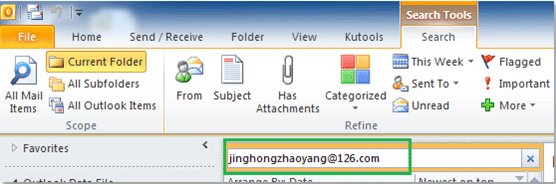
1. Нажать на Поиск поле, чтобы включить Инструмент поиска функции.

2. в Искать во входящихвведите адрес электронной почты отправителя, по которому вы хотите искать все электронные письма. Смотрите скриншот:
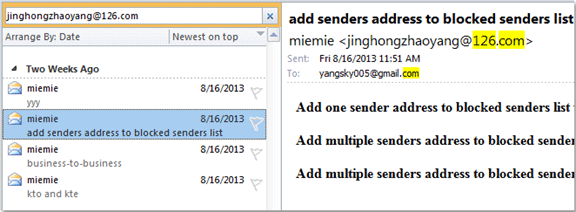
3. Затем вы увидите все электронные письма, которые включают конкретный адрес электронной почты из Текущая папка перечислены под Поиск поле.
Быстрый поиск всех писем по выбранному отправителю в два клика
С помощью указанного выше метода вам необходимо вручную ввести имя или адрес для поиска в поле поиска, а также все электронные письма, содержащие адрес отправителя, будут перечислены независимо от адреса отправителя в качестве отправителя или получателя. В некоторых случаях вам может потребоваться найти электронные письма, приходящие только от этого отправителя, или письма, полученные этим отправителем, или все электронные письма, содержащие этого отправителя. Встроенная функция поиска не справляется с этим, но Kutools for ExcelАвтора Поиск группа может сделать вам одолжение.
Бесплатная установка Kutools for Outlook, а затем выполните следующие действия:
Выберите адрес электронной почты, по которому нужно найти отправителя, нажмите Кутулс > Поиск, и выберите нужный вариант. Например, выберите Письма от отправителя, в нем будут перечислены все электронные письма, отправленные только отправителем.

После щелчка адрес отправителя электронного письма из выбранного вами электронного письма будет автоматически добавлен в Поиск подано. И новый Поиск вкладка будет отображаться одновременно, а затем все электронные письма, отправленные выбранным адресом отправителя из Все почтовые отправления перечислены под Поиск поле. Смотрите скриншот:


Кроме того, вы можете щелкнуть правой кнопкой мыши по электронной почте и нажать Найти родственника (Kutools) > По отправителю применить утилиту.
Внимание: Если вы хотите отфильтровать электронные письма только из текущей папки, вам просто нужно нажать Текущая папка под Поиск меню.
Относительные статьи:
Сортировка почты в Outlook
Outlook для Microsoft 365 Outlook для Microsoft 365 для Mac Outlook 2021 Outlook 2021 для Mac Outlook 2019 Outlook 2019 для Mac Outlook 2016 Outlook 2016 для Mac Outlook.com Почта для Windows 10 Новое приложение Outlook для Windows Почта Outlook для Windows 10 Outlook в Интернете для Exchange Server 2016 Еще. Меньше
Папка «Входящие» с фокусом разделяет папку «Входящие» на две вкладки: «Фокусированные» и «Другие». Самые важные сообщения электронной почты находятся на вкладке «Фокус», а остальные остаются доступными(но не всегда) на вкладке Другие.
- В Outlook для Windows папка «Входящие» доступна только для учетных записейMicrosoft 365, Exchange и Outlook.com .
- Если вы не видите в почтовом ящике пункты «Фокус» и «Другое», возможно, вместо этого у вас есть папка «Несрочные». Дополнительные сведения см . в разделе Использование функции «Несрочный» для сортировки сообщений с низким приоритетом в Outlook.
- REST API», посвященный папке «Входящие», предоставляет Microsoft 365 классификацию сообщений почтовых ящиков и обучение, чтобы помочь пользователям эффективно сортировать свои сообщения электронной почты. Однако этот API не поддерживается для общего почтового ящика Microsoft 365. Outlook для Windows в настоящее время отображает подсказки «Сосредоточенная папка «Входящие» для общих почтовых ящиков. Это непредвиденное поведение. Корпорация Майкрософт знает о проблеме, и эта статья будет обновлена после внесения изменений.
В Outlook для Windows папка «Входящие» доступна только для учетных записейMicrosoft 365, Exchange и Outlook.com.
Включение сортировки почты
- В Outlook выберите вкладку Вид .
- Выберите Показать отсортированные сообщения.
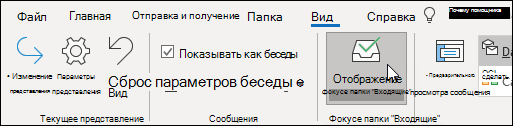 В верхней части вашего почтового ящика появятся вкладки «Отсортированные» и «Другие». Вы будете получать уведомления о письмах, поступающих в папку «Другие», и сможете в любой момент переключиться между вкладками.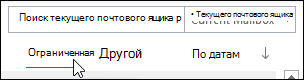
Упорядочение сообщений
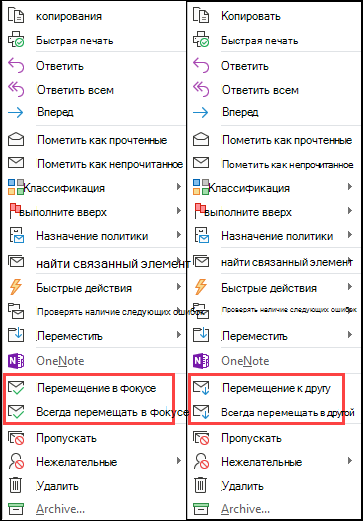
- В папке «Входящие», откройте вкладку Отсортированные или Другие, а затем щелкните правой кнопкой мыши сообщение, которое вы хотите переместить.
- Если вы переходите с «Фокусироваться» на «Другое», выберите Переместить в другое , если нужно переместить только выбранное сообщение. Выберите Всегда переходить к другому , если вы хотите, чтобы все будущие сообщения от отправителя доставлялись на вкладку Другие . Если вы переходите с Другое на Фокус, выберите Переместить в Фокус, если нужно переместить только выбранное сообщение. Выберите Всегда перемещаться в фокус, если вы хотите, чтобы все будущие сообщения от отправителя доставлялись на вкладку Фокус.

Включение сортировки папки «Входящие»
- Откройте Outlook.com или Hotmail.com.
- В верхней части страницы выберите Параметры
 >Макет почты >.
 - В разделе Сортировка папки «Входящие» выберите Сортировать сообщения по фокусам и другим.
- В верхней части почтового ящика в списке сообщений электронной почты выберите пункты Фокусированные и Другие. Вы можете переключаться между вкладками в любое время, чтобы быстро просмотреть.
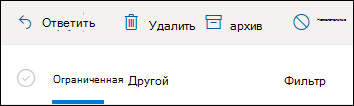
Упорядочение сообщений
- В папке «Входящие», откройте вкладку Отсортированные или Другие, а затем щелкните правой кнопкой мыши сообщение, которое вы хотите переместить.
- При перемещении одного сообщения с «Фокус» на «Другое» выберите Переместить >Переместить в папку «Другие входящие«. Выберите Всегда переходить в другой почтовый ящик , если вы хотите, чтобы все будущие сообщения от отправителя доставлялись на вкладку Другие .
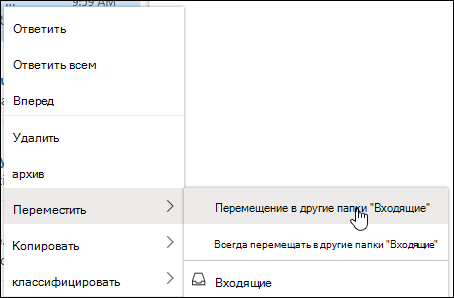 При перемещении одного сообщения с другого на «Фокус» выберите Переместить >Переместить в папку «Входящие» с фокусом. Выберите Всегда переходить в папку «Входящие» с фокусом, если вы хотите, чтобы все будущие сообщения от отправителя доставлялись на вкладку «Фокус».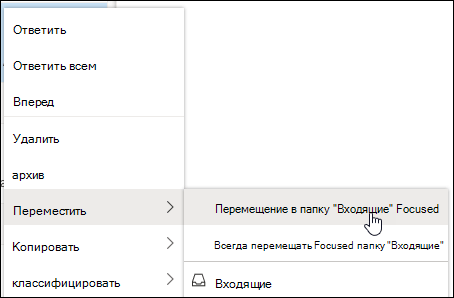
Примечание: Если инструкции не совпадают с тем, что вы видите, возможно, используется более поздняя версия Outlook в Интернете. См. инструкции для классической версии Outlook в Интернете.
Включение сортировки папки «Входящие»
- Откройте Outlook в Интернете.
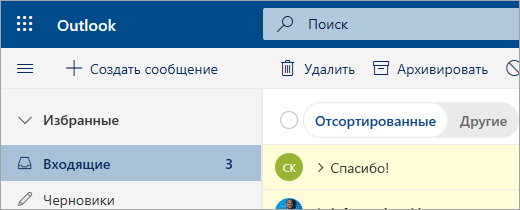
- В верхней части страницы выберите Параметры>Макет почты >.
- В разделе Сортировка папки «Входящие» выберите Сортировать сообщения по фокусам и другим. В верхней части вашего почтового ящика появятся вкладки «Отсортированные» и «Другие». Вы будете получать уведомления о письмах, поступающих в папку «Другие», и сможете в любой момент переключиться между вкладками.
Упорядочение сообщений
- В папке «Входящие», откройте вкладку Отсортированные или Другие, а затем щелкните правой кнопкой мыши сообщение, которое вы хотите переместить.
- Чтобы переместить сообщение с «Фокус» на «Другое», выберите Переместить >Переместить в другую папку «Входящие«. Выберите Всегда переходить в другой почтовый ящик , если вы хотите, чтобы все будущие сообщения от отправителя доставлялись на вкладку Другие. При перемещении одного сообщения с другого на «Фокус» выберите Переместить >Переместить в папку «Входящие» с фокусом. Выберите Всегда переходить в папку «Входящие» с фокусом , если вы хотите, чтобы все будущие сообщения от отправителя доставлялись на вкладку «Фокус».
Инструкции для классической версии Outlook в Интернете
Включение сортировки почты
- Откройте Outlook в Интернете.
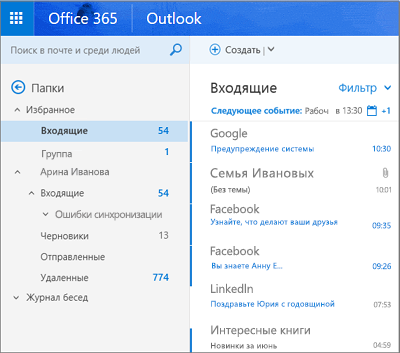
- Выберите Параметры>Параметры отображения >папка «Входящие с фокусом«.
- В разделе При получении почты выберите Сортировка сообщений по папкам «Отсортированные» и «Другие». В верхней части вашего почтового ящика появятся вкладки «Отсортированные» и «Другие». Вы будете получать уведомления о письмах, поступающих в папку «Другие», и сможете в любой момент переключиться между вкладками.
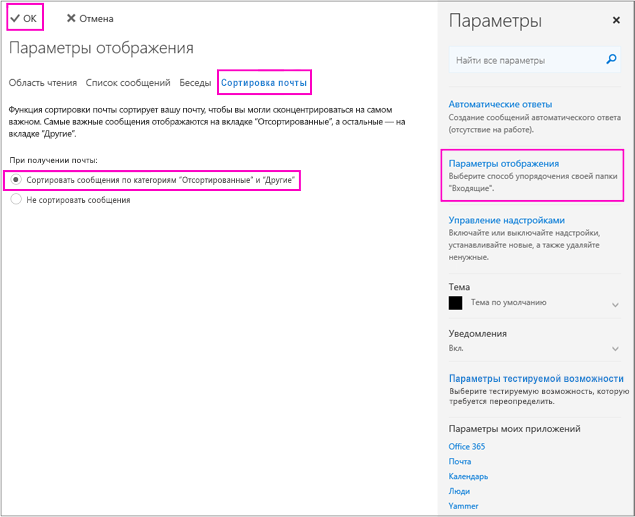
- Нажмите кнопку ОК.
Упорядочение сообщений

- В папке «Входящие», откройте вкладку Отсортированные или Другие, а затем щелкните правой кнопкой мыши сообщение, которое вы хотите переместить.
- При перемещении одного сообщения из «Отсортированные» на Другое выберите Переместить в папку «Входящие». Выберите Всегда переходить в другой почтовый ящик , если вы хотите, чтобы все будущие сообщения от отправителя доставлялись на вкладку Другие. Если вы перемещаете одно сообщение с другого на «Фокус», выберите Переместить в папку «Входящие» с фокусом. Выберите Всегда переходить в папку «Входящие» с фокусом , если вы хотите, чтобы все будущие сообщения от отправителя доставлялись на вкладку «Фокус».
В Outlook 2016 для Mac и более поздних версиях папка «Входящие» доступна только для сообщений электронной почты Microsoft 365.
Включение сортировки почты
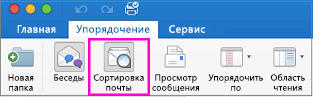
- Откройте Outlook 2016 для Mac.
- На вкладке Упорядочить выберите Сортировка почты. В верхней части вашего почтового ящика появятся вкладки «Отсортированные» и «Другие». Вы будете получать уведомления о письмах, поступающих в папку «Другие», и сможете в любой момент переключиться между вкладками.
Совет: Вы можете настроить количество непрочитанных сообщений так, чтобы в нем учитывались только сообщения на вкладке «Отсортированные». Для этого выберите Outlook > Настройки > Уведомления и звуки > Индикатор событий.
Упорядочение сообщений
- В папке «Входящие», откройте вкладку Отсортированные, а затем выберите сообщение, которое нужно переместить.
- Выберите Сообщение >Переместить в другое , если нужно переместить только выбранное сообщение. Выберите Сообщение >Всегда перемещаться в другое , если вы хотите, чтобы все будущие сообщения от отправителя доставлялись на вкладку Другие . Выберите Сообщение >Переместить в фокус , если нужно переместить только выбранное сообщение. Выберите Сообщение >Всегда перемещать в фокус, если вы хотите, чтобы все будущие сообщения от отправителя доставлялись на вкладку Фокус.
Включение сортировки почты
- В Почта для Windows 10 выберите Параметры>папка «Входящие с фокусом«.
- Сортировать сообщения в положение «Фокусировать» и «Другое» в положение Включено.
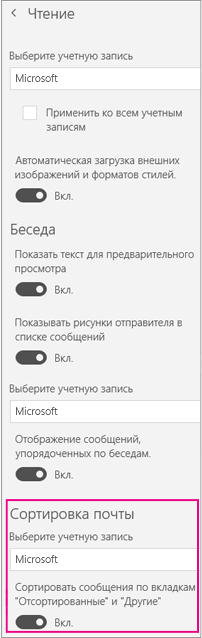 В верхней части папки «Входящие» появятся вкладки Отсортированные и Другие. Вы будете получать уведомления о письмах, поступающих в папку Другие, и сможете в любой момент переключиться между вкладками.
Перемещение сообщений из папки «Отсортированные» в папку «Другие»
- В папке «Входящие» откройте вкладку Отсортированные и щелкните правой кнопкой мыши сообщение, которое вы хотите переместить.
- Выберите один из следующих параметров:
- Выберите Переместить в другое , если нужно переместить только выбранное сообщение.
- Выберите Всегда переходить к другому , если вы хотите, чтобы все будущие сообщения от отправителя доставлялись на вкладку Другие .
Перемещение сообщений из папки «Другие» в папку «Отсортированные»
- В папке «Входящие» откройте вкладку Другие и щелкните правой кнопкой мыши сообщение, которое вы хотите переместить.
- Выберите один из следующих параметров:
- Выберите Переместить в фокус, если нужно переместить только выбранное сообщение.
- Выберите Всегда перемещаться в фокус, если вы хотите, чтобы все будущие сообщения от отправителя доставлялись на вкладку Фокус.
Включение сортировки папки «Входящие»
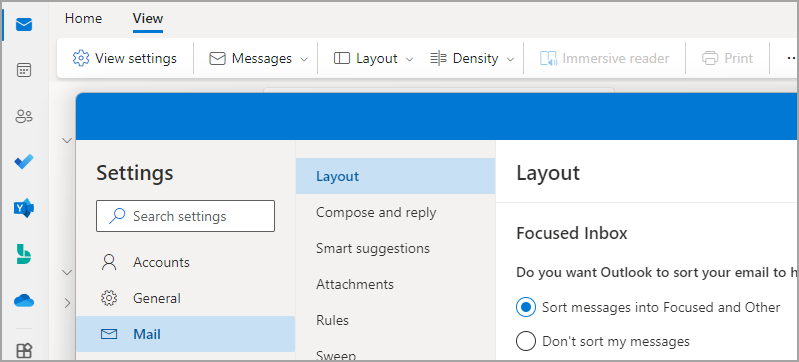
.Упорядочение сообщений
- В папке «Входящие», откройте вкладку Отсортированные или Другие, а затем щелкните правой кнопкой мыши сообщение, которое вы хотите переместить.
- Чтобы переместить сообщение с «Фокус» на «Другое», выберите Переместить >Переместить в другую папку «Входящие«. Выберите Всегда переходить в другой почтовый ящик , если вы хотите, чтобы все будущие сообщения от отправителя доставлялись на вкладку Другие. При перемещении одного сообщения с другого на «Фокус» выберите Переместить >Переместить в папку «Входящие» с фокусом. Выберите Всегда переходить в папку «Входящие» с фокусом , если вы хотите, чтобы все будущие сообщения от отправителя доставлялись на вкладку «Фокус».

Как отключить сортировку почты?
покупка
Как отсортировать электронные письма по отправителю в Outlook?
По умолчанию сообщения электронной почты Outlook упорядочены по дате. В этой статье я покажу вам метод сортировки писем по отправителю в Outlook. Пожалуйста, сделайте следующее.
Office Tab — Включите редактирование с вкладками и просмотр в Office и значительно упростите работу.
Больше информации. Скачать .
Kutools for Outlook — Добавляет 100 мощных расширенных функций в Microsoft Outlook.
- Авто CC / BCC по правилам при отправке электронной почты; Автопересылка Множественные письма по правилам; Автоответчик без сервера обмена и дополнительных автоматических функций .
- Предупреждение BCC — показывать сообщение при попытке ответить всем, если ваш почтовый адрес находится в списке BCC; Напоминать об отсутствии вложений , и многое другое напоминает функции .
- Ответить (всем) со всеми вложениями в почтовой переписке; Отвечайте сразу на несколько писем; Автоматическое добавление приветствия при ответе; Автоматически добавлять дату и время в тему .
- Инструменты для вложения : Автоотключение, Сжать все, Переименовать все, Автосохранение всех . Быстрый отчет , Подсчет выбранных писем, Удаление повторяющихся писем и контактов .
- Более 100 дополнительных функций будут решить большинство ваших проблем в Outlook 2021–2010 или Office 365. Полнофункциональная 60-дневная бесплатная пробная версия.
Больше информации. Скачать .
Сортировка писем по отправителю в Outlook.
В Outlook есть два метода сортировки писем по отправителям. Пожалуйста, сделайте следующее.
Метод 1:
1. Войдите в папку электронной почты, в которой вы хотите отсортировать электронные письма по отправителям.
2. Затем перейдите в Вид вкладку нажмите Опубликовано в в Соглашение группа. Смотрите скриншот:

3. Затем вы увидите, что электронные письма в этой указанной папке упорядочены по отправителю, как показано на следующем снимке экрана.

В Outlook 2007 нажмите Вид > Упорядочить по > Опубликовано в .

Методы 2:
Помимо указанного выше метода 1, вы также можете сортировать электронные письма по отправителю, используя следующий метод.
1. Щелкните Вид > Настройка представления. Смотрите скриншот:

В Outlook 2007 нажмите Вид > Текущий вид > Настроить текущий вид.

2. в Расширенные настройки просмотра диалоговое окно (в Outlook 2007 это Настроить вид: сообщения диалоговое окно), нажмите Сортировать кнопка. Когда Сортировать появится диалоговое окно, выберите Опубликовано в в Сортировать товары по раскрывающийся список. А затем нажмите OK кнопку в каждом диалоговом окне.

Затем все электронные письма в выбранной папке автоматически сортируются по отправителям.
Лучшие инструменты для офисной работы
Kutools for Outlook — Более 100 мощных функций для улучшения вашего Outlook
Более Особенности 100 Ждем вашего исследования! Нажмите здесь, чтобы узнать больше.