Как установить шрифт в корел
Можно изменить шрифт по умолчанию, используемый для фигурного текста, выносок, размеров и простого текста.
Изменение шрифта по умолчанию
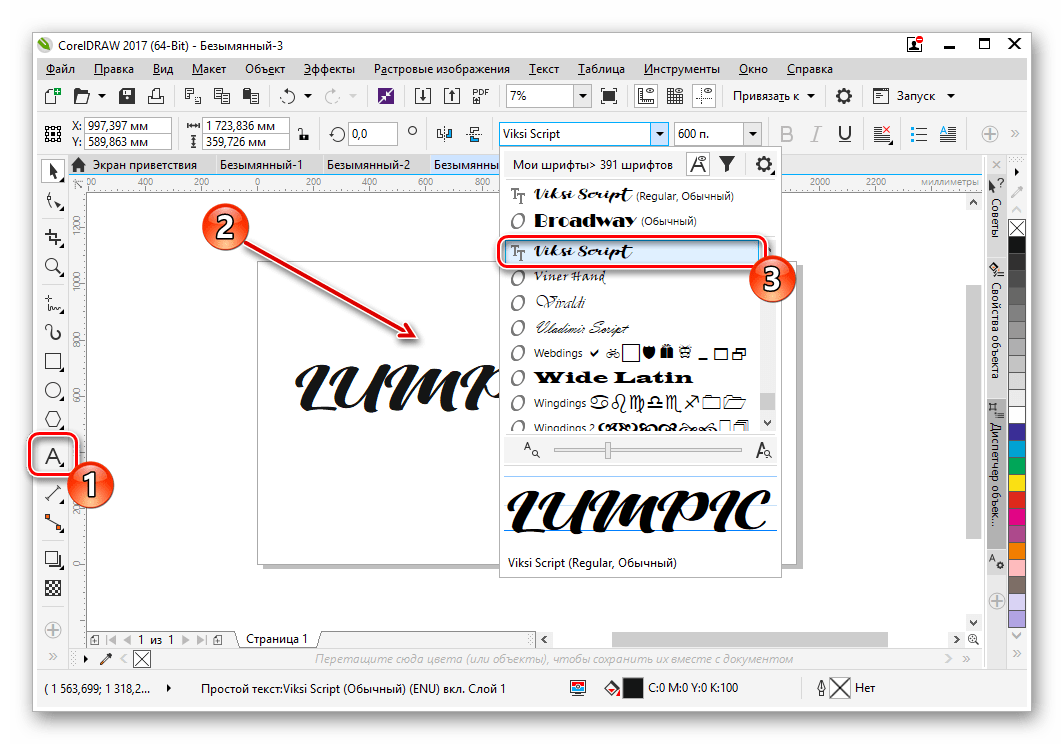
1 Щелкните инструмент Текст и, не щелкая в окне документа, выберите шрифт на панели свойств в списке Шрифт .
2 В диалоговом окне Изменить стандартные значения документа установите любой из следующих флажков, чтобы изменить шрифт по умолчанию для соответствующих типов текста.
• Фигурный текст
• Простой текст

Данное действие изменяет шрифт по умолчанию в активном документе. Если хотите изменить шрифт по умолчанию для всех создаваемых новых документов, нажмите Инструменты Сохранить как настройки по умолчанию.
Шрифт по умолчанию также можно изменить в окне настройки Стили объектов . Дополнительные сведения см. в разделе Изменение свойств объекта по умолчанию.
Функции, указанные в справке, доступны в полной версии CorelDRAW Graphics Suite 2021. Некоторые функции могут быть недоступны в этой версии продукта.
Как установить шрифт в корел
Как установить шрифт в корел?
Ответ мастера:
Программа Corel Draw – это мощный редактор для векторной графики, с помощью которого можно создать абсолютно любое изображение, от иконки файла и заканчивая сложным дизайном для помещений. Для расширения возможностей Corel Draw, можно пользоваться разными дополнительными утилитами, которые помогают в работе дизайнерам. Одним из таких дополнений являются шрифты.
Для работы вам понадобиться программное обеспечение: Corel Draw.
В операционных системах есть одно правило – для того чтобы установить шрифты, достаточно добавить их в папку. Поэтому специально через программу Corel Draw шрифты добавить нельзя, они будут видны во всех программах, что является большим плюсом.
Прежде всего, надо выбрать шрифты, которые вы хотите использовать. Если выбор новых шрифтов у вас небольшой, то их можно пополнить на любом специализированном сайте, который занимаются приложениями Corel Draw. Один из таких сайтов http://www.azfonts.ru. На его страницах можно увидеть подробную информацию о шрифтах, и в вашем распоряжении будет около 70 тысяч шрифтов, что не может не радовать.
Воспользовавшись формой поиска, выберите нужную для вас категорию шрифтов, если вы уже знаете их название.
К примеру, если вам нужен кириллический шрифт, то нужно перейти к блоку «Категории», и нажать кнопку «Кириллические».
На этой странице выберите шрифт, и нажмите на изображение. Вы автоматически сможете посмотреть этот шрифт. Если он вас устраивает, то нужно перейти к блоку загрузки шрифта, в пустое поле ввести буквы и цифры, написанные на изображении, и нажать Enter. Таким образом, можно загрузить большое количество шрифтов.
Скопировав нужное количество шрифтов, можно будет приступить к их установке. Нажмите на «Пуск» и выберите меню «Панель управления». В открывшемся окне, необходимо дважды щелкнуть на значок «Шрифты».
В верхнем меню нажмите «Файл» и выберите команду «Установить шрифт». Перед вами должно появиться большое окно, в дополнительном блоке «Папки», при помощи «Проводника» необходимо будет указать директорию, в которой находятся ваши новые шрифты. В самом верхнем блоке «Список шрифтов», должны отображаться все шрифты. Нужно выделить их, при помощи клавиши «Выделить все», а затем подтвердить ваши действия кнопкой «ОК».
Запустите Corel Draw, и посмотрите на установленные файлы шрифтов.
Как установить шрифт в CorelDRAW
CorelDRAW является одним из самых популярных векторных редакторов. Довольно часто в работе с этой программой используется текст, позволяющий создавать красивые надписи для логотипов и других видов изображений. Когда стандартный шрифт не гармонирует с композицией проекта, становится необходимым использование сторонних вариантов. Для этого потребуется установка шрифта. Как это можно реализовать?
Установка шрифта в CorelDRAW
По умолчанию редактор подгружает шрифты, установленные в вашу операционную систему. Следовательно, пользователю понадобится установить шрифт в Windows, и после этого он станет доступным в Кореле. Впрочем, это не единственный вариант использования уникального стиля написания букв, цифр и других символов.
Обращайте внимание на поддержку языка. Если вам нужен текст на русском языке, смотрите, чтоб выбранный вариант поддерживал кириллицу. В противном случае вместо букв будут нечитаемые символы.
Способ 1: Corel Font Manager
Одним из компонентов от Corel является приложение Font Manager. Это менеджер шрифтов, который позволяет гибко управлять установленными файлами. Наиболее актуален этот способ для пользователей, которые планируют активно работать со шрифтами или хотят безопасно загружать их с серверов компании.
Этот компонент устанавливается отдельно, поэтому если в вашей системе отсутствует Font Manager, установите его либо переходите к следующим способам.
- Откройте Corel Font Manager и переключитесь на вкладку «Контент-центр», находящийся в разделе «В Интернете».
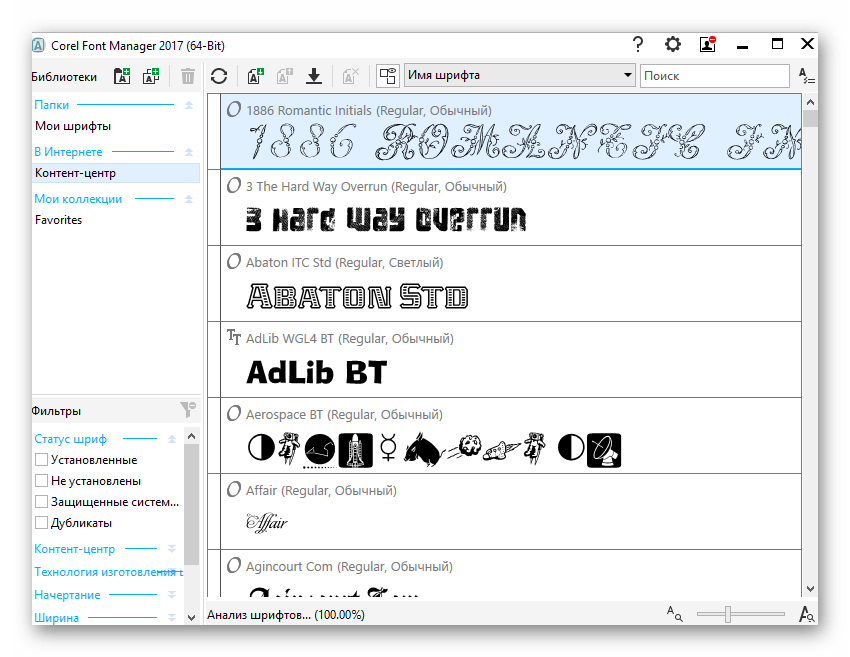
- Из списка найдите подходящий вариант, нажмите на него правой кнопкой мыши и выберите «Установить».
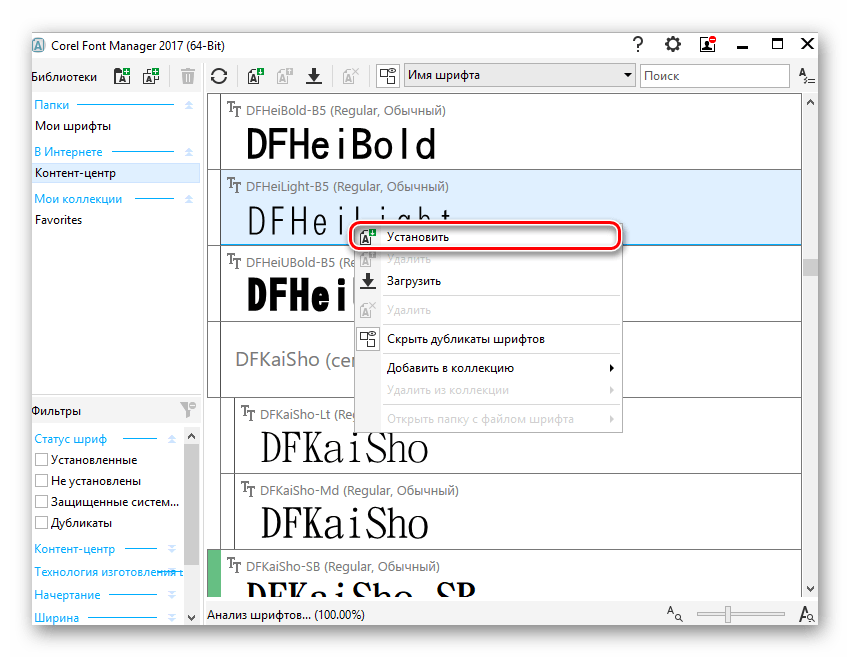
- Вы можете выбрать вариант «Загрузить», в этом случае файл будет скачан в папку с содержимым Corel, а установить его можно будет вручную в будущем.
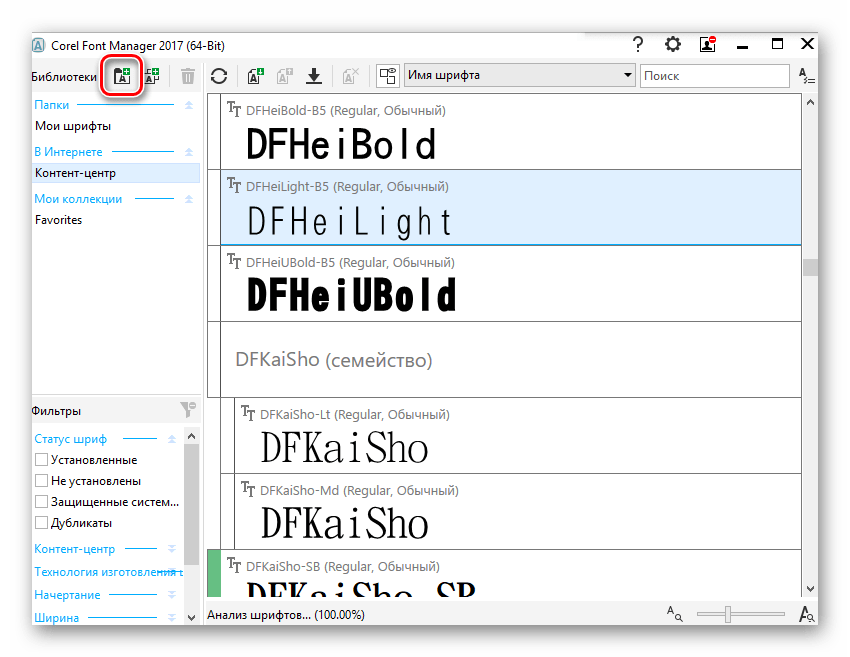
Если у вас уже есть готовый шрифт, вы можете установить его через этот же менеджер. Для этого разархивируйте файл, запустите Corel Font Manager и сделайте следующие простые действия.
- Нажмите кнопку «Добавить папку», чтобы указать месторасположение шрифтов.
- Через системный проводник найдите папку, где хранятся шрифты и кликните по «Выбор папки».
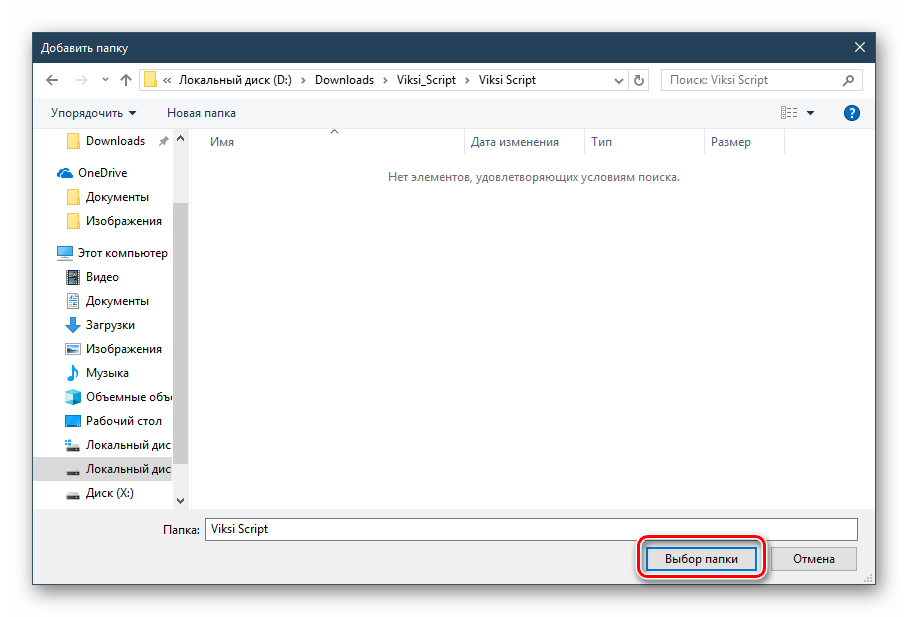
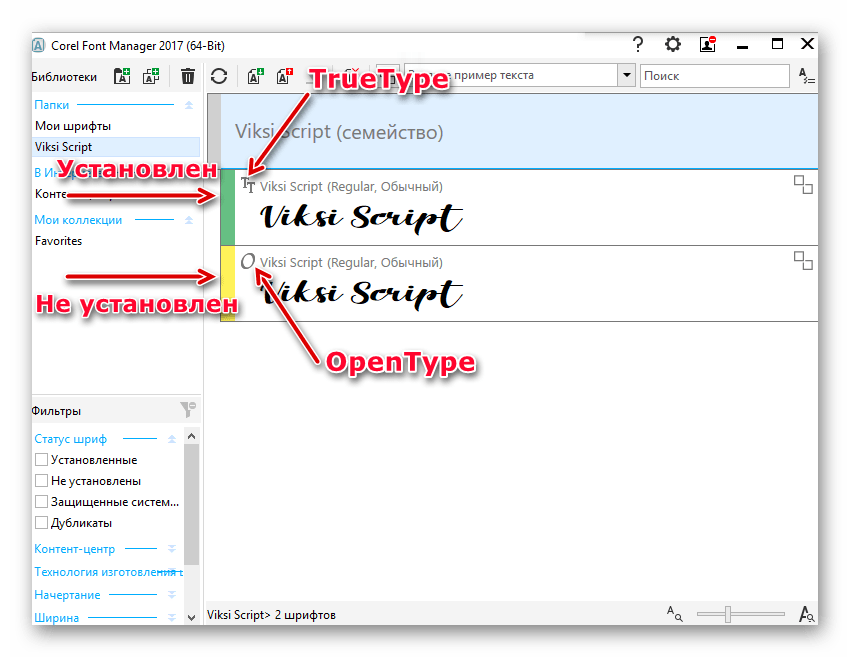
- После короткого сканирования в менеджере отобразится список шрифтов, где само название выступает предварительным просмотром начертания. Расширение можно понять по пометкам «ТТ» и «О». Зеленый цвет означает, что шрифт установлен в систему, желтый — не установлен.
- Найдите подходящий шрифт, который еще не инсталлирован, правой кнопкой мыши вызовите контекстное меню и нажмите «Установить».
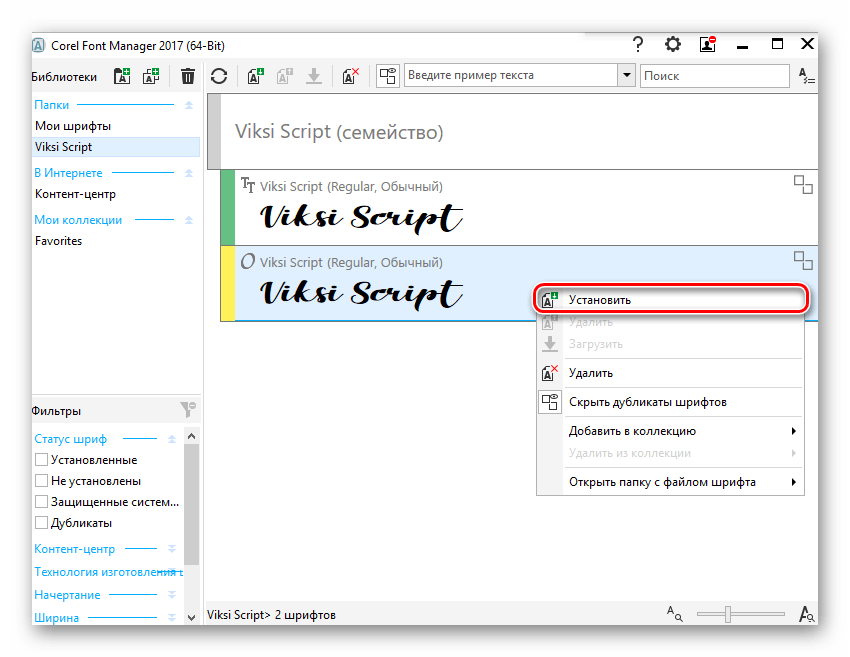
Остается запустить CorelDRAW и проверить работу установленного шрифта.
Способ 2: Установка шрифта в Windows
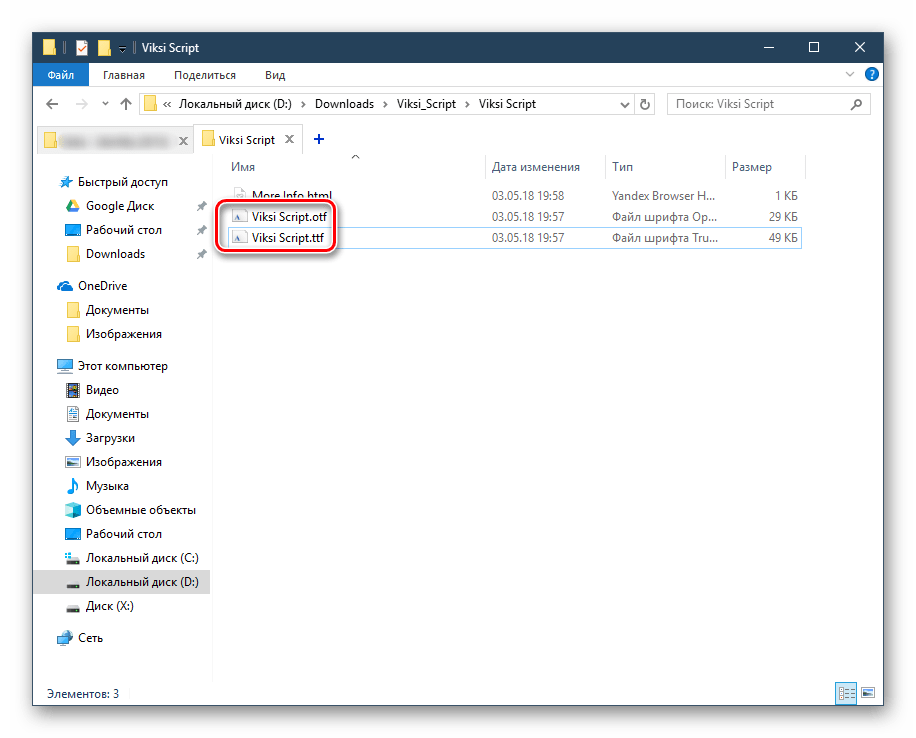
Этот способ стандартен и позволяет установить вам уже готовый шрифт. Соответственно, предварительно вы должны его найти на просторах интернета и скачать на компьютер. Удобнее всего выполнить поиск файла на ресурсах, посвященных дизайну и рисованию. Вовсе не обязательно использовать для этого сайты, созданные для пользователей CorelDRAW: шрифты, устанавливаемые в систему, могут в дальнейшем использоваться и в других редакторах, например, в Adobe Photoshop или Adobe Illustrator.
-
Найдите в интернете и скачайте понравившийся шрифт. Настоятельно рекомендуем использовать проверенные и безопасные сайты. Проверьте скачанный файл антивирусом или используйте онлайн-сканеры, выявляющие зараженность вредоносным ПО.
Подробнее:
Защищаем компьютер от вирусов
Онлайн-проверка системы, файлов и ссылок на вирусы


Вы также можете использовать сторонние менеджеры шрифтов, например, Adobe Type Manager, MainType и др. Принцип их действия аналогичен рассмотренному выше, различия заключаются в интерфейсах программ.
Способ 3: Создание собственного шрифта
Когда у пользователя достаточно личных навыков для создания шрифта, можно не прибегать к поиску сторонних разработок, а создать свой вариант. Для этого удобнее всего использовать программное обеспечение, предназначенное специально для этих целей. Существуют различные программы, позволяющие создать буквы кириллицы и латиницы, цифры и другие символы. Они позволяют сохранить результат в поддерживаемых системой форматах, которые впоследствии можно установить, используя Способ 1, начиная с шага 3, или Способ 2.
Мы рассмотрели способы установки шрифта в CorelDRAW. Если после установки вы видите только один вариант начертания, а остальные отсутствуют (например, Bold, Italic), значит, в скачанном архиве они отсутствуют либо не созданы разработчиком в принципе. И еще один совет: старайтесь с умом подходить к количеству устанавливаемых шрифтов — чем их больше, тем сильнее будет тормозить программа. В случае появления других сложностей задавайте свои вопрос в комментариях.
Установка шрифта по умолчанию
Всем доброго времени суток. Столкнулся с такой интересной проблемой (причем такая же трабла была и в Х6). Когда выставляю на Панели свойств Текста, шрифт Times New Roman 14 pt, чтобы он был по умолчанию в документе, он постоянно слетает. Сформулирую чуть по-другому. При создании нового документа, по умолчанию шрифт Arial 24 pt. Меняю его на Times New Roman 14 pt, набираю текст. Ну, естественно, выскакивает окно с вопросом, хочу ли я сделать такое изменение для Простого и Фигурного текста, для всего вновь создаваемого текста. Отвечаю — Да. В итоге, стоит мне начать набирать Фигурный текст в другом месте (например, набрал слово в одной части документа, другое слово в другом месте), как тут же настройка шрифта слетает и Корел нагло переключается обратно на Arial 24 pt или оставляет Times New Roman, но все равно размер упрямо переключается на 24 pt, хотя было четко указано, везде размер должен быть 14 pt. Конечно, это не трагедия, но иногда раздражает, всякий раз указывать Корелу, каким шрифтом нужно набирать текст.
Мысли по этому поводу какие есть?
dastin / 08.04.2015, 14:28
открываем докер Стили . дальше продолжать? 🙂
Baryga88 / 08.04.2015, 15:31
Честно говоря, несмотря на то, что способ помог (за что спасибо, конечно), но несколько через задницу сделано (в смысле куча дополнительных телодвижений) 🙂 :). Раньше достаточно было сделать выбор (см. рис).

И небольшой глюк все равно остался. Как-то через раз проявляется. Меняю на Панели свойств шрифт, вроди все идёт, как положено, но сразу после щелчка мыши на странице, где будет печататься текст, размер шрифта слетает на тот, который был выбран по умолчанию перед этим. Т. е., устанавливаю новый размер шрифта по умолчанию, в окне ставлю галки где надо и ooops. размер поменялся автоматом на тот, который был раньше. Как я и говорил в первом посте, в более ранних версиях Корел такими чудачествами не грешил.