Как работает Интернет
Эта статья о том, что такое Интернет, и как он работает.
| Необходимые знания: | Отсутствуют, но мы будем признательны, если вы сначала прочтёте Материал о там как начать разрабатывать свой сайт (en-US) |
|---|---|
| Цель: | Вы изучите основы технической инфраструктуры Веба и поймёте разницу между Вебом и интернетом. |
Резюме
Интернет является основой сети (the Web), технической инфраструктурой, благодаря которой и существует Всемирная Паутина. По своей сути, интернет — очень большая сеть компьютеров, которые могут взаимодействовать друг с другом.
История интернета не до конца ясна. Проект по созданию интернета был начат в 60-х годах как исследовательский проект при поддержке министерства обороны США. Затем, в 80-х эволюционировал в сеть, которую поддерживали и развивали множество университетов и частных компаний. Технологии, лежащие в основе интернета, продолжали развиваться со временем, но основной принцип работы не сильно изменился: Интернет — это способ подключить компьютеры в единую сеть и убедиться, что даже при серьёзных сбоях, они всё равно найдут способ связаться друг с другом.
Активное изучение
- Как работает интернет за 5 минут (en.): 5-минутный видеоролик поможет вам понять базовые принципы работы интернета (автор Aaron Titus).
- Как работает интернет? (en.) Подробное, хорошо визуализированное 9-минутное видео.
Погружаемся глубже
Простая сеть
Когда нужно связать между собой два компьютера, вы должны связать их в сеть либо проводным (обычно с помощью Ethernet кабеля), либо беспроводным способом (например, с помощью WiFi или Bluetooth). Современные компьютеры поддерживают любой из этих способов связи.
Примечание: До конца этой статьи мы будем говорить только о физическом (проводном) способе подключения, но беспроводные сети работают аналогичным образом.

Таким способом вы можете подключить более двух компьютеров, но с каждым новым это становится все сложнее. Если хочется подключить, скажем, 10 компьютеров, вам понадобится 45 кабелей и 9 сетевых плат в каждом компьютере!
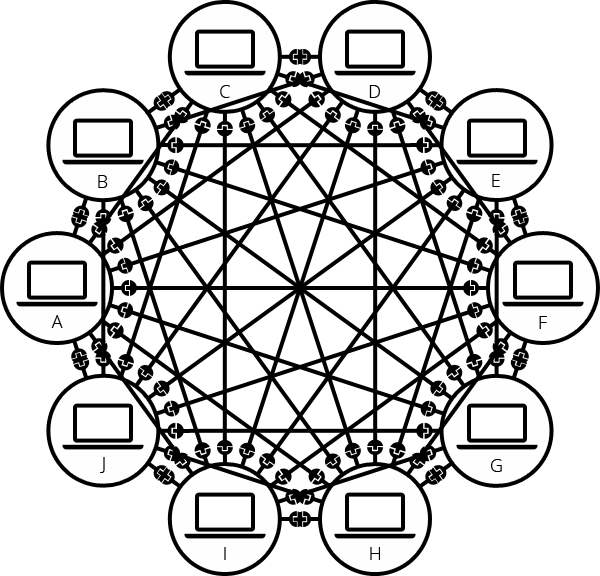
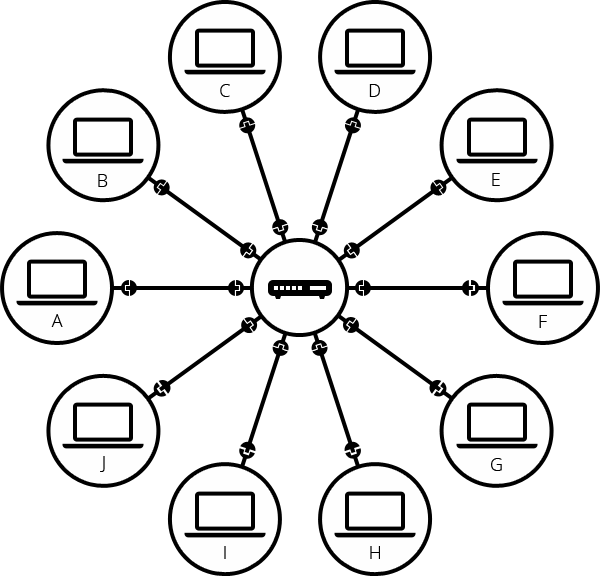
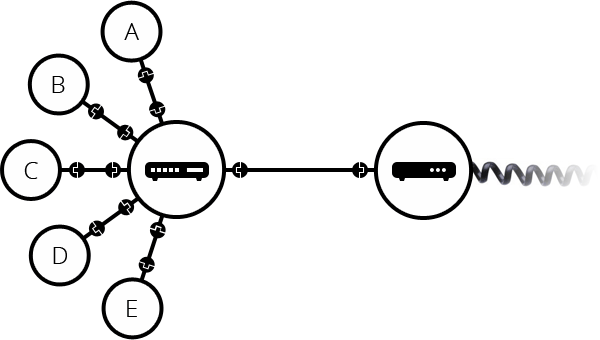
Чтобы решить эту проблему, каждый компьютер в сети подключается к специальному маленькому компьютеру. Этот компьютер называют маршрутизатором. Маршрутизатор исполняет только одну роль: как сигнальщик на железной дороге он следит за тем, чтобы пакет, отправленный одним компьютером — источником — достиг пункта назначения. Чтобы отправить сообщение компьютеру B, компьютер A сначала должен отправить его маршрутизатору, который перенаправит его компьютеру B и проконтролирует, чтобы данные не попали компьютеру C.
С добавлением маршрутизатора наша сеть здорово упрощается: чтобы соединить 10 компьютеров нам требуется только 10 кабелей (каждый кабель соединяет маршрутизатор с одним из компьютеров).
Сеть сетей
Пока все нормально. Но что нам делать, если нужно объединить в сеть сотни, тысячи или миллиарды компьютеров? Конечно, один маршрутизатор не справится с этой задачей, но если вы внимательно читали, то помните, что маршрутизатор — это обычный компьютер, и ничто не мешает нам соединить друг с другом 2 маршрутизатора. Давайте сделаем это.
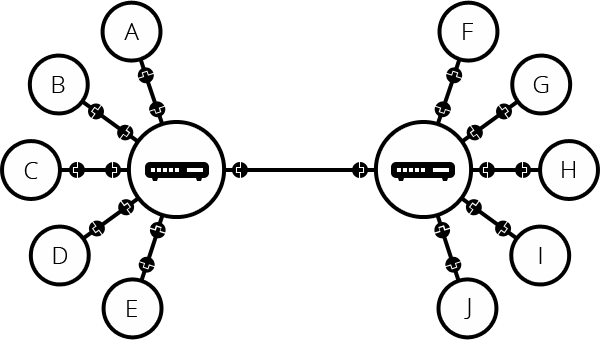
Подключая компьютеры к маршрутизатору, а затем — маршрутизатор к другому маршрутизатору, мы можем увеличивать нашу сеть до сколь угодно больших размеров.
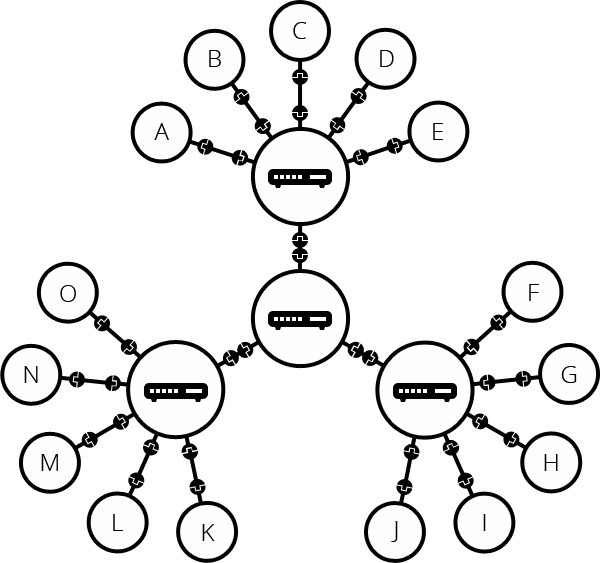
Такая сеть уже очень похожа на то, что мы называем интернетом, но мы что-то упустили. Наша сеть построена для решения только наших задач. Но кроме неё есть и другие сети: наши друзья, соседи — кто угодно может создать свою сеть. Как же нам их объединить? Мы не можем протянуть кабели между нашим домом и всеми остальными сетями в мире. Чтобы решить эту проблему, мы можем воспользоваться уже существующими кабельными сетями. Ведь у нас дома уже есть кабели, например, электрические или телефонные. Телефонный провод уже соединяет ваш дом со всем остальным миром, так что он идеально подходит для решения нашей задачи. Чтобы подключить нашу сеть к глобальной сети с помощью телефонного провода, нам понадобится специальное оборудование, которое называется модем. Модем перекодирует информацию, поступающую из нашей сети в формат, который можно передавать через телефонную сеть, и наоборот, декодируют информацию из телефонной сети в формат, который распознают наши компьютеры.
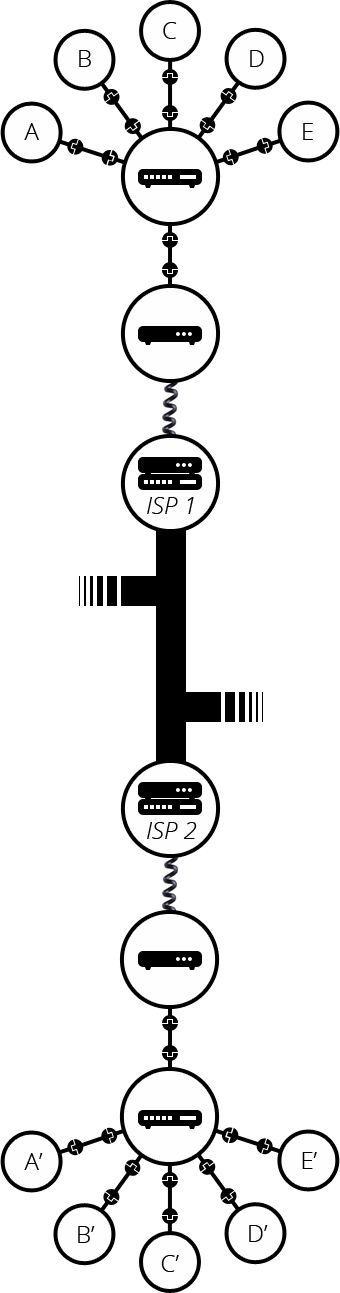
Итак, мы подключились к телефонной сети. Следующий шаг — передать сообщение из нашей сети в сеть, с которой мы хотим связаться. Чтобы сделать это, мы должны подключить нашу сеть к провайдеру услуг интернета (Internet Service Provider (ISP)). Провайдер — компания, которая обслуживает специальные маршрутизаторы, которые не только подключены друг к другу (объединяют в единую сеть всех клиентов провайдера), но также связаны с маршрутизаторами других провайдеров. Таким образом, наше сообщение, пройдя транзитом через сеть нескольких провайдеров, достигнет сеть назначения. Интернет — это сеть сетей, которая объединяет в себе всю вышеперечисленную инфраструктуру.
Поиск компьютера
Чтобы послать сообщение какому-то компьютеру, необходимо как-то обратиться к нему, выделить среди других. Поэтому каждый компьютер, подключённый к сети, имеет свой уникальный адрес для связи: этот адрес называют IP-адресом (IP — сокращение для Internet Protocol, протокол интернета). В зависимости от версии протокола IP этот адрес может записываться по-разному. Самая широко используемая версия интернет-протокола — версия 4. Адреса IPv4 обычно записываются в виде четырёх чисел, разделённых точками, например: 192.168.2.10.
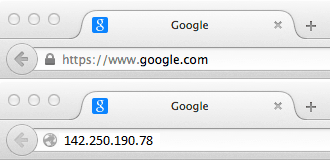
Такие адреса отлично подходят для компьютеров, но людям очень сложно их запоминать. Чтобы упростить себе жизнь, мы можем присвоить каждому IP-адресу псевдоним с понятным для человека именем. Такой псевдоним называют доменным именем. Например, google.com — доменное имя, которое является псевдонимом IP-адреса 173.194.121.32. Использование доменного имени — самый простой способ обратиться к компьютеру в интернете.
Интернет и веб
Как вы уже заметили, когда мы просматриваем Веб с помощью браузера, обычно мы используем доменное имя, чтобы обратиться к веб-сайту. Означает ли это, что Интернет и Веб — это одно и то же? Ответ не так прост. Мы уже знаем, что Интернет — это техническая основа, которая позволяет миллиардам компьютеров связываться друг с другом. Среди этих компьютеров есть небольшая группа (называемая веб-серверами), которые могут отправлять сообщения, распознаваемые браузерами. Интернет — это инфраструктура, а Веб — это сервис, построенный на основе этой инфраструктуры. Стоит отметить, что кроме Веба есть и другие сервисы, построенные на базе Интернета. Например, электронная почта или IRC (en-US).
Интранет и Экстранет
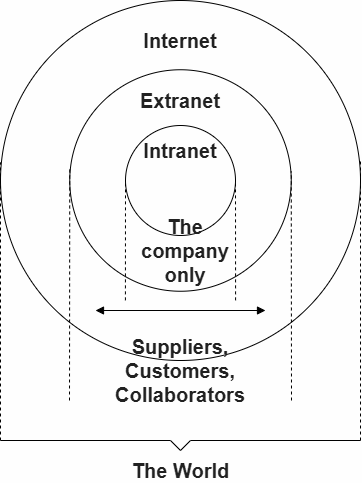
Интранет — это частная сеть, доступ к которой разрешён только членам определённой организации. Такая сеть обычно используется для предоставления участникам портала для безопасного доступа к общим ресурсам, совместной работы и общения. Например, во внутренней сети организации могут размещаться веб-страницы для обмена информацией об отделе или команде, общие диски для управления ключевыми документами и файлами, порталы для выполнения задач делового администрирования и инструменты для совместной работы, такие как базы знаний, доски обсуждений и системы обмена сообщениями.
Экстрасети очень похожи на интрасети, за исключением того, что они открывают всю частную сеть или её часть для обеспечения совместного использования и совместной работы с другими организациями. Обычно они используются для безопасного и надёжного обмена информацией с клиентами и заинтересованными сторонами, которые тесно сотрудничают с бизнесом. Часто их функции аналогичны тем, которые предоставляет интранет: обмен информацией и файлами, инструменты для совместной работы, доски обсуждений и т.д.
И интрасети, и экстрасети работают в той же инфраструктуре, что и Интернет, и используют одни и те же протоколы. Таким образом, авторизованные участники могут получить к ним доступ из разных физических местоположений.
Дальнейшие шаги
- Как работает Веб
- Понимание разницы между веб-страницей, веб-сайтом, веб-сервером и поисковиком
- Что такое доменные имена
Found a content problem with this page?
- Edit the page on GitHub.
- Report the content issue.
- View the source on GitHub.
Как устроен интернет и при чём тут акулы

Слово «интернет» — это сокращение от английского словосочетания interconnected networks (взаимно соединённые сети). Инженеров во второй половине двадцатого века интересовало, как можно соединить компьютеры, чтобы объединить их вычислительные мощности и обмениваться информацией.
Первые разработки начались в США. В 1969 году учёные создали университетскую компьютерную сеть ARPANet, которая считается прототипом интернета. Разработчики соединили несколько компьютеров разных университетов. Позже, когда число компьютерных сетей выросло, возникла задача соединить между собой уже их.
Передавать информацию с одного компьютера на другой можно благодаря подводным кабелям — огромным проводам под водой, проложенным между континентами. Провода как бы «скрепляют» земной шар. Если посмотреть на карту интернет-кабелей, мы увидим, что она похожа на предшествующую ей карту телеграфа: провода проходят в тех же местах.

Как работает интернет?
Сначала пользователь вбивает адрес сайта в браузере. Информация нужного нам сайта находится на другом компьютере — на сервере. Чтобы получить эту информацию, браузеру нужно знать «адрес» компьютера, на котором она находится. Этот «адрес» называется IP-адрес. У каждого сервера он уникален.
Браузер отправляет запрос пользователя на DNS сервер — каталог всех IP-адресов. Его принцип работы можно сравнить с телефонной книгой. В нём доменные имена сайтов (например, google.com) соотносятся с IP-адресами (172.217.22.14, соответственно).
DNS-сервер даёт ответ: буквенному адресу интересующего вас сайта соответствует такой-то IP-адрес. И только тогда браузер отправляет на этот адрес запрос.
Тот в ответ отправляет файлы, и пользователь видит сайт, который он вбил в поисковую строку.
Почему сайтом может пользоваться много человек одновременно?
Интернет отличается от телефонной связи тем, что когда мы говорим по телефону, между нами и нашим собеседником открывается постоянно работающий канал связи. То есть никто третий в нашем разговоре просто так поучаствовать не может. Это называется «коммутация каналов». В Сети же принцип другой — «коммутация пакетов». Информация разбивается на кусочки, называемые пакетами. Это позволяет по одному каналу связи пересылать данные множества сайтов.
Как быстро работает браузер?
Промежуток времени, за который запрос с вашего компьютера достигает сервера и возвращается назад с необходимой информацией, называется ping. Для использования интернета в повседневных целях (например, скроллинга соцсетей) он не имеет значения.
Ping важен для геймеров и для видеоконференций. Если танк стреляет через секунду после нажатия на кнопку, можно проиграть. И, конечно, никто не любит, когда собеседник в Zoom-звонке вдруг замирает с открытым ртом. Ping больше 0,1 секунды считается медленным.
Почему реклама на сайтах знает так много?
Помимо того, что сервер выдаёт информацию по запросу пользователей, он также получает информацию о человеке, создавшем запрос. Например, где он находится. И вместе с информацией необходимого сайта отправляет человеку соответствующие его локации новости и другие материалы. Таким образом, он подстраивает контент под параметры пользователя.
Как работает веб-архив?
Изначально интернет задумывался как архив знаний человечества. Некоторые учёные и программисты хотели сделать так, чтобы всё, что попадает в интернет, осталось там навсегда. В 1996 году американские программисты Брюстер Кейл и Брюс Гиллиат решили, что нужно архивировать всё, что к этому моменту находилось в интернете.
Они создали Web Archive. Это сайт, хранящий информацию о других сайтах, веб-архив. Он работал благодаря технологии Web crawler, или «веб-паук». Это такой скрипт, который «оббегает» сайты и узнаёт, изменились ли они. Если сайт изменился, то «веб-паук» создаёт архивную копию. С 2001 года этот архив стал публичным. В некоторых странах, например, в Дании, есть и свои, национальные архивы интернета.
Сайты живут вечно?
Среднее время жизни интернет-страницы — год. Это логично объясняется тем, что владельцы сайта обычно оплачивают доменное имя сайта на год. Если его не оплачивать, у сайта забирают адрес, и он перестаёт существовать. Исследователи из Гарвардской школы права изучили сайт New York Times и установили, что 72% гиперссылок из материалов 1998 года «мертвы».
Акулы — главная опасность интернета?
Существует легенда, будто акулы представляют собой главную опасность для интернета, потому что перекусывают подводные кабели. Кабели действительно лежат под водой, и их относительно легко повредить. Однако под водой находится гораздо больше кабелей, чем нужно для стабильной работы интернета.

Даже если акула и повредит кабель, интернет продолжит работать. К тому же кабели находятся очень глубоко — акулы там не плавают. А вот телеграфные кабели они перекусывали часто.
Гораздо опаснее для интернета рыболовецкие судна. Они могут сбросить якорь и перебить несколько кабелей сразу. Так, например, недавно произошло в Великобритании.
Как начать работать с Интернетом: Полезные советы для новичков
Сегодня интернет стал неотъемлемой частью нашей повседневной жизни. Он предоставляет нам бесконечные возможности для общения, получения новостей, поиска информации и даже заработка денег. Но что делать, если вы только начинаете осваивать просторы Интернета и не знаете, с чего начать? В этой статье мы собрали для вас полезные советы и рекомендации, которые помогут вам стать уверенным пользователем Интернета.
В первую очередь, для начала работы с Интернетом вам необходимо иметь доступ к нему. Самый простой и распространенный способ — подключиться к сети с помощью провайдера интернет-услуг. Для этого вам понадобится компьютер или ноутбук со встроенным Wi-Fi или Ethernet-портом, а также роутер, который позволит распределить интернет-соединение по вашему дому.
Важно помнить, что при работе в Интернете нужно соблюдать правила безопасности и защиты данных. Необходимо устанавливать антивирусное программное обеспечение на свое устройство, регулярно обновлять его и быть осторожным при открытии подозрительных ссылок или файлов.
Следующий важный шаг — освоение основных навыков работы с браузером. Браузер — это программное обеспечение, которое позволяет просматривать веб-страницы. На данный момент самыми популярными браузерами являются Google Chrome, Mozilla Firefox, Microsoft Edge и Safari. Установите на свое устройство один из этих браузеров, изучите его интерфейс и настройки, а также научитесь открывать новые вкладки, закладки и осуществлять поиск информации в поисковой системе, такой как Google.

Как использовать Интернет: Советы для новичков
Интернет — это огромный источник информации, развлечений и коммуникации. Если вы новичок, который только начал использовать Интернет, вам может быть полезно ознакомиться с некоторыми советами:
- Выберите надежный провайдер интернета: Перед тем, как начать полноценно пользоваться Интернетом, выберите надежного провайдера. Обратите внимание на скорость интернета, стоимость услуг и отзывы других пользователей.
- Установите антивирусное программное обеспечение: Защитите свой компьютер от вредоносных программ и вирусов, установив надежное антивирусное программное обеспечение.
- Освойте поисковые системы: Определитесь с любимым поисковиком и научитесь использовать его для поиска нужной информации в Интернете.
- Будьте осторожны с персональной информацией: Никогда не предоставляйте свои личные данные (например, пароли или номера кредитных карт) на ненадежных или неизвестных вам сайтах.
- Используйте защищенное подключение: При работе с Интернетом, особенно при передаче конфиденциальных данных, убедитесь, что вы используете защищенное подключение (например, протокол HTTPS в адресной строке).
- Изучите социальные сети: Если вам интересно общение с людьми из разных стран и обмен информацией, изучите популярные социальные сети, такие как Facebook, Twitter и Instagram.
- Остерегайтесь онлайн-мошенничества: Не верьте подозрительным сообщениям и предложениям, которые требуют вашей финансовой или личной информации. Будьте осторожны при покупках в Интернете.
Важно помнить, что Интернет может быть как полезным, так и опасным. Следуйте этим советам, чтобы получить максимальную выгоду и безопасность при использовании Интернета!

Выбор провайдера Интернета
При выборе провайдера Интернета необходимо учесть несколько важных факторов:
- Скорость подключения – один из важнейших критериев при выборе провайдера. Если вы планируете использовать Интернет для просмотра видео, онлайн-игр или загрузки больших файлов, обратите внимание на скорость загрузки и скорость отдачи данных.
- Тип подключения – провайдеры могут предлагать разные типы подключения, такие как ADSL, кабельное, оптоволоконное или беспроводное. Выбор зависит от доступности технологии в вашем районе и вашего бюджета.
- Цена – провайдеры предлагают разные пакеты услуг по разным ценам. Перед выбором провайдера, сравните стоимость предлагаемых пакетов и определите, какие возможности вам действительно нужны.
- Стабильность и надежность – почитайте отзывы пользователей о провайдере, чтобы узнать о его надежности и стабильности подключения. Непостоянное соединение или частые сбои могут быть очень раздражающими.
- Дополнительные услуги – некоторые провайдеры могут предлагать дополнительные услуги, такие как IP-телефония или кабельное телевидение. Если вам интересны эти услуги, учтите их наличие при выборе провайдера.
Всегда имейте в виду, что провайдер Интернета должен соответствовать вашим потребностям и бюджету, поэтому тщательно исследуйте рынок и сравните предложения разных провайдеров, прежде чем сделать окончательный выбор.

Настройка сетевого подключения
Настройка сетевого подключения – это важный этап при работе с Интернетом. Без правильной настройки сетевого подключения не удастся установить соединение с сетью Интернет и получить доступ к веб-ресурсам.
Для настройки сетевого подключения вам потребуется информация о типе подключения и настройках сетевых параметров. Информацию о типе подключения можно получить от вашего интернет-провайдера или администратора сети. Он должен предоставить вам логин и пароль для доступа к сети, а также указать, какие настройки сети нужно использовать.
Для настройки сетевого подключения вам потребуется выполнить следующие шаги:
- Откройте настройки сетевого подключения на вашем устройстве.
- Выберите тип подключения, который указал вам ваш интернет-провайдер или администратор сети. Обычно это может быть PPPoE, DHCP или статический IP-адрес.
- Введите логин и пароль, указанные вашим интернет-провайдером или администратором сети.
- Настройте другие сетевые параметры, такие как IP-адрес, маска подсети, шлюз по умолчанию и DNS.
Примечание: если вы не уверены, какие настройки использовать, лучше всего обратиться к вашему интернет-провайдеру или администратору сети для получения инструкций.
После настройки сетевого подключения перезагрузите устройство и убедитесь, что у вас есть доступ к Интернету. Если у вас все еще есть проблемы с подключением к Интернету, проверьте настройки сетевого подключения еще раз и обратитесь за помощью к специалисту.
Резюме
Настройка сетевого подключения – это важный шаг при работе с Интернетом. Убедитесь, что у вас есть необходимая информация о типе подключения и настройках сетевых параметров. Следуйте инструкциям вашего интернет-провайдера или администратора сети, чтобы правильно настроить ваше сетевое подключение. Если у вас возникли проблемы, обратитесь за помощью к специалисту.
Использование поисковых систем
Поисковые системы – это инструменты, которые помогают пользователям находить нужную информацию в Интернете. Самой популярной поисковой системой является Google. Вот несколько полезных советов, как использовать поисковые системы эффективно:
Чтобы получить наиболее релевантные результаты, попытайтесь использовать точные ключевые слова в вашем запросе. Например, вместо слова «машина» используйте «универсальный автомобиль».
Если вы ищете конкретное выражение, заключите его в кавычки. Например, поиск «как приготовить пасту carbonara» вернет результаты, содержащие именно это выражение.
Поисковые системы предлагают различные операторы, которые позволяют уточнять поисковый запрос. Например, «site:» оператор позволяет искать информацию только на определенном сайте.
После получения результатов поиска, просмотрите несколько страниц и оцените их релевантность и надежность. Используйте критическое мышление при анализе информации.
Информация может отличаться в разных источниках, поэтому важно проверять несколько источников, чтобы получить более полное представление о теме вашего запроса.
| Поисковые системы | URL |
|---|---|
| https://www.google.com/ | |
| Bing | https://www.bing.com/ |
| Яндекс | https://yandex.ru/ |
Эти советы помогут вам использовать поисковые системы более эффективно и находить нужную вам информацию в Интернете. Удачи!
Опасности Интернета и защита от них
Интернет – это пространство, в котором есть и полезные ресурсы, и опасности. Несмотря на все преимущества, какие может предоставить Интернет, важно знать о потенциальных угрозах и принять меры для защиты своей безопасности.
Фишинг
Фишинг – это мошенничество, при котором злоумышленники создают поддельные веб-страницы, электронные письма или сообщения, чтобы получить доступ к конфиденциальной информации пользователя. Для защиты от фишинга рекомендуется быть осторожными при открытии электронных писем с подозрительными ссылками или запросами на ввод личной информации.
Вредоносное ПО
Вредоносное программное обеспечение (вредоносное ПО) – это программы и файлы, которые могут нанести вред вашему компьютеру, украсть личную информацию или замедлить его работу. Чтобы защитить свой компьютер от вредоносного ПО, необходимо установить антивирусное программное обеспечение и систематически обновлять его.
Социальная инженерия
Социальная инженерия – это метод манипулирования людьми с целью получения несанкционированного доступа к информации. Злоумышленники могут пытаться убедить вас предоставить им пароль или личные данные под видом официального запроса. Чтобы защититься от социальной инженерии, будьте внимательны и не передавайте свои данные кому-либо, кроме проверенных источников.
Не защищенные Wi-Fi сети
Подключение к незащищенным Wi-Fi сетям может создать возможность для злоумышленников перехватывать вашу информацию. Чтобы быть защищенным, рекомендуется подключаться только к защищенным Wi-Fi сетям и использовать виртуальную частную сеть (VPN) при работе с незащищенными сетями.
Защита паролей
Использование сложных паролей и их регулярное изменение являются одними из ключевых мер безопасности в Интернете. Рекомендуется использовать комбинацию строчных и заглавных букв, чисел и специальных символов при создании паролей для всех ваших онлайн аккаунтов.
Познакомившись с основными опасностями, которые могут подстерегать вас в Интернете, вы можете принять меры для своей защиты. Будьте осторожны и следуйте советам по безопасности при использовании Интернета, и вы сможете наслаждаться всеми его преимуществами безопасно.
Вы можете задать вопрос эксперту
Каким образом можно начать работать с Интернетом?
Существует несколько способов начать работать с Интернетом. Первым шагом будет подключение к сети Интернет, для чего вам понадобится компьютер или мобильное устройство и доступ к провайдеру интернет-услуг.
Как найти провайдера интернет-услуг?
Для поиска провайдера интернет-услуг можно воспользоваться поисковиком. Для этого достаточно ввести запрос, такой как «провайдеры интернет в моем городе». После этого можно сравнить тарифы и условия предоставления услуги разных провайдеров и выбрать наиболее подходящий.
На что следует обратить внимание при выборе интернет-провайдера?
При выборе интернет-провайдера стоит обратить внимание на несколько важных моментов. В первую очередь, это скорость интернет-соединения и доступность услуги в вашем районе. Также следует учесть цену услуги и наличие дополнительных сервисов и функций, таких как Wi-Fi оборудование или возможность подключения телевидения и телефона.
Что такое браузер, и как им пользоваться?
Браузер — это программное обеспечение, позволяющее просматривать веб-страницы в Интернете. Чтобы начать пользоваться браузером, достаточно запустить его, ввести адрес нужного сайта в адресную строку и нажать Enter. Браузер также предоставляет возможность добавления в закладки интересующих вас страниц, сохранения паролей и другие полезные функции.
4. Подключение интернета к компьютеру через Wi‑Fi роутер в России
Данный вариант можно назвать универсальным: он бывает проводным и беспроводным, в зависимости от модели устройства. Если на оборудовании есть специальный Wi‑Fi модуль, к сети реально подключить сразу несколько гаджетов: не только стационарный компьютер, но и ноутбук, смартфоны, планшеты.
Кабель заводят в помещение и подключают к маршрутизатору, от которого затем и будет идти сигнал. Монтажник должен настроить интернет и протестировать, есть ли связь. Рекомендуется установить на роутер пароль, иначе к сети смогут подключаться все, без исключения.
В некоторых тарифах роутер входит в комплектацию и платить за него не нужно. Когда подобное не предусмотрено условиями договора, устройство можно купить в рассрочку или взять в аренду.
Как устроен интернет: ответ для чайников
Всем привет! Сегодня мы поговорим про то, что же такое интернет и как он работает, из чего состоит и как устроен. У многих понятие «Интернет» имеет свое представление: у кого-то это бесконечное количество сайтов, кто-то сразу себе представляет игру с друзьями в онлайн игры, а кто-то любит общаться с друзьями или созваниваться в Skype.
СОВЕТ! Далее я постараюсь кратко, но подробно рассказать принцип работы всемирной глобальной сети. Если же вы хотите понять его на все 100%, то советую читать все дополнительные ссылки. Также можете задавать свои вопросы в комментариях.
Как Работать с Интернетом Для Начинающих
И тут встает логичный вопрос – а как же тогда интернет существует, если уже более десяти лет назад лимит на адреса был исчерпан? На самом деле провайдеры, которые предоставляют нам интернет – крутятся как могут, и есть несколько решений подобной проблемы:
СОВЕТ! Далее я постараюсь кратко, но подробно рассказать принцип работы всемирной глобальной сети. Если же вы хотите понять его на все 100%, то советую читать все дополнительные ссылки. Также можете задавать свои вопросы в комментариях.
Что делать, если на Windows 10 не работает интернет
В некоторых случаях компьютер никак не реагирует на подключение LAN-кабеля и показывает красный крест и надпись «Сетевой кабель не подключен».
Первым делом рекомендуется проверить, корректно ли установлены драйверы:
Проблема может быть не в драйвере, а в самой сетевой карте – в таком случае рекомендуем обратиться к специалисту, если своими руками не получается ничего решить. Возможны и проблемы со стороны провайдера – свяжитесь со службой поддержки, чтобы это уточнить.
На что еще можно обратить внимание, так это на сам LAN-провод. Проверьте, плотно ли он подсоединен к роутеру или компьютеру, нет ли никаких дефектов и прочих оплошностей.
Сценариев предостаточно, но стоит сказать, что их часто решает сам провайдер. Обычно за это берут дополнительную плату, но иногда бывает, что все это входит в ежемесячный тариф. Если инструкция не помогла, то уточните все детали у службы поддержки – с проблемой вы точно не останетесь.
1. Прямое подключение через Ethernet-кабель в России
Представитель провайдера протягивает кабель (витую пару) в квартиру или офис и проводит его до стационарного компьютера. Никаких специальных настроек не требуется: интернет подключается автоматически. Доступ к сети отсутствует? Проверьте настройки. Предлагаем пошаговую инструкцию:
Если компьютер не оснащен разъемом RJ-45 (это характерно для новых современных моделей), придется купить специальный переходник.
Интернет — это много компьютеров
Интернет — это много вычислительных машин, которые объединены в сеть. Объединение в сеть означает, что одна вычислительная машина может отправить другой сообщение, а та может ответить. Пока непонятно, но подождите.
Может сложиться впечатление, что мы ходим по интернету, заходим на сайты, входим в личные кабинеты. На самом деле никто никуда не ходит. Просто наш компьютер делает запрос другому, тот даёт ответ, и наш компьютер выводит этот ответ на экран. Можно сказать, мы не ходим по интернету, а выборочно его скачиваем.
Клиенты и серверы
Обычно компьютеры в интернете грубо делят на клиенты и серверы. Клиенты — это все компьютеры, на которых информацию потребляют. Обычно у них есть клавиатуры, экраны, они мобильные и удобные для людей. Ваш телефон, планшет и ноутбук — клиенты.
Серверы — это тоже компьютеры, но предназначенные для раздачи информации клиентам. Внешне они обычно выглядят как металлические ящики, вкрученные в металлические шкафы: у них нет мониторов и клавиатур, зато внутри там огромные жёсткие диски, сотни гигабайт оперативной памяти и мощнейшие процессоры.
Внутри между клиентами и серверами нет принципиальных различий. И то, и другое — компьютеры. Вы можете установить программу-сервер на свой рабочий компьютер и после некоторой настройки раздавать с него сайты. Или можете под покровом ночи проникнуть в серверную, подключить к серверу монитор и клавиатуру и поиграть в пасьянс на 32-ядерном процессоре.
Сервером может работать почти любой компьютер. Вот несколько идей:
Ваш старый системный блок, который пылится в гараже, можно переоборудовать под файловый сервер. На последний можно будет скидывать семейные фото и делать резервные копии важных документов. Поставили компьютер в кладовке, подвели к нему сетевой провод, включили и забыли.
На вашем рабочем компьютере может в фоновом режиме работать сервер для игры Counter-Strike. Другие люди смогут спасать виртуальных заложников и обезвреживать виртуальные бомбы, пользуясь мощностями вашего компьютера.
Можно купить одноплатный компьютер Raspberry Pi, подключить к нему Wi-Fi-антенну и батарею, и у вас будет карманный сервер, который по вашему желанию может раздавать файлы, показывать сайты или управлять ботом в Telegram.
Можно на базе того же Raspberry Pi сделать сервер для умного дома. Он собирает информацию со всех датчиков в квартире, а вы подключаетесь к нему через интернет и смотрите, какая где температура, нет ли протечек, что происходит на камерах.
Пакеты приходят в вашу коробочку у двери. Она находит, какой компьютер запрашивал данные из «Яндекса», и отправляет ему по беспроводной связи только что пришедшие пакеты.
Немного истории
В 1983 году впервые начали использовать прогрессивный протокол адресации TCP/IP, который до сих пор используется. Я уже говорил про него ранее, но далее мы ещё раз его коснемся. В 1989 году были придуманы HTTP и HTML, которые мы также до сих пор используем для доступа к Web-сайтам.
Изначально сам термин «Интернет» был закреплен компанией ARPA, но впоследствии её вытеснила другая более продвинутая организация – «NSFNet». Именно они дали возможность пользоваться той глобальной сетью, к которой мы привыкли. Они же подарили миру первый браузер – NCSA Mosaic.
Если Вы всегда начинаете работу в Интернете с одного и того же сайта, можно сделать его домашней страницей. Домашняя страница автоматически открывается при запуске браузера. Это могут быть ваша почта, поиск или новости.
Как подключиться к беспроводному модему
Сегодня модем – это высокоскоростной 4G-интернет, который может пригодиться в поездах или для жизни в отдаленных районах, где нет проводного интернета. Да, конечно, сейчас есть мобильный интернет с раздачей, но если нужно выжать максимум скорости, то это, безусловно, модем. Подключить его можно практически так же, как и высокоскоростной интернет.
Как видите, подключение к интернету – несложная процедура, которая посильна даже неопытным пользователям.
Чтобы прокомментировать или ответить, прокрутите страницу вниз ⤓
Как пользоваться интернетом
wikiHow работает по принципу вики, а это значит, что многие наши статьи написаны несколькими авторами. При создании этой статьи над ее редактированием и улучшением работали, в том числе анонимно, 9 человек(а).
Количество просмотров этой статьи: 8958.
В этой статье:
Пользование интернетом является жизненно важным занятием нынешнего века. Тем не менее, некоторые люди не знают, как это делать. Для того чтобы узнать различные способы работы в интернете, просто начните с описанного ниже шага № 1.
Часть 1 из 5:
Поддержание связи с друзьями и семьей

- Адреса электронной почты не похожи на адреса улиц. Они составляются в таком формате: yourname@website.com. Например, электронным ящиком для переписки с данным сайтом WikiHow является wiki@wikihow.com. Если ваше имя John Doe, и вы зарегистрировались в Gmail, то ваш адрес, вероятно, будет выглядеть так: JohnDoe@gmail.com, JDoe@gmail.com, JohnD@gmail.com или вообще нечто совершенно другое, например, WarVet63@gmail.com.

- Facebook, который используется в разных целях – от пересылки сообщений до обмена фотографиями и видео.
- Twitter, который используется для отправления очень коротких записей и мыслей о своей жизни.
- Instagram, который используется для совместного пользования фотографиями.

Читайте или пишите блоги. Слово «блог» (blog), которое произошло от термина веб-журнал (web log), представляет собой интернет-журнал. Вы можете помещать туда текст, изображения и даже видео ролики. Вы вправе создать свой собственный блог либо читать чей-то еще. Блоги охватывают всевозможные разновидности тематик, постепенно заменяя функции определенных разделов газет.

Болтайте по чату! Пользуйтесь интернетом для непосредственного общения со знакомыми людьми (или даже незнакомыми). Если вы желаете поговорить с человеком лицом к лицу или со звуковым сопровождением, будто по телефону, то можно воспользоваться услугами таких сервисов как Skype, которые зачастую работают бесплатно. Вы также имеете возможность вести диалог по чату, что похоже на общение через одни текстовые сообщения, используя ряд различных служб (например, AOL Instant Messenger, сокр. AIM).

Заведите знакомства! Вы также можете встречаться онлайн! Существуют бесплатные и платные веб-ресурсы, созданные с целью помочь встретиться с кем-то подходящим именно вам. Действуют даже специализированные сайты знакомств для людей конкретных профессий или особых интересов. Match и eHarmony являются наиболее популярными.
Часть 2 из 5:
Слежение за новостями

Читайте новости. Вы можете читать газету онлайн, часто бесплатно или дешевле, чем если бы заплатили за печатное издание. Большинство крупных газет выпускает интернет-издание. Они зачастую сочетаются с видео материалами для добавления мультимедийных впечатлений. Попробуйте найти свою любимую газету!

Следите за новостями. Можно также просматривать новости онлайн. Зайдите на веб-сайт вашей локальной телевизионной станции для изучения ее программы вещания, или посмотрите ролики крупных новостных каналов, например, BBC.

Изучайте мнения и исследования людей. Вы легко найдете в интернете обзорные статьи, а также финансовые, спортивные и политические исследовательские данные: из блогов, новостных сайтов и других ресурсов. Одним таким популярным источником онлайн анализа является Нейт Сильвер (Nate Silver), известный по своему блогу FiveThirtyEight.

Используйте Твиттер. Благодаря Твиттеру, являющемуся с одной стороны стандартной формой социальных сетей, используемой в основном для рассказа всем своим друзьям о чем-то необычном, что вы только что съели, также можно идти в ногу с актуальными и важными событиями. Следуйте за каналами официальных компаний в Твиттере, таких как Белый дом или крупные новостные сети, чтобы получать последнюю информацию о только что произошедших действиях.
Часть 3 из 5:
Управление вашей жизнью

Пользуйтесь услугами интернет-банкинга. Многие крупные банки предоставляют опцию онлайн-банкинга, где вы имеете возможность просматривать свою отчетность, осуществлять вклады и снятие денег, проверять чеки и выполнять другие рядовые банковские операции. Проверьте официальный сайт вашего банка или позвоните туда для более подробного уточнения информации.

Оплачивайте свои счета. Почаще оплачивайте по счетам в интернете или даже настройте автоматическое совершение платежей, так что вам не придется беспокоиться об оплате какого-то конкретного счета каждый месяц. Такие операции настраиваются через веб-сайт вашего банка (иногда, в зависимости от банка), или вам придется перейти на сайт компании, которой производится платеж (при условии наличия там функции онлайн оплаты). Позвоните в указанные организации для получения дополнительных сведений.

Управляйте балансом вашей чековой книжки. Пользуйтесь такими бесплатными сервисами как Google Spreadsheets для установки трекера на свои ежемесячные расходы. Вам будет проще освоиться при наличии опыта работы с программами на подобие Microsoft Excel, в противном случае вы сможете применить легко заполняемые шаблоны. Данная услуга бесплатна, пока у вас есть актуальная учетная запись Google.

Инвестируйте свои деньги. Если вы любите играть с ценными бумагами, то можете даже инвестировать свои деньги онлайн, используя такие веб-сайты как ETrade для купли, продажи и слежения за вашими акциями. Это просто сделать, причем вы имеете гораздо больше контроля над своими торгами.

Заведите календарь. Сохраняйте в нем все свои назначенные встречи, дни рождения и годовщины, используя такие инструменты как Google Calendar. Можно даже поделиться своим календарем с друзьями и семьей, чтобы они знали о ваших передвижениях и событиях в жизни.

Найдите новую работу! При желании получить высокооплачиваемую работу или даже место волонтера вы увидите в интернете множество вакансий, благодаря таким сайтам, как Monster.com. Поищите работу, исходя из того, чем хотите заниматься, где вы находитесь, как часто доступны онлайн и т. д. Вас даже могут принять на работу по составлению резюме.
Часть 4 из 5:
Исследовательская информация

Подыщите профессиональные услуги. Интернет быстро становится похожим на гигантский каталог. Большинство профессиональных сервисов в наши дни либо имеет сайт, либо, по крайней мере, включено в список Google, так что вы легко сможете узнать адреса и контактную информацию, а также графики работы и расценки. Вы даже можете воспользоваться некоторыми сайтами для получения рекомендаций, например, AngiesList.com.

Пройдите курс обучения. Это может быть полный срок обучения в университете или даже простые бесплатные онлайн курсы, если вы желаете освоить новый навык или поддерживать свой мозг в активном состоянии. Вы найдете бесплатные курсы от крупных университетов на таких веб-сайтах как Coursera, однако актуальные онлайн программы с подлинным получением степени, как правило, стоят денег.

Изучайте новые вещи. Если вы настроены узнать больше, чем было сказано во время лекции, то сможете найти дополнительные крохи информации по теме в интернете. Перейдите на веб-сайты вроде TED, чтобы бесплатно почитать интересные лекции от некоторых из лучших умов в мире. Вы имеете возможность обучиться множеству базовых навыков (и не особо основных!) на веб-ресурсах наподобие WikiHow. Кроме того, посетите такие сайты как Википедия, которая является свободной онлайн энциклопедией, содержащей огромное богатство информации.

Узнайте об истории своей семьи. Если вы заинтересованы в своем семейном анамнезе, тогда проведите исследования по поводу того, откуда родом вы и ваша семья. Существует много сайтов с родословными, обеспечивающими не только информацией, но и порой такими объектами, как фотографии или проекты карт. Попробуйте Ancestry.com, FamilySearch.org и EllisIsland.org. Многие общедоступные записи переписи населения также доступны в интернете.