Как поставить фото на контакт в Андроиде — близкие люди всегда рядом
Благодаря возможностям открытой операционной системы Android каждый пользователь имеет возможность настроить свой смартфон, что называется «под себя». Например, поставить свою мелодию на контакт. А сегодня вы узнаете, как поставить фото на контакт в Андроиде.
Устанавливаем фото контакта на звонок
Установить фотографию или картинку на контакт можно разными способами. Ниже мы подробно опишем, как это сделать.
С помощью стандартных инструментов Android
Для того, чтобы воспользоваться этими способами, контакты должны быть сохранены в памяти телефона, либо в вашем Google-аккаунте. Если телефонные номера сохранялись в памяти СИМ, то необходимо предварительно скопировать их в память телефона.
Первый способ
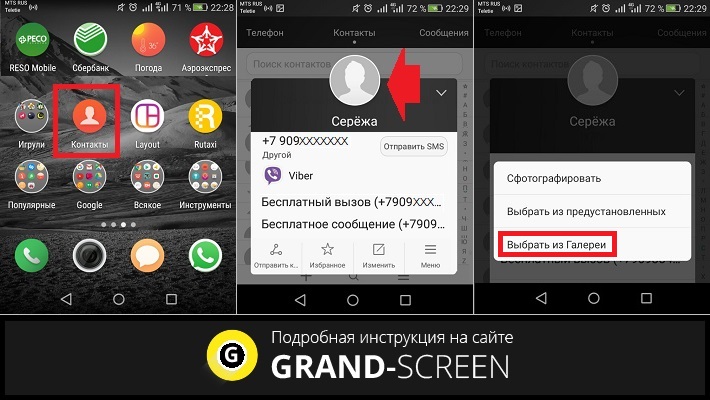
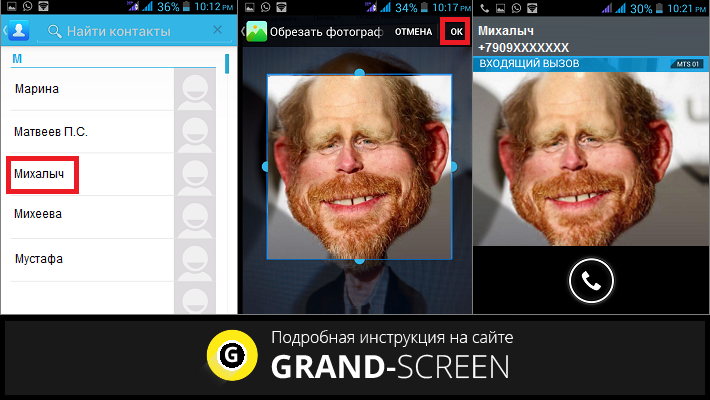
В главном меню открываем приложение «Контакты» («Телефонная книга»), выбираем нужный контакт, на страничке контакта нажимаем на место, где должна быть картинка. В выпавшем подменю выбираем нужное действие, например, «Выбрать из галереи«:
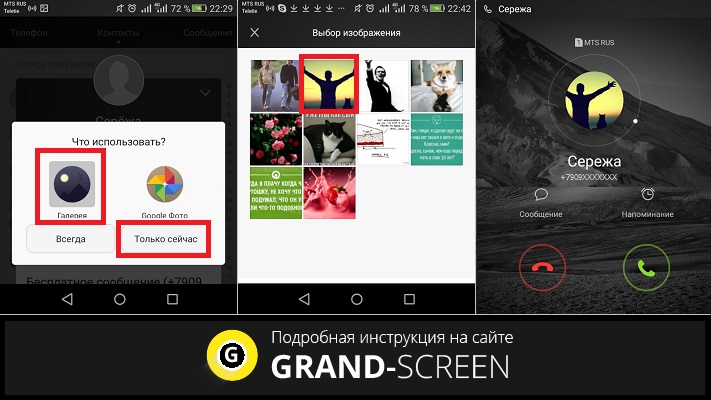
На запрос системы «Что использовать» выбираем место хранения, в данном случае «Галерея«, из любой папки в галерее находим нужное фото, нажимаем, на верхней панели появится надпись «обрезать» и рамочка, передвигаем её пальцем, для выбора фрагмента, который будет отображаться, сохраняем изменения, поставив галочку (или «ОК»), готово. Теперь при звонке на главном экране будут отображаться фото контакта:
Второй способ
В этом случае отправляемся сразу в галерею, в любой из находящихся там папок выбираем нужное изображение, открываем, теперь вызываем меню действий. Это могут быть три точки на правой стороне верхней панели или три чёрточки слева, внизу дисплея. Из открывшегося списка выбираем «Установить картинку как«, после этого в появившемся окошке выбираем «Фотография контакта«:
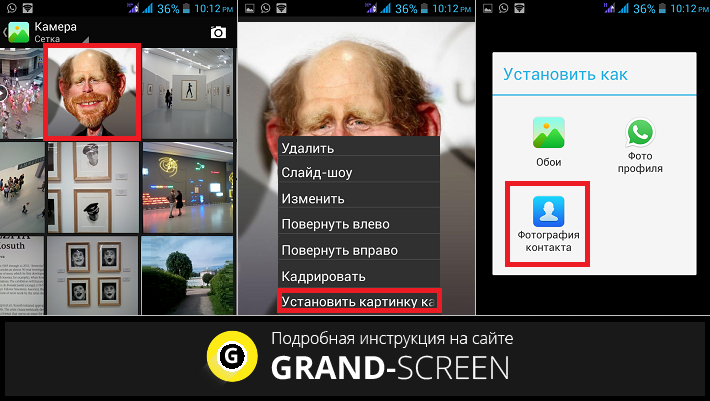
Откроются контакты, находим тот, на который будем ставить изображение, после чего на картинке мы увидим рамку, передвигаем её пальцем, выбирая нужный фрагмент, сохраняем («ОК«):
С помощью специального софта
Существуют приложения, которые не только способны прекрасно справляться с задачей установки фото на контакт, но и выполнять ряд других полезных функций. Как они работают мы посмотрим на примере идентификатора Ultimate Caller ID Screen HD.
Несколько слов о самой программе. Ultimate Caller ID способна выводить нужную картинку на весь экран, а также выполняет функции менеджера изображений контактов. Кроме того, с помощью этого приложения возможна блокировка входящих звонков или сброс вызова, для этого достаточно просто перевернуть смартфон экраном вниз.
Вообще, стоит отметить, что управление функциями предельно простое, а интерфейс интуитивно понятен, поэтому работать с приложением очень легко.
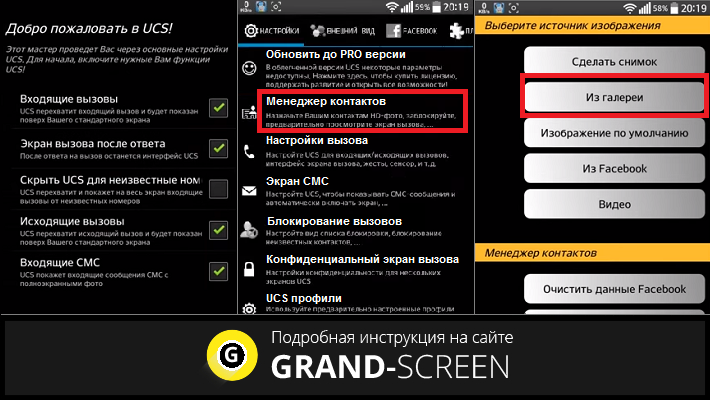
Итак, устанавливаем программу Ultimate Caller ID с Google Play, на верхней панели можно выбрать раздел «Внешний вид«, можно выбрать тему экрана СМС-сообщений, размер текста, скрыть имя входящего звонка, кнопки, номер и т.д. Нажав клавишу «Предварительный просмотр» можно увидеть, как будут смотреться выбранные нами параметры. Для установки фото на верхней панели переходим в раздел «Настройки«, там нажимаем «Менеджер контактов», перед нами откроется телефонная книга, в которой напротив каждого контакта стоит изображение по умолчанию. Теперь из предложенных мест хранения фотографий выбираем нужное (можно, кстати, выбрать и установить видео на входящий звонок). Я выбрала «Из галереи«:
Заходим в галерею, выбираем альбом, из которого возьмём снимок, тут же его можно отредактировать (увеличить или обрезать). Нажимаем на кнопку «Предварительный просмотр«, если всё устраивает, нажимаем «Готово» (или «ОК«):
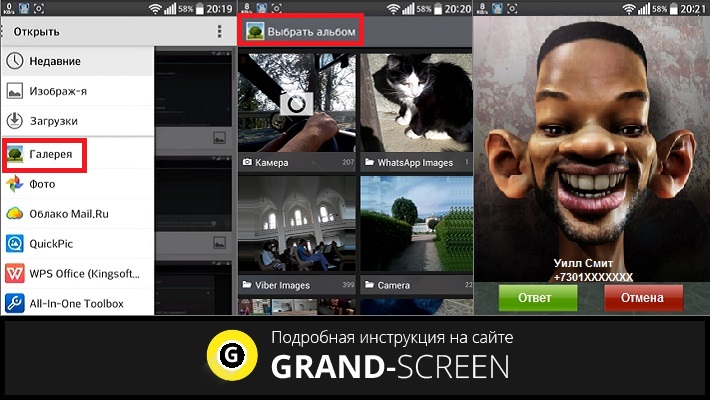
Теперь, при звонке этого контакта его фото будет отображаться во весь экран.
Конечно Ultimate Caller ID Screen HD не единственное приложение, которое решает вопрос как установить фото на контакт в Андроиде. Но принцип действий в аналогичных программах мало чем отличается, поэтому, не вижу смысла описывать работу других установщиков, просто выбирайте то, которое больше подходит именно вам. А по этой теме мне больше нечего добавить. Удачи!
Как установить фото на контакт в смартфоне?
На любой контакт на телефоне можно поставить свое уникальное изображение. Рассказываем, как установить фото на контакт в смартфоне.
Установка изображения на контакты в телефоне — процесс, который можно выполнить за считанные секунды. Продвинутым пользователям телефонов он кажется элементарным, однако новичкам эта инструкция может быть полезна.
Поставить фотографию на любого человека в списке контактов телефона можно через то меню, которое используется для совершения звонков. Чтобы его открыть, необходимо нажать на значок в форме телефонной трубки. Далее необходимо выполнить следующие шаги:
- Если после нажатия на меню звонка на экране сразу появилась клавиатура, необходимо закрыть ее, проведя пальцем по экрану сверху вниз.
- Далее нужно нажать на раздел под названием «Контакты». Откроется список всех контактов на телефоне.
- Среди них необходимо выбрать тот контакт, для которого нужно установить фото.
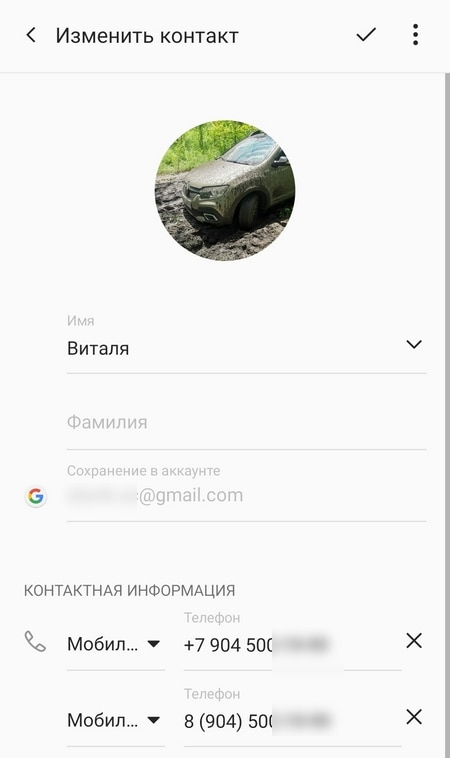
- После нажатия на этот контакт откроется меню. В нем нужно выбрать кнопку «Изменить контакт» (или что-то похожее).
- В самом верху открывшегося меню будет находиться кружок с изображением камеры внутри него. Нажмите на него и выберите «Выбрать новое фото».
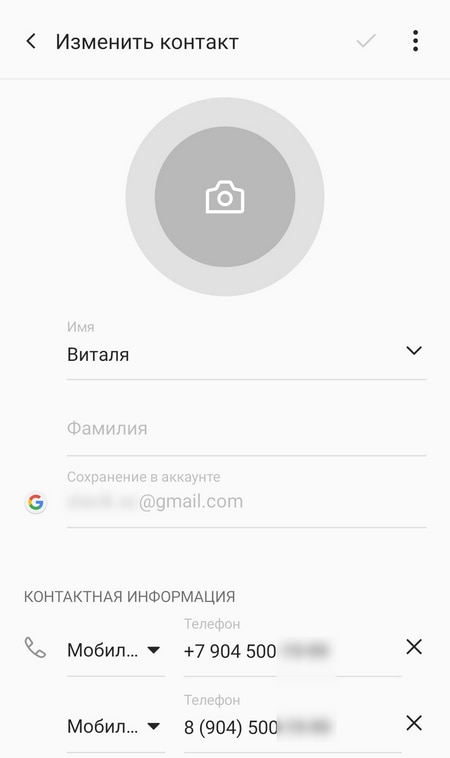
Если выбрать «Сделать новое фото», откроется камера телефона. Если нажать «Выбрать новое фото», откроется галерея, где можно найти подходящее изображение для контакта из фотографий, которые хранятся в памяти мобильного устройства.
Приведенная инструкция была выполнена на примере телефона с чистым Android — стандартной операционной системой Google без прошивки от производителей. К таким устройствам без модификаций ОС относятся, например, все Google Pixel 4 и OnePlus, большинство моделей Nokia, Motorola, Nexus и некоторые другие.
Однако и для телефонов, в которых установлены уникальные прошивки разработчиков (например, Samsung, LG, Meizu и другие), эта инструкция подойдет. Она может незначительно отличаться в зависимости от модели телефона. Например, пункт «Изменить контакт» может быть доступен не сразу, а только если нажать на троеточие в углу экрана.
В целом, процедура установки фотографии для контакта практически идентична. Пользователю необходимо открыть список контактов, выбрать нужный и найти кнопку «Изменить контакт» или «Редактировать контакт». В открывшемся меню будет доступна смена фотографии контакта.
Рекомендуем почитать:
- Как найти человека по фото в интернете? Много разных способов
- Почему в Telegram незнакомые контакты, которых нет в моем списке контактов?
- Как найти человека в Telegram — по номеру телефона, ФИО или нику
- Как поделиться геолокацией и местоположением телефона?
- Как перенести WhatsApp с Android на iPhone?
5 рабочих способов поставить фотографию на контакт в андроиде

Когда в телефонной книге набирается много номеров, сразу найти нужный или понять, кто звонит, не всегда получается. В этом случае можно установить фото в профиль, чтобы визуально узнавать человека с первых секунд.
Как поставить фото на контакт в андроиде средствами операционной системы
Перед установкой снимка на номер в смартфоне, важно сохранить его в память самого устройства или добавить в телефонную книгу аккаунта Google (фото не установится, если абонент сохранён на SIM-карту). Когда данные сохранены на SIM-карту, следует их копировать и сохранить на устройство. Установить снимок можно несколькими способами.
В настройках контакта
Фото на звонок можно установить следующим способом:
- Активировать вкладку «Телефонная книга»;
- Найти нужный номер и тапнуть по нему;
- Кликнуть по области, где должен быть снимок;
- Выбрать фото из предложенного списка или сфотографировать человека сразу самостоятельно.

- Активировать приложение «Телефонная книга»;
- Кликнуть по иконке, на которой изображен карандаш (она расположена справа вверху экрана);
- Тапнуть по месту, где изображён портрет;
- Далее следовать по инструкции первой версии.

Видео инструкция для Xiaomi и Readmi
Видео инструкция для Samsung
Какая маркой телефона по Вашему мнению лучшая ?
Huawei / Honor
Показать результаты
Проголосовало: 104
Из галереи фотографий
Это делается следующим образом:
- Открыть вкладку «Галерея» на своём устройстве;
- Найти изображение, которое будет главным фото контакта;
- Активировать меню, «Операция», «Установить изображение как»;
- Появится новое окно, где нужно кликнуть по вкладке «Фото номера».
- Выбрать номер среди доступных;
- На экране часть фотографии будет выделена в круг или квадрат (это та часть, которую пользователь будет видеть во время разговора с человеком), следует выбрать наиболее подходящую область изображение и кликнуть по кнопке «Готово».

На данный момент существует множество различных моделей телефонов. Поэтому наименования вкладок, расположение кнопок и способы (из перечисленных трех выше) могут меняться.
Как установить фотографию на контакт в телефоне с помощью приложений
Сейчас есть множество программ, которые позволяют установить фотографию абонента буквально за пару кликов. Дело в том, что такие приложения заменяют основную вкладку с телефонными данными.
В play Маркете есть много бесплатных и платных версий. Они позволяют звонить, удалять или создавать новые профили, устанавливать другой фон и так далее.
True Phone
Это бесплатное приложение, доступное в play маркете. Как только оно установится на смартфон, появится окно, где пользователю нужно будет разрешить программе доступ к разным функциям.

Здесь следует разрешить приложению открываться над другими окнами, а также управлять вызовами и сообщениями. Теперь нужно кликнуть по вкладке «Начать» и познакомиться с основными вариантами применения программы.
Вверху экрана есть телефон, избранные и группы. Чтобы установить фото на контакт в андроид, следует открыть окно «Контакты». В появившемся на экране списке нужно выбрать нужный и нажать на фоновое изображение.
Теперь следует выбрать, откуда оно будет установлено (из галереи или снято на камеру). Следует найти уже готовый снимок и нажать на «Ok».
Simpler
Это также является бесплатным приложением, которое можно установить из Play Маркета. После установки его нужно сразу активировать, пройти обучающий этап (его можно при желании пропустить) и кликнуть по вкладке «Начать».
В этом случае, как и в предыдущем приложении, надо предоставить программе определённые права (типа доступа к телефонным номерам и управления вызовами). Софт бесплатный, однако необходимо дополнительно зарегистрироваться (это можно сделать с помощью аккаунта в Facebook или Google).

Ставить фото необходимо следующим образом:
- Следует открыть нужный номер;
- Кликнуть по меню в правой верхней части экрана;
- Кликнуть по вкладке «Изменить контакт»;
- Тапнуть по иконке с фотоаппаратом, выбрать нужное изображение или сделать новое сразу на месте;
- Кликнуть по галке, чтобы сохранить изменения.
Truecaller
Является бесплатным приложением, которое способно определить номер. Его можно бесплатно установить из Play Маркета.
Утилиту необходимо активировать после установки (если запуск первый, нужно кликнуть по вкладке «Начать» и «Использовать по умолчанию»). Софт начинает работать, как только пользователь подтвердит свой номер телефона. Следует указать действующие контактные данные и дождаться звонка, отвечать на который не надо.
Сервис определяет подтверждение номера автоматически. Теперь нужно создать аккаунт, используя данные Facebook или Google. Утилиту также необходимо наделить необходимыми правами.

Чтобы установить изображение, нужно выполнить следующие действия:
- Открыть нужный номер и активировать меню;
- В новом окне кликнуть по вкладке «Редактирование»;
- Выбрать иконку, на которой нарисован фотоаппарат;
- Загрузить изображение и кликнуть по галке, чтобы подтвердить свое действие.
Решение самых распространённых проблем и ошибок
Иногда, даже когда пользователь соблюдает все инструкции и точно по плану добавляет фото, что-то может не получиться. Ниже рассмотрены самые распространённые проблемы и способы их решения.
Если фото всё-таки не привязалось
В первом случае рекомендуется перепроверить, точно ли фото контакта установлено правильно и к тому ли номеру оно привязано. Распространена ситуация, когда юзер соблюдал весь алгоритм действий, но в конечном итоге забыл кликнуть на галочку, кнопку «Сохранить», «Готово» или «Окей». Однако не сохранить изменения могла и сама система.
Чтобы проверить, привязалось ли изображение к конкретному номеру, необходимо найти последний в телефонном списке и проверить аватарку, которая там установлена. Если нужного изображения нет, следует провести действия по привязке фотографии снова.
Если контакт записан на СИМ-карту
Пользователь будет видеть установленную фотографию только в том случае, когда конкретный номер сохранён в памяти устройства, а не на СИМ-карту. Чтобы перенести данные на последнюю, нужно выполнить следующие действия:
- Активировать приложение с телефонами и выбрать нужный номер;
- Открыть меню с помощью трех точек в правом верхнем углу;
- Найти и активировать вкладку «Копировать контакт»;
- Выбрать в вариант с» памяти СИМ-карты на память устройства»;
- Проверить актуальность информации, позвонив по нужному номеру.

Если в системе произошёл сбой
Нередко в самом устройстве происходят неполадки, которые заставляют юзеров задуматься о правильности совершенных действий. Большинство сбоев в программе устраняются сразу при помощи перезагрузки смартфона.
Теперь, когда телефон перезагрузился, необходимо проверить, все ли функции работают налажено.
Когда простая перезагрузка не помогает, можно сбросить заводские настройки устройства или прошить Android. Однако в последних случаях сотрутся все данные, которые были на смартфоне, поэтому перед прошивкой следует создать резервную копию.
Ответы на популярные вопросы
Пользователи часто задают вопросы, связанные с хранением и эксплуатацией изображений, которые есть на устройстве. Ниже представлены ответы на основные из них.
Где Android хранит фото контактов
На самом деле отдельного файла с изображением, установленным в профиль не существует. В смысле взаимодействовать с ним не получится. Чтобы осуществлять определённые действия с фото для контакта в телефоне, лучше открыть его исходник или сделать скриншот имеющегося снимка (в последнем случае качество будет не самым лучшим).
Какие изображения можно поставить на контакт
Установить фото на контакт можно любого размера. Более новые модели предоставляют юзерам возможность установить даже изображения, сделанные на профессиональный фотоаппарат.
Главное — не нарушать максимальных и минимальных требований (любой снимок, сделанный на камеру данного устройства, подойдёт для аватарки). При этом важно учитывать, что вертикальное или горизонтальное фото будет обрезано по краям.
Итоговое изображение будет квадратным или круглым (это зависит от модели смартфона).
Как удалить фото с контакта
Чтобы удалить добавленный снимок, следует выполнить следующие действия:
- Открыть нужные данные, где необходимо удалить изображение, в телефонной книге;
- Кликнуть по фотографии контакта;
- Тапнуть по изображению корзины, чтобы удалить фотографию;
- Подтвердить свое решение в новой вкладке (обязательно нужно сохранить действие).
Теперь нужно еще раз проверить, осталось ли изображение у конкретного номера. Если оно не удалилось, можно проделать процедуру еще раз.
Обратите внимание! Некоторые устройства (в том числе Android 6 версии и выше) часто не позволяют просто убрать снимок. В этом случае его нужно заменить на любой другой из галереи. Для этого нужно действовать по тому же принципу, по какому фото изначально добавлялось на профиль контакта.
Таким образом, добавляется фото на контакт разными способами. Это можно сделать с помощью разных приложений, а также используя только телефонную книгу устройства.
Как поставить фото на контакт в Андроиде
Намного приятнее и информативнее получать входящие вызовы, когда на экране высвечивается имя, номер и фотография звонящего. И если внести человека в телефонную книгу сможет каждый, то как поставить фото на контакт в Андроиде знают не все. На самом деле, в этом нет ничего сложного, главное – выбрать правильный способ для конкретной модели смартфона. Давайте подробно рассмотрим установку картинки, ее настройку, а также дополнительные приложения, позволяющие сделать это быстрее.
Содержание показать
Как сделать обычную картинку контакта

Установить изображение для конкретного человека можно через галерею или настройку контакта. В первом случае откроем хранилище снимков и выполним рекомендации пошаговой инструкции:
- Открываем нужную картинку.
- Теперь нажимаем на «три точки» вверху или внизу изображения.
- В списке нажимаем по строке «Установить картинку как». Название пункта может отличаться, но смысл должен оставаться тем же.
- Из предложенных вариантов выбираем «Фотография контакта».
- Система откроет перечень имеющихся телефонных номеров, из которых выбираем нужного человека.
- Подгоняем фотографию под нужный размер и кликаем «Ок».

Для проверки откройте телефонную книгу и убедитесь в правильности установки картинки. Стоит отметить, что представленный метод подходит только для смартфонов с операционной системой ниже Андроид 8.0. Если на телефоне установлен Андроид 9 и выше, то воспользуйтесь этим руководством:
- Откройте справочник номеров, кликнув по иконке на рабочем столе.
- Затем нажмите на номер, для которого нужно установить картинку.
- Кликните по кнопке, отвечающей за редактирование. Зачастую она имеет изображение карандаша или ручки, и может быть расположена вверху или внизу дисплея.
- Теперь напротив будущей картинки нажмите по иконке фотоаппарата. Система предложит выбрать снимок из галереи, или сделать фотографию прямо сейчас. В первом случае просто находите заранее подготовленную картинку и кликаете по ней; во втором – делаете снимок нужного человека.
- После подгоните изображение под подходящий размер. Для этого передвигайте квадратную рамку до наиболее удачного момента.
- В конце сохраните изменения клавишей «Ок» или галочкой.
При необходимости сделать изображения у всех номеров – выполните указания инструкции для каждого звонящего по-отдельности. Удобнее всего для этих целей использовать первый способ, но если такой вариант отсутствует, то можно загрузить из Google Play специальное приложение.
Как поставить фото контакта на весь экран на Андроид

Не все телефоны при звонке выводят изображение человека на полный экран. Многим пользователям это доставляет определенные неудобства, например, при проблемах со зрением. В настройках отсутствует параметр, отвечающий за вывод снимка на весь дисплей, поэтому на помощь приходят специальные утилиты из Google Play. Наиболее качественной и популярной является программа «Full Screen Caller ID». Предлагаем рассмотреть краткую инструкцию по работе с софтом:
- Открываем приложение.
- При первом запуске система запустит анимацию, показывающую основные особенности утилиты.
- Далее кликаем по кнопке «Принять» и разрешаем наложение поверх других окон. Это нужно для отображения вызова во время работы с другими приложениями.
- Теперь в появившемся окне выбираем «Использовать по умолчанию». Таким действием программа получает доступ к выполнению и принятию звонков.
- Затем нажимаем «Разрешить».
- И наконец в последнем слайде нажимаем «Готово».

Теперь настройка софта завершена, а значит можно перейти к привязке фото. Для этого:
- В самом приложении переходим во вкладку с иконкой профиля человека.
- Открываем страницу с нужным контактом.
- Нажимаем «Назначить изображение».
- Система предлагает установить изображение с камеры, выбрать из галереи или Facebook.
- Выбираем подходящий вариант и кликаем «Сохранить».
После этого проверяем правильность установки снимка и делаем пробный вызов.
Как обратно убрать фото с заставки контакта

Процесс удаления фотографии контакта ничем не отличает от его установки. Сначала откройте телефонную книгу, затем:
- Перейдите на страницу с конкретным номером.
- Нажмите по иконке карандаша или кнопке «Редактировать».
- Кликните по уже установленному снимку.
- Выберите «Удалить фото».
- Сохраните изменения клавишей «Ок».
Теперь убедитесь в том, что картинка у выбранного профиля исчезла. При необходимости ее вернуть воспользуйтесь инструкцией, представленной выше.
Специальные приложения
В Play Маркете доступно множество программ, заменяющих стандартную телефонную книгу в смартфоне. Большинство из утилит бесплатные, но также встречаются и платные варианты. Об одном из таких приложений было рассказано выше, поэтому включать его в данный список не будем. Оно также позволяет выполнять звонки, добавлять контакты и менять фоновое оформление.
True Phone
Разработчик: Hamster Beat
Цена: Бесплатно

Сразу после установки на экране появится сообщение, в котором указано, что для продолжения работы необходимо предоставить программе разрешения. Выполните данное требование, предоставив доступ к вызовам и включив наложение поверх других окон. Затем нажимаем по кнопке «Начать» и просматриваем основные возможности софта. В верхней панели расположены вкладки «Избранное», «Телефон», «Группы» и «Контакты». Для установки изображения выполним переход в последний раздел. Теперь находим нужный номер и кликаем по фоновой картинке. На экране появилось окно, где предлагается выбрать источник фото: галерея или камера. Находим заранее подготовленную картинку и кликаем «Ок».
Simpler
Разработчик: LSM Apps
Цена: Бесплатно

Приложение полностью бесплатное, поэтому установим и откроем его. При первом запуске пользователю демонстрируются основные возможности программы, которые можно пропустить кнопкой «Начать». После нажатия на экране появится окно с требованием разрешить программе доступ к контактам и телефонным звонкам. Утилита хоть и бесплатная, но требует регистрации. Наиболее удобно выполнить авторизацию через Google или Facebook. Теперь доступ к телефонной книге открыт. Установим фото на экран контакта:
- Переходим на страницу с номером.
- Кликаем по «трем точкам» в правом углу дисплея.
- Выбираем «Изменить контакт».
- Нажимаем по изображению фотоаппарата и выбираем картинку из галереи, или делаем снимок прямо сейчас.
- В конце кликаем по галочке.