Как отремонтировать и вставить кнопки клавиатуры ноутбука HP.
Сегодня я расскажу, как переставить клавиши с клавиатуры донора на клавиатуру, которая стоит на ноутбуке.
- Мы попытаемся в одном месте приклеить возвратный резиновый механизм, а на другом просто поставить.
Посмотрим что получится когда просто вставим, я думаю получится.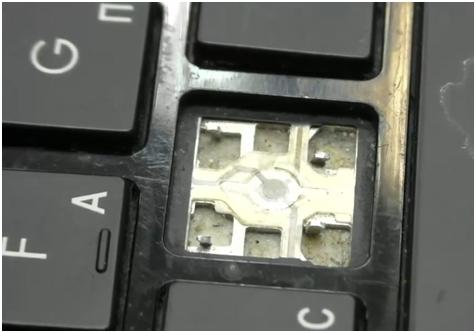
- Для начала снимем кнопку VM с клавиатуры донора, которой нам не хватает.
Прижимаем кнопку и заводим в край тонкую отвертку.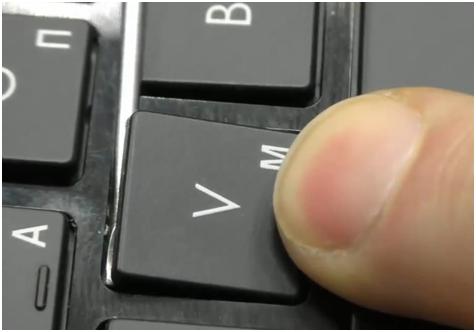
- После чего аккуратно поднимаем, и она должна отстрелится.
Таким образом, мы сняли клавишу.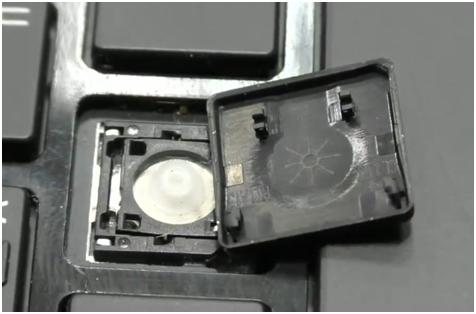
- Теперь нам нужно снять сам механизм в виде двух планок.
Заводим в него аккуратно отвертку и приподнимаем, сначала одну сторону затем другую.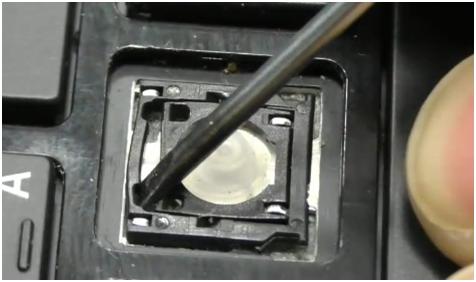
- После чего механизм снимается.
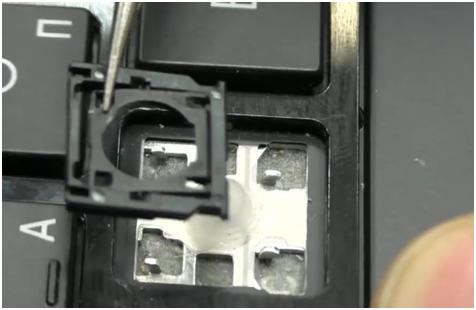
- Затем снимаем резиновый возвратный механизм.
Для этого я использую канцелярский нож.
Этот механизм приклеен, и чтобы его снять надо его вокруг аккуратно подрезать.
Под этим возвратным механизмом имеется пленка нужно срезать поверх пленки.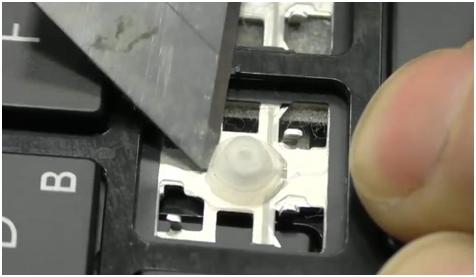
- На рабочей клавиатуре убираем старый возвратный механизм и приклеенные кусочки резины.
Устанавливаем на рабочую клавиатуру новый возвратный механизм.
Приклеиваем новый возвратный механизм на супер клей.
Наносим клей на место крепления, ставим три точки, этого хватит.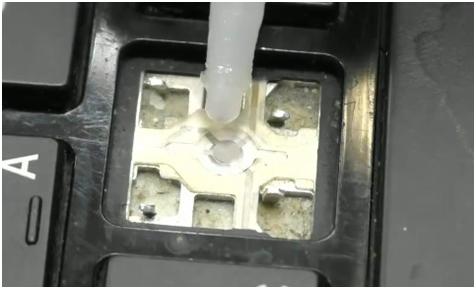
- Центрируем эту резинку посередине, желательно сделать это сразу.
У меня резинка приклеилась только с одной стороны, нам этого будет достаточно.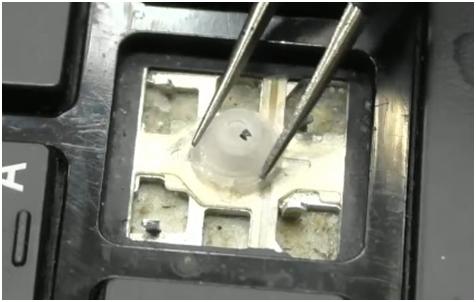
- Теперь ставим назад наши планки.
Начинаем устанавливать ее снизу, затем надавить в верхней части, чтобы она защелкнулась.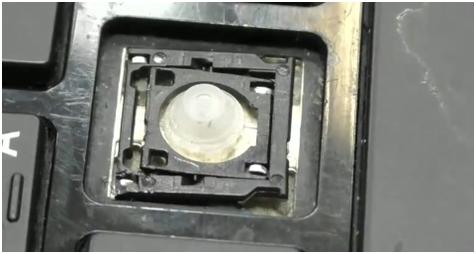
- После чего ставим кнопку наместо и слегка придавливаем, чтобы она защелкнулась.
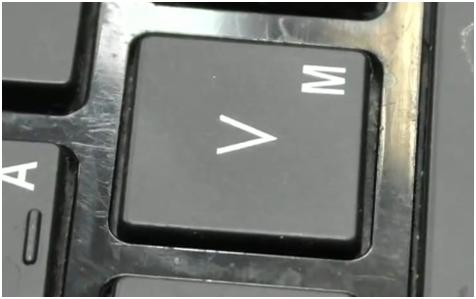
- Теперь такую же процедуру мне нужно проделать еще на трех клавишах.
У кнопки три другой принцип крепления.
Ее нужно держать сбоку и загонять отвертку с краю.
Приподнимаем отвертку, и после чего кнопка от щелкнется.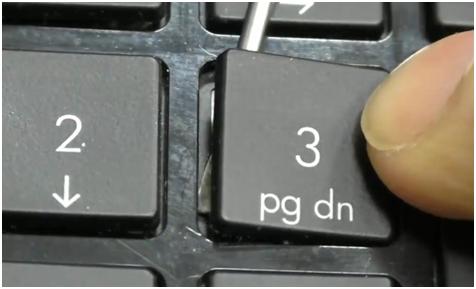
- Здесь механизм другой.
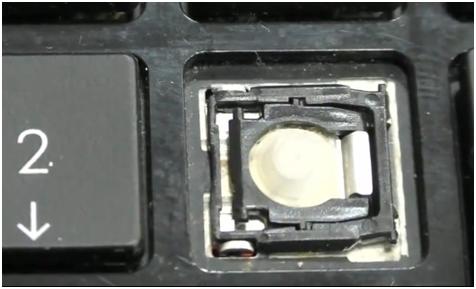
- Снимаем механизм также поддев его с краю, и подняв наверх.
Запомните, как вы вытащили механизм, также его нужно установить обратно.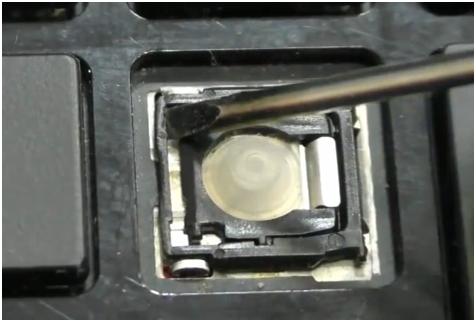
- Под механизмом снимаем старую резинку от ободка, чтобы он не мешал новой.
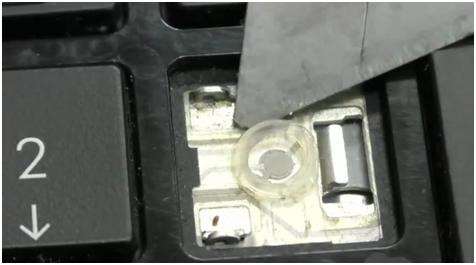
- Теперь возвращаем крепление на место.
Вставляем его сначала с правой стороны, а затем с другой.
Надавливаем, чтобы они защелкнулись.
В этом случаем мы попробуем оставить резинку просто сверху, что тоже должно работать.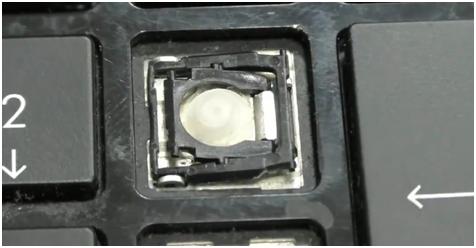
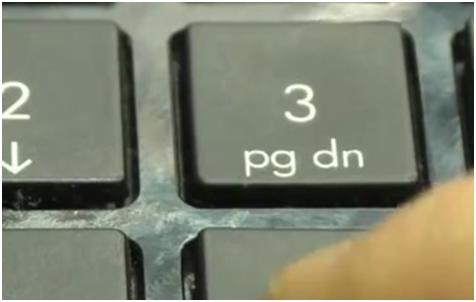
После чего возвращаем кнопку три на место.
Кнопка чуть выше выпирает, это связанно с тем, что осталась старая резинка, также снизилась плавность хода.
Таким же образом я поменял и третью клавишу здесь все намного проще, резинку оставили на своем месте поменяли только механизм.
Включаем ноутбук и проверяем работоспособность клавиш.
С учетом того что новая клавиша с заменой будет стоить около двух тысяч, клиент будет рад этому.
Видео смотрите ниже:
Ремонт «вырванных» клавиш клавиатуры ноутбука
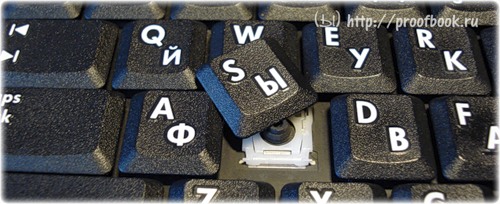
Используя в повседневной жизни ноутбук, пользователи иногда встречаются с проблемой: «отломалась» клавиша на клавиатуре. Причиной может выступить любой фактор: чистка клавиатуры, использование пылесоса для чистки, шальная кошка (да, даже такое случается), маленький ребенок, интересующийся всем вокруг и случайно сорвавший клавишу, и много другого. Но не все знают, что это маленькую беду достаточно легко исправить.
Я расскажу Вам, как поставить кнопку обратно без потерь.
(осторожно! очень много фотографий)
Случилась беда, и клавиаутра вашего ноутбука выглядит следующим образом:
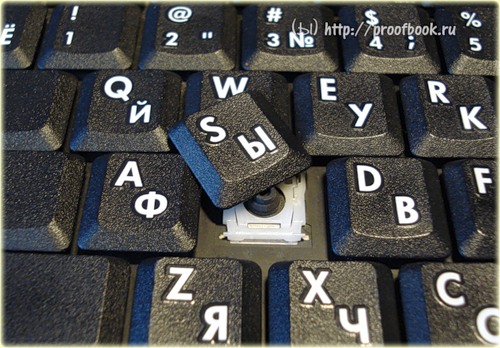
Ноутбуки все разные, но чаще всего крепление у них похоже (принцип крепления).
Клавиша с обратно стороны выглядит следующим образом:
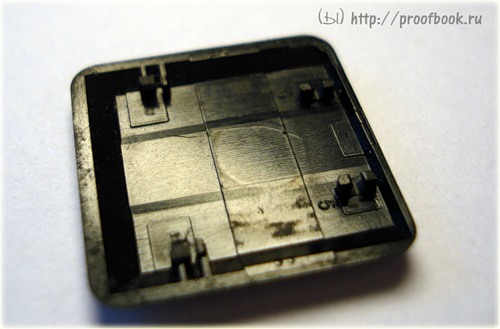
Видим две пары креплений:
— две защелки;
— два паза под ушки качельки.
К клавиатуре крышечка клавиши крепится при помощь специальной качельки, которая состоит из 2-х деталей, соединенных шарниром по середине и образующие букву Х (ха).
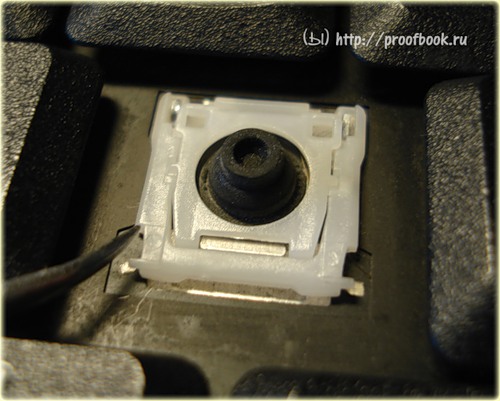
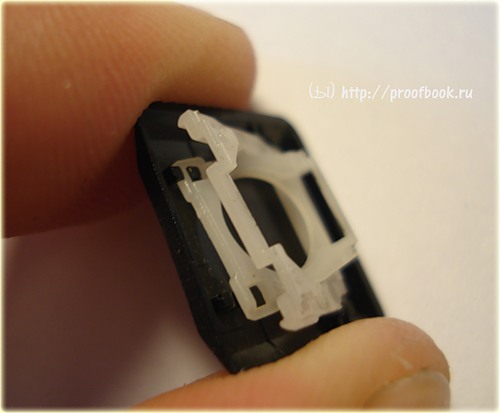
Часто случается, что клавиша «вырывается» вместе с качелькой. В таком случае необходимо сначала отсоединить качельку от крышечки клавиши, установить качельку на клавиатуру, а уже потом возвращать на законное место клавишу.
Для этого берем клавишу, отщелкиваем защелку, с одной стороны клавиши, и выводим усики качельки и пазов, с другой стороны:
Получим 2 детали: крышечку клавиши и качельку.
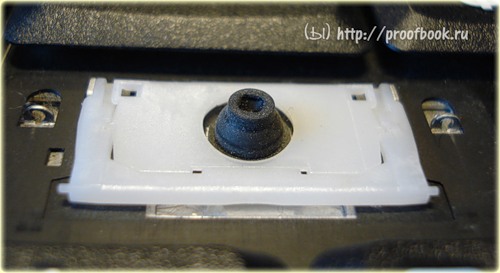
На клавиатуре для крепления есть 3 ушка: одно побольше и два поменьше.
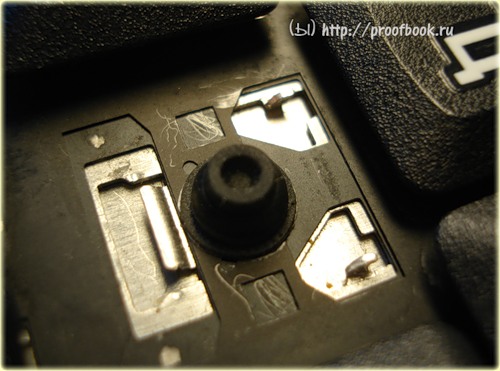
Если по каким-то причинам эти крепления у вас погнулись (например, на клавиатуру упал тяжелый предмет, в следствии чего и выскочила клавиша), их необходимо выгнуть в правильное положение. Будьте аккуратны, сильно гнуть эти крепления нельзя, т.к. они выполнены из алюминия и легко отламываются, после чего ремонт сильно усложнится.
Устанавливаем качельку на клавиатуру:
— заводим под большое ушко крепления
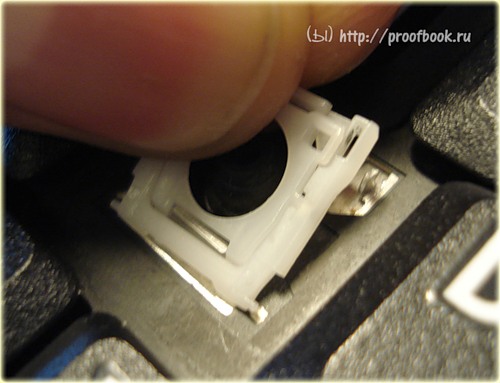
— легким нажатием заводим качельку на 2 маленьких крепления
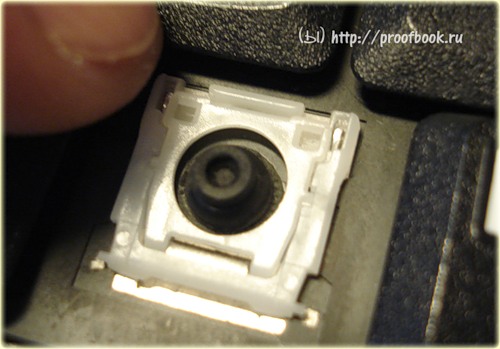
После того, как установили качельку, можно ставить обратно крышечку клавиши.
— заводим выступы на качельке в пазы крышечки
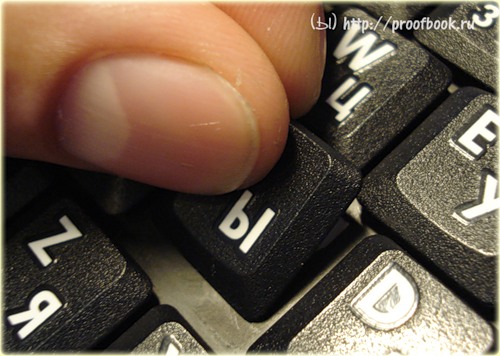
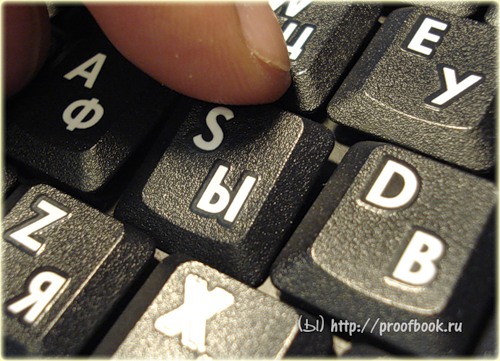
тут надо действовать аккуратно и не промазать :).
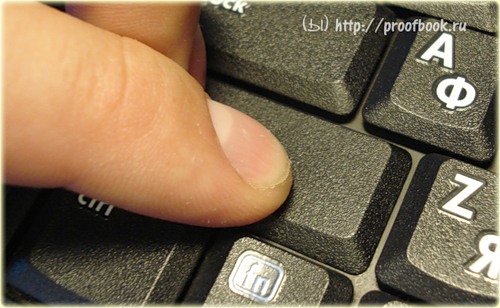
Далее, убедившись, что ушки зашли в пазы, легким нажатием на верх клавиши закрепляем крышечку клавиши,
будет слышен легкий щелчок.
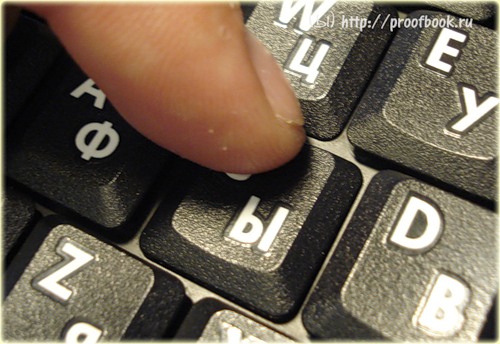
Готово! клавиша на месте.
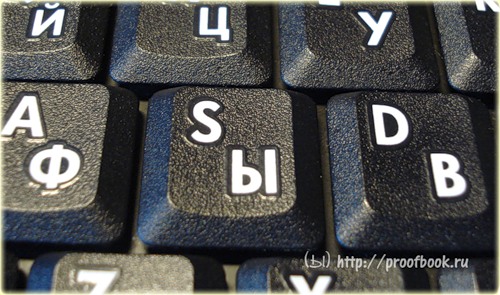
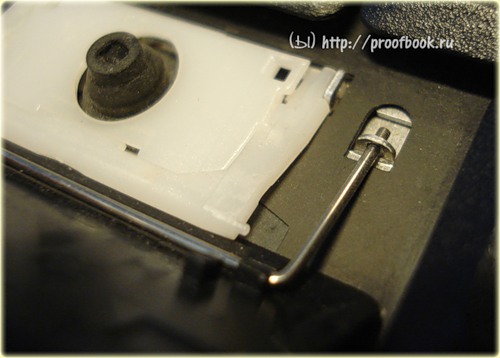
Клавиши большого размера (Tab, Shift, space, enter) кроме пластмассовой качельки могут иметь металлический стабилизатор для равномерного нажатия.

На подложке клавиатуры имеются два дополнительных ушка для закрепления этого стабилизатора. В остальном конструкция такая же, как описанная выше.
Сначала заводим концы стабилизатора.
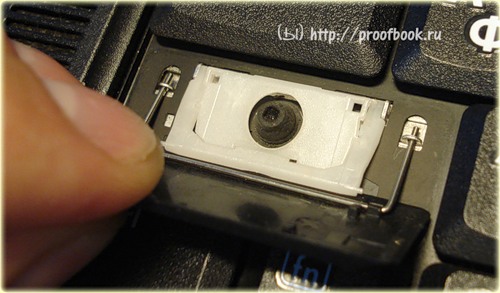
Затем нижние «усики» качельки заводим в пазы и легким нажатием ставим кнопку на место.
Клавиша пробела (а иногда и другие длинные клавиши) держится на двух качельках и стабилизаторе.
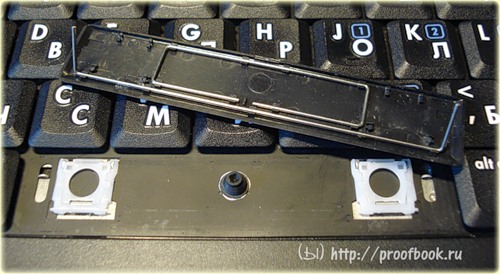
В принципе, установка ни чем не отличается от вышеописанной установки клавиши Shift.
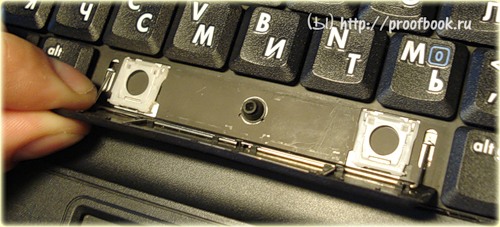
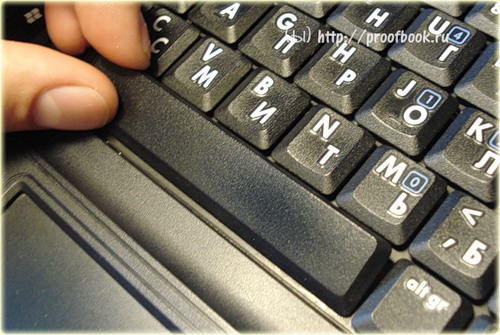
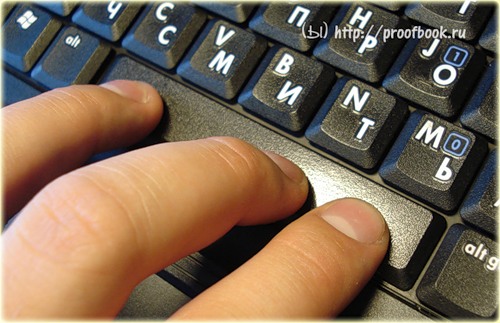
Выше было рассмотрено внутреннее устройство клавиш ноутбука фирмы Hewlett-Packard.
Чуть не забыл. Если качелька, состоящая из двух частей при произошедшем ЧП оказалась разобраной, не стоит отчаивать. Воспользовавшись иглой, зубочисткой или другим подходящим предметом ее легко собрать. Заводим одну сторону в паз, а для установки второй стороны используем наш вспомогательный предмет.
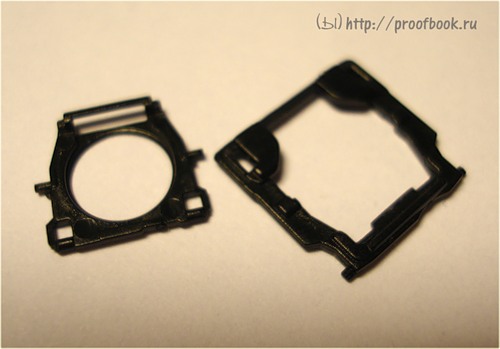
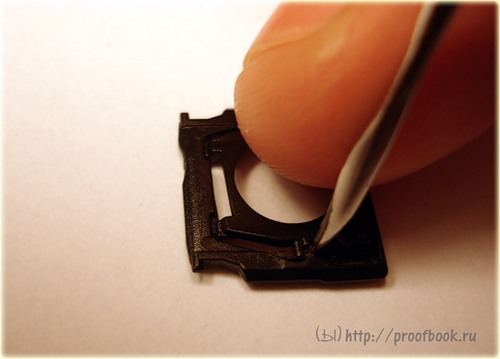
Теперь, дорогие пользователи, у вас не будет вопросов:
— как устроена клавиатура ноутбука?
— как починить клавишу на ноутбуке?
— как поставить на место крышечку клавиши?
— что делать, если кошка вырвала клавишу на ноутбуке?
и т.п.
p.s. Т.к. получилось слишком много фотографий, дополнительную часть статьи можно посмотреть на моем блоге (если кого-то заинтересовала эта тема), где для примера можно посмотреть устройства клавиш ноутбуков Asus и Apple, описаны некоторые отличия и сходства.
Как почистить клавиатуру ноутбука от пыли и грязи самостоятельно в домашних условиях? 3 действенных способа
Если клавиши лэптопа трудно нажимать, значит засорилась клавиатура. Когда загрязнения не критичные, обращаться к мастерам в сервисный центр необязательно, раскладку нетрудно почистить самому.

В этой статье мы рассматриваем три действенных способа очистки клавиш. Они годятся не только при запущенных загрязнениях, но и для профилактики — чтобы не залипали кнопки. Читайте статью, и у вас получится сохранить клавиши работоспособными и пользоваться лэптопом с комфортом.
Какие могут быть последствия загрязнения клавиатуры ноутбука?
Пыль и крошки, грязь и капли воды, попавшие в клавиатуру, могут затормозить работу. Засорившиеся клавиши приводят, как минимум, к тому, что западает одна из кнопок. В итоге юзеру придется постоянно проверять, сработала ли кнопка при наборе текста, а это снижает работоспособность.
К тому же на клавишу придется нажимать сильнее, что может повредить конструкцию, если вовремя не решить проблему. Для заядлых геймеров прилипшая кнопка — та еще проблема: не вовремя сработанная функция, которую выполняет тот или иной элемент клавиатуры, приводит к снижению скорости, а значит, и к потере удовольствия от игры.
Помимо снижения продуктивности, мусор и жидкость, проникая в клавиши, способны вывести их из строя. Придется обращаться в сервисный центр, чтобы поменять клавиатуру. А вода окисляет аппаратные комплектующие и выводит из строя ноутбук. Их замена обходится дороже, чем своевременная чистка клавиатуры.
Как почистить клавиатуру ноутбука?
Чтобы предупредить залипание клавиш, их необходимо чистить, минимум, раз в месяц — для профилактики. Для удаления крошек и пыли следует раскрыть лэптоп, перевернуть его и слегка потрясти. Часть засорений выпадет.

Важно: вытряхивая сор из-под клавиш, следует держать ноут за боковые части, удерживая крепление. Это предотвратит их разбалтывание.
Какими средствами чистить ноутбук
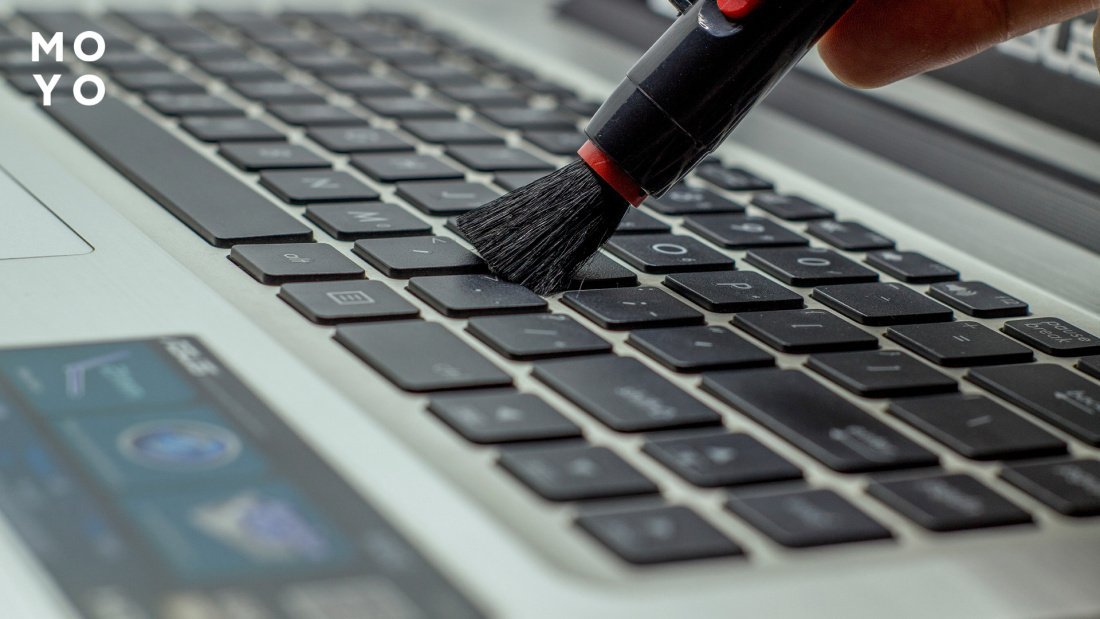
Чтобы убрать засорения, применяют щеточку или кисточку для рисования. Затем протирают поверхность и кнопки увлажненной салфеткой.
Смачивать лучше ветошь спецсредством по уходу за оргтехникой. Спреем сбрызгивают мягкую тряпочку или спонж и протирают каждую клавишу.
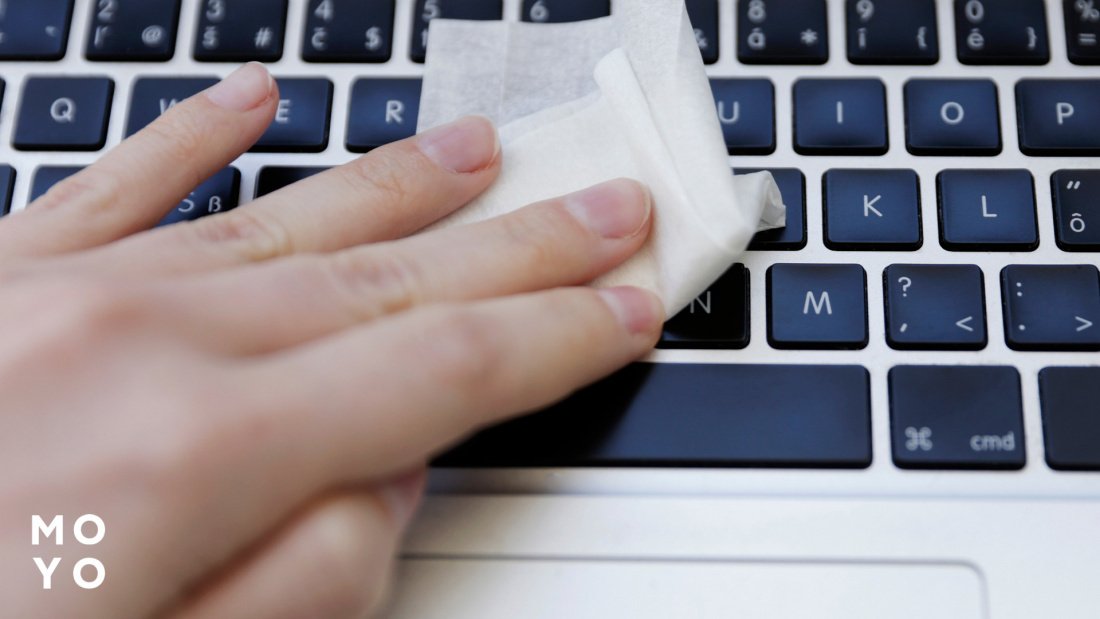
Внимание! Салфетки, смоченные в спиртовом растворе, не используют. Иначе стирается краска, которой обозначают буквы и символы. А масло, что в составе, провоцирует залипание.
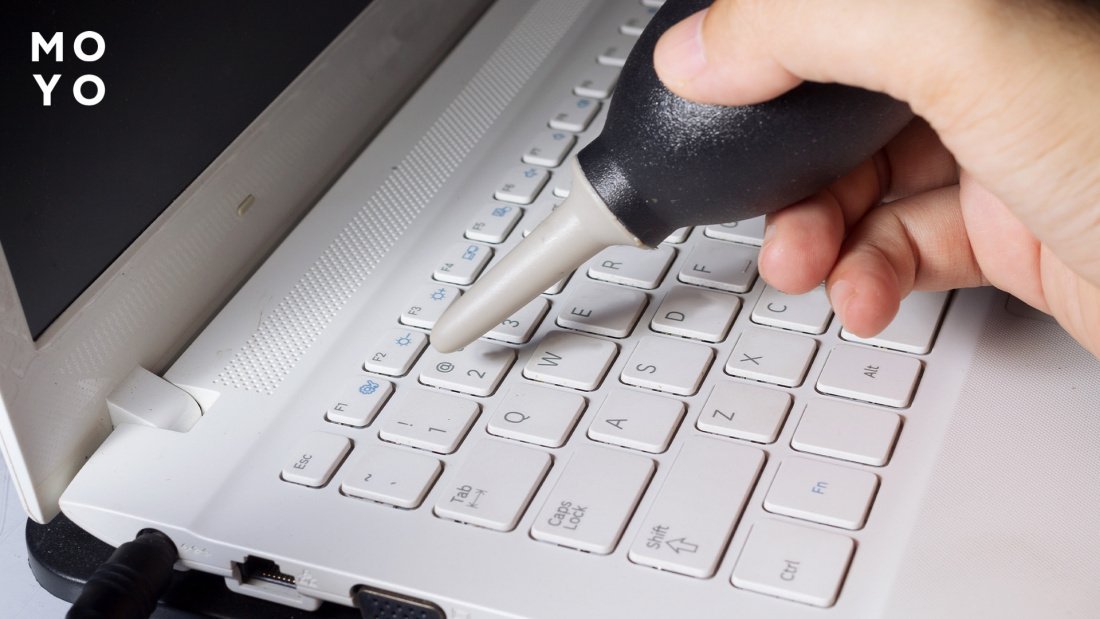
Еще один быстродействующий метод — продуть клавиатуру баллончиком со сжатым воздухом. Или пылесосом. Проделывая такие манипуляции, пользователю необходимо контролировать силу потока, чтобы кнопки не вылетали. Если под рукой нет пылесоса или баллончика, стоит воспользоваться феном, удерживая его на расстоянии около 15 см от клавиш. Работать холодным воздухом, горячий расплавит контакты. А еще лучше — воспользоваться «грушей», выдувая воздух из нее естественным образом.
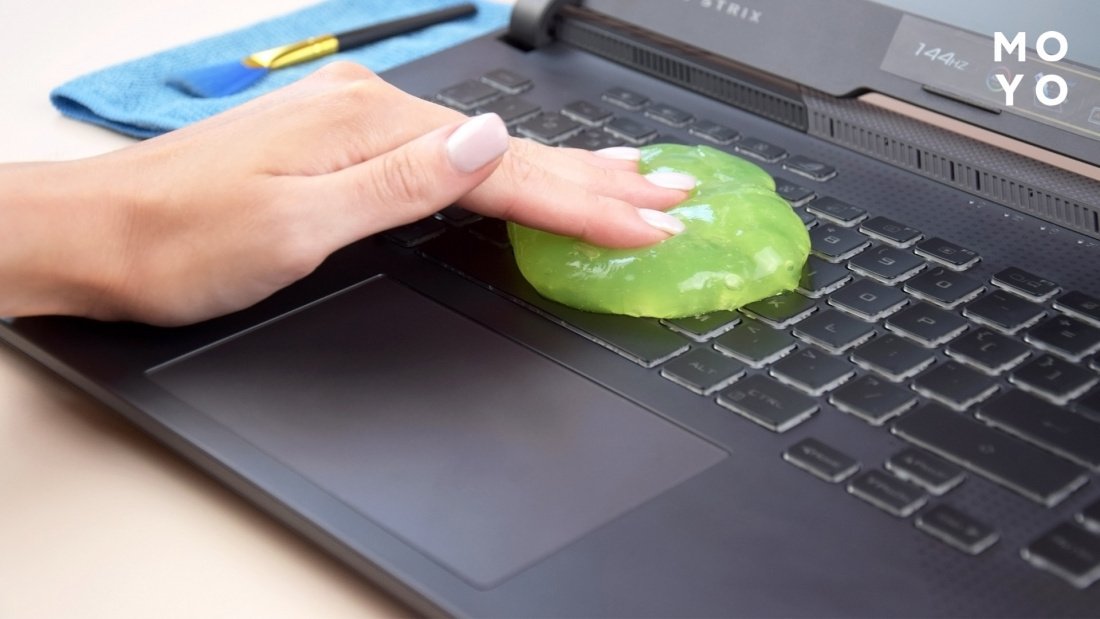
Хороший вариант — липкая субстанция — «лизун». Прилипая к клавиатуре, она собирает крошки, пыль и прочий мусор.
Рекомендации по применению чистящих средств
Очищая клавиши щеткой или кисточкой, следят, чтобы изделие не «линяло». Выпадающие ворсинки только усугубляют ситуацию. Чтобы проверить качество, проводят ею по руке, трясут на отвесе: если ворс выпадает — изделие в утиль.
Для ухода за клавиатурой годится салфетка из микрофибры. Она снимает статическое напряжение, сметает грязь под чистую. Важно содержать ее в чистоте: после каждого протирания — простирывать и просушивать на свежем воздухе, чтобы не скапливались микробы.
Удаление грязи из-под клавиатуры
Если пользователь столкнулся с ситуацией, в которой грязь забилась глубоко под клавиши и ее не получается удалить, придется снять кнопку, что западает.
К сведению: в лаптопах клавиши крепятся по-разному, поэтому придется выяснить, с какой стороны расположены крепления, чтобы не сломать корпус.
Поддевают кнопочку и вытаскивают ее. Смахивают щеточкой пыль с загрязненных участков. Ватную палочку сбрызгивают изопропиловым спиртом или распылителем, предназначенным для ухода за компьютерной техникой, и протирают труднодоступные участки. Как вариант, кусочек ватки наматывают на зубочистку и сбрызгивают средством. Снимать западающую клавишу необязательно.

Как почистить клавиатуру ноутбука после залития: способы глубокой чистки
Раз в три-пять месяцев проводят на клавиатуре глубокую очистку. Этот способ также применим, если под клавиши попало немного жидкости. Метод требует полного разбора клавиш: не только западающих, а всех подряд.
Внимание! Прежде чем разбирать клавиатуру, ее фотографируют, тогда собирать клавиши обратно станет легче.
- Снимают кнопочки, воспользовавшись отверткой или скрепкой. Поддевают с боку — это стандартное расположение защелки. Делается это без усилий, потому что пластик тонкий, его легко повредить. Длинные клавиши производители зачастую крепят зажимами из металла: если снять их трудно – лучше оставить эту затею.
- Когда кнопки сняты, чистят стыки в местах крепления с лэптопом. Это проще сделать бумажным полотенцем, фланелевой или микрофибровой салфеткой. Также подойдет замша. Продувают клавиши изнутри, воспользовавшись феном или баллончиком, наполненным сжатым воздухом.
- Если применяются жидкие чистящие средства, тогда кнопки сначала просушивают, потом вставляют обратно. Клавиши протирают и оставляют досыхать. Или же высушивают феном.
Клавиатура очищена — пора поставить клавиши. Сначала крепят большие кнопки (shift, enter и пробел): следят, чтобы металлические основания были установлены в предназначенные для них гнезда. Затем черед остальных клавиш: их устанавливают в правильную позицию и слегка прижимают — до щелчка. Характерный щелк свидетельствует о правильно закрепленной кнопочке.
Как промыть клавиатуру ноутбука?
Если пользователь залил клавиатуру, ее необходимо тут же перевернуть и потрясти, чтобы избавиться от излишка влаги. Затем клавиши протирают сухой тканью и оставляют на ночь просыхать. Этот метод применим для тех случаев, когда мало жидкости попало на клавиши.
Если воды много, клавиатуру ноутбука придется мыть. Разумеется, для этого разбирают лэптоп. Для монолитной клавиатуры этот способ заключается в пяти шагах:
- Откручивают болтики, крепящие клавиши. Тоненькой отверткой поддевают, пластиковую часть обшивки, снимают и достают клавиатуру.
- Опускают клавиатуру в миску с водой комнатной температуры и двумя руками нажимают на каждую из кнопок. Это необходимо, чтобы вода проникла в движущиеся части.
- Оставляют клавиатуру в воде на три-пять минут, чтобы откисла. Вновь нажимают на кнопочки и достают.
- Промывают кнопки дистиллированной или фильтрованной водой.
- Просушивают клавиши, протерев их насухо, а потом — обдувают феном.
Расположенные по отдельности клавиши чистятся так же, только каждую из них придется вынимать. Их споласкивают проточной водой, обрабатывают антисептиком (подойдет спрей для экранов) или раствором моющего средства. Как вариант, чтобы кнопочки «не убежали» в слив, их складывают в чистый носок или тканевый мешочек, завязывают и оставляют в моющем средстве пять минут. Потом промывают.
Чтобы комфортно и долго пользоваться лэптопом, нужно его клавиатуру чистить регулярно, а не только тогда, когда снижается ее функциональность. Всеми представленными в статье методами необходимо пользоваться с осторожностью. Особенно это касается тех вариантов, где приходится разбирать клавиатуру. Если возникают трудности с клавишами, необходимо обратиться в мастерскую, чтобы не навредить элементам лэптопа.
Як почистити клавіатуру ноутбука: поради експертів техніки
При очищенні клавіатури необхідно враховувати те, що, крім пилу, в щілини між клавішами можуть потрапляти крихти, частинки їжі, а іноді навіть рідини. Також на клавішах залишаються сліди від пальців, які згодом перетворюються на темні плями. Ми підготували кілька рекомендацій щодо боротьби із забрудненнями клавіатури і будемо раді, якщо вони допоможуть вам підтримувати ноутбук у чистоті.
Як почистити клавіатуру ноутбука від пилу та бруду
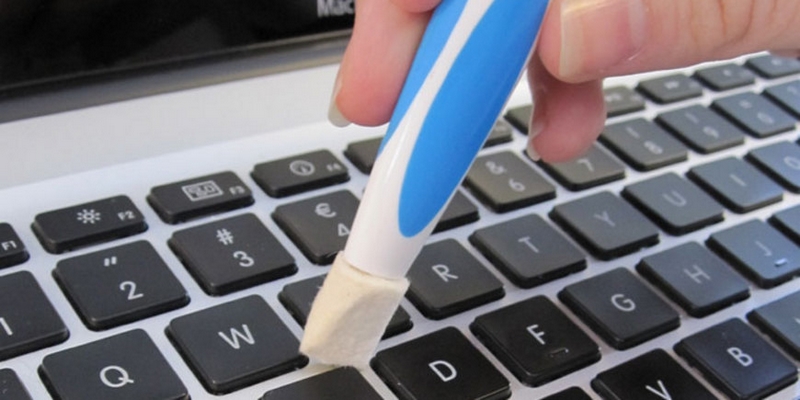
Скупчення пилу та бруду між клавішами не тільки псують зовнішній вигляд ноутбука та створюють умови для розвитку мікробів, але й можуть спричинити труднощі при натисканні певних клавіш. Перш ніж приступити до чищення клавіатури, необхідно відключити лептоп від електромережі, витягнувши вилку шнура живлення з електророзетки. Якщо в ноутбуці використовується батарея, що знімається, необхідно її зняти.
Розглянемо 3 основних способи підтримки клавіатури у чистоті:
- Для регулярного очищення підійде звичайний малярський або спеціальний багатофункціональний пензель, за допомогою якого видаляється пил і частинки бруду, що потрапили між клавішами. Після того, як ви провели щіткою очищення міжклавішних щілин, протріть всю поверхню вологою серветкою. При цьому не можна використовувати етиловий спирт, оскільки він може розчинити написи на кнопках, що ускладнить роботу на клавіатурі. Для очищення можна використовувати спеціальні рідини або ізопропіловий спирт.
- Дуже зручні для використання набори засобів для чищення, до складу яких включено все необхідне приладдя: мікрофіброві серветки, пензлики і спрей або спеціальна рідина для чищення. При використанні таких наборів після видалення пензликом великих частинок пилу або бруду розпилюється спрей на тканинну серветку або безпосередньо на поверхню. Після цього залишається лише протерти клавіатуру. Серветка, що входить в набір, з мікрофібри є не тільки зручним засобом для видалення пилу, але і відмінним антистатиком і антисептиком (знімає статичну електрику, що притягує пил і знищує мікроби).
- Для профілактики проблемних забруднень можна використовувати балончик зі стисненим повітрям або побутовий пилосос. З останнім потрібно бути дуже обережним, оскільки потужні моделі можуть засмоктати не лише пил, а й вирвати клавіші ноутбука. Таким способом можна легко видалити навіть частинки бруду і пилу, що потрапили глибоко під клавіші, але налиплі на поверхню забруднення залишаться на місці.
Усунення складніших забруднень
Дуже часто виникають ситуації, коли одна з клавіш натискається або не спрацьовує зовсім. Причиною цього найчастіше буває частка бруду чи сторонній предмет, які потрапили під клавішу. Спочатку спробуйте видалити ці забруднення, використовуючи пилосос чи балончик зі стисненим повітрям. Якщо спроба не увінчалася успіхом, доведеться розібрати клавішу, що не працює, і почистити її «зсередини». Порядок розбирання клавіш описано нижче.
Як почистити клавіатуру ноутбука після залиття
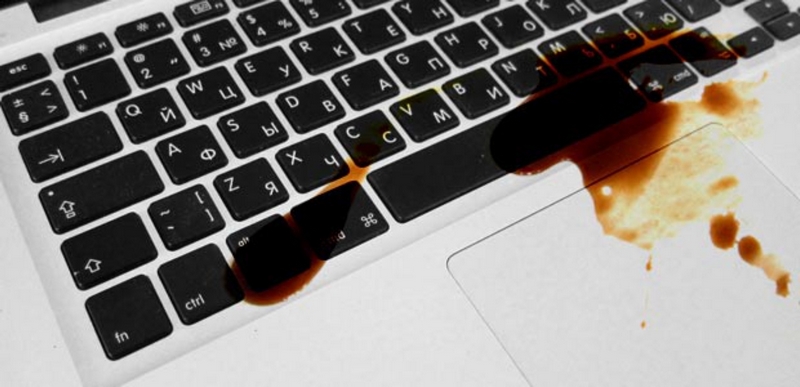
Найнеприємнішим випадком забруднення є розлита рідина (чай, кава чи пиво). Проблема полягає в тому, що рідина може проникнути не лише вглиб клавіатури, а й потрапити на материнську плату, що може вивести її з ладу. Тому якщо ви пролили рідину на клавіатуру, негайно вимкніть комп’ютер і зніміть батарею, щоб запобігти замиканню струмопровідних доріжок на платі. При цьому очищення деталей, на які потрапила рідина, потрібно виконувати відразу ж, оскільки вона має властивість проникати всередину матеріалу, після чого виконати якісне очищення складно, а іноді і неможливо.
У таких випадках найкраще звернутися до фахівців – експерти техніки сервісного центру PCshop.UA зможуть відновити роботу ноутбука навіть у практично безнадійних ситуаціях, але якщо ви впевнені у своїх силах, а кількість пролитої рідини невелика, можна спробувати очистити клавіатуру ноутбука від липкої субстанції самостійно. Для цього доведеться зняти одну або кілька клавіш ноутбука та очистити місце забруднення «всередині» клавіш.
Як зняти клавіші ноутбука
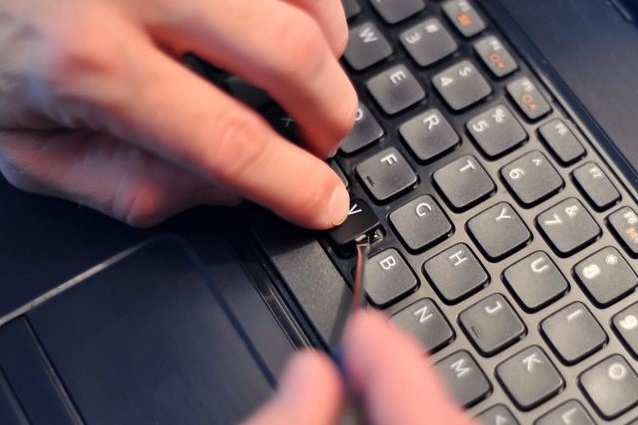
Перш ніж розпочинати розбирання клавіш, сфотографуйте клавіатуру в зібраному вигляді. Це полегшить складання, особливо якщо доведеться знімати кілька клавіш одночасно. Для розбирання знадобляться:
- Столовий ніж;
- Невелика плоска викрутка;
За допомогою одного з цих інструментів спробуйте піднімати один із кутів клавіші – вона повинна досить легко відокремитися від основи. Після цього акуратно підніміть її з іншого кута. Знявши клавішу, покладіть її убік у такому положенні, як вона була на клавіатурі. При знятті клавіш слід бути обережним, щоб не пошкодити пластиковий механізм кріплення. Після зняття всіх проблемних клавіш необхідно очистити їх «начинки» за допомогою способів, описаних у попередніх розділах.
Складання може виконуватися тільки після повного висихання всіх деталей, що очищаються. Для відновлення кнопки досить встановити пластмасову верхню частину на місце і натиснути до клацання. Але перш ніж зафіксувати клавішу, необхідно переконатися, що вона стала у відповідні пази. Якщо ноутбук ваш постійний партнер по столу, часто доводиться знімати для очищення навіть всі клавіші.
Глибоке чищення
Якщо після зняття клавіш у проблемних місцях ви помітили, що рідина потрапила ще в глибші надра ноутбука, можна спробувати зняти весь клавіатурний блок. Але з огляду на наявність деяких невідомих більшості користувачів особливостей розбирання, у таких випадках ми рекомендуємо звернутися до нашого сервіс-центру, оскільки нова клавіатура коштує досить дорого, а до деяких моделей знайти її дуже складно.
Як зняти клавіатуру з ноутбука
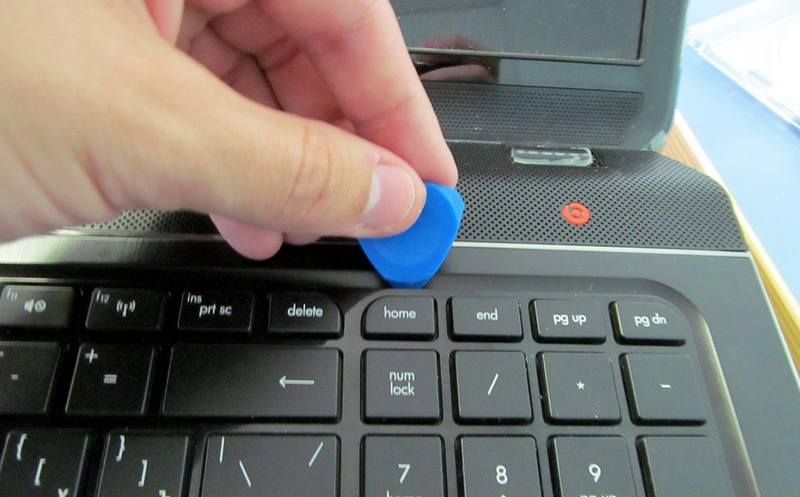
Якщо ви все ж таки вирішили, що такі роботи вам під силу, спробуємо зняти клавіатуру. Для демонтажу клавіатурного блоку необхідно у верхній частині клавіатури «відсунути» кілька пластикових клямок за допомогою ножа або плоскої викрутки. Пройдіться по всьому периметру клавіатури, розмикаючи замки. Після цього не поспішайте знімати блок, а загляньте під основу — там є шлейф, за допомогою якого клавіатура приєднується до материнської плати. Його необхідно акуратно від’єднати і лише після цього знімати та оглядати клавіатурний блок.
Знявши блок з клавішами, огляньте місце, де він був встановлений, на наявність слідів рідини, що потрапила в клавіатуру. Якщо рідина не просочилася далі клавіатури, очистіть клавіатуру та зберіть пристрій у зворотному порядку.
При цьому слід враховувати, що клавіатурний блок складається з декількох склеєних між собою верств, які виробники вважають нерозбірними. І якщо сліди рідини видно між шарами, то здійснити очищення клавіатури з відновленням її повної працездатності під силу навіть не кожному центру обслуговування. Тому не витрачайте часу на експерименти, а зверніться до професіоналів.