Как поставить апостроф (верхнюю запятую) на клавиатуре компьютера или ноутбука?
Что такое апостроф? Это орфографический символ, который представляет из себя надстрочную (верхнюю) запятую. Может иметь вид запятой, штриха или другого похожего начертания. В русском языке апостроф используется нечасто, чего не скажешь о некоторых других языках, где его использовать необходимо постоянно.
Сам знак выглядит примерно так:

Как было написано выше, используется он далеко не так часто, поэтому на клавиатуре найти его, мягко говоря, непросто. Тем не менее, поставить апостроф, будь у вас компьютер или ноутбук, достаточно просто.
Первый способ
Пожалуй, один из самых простейших.
Сначала выберите место, где должен находиться апостроф в тексте, наведите туда курсор мыши и нажмите на левую клавишу.
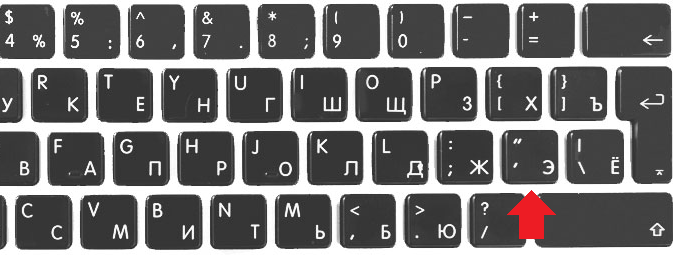
Теперь переведите клавиатуру на англоязычную раскладку (обычно используется сочетание клавиш Alt+Shift или Ctrl+Shift) и нажмите на клавишу, где находится буква Э.
Второй способ
Этот апостроф может несколько отличаться внешним видом.
Посмотрите на клавиатуру, рядом с цифрой 1 в верхней части вы можете увидеть примерно такую клавишу:
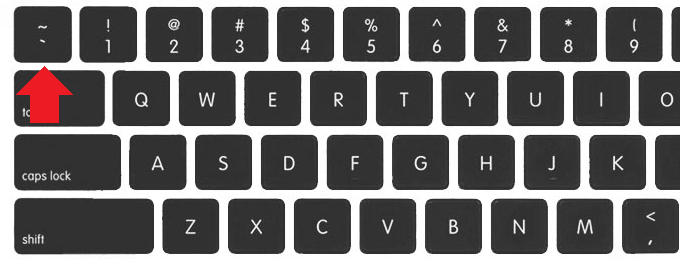
Все, что вам необходимо, выбрать место, где будет находиться апостроф, затем перевести клавиатуру на английскую раскладку, и просто нажать на указанную клавишу.
Третий способ
В правой части клавиатуры есть цифровая клавиатура. Она должна быть включена, а если не работает, нажмите клавишу Num Lock.
Теперь зажимаете клавишу Alt и, не отпуская ее, вводите на цифровой клавиатуре число 0146, после чего отпускаете клавишу Alt.
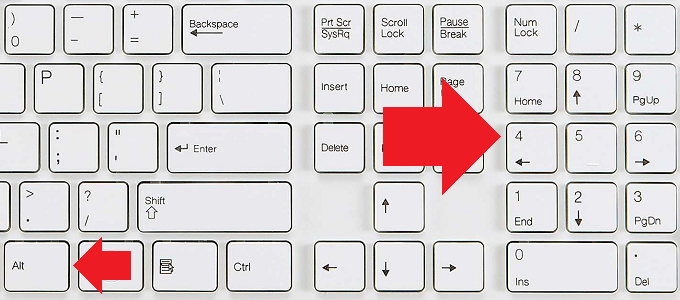
Можно также ввести число 39 или 039.
Уважаемые пользователи! Если наш сайт вам помог или что-то в нем не понравилось, будем рады, если вы оставите комментарий. Заранее большое спасибо.
Вам будет интересно:
- Как охладить ноутбук в домашних условиях?
- Как написать корень на клавиатуре?
- Как узнать модель ноутбука?
- Что такое браузер и зачем он нужен?
- Что такое спам?
- Как сделать скриншот экрана на компьютере или ноутбуке?
- Как перезагрузить компьютер или ноутбук: основные способы
Как поставить апостроф на клавиатуре?
На сегодняшний день современные технологии все больше и больше внедряются во все сферы нашей жизни. Написание различных писем, сочинений и составление документации не является исключением, ведь прошло то время, когда все делалось в рукописном варианте.
Сейчас существует множество текстовых редакторов, наиболее популярным и удобным из которых является Word.
В работе с данным текстовым редактором есть свои нюансы и секреты, большинство из которых относятся к вставкам различных символов.

Наиболее частым символом, который необходимо вставить в слово является апостроф и многие люди не знают, как же поставить его с наименьшим количеством действий и «телодвижений».
Всем известно, что апостроф есть в латинской раскладке клавиатуры, однако если вы работаете с кириллической раскладкой, то постоянное переключение языка становится настоящей проблемой.
Так давайте же узнаем как поставить апостроф на клавиатуре не меняя языка?
КАК ПОСТАВИТЬ АПОСТРОФ НА КЛАВИАТУРЕ?
Существует несколько простых способов быстро поставить апостроф на клавиатуре при работе в текстовом редакторе Word, а именно:
- Если у Вас стоит кириллическая раскладка клавиатуры и Вам нужно поставить апостроф, то нужно просто зажать клавишу Ctrl, после чего два раза нажать на русскую букву Э на клавиатуре. Когда Вы отпустите кнопку Ctrl, в тексте появится апостроф.
- Наведите курсор на то место, где должен стоять апостроф, после чего зажмите клавишуAlt и наберите на цифровой клавиатуре комбинацию из трех цифр — 039. Этот вариант подходит только для стационарных компьютеров, а также для ноутбуков с отдельной цифровой клавиатурой.
- Еще одной цифровой комбинацией для данных клавиатур является сочетание зажатой клавиши Alt и цифр 0146. Такая комбинация клавиш позволит поставить на клавиатуре запятую сверху.
- Другим способом поставить апостроф является комбинация зажатой клавиши Ctrl и удвоенного нажатия русской буквы Ё на клавиатуре. В таком варианте у Вас получится «перевернутый» апостроф.
Может также быть полезным: Как поставить ударение над буквой
Внимание! Если Вы решили воспользоваться комбинацией цифр для того, чтоб поставить апостроф на клавиатуре, то Вы должны помнить, что цифровая клавиатура должна быть активна!
Для этого нужно нажать клавишу NumLock и проверить горит ли соответствующий индикатор.
Где находится апостроф на клавиатуре?
Об использовании апострофа в английском языке написано множество статей, но никто не обращает внимание на то, как правильно нужно отображать апостроф в печатном тексте. В результате, люди путают апостроф и другие символы на клавиатуре, которые похожи на апостроф. Как ни парадоксально, но особенно эта проблема актуальна для программистов, так как они некорректно переносят правила использования символов при кодировании в правила использования печатного английского языка.
Вопрос: Где находится апостроф на клавиатуре?
Ответ: Для того, чтобы отобразить апостроф или закрывающую одинарную кавычку используется один и тот же символ, который на стандартной клавиатуре с раскладкой US English расположен слева от клавиши Enter.
Вопрос: Где находятся одинарные кавычки на клавиатуре?
Ответ: Эти символы называются Left single quote и Right single quote. Они используются, например, при печати классических произведений, научных текстов, энциклопедий и тд. Чтобы вывести эти символы на экран, необходимо набрать код на панели Numlock.
Left Single Quote: Alt + 0145
Right Single Quote: Alt + 0146
В стандартной печати популярной литературе эти символы чаще всего НЕ используются. Вместо этих символов используется тот же символ, что и для апострофа. Называются эти кавычки neutral, vertical, straight, typewriter, или «dumb» quotation marks. Они могут быть одинарными или двойными, например: ‘word’, «word»
Вопрос: Для чего нужен символ ` (слева от цифры 1)
Ответ: Данный символ НЕ является апострофом и не может быть использован для отображения апострофа или одинарных кавычек в печатном тексте на английском языке.
Этот символ необходим при записи слов иностранного происхождения (иностранного для английского языка), в которых есть диакритические знаки.
При использовании ОС Windows и, например, MS Word, если удерживать CTRL, затем нажать `, а затем любую гласную букву (a, e, o, i, u) то можно самостоятельно убедиться в том, для чего нужен этот символ. А именно: à,è,ò,ù,ì
Это так называемый гравис (grave accent). Противоположностью гравису является акут (acute accent).
Итого:
Когда печатаете на английском, не делайте ошибку с символом апострофа, нажимая что-либо, кроме знака ‘ (слева от клавиши Enter).
Апостроф на клавиатуре

Есть несколько вариантов ввода апострофа с клавиатуры, в зависимости от того, какой именно вид апострофа вас удовлетворит.
Как поставить апостроф с клавиатуры? 5 способов.
Если вас удовлетворяет обычный типографский апостроф ‘, вам подойдут первые 4 способа. Кроме того, редакторы типа Google Docs автоматически заменяют его на правую кавычку (’).
Если вам нужен модифицированный апостроф ʼ, символы типа « » ” “ С ₴ ✓ ↑ ↓ ← →, украинские буквы і, ї, є без переключения на украинский, белорусская буква ў — смотрите последний вариант.
Все способы – только для Windows.
Способ №1: клавиша ` / Ё на украинской раскладке
Во-первых, проверьте, не поддерживает ли уже ваша клавиатура апостроф. Убедитесь, что вы на украинском языке, и нажмите клавишу слева от единицы: это ` , она же Ё . Если появился обычный типографский апостроф (‘) и вас это удовлетворяет – вуаля! Если появилась буква «ё» – читайте дальше.
Способ №2: на английской клавиатуре
Если вы печатаете не часто — переключитесь на английский и нажмите клавишу слева от Enter (на нем символы ‘ , » , Е ) Это обычный апостроф.
Способ №3: Alt + код символа
Зажмите правый Alt , затем на цифровой клавиатуре справа наберите код 3 9 и отпустите Alt . Это тоже обычный апостроф. Если апостроф не появился, нажмите клавишу Num Lock и попробуйте еще раз.
Способ №4: установите раскладку «Українська (розширена)»
Эта клавиатура присутствует в Windows, но не включена по умолчанию на старых Windows. Она имеет апостроф на клавише слева от единицы: это ` , она же Ё . Также правый Alt + г вводит «ґ», а правый Alt + Shift + г → большую «Г».

Откройте панель с языками ввода: сделайте правый клик на значке языка, кликните «Параметры»:
Добавьте расширенную раскладку, выключите стандартную:


Попробуйте нажать ` (она же Ё ) – введется апостроф.
Способ №5: установите комбинированную русско-украинскую раскладку
Раскладка работает как русская и дополнительно позволяет вводить:

- «правильный» апостроф ʼ (всего 3 вида)
- украинские буквы і, ї, є без переключения на украинский
- белорусские буквы і, ў без переключения на белорусский
- знак гривны (₴) и другие валюты
- длинное тире (—)
- другие символы типа « » ” “ ≈ ± © °С ✓ ↑ ↓ ← →
- ставить ударе́ние
Существует также идентичная украинская раскладка, у которой русские буквы как дополнительные.