Изменение страны во ВКонтакте
Социальная сети ВКонтакте хоть и является российским проектом, все же вполне может использоваться людьми из любых других стран. В связи с этим среди настроек учетной записи присутствует возможность выбора страны проживания и даже основного языка интерфейса. По ходу сегодняшней инструкции мы рассмотрим процедуру изменения обоих параметров на примере сайта и приложения.
Изменение страны проживания ВК
В отличие от закрепленных за страницей данных вроде номера телефона или имени, изменение которых может вызывать определенные трудности, страна проживания представляет собой не обязательное к заполнению поле. Таким образом, социальная сеть позволяет указать совершенно любую, однако только реально существующую страну, и отобразить информацию в блоке «Контакты» на странице.
Способ 1: Веб-сайт
На официальном веб-сайте ВКонтакте произвести изменение страны можно с помощью инструментов редактирования страницы. При этом процесс напрямую связан с городом проживания, так как данные из блока «Контакты» меняются в одной и том же разделе параметров.
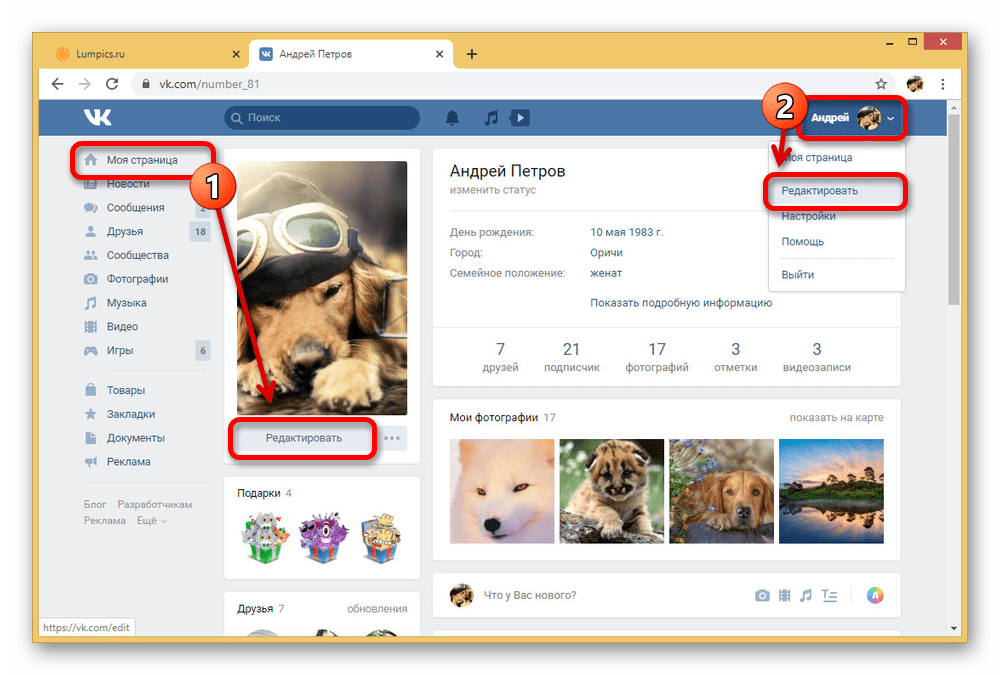
- Разверните веб-сайт ВКонтакте, перейдите через главное меню на «Мою страницу» и под фотографией нажмите кнопку «Редактировать». Аналогичный пункт присутствует в выпадающем списке, если нажать по имени профиля в крайнем верхнем углу.
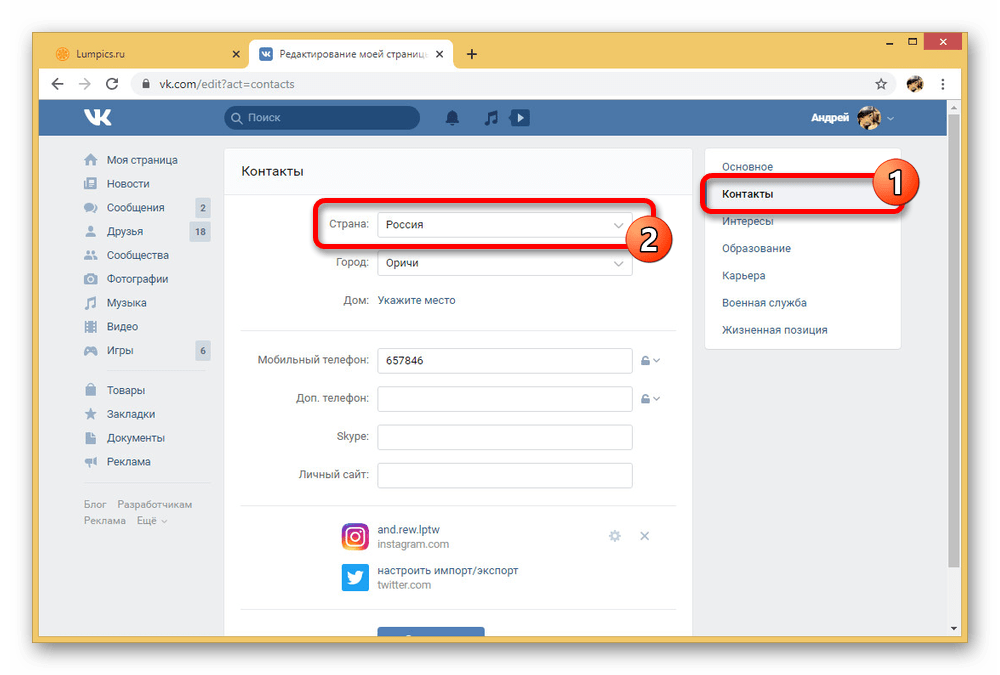
- Через вспомогательное меню в правой части окна откройте вкладку «Контакты» и найдите пункт «Страна». Для ознакомления с вариантами необходимо кликнуть по блоку с выпадающим списком.
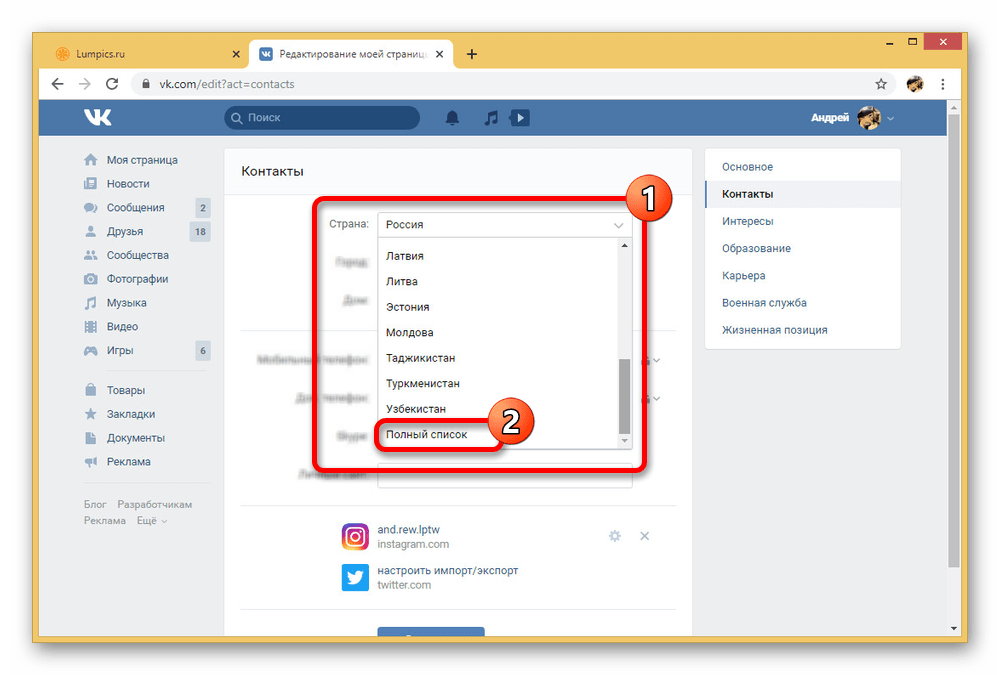
- По умолчанию здесь представлены только основные страны, в то время как менее известные скрыты. Если вам нужен расширенный выбор, воспользуйтесь пунктом «Полный список».
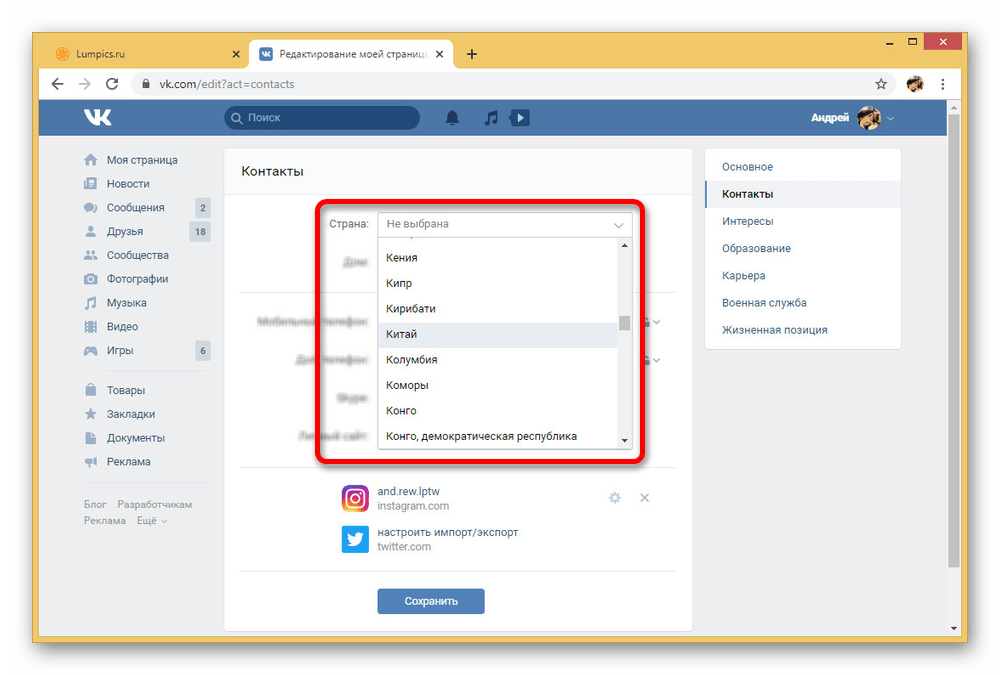
- Чтобы завершить выбор страны, достаточно будет кликнуть левой кнопкой мыши по одному из пунктов. При этом, как мы уже упоминали, выбор строго ограничен заранее подготовленными вариантами, не позволяя указывать что-то несуществующее на свое усмотрение.
- Определившись со страной, сделайте то же самое с представленным ниже полем «Город» и воспользуйтесь кнопкой «Сохранить» в нижней части страницы. На этом процедура завершается.
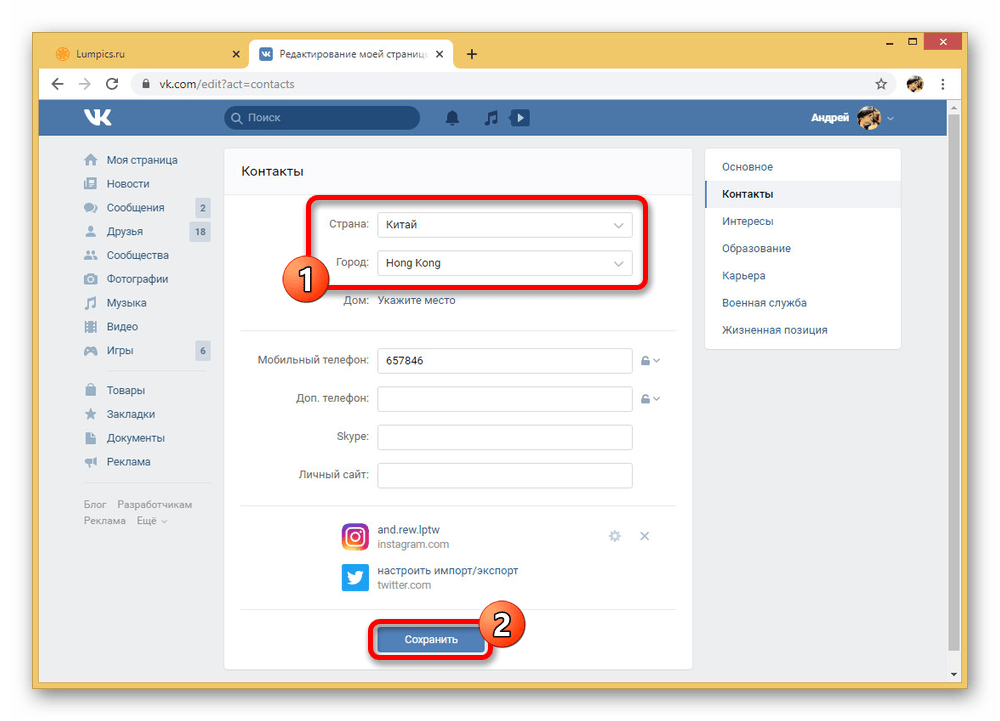
Указанная подобным образом страна является частью основной информации на странице, и потому для скрытия можно использовать соответствующий параметр приватности. Если вас такой вариант не устраивает, можете ограничиться «Родным городом» на главной странице настроек, где можно указать совершенно любую информацию.
Способ 2: Мобильное приложение
В случае с приложением ВКонтакте для мобильных платформ изменение страны несколько усложняется из-за менее удобного расположения разделов. Однако в плане предоставляемых настроек такой вариант вполне можно использовать для изменения как страны проживания, так и любых других данных из блока «Контакты» на странице.
- С помощью меню в нижней части экрана выберите крайнюю правую вкладку и тапните по блоку «Перейти в профиль». Для этих целей можно использовать и другие способы, главное, перейти именно к себе на страницу.
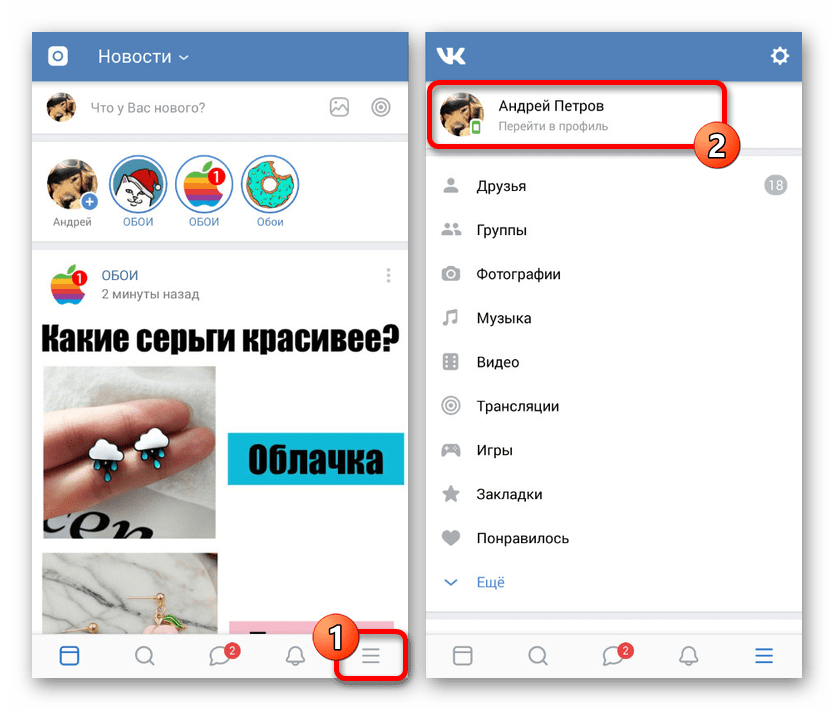
- По аналогии с веб-сайтом, под фотографией нажмите кнопку «Редактировать» и через представленный список разделов откройте «Контакты».

- Коснитесь блока «Страна», чтобы развернуть выпадающий список, и выберите нужный вариант. Тут нет полного перечня, как в случае с ПК-версией, однако вместо этого можно использовать поле «Поиск», существенно упрощающее процедуру выбора.
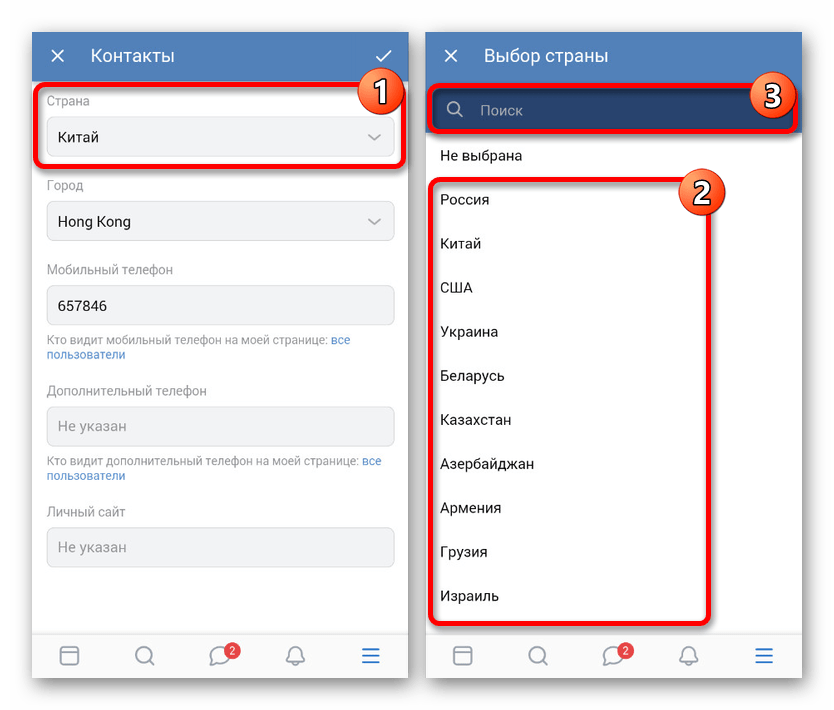
- Указав желаемую страну, по необходимости сделайте похожее в блоке «Город» и нажмите по значку с галочкой в правом верхнем углу экрана. В результате настройки будут сохранены, обновив вместе с тем данные на странице.
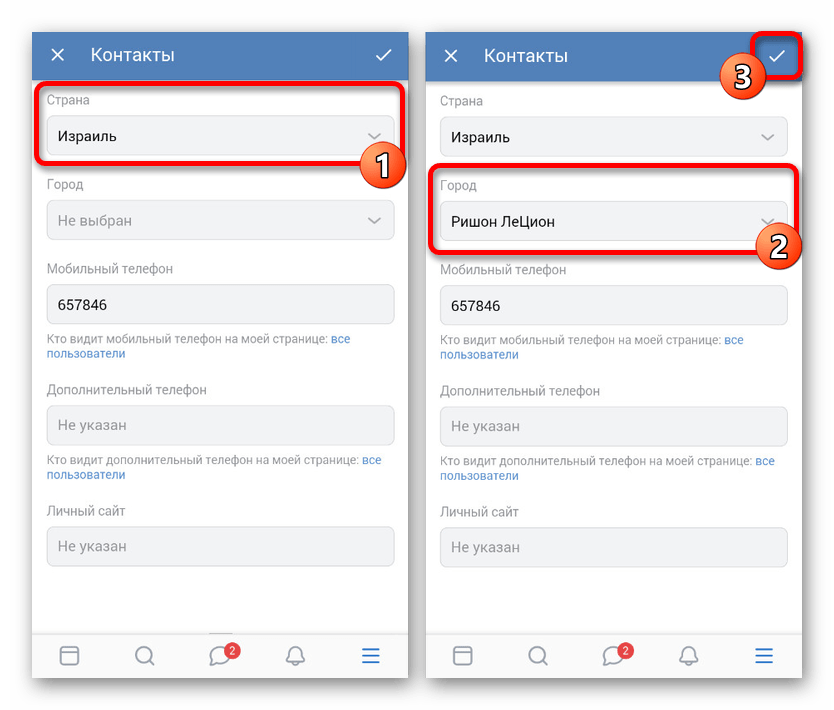
Нетрудно догадаться, что здесь также нельзя использовать какую-то несуществующую информацию, так как список ограничен реальными вариантами. При этом страну, равно как и город, можно вовсе не указывать или скрыть через настройки приватности.
Изменение языка страницы ВК
По сути, изменение языка страницы лишь частично связано со страной, так как нигде не отображается и носит исключительно визуальный характер. Однако если вы меняете страну проживания не по личной прихоти, а по соображениям обстоятельств, скорее всего, удобнее будет использовать соответствующий язык интерфейса.
Способ 1: Веб-сайт
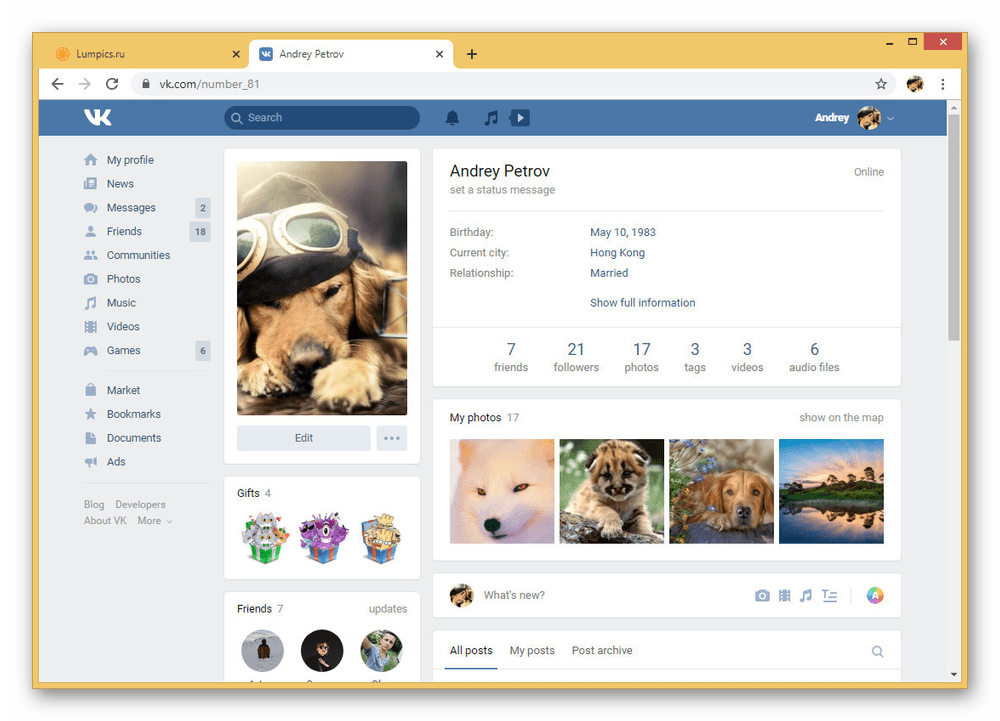
Изменение языка на странице ВКонтакте с помощью веб-сайта производится через дополнительные настройки, доступные под главным меню ресурса. Достаточно подробно процесс на примере полной версии был нами описан в отдельной инструкции на сайте, в связи с чем дублировать информацию не имеет смысла. При этом учитывайте, что на телефоне также можно использовать настольную версию сайта, где изменение языка выполняется идентичным способом.
Способ 2: Мобильное приложение
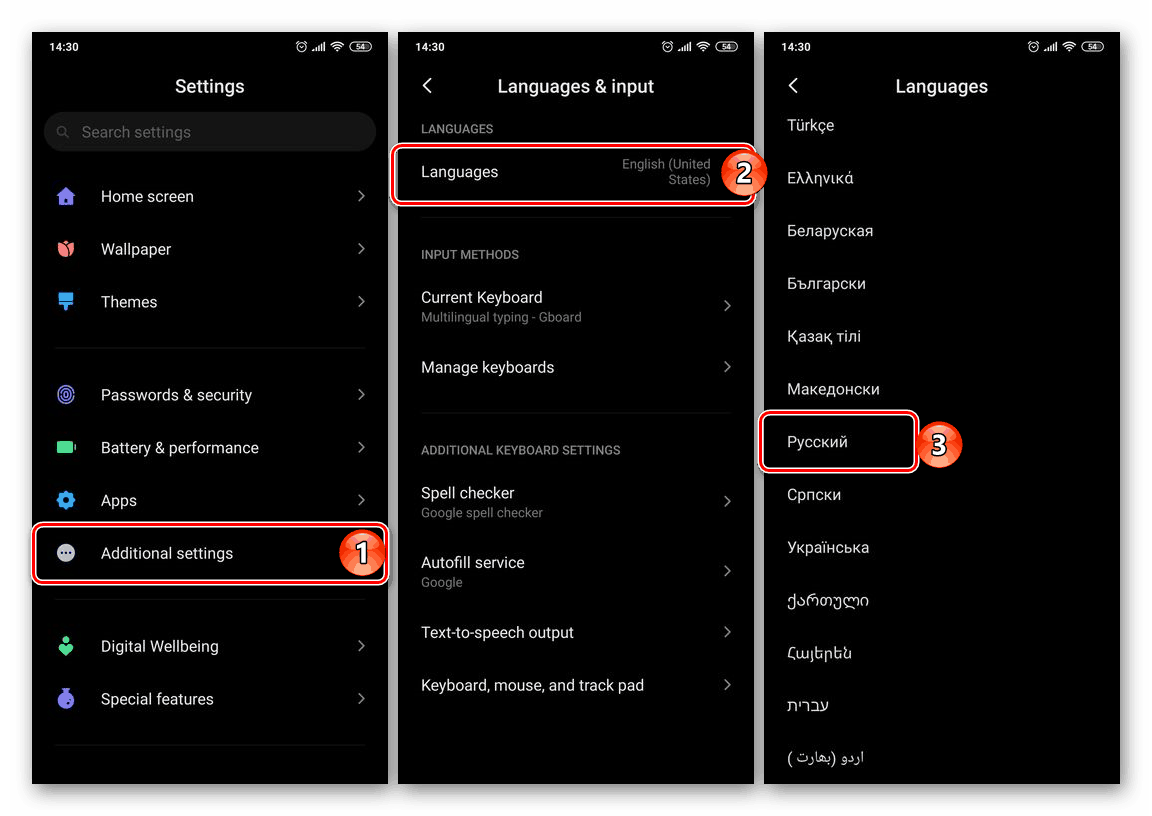
К сожалению, несмотря на достаточно гибкие настройки языка интерфейса в полной версии сайта, приложение ничего подобного не предоставляет. Связано это с тем, что мобильное приложение для Android или iOS автоматически адаптируется под языковые настройки операционной системы. Поэтому, чтобы поменять язык ВКонтакте на смартфоне, нужно будет изменить язык системы в целом, и по необходимости перезапустить приложение.
Из всех вариантов полная версия сайта ВКонтакте предоставляет более удобные настройки, делая процесс изменения страны достаточно простым. В целом же и с мобильным приложением проблем возникнуть не должно, так как в главную очередь отличия сводятся к расположению пунктов.
Как изменить страну проживания в ВКонтакте?
Социальная сеть «ВКонтакте» хоть и российский проект, тем не менее ей могут пользоваться и люди из других стран. К тому же поле «Страна проживания» является необязательным к заполнению, поэтому вы в любой момент можете указать любую страну проживания!
Итак, откройте свою страничку «ВКонтакте» и нажмите на кнопку Редактировать под вашим фото, по аналогии можно нажать в правом верхнем углу по имени профиля и в выпадающем меню нажать Редактировать.

С помощью вспомогательного меню справа, нажмите на вкладку Контакты и в области Страна в выпадающем списке укажите страну вашего проживания или любую другую. По умолчанию в этом списке указаны лишь основные страны, что посмотреть весь список, опуститесь до самого низа и нажмите на пункт Полный список.

Определившись со своей страной, в поле ниже укажите город и нажмите на кнопку внизу страницы Сохранить.
Изменить страну проживания «ВКонтакте» в мобильном приложении также возможно, это делается практически также, как и на компьютере.
В правом нижнем углу экрана вашего устройства, нажмите на кнопку Меню, изображённую в виде трёх горизонтальных полосок, затем вверху нажмите на надпись Перейти в профиль, рядом с вашим фото и именем.

Ну а дальше по аналогии: Редактировать -> Контакты -> Страна! Здесь нет полного списка всех стран, однако их можно найти если воспользоваться полем Поиск. Указав страну и город не забудьте сохранить сделанные изменения.
P.S.: Кроме страны проживания, вы также можете изменить и язык вашей страницы.
Как указать страну и город проживания Вконтакте

Оказывается, многие пользователи не знают, как указать страну проживания и родной город Вконтакте. Если совсем недавно создали страницу в соц. сети, то это не удивительно.
p, blockquote 3,0,0,0,0 —>
Понятное дело, что сложного в этом ничего нет, но для начала я расскажу, зачем указывать место рождения и проживания.
p, blockquote 4,0,0,0,0 —>
Всё это необходимо для того, чтобы Ваши друзья и знакомые могли Вас легко найти и добавить в друзья. Заполняется графа «Страна» и «Город» . А ещё есть графа «Родной город» , которая поможет обнаружить Вас, если Вы переехали в другое место.
p, blockquote 5,0,1,0,0 —>
p, blockquote 6,0,0,0,0 —>
Как указать страну и город проживания Вконтакте
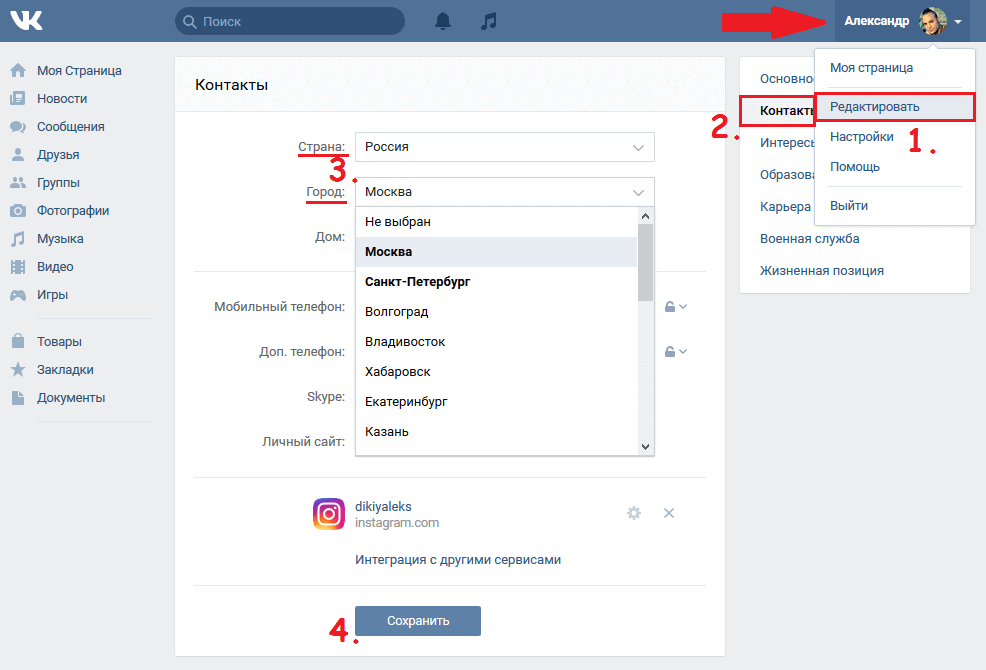
1. Переходим в раздел «Редактировать» .
p, blockquote 7,0,0,0,0 —>
2. Открываем вкладку «Контакты» .
p, blockquote 8,0,0,0,0 —>
3. Выбираем страну и город, в которым Вы проживаете на данный момент.
p, blockquote 9,0,0,0,0 —>
4. Не забываем сохранить изменения.
p, blockquote 10,1,0,0,0 —>
p, blockquote 11,0,0,0,0 —>
Как поменять родной город Вконтакте
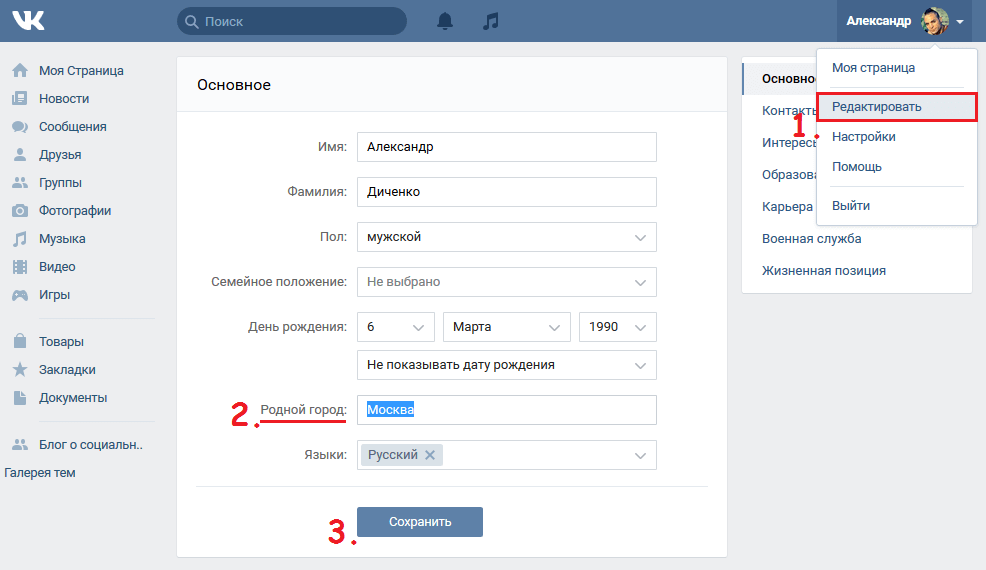
1. Переходим в раздел «Редактировать» .
p, blockquote 12,0,0,0,0 —>
p, blockquote 13,0,0,0,0 —>
2. В первой вкладке заполняем графу «Родной город» .
p, blockquote 14,0,0,0,0 —>
3. Сохраняем изменения.
p, blockquote 15,0,0,1,0 —>
p, blockquote 16,0,0,0,0 —>
Теперь на Вашей странице можно увидеть родной город и город , в котором Вы живёте сейчас (он может быть один и тот же):
p, blockquote 17,0,0,0,0 —>
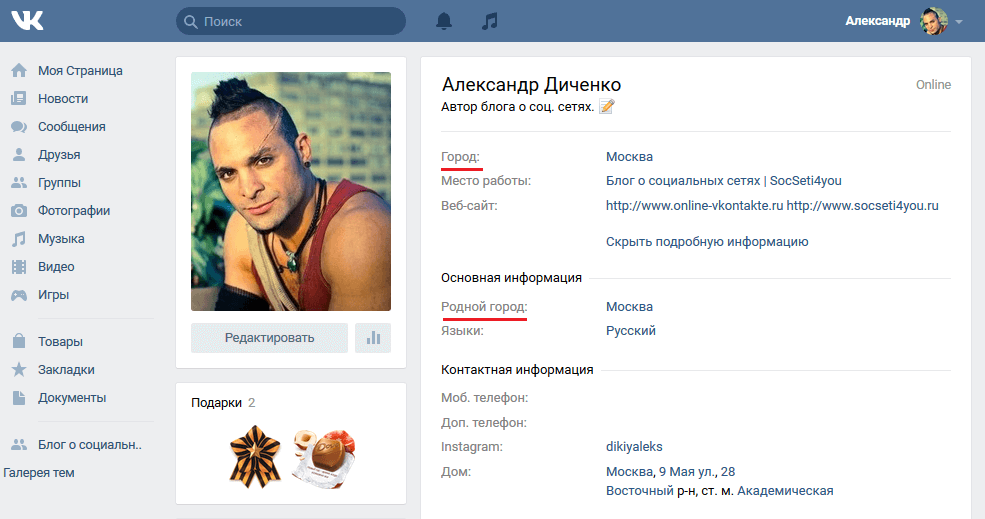
- Если пользователи не видят родной город, то Вы скрыли его в настройках приватности ВК;
- Вы можете написать любые словосочетания в этой графе (Moscow City, город которого нет и т.п.);
Как скрыть город Вконтакте
Как я уже говорил, скрыть город можно в разделе «Настройки» , вкладке «Приватность» :
p, blockquote 19,0,0,0,0 —>
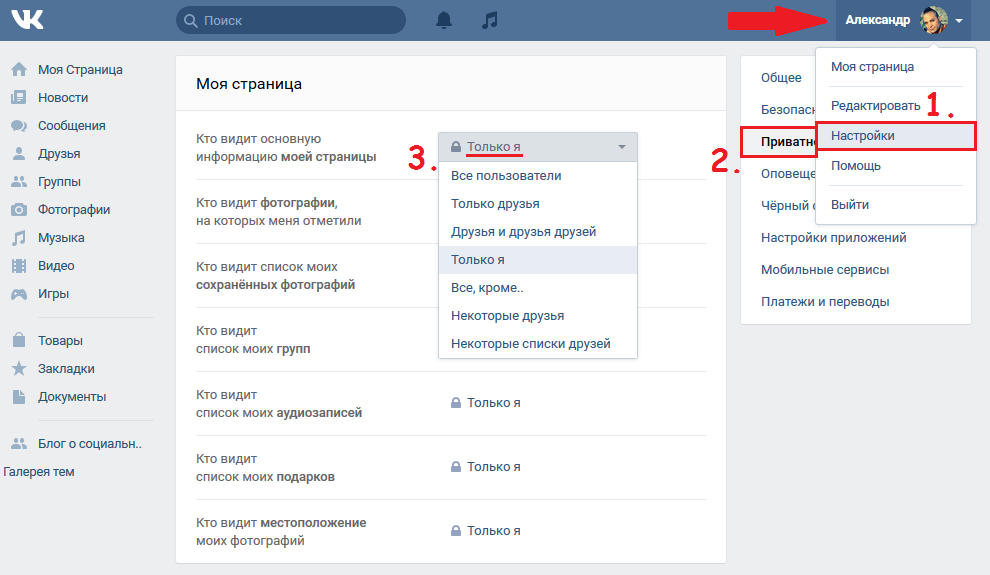
- Напротив графы «Кто видит мою основную информацию» выбираем нужное значение ;
- Кстати, в этом случае скроется только лишь Ваш родной город ;
- Город проживания скрыть невозможно ;
Статьи по теме:
- Как поменять фон чата в ВК
- Как создать VK Почту с коротким доменом
- Как в ВК добавить ссылку на Инстаграм
- Как изменить id в ВК
- Виджет для добавления веб-страницы в закладки в ВК
- Как включить тёмную тему в ВК
- Двухфакторная аутентификация в ВК
- Как привязать электронную почту к ВК
- Как выйти из ВК со всех устройств
- Как скопировать ссылку страницы в ВК
- Как загрузить гифку в ВК
- Подумайте о безопасности своей страницы в ВК
- Как указать место работы в ВК
- Как отвязать номер от страницы ВК
- Как указать страну и город проживания Вконтакте
- Как поменять язык в ВК
- Как указать местоположение В Контакте
- Импорт фотографий из Instagram в Вконтакте
- Документы в ВК: как добавить, отправить, скачать и т.п.
- Как отправить файл В Контакте
- Как изменить возраст В Контакте
- Как написать в техподдержку Вконтакте
- Как увеличить шрифт В Контакте
- Как изменить логин в ВК
- Как изменить пароль В Контакте
как изменить страну проживания в вконтакте? как изменить страну проживания в вконтакте?
Моя страница -> редактировать -> Контакты -> нажатие на указанное в строке «Страна», откроется список.
Если Вы об этом.
dezirewЗнаток (275) 3 года назад
Спаибо! Ваш совет пригодился.
страна не открывается
Похожие вопросы
Ваш браузер устарел
Мы постоянно добавляем новый функционал в основной интерфейс проекта. К сожалению, старые браузеры не в состоянии качественно работать с современными программными продуктами. Для корректной работы используйте последние версии браузеров Chrome, Mozilla Firefox, Opera, Microsoft Edge или установите браузер Atom.