Механика со скоростью оптики: клавиатура Bloody S510NP

Контекст – затейливая сущность. Он легко меняет значения слов, провоцируя ошибки восприятия. Скажем, слово Cherry. Для садовода – это растение из рода сливовых, бордовые плоды которого отличаются характерной сладкой кислинкой. Завсегдатай баров в этом слове угадывает сорт бренди. А сладкоежка точно знает, что речь о нежнейших шоколадных конфетах. Совсем другое дело геймер. Для него Cherry имеет одно единственное сакральное значение – клавиатурные свитчи.
Из всего многообразия свитчей от Cherry геймеры предпочитают Cherry MX Red, за линейный ход с лёгким нажатием (45 грамм), длинной пути всего 4 мм и экстазными 2 мм до срабатывания. Это ли не мечта фаната шутеров? Однако не Cherry единым жив геймер.
В декабре нынешнего, такого непростого года компания A4Tech выпустила нового представителя славного семейства игровой линейки Bloody. Мы уже сообщали в новостях о выходе этой клавиатуры. Сегодня рассмотрим ее немного подробнее.
Клавиатура S510NP — классический Skeleton, т.е. ее основание не прикрыто верхней крышкой. Многие геймерские скелетоны не имеют правого блока цифровых клавиш (т.н. TKL, tenkeyless), а порой и клавиш управления курсором. Bloody S510NP в этом смысле представляет собой классическую клавиатуру полного набора из 104 клавиш. Кроме того, имеется четыре индикатора режимов работы клавиатуры, включая индикатор игрового режима, при котором блокируется кнопка Win.

Bloody S510NP смонтирована на черном основании с RGB-подсветкой. Цветовая схема составлена почти в классическом варианте «Каждый охотник желает знать где сидит фазан». Только задом наперёд, то есть справа налево, и с «фазаном», т.е. фиолетовым – справа от красного. Любителей настраивать вариации цветовых схем вынуждены огорчить. Клавиатура S510NP не имеет опции настройки цветовой схемы. Всё что можно – выбрать один из десяти вариантов подсветки, не меняя саму гамму.
Клавиатура подключается к игровому устройству (сегодня это может быть даже умный телевизор с облачным игровым сервисом) при помощи кабеля по интерфейсу USB. Кабель имеет стандартную длину 1,8 метра. Вызывает некоторое сожаление, что кабель подключения не имеет оплетки. Не то, чтобы есть опасения, что во время напряженного боя кабель может перетереться – он достаточно толстый – но с оплеткой провод смотрелся бы симпатичнее.
Клавиатура поддерживает NKRO, т.е. обрабатывает сигналы от всех клавиш, сколько бы их не было нажато за одни раз. Вопрос, конечно, «дебатический», сколько клавиш одновременно может нажать обычный человек, не прибегая к помощи ног и не накрывая клавиатуру обоими предплечьями (есть специальная техника игры — фейсролл (https://www.youtube.com/watch?v=ISsOjfHgtws) (прим. ред.)) Но факт есть факт: даже если удастся одновременно нажать двадцать, тридцать, сорок, а то и сто клавиш – сигнал от каждой нажатой клавиши понесётся в компьютер.
Кстати, о сигналах. В клавиатуре S510NP имеется быстродействующая обработка нажатия (Ahead Quick Step) с частотой опроса контроллера в 1000 Гц. Что даёт время отклика в 1 миллисекунду. «Со скоростью пули» – это как раз про клавиатуру S510NP. Так что если в игре противник выстрелит на одну сотую секунду раньше – вина не клавиатуры. Надо тренировать свою реакцию, а Bloody S510NP с её воистину ураганной скоростью отклика вас не подкачает. В клавиатуре также применена технология Anti-Ghost для всех клавиш, чтобы предотвратить ложные срабатывания.

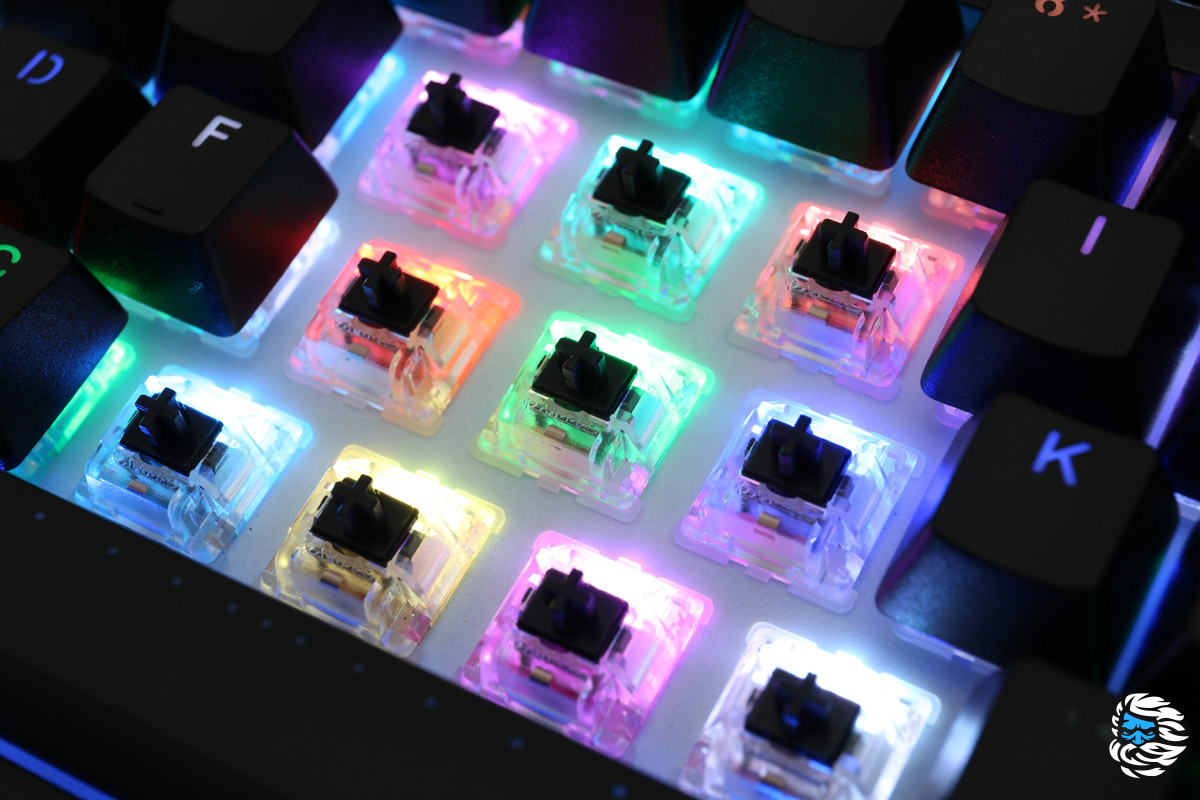
Кейкапы выполнены по технологии двойного литья и соединяются по принципу матрёшки (pudding). В верхней части («колпачке») имеется прорезь в виде символа, а в нижней, полупрозрачной, наоборот, этот символ выдавлен. В итоге выдавленная часть вставляется в прорезь и на кейкапе отчётливо виден символ, за который она отвечает. Даже без включенной подсветки символы читаются хорошо. А уж с включенной RGB-подсветкой…
Но все эти приятные фичи – вещь второстепенная для геймера. Главный вопрос конечно же – свитчи. Ведь от тактильных ощущений, удобства нажатия порой зависит жизнь персонажа в шутере.
В клавиатуре Bloody S510NP использованы механические красные BLMS свитчи (Bloody Mechanical Switch). Для этой модели компания отказалась от оптических свитчей в пользу чистой механики. Красные свитчи имеют длину пути 4 мм, но срабатывают на половинном значении, то есть на 2 мм при усилии на нажатие в 45 грамм. Это делает красные свитчи идеальными для шутеров и других игр, где в приоритете не своевременность и ритм, а максимальная скорость действий.
Возникает вопрос, почему для серии S510x оптико-механические свитчи были заменены на чистую механику. Механика всегда проигрывала оптике по такому важному параметру, как скорость отклика. Скажем, в механических клавиатурах Mad Cats S.T.R.I.K.E использованы механические линейные свитчи Cherry MX Red с временем отклика 5 миллисекунд. Словом, кажется, что переход на механические свитчи в линейке Bloody – странное решение.

Однако примененная в S510NP технология ультраскоростного опроса на частоте 1000 Гц позволила уменьшить время отклика BLMS свитчей до 1 миллисекунды. Тогда как у оптических свитчей Bloody этот показатель имеет значение 2 миллисекунды. Как говорится, почувствуйте разницу: время отклика механического BLMS свитча в два раза меньше, чем у оптического Bloody свитча и в пять раз меньше, чем у Cherry MX Red.
Единственное, чем оптические свитчи Bloody всё же сильнее – количество нажатий, которое у оптики достигает значения 100 млн. нажатий, а у BLMS свитчей – 50 млн. Такая вот диалектика: скорость отклика в два раза меньше, но и в два раза меньше время стабильной работы. Впрочем, 50 млн нажатий – это очень много. Если без остановки колотить по клавише с частой 10 нажатий в секунду, то для израсходования ресурса в 50 миллионов нажатий потребуется 57 суток, т.е. почти два месяца. При беспрерывных нажатиях с частотой 10 щелчков в секунду! Так что при обычной работе – пусть даже это будет геймерская практика – ресурса свитчей BLMS хватит на долгие и долгие годы. Не исключено, что эти свитчи можно будет в исправном состоянии передать в наследство даже своим внукам. Впрочем, это не точно.
Клавиатура Bloody S510NP имеет 4 Мб внутренней памяти, что позволяет записывать до 120 тысяч макросов. Макросы записываются с использованием фирменного программного обеспечения Bloody KeyDominator (которое можно скачать с официального сайта bloody.com). Имеются уже предустановленные команды, которые запускаются нажатием на кнопку Fn. В этом режиме ряд клавиш от F1 до F12 можно использовать для управления мультимедийным софтом, а ряд от 1 до 0 – для переключения режимов RGB-подсветки.
Что ещё? Клавиатура Bloody S510NP имеет влагозащиту. Любители перекусить за игрой могут быть спокойны. Размеры клавиатуры: 446 x 37 x 132 мм и вес 0,99 кг, что делает её хорошо устойчивой, что немаловажно во время виртуальных баталий.

Клавиатура выпускается в черном цвете и продается на разных площадках по цене от 2,7 до 3,5 тысяч рублей. По критерию цена / качество это, наверное, один из лучших вариантов, учитывая просто невероятное для механических свитчей время отклика в миллисекунду.
Как выбрать механическую клавиатуру для программиста или геймера
В большинстве своём, механические клавиатуры превосходят мембранные сразу по нескольким параметрам. Но выбор клавиатуры не сводится лишь к отсечению всех экземпляров класса «мембранные». Механические клавиатуры тоже сильно разнятся. И как же найти ту самую единственную?
Сначала мы быстро вспомним, чем отличаются эти два базовых класса клавиатур, а потом постепенно придём к ответу на поставленный вопрос.
1. Количество одновременных нажатий клавиш (KRO): у мембранных клавиатур обычно оно составляет 2 (2KRO), 3 (3KRO) или 6 (6KRO). У механических — таких ограничений вообще нет (NKRO). Неважно, сколько клавиш вы нажмёте одновременно: компьютер получит и обработает соответствующие сигналы от каждой из них.
Механические клавиатуры идеально подходят для программистов и прочих специалистов, которые активно используют горячие клавиши в разных сочетаниях. Есть и те, кому хорошая клавиатура нужна не только для работы — геймеры. Другие пользователи могут ограничиться и мембранными клавиатурами.
2. Ощущения от нажатия на клавиши: у мембранных клавиатур крышки клавиш расположены над каучуковыми колпачками, а под ними — цельная мембрана из полимеров. В отличие от мембранных, все клавиши механических клавиатур снабжены индивидуальными переключателями (которые состоят из пружины и стержня). Большинству пользователей нравится именно второй вариант: по ощущениям, так приятнее печатать.
Хорошая механическая клавиатура может помочь в борьбе с усталостью при длительном печатании. Если вы много печатаете, лучше не экономить на клавиатуре.
3. Срок службы: обычные мембранные клавиатуры рассчитаны на 5 миллионов нажатий. Механические клавиатуры могут пережить 50 миллионов нажатий. Если, например, вы печатаете по 6 часов (а 1 час — это 60 минут) в день и совершаете 30 нажатий клавиш в минуту, то срок службы механической клавиатуры составит почти 12 лет: 50 миллионов / 365 / (6 * 60 * 30). По более скептическим оценкам — от 3 до 5 лет.
Подробнее о переключателях
При выборе механической клавиатуры очень важно обращать внимание на переключатели. Самое простое, что можно отметить: они отличаются по цвету. Наиболее распространённые на российском рынке — это чёрные, коричневые, синие и зелёные.
Рассмотрим важнейшие технические характеристики переключателей и их типы.
Сила срабатывания
Сила срабатывания (измеряется в граммах) — это тот уровень усилия, которое необходимо приложить, чтобы механический переключатель сработал. Обычно для удобства выражается в граммах. Разные конструкции переключателей имеют своё значение для этого параметра. Более тяжелые переключатели требуют большего усилия для нажатия.
Длина хода
Длина хода клавиши — это расстояние, которая она преодолевает от момента нажатия до момента срабатывания. Кстати, клавиатуры ноутбуков отличаются более малой длиной хода по сравнению со стандартными автономными клавиатурами для десктопов. Обычно длина хода десктопных клавиатур варьируется от 3мм до 4 мм.
Типы переключателей
Существует три типа переключателей — линейный, тактильный и кликающий.
Кликающий переключатель: как нетрудно догадаться, такие переключатели издают специфический щелчок («клик») после нажатия клавиш. Важно понимать, что они звучат гораздо громче, чем другие механические переключатели. Если вы работаете не один, это может раздражать окружающих. Возможно, в этом случае такая клавиатура вам не подойдет.
Тактильный переключатель: тактильные переключатели непосредственно перед нажатием клавиши до упора дают почувствовать, как ход клавиши немного замедляется — словно она преодолевает некое препятствие (происходит «тактильный толчок»). Такие переключатели, как и клавиатуры, оснащённые ими, называются тактильными.
Линейный переключатель / Переключатель равномерного нажатия: ход клавиши с линейным переключателем очень плавный и равномерный. Она идёт ровно и без клика. Сопротивление при нажатии чуть увеличивается только перед достижением дна. Клавиатуры с такими переключателями любят многие геймеры, потому что им хочется иметь прогнозируемое и, желательно, малое время отклика.
Переключатели Cherry MX
Бренд Cherry MX стал синонимом качества на рынке переключателей для механических клавиатур. Поэтому здесь мы рассматриваем основные типы переключателей этого производителя.
Black
Это линейный переключатель с очень плавным ходом и тихим звучанием. Его сила срабатывания достигает 60 грамм. То есть, ему требуется больше усилий, чем MX Brown и MX Blue (о них говорится ниже). Cherry MX Black нравится геймерам — особенно любителям поиграть в real-time стратегии или шутеры.
Red
Похож на Cherry MX Black: тоже линейный и тихий (глушит звук удара пластика о пластик как при нажатии кнопки, так при отпускании). Red отличается от Black уменьшенной силой срабатывания (45 грамм). Cherry MX Red — тоже частый выбор геймеров.
Blue
Издаёт щелчок, напоминающий печатную машинку. Однако щелчок этот не такой громкий и противный. Эта особенность позволяет более ярко ощущать точку срабатывания переключателя. Тем не менее, нажимать на клавиши достаточно легко, поэтому пальцы при печати не устают.
Brown
Считаются универсальными переключателями: достаточно тихие, потому что отсутствует щелчок, но при этом достаточно хорошо чувствуется точка срабатывания (несложно определить, когда пора отпускать клавишу, не выжимая её полностью). Эта особенность порадует тех, кто много работает с текстом. Но если вы точно не знаете, чего хотите, смело берите Cherry MX Brown.
Как принять окончательное решение?
Хорошо, вы ещё в начале поняли, что нужно брать механическую клавиатуру. Далее поняли, что можно выбрать один из трёх типов переключателей. Но если вам всё ещё не хватает информации для принятия решения, подумайте, чего ещё можно хотеть от клавиатуры. Насколько это что-то может быть важно лично для вас?
Подумайте на тремя дополнительными пунктами
Мультимедийные клавиши: кому-то важно иметь отдельные клавиши для таких простых действий, как регулировка громкости. Это также зависит от личных предпочтений.
Эргономичный дизайн: левая и правая стороны клавиатуры разделены и образуют угол, соответствующий естественному положению рук. Кому-то кажется, что именно таким должен настоящий эргономичный дизайн.
Подставка для запястий: некоторые пользователи могут чувствовать себя некомфортно при вводе текста без неё. Это зависит от личных потребностей.
Проведите финальный эксперимент
Описанные в этой статье плюсы-минусы и, тем более, рекомендации не претендуют на истину в последней инстанции. Для разных пользователей собственные впечатления могут оказаться важнее. Особенно это важно, когда речь идёт о выборе переключателей. Поэтому, если заниматься вопросом всерьёз, для этого лучше купить тестер переключателей, физически ощутить разницу и окончательно решить, какие клавиатуры подходят вам лучше всего.
Быстрые VDS от Маклауд надежные и безопасные.
Зарегистрируйтесь по ссылке выше или кликнув на баннер и получите 10% скидку на первый месяц аренды сервера любой конфигурации!

- Блог компании Маклауд
- Компьютерное железо
- Периферия
- Лайфхаки для гиков
Ультимативный гайд по подбору мыши
Коллекционирование игровых мышей и остальной периферии моя страсть и хобби, на данный момент у меня в коллекции около 40 мышей (хотя я давно не считал, может уже и больше). Поэтому, я надеюсь, у меня достаточно опыта, чтобы ответить в этой статье на многие вопросы с выбором мыши.
Небольшая часть коллекции перед переносом ее со стола в кладовку (ковры — моя вторая страсть)
Дисклеймер
В этой статье я буду делать упор на то, что мышь вы подбираете под шутеры и играете не под пиво, а нацелены на результат . В иных ситуациях выбор мыши не так важен или не важен вовсе.
Указывая конкретные мыши я буду избегать упоминания продукции локальных брендов, типа Zet, Hator, Bloody и т.д. В большинстве своем это бюджетные решения, которые конфликтуют с первым пунктом в этом списке.
К сожалению, большую часть хороших мышей нельзя купить в ближайшем магазине электроники, тут надо готовится к покупкам в зарубежных магазинах о которых я расскажу ближе к концу.
Автор является фанатом Kovaak’s Aim Trainer, поэтому можете добавить меня в Steam, будем мерятся (код 147269971).
Ну и по классике, это личное мнение автора, которое может не совпадать с вашим, буду рад пообщаться с вами в комментариях.
Привычная ситуация на моем столе (да, я временами их чередую)
Форма и размер (Shape is King)
Самый субъективный, но и самый важный параметр в любой мыше. Руки у всех разные, манера хвата тоже и из-за этого совет по выбору сродни совету о покупке обуви, слишком индивидуально.
Будь мышь идеальна по всем параметрам, но если она вам неудобна, то тут можно забыть про результативность. Конечно, человек умеет адаптироваться. И как мне кажется у вас мог быть такой опыт, когда вы приобрели мышь, по началу вам было неудобно, но потом вы подобрали к ней хват и привыкли.
Если бы выбрали правильно, то мучений с адаптацией бы не было, а ваша результативность была бы заметно выше. Найти свою идеальную форму через множественные пробы могут позволить себе только обзорщики или безумные коллекционеры. Но в данном блоке я постараюсь объяснить теорию о формах и размерах.
Есть основные варианты хватов мыши:
- Ладонный , он же базовый, используется большинством людей, это самый естественный вариант. В сообществе хардкорных игроков считается довольно слабым, так как при вертикальных перемещениях требуется работа всей руки (а это медленно). Не совсем подходит под быстрые шутеры, но до сих пор применим к шутерам с большей горизонтальностью, типа CS:GO\Valorant;
- Когтевый . Промежуточный вариант между ладонным и пальцевым. Проблема вертикальности решена изгибом пальцев на основных кнопках, благодаря которым мышь можно двигать пальцами по вертикали.
- Пальцевый. Мышь держится исключительно пальцами и большую часть времени не имеет контакта с ладонью. Имеет пространство для маневров, большую часть времени работают только пальцы и кисть, за счет чего достигается высокая скорость реакции. Самый большой потолок по росту личного скилла можно получить именно с этим хватом.
- Гибриды . Являются симбиозом двух из основных хватов выше. Или различная «экзотика», которую трудно определить в основные категории. Некоторые игроки действительно странно держат мыши, но им так удобно.
Но данная классификация довольно грубая, поэтому предлагаю перейти к более конкретным примерам. Самый простой и наглядный пример — мыши Zowie.
В их трех основных линейках мышей кроются базовые формы, которые часто используются остальными производителями. Смотря на любую другую мышь вы сможете узнать эти формы.
Одна из самых популярных эргономичных форм
Форма серии ЕС — это классика pro сцены Counter Strike. По большей части из-за того, что профессиональные игроки того времени переходили с таких динозавров, как Microsoft IntelliMouse 3.0 и эта форма дальнейшее ее развитие. Низкая сенса, ладонный хват и горизонтальный геймплей — вот это все для данной формы.
Самая популярная симметричная форма, все внимание на горб по центру
Форму FK сейчас можем видеть в огромном количестве мышей, самый главный элемент здесь — горб расположенный по центру. Это можно даже назвать базовой формой, так как многие производители смекнули, что она довольно универсальна. Увидеть ее можно начиная от Logitech G Pro до Finalmouse Ultralight2.
Вот здесь уже горб смещен назад
Вместо того, чтобы описывать целые таблицы по размерам мышей можем воспользоваться отличной шпаргалкой от обзорщика мышей — Zy.
www.rocketjumpninja.com
https://www.rocketjumpninja.com/mouse-search
Вводим свои данные, выбираем строгость поиска, тип хвата и предпочтительную форму
Жмем Search и получаем список мышей, которые с большей вероятностью вам подойдут по размеру. Не факт, если у вас хват «курица лапой», но у вас уже будет список от которого можно отталкиваться.
И мы наконец закончили с этим важным вопросом.
Сенсор
Не самая важная часть, просто потому что в 99% случаев в современных мышах известных брендов ставят вполне хорошие сенсоры, но я поставил данный пункт вторым, потому что кажется, что у людей об этом странные представления.
Если мы откатимся в былые времена, когда еще спорили какой же сенсор лучше: оптический или лазерный, когда от малейшего чиха мышь уходила в срыв, а мы были молоды и играли без ковра на столе (кто-то и до сих пор), то вопрос сенсора был действительно важен.
Но технический прогресс не стоит на месте и на момент 2021 года разговоры про сенсоры больше напоминают спор двух винных сомелье о кислинке в послевкусии. Большая часть людей не заметит разницы между сенсорами 3370 и 3389. Поэтому, если вы не «киберкотлета», то не стоит забивать себе этим голову. Для всех остальных интересующихся продолжу полезную информацию.
На рынке сенсоров уже давно монополистом стала компания PixArt Imaging, подавляющее большинство всех сенсоров ее рук дело или производители мышей делали что-то на основе их наработок.
Основные параметры сенсоров: IPS, CPI, Acceleration и LOD. Есть еще мелкие особенности, но ими можно пренебречь.
- IPS (inches per second) — линейная скорость в дюймах в секунду при которых сенсор способен считывать поверхность. У топовых сенсоров этот параметр составляет 400-650. Скорость 1 метр в секунду будет равняться 39,41 IPS. То есть 400 IPS = 10.1 м\с. Предельная скорость с которой человек может двигать мышью не превышает 5-6 м\с (200-240IPS). Если можете быстрее, то скиньте плз видео, это будет мировой рекорд!
- Acceleration (ускорение) — максимальное ускорение которое может выдержать сенсор перед потерей трекинга поверхности, измеряется в g (ускорение свободного падения). 1g = ~9.8м/c/c (метров в секунду каждую секунду). Современные сенсоры имеют данный показатель равным 40-50g. Это очень много. Даже если мы представим самый быстрый флик мышью от одного конца ковра до другого со скоростью 5м/c, который займет пускай 100мс, то ускорение в данном случае будет чуть больше 5g. Это всего одна десятая от возможностей сенсора.
- CPI (он же DPI, но CPI правильнее) — разрешение сенсора, сколько точек на один дюйм регистрирует сенсор. Чем выше значение выставлено, тем «чувствительнее» к движениями мышь. Современные сенсоры ушли в отрыв, 16000-19000 или даже 20000 CPI. Никакого практического смысла это не имеет, и чаще всего безумные маркетолухи выставляют высокий CPI в рекламных материалах, как огромное преимущество. Но вы никогда не будете пользоваться и половиной от этих значений. Разумный потолок для использования в современных сенсорах 1600-3200. Забавный факт , нынешний стандарт в 400-800 dpi малость подустарел, попробуйте 1200-1600 (с соответствующим уменьшением чувствительности в игре), на современных движках и мониторах это даст уменьшение задержки (да разница в миллисекундах, но если вы киберкотлета, то и 2мс выигрыша хорошо). Подробнее в этом видео.
- LOD (lift off distance) — высота отрыва на которой сенсор прекращает отслеживать поверхность. Чем ниже — тем лучше. 1-2мм — норма. Особенно, если вы любитель низкой сенсы и вам часто приходится перекладывать мышь. Тут следует заметить, что не всегда производитель дает это значение менять, даже если сенсор позволяет это по своим спецификациям. Если высоту и дают менять, то обычно это в двух опциях. Пример: 1 и 2мм для 3370, 2 и 3мм для 3389.
Список сенсоров с которыми у вас не будет никаких проблем:
- Razer Focus+ \ CPI 20000 \ IPS 650 \ Acc 50g (он же 3399, эксклюзив для Razer)
- PMW 3370 \ CPI 19000 \ IPS 400 \ Acc 50g (улучшенная и энергоэффективная версия 3389, чуть меньше задержки при 850+ dpi)
- PAW 3338 \ CPI 16000 \ IPS 400 \ Acc 40g (вариант 3335 от Ajazz)
- PMW 3389 \ CPI 16000 \ IPS 400 \ Acc 50g (большая часть сенсоров в списке основана на нем)
- PMW 3390 \ CPI 16000 \ IPS 450 \ Acc 50g (он же Razer 5G Laser)
- TrueMove Air \ CPI 16000 \ IPS 400 \ Acc 40g (вариант 3335 для Steelseries)
- PAW 3369 \ CPI 16000 \ IPS 400 \ Acc 40g (вариант 3335 для Razer)
- PAW 3335 \ CPI 16000 \ IPS 400 \ Acc 40g (в первую очередь создавался для беспроводных мышей из-за своей энергоэффективности)
- Logitech Hero 16k \ CPI 16000 \ IPS 400 \ Acc 40g
- Logitech Hero \ CPI 12000 \ IPS 400 \ Acc 40g
- Owl-Eye 16k \ CPI 16000 \ IPS 400 \ Acc 50g (вариант 3389 во всех современных Roccat)
- И остальные названия, часто производители называют сенсор как-то по своему, а на деле это какой-нибудь привычный 3389, тут уже надо гуглить. Но как я писал выше — это не имеет большого значения, если вы не покупаете мышь за три копейки с Али.
Список сенсоров, которые не стоит брать:
- PMW 3360 \ 3366 \ TrueMove 3 (до сих пор часто используется, но морально устарел, проблем с ним нет, но уже есть и получше варианты)
- Mercury (встречается в бюджетных мышах Logitech, не смотря на маркетинговую чепуху не является игровым, может срывать)
- PMW 3325 (создавался, как энергоэффективный сенсор для бюджетных беспроводных мышей, встречается ныне в дешевых китайских мышах, не является игровым. Может срывать и поведение сенсора тормознутое)
- PMW 3310 \ 3320 \ 3330 (Вряд ли найдете в продаже, очень старые сенсоры времен палеолита)
Надеюсь теперь вопросов по сенсорам и сравнение их по максимальному DPI станет меньше.
Кнопки и клики
Следующее по распространенности заблуждение — ресурс нажатий кнопок. Производители часто в описании пишут — 50 миллионов нажатий! А другой пишет 80 миллионов нажатий! Учитывая специфику рынка, пользователь несомненно хочет купить мышь и если повезет, то передать ее внукам.
Но вопрос тут сложнее, чем кажется и заявленный ресурс нередко является фикцией. Конечно же начнем с основ, какие «кнопки» (в дальнейшем свичи) существуют и как они работают.
На данный момент существует два типа свичей — «обычные» и оптические.
Kailh GM 8.0 — одни из лучших свичей на рынке сейчас
Итак, обычный свич внутри имеет довольно простое строение. При нажатии мелкая пластинка внутри сгибается и замыкает цепь, что дает сигнал о нажатии. Довольно просто, но тут иногда возникают проблемы и думаю некоторые с этим сталкивались — двойной клик (в супер запущенных ситуациях и тройной даже).
Происходит это опять таки из-за этой пластиночки, которая довольно тонкая и уже успела подустать от ваших потных каток (или была заведомо бракованной). При нажатии пластинка сгибается и замыкает цепь и в случае с двойным нажатием дает вибрации при которых цепь начинается замыкаться и размыкаться волнообразно уже без вашего участия. Произойти это может и до заявленного производителем ресурса в 80 миллионов нажатий.
Все дело в том, что этот ресурс заявляет производитель свичей, как наработка на отказ, это он протестировал свой продукт в идеальных условиях, прикинул хрен к носу, посчитал вероятности и вывел такой средний показатель.
Для борьбы с двойными нажатиями разработчики мышей придумали средство в прошивке мыши — debounce time (или delay). По сути фильтр, который говорит мыше не регистрировать дополнительные нажатия в течении определенного периода времени. Измеряется в миллисекундах.
В разных мышах этот параметр может быть разный, все зависит от того насколько производитель верит в свичи, которые он ставит. Например, в топовых мышах Logitech такого параметра нет, а в какой-нибудь дешевой мыше производитель может поставить даже 16мс задержки (может показаться не много, но в сравнении это можно почувствовать). Хорошим тоном является дать возможность пользователю самостоятельно выставлять этот параметр. Например выставляем минимальный, если начались двойные нажатия, то повышаем, пока не пропадут.
Но даже если такой настройки нет, то до 5мс debounce time можно считать нормой. Увы, вы этого не найдете в официальных характеристиках мышей, только из обзоров.
Производителей и вариантов свичей тут уже больше, чем сенсоров, кроме ресурса они также отличаются тактильно, силой нажатия, скоростью срабатывания (практически, как механические свичи для клавиатур), но производители мышей редко делают на этом акцент и используют самые популярные варианты от Omron 20М и 50М.
В данном материале я не буду описывать их вариации и разницу между китайскими и японскими свичами Omron, но просто знайте, что разница есть. Также на ощущения от нажатия влияет и сама конструкция кнопки в мыше, поэтому один и тот же свич в разных мышах будет чувствоваться иначе.
Если вы дружите с паяльником, то вы можете купить большую часть свичей на Али и заменить их самостоятельно. Также существует пара мышей от Asus ROG с возможностью хотсвапа свичей без пайки.
Мой топ свичей
- Kailh GM 8.0 — сила нажатия 65гр, ресурс 80м, очень тактильный клик. Относительно новая модель, присутствует в серийных мышах, например Endgame Gear XM1r и Xtrfy MZ1.
- Kailh GM 4.0 — сила нажатия 70гр, ресурс 50м, тяжелый клик. Самые популярные свичи, которые менялись в даблкликающих G Pro Wireless, до появления GM 8.0. В серийных мышах не помню чтобы видел, разве что в кастомных вариантах от Piranha Mouse Mods.
- TTC Gold — сила нажатия 60гр, ресурс 20\40\80м в разных вариантах. Чаще всего можно увидеть в мышах от G-Wolves. Высокая тактильность, но с легким нажатием, отличный вариант для быстрого наклика.
- Huano Blue Shell White Dot — сила нажатия 70гр, ресурс 20м. Довольно тугой клик с хорошей обратной отдачей, чаще всего встречается в мышах китайских производителей.
Опустим разговор про свичи в боковых кнопках и колеса, чаще всего туда идут свичи на сдачу с довольно низким ресурсом 5-10м.
Оптический свич от Razer, в новых мышах идут свичи второй ревизии, в которых попытались улучшить ощущения от клика
Теперь совсем немного про оптические свичи . Принцип их работы иной, при нажатии открывается перегородка, которая закрывает луч, при этом луч попадает на фотоэлемент, который регистрирует нажатие. Прелесть оптических свичей в том, что двойное нажатие в них конструктивно исключено, а их ресурс заметно выше. Если у вас появилось желание передать свою игровую мышь внукам, то оптические свичи — ваш вариант.
Правда оптические свичи встречаются довольно редко. Повсеместно их использует только Razer и Roccat. У оптических вариантов есть один субьективный минус — ощущения от нажатия, оно не такое тактильное, как на обычных свичах, кому-то может показаться пустым. И да, у оптических свичей нет debounce time, поэтому задержки от свича практически отсутствует.
Популярная механика. Тестирование механической игровой клавиатуры Thermaltake MEKA G1
Кнопки: 104 основных * Частота опроса: 1000 Гц * Нажатий на отказ: 50 млн * Подсветка: нет * Встроенная память: нет * Разъемы: 2x USB, аудио * Длина кабеля: 1,5 м * Интерфейс: USB (проводная) * Дополнительно: съемная подставка для рук * Размеры: 43х16х4 см * Вес: 1,6 кг * Цена с мая 2010 года: от 3500 рублей
Если вы знакомы с компьютерами давно или вдруг учились в техническом вузе, где экспериментальные установки управляются древними трехсот восемьдесят шестыми машинами, то наверняка знаете, что клавиатуры раньше были другими — механическими. От современных мембранных они отличаются отдельным механическим переключателем под каждой клавишей, и опознать такие клавиатуры проще всего по характерному металлическому звуку от нажатия на кнопки.
Главные достоинства механической клавиатуры — огромная надежность, обработка одновременных нажатий и уникальные тактильные ощущения: ход клавиш равномерный, как по маслу, никаких залипаний и рывков. К сожалению, сейчас этот вид клавиатур практически вымер — делать их дорого, а рядовому пользователю обычно все равно, на чем печатать очередной реферат или набивать фраги в Call of Duty. Однако в последнее время производители элитной игровой периферии пришли к тому, что механика — лучшее решение для игр, и вот вслед за SteelSeries и Razer компания Thermaltake выпустила сразу две механические клавиатуры — младшую модель MEKA и старшую MEKA G1. Отличия между ними небольшие, поэтому основную часть статьи мы посвятим старшей модели.
Весомый аргумент
Распечатав красивую черную коробку, обнаруживаешь внутри саму клавиатуру, подставку для рук, переходник USB-PS/2 и инструкцию в плотном картонном конверте. Первое, что замечаешь, беря клавиатуру в руки, — это ее внушительный вес. Компактная MEKA G1 весит без малого 1,6 кг, что в два раза больше, чем среднестатистическая мембранная клавиатура. Благодаря нешуточной массе и резиновым вставкам на днище MEKA G1 не елозит по всему столу во время интенсивной игры, а прилипает к нему практически намертво. Качество сборки великолепное, мы такого не видели почти никогда: хороший гладкий пластик, ничего не люфтит и не скрипит — чувствуется, что перед тобой действительно добротная вещь, а не очередная пластмассовая поделка.
На задней части клавиатуры находятся два USB-разъема, входы для микрофона и наушников. Но это не значит, что с вашего стола будет свисать на три провода больше: все кабели заботливо упакованы в жесткую оплетку, так что кабель к компьютеру тянется всего один. Правда, получился он чересчур жестким, но, на наш взгляд, это все равно лучше, чем паутина из проводов. Длина шнура — 1,5 метра, все разъемы — позолоченные.
Рабочая часть клавиатуры выглядит по-спартански аскетично: стандартные 104 клавиши, три светодиода для индикации нажатия «Num Lock», «Caps Lock» и «Scroll Lock» и, собственно, все — ни подсветки, ни отдельных мультимедийных кнопок. Зато есть клавиша «Fn», нажимая которую одновременно с F1-F7 вы получите стандартный набор кнопок для управления медиаплеером и громкостью. Конечно, в России MEKA G1 будет продаваться русифицированной; мы публикуем фотографии с английской раскладкой только потому, что на момент теста клавиатуры с кириллицей существовали только на заводе.
Стопроцентно игровой клавиатуру назвать все-таки нельзя — для этого не хватает как минимум программируемых кнопок с макросами. Мы бы классифицировали ее как полуигровую: на руку MEKA G1 играют надежность (50 миллионов нажатий на отказ), дополнительные разъемы на самой клавиатуре и частота опроса 1000 МГц, против нее — строгий (но продуманный!) дизайн без излишеств и отсутствие хоть какого-нибудь дополнительного программного обеспечения.
Механическая работа
Закончив с осмотром, приступаем к тестированию. Первое время мы налегали не на игры, а на печатное дело. MEKA G1 в этом плане серьезно отличается от обычных мембранных клавиатур. В ней используются механические переключатели Cherry Black, а это значит, что ход клавиш просто-таки огромный, очень плавный и без характерного щелчка, символизирующего нажатие. Это может показаться серьезным недостатком, но на самом деле устройство клавиатуры никак не сказывается на скорости печати. Кнопки срабатывают еще на половине хода, так что получается набирать даже чуть-чуть быстрее, чем на мембранных клавиатурах, где их обязательно нужно вдавливать до упора. Главное же отличие кроется в тактильных ощущениях, которые чрезвычайно сложно передать словами: вы очень четко чувствуете под пальцами каждую клавишу, и печать сама собой получается плавнее. И, как и всем механическим клавиатурам, MEKA G1 присущ один неискоренимый недостаток — она очень шумит переключателями. Конечно, это уже не дикий лязг, как у Matsumi , но даже современные механические клавиатуры работают ощутимо громче, чем любые мембранные.
Сами кнопки крупные, и расстояние между ними приличное — людям с большими руками (или толстыми пальцами) MEKA G1 придется в самый раз. Вообще же, если говорить об удобстве, то тут клавиатура проявляет себя выше всяких похвал: не скользит по столу, комфортно лежит под ладонями. Кроме того, Thermaltake комплектует старшую модель очень большой и оттого безумно удобной подставкой для запястий. Наша клавиатура не низкопрофильная, поэтому подставка не просто декоративный элемент: без нее печатать было бы совсем не комфортно, клавиши находятся непривычно высоко над столом.
В играх MEKA G1 проявляет себя ничуть не хуже, чем в печати. Любители RPG смогут повесить на большие классические клавиши верхнего ряда дополнительные скиллы и вслепую до них дотягиваться; максимальная устойчивость клавиатуры и четкий ход кнопок гарантируют, что в пылу боя вы не лишитесь управления в самый неподходящий момент.
Стоит сказать пару слов и о дополнительных разъемах. Со входами для наушников и микрофона все понятно: это очень удобное решение, которое в последнее время все чаще используется даже производителями неигровых клавиатур. Еще бы, так без проблем можно подключить любую гарнитуру, не залезая под стол.
Элегантно решен вопрос и с USB-портами. В большинстве других клавиатур для их питания используется тот же провод, которым клавиатура подключается к компьютеру. Из-за этого некоторые устройства, например внешние жесткие диски, попросту не работают из-за недостатка питания. У MEKA G1 целых два USB-провода: один используется собственно клавиатурой, а другой как раз запитывает два дополнительных USB-разъема. Поэтому подключать к ним можно что угодно — жесткие диски, мышки и даже еще одну клавиатуру.
Младшая модель, MEKA, отличается от MEKA G1 мелочами. Во-первых, комплектацией: в коробку положили только клавиатуру и инструкцию — переходника USB-PS/2 и подставки для рук вы внутри не найдете. Во-вторых, весом (легче на 300 граммов) и чуть меньшими габаритами. В-третьих, у нее вообще нет мультимедийных функций — сменить трек в плеере или сделать звук потише с ее помощью нельзя. Наконец, в-четвертых, в целях экономии места светодиоды встроены прямо в кнопки «Num Lock», «Caps Lock» и «Scroll Lock», причем в переднюю их часть. Из-за этого они могут при определенном положении тела светить прямо в глаза.
Thermaltake MEKA G1 , как и любая другая, пусть даже самая профессиональная игровая клавиатура, вряд ли сильно улучшит ваши результаты в играх. Главная ее ценность в другом — в потрясающей продуманности и комфорте. На клавиатуре нет ничего лишнего, она с надежностью монолита лежит под руками и чутко реагирует на все нажатия.
В России MEKA G1 появится не раньше мая по цене от 3500 рублей. Больше ста долларов просят, конечно, не столько за хорошие материалы и качественную сборку, сколько за эксклюзивные переключатели Cherry Black. Пятидесяти миллионов нажатий хватит очень надолго — механические клавиатуры служат десятилетиями. У нас, например, в среднем выходит четыре-пять миллионов нажатий в год, мы специально считали. А ведь мы очень много печатаем и еще больше — играем.
- механическое устройство: большая надежность, плавный ход, обработка одновременных нажатий
- действительно продумана до мелочей
- качественная сборка
- все провода упакованы в одну надежную оплетку
МИНУСЫ:
- нет программируемых кнопок для макросов
- нет подсветки
- нет отдельных мультимедийных кнопок
- чуть шумнее обычной мембранной клавиатуры
- очень дорогая