Как перенести Windows программой Samsung Data Migration
Привет, друзья. Этой статьёй пополним копилку способов переноса Windows на другой жёсткий диск, в частности на SSD-накопитель, рассмотренных на нашем сайте. Этих способов существует множество: платными и бесплатными программами, методом обычного и интеллектуального клонирования Windows, методом клонирования всего жёсткого диска, методом развёртывания упакованной Windows. Если вы приобрели новый SSD компании Samsung и ищете простейший и незаморочливый способ, как перенести на новый SSD со старого жёсткого диска вашу Windows, у вас есть возможность использовать программу Samsung Data Migration от производителя накопителя, компании Samsung. Программа предназначена специально для упрощённого переноса Windows. Она бесплатная, очень простая, с ней даже новичок будет себя уверенно чувствовать в процессе переноса Windows. Переносить Windows программа может с любого жёсткого диска, однако не на любой диск, а только на SSD от Samsung. Давайте подробнее рассмотрим Samsung Data Migration.
↑ Как перенести Windows программой Samsung Data Migration
↑ Программа Samsung Data Migration
Итак, друзья, если вы стали счастливым обладателем SSD-накопителя NVMe или SATA от Samsung, можете использовать программное обеспечение компании, поддерживающее её накопители. Это годное программное обеспечение, с реально полезными функциями, в юзабилити-формате. Программ у Samsung несколько, две основные — это программа для диагностики накопителей с массой полезных функций Samsung Magician и та самая, о которой будем говорить далее, Samsung Data Migration для переноса Windows на новый SSD. Программы у Samsung сделаны по-хитрому: большая часть возможностей там только для накопителей Samsung, другие жёсткие диски поддерживаются лишь только в тех, операциях, где надо. Например, в Samsung Data Migration при переносе Windows в качестве исходного диска поддерживаются любые устройства SATA и M.2, но конечным диском, на который мы будем переносить операционную систему, может быть только SSD от Samsung.
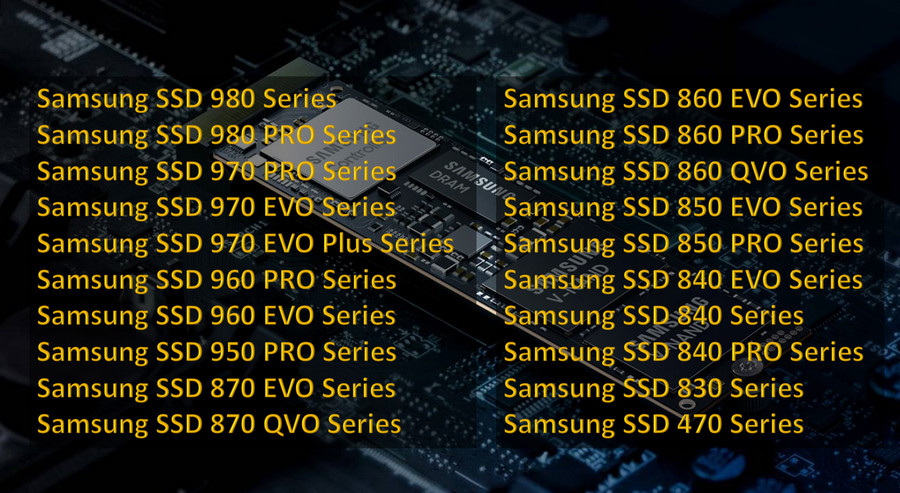
Samsung Data Migration поддерживает все SSD-накопители Samsung — начиная с первых SATA-моделей 2010 года 470 Series и заканчивая последними на данный момент NVMe-накопителями PCI-E 4.0 980 PRO Series.
Работает с Windows начиная с версии 7. Скачать программу можно на странице инструментов и программного обеспечения на сайте Samsung .
Друзья, Samsung Data Migration – это ограниченный узкопрофильный продукт, предназначенный строго для решения задачи по переносу операционной системы на накопитель Samsung. Этой программой можно клонировать не всё содержимое диска, а только разделы, относящиеся к Windows, и ещё максимум два пользовательских раздела с данными, т.е. диски С, D, E и все скрытые технические разделы Windows. К последним относятся раздел Legacy-загрузчика на MBR-диске, раздел EFI-загрузчика и MSR-раздел на GPT-диске. А вот скрытый Recovery-раздел изготовителя оборудования программа клонирует лишь на OEM-компьютерах компании Samsung с Recovery-софтом Samsung Recovery Solution. Если вы хотите перенести на новый накопитель не только Windows, и у вас пользовательских разделов с данными больше, просто сформируйте на новом накопителе разделы и скопируйте данные на новый диск с помощью проводника. Ну а если хотите перенести Recovery-раздел на компьютере не от Samsung, то это уже совсем другая история, вам нужно посекторно клонировать этот раздел программами типа AOMEI Backupper или Acronis True Image.
Примечательность же Samsung Data Migration заключается именно в функции переноса самой Windows. Программа, будучи совершенно бесплатной, производит интеллектуальное клонирование Windows, в процессе которого автоматически корректируется загрузчик клонированной операционной системы — в него вносится правильный путь загружаемой Windows. А в ситуациях, когда фактический объём данных на диске С исходного диска окажется больше, чем весь объём конечного накопителя Samsung, программа Samsung Data Migration сможет предложить клонирование Windows с исключением указанных файлов.
Обязательное условие использования Samsung Data Migration для переноса Windows – накопитель Samsung, на который будет переноситься операционная система, должен быть чистым, без разметки и данных. Если ваш накопитель новый, то он таким и будет. Но, возможно, вы уже экспериментировали с разметкой накопителя, возможно, приобрели незачищенный б/у накопитель Samsung, тогда просто очистите его от разметки и данных с помощью командной строки. Запустите её от администратора, введите: diskpart
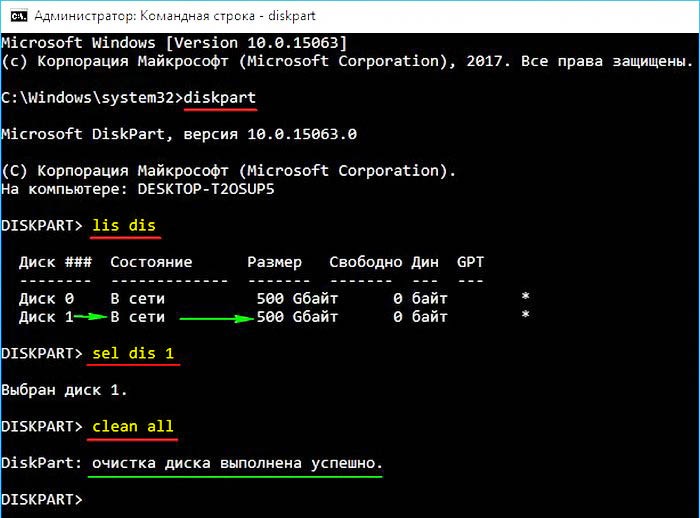
lis dis sel dis 1 clean all Где вместо 1 каждый подставляет тот номер, под каким у него значится накопитель Samsung. И ещё один важный момент: если вы переносите Windows на NVMe-накопитель Samsung, чтобы программа Samsung Data Migration отработала максимально корректно, установите драйвер Samsung NVMe Driver, его скачать можно на сайте компании, там же, где и саму программу, по приведённой выше в статье ссылке.
↑ Перенос Windows на SSD-накопитель Samsung
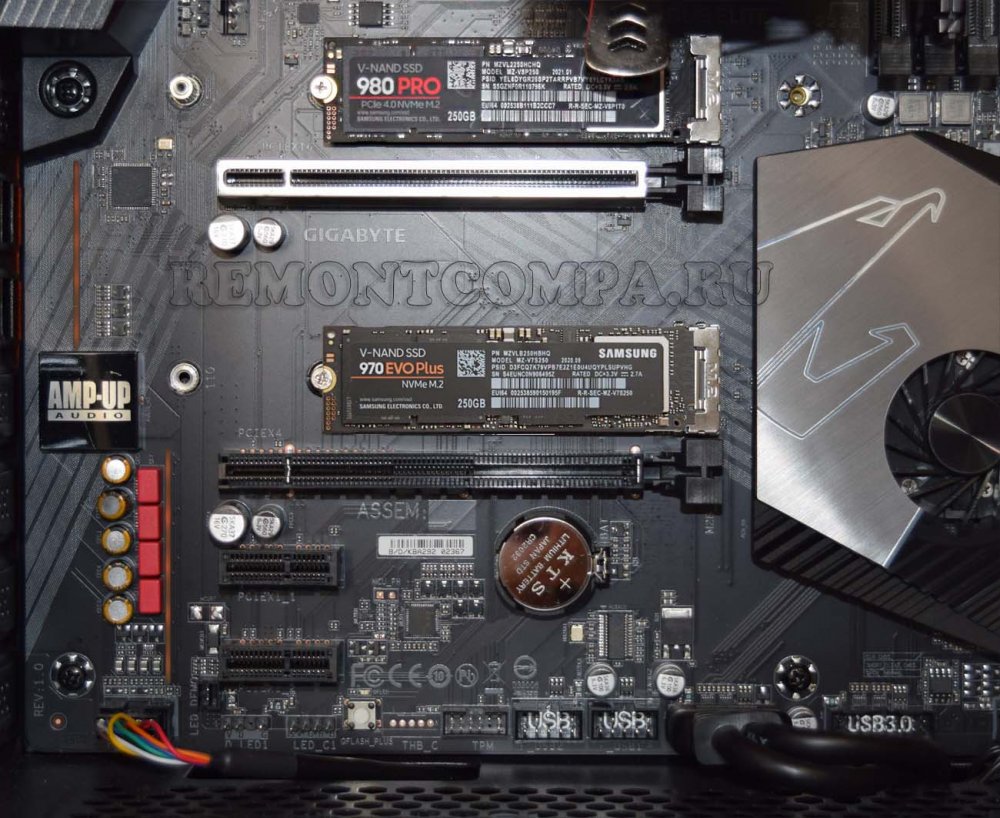
Ну и давайте, друзья, посмотрим, как происходит операция переноса Windows с помощью Samsung Data Migration на примере переноса Windows 10 с SSD M.2 Samsung 970 EVO Plus на SSD M.2 Samsung 980 PRO. Оба эти накопителя подключены к компьютеру. Как видим в системном управлении дисками, на накопителе Samsung 970 EVO Plus находится Windows 10, только она и её загрузочный Legacy-раздел. Этот накопитель значится как Диск 1, и это у нас будет исходный диск. Конечный диск, куда мы будем переносить Windows 10 – накопитель Samsung 980 PRO, значится как Диск 2 в управлении дисками, полностью чистый, без разметки, как надо для программы Samsung Data Migration. 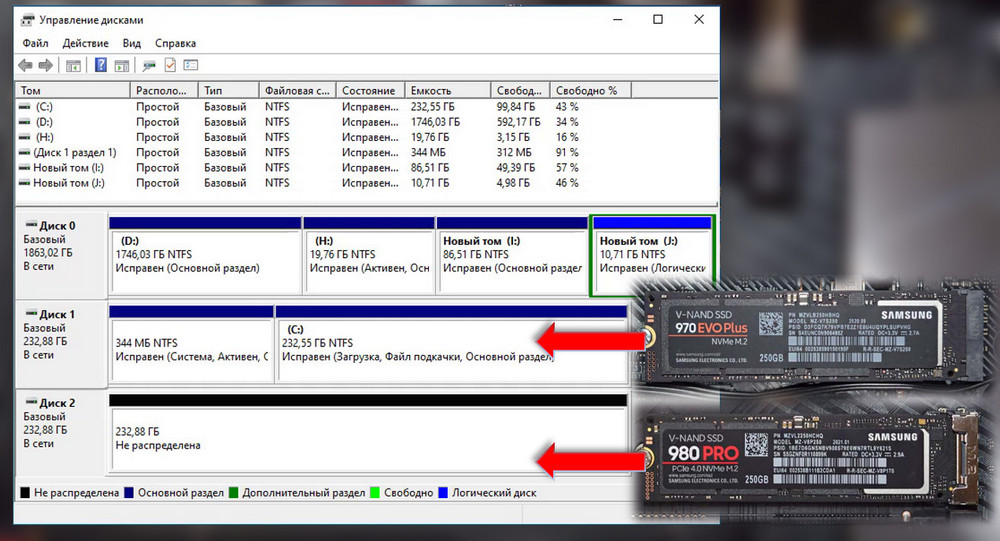 Запускаем Samsung Data Migration. В качестве исходного диска указываем Samsung 970 EVO Plus. Конечным диском указываем Samsung 980 PRO. Операция у нас простейшая, мы клонируем только Windows. Жмём «Начать».
 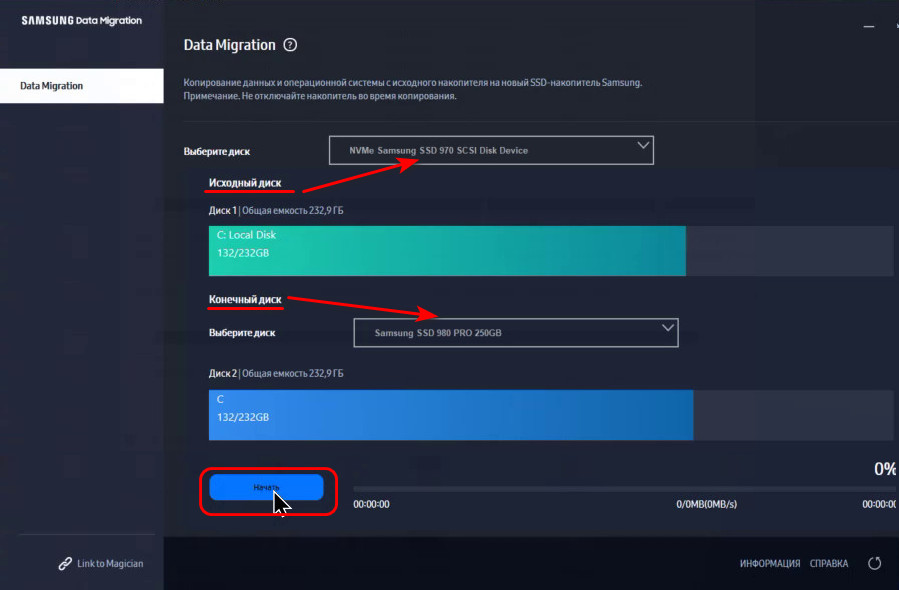 Подтверждаем операцию.
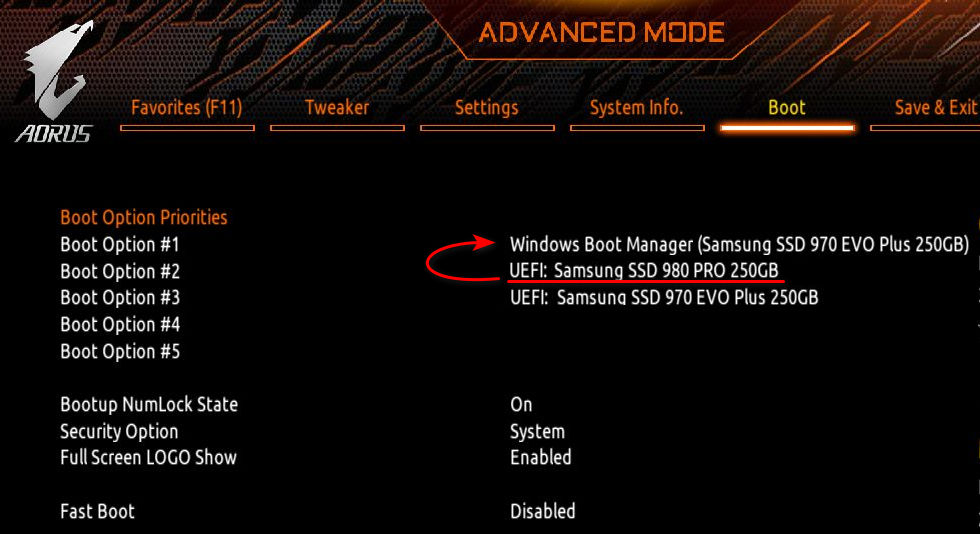
 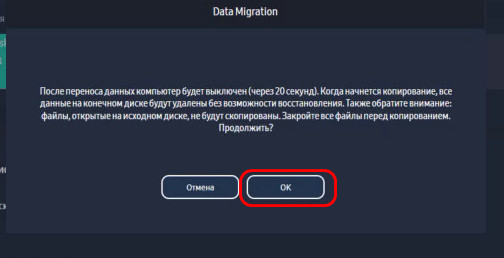 Далее запустится клонирование, прогресс этой операции сможем наблюдать в окне Samsung Data Migration. По итогу выполнения операции программа выключит компьютер. И мы сможем при новом его включении войти в BIOS, в приоритете загрузки выставить первым новый накопитель Samsung, в нашем случае Samsung 980 PRO. И загрузиться с него, чтобы работать уже в перенесённой Windows.
  Давайте посмотрим на клонированную Windows в её управлении дисками. В перенесённой системе, накопитель, на котором она установлена, значится как Диск 1. И обратите внимание, друзья, что Samsung Data Migration не просто скопировала разделы операционной системы, она пересоздала загрузочный раздел, и у него теперь стандартный для Windows 10 объём 500 Мб, тогда как этот раздел на исходном накопителе Samsung 970 EVO Plus меньшего размера – 344 Мб.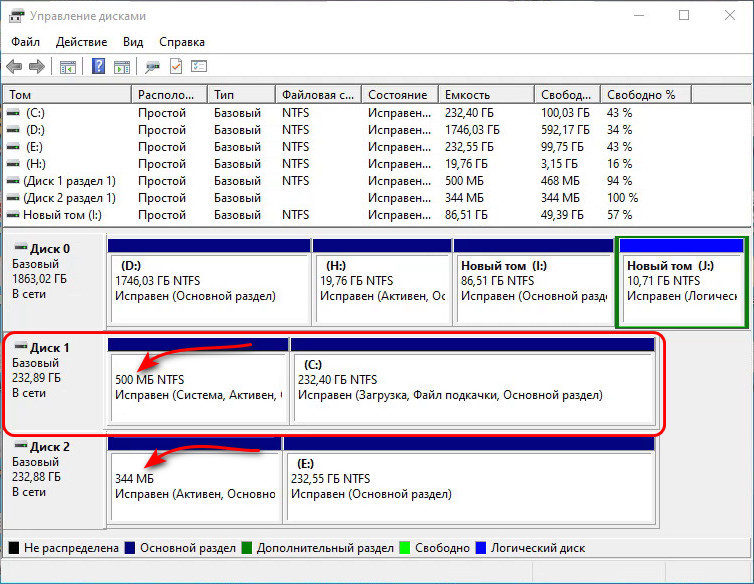
↑ Перенос Windows и других разделов на SSD-накопитель Samsung
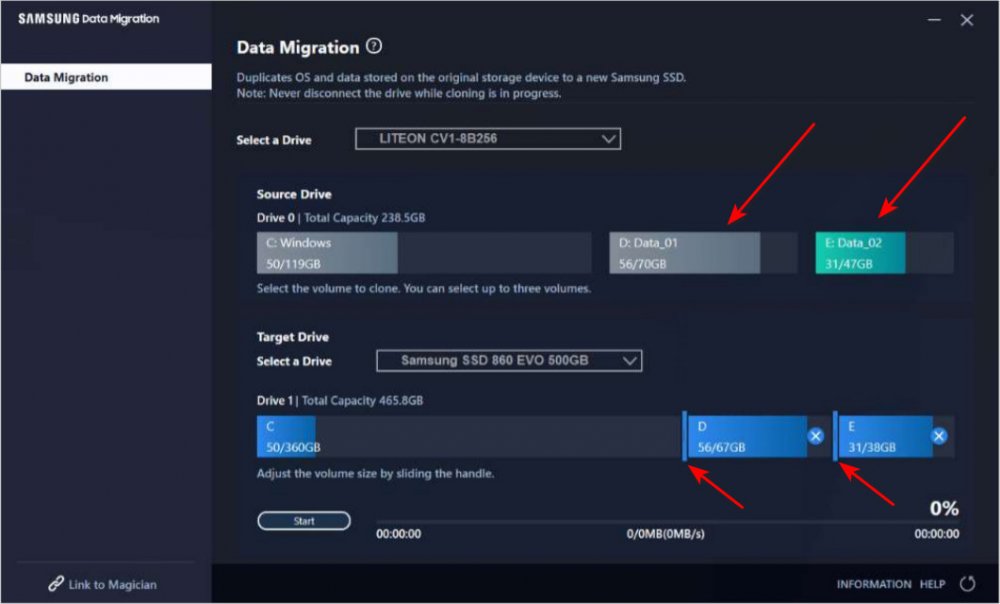
Если у вас на исходном жёстком диске помимо разделов Windows есть пользовательские разделы, и вы хотите перенести их на новый SSD Samsung, максимум двое вы сможете перенести вместе с Windows с помощью Samsung Data Migration. В таком случае на карте разделов исходного диска укажите разделы, которые хотите перенести. И на карте разделов конечного диска можете перетягиванием граней разделов изменить их объёмы. А затем стартуйте операцию переноса.
tagsКлючевые слова
Рекомендуем другие статьи по данной теме
Полное руководство по миграции данных Samsung [объяснено]

Обновлено Бои Вонг / 16 ноя, 2021 09:15
Если копирование или клонирование данных на вашем компьютере всегда было сложной операцией и источником разочарования для вас, сейчас самое время перейти на новый, лучший инструмент или приложение. Программа Samsung Data Migration упростила перенос данных с компьютера на существующее запоминающее устройство при замене жесткого диска на новый. Если вы хотите клонировать или скопировать содержимое жесткого диска на новое и безопасное место для хранения, которым является твердотельный накопитель Samsung, Samsung Data Migration — лучший выбор для вас. Имея это в виду, этот пост объяснит, что такое Samsung Data Migration и как его использовать.

- 1. Что такое Samsung Data Migration?
- 2. Как перенести данные с помощью Samsung Data Migration
- 3. Как восстановить утерянные данные на компьютере после переноса данных
- 4. Часто задаваемые вопросы о переносе данных Samsung
1. Что такое Samsung Data Migration?
Samsung Data Migration — это прикладное программное обеспечение, специально разработанное для передачи файлов и всех других данных с компьютера в более безопасное и надежное хранилище, которым является твердотельный накопитель Samsung. Он позволяет переносить все существующие данные, файлы и программы с существующего жесткого диска или SSD на новый диск Samsung, такой как Samsung 850 EVO SSD, Samsung 840 Pro SSD и т. Д. Из версий Samsung SSD, не теряя ни единого бита. данные. Кроме того, он также предоставляет удобное руководство пользователя, в котором подробно описывается процедура, которой вы можете следовать, даже если вы новичок в использовании приложения.
Теперь, когда мы знаем, что такое программа Samsung Data Migration, самое время узнать, как с ее помощью переносить файлы данных. Достаточно разговоров, так что давайте.

FoneLab Data Retriever — восстанавливайте потерянные / удаленные данные с компьютера, жесткого диска, флэш-накопителя, карты памяти, цифровой камеры и многого другого.
- Восстановление фотографий, видео, документов и других данных с легкостью.
- Предварительный просмотр данных перед восстановлением.
2. Как перенести данные с помощью Samsung Data Migration
Чтобы иметь возможность успешно перенести свои данные на новый твердотельный накопитель Samsung с помощью лучшего приложения. Вот шаги, которые вам необходимо выполнить:
Шаги по переносу данных с помощью Samsung Data Migration:
Шаг 1 Первое, что вам нужно сделать, это скачать Перенос данных Samsung Приложение для официального сайта Samsung.
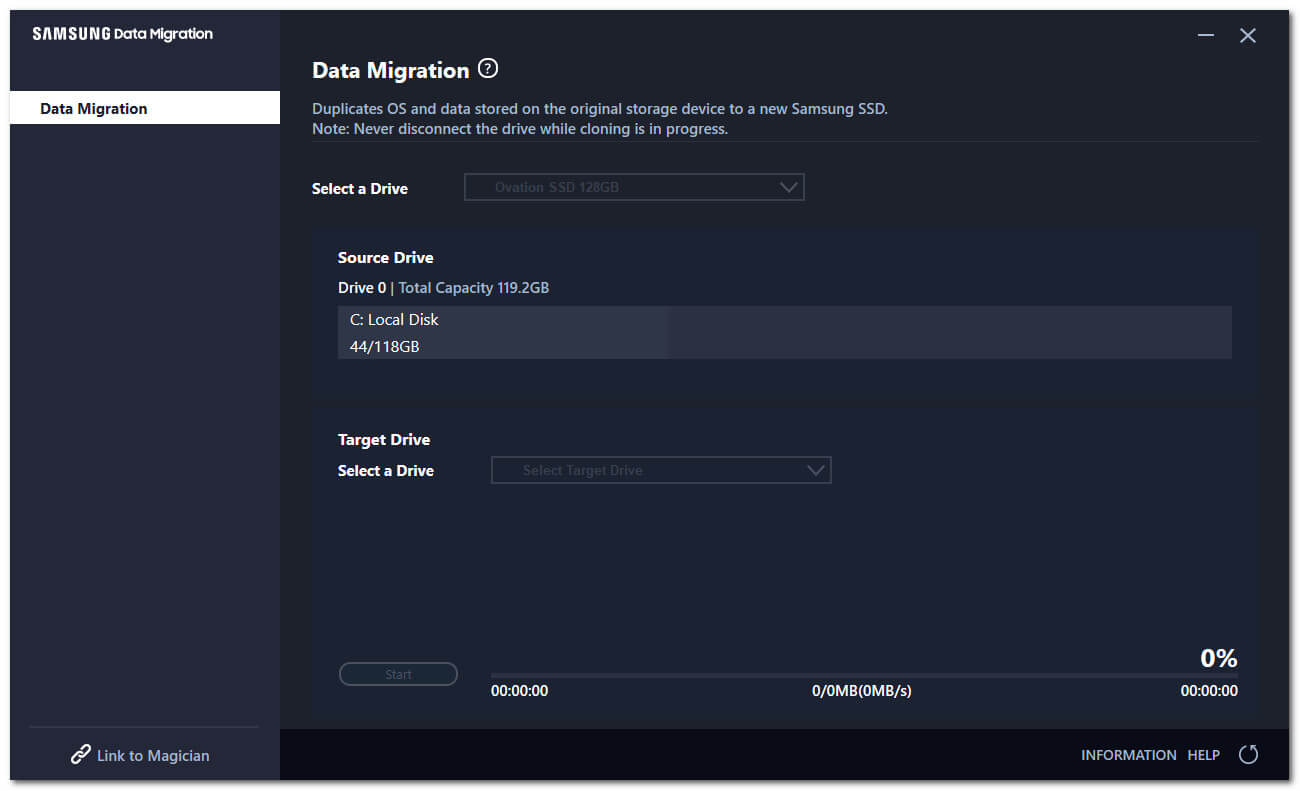
Шаг 2 Запустите приложение, а затем поставьте новый SSD диск в корпус жесткого диска USB, а затем подключите его к компьютеру. Как только вы будете готовы, нажмите на кнопку Начать кнопку в интерфейсе, то приложение автоматически выберет текущий диск Windows в качестве исходного диска и подключенный новый твердотельный накопитель Samsung в качестве исходного диска. Но если у вас более одного диска, выберите Перенос данных Samsung измените исходный диск на ваш основной диск.
Шаг 4 Убедитесь, что система выполняет программу, а затем выполните простую проверку системы, прежде чем продолжить. Вот они:
- Открыть Командная строка от имени администратора введите и запустите CHKDSK. Если обнаружены какие-либо ошибки, запустите CHKDSK / F.
- Закройте любое программное обеспечение для резервного копирования в облаке, программное обеспечение для обмена сообщениями и все программы, кроме Перенос данных Samsung.
- Далее нужно войти Режим полета и отключите антивирусное программное обеспечение до следующей перезагрузки.
Шаг 4 Вы должны проверить правильность исходного и целевого диска в Samsung Data Migration, затем запустить процесс миграции, щелкнув «Начать клонирование» на панели бокового меню, и увидеть его прогресс на индикаторе выполнения. Как только это будет сделано, на экране появится сообщение о том, что данные на исходном диске были успешно клонированы на твердотельный накопитель Samsung. После этого убедитесь, что вы закрыли программу и систему после завершения миграции.
Шаг 5 Наконец, включите систему и проверьте все программы, включая изменения, которые вы внесли ранее (см. Шаг 4), и готово.
3. Как восстановить утерянные данные на компьютере после переноса данных
Если в процессе переноса данных с помощью Samsung Data Migration вы потеряли какие-либо данные, тогда FoneLab Data Retriever может помочь вам восстановить их без проблем. Он профессионально разработан как безопасный и удобный инструмент для восстановления удаленных потерянных данных, включая фотографии, документы, электронные письма, видео и многие другие, любым способом, чтобы потерять их. Кроме того, он также позволяет вам предварительно просмотреть данные, прежде чем фактически вернуть их. Установите его на свой компьютер с Windows или Mac прямо сейчас и восстановите потерянные данные сегодня.
FoneLab Data Retriever — восстанавливайте потерянные / удаленные данные с компьютера, жесткого диска, флэш-накопителя, карты памяти, цифровой камеры и многого другого.
- Восстановление фотографий, видео, документов и других данных с легкостью.
- Предварительный просмотр данных перед восстановлением.
Шаги по восстановлению потерянных данных после переноса данных:
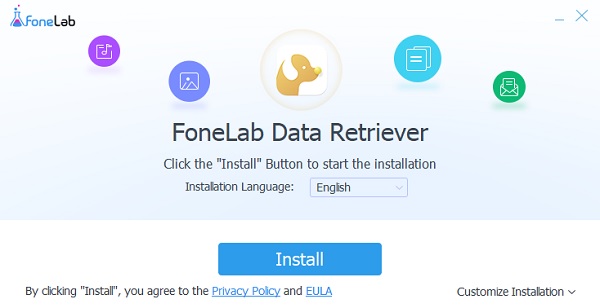
Шаг 1 Перейдите на официальный сайт FoneLab и загрузите FoneLab Data Retriever, затем установите его на свой компьютер. После установки он запустится автоматически, в противном случае дважды щелкните значок на рабочем столе.
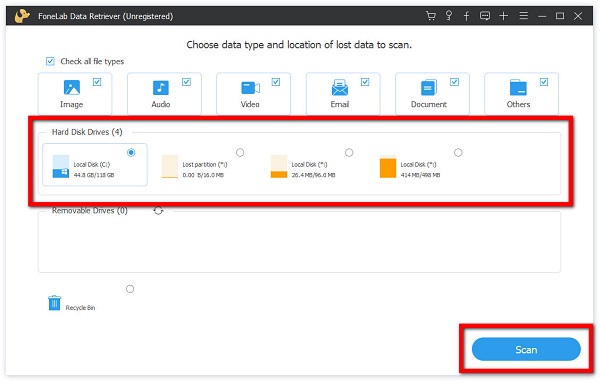
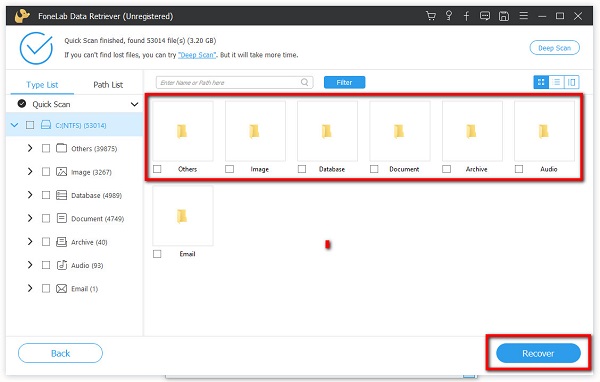
Шаг 2 В главном интерфейсе программы выберите дисковод, а затем отметьте все типы файлов вверху, затем нажмите кнопку Сканировать кнопку в нижней части интерфейса, чтобы начать сканирование потерянных данных.
Шаг 3 Наконец, вручную отметьте флажки файлов данных, которые вы хотите восстановить, или на боковой панели выберите их в пакетной папке. После этого нажмите кнопку Recover кнопку в нижней правой части интерфейса.
4. Часто задаваемые вопросы о переносе данных Samsung
1. Работает ли Samsung Data Migration на других твердотельных накопителях?
К сожалению нет. Поскольку Samsung Data Migration — это программное приложение, специально разработанное Samsung только для твердотельных накопителей Samsung, оно несовместимо с твердотельными накопителями других производителей. Но вы знаете, что хорошо, что по какой-либо причине или SSD у вас есть, и вы потеряли данные, FoneLab Data Retriever все еще может быть вашим удобным программным обеспечением.
2. Требуются ли для Samsung Data Migration высокие технические характеристики?
Независимо от технических характеристик вашего компьютера, вам не о чем беспокоиться, поскольку загрузка и установка Samsung Data Migration не требует использования каких-либо спецификаций. Однако вы должны убедиться, что ваш компьютер работает эффективно, чтобы избежать прерывания процесса.
Теперь замена существующего жесткого диска на SSD — это самый простой и эффективный способ ускорить медленную систему, но иногда она не работает должным образом и даже позволяет удалить некоторые из ваших данных. Следовательно, используя FoneLab Data Retriever в восстановить потерянные данные это лучший инструмент, который можно выбрать в случае сбоя в процессе использования приложения Samsung Data Migration, поскольку он может помочь вам легко восстановить любые потерянные файлы данных всего одним щелчком мыши.
FoneLab Data Retriever — восстанавливайте потерянные / удаленные данные с компьютера, жесткого диска, флэш-накопителя, карты памяти, цифровой камеры и многого другого.
- Восстановление фотографий, видео, документов и других данных с легкостью.
- Предварительный просмотр данных перед восстановлением.
Статьи по теме
- Как восстановить фотографии Android с легкостью
- Как восстановить контакты Android легко и безопасно
- Как получить текстовые сообщения Android
- Получить Android WhatsApp Chat без резервного копирования
Перенос Windows с HDD на SSD
Купил SSD Samsung 860 EVO M2 500 Gb для ноутбука с HDD на 1 TB. Через программу Samsung Data Migration сделал перенос системного раздела на SSD. Поменял порядок загрузки в BIOSе и вытянул HDD из ноутбука — всё работает. Вставляю HDD и система загружается обратно с жесткого диска, хотя порядок загрузки тот же. В управлении дисками пишет, что Диск 1 отключен из-за конфликта подписей с другим диском. Так как винда нужна на SSD, а HDD нужен в качестве файлопомойки — просто сделать SSD online не подходит. На HDD собирался удалять только системный раздел.
Подскажите, как загрузить Windows непосредственно с SSD?
UPD. Сделал загрузочную флешку и удалил системные разделы (с помощью Acronis удалить не получилось, удалял через программу Bootice). Теперь запускаюсь с SSD, и программы установленные на диске D также подхватили его.
Всем спасибо за помощь!)
Руководство пользователя переноса данных SAMSUNG

SAMSUNG ELECTRONICS ОСТАВЛЯЕТ ПРАВО ИЗМЕНЯТЬ ПРОДУКТЫ, ИНФОРМАЦИЮ И ТЕХНИЧЕСКИЕ ХАРАКТЕРИСТИКИ БЕЗ УВЕДОМЛЕНИЯ.
Обсуждаемые здесь продукты и технические характеристики предназначены только для справки.
Вся обсуждаемая здесь информация предоставляется на условиях «КАК ЕСТЬ», без каких-либо гарантий.
Этот документ и вся содержащаяся в нем информация остается исключительной собственностью Samsung Electronics. Никакая лицензия на какой-либо патент, авторское право, маску, торговую марку или любое другое право интеллектуальной собственности не предоставляется одной стороной другой стороне в соответствии с настоящим документом, косвенно, путем эстоппеля или иным образом.
Продукты Samsung не предназначены для использования в системах жизнеобеспечения, интенсивной терапии, в медицинском оборудовании, оборудовании для обеспечения безопасности или аналогичных приложениях, где отказ продукта может привести к гибели людей или причинить физический или личный вред, а также для любых военных или оборонных приложений или любых государственных закупок, для которых могут применяться особые условия или положения. Для получения обновлений или дополнительной информации о продуктах Samsung обращайтесь в ближайший офис Samsung.
Copyright © 2018
Авторские права на этот материал принадлежат Samsung Electronics.
Любое несанкционированное воспроизведение, использование или раскрытие этого материала или любой его части строго запрещено и является нарушением закона об авторском праве.
Товарные знаки и знаки обслуживания
Логотип Samsung является товарным знаком Samsung Electronics.
Все другие названия компаний и продуктов могут быть товарными знаками соответствующих компаний, с которыми они связаны.
Введение
Программное обеспечение Samsung Data Migration разработано, чтобы помочь пользователям быстро, легко и безопасно перенести все свои данные, включая текущую операционную систему, прикладное программное обеспечение и пользовательские данные, с существующего устройства хранения (например, жесткого диска) на новый твердотельный накопитель Samsung.
Программное обеспечение Samsung Data Migration разработано и распространяется исключительно для владельцев твердотельных накопителей Samsung (SSD).
Меры предосторожности
- При клонировании содержимого исходного диска (например, жесткого диска) все данные на целевом диске (SSD Samsung) будут удалены, и их невозможно будет восстановить. Поэтому, если вы сохранили какие-либо данные, которые хотели бы сохранить на целевом диске, заранее сделайте резервную копию. ※ Это программное обеспечение не является решением для резервного копирования данных.
- Samsung Electronics не несет ответственности за любую потерю данных, которая может произойти на целевом диске в процессе использования этого программного обеспечения, и не несет ответственности за услуги по восстановлению данных. Даже если процесс миграции завершится неудачно, данные, содержащиеся на исходном диске, не будут затронуты.
- Перед клонированием исходного диска на целевой диск (Samsung NVMe SSD) с помощью этого программного обеспечения убедитесь, что вы сначала установили драйвер Samsung NVMe.
Улучшения
- Поддержка новых моделей
- Улучшения совместимости клонирования
Системные требования
Ограничения
- Это программное обеспечение поддерживает только операционные системы Windows, перечисленные в Руководстве пользователя.
- Это программное обеспечение поддерживает только твердотельные накопители Samsung, перечисленные в руководстве пользователя. OEM-устройства хранения данных, предоставленные производителем компьютеров или поставленные другим путем, не поддерживаются.
- Это программное обеспечение будет работать, только если операционная система установлена на исходном диске. Он не будет работать на дисках, на которых не установлена операционная система.
- В системах с двумя (2) или более дисками (например, диски «C:», «D:» и «E:») с операционной системой, установленной на диске «C:», будут клонированы только первые два диска. . Раздел «Система», созданный при установке Windows, автоматически реплицируется.
- Раздел OEM Recovery, созданный производителем компьютера в качестве заводской настройки, не будет клонирован. Однако он будет автоматически клонирован, если производитель — Samsung и установлен SRS (Samsung Recovery Solution) 5, SRS 6 или SRS 7. (Версии ниже SRS 5 не поддерживаются.)
- Разница в несколько гигабайт емкости данных между исходным и целевым дисками является нормальным явлением после клонирования. Программное обеспечение не копирует files Windows автоматически создает для управления виртуальной памятью (стр. fileс и гибернация fileс).
- Это программное обеспечение не может клонировать зашифрованные диски. Чтобы клонировать зашифрованный диск, вы должны сначала удалить пароль с диска.
- Если при клонировании драйверы набора микросхем материнской платы не обновлены, это программное обеспечение может работать некорректно. Если на ПК установлено несколько операционных систем (например, Windows 7 установлена на диске C, а Windows 8 установлена на диске D), клонированный диск может работать некорректно.
- Если исходный диск поврежден (например, на диске есть поврежденные сектора), клонированный диск может работать некорректно.
- При попытке клонировать диск с помощью этого программного обеспечения рекомендуется закрыть все другие программы и освободить достаточно памяти перед клонированием.
- Если в вашей системе установлено ПО мгновенного восстановления ПК, оно может работать некорректно.
- Если исходный диск преобразован в динамический, программное обеспечение может работать некорректно.
- Наблюдения и советы этой статьи мы подготовили на основании опыта команды files в папке библиотеки пользователя по умолчанию отображаются на экране для выбора files исключить при клонировании.
- Исключить files, которых нет в папке библиотеки, вы можете искать их, просматривая папки. Программа Fileс, винда files и корзина files не сканируются.
- Обратите внимание, что если вы используете твердотельный накопитель Samsung NVMe в качестве драйвера T NVMe, это программное обеспечение может работать некорректно.
- (Нормальный режим) Если исходный диск меньше целевого диска
ШАГ 1. Начать миграцию
- ШАГ 2. Подключите целевой диск

- Если целевой диск подключен, состояние целевого диска отображается на экране. ※ Для подключения твердотельного накопителя NVMe может потребоваться отдельный преобразователь (разъем) M.2 PCIe / USB.
ШАГ 3. Начать клонирование
- ШАГ 4. Выполняется клонирование

- ШАГ 5. Клонирование завершено

2. (Расширенное клонирование) Если исходный диск больше целевого диска
- ШАГ 1. Запустите migrati

- ШАГ 2. Подключите целевой диск

① Если целевой диск подключен, состояние целевого диска отображается на экране.
※ Для подключения твердотельного накопителя NVMe может потребоваться отдельный преобразователь (разъем) M.2 PCIe / USB. - ШАГ 3. На экране «Параметры анализа и клонирования диска» нажмите [Далее >>

- ШАГ 4. На экране сводки анализа диска нажмите [Далее >>].
- ШАГ 5. Найдите files в папке библиотеки, чтобы исключить из клонирования

- ШАГ 6. Если список files для исключения отображается, перейдите к шагу 10, если список files для исключения не отображается, перейдите к шагу 7
- ШАГ 7. Нажмите кнопку «Обзор».

- ШАГ 8. Установите новую папку для поиска files исключить из клонирования

① Выберите «Сканировать выбранные папки» или «Сканировать все папки» и нажмите [Поиск].
Обозначение папки для сканирования
— Сканировать выбранные папки: сканировать только выбранные папки.
— Сканировать все папки: Сканировать все files на диске - ШАГ 9. Найдите files, чтобы исключить из клонирования по вновь установленному пути

- ШАГ 10. Выбрать files исключить из клонирования

① Продолжайте выбирать files для исключения до тех пор, пока текст под кнопкой «Обзор» не изменится на «Готов к клонированию на целевой диск». - ШАГ 11. На экране выбора files, чтобы исключить, нажмите [Далее >>]

- ШАГ 12. Клонировать все, кроме выделенного. file(s), перейдите к Шагу 13.
Чтобы удалить выбранный file(s) и клонируйте все остальное, перейдите к шагу 14.
Чтобы сохранить выбранные file(s) на другое запоминающее устройство и продолжить клонирование, перейдите к шагу 15. - ШАГ 13. Клонирование всего, кроме выделенного. files

① Выберите [Клонировать все, кроме выбранных file(s)] и нажмите кнопку [Далее >>]. - ШАГ 14. Клонировать после удаления выбранного files

- ШАГ 15. Клонирование после сохранения выбранных files на другом запоминающем устройстве

① Выберите [Сохранить выбранные file(s) на другое запоминающее устройство и продолжить клонирование].
② Выберите запоминающее устройство, на котором вы хотите сохранить выбранные file(S).
③ Нажмите кнопку [Далее >>]. - ШАГ 16. Начать клонирование

- ШАГ 17. Выполняется клонирование

- ШАГ 18. Клонирование завершено
