Определение MacBook по серийному номеру
Многие пользователи считают, что цена на новую технику Apple неоправданно завышена. К счастью, существует вторичный рынок «яблочной» продукции, на котором широко представлены лэптопы MacBook. Вследствие популярности и спроса активизировались мошенники, продающие подделки. Существует гарантированный способ определить подлинность МакБука – использование его серийного номера. Сегодня мы хотим поговорить о подробностях данной проверки.
Серийный номер MacBook
Процедура определения подлинности ноутбука от Эппл состоит из двух этапов: получения серийного номера и использования его на сайте производителя. Рассмотрим каждый этап поподробнее.
Шаг 1: Получение серийного номера
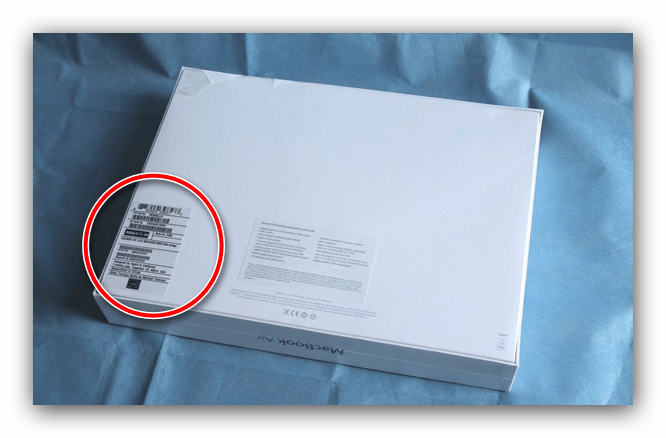
Заводской идентификатор МакБука можно получить несколькими способами. Если в наличии есть коробка, в которой продавался лэптоп, найти нужную информацию можно непосредственно на ней.
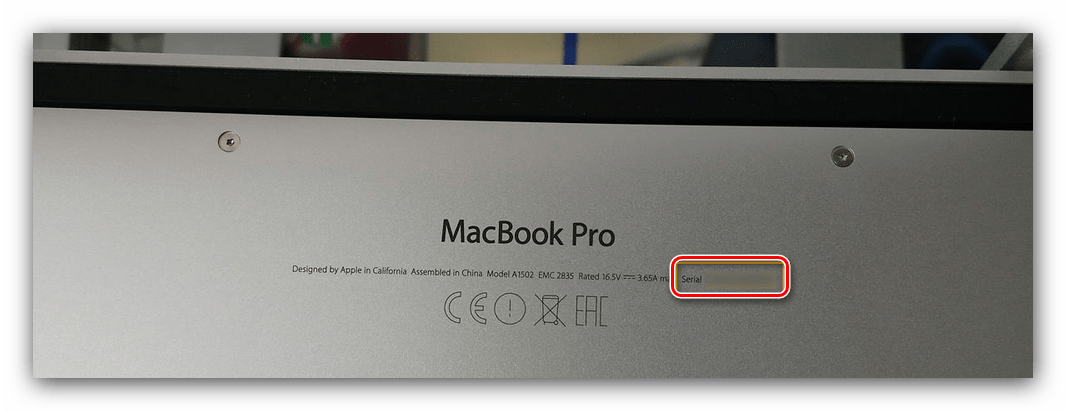
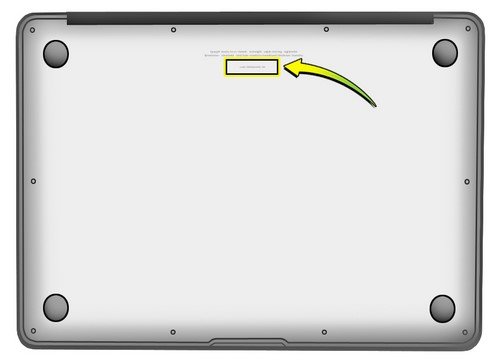
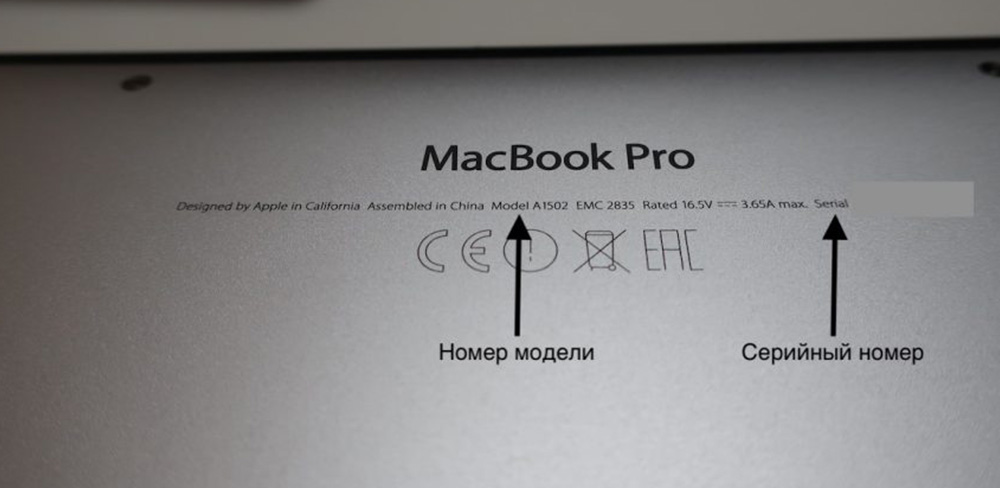
Также серийный номер обычно указывается на корпусе устройства – обратите внимание на надписи на днище, расположенные ближе к петлям дисплея.
Впрочем, и первый, и второй варианты не слишком надёжны: недобросовестный продавец мог взять коробку от подлинного МакБука, равно как и затереть надпись. Самый надёжный метод получения идентификатора заключается в использовании сведений утилиты «Об этом Mac».
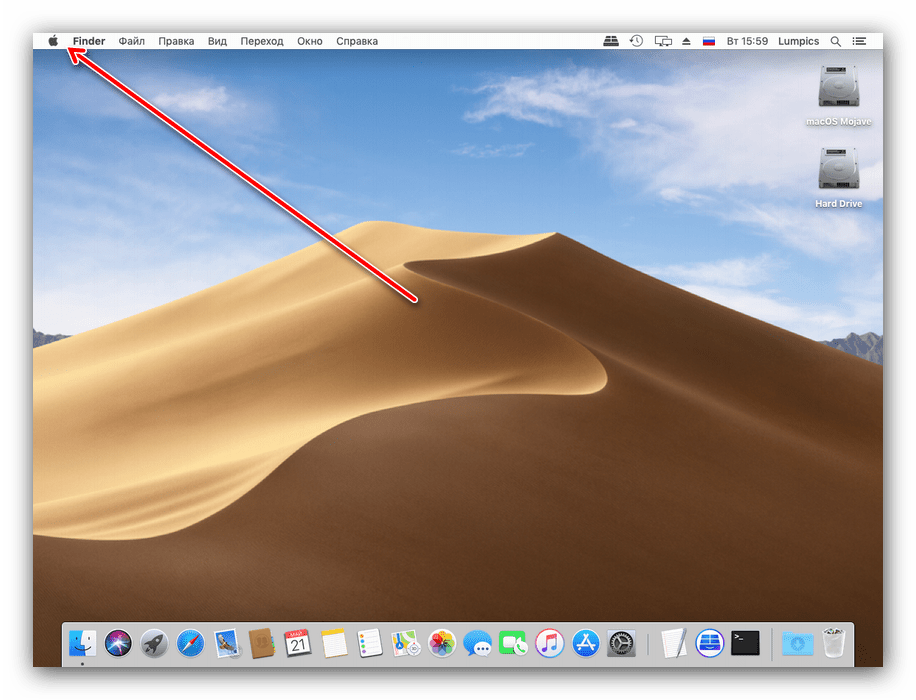
- Перейдите на рабочий стол устройства и откройте меню Apple, обозначенное логотипом компании.
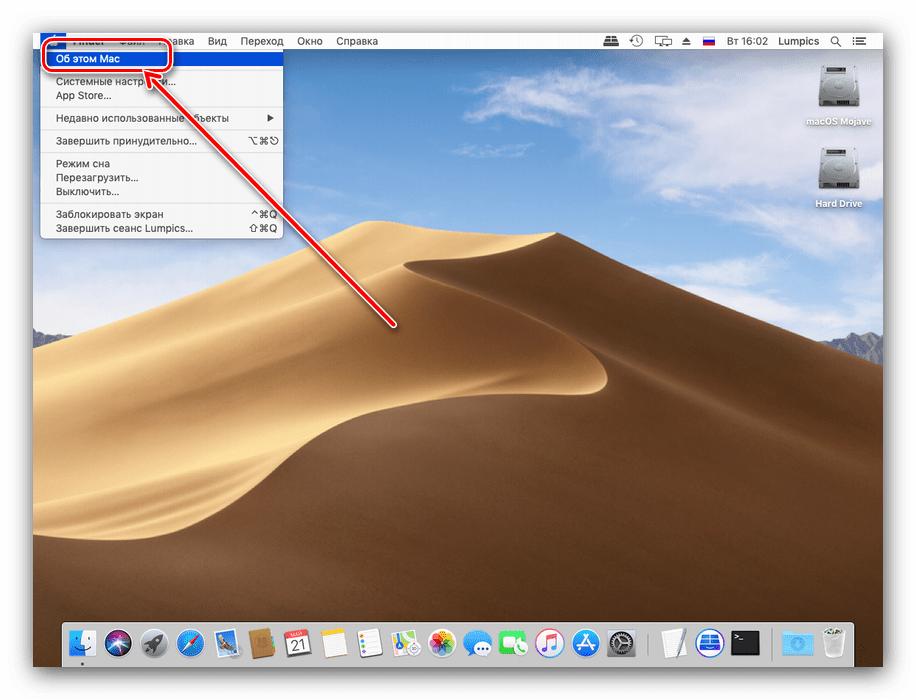
- Далее используйте пункт «Об этом Mac» – кликните по нему левой кнопкой мыши один раз.
- В открывшемся окошке найдите пункт «Серийный номер» («Serial Number»): цифробуквенная последовательность и есть нужный нам идентификатор.
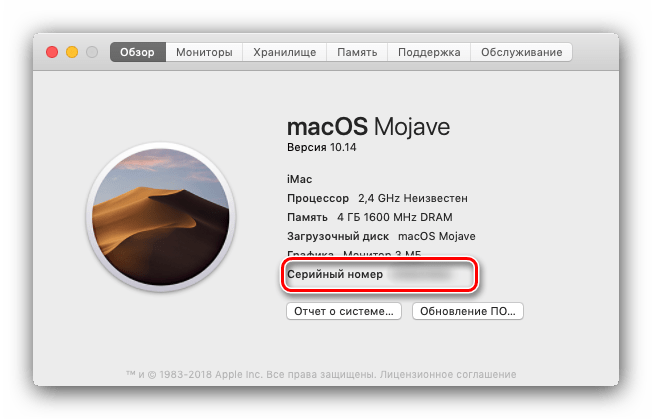
Получив номер, переходим ко второму этапу – собственно определению.
Шаг 2: Определение подлинности
Компания Apple очень беспокоится о собственной репутации, поэтому предоставила пользователям специальный сервис, посредством которого можно проверить подлинность приобретённой техники.
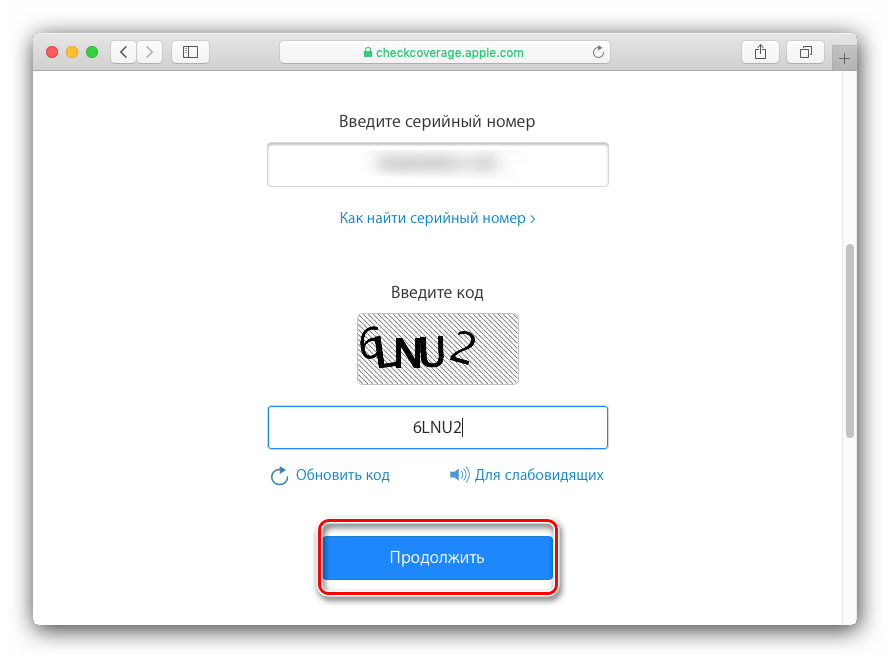
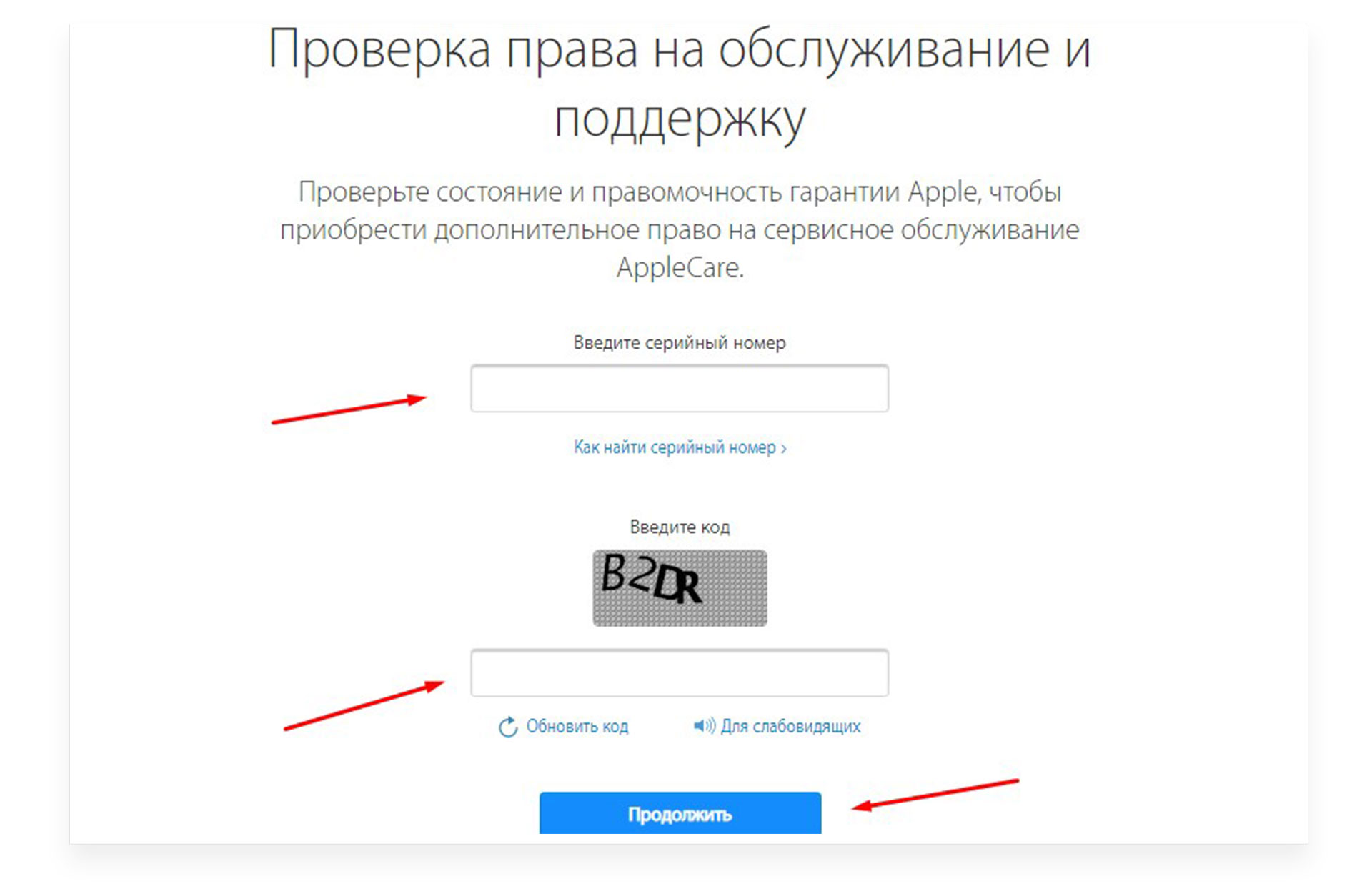
- Перейдите по представленной выше ссылке. Введите полученный серийный номер в соответствующее поле, затем пройдите несложную капчу, после чего нажимайте «Продолжить».
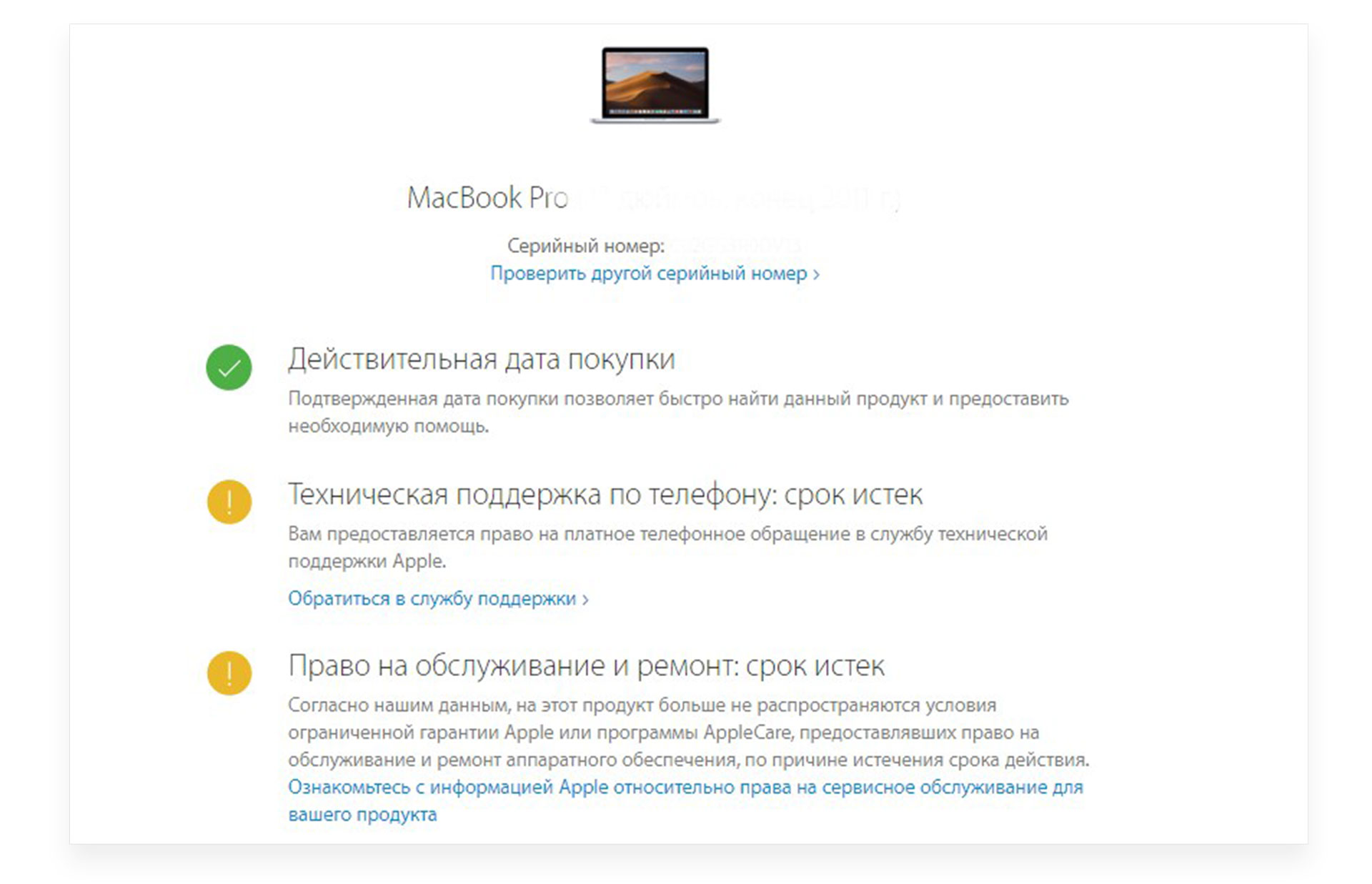
- Если проверяемый МакБук подлинный, получите страницу с описанием модели и доступной для неё поддержкой.
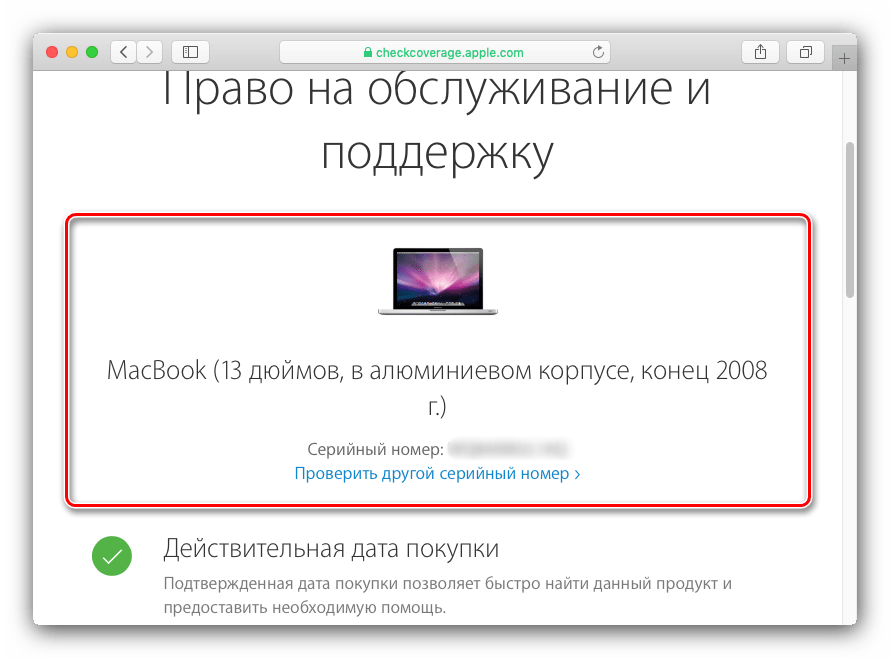
Важно! Многие мошенники рассчитывают на неопытность покупателя: иногда под видом новой модели продаётся старая, и отличить их по внешнему виду непросто. Поэтому всегда внимательно читайте описание, полученное по серийному номеру, и проверяйте, совпадает ли оно с заявлениями продавца!
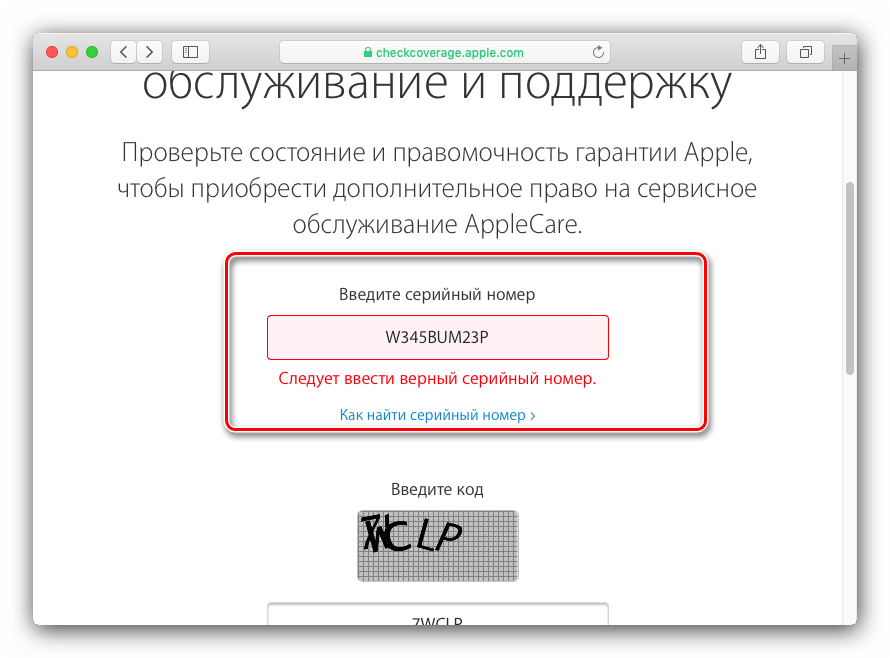
Операция элементарная, и займёт от силы 5 минут, при условии не слишком быстрого интернета.
Заключение
Мы рассмотрели методику определения модели МакБука по серийному номеру. Напоследок ещё раз напомним, что оптимальный вариант получения идентификатора – программный, через средство «Об этом Mac».
Проверяем MacBook по серийному номеру
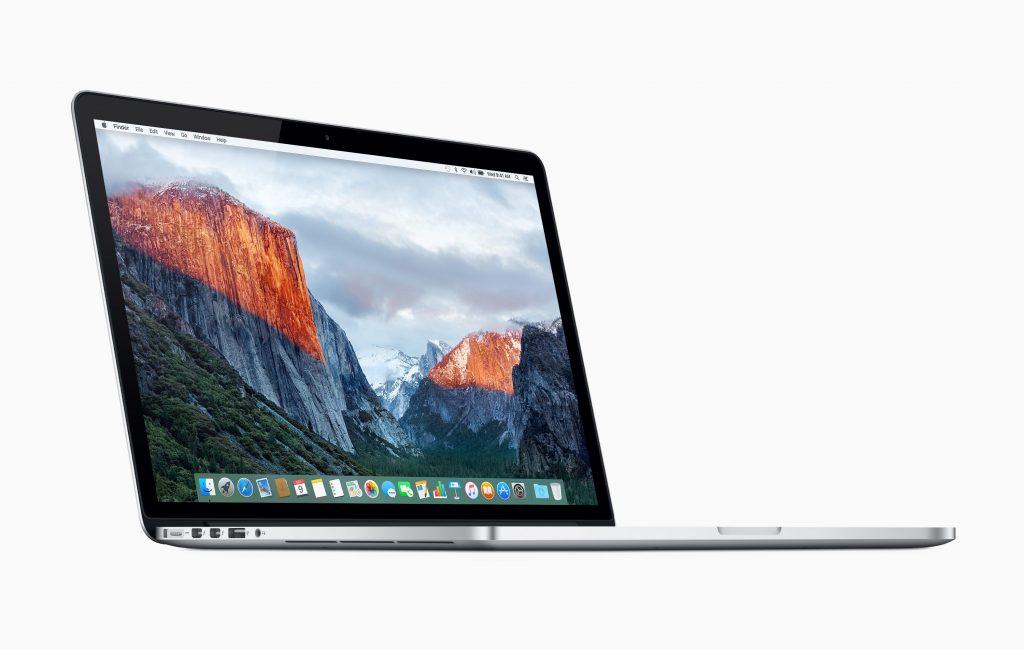
Каждый компьютер Apple помечается специальным серийным номером. С помощью него можно выяснить, подлинный ноутбук или нет, и действует ли на него гарантия.
- Смотрим серийный номер в системе
- Серийный номер на корпусе ноутбука
- Проверяем наличие гарантии
- Проверяем ноутбук в базе украденных устройств
Где искать серийный номер?
В системе
Самый простой способ узнать серийный номер — открыть информационное окно MacBook с данными о его техническом оснащении. Это некий паспорт компьютера.
Чтобы это сделать:
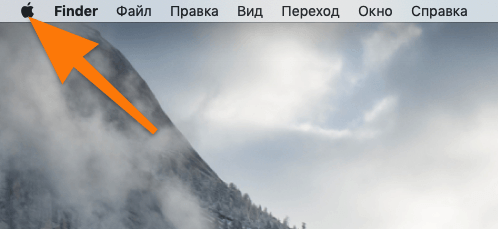
- Кликаем на основное меню macOS в левом верхнем углу.
- Затем переходим в пункт «Об этом Mac».
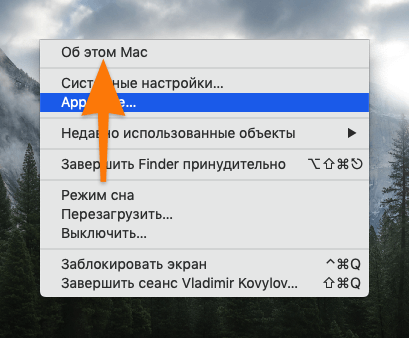
Выбираем первый пункт в списке
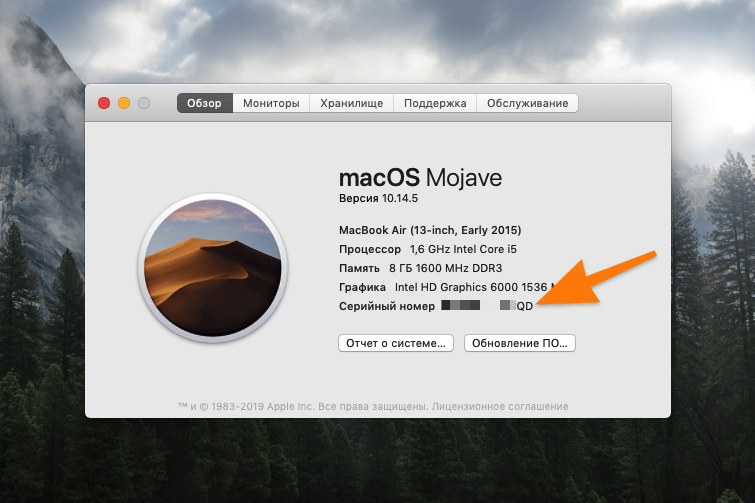
Здесь отображается серийный номер компьютера
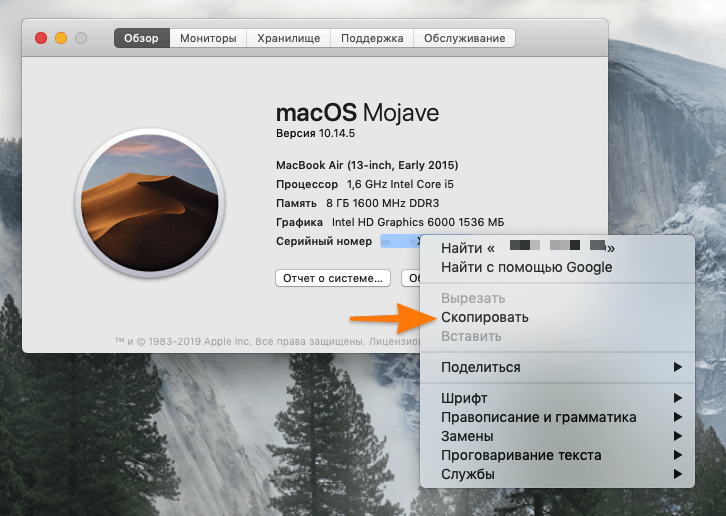
На корпусе компьютера
Если компьютер не работает или у вас нет возможности зайти в систему, то серийный номер можно посмотреть на обратной стороне корпуса ноутбука (на дне). Тут все просто:
- Переворачиваем ноутбук, предварительно его закрыв, конечно.
- Возле шарнира замечаем мелкий текст.
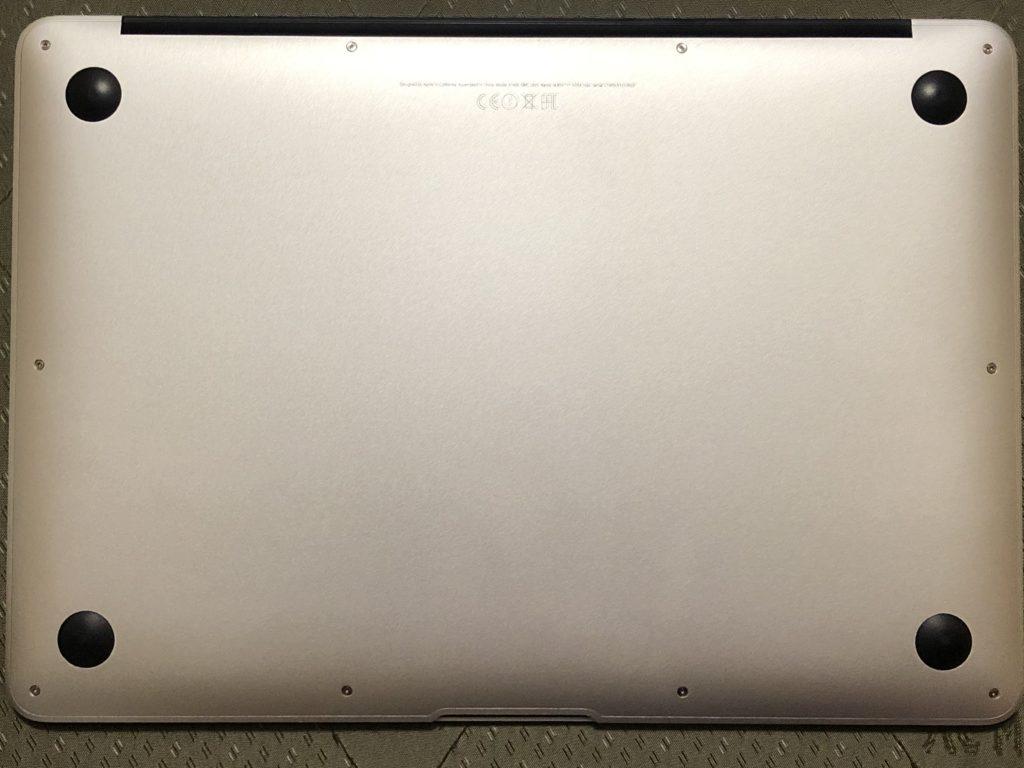
В старых моделях MacBook можно ориентироваться по цвету шарнира. В них он черный и пластиковый
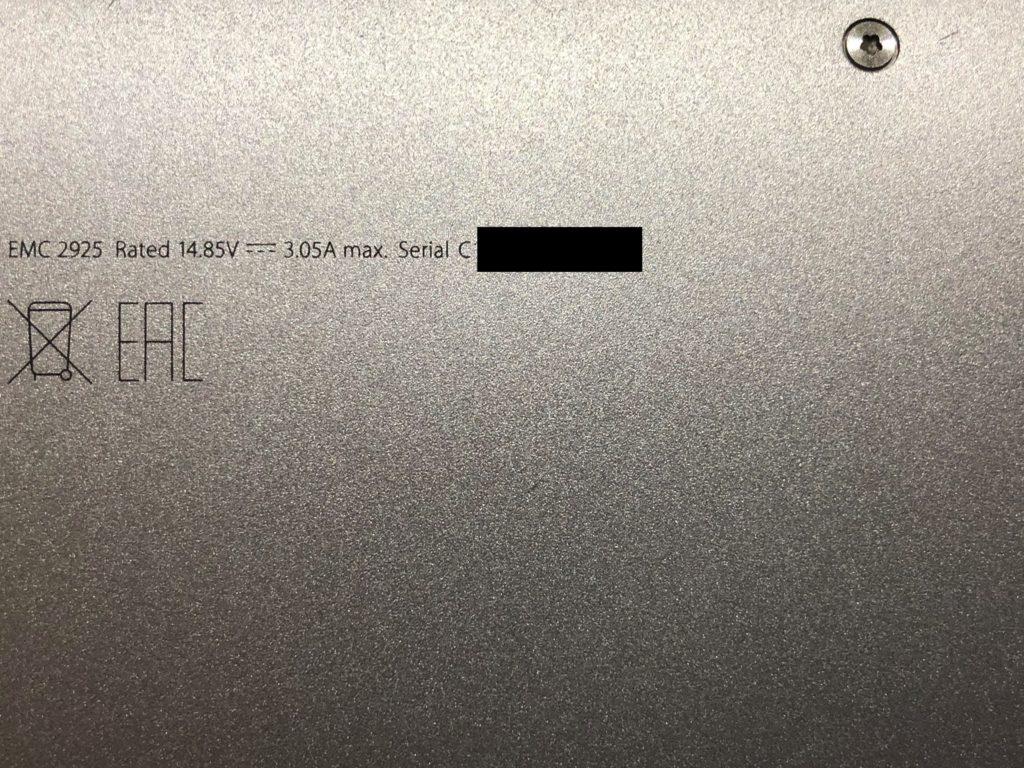
Нужный нам код написан в конце строки
Проверяем наличие гарантии
Итак, мы знаем серийный номер, а значит, теперь у нас гораздо больше информации о компьютере. Мы можем выяснить:
- Подлинный ли перед нами ноутбук.
- Обслуживается ли он техподдержкой Apple.
- Действует ли на него гарантия.
- А также, не был ли он украден.
Первые три пункта можно выяснить прямо на официальной странице Apple. Для этого:
- Заходим на сайт поддержки Apple.
- Вставляем серийный номер, который мы скопировали в поле «Введите серийный номер» (ну или вводим вручную, если работаем с другого компьютера).
- Вводим спецсимволы ниже (те, что именуются Captcha и проверяют, не робот ли часом пытается зайти на сайт) и жмем на кнопку «Продолжить».
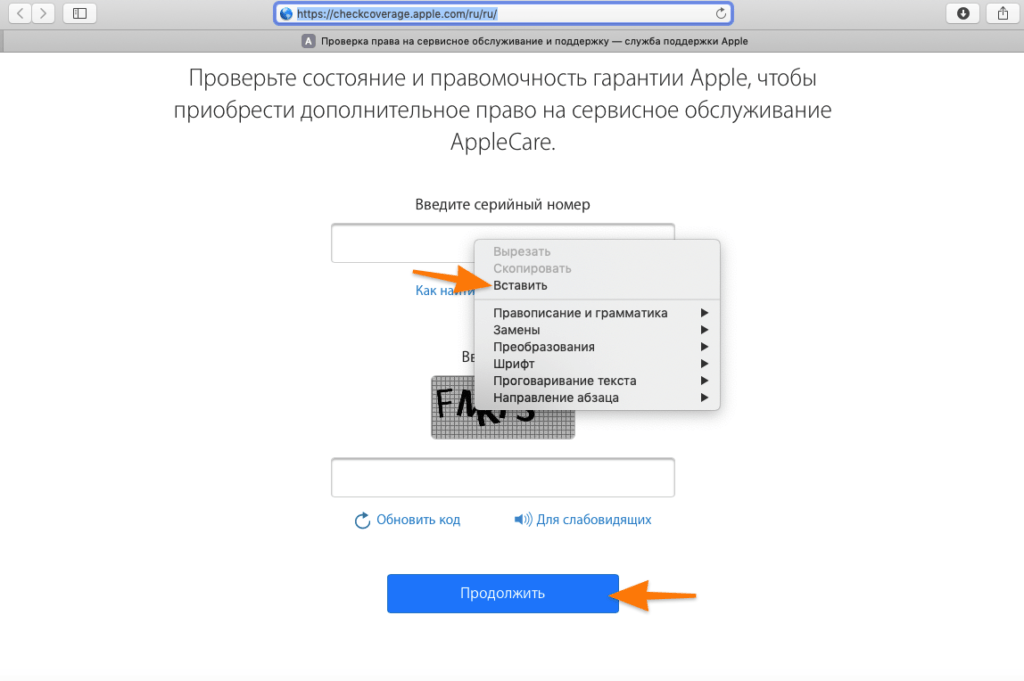
Убедитесь, что вводите информацию на официальном сайте Apple. Проверьте адрес. Он должен совпадать с тем, что вы видите на скриншоте
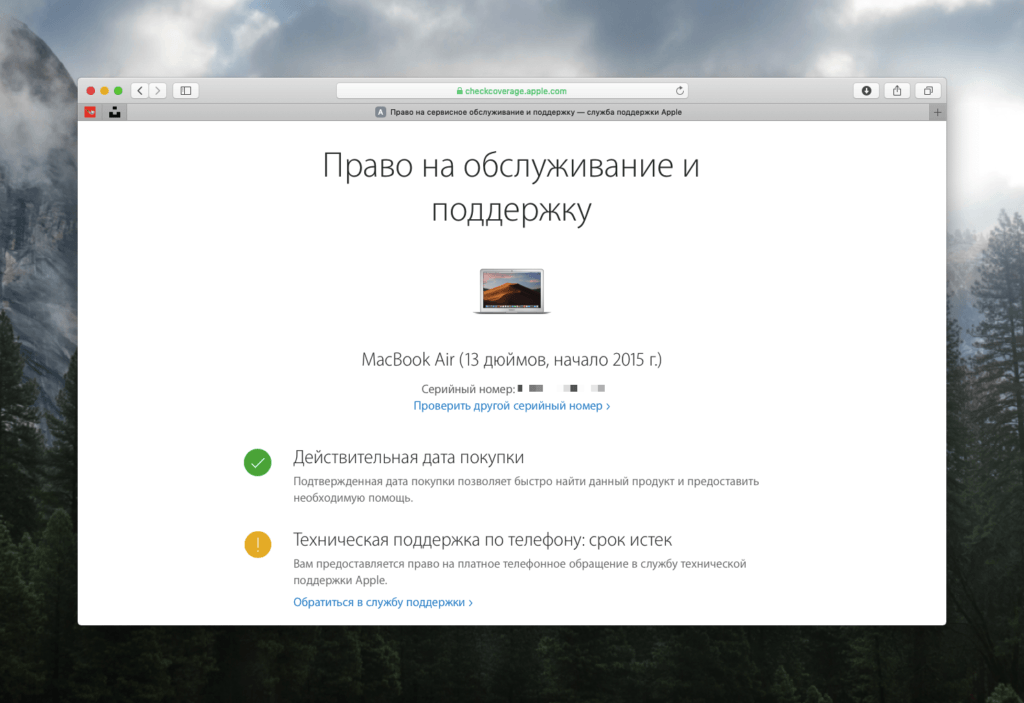
Тут вам расскажут о том, стоит ли рассчитывать на гарантийное обслуживание
Как видно на скриншоте, мой компьютер подлинный. Apple действительно его собрала и наградила этим номером. А вот срок телефонной поддержки истек, но меня это мало волнует, потому что на территории России вас будут обслуживать по телефону, даже если истек срок поддержки. По крайней мере, так мне сказал один из сотрудников Apple, радушно помогавший мне отформатировать жесткий диск неработающего ноутбука спустя год после его покупки.
А еще сказано, что истек срок дополненной гарантии, а точнее право на ремонт и сервисное обслуживание. Тут дело в том, что моему компьютеру уже больше двух лет. Apple дает на свои устройства гарантию в один год, а российское законодательство предполагает еще год защиты сверху. Поэтому не вздумайте покупать расширенную гарантию во всяких М-Видео. У вас ее и так два года.

На устройства Apple в России действует дополнительная гарантия в еще один год
Проверяем, не украден ли ноутбук
Серийный номер устройства можно использовать, чтобы убедиться в том, что компьютер принадлежит его владельцу и не числится в краденных. Для этого есть специальная база украденных устройств. Правда, важно понимать, что там есть свои ушлые злоумышленники, которые добавляют совершенно левые устройства в базу краденных, чтобы вымогать деньги у владельцев.
Как узнать модель Макбука и других ноутбуков от Apple
Ноутбуки и моноблоки Apple относятся к числу наиболее дорогих устройств на рынке портативных ПК. Очень часто вместо оригинальных компьютеров предлагаются подделки. Поэтому нужно знать порядок определения модели MacBook по серийному номеру и проверки его подлинности.
- Расшифровка серийного номера на MacBook
- Как узнать модель Macbook Pro
- Как узнать модель MacBook Air
- Как узнать модель iMac
- Проверяем подлинность Макбука по серийному номеру
Расшифровка серийного номера на MacBook
Серийный номер MacBook дает возможность получить детальную информацию об устройстве, включая сведения о заводе и регионе сборки, дате производства, модели гаджета и его комплектации. Также по этому коду можно проверить подлинность устройства.
Найти серийный номер можно в пункте меню «Об этом Mac», а также непосредственно на корпусе гаджета, на коробке или чеке из магазина.
На корпусе обычно эта информация представлена таким образом:
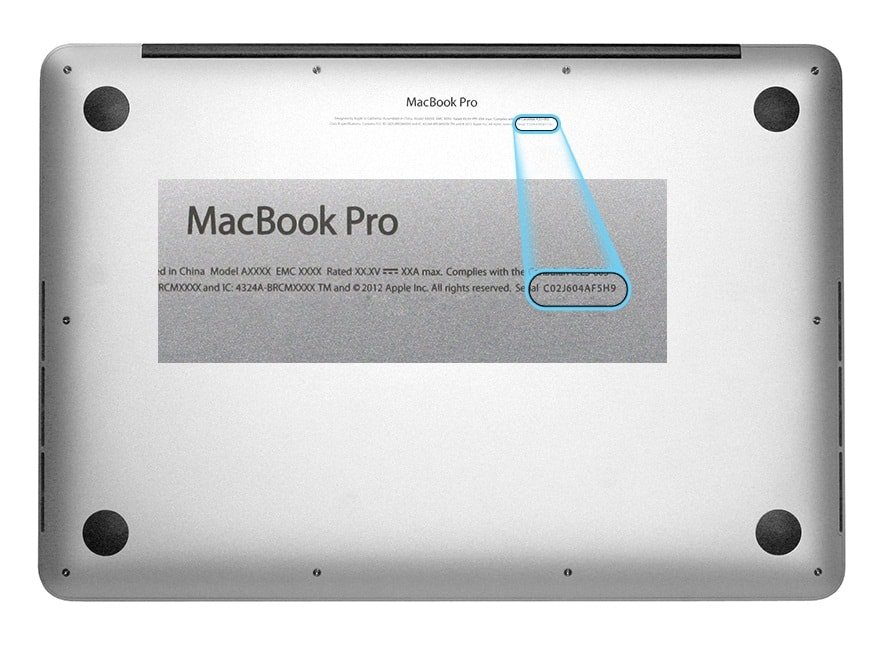

Через меню Apple ► Об этом Мак
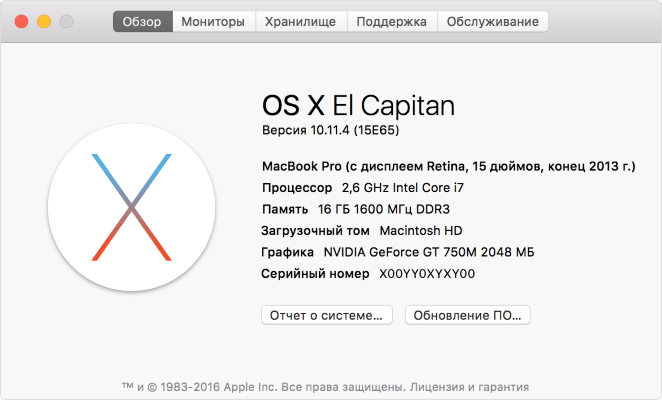
Если окно «Об этом Mac» выглядит подобным образом, дважды щелкните номер версии под надписью «OS X», чтобы узнать серийный номер своего компьютера.
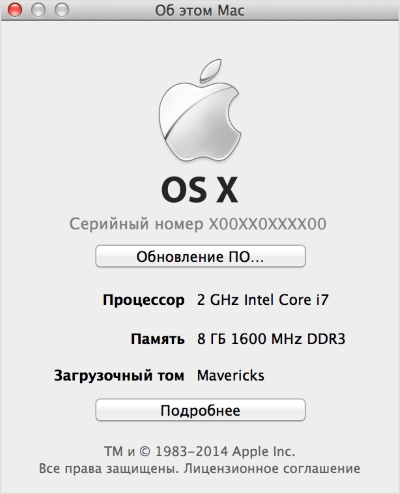
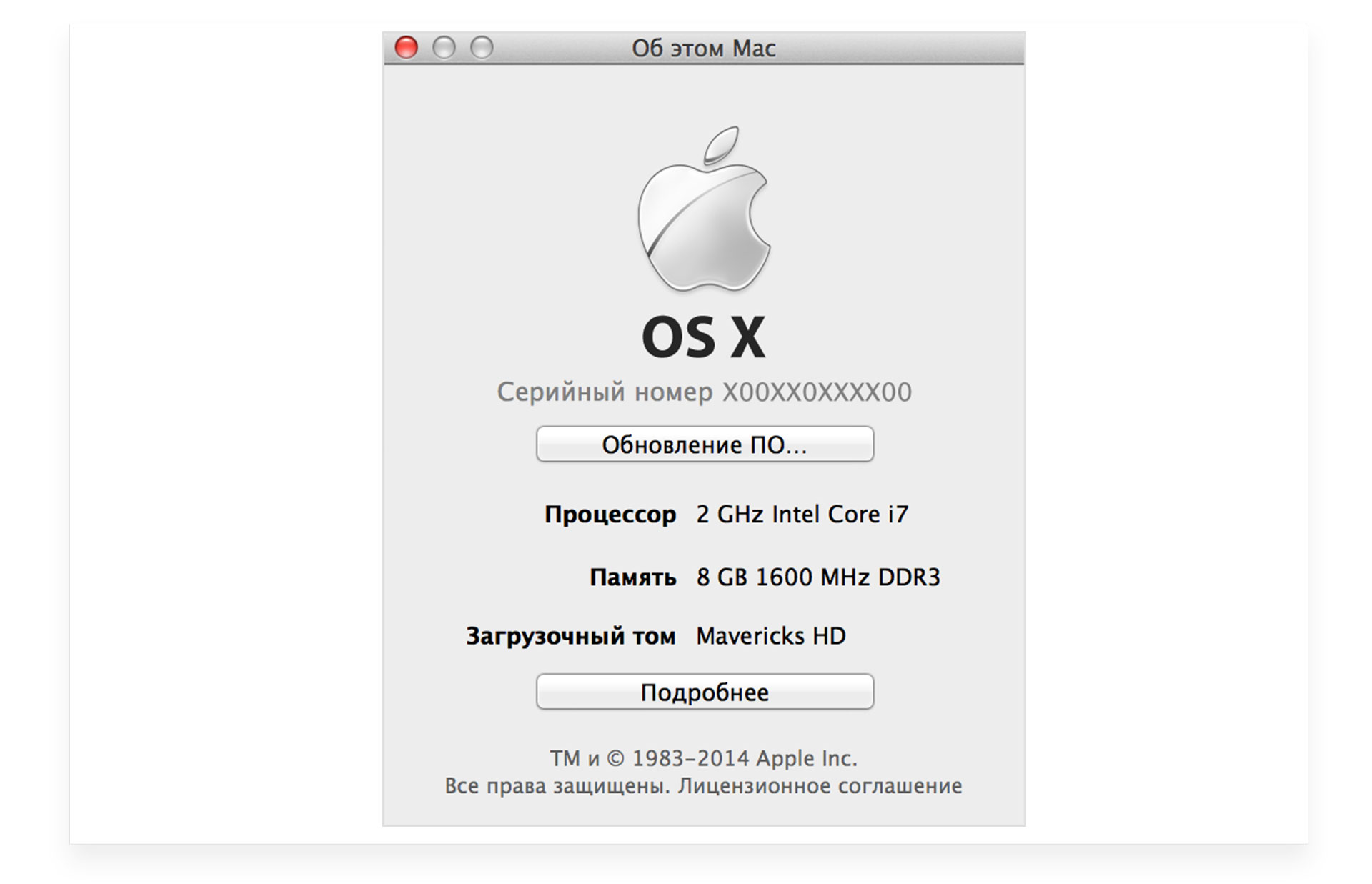
Если окно выглядит подобным образом, щелкните «Подробнее».
На современных моделях номер состоит из 12 знаков и имеет такую структуру:
- с 1 по 3 символ – кодировка завода и региона производства;
- 4 символ – кодировка полугодия года изготовления;
- 5 символ – кодировка недели изготовления;
- с 6 по 8 символ – индивидуальный код гаджета;
- с 9 по 12 символ – кодировка модели.
Как узнать модель Macbook Pro
Чтобы определить модель Macbook Pro по серийному номеру, нужно перейти на сайт техподдержки американского бренда по ссылке https://checkcoverage.apple.com/ru/ru/. В соответствующее поле вставляем серийный номер, вводим капчу и нажимаем «Продолжить». После этого сайт выдает подробную информацию об устройстве, включая его модель. Подробнее об этом способе читайте ниже.
Macbook Pro представлены в следующих вариантах комплектации:
- Двухъядерный процессор, объем накопителя до 512 Гб, дисплей 12 дюймов.
- Двухъядерный процессор, объем накопителя SSD 256 Гб, оперативка 8 Гб, дисплей 13 дюймов.
- Разогнанный двухъядерный процессор, объем накопителя SSD 256 Гб, оперативка 8 Гб, дисплей 13 дюймов. Есть поддержка Touch ID и Touch Bar.
- Четырехъядерный процессор, оперативка 16 Гб, дисплей 15 дюймов. Возможна поддержка Touch ID и Touch Bar.
Как узнать модель Macbook Air
Определение модели Macbook Air выполняется аналогичным способом – путем ввода серийного номера на сайте техподдержке Apple. Легкий вариант «яблочного» ноутбука предлагается в модификации с двухъядерным процессором Core i5 или Core i7, с диагональю дисплея 13 дюймов. Объем накопителя модели составляет 256 Гб или 512 Гб.
Как узнать модель iMac
Как и модель Макбука, по серийному номеру можно определить и точную iMac. Линейка настольных моноблоков от компании Apple представлена такими вариантами комплектации:
- 2-х или 4-х ядерный процессор Core i5, объем накопителя 1 Тб или 2 Тб, дисплей с диагональю 21,5 дюймов.
- Аналогичные характеристики с процессором Core i7.
- Разогнанный процессор Core i7, объем памяти до 3 Тб, дисплей с диагональю 27 дюймов.
Кроме того, ключевым отличием между моделями iMac является тип экрана – Retina 4k или Retina 5k.
Проверяем подлинность Макбука по серийному номеру
Необходимость узнать модель MacBook по серийному номеру часто возникает при покупке устройства с рук. В этом случае у покупателя могут возникать сомнения в подлинности устройства. Проверить ее можно легко по серийному номеру.
Как узнать номер Макбука, было написано выше. Проверка выполняется на странице https://checkcoverage.apple.com/ru/ru/. Здесь в соответствующем поле нужно ввести серийный номер вашего устройства, код капчи и нажмите «Продолжить». После этого откроется страница, на которой можно будет не только определить модель MacBook по серийному номеру, но и другую ключевую информацию об устройстве, включая год его производства, дату приобретения, срок и действительность гарантии.

Если эти сведения будут отображены на сайте, вы можете быть уверены в подлинности устройства. Поэтому при покупке «яблочных» ноутбуков или моноблоков обязательно выполняйте такую проверку.
Еще один вариант – введите серийный номер на странице Технические характеристики. (Нажмите «Просмотр по продуктам», чтобы появилось поле поиска). На открывшемся экране отобразится соответствующая модель, как показано ниже:
Как проверить MacBook по серийному номеру на сайте Apple?

Собираетесь приобрести MacBook? Перед покупкой гаджета важно узнать серийный номер устройства для проверки его подлинности. Это особенно актуально при покупке техники на вторичном рынке.
Как узнать серийный номер Макбук?
Любая техника Apple получила уникальный цифробуквенный код, который даёт много информации: подтверждает оригинальность устройства. Проверка Макбука по серийному номеру даст вам информацию о:
- Заводе-изготовителе. Вы узнаете, где был собран девайс.
- Регионе, для которого происходила сборка.
- Дате выпуска гаджета.
- Модели и комплектации.
Благодаря проверке MacBook по серийному номеру, вы убедитесь в оригинальности девайса и будете точно знать модель, которую хотите приобрести. Такой код обычно находится на нижней крышке корпуса MacBook. В моделях до 2008 года его можно найти под съёмным аккумулятором.
Посмотреть серийный номер MacBook можно на коробке или чеке от устройства.
Поиск серийного номера через меню «Об этом Mac»
Если Mac находится у вас под рукой, то в меню Apple есть пункт «Об этом Mac», в котором отображается важная информация о гаджете.
- Перейдите в меню «Об этом Mac» на ноутбуке.
- Перед вами отобразится серийный номер и технические характеристики устройства.
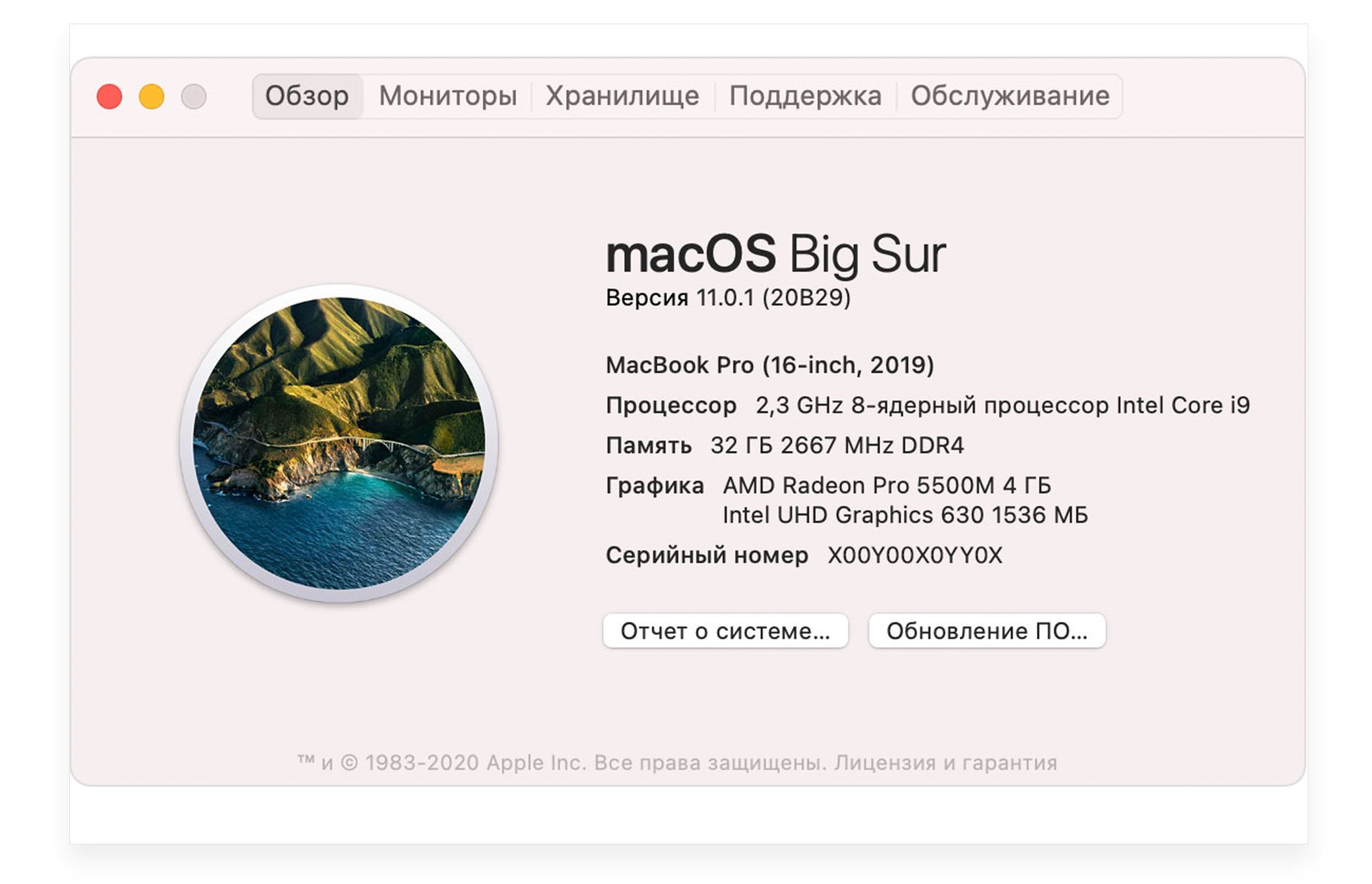
- Если на экране отображается такое окно, то нажмите на номер версии, чтобы получить информацию.
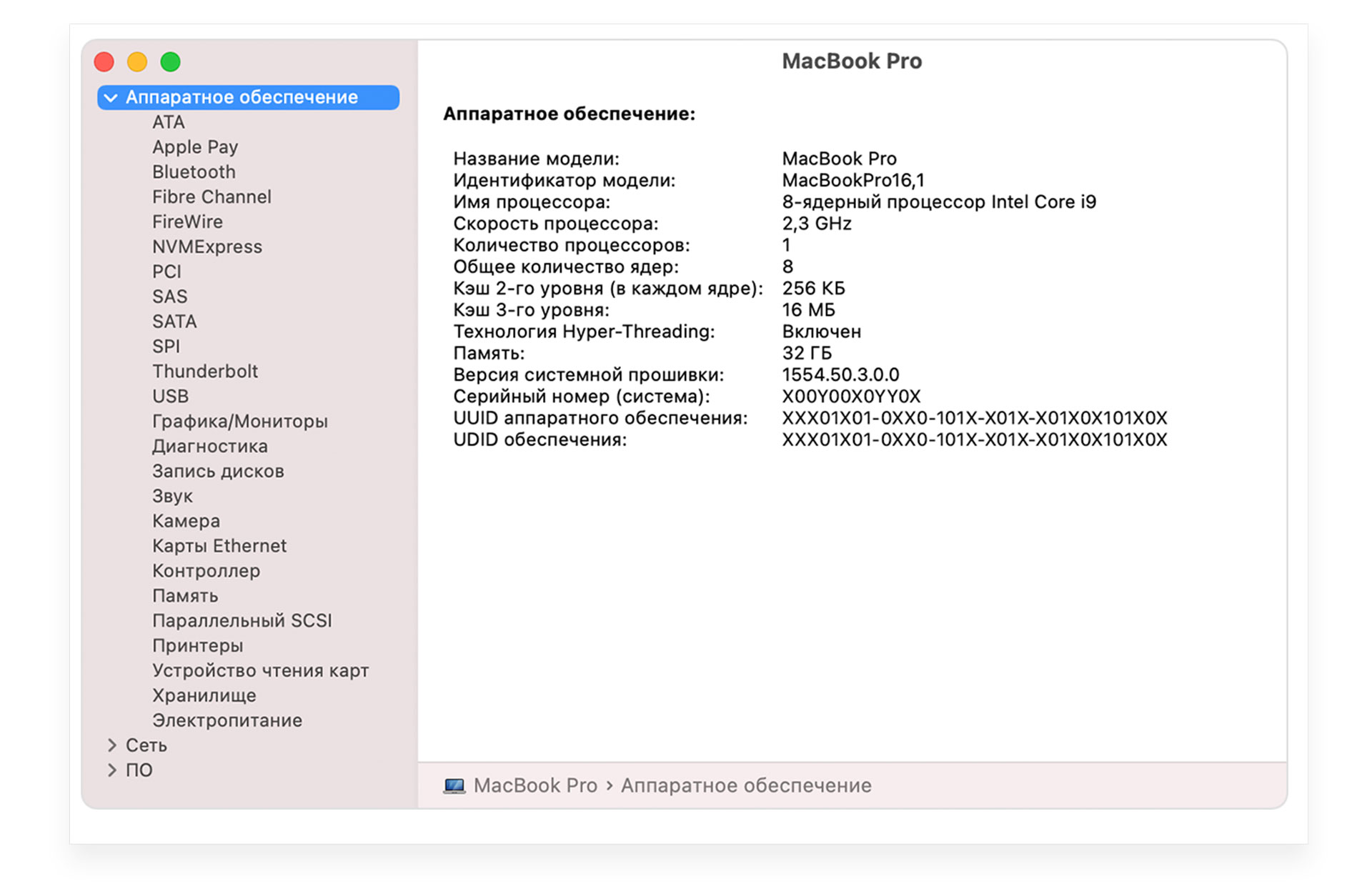
Просмотр данных в информации о системе
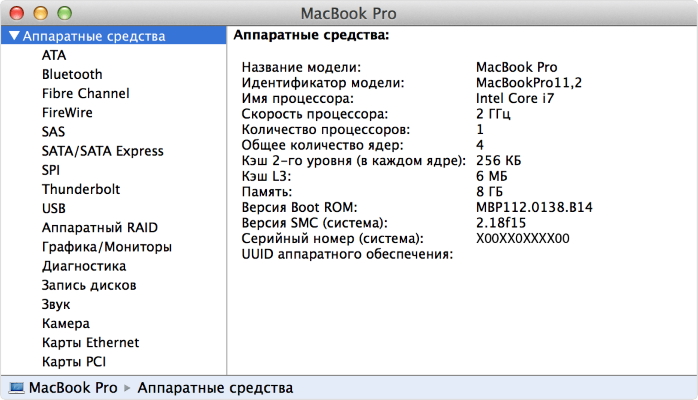
- Удерживайте кнопку «Option» зайдите в меню Apple.
- Кликните «Информация о системе».
- В левой части окна выберите «Аппаратное обеспечение», и справа вы увидите все данные о MacBook.
Расшифровка серии MacBook
В моделях до 2010 г. серийный номер Макбук состоит из 11 знаков (3,4,5 знаки в нём, всегда являются цифрами). 3-ий знак отвечает за год девайса, 4 и 5 — за неделю выпуска.
В моделях с 2010 г. код Макбук получил 12-ти значный формат. Год и неделя выпуска зашифрованы в 4 и 5 знаках. 4-ый знак всегда обозначается цифрой и отвечает за полугодие выпуска, а 5-ый может быть представлен и цифрой, и буквой, он отвечает за неделю выпуска.
Для того, чтобы разобраться в такой кодировке, можно попробовать запомнить расшифровку полугодий:
- Пишем в столбик английский алфавит начиная с буквы C по S и вычеркиваем из него 3,7 и 13-ую буквы (E, I, O).
- Оставшиеся буквы будут делить год выпуска с точностью до полугодия с 2010 по 2016 годы.
- Первое полугодие — это месяца: январь-июнь, второе: июль-декабрь.
В таком случае, 4-ая буква С — это 2010 г., 1 полугодие; F — это 2011 г., 1 полугодие; H — это 2012 г., 1 полугодие; J — это 2012 г., 2 полугодие и так далее.
Проверка подлинности ноутбука Apple
После нахождения заветных цифр необходимо осуществить проверку MacBook на подлинность:
- Зайдите на сайт Apple .
- Введите серийный номер MacBook, код с экрана и кликните «Продолжить».
- На экране отобразится информация об устройстве: модель, год выпуска, срок гарантии, дата покупки.
Для проверки ноутбуков на процессоре M1, найдите серийный номер, напечатанный на нижней панели Mac , рядом с маркировкой о соответствии стандартам. Его можно обнаружить и на упаковке рядом с наклейкой со штрихкодом. Введите код на официальном сайте Apple для проверки.
Этими способами можно проверить информацию о ноутбуке: узнать время его покупки, модель, серийный номер, характеристики. Если на сайте Apple отображается код, то в ваших руках находится оригинальный ноутбук. Прежде чем приобрести MacBook, сначала отыщите код и проверьте его на официальном сайте, чтобы удостовериться в подлинности гаджета и обезопасить себя от подделок.