Как проверить версию ядра в Linux
Ядро — это основной компонент операционной системы. Он управляет ресурсами системы и является мостом между оборудованием и программным обеспечением вашего компьютера.
Есть несколько причин, по которым вам может понадобиться узнать версию ядра, работающего в вашей операционной системе GNU / Linux. Возможно, вы отлаживаете проблему, связанную с оборудованием, или узнали о новой уязвимости безопасности, затрагивающей более старые версии ядра, и хотите узнать, уязвимо ли ваше ядро или нет. Какой бы ни была причина, определить версию ядра Linux из командной строки довольно просто.
В этом руководстве мы покажем вам несколько различных способов узнать, какая версия ядра Linux работает в вашей системе.
Использование команды uname
Команда uname отображает некоторую системную информацию, включая архитектуру ядра Linux, версию имени и выпуск.
Чтобы узнать, какая версия ядра Linux работает в вашей системе, введите следующую команду:
uname -srmLinux 4.15.0-54-generic x86_64 Приведенные выше выходные данные показывают, что ядро Linux является 64-разрядным, а его версия — 4.15.0-54 , где:
- 4 — Версия ядра.
- 15 — Основная редакция.
- 0 — Незначительная редакция.
- 54 — Номер патча.
- generic — информация о распространении.
Использование команды hostnamectl
Утилита hostnamectl является частью systemd и используется для запроса и изменения имени хоста системы. Он также отображает дистрибутив Linux и версию ядра:
hostnamectl Static hostname: linuxize.localdomain Icon name: computer-laptop Chassis: laptop Machine ID: af8ce1d394b844fea8c19ea5c6a9bd09 Boot ID: 15bc3ae7bde842f29c8d925044f232b9 Operating System: Ubuntu 18.04.2 LTS Kernel: Linux 4.15.0-54-generic Architecture: x86-64
Вы можете использовать команду grep чтобы отфильтровать версию ядра Linux:
hostnamectl | grep -i kernel Kernel: Linux 4.15.0-54-generic
Использование файла /proc/version
Каталог /proc содержит виртуальные файлы с информацией о системной памяти , ядрах процессора , смонтированных файловых системах и многом другом. Информация о запущенном ядре хранится в виртуальном файле /proc/version .
Используйте cat или less для отображения содержимого файла:
cat /proc/versionРезультат будет выглядеть примерно так:
Linux version 4.15.0-54-generic (buildd@lgw01-amd64-014) (gcc version 7.4.0 (Ubuntu 7.4.0-1ubuntu1~18.04.1)) #58-Ubuntu SMP Mon Jun 24 10:55:24 UTC 2019 Выводы
Мы показали вам, как найти версию ядра Linux, работающую в вашей системе, из командной строки. Команды должны работать во всех популярных дистрибутивах Linux, включая Debian, Red Hat, Ubuntu, Arch Linux, Fedora, CentOS, Kali Linux, OpenSUSE, Linux Mint и другие.
Не стесняйтесь оставлять комментарии, если у вас есть вопросы.
Как узнать версию ядра LINUX

В сегодняшней статьи мы поговорим о том как узнать какая у вас установлена версия ядра в OC Linux. Ядро в Linux это самый важный компонент системы. Ядро контролирует все процессы в Linux, управляет памятью и доступом к сети и так далее. Знать какая у вас установлена версия ядра очень важно потому как очень часто выходят новые версии с исправленными проблемами с безопасностью.
Первый способ узнать какая у вас версия ядра это выполнить команду:


Второй способ это посмотреть файл /proc/version.

Третий способ это посмотреть содержимое файла osrelease в директории /proc/sys/kernel.

Четвертый способ это посмотреть какой установленный rpm пакет.
$. sudo rpm -q kernel

Из всех примеров видно, что сейчас у меня используется версия ядра 4.18
Всем спасибо, я надеюсь что вам моя статья хоть чем-то помогла.
Как узнать версию ядра Linux и дистрибутива Ubuntu
Довольно часто пользователю нужно узнать версию ядра Linux. Для этого можно воспользоваться командой uname с определенным ключом.
$ uname -r
В данном примере текущая версия ядра Debian 9

4.9.0-3 — текущая версия ядра системы;
64 — означает, что это 64 битная система.
Чтобы посмотреть полный вывод команды, где кроме версии ядра будет указана разрядность системы нужно использовать ключ -a:
$ uname -a
Более подробная информация Debian 9

Как узнать версию Ubuntu в терминале
Рассмотрим самый простой вариант. В большинстве случаев этого достаточно. Команда lsb_release с ключом -a:
$ lsb_release -a

Можно использовать опцию -r, она покажет только номер версии. Опция -c покажет только кодовое имя. А вот опция -a показывает все содержимое из файла /etc/lsb_release.
Linux
- Файловая система Linux
- Создание образа для восстановления системы Linux — программа PING (Partimage Is Not Ghost) — аналог ACRONIS
- PyCharm. Горячие клавиши (hotkeys)
- Обзор различных почтовых клиентов
- Видео конвертер Transmageddon
- Видео конвертер Arista Transcoder
- Видео конвертер FF Multi Converter
- Видео конвертер WinFF
- Видео конвертер HandBrake
- Конвертируем с помощью VLC Media Player
- Обзор программы по работе со звуком Audacity
- Веб-браузер Midori
- Шестнадцатеричный редактор Bless
- Текстовой редактор Bluefish
- Как узнать версию ядра Linux и дистрибутива Ubuntu
- Krusader — файловый менеджер, аналог Total Commander и Midnight Commander
- Как установить проприетарные декодеры в Slimjet
- Установка астрологической программы Zet с помощью Crossover
- Master PDF Editor — многофункциональный PDF редактор
- Рабочий стол XFCE
- Установка текстового редактора Sublime Text 3 (сборки 3143) в Ubuntu или Debian
- Как установить OpenOffice в Ubuntu, Debian, Mint
- Технологии Snappy. Инструмент Snap
- Утилита Flatpak
- Создание загрузочной флешки программой Flawless
- Как установить Python 3.8 на Ubuntu 18.04
- Как установить Java 13 в Ubuntu и Linux Mint
- Как установить IntelliJ IDEA в Linux
- Русификация Firefox и перенос профиля
- Как конвертировать DjVu в PDF в Linux
Как узнать версию ядра Linux
Ядро Linux — это один из самых важных компонентов операционной системы. Ядро выступает посредником между программами и аппаратным обеспечением, контролирует процессы, управляет памятью, предоставляет доступ к сети. Это основа операционной системы, в которой выполняются большинство важных процессов.
Довольно часто выходят новые версии ядра, которые нужно устанавливать, чтобы вовремя получать новые возможности, а также исправления проблем с безопасностью. Но для начала неплохо бы знать какая версия установлена сейчас. В этой статье мы рассмотрим как узнать версию ядра Linux. Для этого существует несколько способов.
Как узнать версию ядра Linux?
Самый распространенный способ посмотреть ядро linux — это команда uname. Она выводит информацию о системе в целом, и в том числе о ядре. Чтобы посмотреть всю доступную информацию выполните команду с опцией -a:
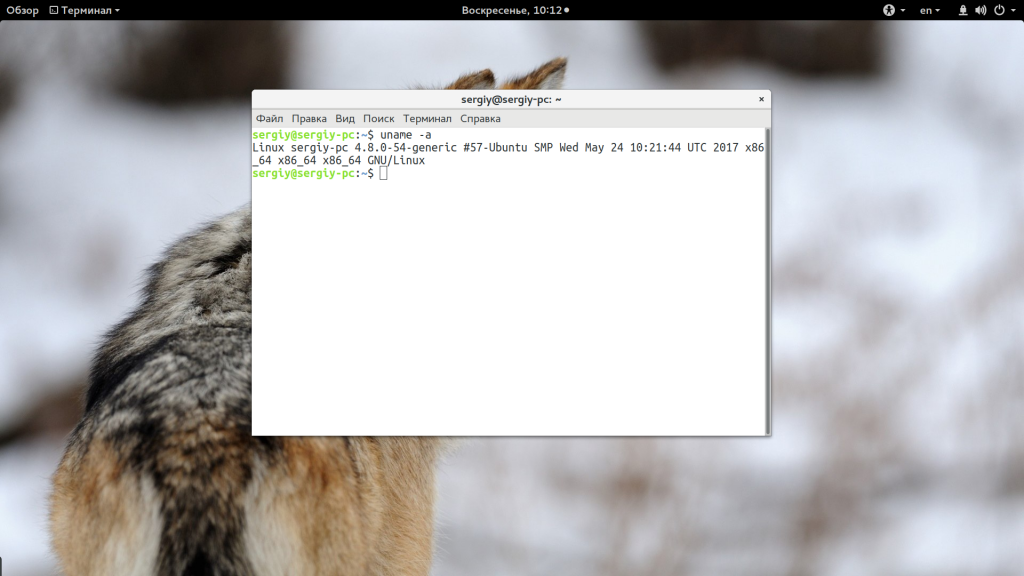
Здесь сообщается вся доступная информация о ядре Linux, имя компьютера, дата сборки ядра, имя дистрибутива, архитектура и версия ядра — 4.8.0-54. Первая цифра — это мажорный номер версии, на данный момент — это 4, 8 — минорная версия, ядро уже немного устарело, сейчас уже актуальная версия 4.11, цифра 0 — это номер ревизии, а 54 — это уже относиться к номеру сборки от разработчиков дистрибутива, каждый раз, когда к ядру нужно добавить новые патчи или исправления оно пересобирается, а к номеру добавляется это число.
Если же вам не нужна вся эта информация, то можно просто посмотреть версию ядра с помощью опции -r:
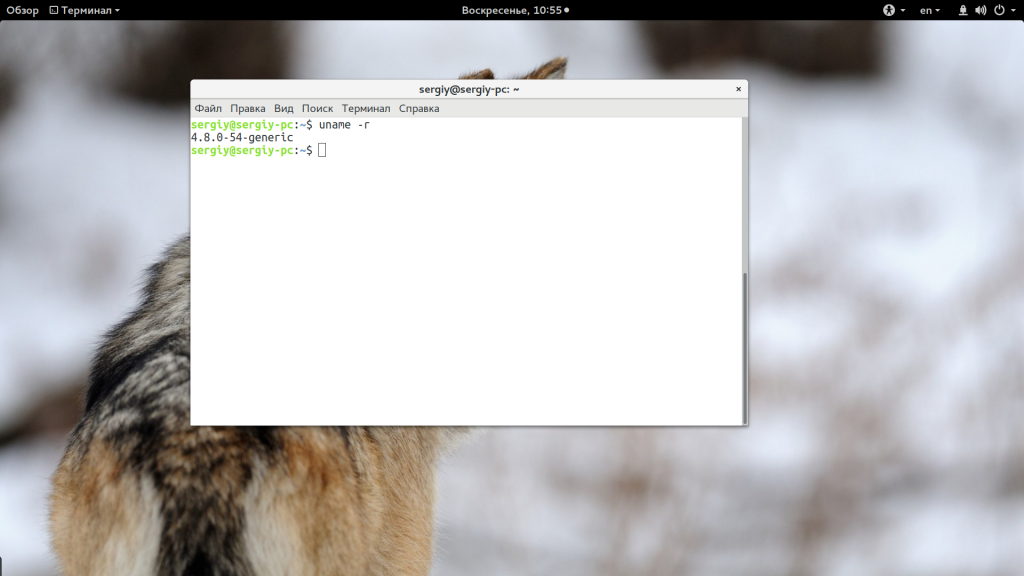
Но это далеко не единственный способ узнать ядро linux. Мы можем посмотреть строку запуска Grub с помощью команды:
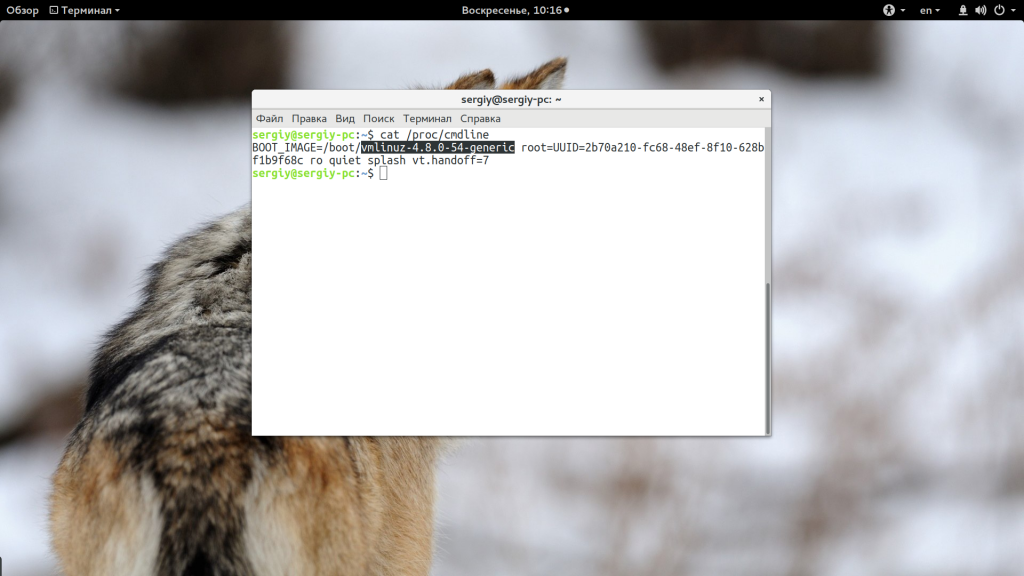
Тут в параметре BOOT_IMAGE мы можем видеть полный путь к образу ядра, который был сейчас загружен. В той же файловой системе /proc есть файл version, где хранится версия ядра:
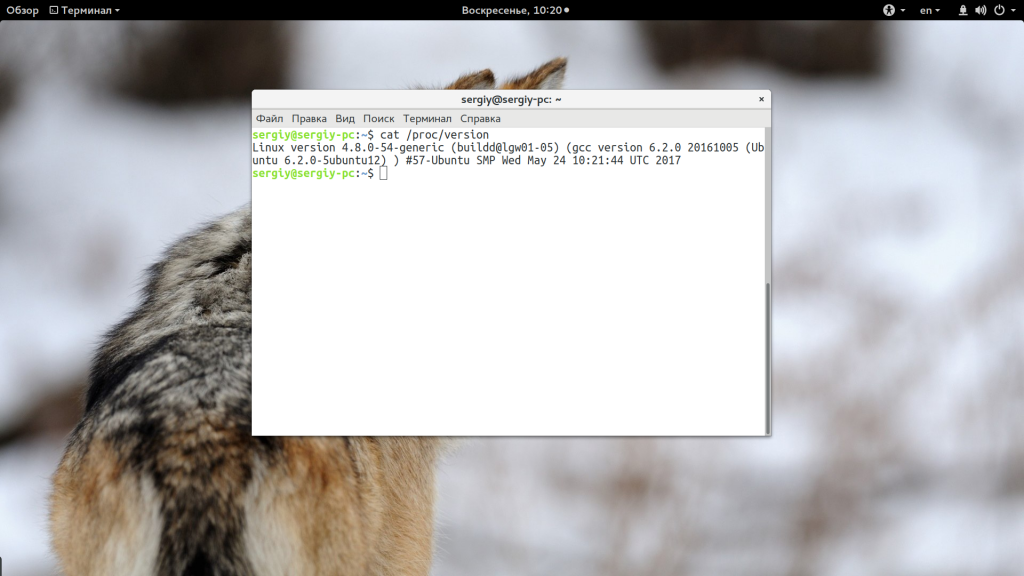
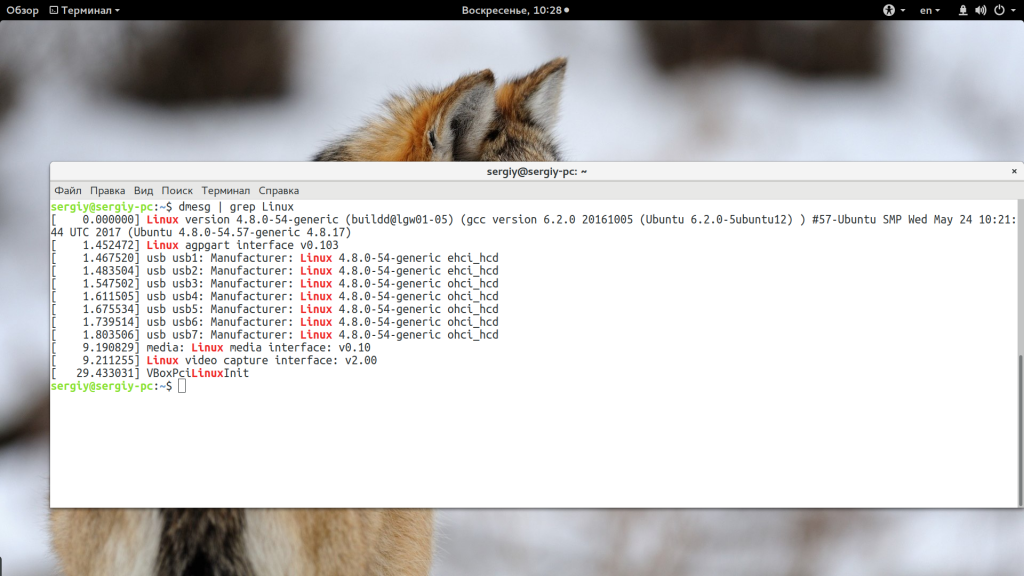
Дальше, чтобы получить ту же информацию мы можем посмотреть лог dmesg, в самом начале отображается версия ядра, которая будет загружена:
dmesg | grep Linux
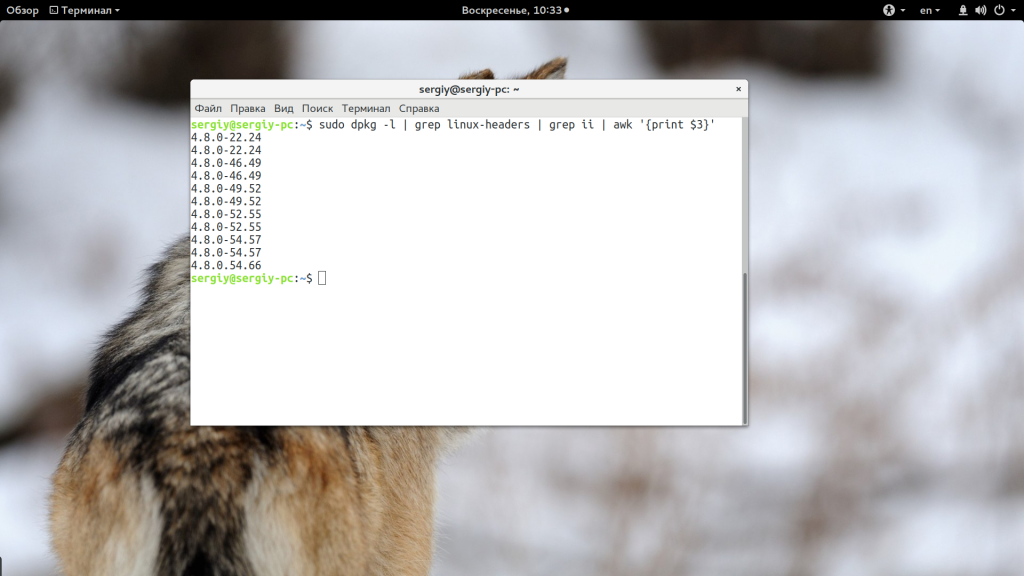
Также, вы можете узнать какие версии ядра установлены в вашей системе с помощью пакетного менеджера, но это вам никак не поможет понять какая версия сейчас запущена, если установлено несколько вариантов. В Ubuntu для этого есть утилита dpkg:
sudo dpkg -l | grep linux-headers | grep ii | awk »
А в Red Hat / CentOS можно воспользоваться аналогичной программой — rpm:
sudo rpm -q kernel
Также в ответ на вопрос как посмотреть ядро Linux можно посоветовать посмотреть содержимое папки /boot на предмет образов ядра с именем vmlinuz:
ls /boot | grep vmlinuz
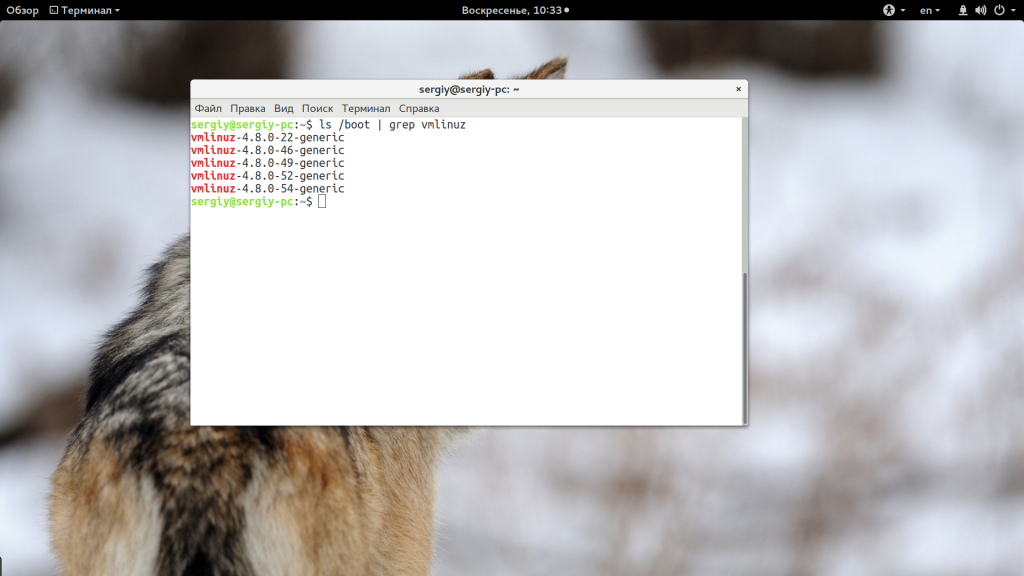
Логически, из этих данных можно предположить, что текущая версия ядра с последним номером исправлений — 54 поскольку менеджер пакетов во время обновлений автоматически перезаписывает конфигурацию Grub для использования новой версии.
Выводы
В этой статье мы разобрались как узнать версию ядра linux несколькими способами, надеюсь, эта информация была полезной для вас. Если у вас остались вопросы, спрашивайте в комментариях!