Как исправить размытые шрифты в Windows 10
В этой инструкции подробно о том, что делать, если в Windows 10 или отдельных программах и приложениях вы видите размытые шрифты, что может случиться как после изменения масштабирования в параметрах экрана, так и без этих действий.
В первую очередь речь пойдет о способах исправления проблемы, связанных с изменением разрешения экрана, которые очевидны для большинства пользователей, но могут быть не учтены начинающими пользователями, а затем — другие способы исправить размытость текста в Windows 10.
Примечание: если шрифты стали размытыми после недавнего изменения параметров масштабирования (125%, 150%) в параметрах экрана (пункт «Изменение размера текста, приложения, и других элементов»), попробуйте для начала просто перезагрузить компьютер (даже если до этого уже не раз его выключали-включали, так как выключение в 10-ке не то же самое, что перезагрузка).
Автоматическое устранение размытия шрифтов в Windows 10 1803
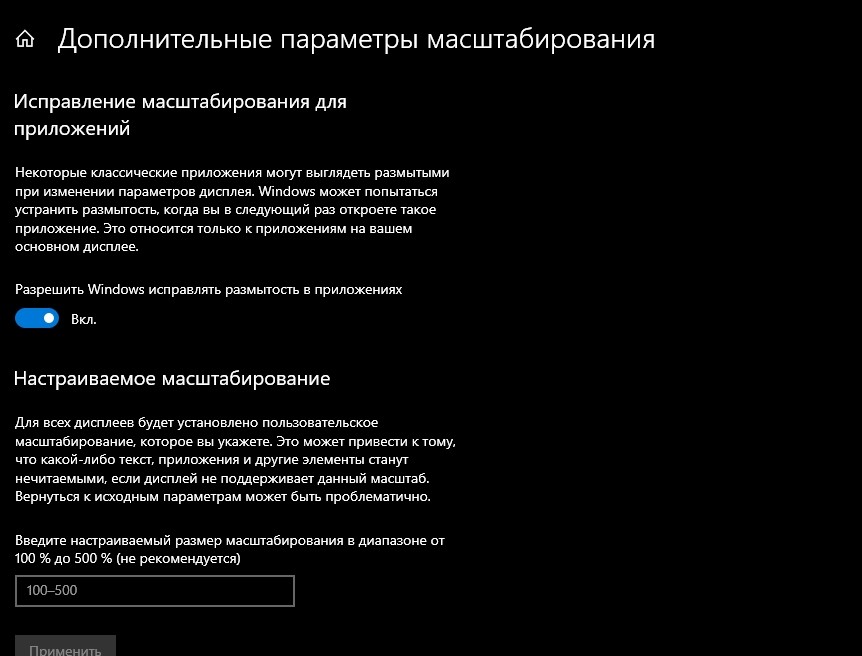
В Windows 10 1803 April Update появилась дополнительная опция, позволяющая исправить размытые шрифты для приложений, которые не поддерживают масштабирование (или делают это неправильно). Найти параметр можно, зайдя в Параметры — Система — Дисплей — Дополнительные параметры масштабирования, пункт «Разрешить Windows исправлять размытость в приложениях».
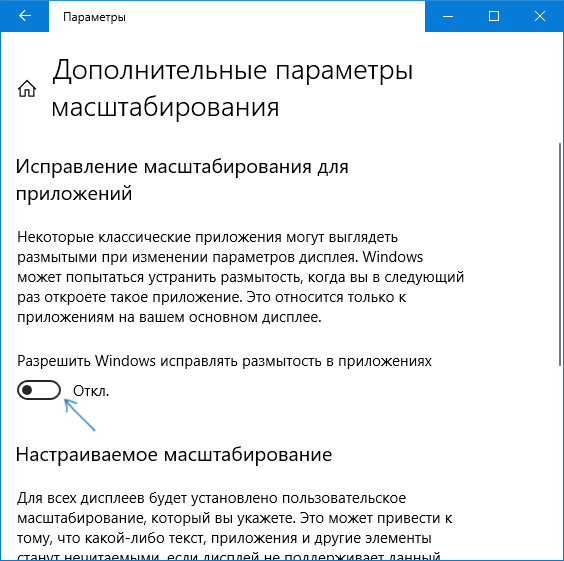
Если окажется, что параметр включен, а проблема сохраняется, попробуйте, наоборот, отключить его.
Проверка разрешения экрана
Этот пункт для тех из пользователей, кто не до конца представляет, что такое физическое разрешение экрана монитора и почему разрешение, выставленное в системе должно соответствовать физическому.
Итак, современные мониторы имеют такой параметр, как физическое разрешение, представляющее собой количество точек по горизонтали и вертикали на матрице экрана, например, 1920×1080. Причем, если в системе у вас установлено любое разрешение, не кратно отличающееся от физического, вы увидите искажения и размытость шрифтов.
Поэтому: если вы не уверены, убедитесь, что выставленное в Windows 10 разрешение экрана соответствует действительному разрешению экрана (при этом в некоторых случаях это может привести к тому, что шрифт вам покажется слишком мелким, но это можно будет исправить параметрами масштабирования).
- Чтобы узнать физическое разрешение экрана — можете просто поискать технические характеристики в Интернете, введя марку и модель вашего монитора.
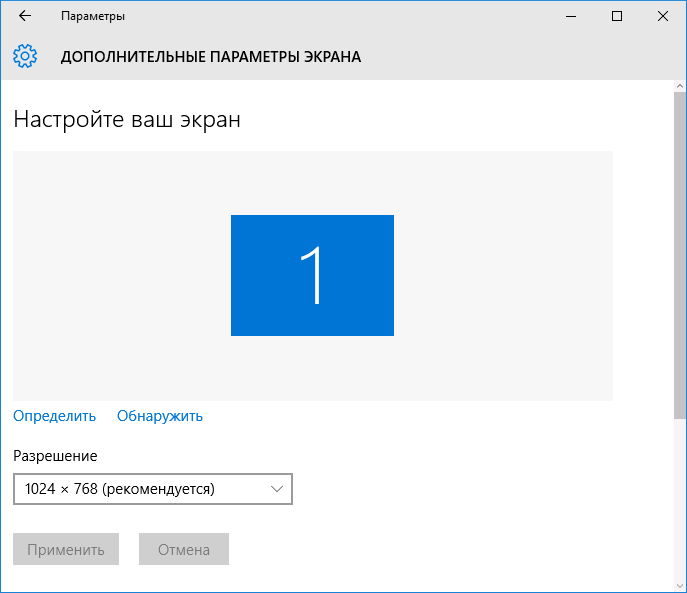
- Чтобы установить разрешение экрана в Windows 10, кликните в любом пустом месте рабочего стола правой кнопкой мыши и выберите пункт «Параметры экрана», после этого нажмите по пункту «Дополнительные параметры экрана» (внизу справа) и установите нужное разрешение. Если в списке отсутствует нужное разрешение, то вероятно вам требуется установить официальные драйвера вашей видеокарты, пример см. Установка драйверов NVIDIA в Windows 10 (для AMD и Intel будет то же самое).
Примечание: если вы используете несколько мониторов (или монитор + ТВ) и изображение на них дублируется, то Windows при дублировании использует одинаковое разрешение на обоих экранах, при этом для какого-то из них оно может быть «не родное». Решение тут лишь одно — изменить режим работы двух мониторов на «Расширить экраны» (нажав клавиши Win+P) и установить для каждого из мониторов правильное разрешение.
Устранение размытости текста при масштабировании
Если проблема с размытыми шрифтами возникла после изменения размеров элементов в «Правый клик по рабочему столу» — «Параметры экрана» — «Изменение размера текста, приложений и других элементов» на 125% и более, а перезагрузка компьютера или ноутбука не исправила проблему, попробуйте следующий вариант.
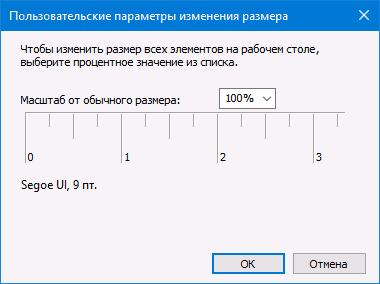
- Нажмите клавиши Win+R и введите dpiscaling (или зайдите в панель управления — экран).
- Нажмите по пункту «Установить настраиваемый уровень масштабирования».

- Убедитесь, что в нем установлено 100%. Если нет — измените на 100, примените, и перезагрузите компьютер.
И второй вариант этого же способа:

- Кликните правой кнопкой мыши по рабочему столу — параметры экрана.
- Верните масштабирование на 100%.
- Зайдите в Панель управления — Экран, нажмите «Установить настраиваемый уровень масштабирования», и задайте требуемое масштабирование Windows 10.
После применения настроек, вас попросят выйти из системы, а после входа вы должны будете увидеть измененные размеры шрифтов и элементов, но уже без размытия (при использовании данной опции применяется иное масштабирование, чем в параметрах экрана Windows 10).
Как исправить размытые шрифты в программах
Не все программы Windows поддерживают правильное изменение масштаба и, как следствие, в отдельных приложениях вы можете видеть размытые шрифты, в то время как в остальной системе такие проблемы не наблюдать.
В этом случае вы можете исправить проблему следующим образом:

- Кликните правой кнопкой мыши по ярлыку или исполняемому файлу программы и выберите пункт «Свойства».
- На вкладке «Совместимость» установите отметку в пункте «Отключить масштабирование изображения при высоком разрешении экрана» и примените настройки. В новых версиях Windows 10 нажмите «Изменить параметры высокого DPI», а затем отметьте пункт «Переопределите режим масштабирования» и выберите «Приложение».
При следующих запусках программы, проблема с размытыми шрифтами проявляться не должна (однако, они могут оказаться мелкими на экранах с высоким разрешением).
ClearType
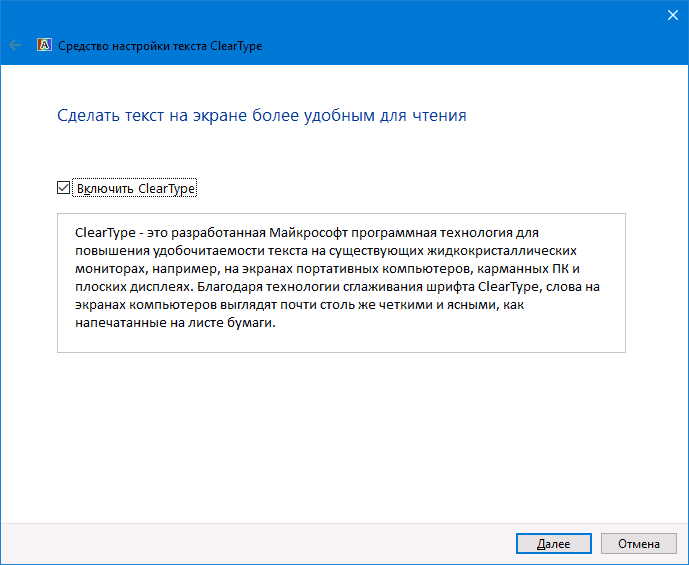
В некоторых случаях (например, из-за неправильной работы драйверов видеокарты), проблему с размытым текстом может вызывать неправильная работа функции сглаживания шрифтов ClearType, которая включена по умолчанию в Windows 10 для ЖК экранов.
Попробуйте отключить или настроить эту функцию и проверить была ли решена проблема. Для того, чтобы это сделать, введите в поиск на панели задач ClearType и запустите «Настройка текста ClearType».
Дополнительная информация
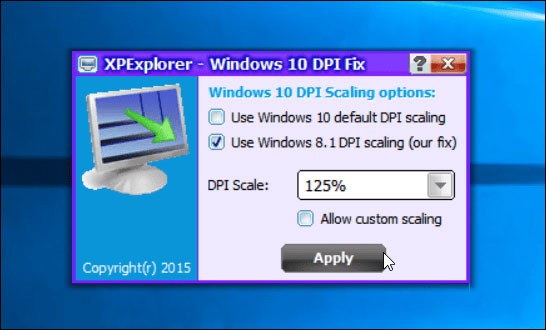
В Интернете также имеется программа Windows 10 DPI Blurry Fix, призванная решать проблему с размытыми шрифтами. Программа, насколько я понял, использует второй способ из этой статьи, когда вместо масштабирования Windows 10 используется «старое» масштабирование.
Для использования достаточно установить в программе «Use Windows 8.1 DPI scaling» и настроить желаемый уровень масштабирования.
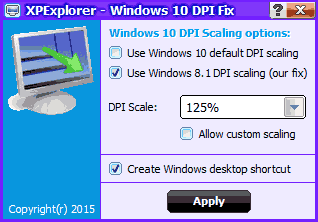
Скачать программу можно с сайта разработчика windows10_dpi_blurry_fix.xpexplorer.com — только не забывайте проверить ее на VirusTotal.com (на текущий момент она чистая, но есть негативные отзывы, так что будьте внимательны). Также учитывайте, что запуск программы требуется при каждой перезагрузке (она сама себя добавить в автозагрузку.
И, наконец, если ничто не помогает, еще раз перепроверьте, установлены ли у вас оригинальные последние драйверы для видеокарты, не путем нажатия «обновить» в диспетчере устройств, а путем ручной загрузки с соответствующих официальных сайтов (или с помощью утилит NVIDIA и AMD).
А вдруг и это будет интересно:
- Лучшие бесплатные программы для Windows
- Как открыть параметры быстродействия Windows 11 и 10
- Ноутбук тормозит на зарядке или без неё — причины и варианты решения
- 403 Forbidden — что это за ошибка и как исправить?
- Непредвиденная ошибка компонента службы теневого копирования томов — как исправить?
- Ошибка 0x00000005 в Microsoft Store — как исправить?
- Windows 11
- Windows 10
- Android
- Загрузочная флешка
- Лечение вирусов
- Восстановление данных
- Установка с флешки
- Настройка роутера
- Всё про Windows
- В контакте
- Одноклассники
-
ss 12.03.2021 в 08:32
- Dmitry 02.04.2021 в 10:31
Как исправить размытый шрифт в Windows 10: 6 способов

Одна из проблем Windows 10 – размытие текста в отдельных приложениях в разных программах. Надписи становятся нечеткими, а их чтение вызывает ощущение дискомфорта. Избежать такого некорректного отображения можно, исправив размытый шрифт в Windows 10. Мы собрали шесть самых надежных способов это сделать.
1 Изменение настроек в «Параметрах»
Чтобы убрать размытые шрифты в приложениях Windows 10, проще всего использовать встроенную в систему утилиту «Параметры». Для этого придется выполнить такие действия:
- В открытом приложении перейти к «Системе».
- Выбрать пункт «Дисплей».
- В самой нижней части группы настроек «Масштаб и разметка» кликнуть по ссылке для перехода к дополнительным параметрам масштабирования.
- Включить здесь параметр исправления масштабирования.
- Открыть программу, в которой наблюдается размытие. При появлении уведомления о том, что обнаружено приложения с проблемами, согласиться с внесением исправлений.
Здесь же можно избавиться от размытия, уменьшая настройки DPI. Пользователю придется выполнить два первых пункта того же списка, а затем, вместо переходов по ссылке, в меню изменения размера текста установить значение 100%. В конце следует выйти из Виндовс и зайти обратно.
2 Использование вкладки «Совместимость»
Иногда проблему размытых шрифтов в Windows 10 можно заметить только в некоторых программах — когда в системных приложениях такого эффекта нет. Это значит, что причиной могло стать неправильное масштабирование. Его следует отключить или перенастроить, в зависимости от версии ОС.
Для решения проблемы пользователь должен найти исполняемый файл нужной программы. Затем кликнуть по нему правой клавишей мыши и выбрать в контекстном меню свойства. После перехода к вкладке «Совместимость» следует выполнить определенные действия, которые зависят от версии системы.
- Так, для Виндоус 10 с 1507 по 1607 ставится галочка на пункте отключения масштабирования при высоком разрешении экрана.
- Для Windows 10, начиная с версии 1703, выбирается уже не отключение, а переопределение режима, после чего указывается, будут применяться настройки к приложению или к системе в целом.
3 Изменение способа масштабирования
Еще одна методика предполагает возвращение такого способа масштабирования, который применялся в предыдущих версиях системы. Иногда этот способ помогает лучше остальных. А для того чтобы его реализовать следует выполнить следующие шаги:
- Запустить утилиту редактора реестра (в меню «Выполнить» ввести regedit).
- Найти HKEY_CURRENT_USER и перейти сначала к разделу Control, а затем к Desktop.
- Для DpiScalingVer ввести значение 0x00001018 (1018 для шестнадцатеричной системы).
- Сделать значение Win8DpiScaling равным 1.
- Создать 32-битный ключ DWORD, назвать его LogPixels и ввести в качестве значения 0x00000078DPI_reg3.
После перезагрузки системы пользователь уже вряд ли столкнется с размытием надписей. Однако способ это достаточно сложный из-за необходимости вносить изменения в реестр. Чтобы избежать проблем, стоит на всякий случай создать точку восстановления системы.
4 Настройка сглаживания
Включив сглаживание шрифтов, можно избавиться от проблем с отображением символов. Для этого придется сделать следующее:
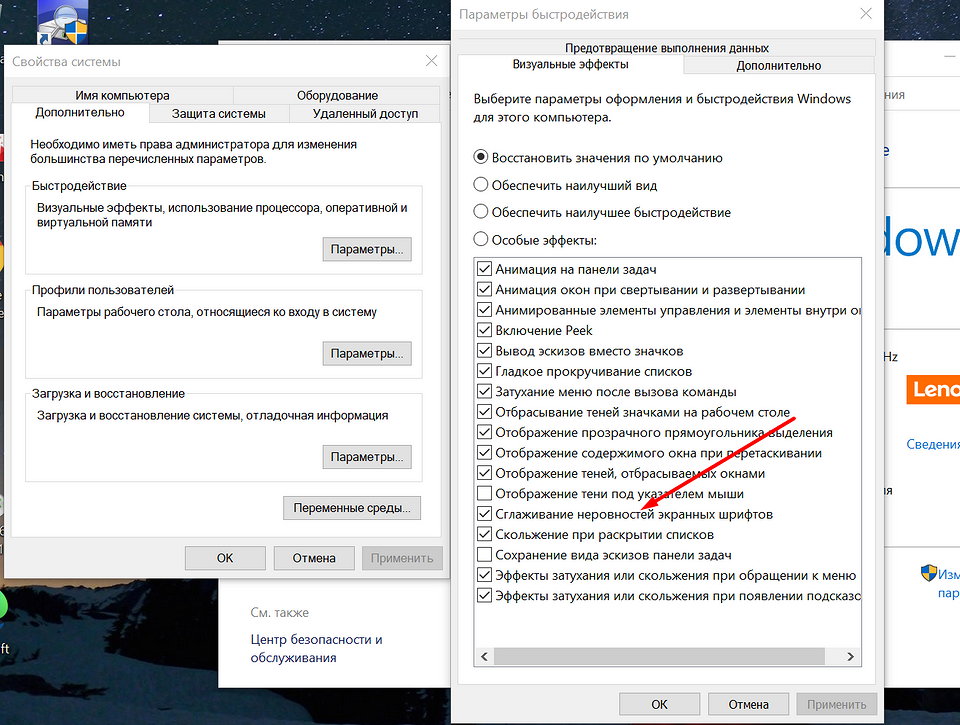
- Открыть раздел дополнительных параметров системы (вкладка «Система и безопасность»).
- Выбрать параметры быстродействия.
- Найти в перечне пункт, отвечающий за сглаживание неровностей шрифта, и включить его.
Cглаживать шрифты может и встроенная в систему функция ClearType. Запускающий ее в работу файл проще всего найти, введя название в строке поиска. Теперь можно попробовать включить и отключить ClearType, изменить настройки и, добившись нужного результата, сохранить изменения.
5 Утилита DPI Fix
Проблему размытия можно попробовать устранить с помощью сторонней утилиты DPI Fix. Вероятность положительного результата при ее использовании достаточно большая. А исправление выполняется автоматически: достаточно выбрать параметр Use Windows 8.1 DPI scaling и нажать Apply.
При использовании программы стоит знать, что открывать ее придется при каждом запуске системы. Поэтому ее желательно установить в автозагрузку — после регулирования DPI утилита закроется сама. Еще один небольшой недостаток способа — уменьшение размеров шрифтов для Flash Player, который интегрирован в браузер Microsoft Edge.
6 Устранение проблем с разрешением
Одна из причин, почему в Windows 10 размытый шрифт, вообще не связана с версией операционной системы. К размытию приводит неправильно выбранное пользователем (или автоматически) разрешение. Поэтому перед началом настройки стоит убедиться, какие форматы поддерживает монитор. Информацию об этом можно найти в Сети.
Для ручной регулировки параметров пользователь должен перейти к «Рабочему столу» и кликнуть в любом свободном месте правой клавишей мыши. Здесь следует выбрать параметры экрана и уже на вкладке «Дисплей» установить необходимое разрешение. Если нужного формата нет, стоит попробовать переустановить драйвера видеокарты.
Читайте также:
- Как смотреть YouTube одновременно с друзьями=«content_internal_link»>
- Что делать, если вы потеряли смартфон или у вас его украли?=«content_internal_link»>
Сглаживание шрифтов в Windows 10 — активация и настройка
Благодаря компании Microsoft в операционной системе Windows 10 можно подключить множество дополнительных функций. Разработчики позаботились о том, чтобы устранить возникающие ошибки, облегчать работу на ПК. Например, доступно сглаживание шрифтов в Windows 10, которое можно настроить за несколько минут. Используют настройки компьютера или отдельно скачанные приложения.

Для чего это нужно
Если на ПК заданы неверные настройки некоторых программ или пользователь самостоятельно допустил ошибки, четкость шрифта теряется. Он становится кривым, появляется размытие. Обычно отклонение на рабочем столе появляется по ряду причин.
Почему шрифт на компьютере Виндовс 10 не четкий:
- неверно установленное масштабирование;
- несовместимость скачанных программ;
- наличие вредоносного приложения, вируса, который может сглаживать слова, делать их странными;
- неправильно зафиксированное разрешение.
В результате появляются неровности, некрасивый почерк. В некоторых случаях возникает мутный экран.
Самостоятельно расплывчатый шрифт в Windows 10 не удаляется, его требуется устранять вручную. Первоначально задействуют возможности ОС, чтобы исправлять недочеты.
Если же качество значков не улучшается, можно устранить недочет сторонними приложениями. Иначе читать без сглаживания экранных шрифтов в Windows 10 становится затруднительно.
После установки настроек шрифт будет отредактирован везде. Но для Microsoft Word, Excel эта опция не действует. Для них проводят собственные изменения.

Как включить сглаживание шрифтов в Windows 10
Если произошла проблема, появился размытый текст в Windows 10, как исправить недочет выясняют среди функциональных возможностей операционной системы.
Для исправления дефекта применяют несколько оптимальных методик. Тогда отображение наладится, а плохой и размытый текст устранится, пользователь вновь сможет прочесть его.
До того, как включать и отключить стандартные настройки, рекомендуется воспользоваться антивирусной программой.
Буквы перестанут расплываться, если проблема заключалась в вирусе. Если же он не причем, стараются сгладить настройки опциями ОС.
Изменение настроек в «Параметрах»
Если шрифт в браузере Windows 10 стал нечетким, применяют стандартные настройки. Однако первоначально требуется выполнить следующие действия:
- Кликают правой кнопкой мыши на середину пустого пространства рабочего стола.
- Выбирают строку «Параметры экрана».
- Далее требуется настроить масштаб, разрешение дисплея.
Функция помогает, если шрифт в Windows 10 стал пиксельным. То есть настройки изначально были подключены неверно или сам пользователь допустил ошибку, что привело к неправильному масштабированию.
Если изменение масштаба помогло сделать буквы сглаженными и четкими, проблемы действительно устранились, остальные действия не понадобятся. В ином случае требуется искать другие методы, как исправить размытый шрифт в Windows 10.

Настройка «Персонализации»
В 10 системе по умолчанию установлен шрифт «Segoe UI». Если требуется скорректировать его, переходят в раздел «Персонализация». Потребуется внесение изменений по этапам, чтобы улучшить настройки, подходящие индивидуально для человека.
Если выполнить неправильные действия, это может привести к системным сбоям. Поэтому разработчики предлагают воспользоваться инструментом «Clear Type».
Как включить Clear Type Win 10:
- В панели инструментов нажимают на «Пуск», выбирая строку «Параметры».
- Появится новое окно, где посередине будет располагаться «Персонализация», кликают по ней дважды.
- Появляется новый раздел, где выбирают «Шрифты», здесь нужно пролистать в самый низ, выбрав «Настройка текста ClearType».
- Этот пункт требуется активировать, чтобы появился раздел «Средство настройки».
- Подключают опции, выбирая требующийся шрифт, удобный для пользователя.
Если предложенный путь слишком долгий, можно воспользоваться коротким вариантом. Для этого кликают правой кнопкой мыши на свободное пространство рабочего экрана, выбирая в контекстном меню раздел «Персонализация». Нажимают по нему левой кнопкой мыши, чтобы появилось меню. В нем проделывают те же действия, что описаны выше.

ClearType
Если пользователю требуется выяснить, как улучшить шрифт в Виндовс 10, пользуются встроенными инструментами по этапам:
- кликают на значок поиска, расположенный в панели инструментов;
- вводят название «Clear Type», нажимает Enter, чтобы осуществить его включение;
- нажимают на строку «Средство настройки текста Clear Type»;
- в меню помечают строку «Включить Clear Type»;
- выбирают требующийся шрифт, можно устранить размытость или сделать его более четким;
- сохраняют настроенные опции, затем перезагружают компьютер, чтобы они активизировались.
Методика помогает людям, которые пытаются выяснить, как убрать зернистость на мониторе Windows 10. После этих действий все слова можно прочесть без затруднений.
Сглаживание неровностей экранных шрифтов
Если в Windows 10 размытые шрифты в приложениях, их требуется сгладить. Для этого пользуются опциями «Быстродействия». Чтобы подключить их, проходят через этапы:
- через меню «Пуск» выбирают приложение «Панель управления»;
- появляется новое меню, где расположены настройки, среди них выбирают «Система»;
- опять появляется новый раздел, где в боковом меню выбирают строку «Доп. параметры системы»;
- появится новое окно со свойствами, переходят во вкладку «Дополнительно»;
- в разделе «Быстродействие» нажимают на кнопку «Параметры»;
- опять появится новый раздел с параметрами и быстродействием, где выбирают вкладку «Визуальные эффекты»;
- ниже будет располагаться большое количество строк с окошками, выставляют галочку напротив «Сглаживание неровностей экранных шрифтов».
После выполнения настроек нажимают на кнопку «Применить», затем перезагружают ноутбук или ПК, чтобы настроенные пункты подействовали, пользователь заметил изменения.

Утилита DPI Fix
Это одно из приложений, которое позволяет сделать шрифт четким, понятным. Его скачивают, установив на компьютер. Затем выполняют действия по этапам:
- запускают программу с ярлыка;
- появится новое меню, где помечают строку «iOS Windows 8.1 DPI scalling»;
- выставляют шрифт, например, «125».
Сохраняют изменения, перезагружают ПК. Если шрифт слишком крупный, его можно изменить на «100».
Как исправить размытые шрифты в отдельных приложениях
Если для пользователя картинка слишком мутная, можно воспользоваться отдельными приложениями, чтобы исправить дефект. Действия выполняют по этапам:
- Правой кнопкой мыши нажимают на выбранную программу, переходя в раздел «Свойства» контекстного меню.
- В появившихся настройках переходят во вкладку «Совместимость».
- Выбирают функцию «Переопределение режима масштабирования высокого разрешения».
- Появится новое меню, где требуется выбрать приложение.
Не все скачанные программы подходят для операционной системы, установленной на ПК. Это может привести к возникновению ошибок.
Например, будет появляться надпись «font vga». В этом случае поможет стандартная утилита, предназначенная для налаживания совместимости.

Альтернативные варианты
Если предыдущие методы не помогли, сглаживания не наладилось, можно воспользоваться еще одним методом, внеся изменения через редактор реестра. Выполняют последовательные шаги:

- заходят в меню «Выполнить», вводят команду regedit;
- находят text HKEY_CURRENT_USER;
- выбирают последовательные разделы «Control», «Desktop»;
- в область DpiScalingVer прописывают параметр 0×00001018;
- указывают значение в виде единицы;
- выполняют ключ на 32 бит, создавая название Log pixels;
- указывают значение 0×00000078DPI_reg3;
- перезагружают ПК.
Методика сложная, чаще применяется опытными программистами. Если пользователь не уверен в своих силах, лучше воспользоваться более легкими средствами.
Скорректировать шрифт на ПК может любой пользователь. Для этого применяют разнообразные стандартные опции и сторонние утилиты. Если действие выполнено верно, буквы и цифры преобразуются, их станет легко читать.
Что делать если шрифт стал пиксельным windows 10
Доброго дня всем!
В последнее время каких-только нет мониторов: самых разных диагоналей и разрешений (с всевозможными доп. функциями) . «Благодаря» такому разнообразию, однако, не всегда просто настроить сглаживание шрифтов: на некоторых устройствах он выглядит размытым (из-за чего чтение будет весьма проблемным, да и глаза быстро устают).
Т.к. периодически сталкиваюсь с этим (можно сказать регулярно), решил набросать подобную заметку. Кстати, не могу не отметить, что на четкость и качество изображения влияет (в первую очередь) выставленное разрешение (нет смысла настраивать четкость шрифта, если выбрано не родное разрешение) .
Теперь ближе к теме.

Как настроить сглаживание: делаем шрифт четким и удобо-читаемым
Средства Windows
ClearType
Первое, что посоветовал бы запустить — это спец. средство Windows для подстройки отображения шрифтов (текста). Настройка крайне простая — вам нужно будет несколько раз выбрать наиболее четкий участок текста (а Windows сама автоматически оптимизирует сглаживание).
Как запустить ClearType : нажать сочетание клавиш Win+R (чтобы появилось окно «выполнить») , ввести команду cttune и нажать Enter. См. пример ниже.
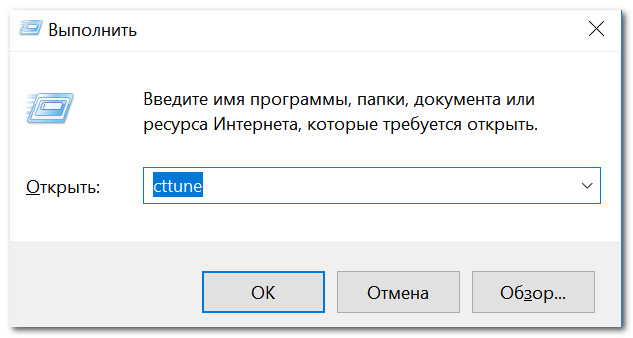
cttune — запуск оптимизации текста ClearType
Далее просто выберите тот текст, который вам кажется наиболее удобо-читаемым. Таких вопросов будет 3-4 шт.
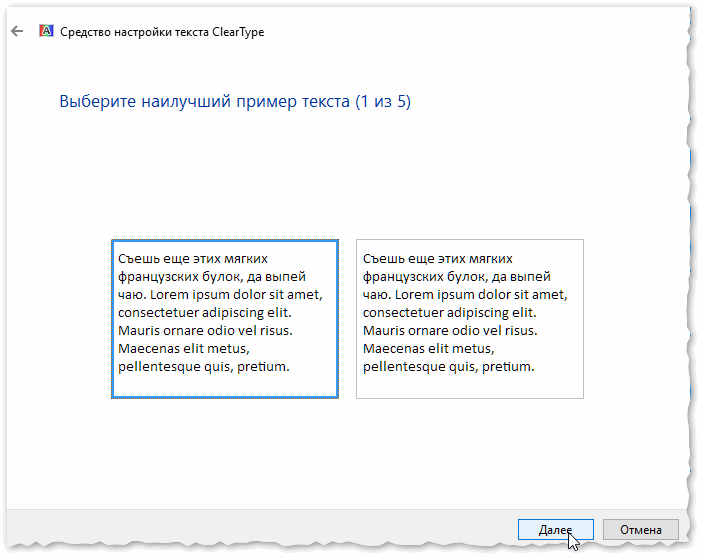
Экран — выбор более удобного для чтения шрифта
После, отображение шрифтов на экране будет оптимизирован автоматически. Удобно и быстро?!
Настройки визуализации
Далее откройте проводник и перейдите в «Мой компьютер», кликните по этому значку ПКМ (правой кнопкой мышки) и откройте его свойства . См. пример ниже.
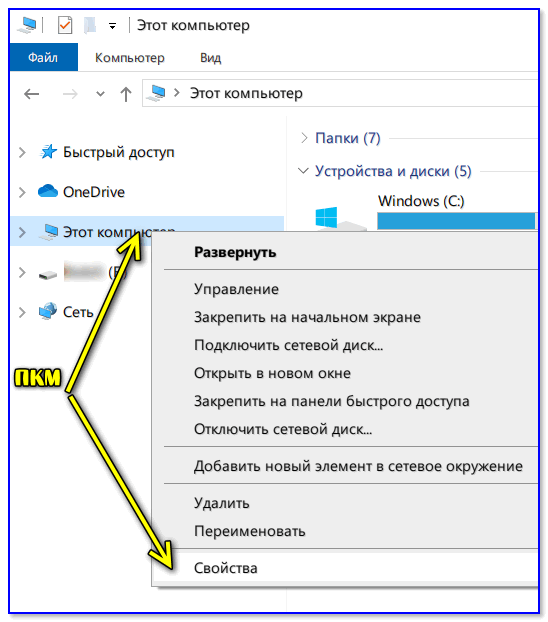
Свойства моего компьютера
После, перейдите по ссылке «Дополнительные параметры системы» (в меню слева).
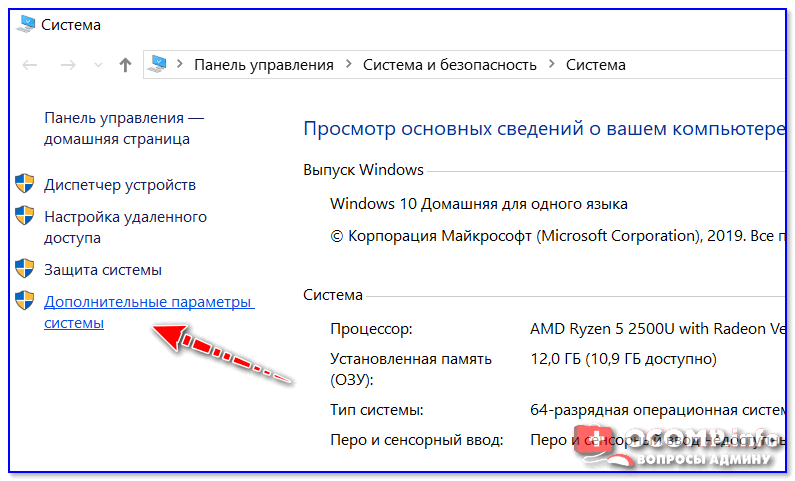
Дополнительные параметры системы
Далее откройте параметры быстродействия.
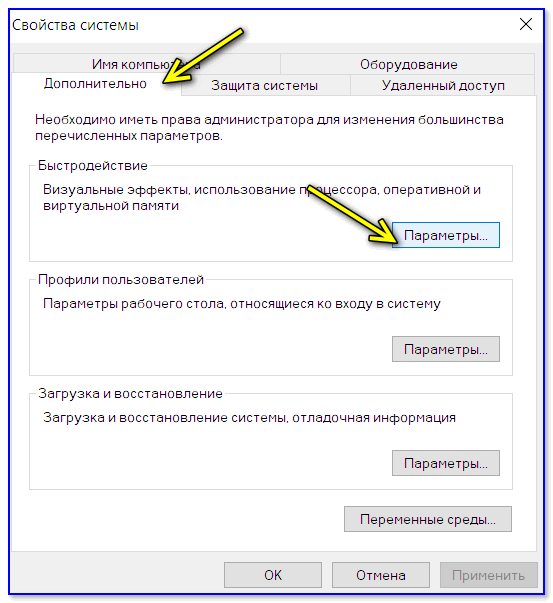
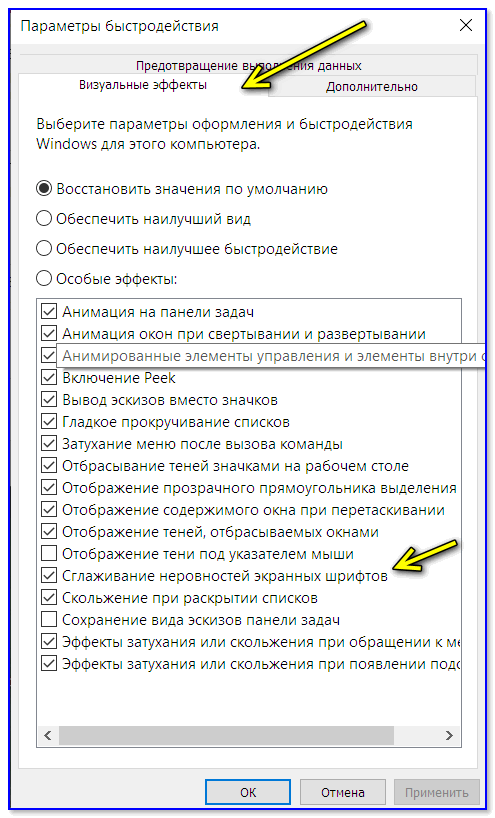
И во вкладке «Визуальные эффекты» поставьте галочку напротив пункта сглаживания неровностей поверхности шрифтов (как в примере ниже). Сохраните настройки и сравните отображение (есть ли разница?).
Масштабирование для приложений
Это относится к ОС Windows 10.
Для начала необходимо открыть параметры системы (сочетание клавиш Win+i). После перейти в раздел «Дисплей» и перейти по ссылке «Доп. параметры масштабирования» .
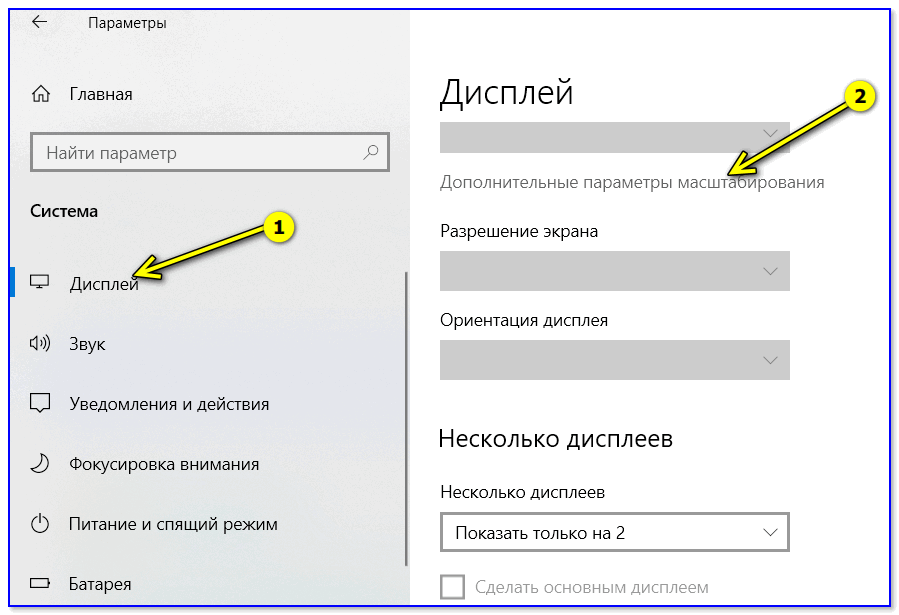
Дисплей — доп. параметры масштабирования
Затем передвинуть ползунок в режим «вкл.» , разрешая Windows исправлять размытость в приложениях, которые не оптимизированы для работы с дисплеями с высоким разрешением.
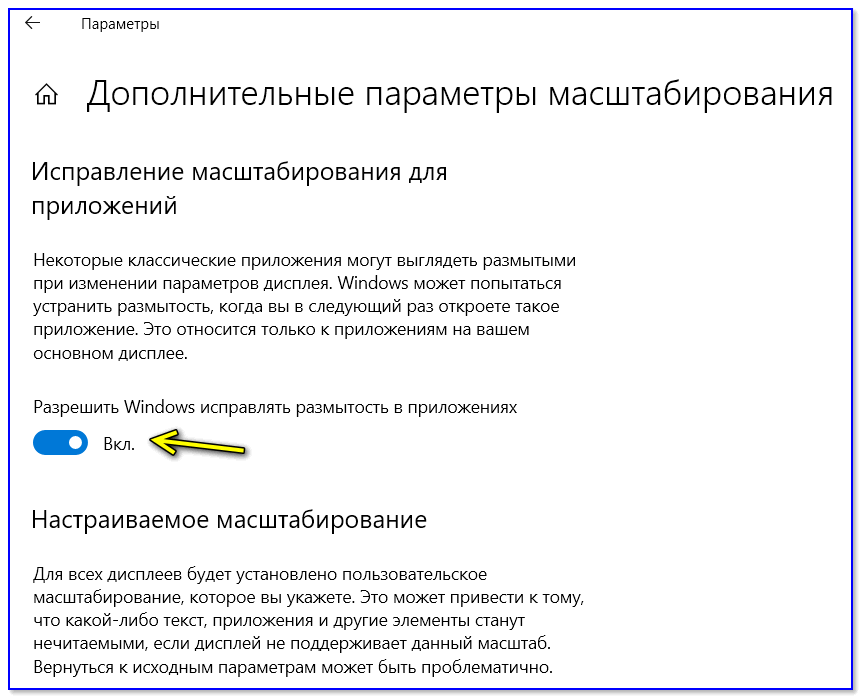
Разрешить Windows исправлять размытость
Драйвера видеоадаптера
Не могу не отметить, что на четкость и качество отображения шрифтов в ряде случаев влияют драйвера видеокарты. В их настройках необходимо проверить параметры масштабирования, развертки и разрешения (не включено ли что-то лишнее?).
Все эти параметры (см. скрины ниже) можно проверить в контрольной панели управления видео-драйвером, иконка на который должна быть в трее (рядом с часами).
�� В помощь!
Нет значка видеодрайвера Intel HD, nVidia или AMD Radeon в трее рядом с часами и на рабочем столе. Что делать ->>
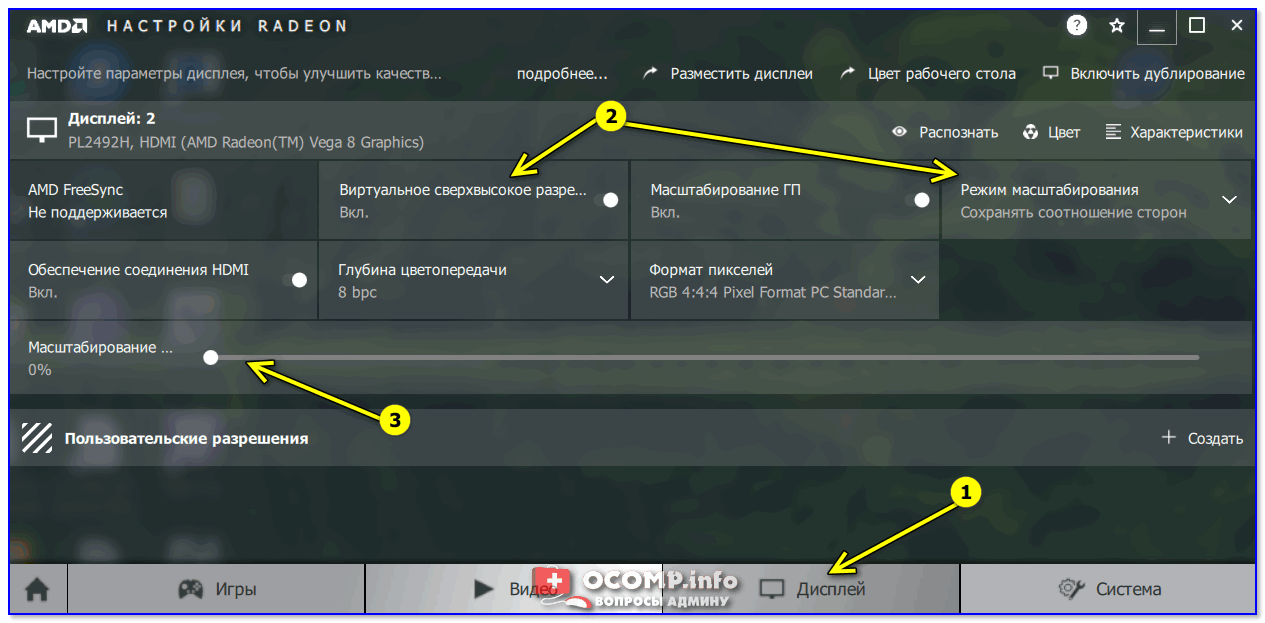
Настройка драйвера AMD Radeon
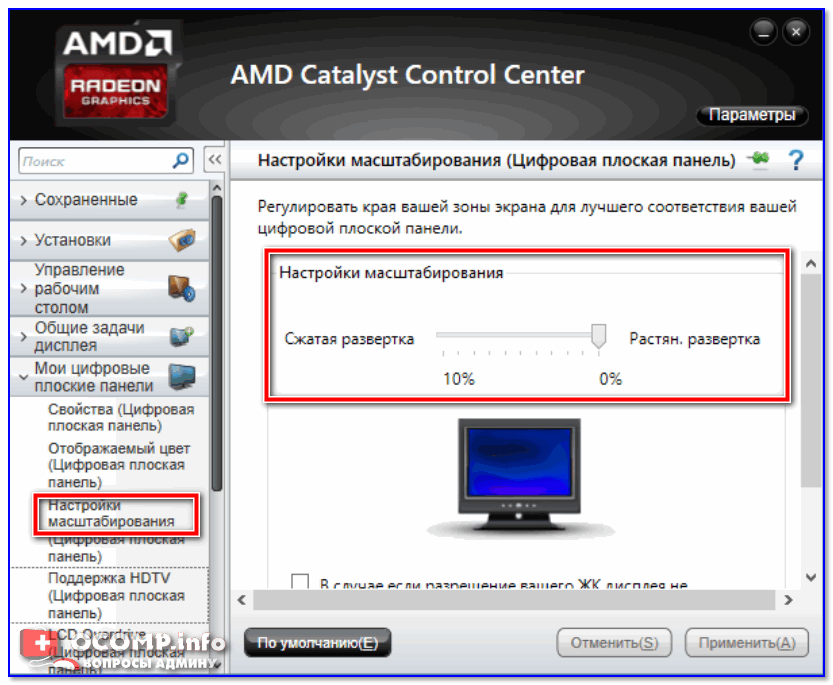
AMD Radeon — настройки масштабирования
Альтернативные варианты
Среди альтернативных программ от сторонних разработчиков лично мне импонирует одна небольшая утилита MacType (ссылка на GitHab). Она позволят достаточно быстро и точно подстроить отображение шрифта во всех популярных ОС Windows 7/8/10 (к тому же крайне простая, и не нуждается в специализированных знаниях).
После ее установки и запуска, выберите вариант «Manual» и нажмите «Next» .
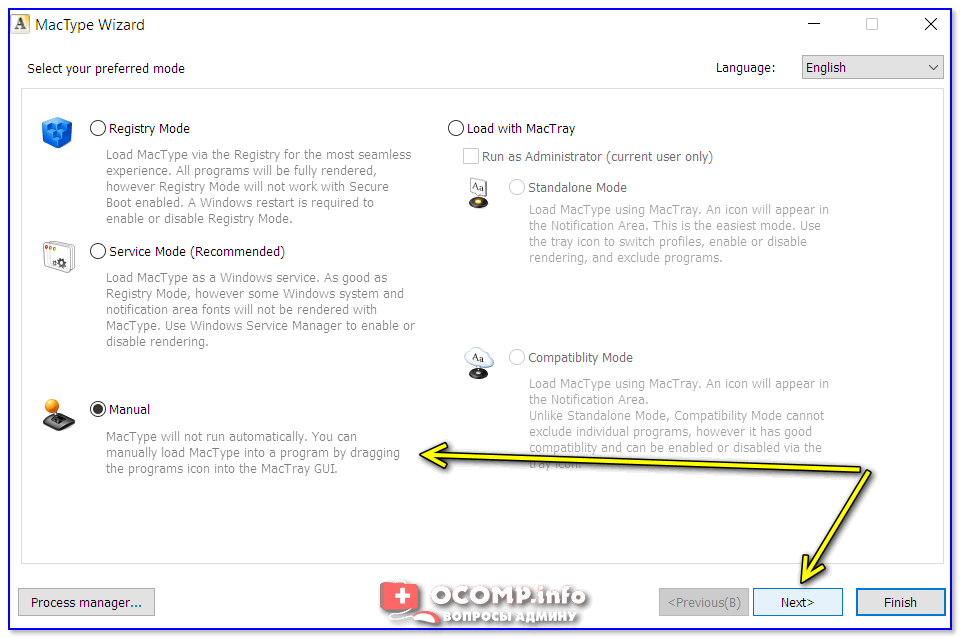
MacType Wizard — главное окно
После, перед вам предстанут на выбор несколько вариантов предустановок для оптимизации отображения шрифтов. Например, некоторым пользователям не нравится сглаживание шрифтов в Windows 10 (за его резкость) — нет проблем, можно сделать сглаживание как в Windows 7. ��
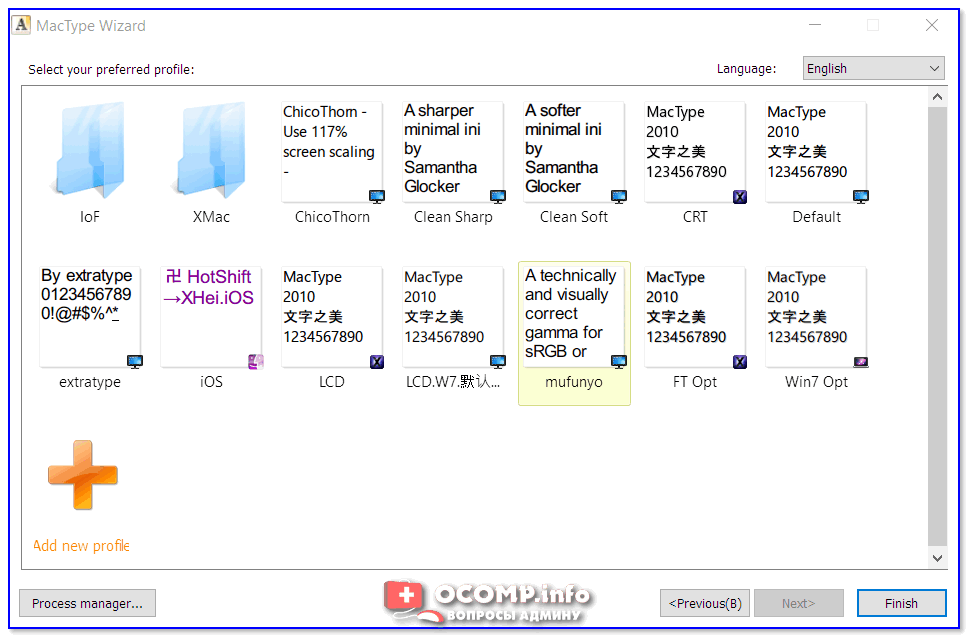
Кстати, запустив приложение MacTray (оно входит в комплект MacType) — вы сможете менять сглаживание двумя кликами мышки (через значок в трее Windows, см. пример на скрине ниже) .
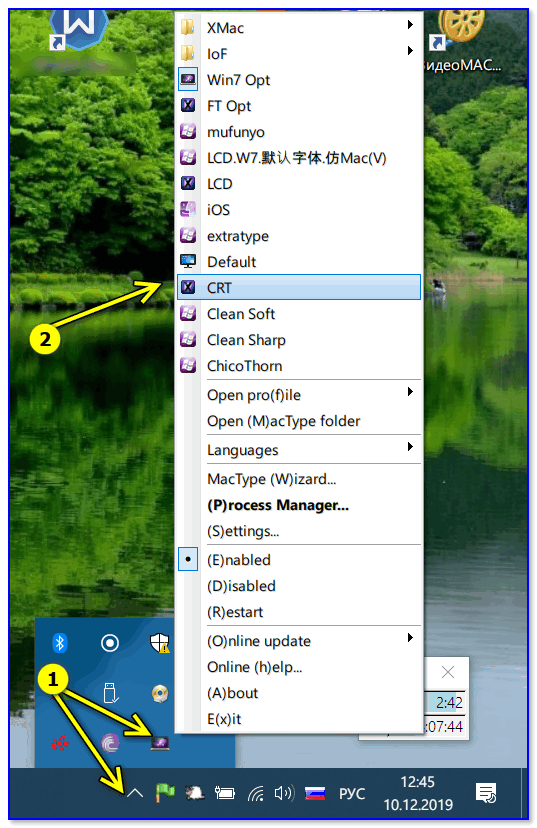
Системный трей, иконка MacTray
Важный момент: для того, чтобы оценить как начало работать сглаживание — после его настройки в MacType, перезапустите нужное приложение (браузер, проводник и т.д.).
Сегодняшняя повестка дня завершена.
Если вам есть что добавить — чиркните хотя бы пару слов в комментариях (заранее благодарю!).
Сглаживание шрифтов в Windows 10 — активация и настройка
Благодаря компании Microsoft в операционной системе Windows 10 можно подключить множество дополнительных функций. Разработчики позаботились о том, чтобы устранить возникающие ошибки, облегчать работу на ПК. Например, доступно сглаживание шрифтов в Windows 10, которое можно настроить за несколько минут. Используют настройки компьютера или отдельно скачанные приложения.
Для чего это нужно
Если на ПК заданы неверные настройки некоторых программ или пользователь самостоятельно допустил ошибки, четкость шрифта теряется. Он становится кривым, появляется размытие. Обычно отклонение на рабочем столе появляется по ряду причин.
Почему шрифт на компьютере Виндовс 10 не четкий:
- неверно установленное масштабирование;
- несовместимость скачанных программ;
- наличие вредоносного приложения, вируса, который может сглаживать слова, делать их странными;
- неправильно зафиксированное разрешение.
В результате появляются неровности, некрасивый почерк. В некоторых случаях возникает мутный экран.
Самостоятельно расплывчатый шрифт в Windows 10 не удаляется, его требуется устранять вручную. Первоначально задействуют возможности ОС, чтобы исправлять недочеты.
Если же качество значков не улучшается, можно устранить недочет сторонними приложениями. Иначе читать без сглаживания экранных шрифтов в Windows 10 становится затруднительно.
После установки настроек шрифт будет отредактирован везде. Но для Microsoft Word, Excel эта опция не действует. Для них проводят собственные изменения.
Последовательность действий для включения сглаживания
Как включить сглаживание шрифтов в Windows 10
Если произошла проблема, появился размытый текст в Windows 10, как исправить недочет выясняют среди функциональных возможностей операционной системы.
Для исправления дефекта применяют несколько оптимальных методик. Тогда отображение наладится, а плохой и размытый текст устранится, пользователь вновь сможет прочесть его.
До того, как включать и отключить стандартные настройки, рекомендуется воспользоваться антивирусной программой.
Буквы перестанут расплываться, если проблема заключалась в вирусе. Если же он не причем, стараются сгладить настройки опциями ОС.
Изменение настроек в «Параметрах»
Если шрифт в браузере Windows 10 стал нечетким, применяют стандартные настройки. Однако первоначально требуется выполнить следующие действия:
- Кликают правой кнопкой мыши на середину пустого пространства рабочего стола.
- Выбирают строку «Параметры экрана».
- Далее требуется настроить масштаб, разрешение дисплея.
Функция помогает, если шрифт в Windows 10 стал пиксельным. То есть настройки изначально были подключены неверно или сам пользователь допустил ошибку, что привело к неправильному масштабированию.
Если изменение масштаба помогло сделать буквы сглаженными и четкими, проблемы действительно устранились, остальные действия не понадобятся. В ином случае требуется искать другие методы, как исправить размытый шрифт в Windows 10.
Windows 10 дает много возможностей по использованию шрифтов
Настройка «Персонализации»
В 10 системе по умолчанию установлен шрифт «Segoe UI». Если требуется скорректировать его, переходят в раздел «Персонализация». Потребуется внесение изменений по этапам, чтобы улучшить настройки, подходящие индивидуально для человека.
Если выполнить неправильные действия, это может привести к системным сбоям. Поэтому разработчики предлагают воспользоваться инструментом «Clear Type».
Как включить Clear Type Win 10:
- В панели инструментов нажимают на «Пуск», выбирая строку «Параметры».
- Появится новое окно, где посередине будет располагаться «Персонализация», кликают по ней дважды.
- Появляется новый раздел, где выбирают «Шрифты», здесь нужно пролистать в самый низ, выбрав «Настройка текста ClearType».
- Этот пункт требуется активировать, чтобы появился раздел «Средство настройки».
- Подключают опции, выбирая требующийся шрифт, удобный для пользователя.
Если предложенный путь слишком долгий, можно воспользоваться коротким вариантом. Для этого кликают правой кнопкой мыши на свободное пространство рабочего экрана, выбирая в контекстном меню раздел «Персонализация». Нажимают по нему левой кнопкой мыши, чтобы появилось меню. В нем проделывают те же действия, что описаны выше.
Clear Type для коррекции
ClearType
Если пользователю требуется выяснить, как улучшить шрифт в Виндовс 10, пользуются встроенными инструментами по этапам:
- кликают на значок поиска, расположенный в панели инструментов;
- вводят название «Clear Type», нажимает Enter, чтобы осуществить его включение;
- нажимают на строку «Средство настройки текста Clear Type»;
- в меню помечают строку «Включить Clear Type»;
- выбирают требующийся шрифт, можно устранить размытость или сделать его более четким;
- сохраняют настроенные опции, затем перезагружают компьютер, чтобы они активизировались.
Методика помогает людям, которые пытаются выяснить, как убрать зернистость на мониторе Windows 10. После этих действий все слова можно прочесть без затруднений.
Сглаживание неровностей экранных шрифтов
Если в Windows 10 размытые шрифты в приложениях, их требуется сгладить. Для этого пользуются опциями «Быстродействия». Чтобы подключить их, проходят через этапы:
- через меню «Пуск» выбирают приложение «Панель управления»;
- появляется новое меню, где расположены настройки, среди них выбирают «Система»;
- опять появляется новый раздел, где в боковом меню выбирают строку «Доп. параметры системы»;
- появится новое окно со свойствами, переходят во вкладку «Дополнительно»;
- в разделе «Быстродействие» нажимают на кнопку «Параметры»;
- опять появится новый раздел с параметрами и быстродействием, где выбирают вкладку «Визуальные эффекты»;
- ниже будет располагаться большое количество строк с окошками, выставляют галочку напротив «Сглаживание неровностей экранных шрифтов».
После выполнения настроек нажимают на кнопку «Применить», затем перезагружают ноутбук или ПК, чтобы настроенные пункты подействовали, пользователь заметил изменения.
Утилита DPI Fix
Это одно из приложений, которое позволяет сделать шрифт четким, понятным. Его скачивают, установив на компьютер. Затем выполняют действия по этапам:
- запускают программу с ярлыка;
- появится новое меню, где помечают строку «iOS Windows 8.1 DPI scalling»;
- выставляют шрифт, например, «125».
Сохраняют изменения, перезагружают ПК. Если шрифт слишком крупный, его можно изменить на «100».
Как исправить размытые шрифты в отдельных приложениях
Если для пользователя картинка слишком мутная, можно воспользоваться отдельными приложениями, чтобы исправить дефект. Действия выполняют по этапам:
- Правой кнопкой мыши нажимают на выбранную программу, переходя в раздел «Свойства» контекстного меню.
- В появившихся настройках переходят во вкладку «Совместимость».
- Выбирают функцию «Переопределение режима масштабирования высокого разрешения».
- Появится новое меню, где требуется выбрать приложение.
Не все скачанные программы подходят для операционной системы, установленной на ПК. Это может привести к возникновению ошибок.
Например, будет появляться надпись «font vga». В этом случае поможет стандартная утилита, предназначенная для налаживания совместимости.
Альтернативные варианты
Если предыдущие методы не помогли, сглаживания не наладилось, можно воспользоваться еще одним методом, внеся изменения через редактор реестра. Выполняют последовательные шаги:
- заходят в меню «Выполнить», вводят команду regedit;
- находят text HKEY_CURRENT_USER;
- выбирают последовательные разделы «Control», «Desktop»;
- в область DpiScalingVer прописывают параметр 0×00001018;
- указывают значение в виде единицы;
- выполняют ключ на 32 бит, создавая название Log pixels;
- указывают значение 0×00000078DPI_reg3;
- перезагружают ПК.
Методика сложная, чаще применяется опытными программистами. Если пользователь не уверен в своих силах, лучше воспользоваться более легкими средствами.
Скорректировать шрифт на ПК может любой пользователь. Для этого применяют разнообразные стандартные опции и сторонние утилиты. Если действие выполнено верно, буквы и цифры преобразуются, их станет легко читать.
8 способов, как можно исправить размытый шрифт в системе Windows 10
Пользователи ПК, впервые увидев размытый шрифт в окошках Windows 10, порой не знают, как исправить проблему. Устранить расплывчатость текста удастся как средствами Виндовса, так и силами сторонних утилит. Обычно такая ошибка возникает из-за самостоятельно настраиваемых опций дисплея. В сторонних приложениях, установленных на ПК, встречаются проблемы с совместимостью, устранить которые удастся через окошко «Свойства».
Причины проблемы
С размытием текста можно встретиться в окошках Win 10 или в установленном на ПК браузере, а также в сторонних утилитах, скачанных из интернета. Подобная проблема возникает в силу разных причин. Самая распространенная — изменение (увеличение) масштаба экрана.

Причины возникновения размытости:
- несоответствие разрешения, выставленного в системе, физическому;
- проблемы в работе драйверов родной видеокарты (потребуется обновление или переустановка);
- скачанная сторонняя программа использует свои шрифты вместо виндовских;
- выбран слишком высокий процент масштаба в настройках дисплея;
- увеличение масштаба в сторонних приложениях (проблемы с совместимостью);
- неправильная работа опции «ClearType» (сглаживание шрифтов) на жидкокристаллических дисплеях.
Размытие шрифта можно увидеть в некоторых установленных на ПК приложениях, в то время как в ОС Win 10 подобная неисправность отсутствует. Причина такой ошибки — изменение масштаба на площадках сторонних программ и отсутствие автоматической подстройки.

Исправление размытого шрифта на Windows 10
Устранить расплывчатость печатных букв можно несколькими способами. Вначале рекомендуется определить, где конкретно возникла ошибка. Если нечеткий шрифт появился в виндовских окнах, то решить проблему удастся с помощью инструментов Виндовса. Размытое отображение картинок и букв в установленных на ПК программах означает наличие конфликтов с совместимостью, устранить которые удастся в окошке «Свойства» каждой из них.

Изменение настроек в «Параметрах»
Причиной появления нечетких (кривых) букв и картинок в виндовских окнах может стать изменение настроек дисплея. Исправить такую ошибку удастся силами Windows. Можно вернуть прежние настройки монитора, и таким способом устранить размытие текста.
Как исправить расплывчатый текст родными средствами Виндовса:
- вызвать «Параметры»;

- через «Систему» перейти в «Дисплей»;
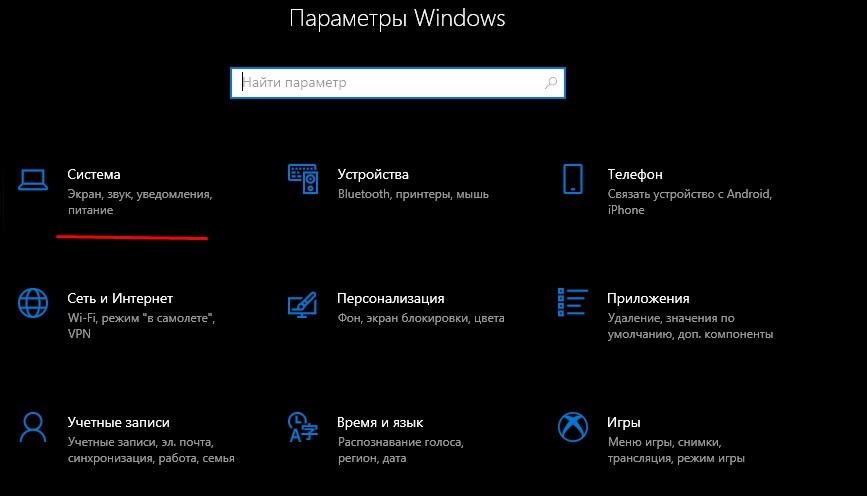
- найти «Доп. параметры масштабирования»;

- выполнить активацию опции «Разрешить Win 10 исправлять размытость в приложениях»;
- «Применить».
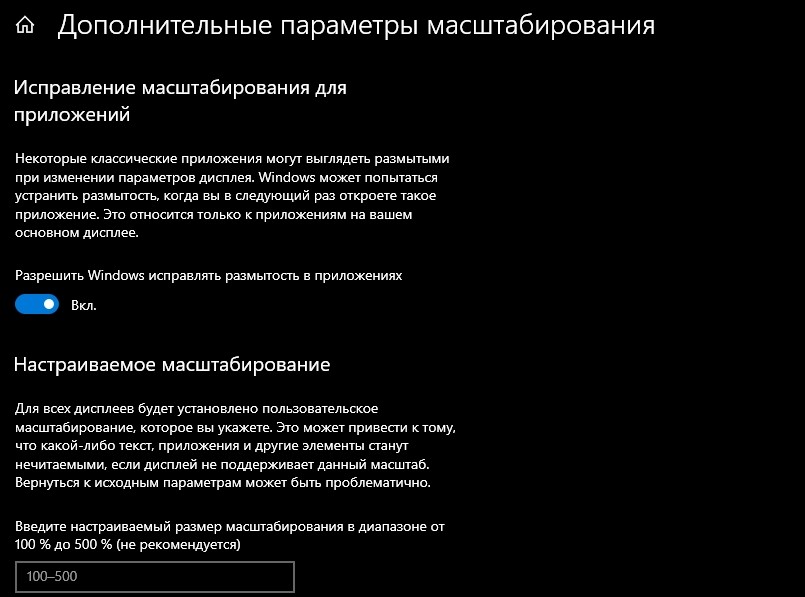
Быстрый способ устранения расплывчатости отображения букв на мониторе:
- через «Систему» отыскать подпункт «Дисплей»;
- найти «Масштаб и разметка»;
- выбрать «Изменение размера текста, приложений и элементов»;
- в выпадающем меню найти и установить: 100 %;
- перезапустить ноутбук.

Через «Совместимость»
Как активировать автоматическое масштабирование и устранить размытие в программах, установленных на ПК:
- кликнуть по ярлыку приложения на Рабочем столе или по его исполнительному файлу в Проводнике;
- вызвать окошко «Свойства» программы, установленной на ПК;

- перейти на вкладку «Совместимость»;
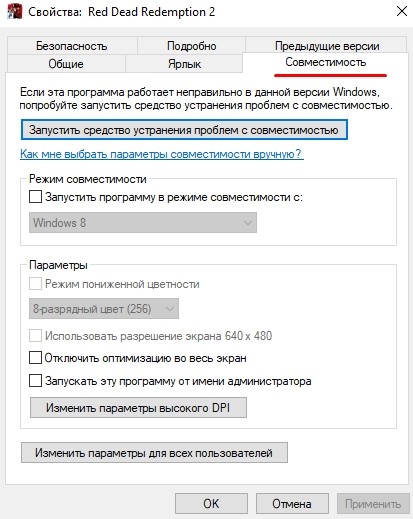
- активировать опцию «Изменить параметры высокого DPI»;
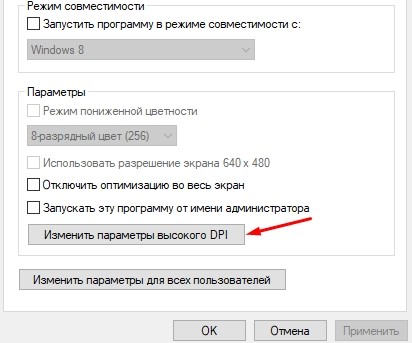
- появится новое окошко «Свойств» под названием «Выберите параметры высокого разрешения для этой программы»;
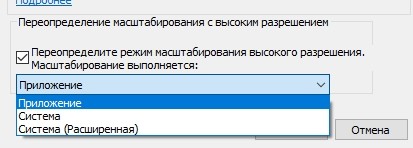
- выполнить активацию опции «Переопределение масштабирования с высоким разрешением»;

- в выпадающем меню найти и установить «Приложение».
Изменение способа масштабирования
Как убрать размытость, если был увеличен масштаб:
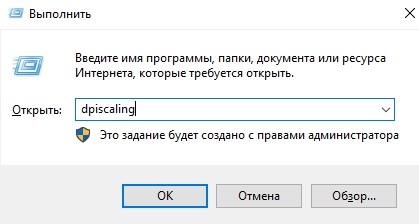
- вызвать инструмент «Выполнить»;
- ввести: «dpiscaling»;
- откроется подпункт «Экран», находящийся на «Панели управления»;
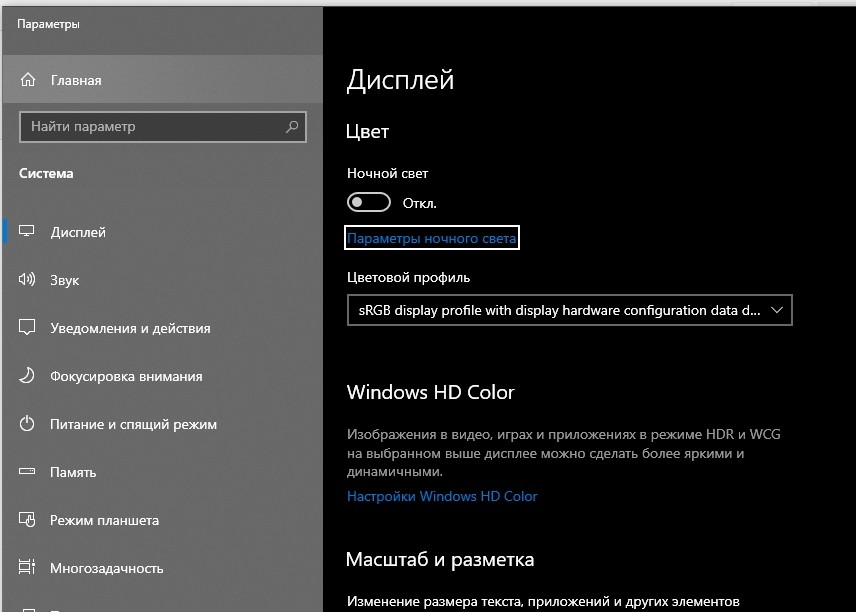
- найти «Изменение размера элементов»;
- активировать строчку «Установить настраиваемый уровень масштабирования»;

- откроется окошко «Пользовательские параметры изменения размера»;
- выбрать «Масштаб для обычного размера» и выставить 100 %;

- перезапустить ПК.
Быстрый метод устранения размытия на мониторе:
- вызвать «Параметры»;
- через «Систему» зайти в «Экран»;
- найти «Настройте ваш экран»;
- кликнуть по: «Изменение размера текста, приложений и других элементов»;
- выставить 100 %.
Настройка сглаживания
Как исправить нечеткое отображение букв через «Быстродействие»:
- вызвать «Панель управления»;
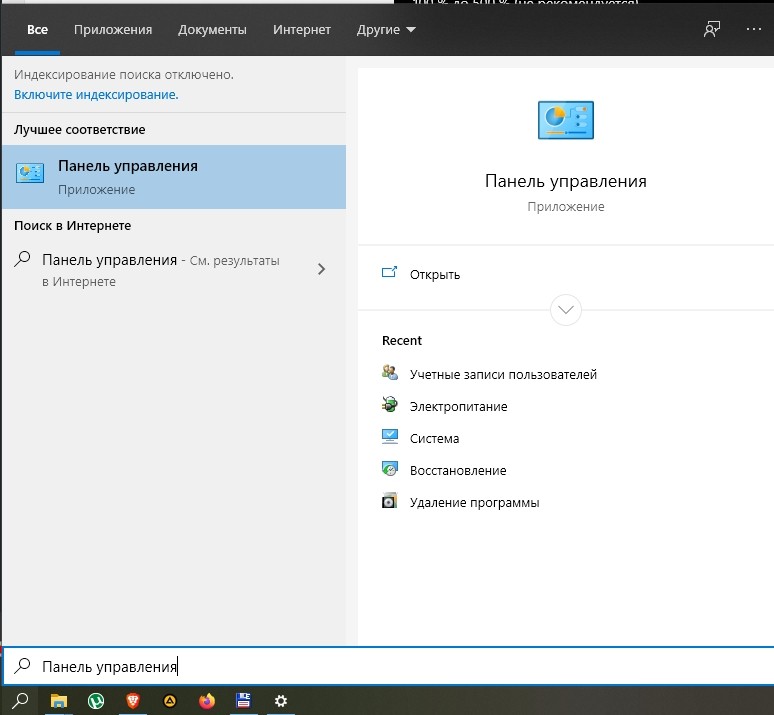
- отыскать подпункт «Система»;
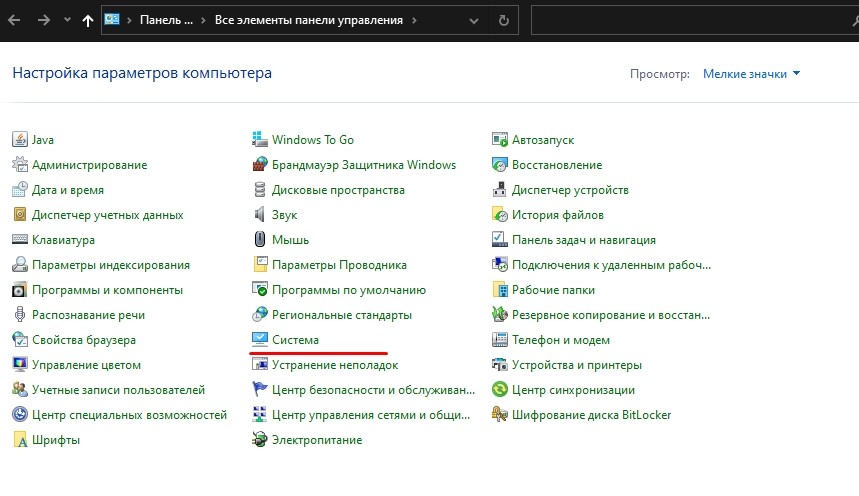
- активировать строчку «Доп. параметры системы»;
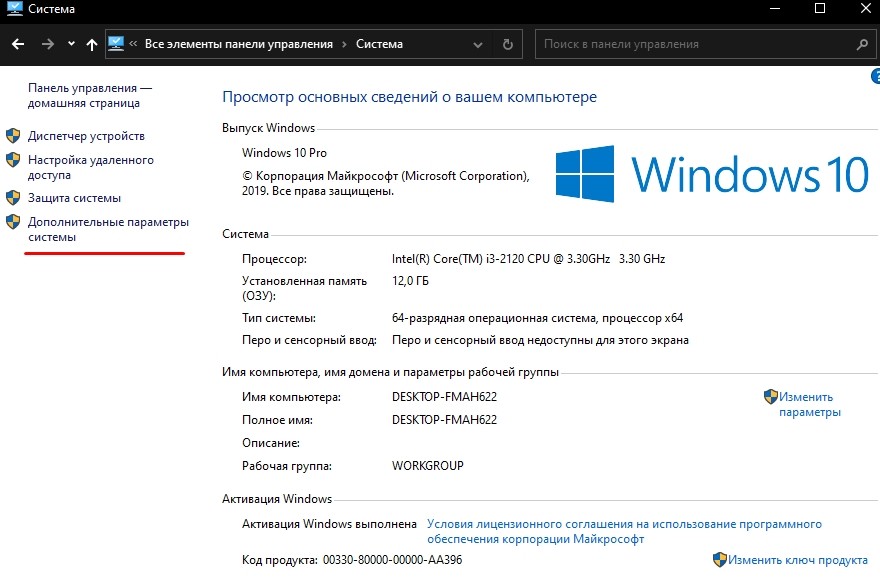
- всплывет: «Свойства системы»;
- перейти на вкладку «Дополнительно»;
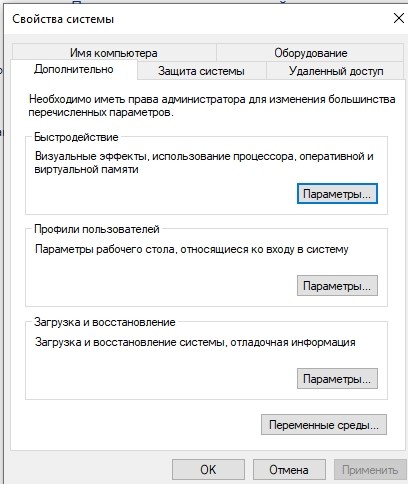
- отыскать подпункт «Быстродействие»;
- активировать «Параметры»;
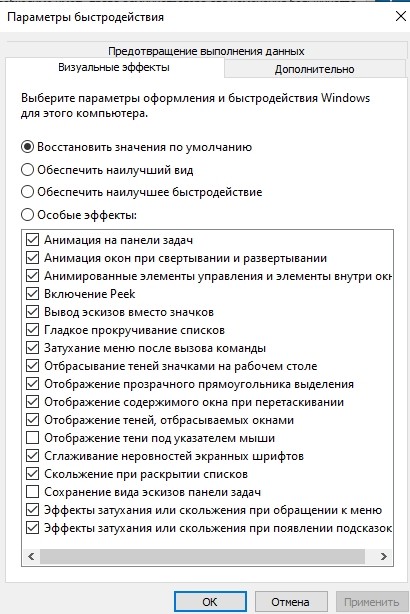
- появится окошко «Параметры быстродействия»;
- перейти на вкладку под названием «Визуальные эффекты»;
- отметить птичкой «Сглаживание неровностей экранных шрифтов»;
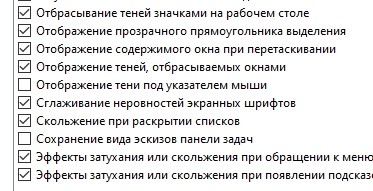
- «Применить» и перезапустить ноутбук.
Утилита DPI Fix
Как самостоятельно сделать четким шрифт (через скачанное приложение):
- скачать на свой ноутбук утилиту DPI Fix;
- запустить программу;
- изменить метод масштабирования (выбрать старый);
- отметить птичкой опцию: «Use Windows 8.1 DPI scaling»;
- выставить оптимальный масштаб (например, 100 %).
Проблемы с разрешением
Если появилась размытость, а текст стал пиксельным, значит, возник конфликт с разрешением. Прежде чем его устранить, нужно посмотреть в паспорте (или во всемирной паутине) тех. характеристики своей модели ноутбука. Рекомендуется узнать физическое разрешение дисплея. Устранить размытость удастся, если правильно настроить опции своего монитора.
Как исправить нечеткое изображение:
- перейти на Рабочий стол;
- кликнуть по пустому участку дисплея правой кнопкой мыши;
- появится список опций;
- отыскать «Параметры экрана»;

- активировать «Доп. параметры экрана»;

- появится окошко «Настройте ваш экран»;
- выставить рекомендованное разрешение или то, которое соответствует физическому.
Настройки ClearType
В новых редакциях Виндовс 10 есть встроенный инструмент, отвечающий за сглаживание шрифтов. Его название — ClearType. Это средство позволяет выбрать, по желанию пользователя, наилучший вариант отображения печатных букв на своем мониторе.
Как убрать ошибку с размытием изображений на мониторе:
- в поисковик ввести: «ClearType»;
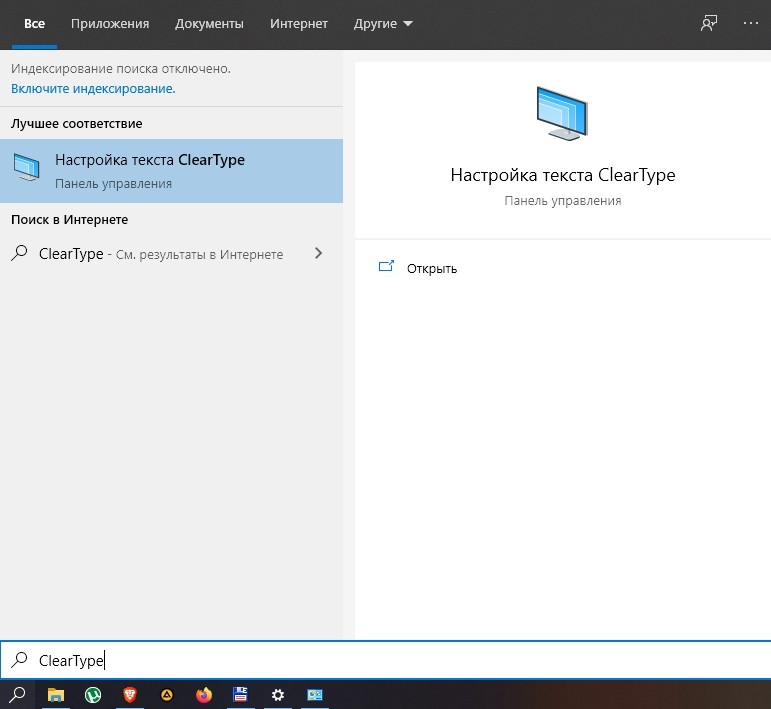
- на мониторе появится «Средство настройки текста ClearType»;
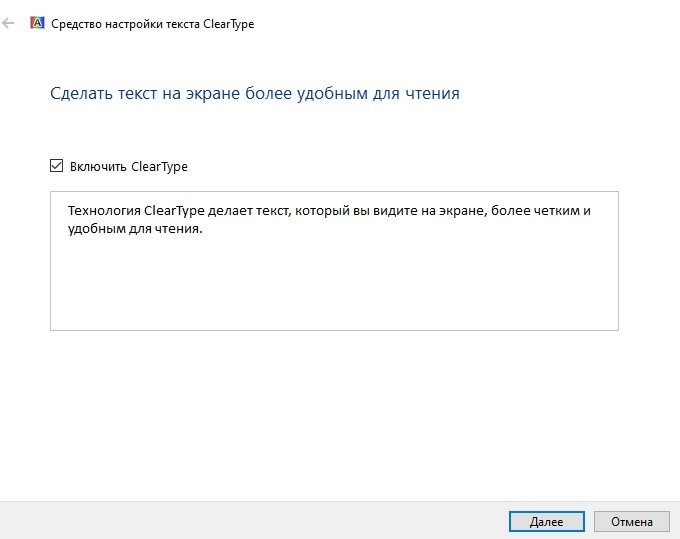
- активировать опцию «Включить»;
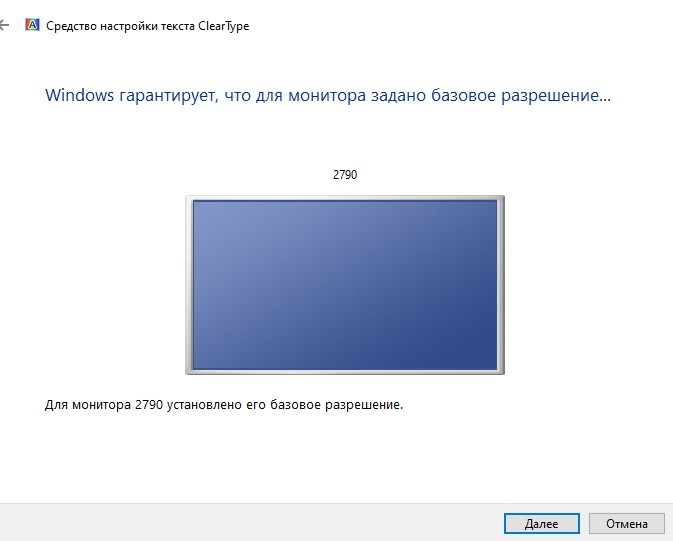
- выбрать один из предложенных системой вариантов отображения текста на мониторе.

- перезапустить ноутбук.
Важно! Иногда для устранения ошибки потребуется «Отключить» ClearType. Если после отключения размытие шрифта не исчезло, то нужно попробовать настроить эту опцию. Для выполнения настроек придется деактивированную функцию снова включить (через «Средство настройки текста ClearType»), а потом выбрать лучший вариант отображения печатных букв.
Исправление размытых шрифтов/изображений в сторонних программах
Как исправить мутную картинку или странный неразборчивый текст в конкретном приложении:
Что делать если шрифт стал пиксельным windows 10


Что делать если буквы на экране расплывается. Настраиваем чёткость шрифтов
Друзья, поговорим о не менее важной теме – удобство пользования компьютером, а именно чёткость шрифтов, отображаемых на мониторе.
Многие из нас целыми днями работают за компьютером. И конечно же знают, как сильно устают глаза. Но разве многие из нас делают специальные упражнения каждый день, чтобы глазки расслаблялись, думаю, нет.
Давайте же поможем нашему здоровью хотя бы немного и определим необходимую чёткость шрифтов.
Компания Microsoft уже подумала о наших глазках и предлагает нам свою технологию ClearType
. Данная технология разработана специально для ЖК-мониторов и обеспечивает сглаживание шрифтов, повышая тем самым удобочитаемость. ClearType отображает слова на экране монитора такими же четким и ясными, как будто они напечатаны на листе бумаге.
А теперь настроим чёткость шрифтов
- 1. Перейдем в меню “Пуск
”, далее в раздел “
Панель управления
”, далее выбираем “
Оформление и персонализация
” (можно воспользоваться поиском windows для других ОС, см. ниже)
- 2. В открывшемся окошке находим раздел “Шрифты
” и ниже кликаем по ссылке “
Настройка текста ClearType
”. Откроется новое окно.
На windows 10 будет находится в том же разделе.
- 3. Поставьте галочку в пункте “Включить ClearType
”, кликаем по кнопке внизу “
Далее
”. В новом окошке будет предложено установить оптимальное разрешение для экрана. После проведения соответствующей настройки опять нажмите “
Далее
”. - 4. Вам будет предложено последовательно в 4-х примерах выбрать наилучший вариант отображения текста. После проведения соответствующих настроек нажмите кнопку “Готово”.
Почему расплывается шрифт
Причиной того что шрифт стал размытым стало кривое сглаживание шрифтов ClearType. В Виндовс 7 оно применяется по умолчанию. В других версиях Виндовс эта проблема встречается очень редко. Если просто отключить ClearType проблема не всегда решается, и в большинстве утилит шрифт все равно остается расплывчатым. Далее в статье будут описываться основные методы исправления возникшей проблемы.
Способ 1: ClearType
Данный метод очень простой. Выполнив предложенную инструкцию, вы сможете отключить сглаживание ClearType. Для этого выполните следующие действия:
- Нажмите ПКМ на Рабочий стол.
- Из контекстного меню выберите строку «Персонализация».
- В открывшемся окне найдите раздел «Экран» в панели слева.
- Выберите пункт «Настройка текста ClearType».
- Теперь вам необходимо поставить галочку возле строки «Включить ClearType» и нажать на клавишу «Далее».
Настройка размера шрифта
Если Вам кажется, что отображаемый в приложениях шрифт маловат, и Вы постоянно напрягаетесь, чтобы прочитать что-нибудь на экране, то Вам просто обязательно необходимо увеличить размер шрифта по-умолчанию.
Для этого Переходим снова в “Панель управления
” –>
“Оформление и персонализация
” –> кликаем по пункту “
Шрифты
” –> далее в правой части окна управления выбираем “
Изменение размера шрифта
” и подбираем наиболее удобный вариант.
А теперь радуемся полученному результату. Наши глазки точно теперь скажут нам спасибо.
Согласитесь, работать практически невозможно, когда на экране все символы расплываются и рябят. Я не понаслышке знакома с этой проблемой и той болью в глазах при долгой работе на компьютере с таким текстом. К сожалению, от этого никто не застрахован и, надеюсь, благодаря этой статье, мы сможем «побороть» размытый шрифт.
Проблема размытого шрифта не обошла стороной пользователей «десятки». Обычно с этим сталкиваются при обновлении операционной системы.
Прежде чем мы начнём разбирать способы исправления размытого шрифта, хотелось бы кое-что добавить. Возможно, дело не в операционной системе и всё куда проще. Прежде чем начать проделывать приведённые ниже операции, настоятельно рекомендуем вам проверить корректно ли выставлено разрешение экрана на вашем компьютере. Есть вероятность, что причиной размытого шрифта стало несоответствие разрешающей способности вашего монитора и операционной системы. Проверили? Размытый шрифт не пропал? Тогда начнём.
Обычно размытый шрифт появляется в результате применения некорректного масштаба. Устранить эту проблему можно двумя путями, изменив масштаб для отдельно взятого приложения или для системы в целом.
Устранение размытых шрифтов в приложениях в Windows 10
Если шрифт размыт у вас не в системе, а в одной или нескольких программах, то этот метод для вас. При помощи описанных ниже шагов вы избавитесь от рябящих букв будь то Skype или Проигрыватель Windows Media.
Кликните правой кнопкой мыши по ярлыку интересующей вас программы, перейдите в «Свойства», затем выберете вкладку «Совместимость».
Поставим флажок на отключении масштабирования изображения при высоком разрешении экрана, нажимаем ОК.

Устранение размытых шрифтов в системе Windows 10
Если же размытый шрифт во всей системе, то вышеприведённый метод вам не подойдёт. Благо, для устранения размытого шрифта в Windows 10 в целом существует несколько способов.
В этом способе мы уменьшим количество точек на дюйм (dpi), сделать это не так сложно, как кажется.
Если вам не понравился результат проделанной выше работы, есть ещё один вариант. Суть его состоит в том, что мы возвращаем в Windows 10 способы масштабирование из Windows 7 и Windows 8. Иногда это даёт намного лучший результат, чем при стандартных настройках.
Готово! Осталось только перезагрузить систему и наслаждаться отсутствием головной боли после работы за компьютером с размытыми символами.
Как исправить размытые шрифты вWindows 7
Всеми любимая «семёрка» также может стать жертвой размытого шрифта. Корень проблемы в «кривом» сглаживании шрифтов ClearType, которое используется в Windows 7 всюду, даже там, где это не особо нужно. Можно было бы просто отключить ClearType, но, к сожалению, этого не всегда достаточно.
Для решения проблемы можно использовать несколько способов:
Отключить сглаживание ClearType
Первые два метода очень просты в исполнении. Для того чтобы отключить сглаживание, следует проделать следующие шаги:
На этом первый способ устранения размытого шрифта закончен.
«Масштабы в стиле XP»
Второй способ такой же простой, как и предыдущий.
Проделываем те же шаги, что приведены выше до шага 1.4. и входим в меню «Экран». Там выбираем пункт «Другой размер шрифта (точек на дюйм)».
Появится своеобразная линейка, на которой мы исправляем масштаб на 100% и ставим флажок «Использовать масштабы в стиле Windows XP».
Старые шрифты
Последний способ покажется сложней для неопытного пользователя, но мы справимся.
Суть этого способа заключается в использовании старых шрифтов, для этого нам придётся внести изменения в реестр , но обо всём по порядку.
Первое, что необходимо сделать — это создать файл с расширением.reg и скопировать в него код, приведённый ниже.
«CaptionFont»=hex:f5,ff,ff,ff,00,00,00,00,00,00,00,00,00,00,00,00,bc,02,00,00,\
«IconFont»=hex:f5,ff,ff,ff,00,00,00,00,00,00,00,00,00,00,00,00,90,01,00,00,00,\
,00,00,00,00,\ 00,00,00,00,00,00,00,00,00,00,00,00,00,00,00,00,00,00,00,00,00 «MenuFont»=hex:f5,ff,ff,ff,00,00,00,00,00,00,00,00,00,00,00,00,90,01,00,00,00,\ 00,00,01,00,00,00,00,54,00,61,00,68,00,6f,00,6d,00,61,00,00,00,00,00,00,00,\ 00,00,00,00,00,00,00,00,00,00,00,00,00,00,00,00,00,00,00,00,00,00,00,00,00,\ 00,00,00,00,00,00,00,00,00,00,00,00,00,00,00,00,00,00,00,00,00 «MessageFont»=hex:f5,ff,ff,ff,00,00,00,00,00,00,00,00,00,00,00,00,90,01,00,00,\ 00,00,00,01,00,00,00,00,54,00,61,00,68,00,6f,00,6d,00,61,00,00,00,00,00,00,\ 00,00,00,00,00,00,00,00,00,00,00,00,00,00,00,00,00,00,00,00,00,00,00,00,00,\ 00,00,00,00,00,00,00,00,00,00,00,00,00,00,00,00,00,00,00,00,00,00 «SmCaptionFont»=hex:f5,ff,ff,ff,00,00,00,00,00,00,00,00,00,00,00,00,bc,02,00,\ 00,00,00,00,01,00,00,00,00,54,00,61,00,68,00,6f,00,6d,00,61,00,00,00,00,00,\ 00,00,00,00,00,00,00,00,00,00,00,00,00,00,00,00,00,00,00,00,00,00,00,00,00,\ 00,00,00,00,00,00,00,00,00,00,00,00,00,00,00,00,00,00,00,00,00,00,00 «StatusFont»=hex:f5,ff,ff,ff,00,00,00,00,00,00,00,00,00,00,00,00,90,01,00,00,\ 00,00,00,01,00,00,00,00,54,00,61,00,68,00,6f,00,6d,00,61,00,00,00,00,00,00,\ 00,00,00,00,00,00,00,00,00,00,00,00,00,00,00,00,00,00,00,00,00,00,00,00,00,\ 00,00,00,00,00,00,00,00,00,00,00,00,00,00,00,00,00,00,00,00,00,00
В последних версиях Windows 10, Microsoft добавила новые возможности для исправления приложений, чтобы исправить размытие на дисплеях с высоким разрешением. Даже если какое-то приложение правильно масштабируется сразу после открытия, шрифт может стать размытым при последующем взаимодействии с ним.
Начиная с Windows 10 версии 1803, вы можете включить новую функцию, которая будет автоматически исправлять приложения, которые имеют проблемы с масштабированием и выглядят размытыми. На момент написания этой статьи функция не будет применяться ко всем настольным приложениям, поэтому некоторые из них будут иметь размытый текст, до тех пор, пока вы не перезапустите их вручную.
Кроме того, новая функция улучшает масштабирование настольных приложений, если они находятся на главном экране. Давайте посмотрим, как включить это функцию для устранения размытия.
Если вы столкнулись с проблемой смазанных шрифтов в Windows 10 и вы не удовлетворены результатом вашего DPI масштабирования, вы должны попробовать решения, приведенные в этой статье.


Как включить сглаживание шрифтов (ClearType)
В случае отсутствия вышеперечисленных проблем, настройте сглаживание, чтобы шрифты отображались наиболее гладко. Для этого:
Сглаживание шрифтов в Windows 10 — активация и настройка

Благодаря компании Microsoft в операционной системе Windows 10 можно подключить множество дополнительных функций. Разработчики позаботились о том, чтобы устранить возникающие ошибки, облегчать работу на ПК. Например, доступно сглаживание шрифтов в Windows 10, которое можно настроить за несколько минут. Используют настройки компьютера или отдельно скачанные приложения.
Для чего это нужно
Если на ПК заданы неверные настройки некоторых программ или пользователь самостоятельно допустил ошибки, четкость шрифта теряется. Он становится кривым, появляется размытие. Обычно отклонение на рабочем столе появляется по ряду причин.
Почему шрифт на компьютере Виндовс 10 не четкий:
- неверно установленное масштабирование;
- несовместимость скачанных программ;
- наличие вредоносного приложения, вируса, который может сглаживать слова, делать их странными;
- неправильно зафиксированное разрешение.
Самостоятельно расплывчатый шрифт в Windows 10 не удаляется, его требуется устранять вручную. Первоначально задействуют возможности ОС, чтобы исправлять недочеты.
Если же качество значков не улучшается, можно устранить недочет сторонними приложениями. Иначе читать без сглаживания экранных шрифтов в Windows 10 становится затруднительно.
После установки настроек шрифт будет отредактирован везде. Но для Microsoft Word, Excel эта опция не действует. Для них проводят собственные изменения.
Последовательность действий для включения сглаживания
Как включить сглаживание шрифтов в Windows 10
Если произошла проблема, появился размытый текст в Windows 10, как исправить недочет выясняют среди функциональных возможностей операционной системы.
Для исправления дефекта применяют несколько оптимальных методик. Тогда отображение наладится, а плохой и размытый текст устранится, пользователь вновь сможет прочесть его.
Буквы перестанут расплываться, если проблема заключалась в вирусе. Если же он не причем, стараются сгладить настройки опциями ОС.
Изменение настроек в «Параметрах»
Если шрифт в браузере Windows 10 стал нечетким, применяют стандартные настройки. Однако первоначально требуется выполнить следующие действия:
- Кликают правой кнопкой мыши на середину пустого пространства рабочего стола.
- Выбирают строку «Параметры экрана».
- Далее требуется настроить масштаб, разрешение дисплея.
Функция помогает, если шрифт в Windows 10 стал пиксельным. То есть настройки изначально были подключены неверно или сам пользователь допустил ошибку, что привело к неправильному масштабированию.
Windows 10 дает много возможностей по использованию шрифтов
Настройка «Персонализации»
В 10 системе по умолчанию установлен шрифт «Segoe UI». Если требуется скорректировать его, переходят в раздел «Персонализация». Потребуется внесение изменений по этапам, чтобы улучшить настройки, подходящие индивидуально для человека.
Если выполнить неправильные действия, это может привести к системным сбоям. Поэтому разработчики предлагают воспользоваться инструментом «Clear Type».
Как включить Clear Type Win 10:
- В панели инструментов нажимают на «Пуск», выбирая строку «Параметры».
- Появится новое окно, где посередине будет располагаться «Персонализация», кликают по ней дважды.
- Появляется новый раздел, где выбирают «Шрифты», здесь нужно пролистать в самый низ, выбрав «Настройка текста ClearType».
- Этот пункт требуется активировать, чтобы появился раздел «Средство настройки».
- Подключают опции, выбирая требующийся шрифт, удобный для пользователя.
Если предложенный путь слишком долгий, можно воспользоваться коротким вариантом. Для этого кликают правой кнопкой мыши на свободное пространство рабочего экрана, выбирая в контекстном меню раздел «Персонализация». Нажимают по нему левой кнопкой мыши, чтобы появилось меню. В нем проделывают те же действия, что описаны выше.
Clear Type для коррекции
ClearType
Если пользователю требуется выяснить, как улучшить шрифт в Виндовс 10, пользуются встроенными инструментами по этапам:
- кликают на значок поиска, расположенный в панели инструментов;
- вводят название «Clear Type», нажимает Enter, чтобы осуществить его включение;
- нажимают на строку «Средство настройки текста Clear Type»;
- в меню помечают строку «Включить Clear Type»;
- выбирают требующийся шрифт, можно устранить размытость или сделать его более четким;
- сохраняют настроенные опции, затем перезагружают компьютер, чтобы они активизировались.
Сглаживание неровностей экранных шрифтов
Если в Windows 10 размытые шрифты в приложениях, их требуется сгладить. Для этого пользуются опциями «Быстродействия». Чтобы подключить их, проходят через этапы:
- через меню «Пуск» выбирают приложение «Панель управления»;
- появляется новое меню, где расположены настройки, среди них выбирают «Система»;
- опять появляется новый раздел, где в боковом меню выбирают строку «Доп. параметры системы»;
- появится новое окно со свойствами, переходят во вкладку «Дополнительно»;
- в разделе «Быстродействие» нажимают на кнопку «Параметры»;
- опять появится новый раздел с параметрами и быстродействием, где выбирают вкладку «Визуальные эффекты»;
- ниже будет располагаться большое количество строк с окошками, выставляют галочку напротив «Сглаживание неровностей экранных шрифтов».
После выполнения настроек нажимают на кнопку «Применить», затем перезагружают ноутбук или ПК, чтобы настроенные пункты подействовали, пользователь заметил изменения.
Утилита DPI Fix
Это одно из приложений, которое позволяет сделать шрифт четким, понятным. Его скачивают, установив на компьютер. Затем выполняют действия по этапам:
- запускают программу с ярлыка;
- появится новое меню, где помечают строку «iOS Windows 8.1 DPI scalling»;
- выставляют шрифт, например, «125».
Сохраняют изменения, перезагружают ПК. Если шрифт слишком крупный, его можно изменить на «100».
Как исправить размытые шрифты в отдельных приложениях
Если для пользователя картинка слишком мутная, можно воспользоваться отдельными приложениями, чтобы исправить дефект. Действия выполняют по этапам:
- Правой кнопкой мыши нажимают на выбранную программу, переходя в раздел «Свойства» контекстного меню.
- В появившихся настройках переходят во вкладку «Совместимость».
- Выбирают функцию «Переопределение режима масштабирования высокого разрешения».
- Появится новое меню, где требуется выбрать приложение.
Например, будет появляться надпись «font vga». В этом случае поможет стандартная утилита, предназначенная для налаживания совместимости.
Альтернативные варианты
Если предыдущие методы не помогли, сглаживания не наладилось, можно воспользоваться еще одним методом, внеся изменения через редактор реестра. Выполняют последовательные шаги:
- заходят в меню «Выполнить», вводят команду regedit;
- находят text HKEY_CURRENT_USER;
- выбирают последовательные разделы «Control», «Desktop»;
- в область DpiScalingVer прописывают параметр 0×00001018;
- указывают значение в виде единицы;
- выполняют ключ на 32 бит, создавая название Log pixels;
- указывают значение 0×00000078DPI_reg3;
- перезагружают ПК.
Скорректировать шрифт на ПК может любой пользователь. Для этого применяют разнообразные стандартные опции и сторонние утилиты. Если действие выполнено верно, буквы и цифры преобразуются, их станет легко читать.
Автор Сергей Эльбакидзе
Сергей, 24 полных года. После окончания 9 классов школы, поступил в политехнический колледж на очное отделение, по специальности прикладная информатика. После окончания колледжа поступил в лесотехнический институт на заочное отделение, по той же специальности прикладная информатика, в данный момент на третьем курсе. Работал в компании специалистом по рекламе и сбыту, далее начал выполнять заказы по созданию и продвижению сайтов. В данный момент развиваю три своих информационных сайта.
Что делать если шрифт стал пиксельным windows 10
8 способов, как можно исправить размытый шрифт в системе Windows 10
Пользователи ПК, впервые увидев размытый шрифт в окошках Windows 10, порой не знают, как исправить проблему. Устранить расплывчатость текста удастся как средствами Виндовса, так и силами сторонних утилит. Обычно такая ошибка возникает из-за самостоятельно настраиваемых опций дисплея. В сторонних приложениях, установленных на ПК, встречаются проблемы с совместимостью, устранить которые удастся через окошко «Свойства».
Причины проблемы
С размытием текста можно встретиться в окошках Win 10 или в установленном на ПК браузере, а также в сторонних утилитах, скачанных из интернета. Подобная проблема возникает в силу разных причин. Самая распространенная — изменение (увеличение) масштаба экрана.
Причины возникновения размытости:
- несоответствие разрешения, выставленного в системе, физическому;
- проблемы в работе драйверов родной видеокарты (потребуется обновление или переустановка);
- скачанная сторонняя программа использует свои шрифты вместо виндовских;
- выбран слишком высокий процент масштаба в настройках дисплея;
- увеличение масштаба в сторонних приложениях (проблемы с совместимостью);
- неправильная работа опции «ClearType» (сглаживание шрифтов) на жидкокристаллических дисплеях.
Размытие шрифта можно увидеть в некоторых установленных на ПК приложениях, в то время как в ОС Win 10 подобная неисправность отсутствует. Причина такой ошибки — изменение масштаба на площадках сторонних программ и отсутствие автоматической подстройки.
Исправление размытого шрифта на Windows 10
Устранить расплывчатость печатных букв можно несколькими способами. Вначале рекомендуется определить, где конкретно возникла ошибка. Если нечеткий шрифт появился в виндовских окнах, то решить проблему удастся с помощью инструментов Виндовса. Размытое отображение картинок и букв в установленных на ПК программах означает наличие конфликтов с совместимостью, устранить которые удастся в окошке «Свойства» каждой из них.
Изменение настроек в «Параметрах»
Причиной появления нечетких (кривых) букв и картинок в виндовских окнах может стать изменение настроек дисплея. Исправить такую ошибку удастся силами Windows. Можно вернуть прежние настройки монитора, и таким способом устранить размытие текста.
Как исправить расплывчатый текст родными средствами Виндовса:
- вызвать «Параметры»;
- через «Систему» перейти в «Дисплей»;
- найти «Доп. параметры масштабирования»;
- выполнить активацию опции «Разрешить Win 10 исправлять размытость в приложениях»;
- «Применить».
Быстрый способ устранения расплывчатости отображения букв на мониторе:
- через «Систему» отыскать подпункт «Дисплей»;
- найти «Масштаб и разметка»;
- выбрать «Изменение размера текста, приложений и элементов»;
- в выпадающем меню найти и установить: 100 %;
- перезапустить ноутбук.
Через «Совместимость»
Как активировать автоматическое масштабирование и устранить размытие в программах, установленных на ПК:
- кликнуть по ярлыку приложения на Рабочем столе или по его исполнительному файлу в Проводнике;
- вызвать окошко «Свойства» программы, установленной на ПК;
- перейти на вкладку «Совместимость»;
- активировать опцию «Изменить параметры высокого DPI»;
- появится новое окошко «Свойств» под названием «Выберите параметры высокого разрешения для этой программы»;
- выполнить активацию опции «Переопределение масштабирования с высоким разрешением»;
- в выпадающем меню найти и установить «Приложение».
Изменение способа масштабирования
Как убрать размытость, если был увеличен масштаб:
- вызвать инструмент «Выполнить»;
- ввести: «dpiscaling»;
- откроется подпункт «Экран», находящийся на «Панели управления»;
- найти «Изменение размера элементов»;
- активировать строчку «Установить настраиваемый уровень масштабирования»;
- откроется окошко «Пользовательские параметры изменения размера»;
- выбрать «Масштаб для обычного размера» и выставить 100 %;
- перезапустить ПК.
Быстрый метод устранения размытия на мониторе:
- вызвать «Параметры»;
- через «Систему» зайти в «Экран»;
- найти «Настройте ваш экран»;
- кликнуть по: «Изменение размера текста, приложений и других элементов»;
- выставить 100 %.
Настройка сглаживания
Как исправить нечеткое отображение букв через «Быстродействие»:
- вызвать «Панель управления»;
- отыскать подпункт «Система»;
- активировать строчку «Доп. параметры системы»;
- всплывет: «Свойства системы»;
- перейти на вкладку «Дополнительно»;
- отыскать подпункт «Быстродействие»;
- активировать «Параметры»;
- появится окошко «Параметры быстродействия»;
- перейти на вкладку под названием «Визуальные эффекты»;
- отметить птичкой «Сглаживание неровностей экранных шрифтов»;
- «Применить» и перезапустить ноутбук.
Утилита DPI Fix
Как самостоятельно сделать четким шрифт (через скачанное приложение):
- скачать на свой ноутбук утилиту DPI Fix;
- запустить программу;
- изменить метод масштабирования (выбрать старый);
- отметить птичкой опцию: «Use Windows 8.1 DPI scaling»;
- выставить оптимальный масштаб (например, 100 %).
Проблемы с разрешением
Если появилась размытость, а текст стал пиксельным, значит, возник конфликт с разрешением. Прежде чем его устранить, нужно посмотреть в паспорте (или во всемирной паутине) тех. характеристики своей модели ноутбука. Рекомендуется узнать физическое разрешение дисплея. Устранить размытость удастся, если правильно настроить опции своего монитора.
Как исправить нечеткое изображение:
- перейти на Рабочий стол;
- кликнуть по пустому участку дисплея правой кнопкой мыши;
- появится список опций;
- отыскать «Параметры экрана»;
- активировать «Доп. параметры экрана»;
- появится окошко «Настройте ваш экран»;
- выставить рекомендованное разрешение или то, которое соответствует физическому.
Настройки ClearType
В новых редакциях Виндовс 10 есть встроенный инструмент, отвечающий за сглаживание шрифтов. Его название — ClearType. Это средство позволяет выбрать, по желанию пользователя, наилучший вариант отображения печатных букв на своем мониторе.
Как убрать ошибку с размытием изображений на мониторе:
- в поисковик ввести: «ClearType»;
- на мониторе появится «Средство настройки текста ClearType»;
- активировать опцию «Включить»;
- выбрать один из предложенных системой вариантов отображения текста на мониторе.
- перезапустить ноутбук.
Важно! Иногда для устранения ошибки потребуется «Отключить» ClearType. Если после отключения размытие шрифта не исчезло, то нужно попробовать настроить эту опцию. Для выполнения настроек придется деактивированную функцию снова включить (через «Средство настройки текста ClearType»), а потом выбрать лучший вариант отображения печатных букв.
Исправление размытых шрифтов/изображений в сторонних программах
Как исправить мутную картинку или странный неразборчивый текст в конкретном приложении:
Размытые буквы на мониторе windows 7. Настраиваем чёткость шрифтов


Причины проблемы кривизны шрифтов и методы их решения
Экран не настроен на работу с видеокартой.
Этот совет подойдёт только для стационарных компьютеров, где монитор подключён к видеокарте с помощью устаревшего интерфейса VGA (D-SUB):
В этом случае даже при выборе правильного
разрешения экрана изображение часто бывает смещено в сторону (по краям экрана видны чёрные полосы), а текст выглядит нечётко и размыто.
Такое может быть после:
- установки/переустановки драйверов видеокарты;
- замены видеокарты;
- подключения другого монитора к компьютеру (замены монитора).
Совет: Нажмите кнопку AUTO для выполнения автоматической настройки. На некоторых мониторах есть отдельная кнопка AUTO. На других — нужно нажать и удержать какую-то другую функциональную кнопку.
При вызове этой функции на дисплее должна появиться сообщение Автонастройка
Если при попытке выполнить автонастройку на экране появится сообщение вроде Недоступно
, значит ваш монитор подключён не к VGA, а например с помощью DVI. При подключении через DVI автоподстройка не нужна. И, как мы писали выше, в ноутбуках она также
не
требуется.
Установлено не родное разрешение экрана.
Современные ЖК-мониторы рассчитаны на работу лишь с одним разрешением. Если в настройках видеоадаптера указать неродное разрешение, то шрифты будут кривыми и размытыми. У разных моделей дисплеев оно может быть разным даже при физически одинаковых размерах.
Совет: перезагрузите компьютер с подключённым и включённым монитором. Выберите правильный вход в настройках монитора (DVI, VGA, HDMI). Войдите в настройки видеокарты в операционной системе и установите корректное разрешение экрана в точках.

Нажимаем правой кнопкой мыши по рабочему столу
В большинстве случаев для выбора корректного разрешения нужно выбрать максимальное из всех доступных:
Выберите корректное разрешение и нажмите ОК
Отключите масштабирование в утилите видеокарты. Для этого запустите фирменную утилиту от AMD, nVidia или Intel:
Найдите Настройки масштабирования
, установите его в 0% и нажмите
Применить
:
Проблема в драйвере видеоадаптера
Если используется стандартный или универсальный драйвер вместо официального, то разрешение экрана, которое является родным для вашего монитора
, может быть попросту недоступно в настройках
видеокарты
.
Совет: Проверьте, корректно ли установлен драйвер видеоадаптера. Установите драйвер с официального сайта производителя ноутбука, компьютера, а лучше всего — с сайта изготовителя самого видеоадаптера.


Способ 1 С помощью приложения «Параметры».
1. Откройте приложение «Параметры»
2. Перейдите в раздел «Система» → «Дисплей»
и нажмите ссылку справа.
3. На странице масштабирования включите параметр «Исправление масштабирования для приложений» (Fix scaling)
Если у вас установленно приложение, которое всегда размыто, откройте его, и Windows 10 должна показать вам уведомление, сообщив, что обнаружено размытое приложение, которое будет исправлено. Разрешите Windows 10 внести исправления, и проверьте, улучшено ли приложение.
Еще один способ, вы можете попробовать уменьшить настройки DPI на 100%. Вот как это делается:На этом же экране есть функция «Настраиваемое масштабирование»
, которую вы можете использовать для установки пользовательского уровня масштабирования.
- Откройте приложение Параметры
, нажав сочетание клавиш Win + I . - Перейдите по следующему пути — Система → Дисплей.
- Установите значение в выпадающем меню . Значение должно быть «100%»
, как показано ниже:
- Выйти из системы Windows и снова войти.
Исправление масштабирования будет применяться автоматически для всех поддерживаемых приложений. Если результат все еще вас не устраивает, попробуйте следующее решение.
Как включить сглаживание шрифтов (ClearType)
В случае отсутствия вышеперечисленных проблем, настройте сглаживание, чтобы шрифты отображались наиболее гладко. Для этого:
Нажмите Win+R
Введите команду cttune
Нажмите Enter
Установите флажок Включить ClearType
Выберите наиболее приятные для чтения варианты сглаживания. В конце нажмите Готово:
В этой инструкции подробно о том, что делать, если в Windows 10 или отдельных программах и приложениях вы видите размытые шрифты, что может случиться как после изменения масштабирования в параметрах экрана, так и без этих действий.
В первую очередь речь пойдет о способах исправления проблемы, связанных с изменением разрешения экрана, которые очевидны для большинства пользователей, но могут быть не учтены начинающими пользователями, а затем — другие способы исправить размытость текста в Windows 10.
Примечание: если шрифты стали размытыми после недавнего изменения параметров масштабирования (125%, 150%) в параметрах экрана (пункт «Изменение размера текста, приложения, и других элементов»), попробуйте для начала просто перезагрузить компьютер (даже если до этого уже не раз его выключали-включали, так как выключение в 10-ке не то же самое, что перезагрузка).


Разрешение
Как уменьшить шрифт на компьютере? Следующее решение уменьшает или увеличивает (в зависимости от выбранных параметров) все иконки, надписи и элементы операционной системы.

Речь идет об изменении разрешения экрана. Чем оно больше, тем меньше будет шрифт. Например, разрешение 800×600 точек сделает элементы Windows крупными. А 1366×768 — маленькими.
Как уменьшить размер шрифта на компьютере? Потребуется:
- Включить ПК и подождать полной загрузки ОС.
- Нажать ПКМ на любом свободном месте рабочего стола.
- Щелкнуть по надписи «Разрешение экрана».
- В разделе «Разрешение» при помощи перемещения ползунка выставить желаемые параметры.
- Кликнуть по «Сохранить». Затем нужно будет нажать на «Применить».
Важно: уменьшение шрифта при помощи разрешения экрана обычно происходит при перемещении ползунка вверх. Если сместить его вниз, все элементы рабочего стола увеличатся. И шрифт в том числе.
Проверка разрешения экрана
Этот пункт для тех из пользователей, кто не до конца представляет, что такое физическое разрешение экрана монитора и почему разрешение, выставленное в системе должно соответствовать физическому.
Итак, современные мониторы имеют такой параметр, как физическое разрешение, представляющее собой количество точек по горизонтали и вертикали на матрице экрана, например, 1920×1080. Причем, если в системе у вас установлено любое разрешение, не кратно отличающееся от физического, вы увидите искажения и размытость шрифтов.
Поэтому: если вы не уверены, убедитесь, что выставленное в Windows 10 разрешение экрана соответствует действительному разрешению экрана (при этом в некоторых случаях это может привести к тому, что шрифт вам покажется слишком мелким, но это можно будет исправить параметрами масштабирования).
Примечание: если вы используете несколько мониторов (или монитор + ТВ) и изображение на них дублируется, то Windows при дублировании использует одинаковое разрешение на обоих экранах, при этом для какого-то из них оно может быть «не родное». Решение тут лишь одно — изменить режим работы двух мониторов на «Расширить экраны» (нажав клавиши Win+P) и установить для каждого из мониторов правильное разрешение.
Почему шрифт стал пиксельным виндовс 10
Сообщения: 53
Почему то жму цитировать и не цитируется ваше сообщение.
1. Вы видите, значит вы хотите сказать, что действительно от смены ПК такое могло случиться?
2. Что такое DX11? Возможно причина в этом.
Сообщения: 39628
Благодарности:
9066
| g.png | |
| (83.8 Kb, ) | |
| f.png | |
| (94.3 Kb, ) | |
Вот с клеар тип, тоже самое, в том всмысле что ужас.
Мне нужно сделать так как было, для меня это проблема, колоссальная, не знаю почему только для меня, это странно, что вас устраивает ухудшение шрифта.
Из ваших слов я понял, что в DX11 клеар тип стал другим и именно он портит шрифт. Правильно я вас понял?
И если так, то какой нужно DX установить, что бы вернуть нормальный шрифт?
| И если так, то какой нужно DX установить, что бы вернуть нормальный шрифт? » |
” width=”100%” style=”BORDER-RIGHT: #719bd9 1px solid; BORDER-LEFT: #719bd9 1px solid; BORDER-BOTTOM: #719bd9 1px solid” cellpadding=”6″ cellspacing=”0″ border=”0″>
100 пёсент пью раша
Сообщения: 9320
Благодарности:
1548
Источник
Устранение размытости текста при масштабировании
Если проблема с размытыми шрифтами возникла после изменения размеров элементов в «Правый клик по рабочему столу» — «Параметры экрана» — «Изменение размера текста, приложений и других элементов» на 125% и более, а перезагрузка компьютера или ноутбука не исправила проблему, попробуйте следующий вариант.
И второй вариант этого же способа:
После применения настроек, вас попросят выйти из системы, а после входа вы должны будете увидеть измененные размеры шрифтов и элементов, но уже без размытия (при использовании данной опции применяется иное масштабирование, чем в параметрах экрана Windows 10).
Как избавиться от размытого изображения на мониторе в Windows 7 или другой ОС?
Что же касается системных настроек, проверить их можно совершенно просто. На пустом пространстве «Рабочего стола» произведите ПКМ и выберите пункт параметров экрана. В настройках первым делом обратите внимание на выставленное разрешение.

Практически для всех мониторов устанавливается рекомендуемое системой значение. Если оно по каким-либо причинам изменено, установите нужное. Устаревшие мониторы абсолютно корректно могут работать только в одном режиме, но некоторые поддерживают и несколько возможных. Также проверьте настройки частоты обновления экрана. Для начала установите показатель в 60 Гц. Однако если устройство поддерживает использование более высокой частоты, лучше применять именно ее (считается, что, чем выше такой показатель, тем качественнее картинка).
Как исправить размытые шрифты в программах
Не все программы Windows поддерживают правильное изменение масштаба и, как следствие, в отдельных приложениях вы можете видеть размытые шрифты, в то время как в остальной системе такие проблемы не наблюдать.
В этом случае вы можете исправить проблему следующим образом:

При следующих запусках программы, проблема с размытыми шрифтами проявляться не должна (однако, они могут оказаться мелкими на экранах с высоким разрешением).


ClearType
В некоторых случаях (например, из-за неправильной работы драйверов видеокарты), проблему с размытым текстом может вызывать неправильная работа функции сглаживания шрифтов ClearType, которая включена по умолчанию в Windows 10 для ЖК экранов.
Попробуйте отключить или настроить эту функцию и проверить была ли решена проблема. Для того, чтобы это сделать, введите в поиск на панели задач ClearType и запустите «Настройка текста ClearType».

Дополнительная информация
В Интернете также имеется программа Windows 10 DPI Blurry Fix, призванная решать проблему с размытыми шрифтами. Программа, насколько я понял, использует второй способ из этой статьи, когда вместо масштабирования Windows 10 используется «старое» масштабирование.
Для использования достаточно установить в программе «Use Windows 8.1 DPI scaling» и настроить желаемый уровень масштабирования.
Скачать программу можно с сайта разработчика windows10_dpi_blurry_fix.xpexplorer.com
— только не забывайте проверить ее на VirusTotal.com (на текущий момент она чистая, но есть негативные отзывы, так что будьте внимательны). Также учитывайте, что запуск программы требуется при каждой перезагрузке (она сама себя добавить в автозагрузку.
И, наконец, если ничто не помогает, еще раз перепроверьте, установлены ли у вас оригинальные последние драйверы для видеокарты, не путем нажатия «обновить» в диспетчере устройств, а путем ручной загрузки с соответствующих официальных сайтов (или с помощью утилит NVIDIA и AMD).
Друзья, поговорим о не менее важной теме – удобство пользования компьютером, а именно чёткость шрифтов, отображаемых на мониторе.
Многие из нас целыми днями работают за компьютером. И конечно же знают, как сильно устают глаза. Но разве многие из нас делают специальные упражнения каждый день, чтобы глазки расслаблялись, думаю, нет.
Давайте же поможем нашему здоровью хотя бы немного и определим необходимую чёткость шрифтов.
Компания Microsoft уже подумала о наших глазках и предлагает нам свою технологию ClearType
. Данная технология разработана специально для ЖК-мониторов и обеспечивает сглаживание шрифтов, повышая тем самым удобочитаемость. ClearType отображает слова на экране монитора такими же четким и ясными, как будто они напечатаны на листе бумаге.
Возвращаем старый метод масштабирования
Если же, после всего проделанного выше, шрифты все равно остаются размытыми или использование масштабирования является необходимым. Есть способ вернуть старый метод масштабирования, применявшийся в прошлых версиях Windows. При таком методе не должно возникать проблем с размытыми шрифтами. Есть два пути для смены метода масштабирования: использование специальной программы или вручную выполнив ряд действий с системой.
Вручную
Специальная программа
Убрать размытость шрифтов на Windows 10 можно и с помощью специально созданной для этого утилиты — Windows 10 DPI Fix. Она меняет новый метод масштабирования на старый. Использовать ее очень просто:
После устранения размытости шрифтов некоторым пользователям может показаться, что шрифт стал мельче. Но это не так. Это легко проверить с помощью линейки. Объясняется такое явление оптической иллюзией.
А теперь настроим чёткость шрифтов
- 1. Перейдем в меню “Пуск
”, далее в раздел “
Панель управления
”, далее выбираем “
Оформление и персонализация
” (можно воспользоваться поиском windows для других ОС, см. ниже)
- 2. В открывшемся окошке находим раздел “Шрифты
” и ниже кликаем по ссылке “
Настройка текста ClearType
”. Откроется новое окно.
На windows 10 будет находится в том же разделе.
- 3. Поставьте галочку в пункте “Включить ClearType
”, кликаем по кнопке внизу “
Далее
”. В новом окошке будет предложено установить оптимальное разрешение для экрана. После проведения соответствующей настройки опять нажмите “
Далее
”. - 4. Вам будет предложено последовательно в 4-х примерах выбрать наилучший вариант отображения текста. После проведения соответствующих настроек нажмите кнопку “Готово”.
Настройка размера шрифта
Если Вам кажется, что отображаемый в приложениях шрифт маловат, и Вы постоянно напрягаетесь, чтобы прочитать что-нибудь на экране, то Вам просто обязательно необходимо увеличить размер шрифта по-умолчанию.
Для этого Переходим снова в “Панель управления
” –>
“Оформление и персонализация
” –> кликаем по пункту “
Шрифты
” –> далее в правой части окна управления выбираем “
Изменение размера шрифта
” и подбираем наиболее удобный вариант.
А теперь радуемся полученному результату. Наши глазки точно теперь скажут нам спасибо.
Способ 2 — Исправить масштабирование для приложений на вкладке «Совместимость».
Наконец, последний способ требует включения данной опции, используя вкладку совместимости в свойствах приложения. Таким образом, вы можете включить автоматическое исправление размытия приложений, которые не определяются Windows должным образом.
1. Кликните правой кнопкой мыши на исполняемый файл приложения и выберите в контекстном меню «Свойства»
2. Нажмите «Изменить параметры высокого DPI» (Change high DPI settings)
3. Включите функцию, установив флажок для «Переопределение масштабирования с высоким разрешением» (Override System DPI)
4. Выберите «Приложение»
или
«Система»
в раскрывающемся списке ниже.
Теперь приложение должно автоматически масштабироваться при высоком разрешении, тем самым устранив размытие.
Эта функция была крайне необходима. Многие популярные приложения страдают от размытого текста и пользовательского интерфейса, разработчики мало что делают для обновления приложений для HD-дисплеев.
Способ 3 — Быстро включить исправление масштабирования с помощью уведомления.
Исправить размытие для приложений в момент получения уведомления. Уведомление появляется, когда система обнаруживает, что на главном экране есть приложения которые имеют проблемы с отображением.
1. Когда вы увидите это уведомление, нажмите кнопку «Да исправить приложение»
2. Система попытается решить проблему автоматически.
Contents [show]
Апрельское обновление 2021:
We currently suggest utilizing this program for the issue. Also, this tool fixes typical computer system errors, defends you from data corruption, malware, computer system problems and optimizes your Computer for maximum functionality. You can repair your Pc challenges immediately and protect against other issues from happening by using this software:
Причины нечеткого или размытого текста?
Если вы получили эту ошибку на своем ПК, это означает, что произошла сбой в работе вашей системы. Общие причины включают неправильную или неудачную установку или удаление программного обеспечения, которое может привести к недействительным записям в вашем реестре Windows, последствиям атаки вирусов или вредоносных программ, неправильному отключению системы из-за сбоя питания или другого фактора, кто-то с небольшими техническими знаниями, случайно удалив необходимый системный файл или запись в реестре, а также ряд других причин. Непосредственной причиной ошибки «Нечеткий или размытый текст» является неправильное выполнение одной из обычных операций с помощью системного или прикладного компонента.
Сглаживание шрифтов в Windows 10 — активация и настройка
Благодаря компании Microsoft в операционной системе Windows 10 можно подключить множество дополнительных функций. Разработчики позаботились о том, чтобы устранить возникающие ошибки, облегчать работу на ПК. Например, доступно сглаживание шрифтов в Windows 10, которое можно настроить за несколько минут. Используют настройки компьютера или отдельно скачанные приложения.
Для чего это нужно
Если на ПК заданы неверные настройки некоторых программ или пользователь самостоятельно допустил ошибки, четкость шрифта теряется. Он становится кривым, появляется размытие. Обычно отклонение на рабочем столе появляется по ряду причин.
Почему шрифт на компьютере Виндовс 10 не четкий:
- неверно установленное масштабирование;
- несовместимость скачанных программ;
- наличие вредоносного приложения, вируса, который может сглаживать слова, делать их странными;
- неправильно зафиксированное разрешение.
Самостоятельно расплывчатый шрифт в Windows 10 не удаляется, его требуется устранять вручную. Первоначально задействуют возможности ОС, чтобы исправлять недочеты.
Если же качество значков не улучшается, можно устранить недочет сторонними приложениями. Иначе читать без сглаживания экранных шрифтов в Windows 10 становится затруднительно.
После установки настроек шрифт будет отредактирован везде. Но для Microsoft Word, Excel эта опция не действует. Для них проводят собственные изменения.
Последовательность действий для включения сглаживания
Как включить сглаживание шрифтов в Windows 10
Если произошла проблема, появился размытый текст в Windows 10, как исправить недочет выясняют среди функциональных возможностей операционной системы.
Для исправления дефекта применяют несколько оптимальных методик. Тогда отображение наладится, а плохой и размытый текст устранится, пользователь вновь сможет прочесть его.
Буквы перестанут расплываться, если проблема заключалась в вирусе. Если же он не причем, стараются сгладить настройки опциями ОС.
Изменение настроек в «Параметрах»
Если шрифт в браузере Windows 10 стал нечетким, применяют стандартные настройки. Однако первоначально требуется выполнить следующие действия:
- Кликают правой кнопкой мыши на середину пустого пространства рабочего стола.
- Выбирают строку «Параметры экрана».
- Далее требуется настроить масштаб, разрешение дисплея.
Функция помогает, если шрифт в Windows 10 стал пиксельным. То есть настройки изначально были подключены неверно или сам пользователь допустил ошибку, что привело к неправильному масштабированию.
Windows 10 дает много возможностей по использованию шрифтов
Настройка «Персонализации»
В 10 системе по умолчанию установлен шрифт «Segoe UI». Если требуется скорректировать его, переходят в раздел «Персонализация». Потребуется внесение изменений по этапам, чтобы улучшить настройки, подходящие индивидуально для человека.
Если выполнить неправильные действия, это может привести к системным сбоям. Поэтому разработчики предлагают воспользоваться инструментом «Clear Type».
Как включить Clear Type Win 10:
- В панели инструментов нажимают на «Пуск», выбирая строку «Параметры».
- Появится новое окно, где посередине будет располагаться «Персонализация», кликают по ней дважды.
- Появляется новый раздел, где выбирают «Шрифты», здесь нужно пролистать в самый низ, выбрав «Настройка текста ClearType».
- Этот пункт требуется активировать, чтобы появился раздел «Средство настройки».
- Подключают опции, выбирая требующийся шрифт, удобный для пользователя.
Если предложенный путь слишком долгий, можно воспользоваться коротким вариантом. Для этого кликают правой кнопкой мыши на свободное пространство рабочего экрана, выбирая в контекстном меню раздел «Персонализация». Нажимают по нему левой кнопкой мыши, чтобы появилось меню. В нем проделывают те же действия, что описаны выше.
Clear Type для коррекции
ClearType
Если пользователю требуется выяснить, как улучшить шрифт в Виндовс 10, пользуются встроенными инструментами по этапам:
- кликают на значок поиска, расположенный в панели инструментов;
- вводят название «Clear Type», нажимает Enter, чтобы осуществить его включение;
- нажимают на строку «Средство настройки текста Clear Type»;
- в меню помечают строку «Включить Clear Type»;
- выбирают требующийся шрифт, можно устранить размытость или сделать его более четким;
- сохраняют настроенные опции, затем перезагружают компьютер, чтобы они активизировались.
Сглаживание неровностей экранных шрифтов
Если в Windows 10 размытые шрифты в приложениях, их требуется сгладить. Для этого пользуются опциями «Быстродействия». Чтобы подключить их, проходят через этапы:
- через меню «Пуск» выбирают приложение «Панель управления»;
- появляется новое меню, где расположены настройки, среди них выбирают «Система»;
- опять появляется новый раздел, где в боковом меню выбирают строку «Доп. параметры системы»;
- появится новое окно со свойствами, переходят во вкладку «Дополнительно»;
- в разделе «Быстродействие» нажимают на кнопку «Параметры»;
- опять появится новый раздел с параметрами и быстродействием, где выбирают вкладку «Визуальные эффекты»;
- ниже будет располагаться большое количество строк с окошками, выставляют галочку напротив «Сглаживание неровностей экранных шрифтов».
После выполнения настроек нажимают на кнопку «Применить», затем перезагружают ноутбук или ПК, чтобы настроенные пункты подействовали, пользователь заметил изменения.
Утилита DPI Fix
Это одно из приложений, которое позволяет сделать шрифт четким, понятным. Его скачивают, установив на компьютер. Затем выполняют действия по этапам:
- запускают программу с ярлыка;
- появится новое меню, где помечают строку «iOS Windows 8.1 DPI scalling»;
- выставляют шрифт, например, «125».
Сохраняют изменения, перезагружают ПК. Если шрифт слишком крупный, его можно изменить на «100».
Как исправить размытые шрифты в отдельных приложениях
Если для пользователя картинка слишком мутная, можно воспользоваться отдельными приложениями, чтобы исправить дефект. Действия выполняют по этапам:
- Правой кнопкой мыши нажимают на выбранную программу, переходя в раздел «Свойства» контекстного меню.
- В появившихся настройках переходят во вкладку «Совместимость».
- Выбирают функцию «Переопределение режима масштабирования высокого разрешения».
- Появится новое меню, где требуется выбрать приложение.
Например, будет появляться надпись «font vga». В этом случае поможет стандартная утилита, предназначенная для налаживания совместимости.
Альтернативные варианты
Если предыдущие методы не помогли, сглаживания не наладилось, можно воспользоваться еще одним методом, внеся изменения через редактор реестра. Выполняют последовательные шаги:
- заходят в меню «Выполнить», вводят команду regedit;
- находят text HKEY_CURRENT_USER;
- выбирают последовательные разделы «Control», «Desktop»;
- в область DpiScalingVer прописывают параметр 0×00001018;
- указывают значение в виде единицы;
- выполняют ключ на 32 бит, создавая название Log pixels;
- указывают значение 0×00000078DPI_reg3;
- перезагружают ПК.
Скорректировать шрифт на ПК может любой пользователь. Для этого применяют разнообразные стандартные опции и сторонние утилиты. Если действие выполнено верно, буквы и цифры преобразуются, их станет легко читать.
Что делать если шрифт стал пиксельным windows 10
Что делать если буквы на экране расплывается. Настраиваем чёткость шрифтов
Друзья, поговорим о не менее важной теме – удобство пользования компьютером, а именно чёткость шрифтов, отображаемых на мониторе.
Многие из нас целыми днями работают за компьютером. И конечно же знают, как сильно устают глаза. Но разве многие из нас делают специальные упражнения каждый день, чтобы глазки расслаблялись, думаю, нет.
Давайте же поможем нашему здоровью хотя бы немного и определим необходимую чёткость шрифтов.
Компания Microsoft уже подумала о наших глазках и предлагает нам свою технологию ClearType
. Данная технология разработана специально для ЖК-мониторов и обеспечивает сглаживание шрифтов, повышая тем самым удобочитаемость. ClearType отображает слова на экране монитора такими же четким и ясными, как будто они напечатаны на листе бумаге.
А теперь настроим чёткость шрифтов
- 1. Перейдем в меню “Пуск
”, далее в раздел “
Панель управления
”, далее выбираем “
Оформление и персонализация
” (можно воспользоваться поиском windows для других ОС, см. ниже)
- 2. В открывшемся окошке находим раздел “Шрифты
” и ниже кликаем по ссылке “
Настройка текста ClearType
”. Откроется новое окно.
На windows 10 будет находится в том же разделе.
- 3. Поставьте галочку в пункте “Включить ClearType
”, кликаем по кнопке внизу “
Далее
”. В новом окошке будет предложено установить оптимальное разрешение для экрана. После проведения соответствующей настройки опять нажмите “
Далее
”. - 4. Вам будет предложено последовательно в 4-х примерах выбрать наилучший вариант отображения текста. После проведения соответствующих настроек нажмите кнопку “Готово”.
Почему расплывается шрифт
Причиной того что шрифт стал размытым стало кривое сглаживание шрифтов ClearType. В Виндовс 7 оно применяется по умолчанию. В других версиях Виндовс эта проблема встречается очень редко. Если просто отключить ClearType проблема не всегда решается, и в большинстве утилит шрифт все равно остается расплывчатым. Далее в статье будут описываться основные методы исправления возникшей проблемы.
Способ 1: ClearType
Данный метод очень простой. Выполнив предложенную инструкцию, вы сможете отключить сглаживание ClearType. Для этого выполните следующие действия:
- Нажмите ПКМ на Рабочий стол.
- Из контекстного меню выберите строку «Персонализация».
- В открывшемся окне найдите раздел «Экран» в панели слева.
- Выберите пункт «Настройка текста ClearType».
- Теперь вам необходимо поставить галочку возле строки «Включить ClearType» и нажать на клавишу «Далее».
Настройка размера шрифта
Если Вам кажется, что отображаемый в приложениях шрифт маловат, и Вы постоянно напрягаетесь, чтобы прочитать что-нибудь на экране, то Вам просто обязательно необходимо увеличить размер шрифта по-умолчанию.
Для этого Переходим снова в “Панель управления
” –>
“Оформление и персонализация
” –> кликаем по пункту “
Шрифты
” –> далее в правой части окна управления выбираем “
Изменение размера шрифта
” и подбираем наиболее удобный вариант.
А теперь радуемся полученному результату. Наши глазки точно теперь скажут нам спасибо.
Согласитесь, работать практически невозможно, когда на экране все символы расплываются и рябят. Я не понаслышке знакома с этой проблемой и той болью в глазах при долгой работе на компьютере с таким текстом. К сожалению, от этого никто не застрахован и, надеюсь, благодаря этой статье, мы сможем «побороть» размытый шрифт.
Проблема размытого шрифта не обошла стороной пользователей «десятки». Обычно с этим сталкиваются при обновлении операционной системы.
Прежде чем мы начнём разбирать способы исправления размытого шрифта, хотелось бы кое-что добавить. Возможно, дело не в операционной системе и всё куда проще. Прежде чем начать проделывать приведённые ниже операции, настоятельно рекомендуем вам проверить корректно ли выставлено разрешение экрана на вашем компьютере. Есть вероятность, что причиной размытого шрифта стало несоответствие разрешающей способности вашего монитора и операционной системы. Проверили? Размытый шрифт не пропал? Тогда начнём.
Обычно размытый шрифт появляется в результате применения некорректного масштаба. Устранить эту проблему можно двумя путями, изменив масштаб для отдельно взятого приложения или для системы в целом.
Устранение размытых шрифтов в приложениях в Windows 10
Если шрифт размыт у вас не в системе, а в одной или нескольких программах, то этот метод для вас. При помощи описанных ниже шагов вы избавитесь от рябящих букв будь то Skype или Проигрыватель Windows Media.
Кликните правой кнопкой мыши по ярлыку интересующей вас программы, перейдите в «Свойства», затем выберете вкладку «Совместимость».
Поставим флажок на отключении масштабирования изображения при высоком разрешении экрана, нажимаем ОК.
Устранение размытых шрифтов в системе Windows 10
Если же размытый шрифт во всей системе, то вышеприведённый метод вам не подойдёт. Благо, для устранения размытого шрифта в Windows 10 в целом существует несколько способов.
В этом способе мы уменьшим количество точек на дюйм (dpi), сделать это не так сложно, как кажется.
Если вам не понравился результат проделанной выше работы, есть ещё один вариант. Суть его состоит в том, что мы возвращаем в Windows 10 способы масштабирование из Windows 7 и Windows 8. Иногда это даёт намного лучший результат, чем при стандартных настройках.
Готово! Осталось только перезагрузить систему и наслаждаться отсутствием головной боли после работы за компьютером с размытыми символами.
Как исправить размытые шрифты вWindows 7
Всеми любимая «семёрка» также может стать жертвой размытого шрифта. Корень проблемы в «кривом» сглаживании шрифтов ClearType, которое используется в Windows 7 всюду, даже там, где это не особо нужно. Можно было бы просто отключить ClearType, но, к сожалению, этого не всегда достаточно.
Для решения проблемы можно использовать несколько способов:
Отключить сглаживание ClearType
Первые два метода очень просты в исполнении. Для того чтобы отключить сглаживание, следует проделать следующие шаги:
На этом первый способ устранения размытого шрифта закончен.
«Масштабы в стиле XP»
Второй способ такой же простой, как и предыдущий.
Проделываем те же шаги, что приведены выше до шага 1.4. и входим в меню «Экран». Там выбираем пункт «Другой размер шрифта (точек на дюйм)».
Появится своеобразная линейка, на которой мы исправляем масштаб на 100% и ставим флажок «Использовать масштабы в стиле Windows XP».
Старые шрифты
Последний способ покажется сложней для неопытного пользователя, но мы справимся.
Суть этого способа заключается в использовании старых шрифтов, для этого нам придётся внести изменения в реестр , но обо всём по порядку.
Первое, что необходимо сделать — это создать файл с расширением.reg и скопировать в него код, приведённый ниже.
«CaptionFont»=hex:f5,ff,ff,ff,00,00,00,00,00,00,00,00,00,00,00,00,bc,02,00,00,\
«IconFont»=hex:f5,ff,ff,ff,00,00,00,00,00,00,00,00,00,00,00,00,90,01,00,00,00,\
,00,00,00,00,\ 00,00,00,00,00,00,00,00,00,00,00,00,00,00,00,00,00,00,00,00,00 «MenuFont»=hex:f5,ff,ff,ff,00,00,00,00,00,00,00,00,00,00,00,00,90,01,00,00,00,\ 00,00,01,00,00,00,00,54,00,61,00,68,00,6f,00,6d,00,61,00,00,00,00,00,00,00,\ 00,00,00,00,00,00,00,00,00,00,00,00,00,00,00,00,00,00,00,00,00,00,00,00,00,\ 00,00,00,00,00,00,00,00,00,00,00,00,00,00,00,00,00,00,00,00,00 «MessageFont»=hex:f5,ff,ff,ff,00,00,00,00,00,00,00,00,00,00,00,00,90,01,00,00,\ 00,00,00,01,00,00,00,00,54,00,61,00,68,00,6f,00,6d,00,61,00,00,00,00,00,00,\ 00,00,00,00,00,00,00,00,00,00,00,00,00,00,00,00,00,00,00,00,00,00,00,00,00,\ 00,00,00,00,00,00,00,00,00,00,00,00,00,00,00,00,00,00,00,00,00,00 «SmCaptionFont»=hex:f5,ff,ff,ff,00,00,00,00,00,00,00,00,00,00,00,00,bc,02,00,\ 00,00,00,00,01,00,00,00,00,54,00,61,00,68,00,6f,00,6d,00,61,00,00,00,00,00,\ 00,00,00,00,00,00,00,00,00,00,00,00,00,00,00,00,00,00,00,00,00,00,00,00,00,\ 00,00,00,00,00,00,00,00,00,00,00,00,00,00,00,00,00,00,00,00,00,00,00 «StatusFont»=hex:f5,ff,ff,ff,00,00,00,00,00,00,00,00,00,00,00,00,90,01,00,00,\ 00,00,00,01,00,00,00,00,54,00,61,00,68,00,6f,00,6d,00,61,00,00,00,00,00,00,\ 00,00,00,00,00,00,00,00,00,00,00,00,00,00,00,00,00,00,00,00,00,00,00,00,00,\ 00,00,00,00,00,00,00,00,00,00,00,00,00,00,00,00,00,00,00,00,00,00
В последних версиях Windows 10, Microsoft добавила новые возможности для исправления приложений, чтобы исправить размытие на дисплеях с высоким разрешением. Даже если какое-то приложение правильно масштабируется сразу после открытия, шрифт может стать размытым при последующем взаимодействии с ним.
Начиная с Windows 10 версии 1803, вы можете включить новую функцию, которая будет автоматически исправлять приложения, которые имеют проблемы с масштабированием и выглядят размытыми. На момент написания этой статьи функция не будет применяться ко всем настольным приложениям, поэтому некоторые из них будут иметь размытый текст, до тех пор, пока вы не перезапустите их вручную.
Кроме того, новая функция улучшает масштабирование настольных приложений, если они находятся на главном экране. Давайте посмотрим, как включить это функцию для устранения размытия.
Если вы столкнулись с проблемой смазанных шрифтов в Windows 10 и вы не удовлетворены результатом вашего DPI масштабирования, вы должны попробовать решения, приведенные в этой статье.
Как включить сглаживание шрифтов (ClearType)
В случае отсутствия вышеперечисленных проблем, настройте сглаживание, чтобы шрифты отображались наиболее гладко. Для этого:
Похожие публикации:
- Почему наушники плохо работают на компьютере
- Brlndicator что это за программа
- Как подключиться к другому компьютеру через ip адрес
- Lenovo easycamera что это