Как распечатать большой чертеж на нескольких листах


Ключевые слова: печать на нескольких листах, мозаичная печать, формат бумаги, масштабный коэффициент, отступ, линии разреза
Функция «Печать на нескольких листах» позволяет разбить чертеж большого формата на отдельные листы, как части мозаики, и распечатать их. Например, если у вас нет плоттера, вы можете распечатать чертеж формата A1 на листах A4 и затем склеить их вместе.
Откройте ваш файл, перейдите на вкладку Вывод и активируйте команду Печать на нескольких листах.

Появившееся диалоговое окно состоит из двух частей: области предварительного просмотра и области настройки печати.

Область предварительного просмотра показывает, как чертеж будет выглядеть на бумаге. Здесь вы можете задать количество колонок и строк, на которые будет разбит чертеж, или позволить ABViewer автоматически рассчитать необходимое количество листов.
Если некоторые части печатать не нужно, кликните по ним правой кнопкой мыши в области предварительного просмотра.

Теперь перейдем к области настройки печати, которая включает несколько вкладок.
На вкладке Настройки принтера можно выбрать устройство вывода, масштабный коэффициент, формат бумаги, ориентацию чертежа и т.д. Если выбрана опция Добавить штемпель, то в верхней части чертежа будет напечатано имя файла, имя листа, текущая дата и время.

На вкладке Дополнительные настройки вы можете задать положение чертежа на бумаге и отступы.
На вкладке Границы вы можете добавить и задать внешний вид рамки чертежа и линий разреза, с помощью которых склейка листов будет аккуратнее. Обратите внимание, что они не отображаются в области предварительного просмотра.

Вкладка САПР файл включает в себя настройки толщины линий и цветовой схемы. Здесь также можно включить или выключить печать размеров и текстов.

Чтобы узнать больше o функции «Печать на нескольких листах», посетите нашу справочную страницу.
Как распечатать картинку на нескольких листах А4?

Печать изображения на нескольких листах А4 разрешает распечатать постер, большой плакат для рекламы и карту с помощью принтера. Изображение можно напечатать без установки специальных приложений – для этого хватит драйвера принтера и обычного ПО. Рассмотрим, как распечатать плакат на нескольких листах А4.
Подготовка к печати
Как распечатать постер на фотобумаге А4? Для распечатки изображения потребуется сама картинка. Причем у нее должно быть высокое разрешение, ведь увеличение и следующая печать может выявить большие искажения изображения. Также необходимо обратить особое внимание на принтер. Он должен печатать без полей. Для печати постеров подходят все принтеры, но некоторые модели оказываются намного удобнее других.
Также необходимо побеспокоиться о картриджах. Они должны быть в полной мере заправлены. Иначе краска для принтера закончатся и вместо плаката у вас может получиться простая картинка с полосками.
Нужно также подумать о софте, с помощью которого будет производиться печать. Драйвера для принтера непременно должны иметь самую последнюю версию. Иначе могут появиться ошибки и другие неприятности.
Как распечатать рисунок на 4 листах?
Обычно нужные настройки можно найти и установить в меню устройства. Порядок печати больших форматов на А4 простой:
- Необходимо открыть изображение и нажать на печать.
- Выбрать свойства и страницу.
- В пункте «Макет страницы» избрать печать постера и выбрать способ разбивки листов А4.
Подобная настройка разрешает напечатать большой постер на нескольких листах А4 без применения специальных программ. Но в некоторых принтерах нет функции печати постера. В такой ситуации без установки дополнительного ПО обойтись не получится.
Как распечатать формат А3 на листах А4 в Ворде? Для распечатки плаката в ворде необходимо выбрать, на скольких листах будет печататься рисунок, растянуть его и отправить его на печать.
Как распечатать плакат на А4 через Paint?
Paint – это стандартная программа для решения обычных графических задач, которая входит в состав операционной системы Windows. Она поможет создать простой рисунок и распечатать его. Также программа позволяет печатать и другие картинки. Причем делает она это довольно качественно. Этот простой редактор может напечатать любое изображение на нескольких листах. Сделать это можно просто. При этом алгоритм действий такой:
- В пуске необходимо найти программу Paint. Запускаем приложение и открываем в нем изображение. Также можно открыть изображение с помощью данной программы.
- Открываем меню «Файл» — «Печать – Параметры страницы».
- Задаем нужные параметры страницы, определяем ориентацию. В пункте «Масштаб» нужно выбрать «Установить 100 % натурального» либо увеличить масштаб.
- Заходим в Файл, Печать. Проверяем изображение и отсылаем его на печать.
Останется только распечатать изображение по обычному сценарию. Оно будет размещаться на нескольких листах А4.
Как распечатать А3 на принтере А4 через Excel?
Как распечатать лист А3 на принтере А4 через Excel? Для этого необходимо открыть чистый документ через программу работы с таблицами и открыть вставку. Далее нажмите на раздел «Рисунок». Потом выберите картинку, которую вы собираетесь распечатать.
Зайдите на вкладку «Вид» и нажмите на разметку странички, а потом увеличьте изображение, выводя его за маркеры. Картинку можно растянуть, изменяя необходимые пропорции рисунка. В правом углу программы можно уменьшить масштаб картинки для удобной работы с ней. Поместите изображение на необходимое количество листов и распечатайте его.
Специалисты при печати часто используют программы, которые созданы для оформления изображений и постеров. Специальные драйвера располагают удобными настройками, которые разрешают предугадать все недостатки и нарушения, которые могут появиться на листах А4.
Как распечатать АЗ на принтере А4 на двух листах

Если вам необходимо распечатать документ формата А3, для этого необязательно покупать новый и достаточно дорогой плоттер или широкоформатное устройство. Достаточно знать, как распечатать на принтере А4 формат АЗ или даже изображение большего размера.
Большинство домашних и офисных принтеров рассчитано на листы только стандартного формата — A4. Обычно этого достаточно для распечатки рабочих документов, изображений или, например, школьных рефератов. Однако иногда требуется распечатать большой файл — плакат или чертеж. К счастью, возможность использовать печатную технику для печати одной картинки или документа на нескольких листах предоставляет множество программ — от Word до AutoCAD.
Программное обеспечение принтера
Для печати на большем формате, чем позволяет принтер, можно воспользоваться его обычным программным обеспечением. Для этого надо выполнить такие действия:
- Открыть изображение, сохранённое в правильном формате (JPEG, PNG). Для этого можно выбрать любую встроенную утилиту — например, средство просмотра фото Windows.
- Перейти к меню печати и выбрать модель принтера, качество, тип и размер бумаги (в данном случае — А4).
- Открыть свойства принтера и установить на вкладке многозадачности галочку напротив надписи «Многостраничность».
- Выбрать печать плаката, указать его размер и перейти к настройкам.
- Задать параметры плаката — выделить те листы, которые не будут печататься, линии отреза, метки выравнивания или перекрытие.
Установив все настройки можно переходить к печати. Результатом будет одно большое изображение, напечатанное на листах стандартного формата. После аккуратного склеивания из него получается А3. Хотя, если выбраны рамки, реальный размер окажется меньше на 5-10 мм с каждой стороны.
Также можно оказаться от перекрытия изображения — тогда размеры отпечатка будут стандартными (297х410 мм). Однако по краям останутся белые полосы (границы), а склеить листы получится только одним способом — скотчем с задней стороны бумаги.
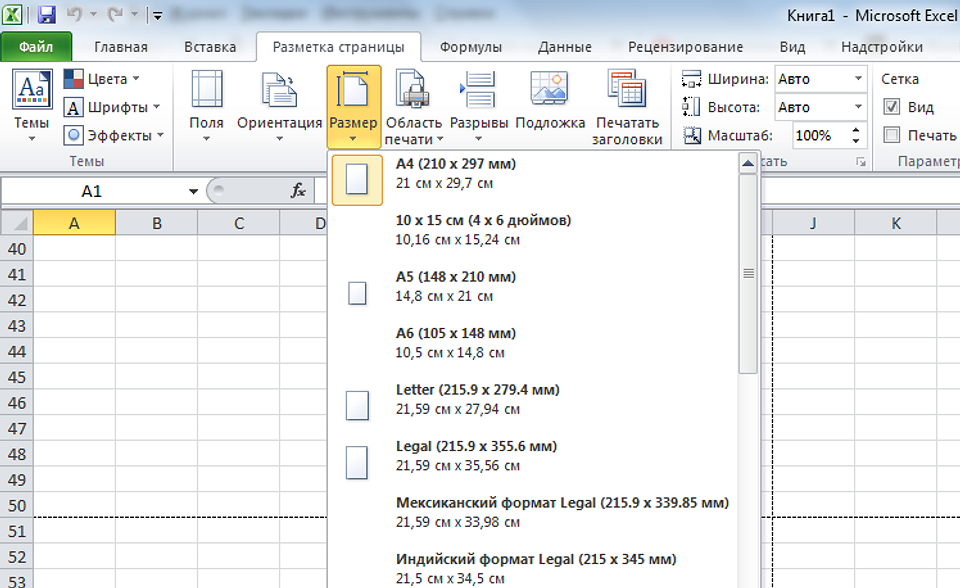
Возможность разбить электронную таблицу на части для печати на листах разного размера работает на любых принтерах. Количество листов и размеры полученного в результате документа можно корректировать с помощью масштаба. Желательно делать текст достаточно крупным, чтобы его было возможно прочитать.
Paint
Стандартная программа, предназначенная для работы с графикой, позволяет распечатывать изображения в разных форматах. Алгоритм действий несложный:
- Открыть изображение в графическом редакторе.
- Выбрать меню «Файл» и перейти к разделу «Печать» — «Параметры страницы».
- Установить нужные параметры: масштаб страницы — 150%, «Уместить» — 1 на 2 страницах. Ориентация должна быть альбомная, если мы печатаем лист в формате 297х420мм, и наоборот — книжная, если исходник должен получиться в размере 420х297мм.
- Распечатать изображение.
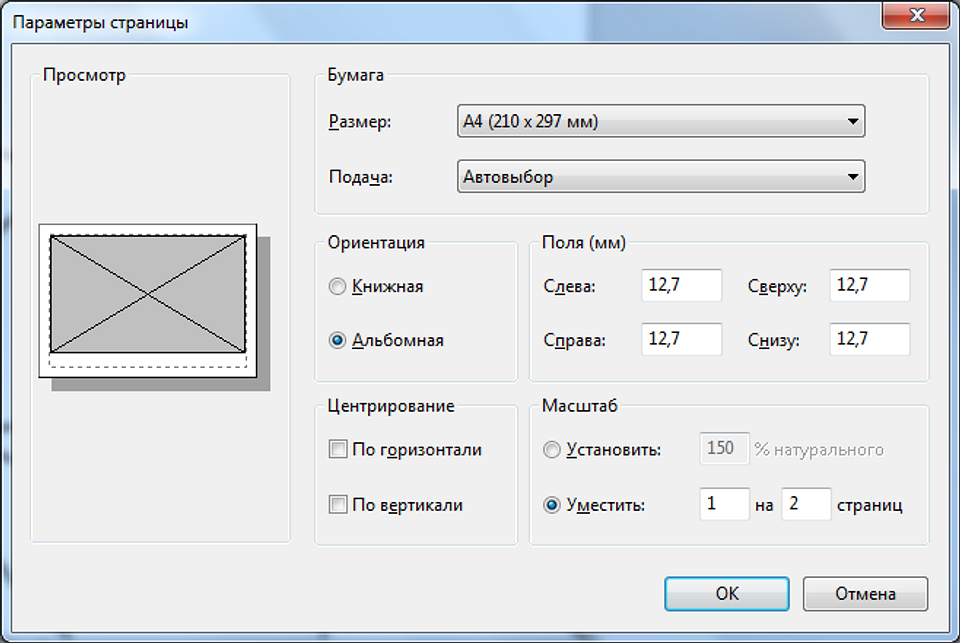
Изменение масштаба позволит получить картинку без потери за счёт границ. А вот тексты и другие документы распечатывать таким способом не получится. Правда, можно сделать сначала скриншот изображения на экране, а потом отправить в Paint — но качество полученного результата будет невысоким.
MS Word
Ещё один способ печати АЗ на принтере А4 связан с использованием офисной программы Word. Она позволяет работать как с текстом, так и с изображениями. Однако перед тем, как печатать, картинку придётся вставить в документ.
- Подготовить документ Ворд. Вставить в него изображение или текст.
- Перейти к меню «Файл» — «Печать» и выбрать подходящее печатающее устройство.
- Перейти к свойствам принтера, выбрать формат печати A3, а вместо пункта «1 страница на листе», который стоит по умолчанию, задать разделение большого формата на несколько маленьких — «2 страницы на листе».
Способ будет работать не на всех принтерах, а только на тех, где можно выбрать или вручную задать формат печати А3. Зато этот вариант даёт возможность напечатать не только изображения, но и тексты. Это может понадобиться, например, при создании плаката с надписями.
Adobe Reader PDF
Если документ или изображение сохранены с расширением PDF, разобраться, как напечатать на обычном принтере формат АЗ, поможет небольшая инструкция:
- Открыть документ в программе Adobe Reader и перейти к меню печати.
- Выбрать режим постера и настроить режим так, чтобы изображение поместилось на нескольких листах.
- Задать книжную ориентацию.
Теперь достаточно нажать на кнопку печати и подождать, пока электронный документ не распечатается на двух листах. Точно так же печатаются большие изображения любого размера.
Как распечатать чертеж в нужном масштабе
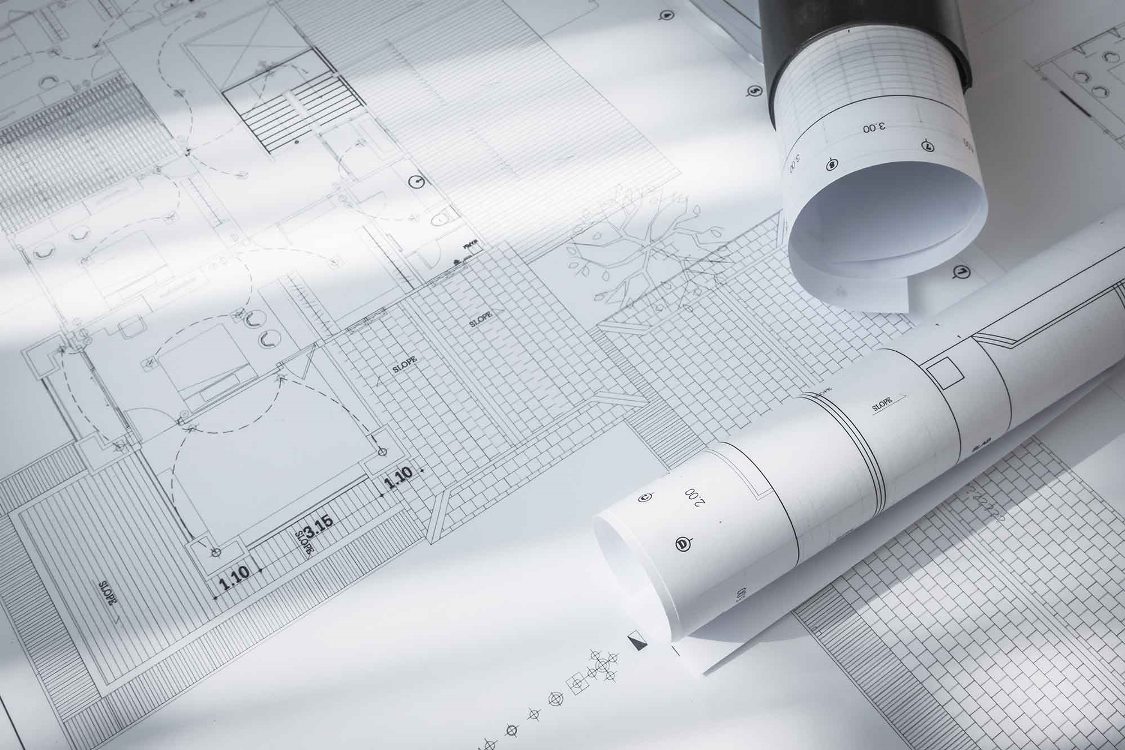
Если вам нужно распечатать чертежи, плакаты, постеры или большие таблицы в домашних условиях, то возникает проблема, ведь мало у кого есть плоттеры или принтеры, печатающие листы больше формата А4. Как распечатать чертеж в нужном масштабе, чтобы изображение не съехало и не ушло за рамки листа? Как убедиться в том, что распечатка на 100 % соответствует требуемым размерам? С этими и другими вопросами разберемся далее в статье.
В чем проблема печати чертежей на принтере А4
С тем, как распечатать чертеж в нужном масштабе, казалось бы, не должно быть сложностей. Выводя документ на печать, можно задать размер листов (для большинства бытовых принтеров это стандартный А4), и тогда крупное изображение просто разобьется на фрагменты. При этом каждый фрагмент отпечатается на отдельном листе. И чтобы получить готовый плакат или чертеж, нужно будет у этих листов обрезать края и склеить.
Но часто бывает так, что домашний принтер плохо настроен, или его настройки входят в конфликт с параметрами программы, в которой вы обрабатывали документ. В итоге на печать файл подается не в том виде, в котором вам нужно. Поэтому стоит заранее разобраться в том, как распечатывать чертежи на принтере, чтобы сократить количество бракованных листов.
Как распечатать чертеж в нужном масштабе
Как распечатать чертеж в нужном масштабе на принтере, как выполнить печать увеличенных и уменьшенных чертеежей
Как настроить принтер для печати чертежей
Большинство современных принтеров предлагают достаточно гибкие варианты настроек, позволяющие легко разбивать большие изображения на фрагменты А4. Если нужно распечатать чертежи один-в-один, то действовать надо следующим образом:
- Открываем нужный файл и отправляем его на печать.
- В настройках принтера указываем размер листа — в нашем случае стандартный А4.
- В свойствах принтера находим вкладку «Многозадачность» и ставим галочку напротив опции «Многостраничность».
- Выбираем печать и указываем нужный размер.
- На последнем шаге можно выбрать те листы, которые нужно отпечатать (вы увидите уже разбивку по страницам А4). Далее файл можно запустить в печать.