Как зайти в гугл хром
Google Chrome
Версия для
Вопросы и ответы по «Google Chrome»
Вопрос и ответы были вам полезны?

Да

Нет
Попробуйте также:

Похожие вопросы :
- После обновления Хрома пропали пароли от сайтов (Ответов: 2)
- При повторном открытии Гугл Хрома открывается черный экран (Ответов: 1)
- Что делать, Гугль Хром требует обновиться Что делать , если при любом запуске. (Ответов: 5)
- При запуске появляется ошибка: «Произошел сбой гугл хром» (Ответов: 7)
- гугл хром (Ответов: 0)
- Гугл хром виснет, как только открываешь его (Ответов: 1)
- Не устонавливается гугл хром! (Ответов: 0)
- Как установить гугл хром на компьютер бесплатно? (Ответов: 5)
- При перезагрузке компьютера удаляется гугл хром. Подскажите, в чем дело? (Ответов: 0)
Начало работы с Google Chrome — загрузка и установка
Что делать если утеряны данные учетной записи Google. Для этого разработчики создали специальную службу. Рассмотрим, как выполнить вход в аккаунт Гугл Хром (Google Chrome) если забыт пароль или без подтверждения номера телефона.
Особенности
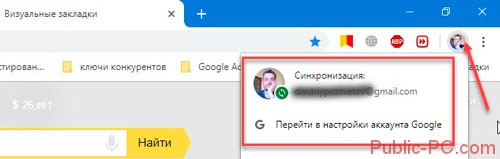
При открытии обозревателя Chrome, Google профиль синхронизируется с браузером.
Поэтому закладки, история, пароли и другие настройки синхронизируются с учетной записью. Работа с ними возможна на любом устройстве. Вход в почту, YouTube и другие сервисы, происходит автоматически.
А нужно ли это
Вход в аккаунт Гугл (Google) в обозревателе Chrome используется:
- Для сохранения и восстановления паролей и закладок. Данные используются на любом устройстве, где выполнен вход;
- В сервисах.
Войти в аккаунт Гугл (Google) без пароля
Используйте службу восстановления « Account Recovery ». Включится подтверждение через телефонный номер. Это упростит восстановление.  Нажмите кнопку «Далее». Система предложит прописать старый пароль, если его не помните, нажмите ссылку «Забыл пароль».
  Откроется окно. Нажмите кнопку «Отправить». На телефон придет код подтверждения.
 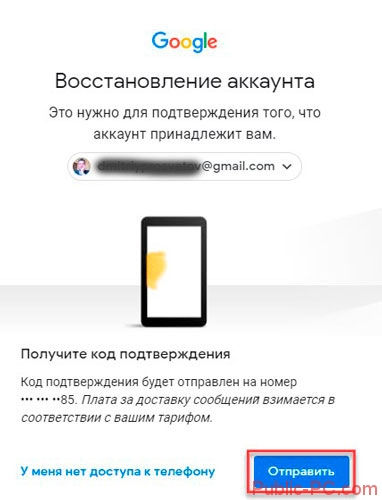 Он придет в виде SMS. Система перенаправит вас на страницу, где пропишите новый пароль.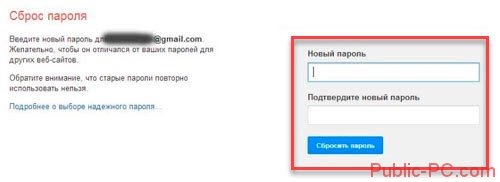
Как войти без телефона
Запустите «Мастер восстановления». Выберите: 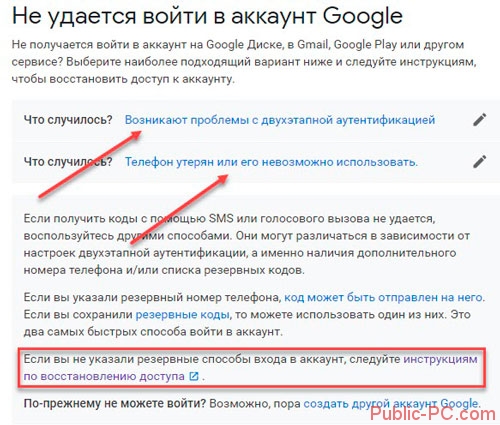 Выберите:
 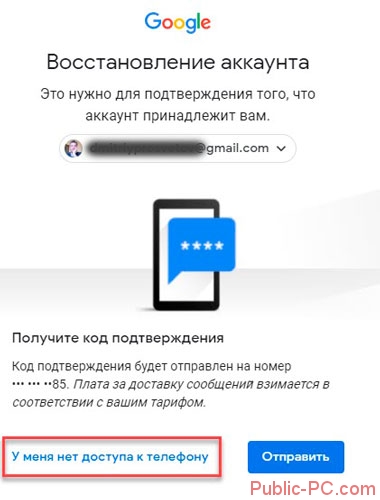 Следуйте подсказкам. Нажимайте ссылку «Другой способ». Выберите как восстановить. Выбор зависит от того, какие данные прописывались при регистрации:
- номер машины;
- месяц и год создания профиля;
- получение кода подтверждения на email.
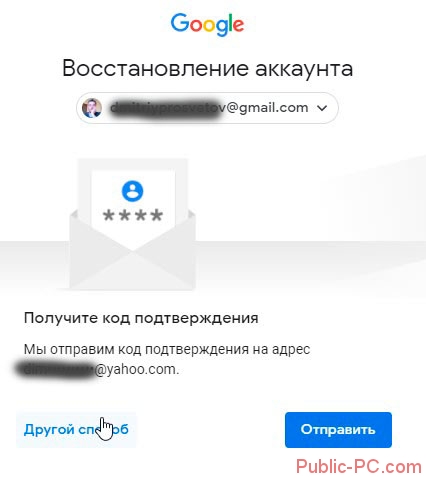
Разработчики создают инструкции понятными. Аккаунт восстановится без подтверждения по телефону.
При регистрации аккаунта ответьте на вопросы предлагаемой системой. Чем больше информации, тем проще восстановить.
Как войти без уведомления
Для защиты людей, подключающихся с нескольких устройств, сервис будет их информировать об этом при помощи сообщений.
Как это работает
При открытии профиля с неизвестного устройства приходит уведомление, откуда совершен вход. Человек подтверждает это действие, или принимает меры по обеспечению безопасности.
Выполните последовательность действий:
- Откройте профиль. Как это сделать рассматривалось выше;
- В разделе «Безопасность» выберите «Вход»;
- Нажмите «Двухэтапная аутентификация»;
- В разделе «Надежные» выберите «Удалить».
Вывод
Мы рассмотрели, как выполнить вход в аккаунт Google, если забыт пароль или невозможно указать телефонный номер. После восстановления профиля, в настройках пропишите резервный номер телефона и почту. Сохраните пароль в надежном месте.
Google Chrome является бесплатным браузером от компании Google. Благодаря минималистичному дизайну и широким возможностям Хром быстро стал одним из самых популярных веб-браузеров в мире. На этом уроке мы поговорим об особенностях Google Chrome, как загрузить и установить Гугл Хром на ваш компьютер, а также вы узнаете, как войти в Chrome, с помощью аккаунта Google.
Особенности Chrome
Chrome обладает рядом различных функций, которые делают работу в интернете легкой и удобной. Ниже описаны некоторые особенности Chrome:
- Скорость: Chrome разрабатывался с учетом специфики работы веб приложений, поэтому такие сайты, как Gmail и Facebook показывают особенно высокую скорость и надежность.
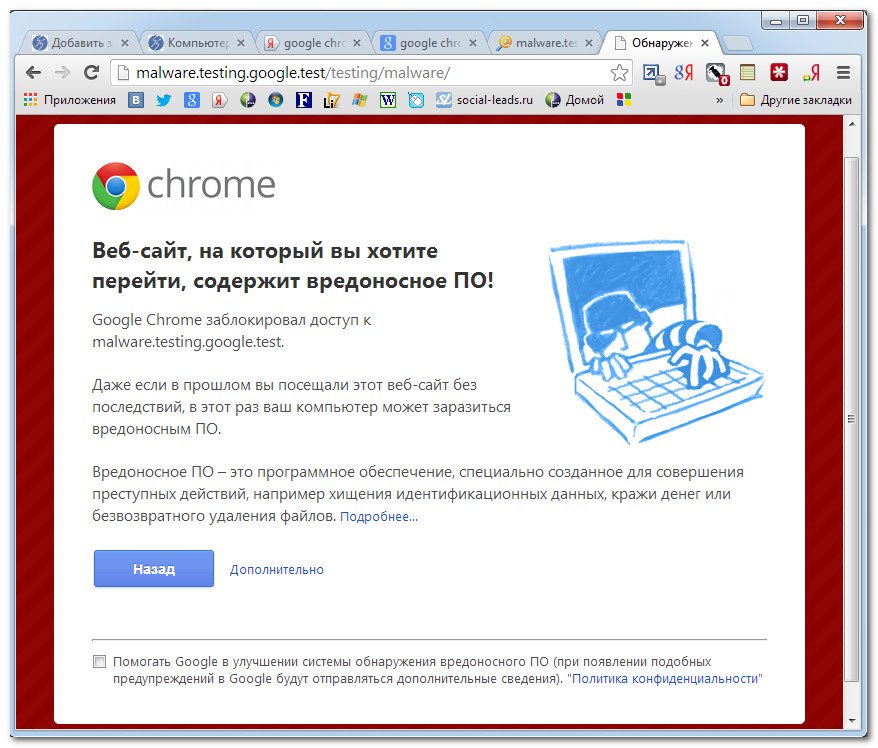
- Безопасность: Chrome обладает целым рядом инструментов, обеспечивающих высокую безопасность в интернете. Chrome постоянно обновляется, поэтому вы всегда защищены от вредоносных программ и фишинга. Например, Chrome покажет вам предупреждение, если страница является потенциально опасным.
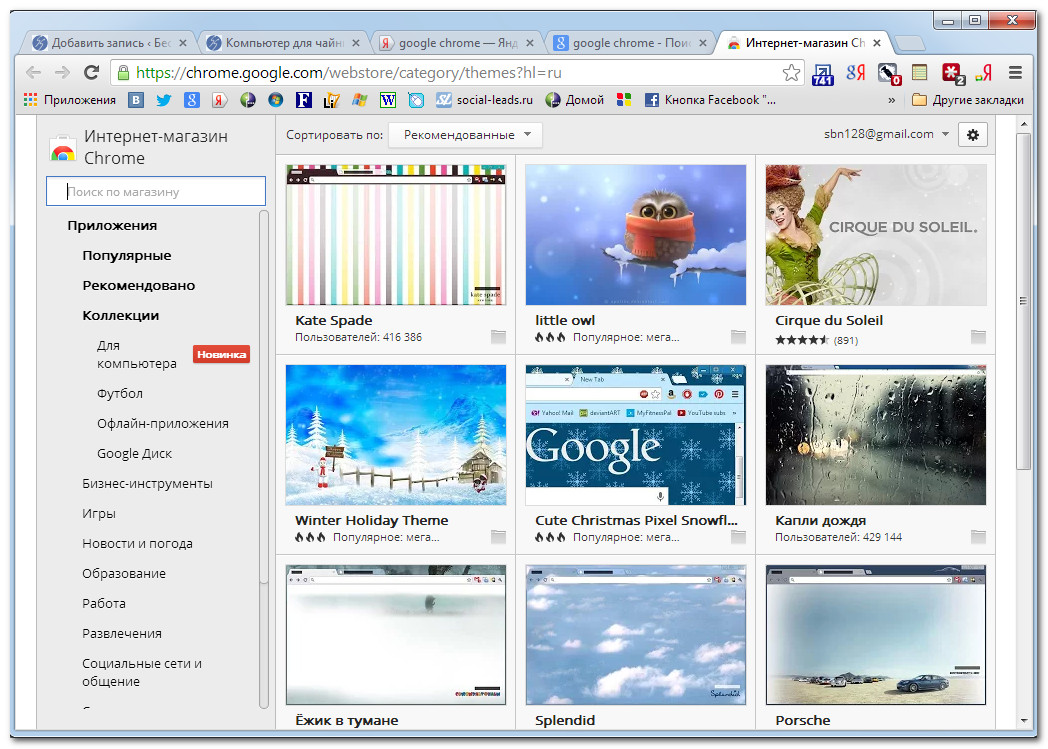
- Настройка: Несмотря на то, что дизайн Гугл Хром очень простой, интернет-магазин Chrome позволяет легко выполнить персональную настройку с помощью веб приложений, тем, и расширений.
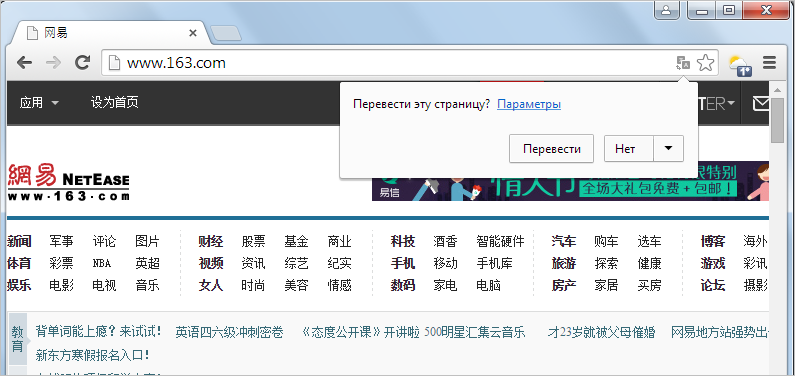
- Перевод: Всякий раз, когда вы зайдете на иностранный сайт, Chrome автоматически предложит перевести его на ваш родной язык. Перевод будет не всегда идеальным, но эта возможность открывает дверь к миллионам сайтов, на которые раньше вы бы даже не зашли.
Загрузка и установка Гугл Хром
В отличие от Internet Explorer и Safari, Chrome не поставляется предварительно установленным на вашей операционной системе. Чтобы использовать Chrome, вам нужно сначала загрузить и установить его на ваш компьютер. Процесс установки очень прост и займет всего несколько минут.
Чтобы загрузить и установить Гугл Хром:
- Откройте имеющийся браузер и перейдите на сайт www.google.com/chrome
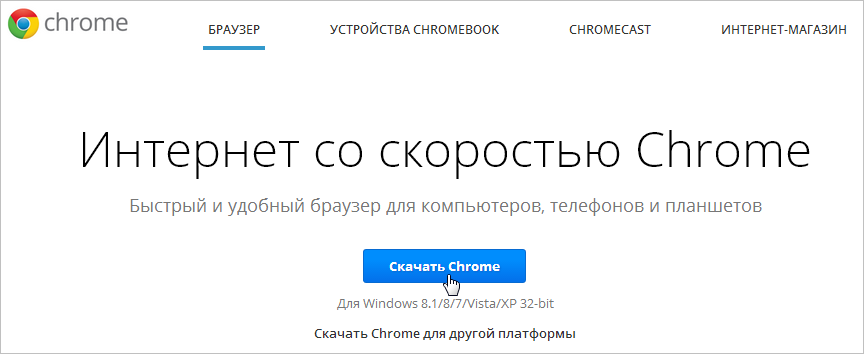
- Появится страница загрузки Google Chrome. Нажмите кнопку Скачать Chrome.
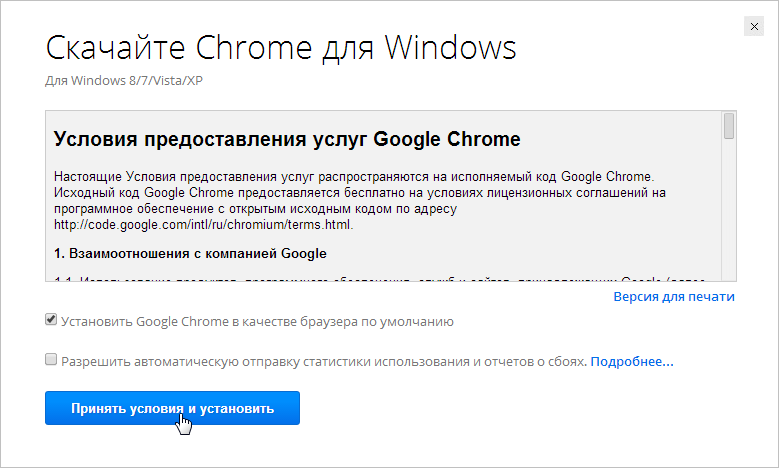
- Появится диалоговое окно. Прочитайте Условия предоставления услуг и нажмите Принять условия и установить.
- Установщик Google Chrome откроется автоматически. Процесс скачивания и установки может отличаться в зависимости от операционной системы и вашего текущего браузера. Пошаговые инструкции будут появляться в окне браузера шаг за шагом, если вы не уверены, как поступить.
- Установщик закроется, как только закончит свою работу. После этого откроется Google Chrome.
Чистим кэш и куки браузеров в Windows
Доступ к Chrome
- Если вы пользуетесь операционной системой Windows, на рабочий стол будет добавлен ярлык Chrome. Поэтому, чтобы открыть Chrome, вам достаточно дважды щелкнуть по ярлыку. Также Chrome можно открыть из меню Пуск или из Панели задач.
- Если у вас Mac, то вы можете открыть Chrome из папки Приложения. Также вы можете перенести Chrome на панель Dock.
Если вы хотите использовать Google Chrome в качестве единственного веб-браузера, вы можете установить его в качестве браузера по умолчанию. Ознакомьтесь с уроком настройка Chrome.
Интерфейс Chrome
Помимо своих уникальных функций и инструментов, Chrome обладает всеми функциями других популярных браузеров. Так как Chrome является относительно простым в использовании, его интерфейс может показаться на первый взгляд незаконченным или неполным по сравнению с другими браузерами.1) Навигационные кнопки
Кнопки Назад и Вперед позволяют перемещаться между сайтами, которые вы недавно открывали.
Кнопка Обновить перезагружает содержимое открытой веб-страницы.
2) Адресная строка (Omnibox)
Omnibox одновременно является и адресной строкой, и строкой поиска. Вы можете использовать его для перехода к сайтам или для поиска.
Во время ввода текста в Omnibox будут появляться подсказки, которые делают перемещение между сайтами быстрее и проще.
3) Вкладки
С помощью вкладок Chrome позволяет вам просматривать несколько сайтов в одном окне. Достаточно кликнуть по нужной вкладке, чтобы просмотреть веб-страницу.
Чтобы создать новую вкладку, нужно кликнуть по кнопке Новая вкладка, либо нажать сочетание клавиш Ctrl + T (в Windows) или Command + T (на Mac).
4) Добавление закладки
Кликните по Звездочке, чтобы добавить открытый сайт в закладки. Также можно объединить закладки в отдельные папки.
5) Меню Chrome
Нажмите здесь, чтобы открыть Меню Chrome. Здесь вы сможете систематизировать свои закладки, просмотреть загрузки, перейти к настройкам и так далее.
Включение Java в браузере Google Chrome
Войти в Chrome
Одной из самых мощных функций Chrome является возможность авторизации (входа). Авторизация позволяет получить доступ к вашим закладкам, сохраненным паролям, истории и настройкам с любого компьютера с доступом в интернет и даже с некоторых мобильных устройств.
Чтобы иметь возможность войти в Хром, вам нужно сначала создать свой аккаунт Google. Рекомендуем к изучению уроки Google аккаунт и создать аккаунт Google.
Если у вас есть электронная почта в Gmail, значит вам не нужно создавать аккаунт Google, он у вас уже есть. Вы можете войти в Chrome, используя логин и пароль входа в Gmail.
Чтобы войти в Chrome:
- Кликните по меню Chrome в правом верхнем углу браузера, и выберите Настройки а затем Войти в Chrome.
- Появится форма входа. Введите ваше имя учетной записи Google (или адрес в Gmail) и пароль, затем нажмите Войти.
- Вы вошли в Chrome. Нажмите OK, чтобы закрыть диалоговое окно.
Мы рекомендуем не пользоваться этой функцией на компьютерах с общим доступом. Ведь даже, если вы выйдите из аккаунта Google в окне браузера, остается вероятность, что вы будете авторизованы в Chrome. Это может дать другим людям доступ к вашей личной информации, почте, сохраненным паролям и т.д. Для получения дополнительной информации рекомендуем к изучению Google Chrome: безопасность и конфиденциальность.
Добавление других пользователей
Если вы всей семьей пользуетесь одним компьютером, то вы можете добавить другие учетные записи в Chrome, чтобы каждый имел доступ к своим персональным настройкам и информации.
Чтобы добавить другие аккаунты в Chrome:
- Кликните по меню Chrome в правом верхнем углу браузера и выберите Настройки.
- Появится вкладка Настройки. Выберите Добавить пользователя.
- Выберите изображение для нового пользователя, имя и нажмите создать
- Форма авторизации появится в новом окне. Введите имя пользователя и пароль аккаунта Google и нажмите Войти.
- Новый учетная запись появится в списке пользователей. У обоих пользователей будет имя и иконка. Вы всегда сможете определить, кто авторизован в данный момент, взглянув на иконку в левом верхнем углу браузера.
- Нажмите кнопку Изменить для изменения имени пользователя и изображения (иконки).
- Появится диалоговое окно. Введите имя, выберите иконку и нажмите OK.
- Чтобы переключить пользователей, нажмите на иконку пользователя и выберите другого пользователя из выпадающего списка.
- Для этого пользователя откроется новое окно с его иконкой в левом верхнем углу.
Несколько способов устранить страницу «Опаньки» в Google Chrome
Chrome для мобильных устройств
Chrome также можно использовать в качестве браузера для мобильных устройств. Он доступен как для iOS, так и для Android устройств. Приложение Chrome позволяет просматривать веб-страницы, открывать несколько вкладок, проводить поиск и многое другое. Вы даже можете войти в Chrome на вашем мобильном устройстве. Это позволит синхронизировать закладки, сохраненные пароли, историю и настройки всех ваших устройств.
Читайте также:
Ваш профиль в любой социальной сети должен правильно описать Вас ,как человека, как личность. Можно сказать – это будет Ваш автопортрет. Желательно сразу же составить его правильно и интересно. Для его заполнения следует перейти в профиль google+ и нажать на пункт – О себе. Не можете найти друзей в Google+?
Пошаговая инструкция по заполнению страницы в Google+:
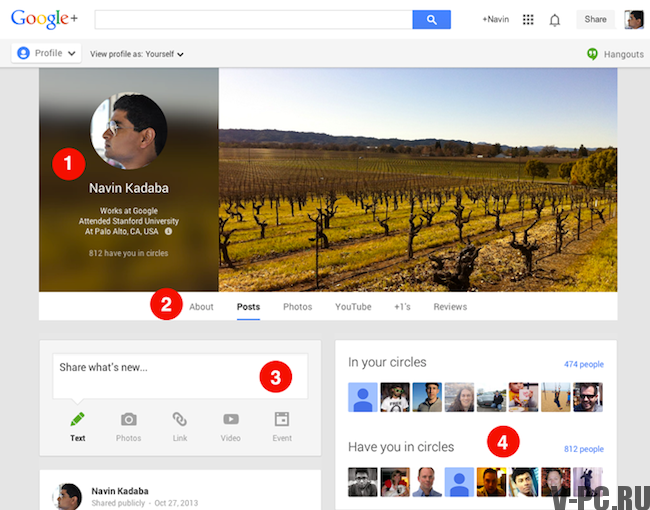
- Необходимо вписывать свои настоящие инициалы. В Google+ не поддерживаются фальшивые аккаунты. Можно также использовать псевдоним. Если при использовании Google+ были допущены нарушения правил, то в таком случаи, аккаунт могут заблокировать. Допустимо заполнение на русском языке.
- При вставке фотографии нужно использовать свою собственную, а не чужую. По фотографии должно быть видно, что это именно вы. Социальная сеть Google+ была создана, прежде всего, для реальных людей, и не поддерживает в качестве изображения профиля зверей и растений;
- В графе “Коротко о себе” можно вставлять ссылки вашего сайта. Так пользователи смогут лучше познать вас. В этой же графе можно написать несколько предложений о ваших интересах и предпочтениях;
- Далее заполняется графа “Род занятий”, на основании этой графы пользователи решают добавлять вас в друзья или нет. Дело в том, что когда высвечивается фотография профиля в миниатюрном размере, там же виден и род ваших занятий. Чтобы четко очертить круг ваших интересов, необходимо сразу внимательно заполнять профиль. Если сразу этого не сделать, то в границы вашего профиля будет входить большое количество пользователей. И в дальнейшем создаст много трудностей, ведь все их не пересмотришь; Смотрите также: Малоизвестные факты про Google+
- После его заполнения следует перейти в блок ссылок. Он расположен в сайдбаре профиля с правой стороны. В этом поле можно добавлять все необходимые ссылки без каких-либо ограничений: ссылки на другие социальные сети, интересующие вас сайты, блоги и многое другое. Делается это таким образом: с начало необходимо нажать на поле “Ссылки”, там нажимаем на “Добавить ссылку” и вписываем ее в открывшееся окно. Если на том сайте, ссылку которого вы хотите добавить регистрация проходила через Google+, тогда необходимо нажать на значок “+” и все готово.
- Есть также такой пункт как “Подключенные аккаунты”, чтобы им воспользоваться необходимо перейти на страницу, где привязаны аккаунты для других социальных сетей. Далее выбираем необходимую социальную сеть, добавляем ее ссылку и делаем подтверждение. Этот инструмент очень облегчает работу;
- Оставшиеся поля можно заполнять без особого напряжения. Но самое главное не надо лениться, и заполнить профиль в более полном объеме.
- https://public-pc.com/vhod-v-akkaunt-google-chrome/
- http://composs.ru/google-chrome-vozmozhnosti-brauzera-zagruzka-i-ustanovka/
- https://v-pc.ru/profile_google.html
Везде как дома с Chrome

Это устройство не будет получать обновления, так как Google Chrome не поддерживает установленную на нем операционную систему.
Для 32-разрядной версии Windows 8.1/8/7
Это устройство не будет получать обновления, так как Google Chrome не поддерживает установленную на нем операционную систему.
Для 64-разрядной версии Windows 8.1/8/7
Это устройство не будет получать обновления, так как Google Chrome не поддерживает установленную на нем операционную систему.
Для macOS 10.15 и более поздних версий
Google Chrome больше не будет обновляться на этом компьютере, так как поддержка macOS 10.6 – 10.12 прекращена.
Google Chrome больше не будет обновляться на этом компьютере, так как поддержка macOS 10.6 – 10.12 прекращена.
Google Chrome больше не будет обновляться на этом компьютере, так как поддержка macOS 10.6 – 10.12 прекращена.
Google Chrome больше не будет обновляться на этом компьютере, так как поддержка macOS 10.6 – 10.12 прекращена.
Для macOS 10.13/10.14
Это устройство не будет получать обновления, так как Google Chrome не поддерживает установленную на нем операционную систему.
Не работает гугл хром на виндовс 7: Почему не запускается Google Chrome после восстановления
Почему не скачивается Гугл Хром: ? устраняем ошибки
Браузер от Google по-прежнему остается самым быстрым, функциональным и популярным среди аналогов и это не будет меняться ближайшие годы. Поэтому важно разобраться, почему не скачивается Гугл Хром, и устранить причину подобной ошибки, ведь пользоваться данным веб-обозревателем будем еще не один год. Мы разобрались с основными причинами происходящего и готовы предложить полный список исправлений для проблемы с загрузкой браузера Хром.
Почему браузер Гугл Хром не скачивается на ПК или Android
Пользователи часто спрашивают себя, почему не могу скачать Гугл Хром. При чем ошибка имеет место для большинства популярных платформ: Windows, Android и даже iOS. На самом деле причин довольно много.
Почему не получается скачать Гугл Хром:

- нет доступа к интернету: сеть переполнена, имеет нестабильный сигнал и т.п.;
- загрузка заблокирована антивирусом;
- из-за региональных или корпоративных ограничений, загрузка с порталов Google невозможна;
- недостаточно места на диске;
- нет требуемых прав на загрузку или установку;
- мало ресурсов процессора, оперативной памяти, диска или сети;
- сбой из-за вирусной активности.
В обычных условиях сложно определить, что именно сыграло свою роль в проблеме, может даже сразу несколько причин. Однако, помочь идентифицировать первоисточник способно сообщение об ошибке скачивания Гугл Хром. В нем может быть указано, по какой причине случается неполадка.
Что делать, если не удается скачать Гугл Хром на компьютере
К сожалению, не существует единого верного способа исправления. Методика устранения сбоя напрямую зависит от его причины. Как мы уже говорили, довольно сложно диагностировать неполадку. В большинстве случаев уместно воспользоваться следующей последовательностью действий. Мы по ходу будем исключать вероятные источники, из-за которых не работает загрузка. Как только найдем реальную причину, сразу ее и устраним.
Решение 1: настраиваем доступ к сети

Во-первых, рекомендуем проверить, что есть доступ к интернету. Скорее всего на ПК есть возможность загружать страницы. Однако, если не работает доступ к Wi-Fi или точка доступа не имеет выхода во всемирную паутину, подключаемся к мобильной сети через роутер. Дополнительно рекомендуем провести диагностику сети.
Что нужно сделать:
- Нажимаем правой кнопкой мыши (ПКМ) по значку интернета в правом нижнем углу.
- Выбираем «Диагностика неполадок».
Дальше руководствуемся подсказками мастера. Если интернет работает исправно, переходим к следующему методу.
Решение 2: отключаем антивирусы и другие блокировщики
Самая частая причина, по которой не скачивается Google Chrome – exe-файл распознается антивирусом в качестве зараженного файла. Различные сканеры с активной защитой компьютера особенно настороженно относятся к подобным данным. Если загружали файл с официального сайта, бояться нечего, можем временно отключить антивирус для процедуры установки.
Как устранить неисправность:

- Кликаем по символу трея – стрелка слева от панели времени.
- Жмем ПКМ по изображению антивируса.
- Ищем пункт «Отключить защиту», «Временно выключить» или что-то подобное.
- Выбираем время для выключения – 10 минут будет достаточно, но можем выбрать и «До перезагрузки ПК».
Не все антивирусы позволяют подобным образом выключать защиту. Если установлен один из подобных брандмауэров, рекомендуем перейти в настройки программы и добавить файл в «Белый список» или «Исключения». Альтернативный вариант – загрузить систему в безопасном режиме и оттуда установить файл. Для этого перезагружаем ПК, нажимаем F8 в момент запуска BIOS и выбираем соответствующую опцию загрузки.
Решение 3: загружаем портативную версию браузера
В некоторых странах или корпорациях сервера Google могут быть заблокированы или временно недоступны. Тогда после запуска файла, он не может установить связь с Гугл, соответственно, качать подходящие данные установщик не может. Обойти проблему позволит загрузка сразу портативной версии, в которую уже встроены все необходимые файлы, то есть установку с него можем выполнять даже без доступа к интернету.

Важно! Google не распространяет Chrome в качестве портативного установщика, придется пользоваться другими веб-ресурсами. Полностью доверять им нельзя, но более-менее безопасно получить файл можем с Softportal, Uptodown.
Решение 4: освобождаем место на диске
Если недостаточно место для загрузки и установки браузера, появится ошибка сети при скачивании Гугл Хром. Подобный сбой легко исправить.
Что делать, когда не выходит загрузить Хром:
- Удаляем кэш. Удобнее всего для этого использовать CCleaner, но также подойдет классическое приложение Windows «Очистка диска».
- Убираем лишние программы. Для этого сначала переходим в «Панель управления» и далее в «Программы и компоненты».
- Меняем диск для загрузки файла (например загружаем не на системный диск С, а на диск D). В браузерах подобная опция всегда доступна в настройках.
Решение 5: выдаем больше прав браузеру
Когда при скачивании Гугл Хром выдает ошибку, рекомендуем запустить браузер (через который скачиваем Хром) или файл с привилегиями администратора.
Как это сделать:
- Нажимаем ПКМ по exe-файлу и выбираем «Свойства».
- Кликаем на кнопку «Дополнительно».
- Устанавливаем флажок в строке «Запуск от имени администратора».
- Щелкаем по кнопке «Применить».
Решение 6: освобождаем системные ресурсы
Иногда не удается скачать Google Chrome из-за того, все ресурсы системы задействованы в другом процессе. Это может быть майнинг, обработка видео, игры, тестирование и многое другое. Доступ к статистике открываем «Диспетчер задач», в который можем перейти после клика ПКМ по панели задач (строка снизу экрана). Ждем завершение процесса, который потребляет много памяти или завершаем его принудительно. Для этого жмем ПКМ и выбираем «Снять задачу».
Решение 7: включаем/выключаем VPN или прокси
В большинстве случаев VPN и прокси только мешают при загрузке браузера Хром. Если не загружается веб-обозреватель, рекомендуем выключить подобные программы. Бывают и обратные ситуации, при которых не появляется загрузка без VPN. Рекомендуем попробовать и с прокси, и без него.
Решение 8: удаляем вирусы

Редко, но вирусная активность в системе может приводить к непредсказуемым последствиям, в том числе мешать загружать браузер Google Chrome. Рекомендуем провести сканирование системы с помощью антивируса или сканера. Одними из лучших могут считаться Malwarebytes и Dr. Web, но также очень хороши Kaspersky и ESET NOD32.
Решение 9: используем другой веб-обозреватель
Если не работает загрузка файлов браузера Chrome в одном веб-обозревателе, пробуем использовать для этого другой. Очень часто все происходит гладко. К примеру, для этого можем использовать встроенный веб-обозреватель Microsoft Edge или любой другой, установленный в системе.
Мы подробно рассказали, почему не получается скачать Гугл Хром, и предложили методы исправления самых распространенных причин. До сих пор они помогали устранить подобные неисправности. Однако, если ничего не сработало, проблему с большой вероятностью устранит откат системы. Для этого переходим в меню «Восстановление» (можем его найти через поиск» и нажимаем на кнопку «Запуск восстановления системы»).
Как восстановить Гугл Хром на компьютере после удаления, восстановление последней сессии Google Chrome
Ваш браузер Google Chrome по какой-то причине перестал правильно работать, либо не запускается вообще? Восстановить работу браузера можно различными способами. Но для каждой необходимо узнать причину сбоя.
Конечно, есть универсальный способ решить все проблемы разом – полная переустановка программы. Однако не всем и не всегда он может быть полезен.
Восстановление работы браузера после удаления
Это самая распространенная и самая простая причина, по которой и возникает вопрос, как восстановить Гугл Хром. Естественно и решение у нее простое:
Открываем любой другой браузер, установленный на устройстве, и переходим на главную страницу Хрома. Сделать это можно как через поисковик, так и по прямой ссылке (https://www.google.ru/chrome/)
Обычно сайт автоматически определяет вашу операционную систему и предлагает скачать нужный дистрибутив для установки. Если вы хотите скачать установщик для другой платформы, ниже кнопки «Скачать» имеется ссылка на установочные пакеты других платформ.
Внимание! Не скачивайте программы со сторонних и сомнительных сервисов. В установочные пакеты могут быть вшиты вирусные программы, которые приведут к сбоям в работе всей системы!

Если вдруг на вашем компьютере нет другого браузера, скачайте установочный пакет с другого устройства и перенесите на своё.
Установка программы проходит стандартным способом:
- двойным кликом мыши запускаем инсталлятор,
- подтверждаем соглашение,
- ждем окончания установки программы.
После завершения на рабочий стол будет помещен ярлык для запуска интернет обозревателя.
Браузер установлен, но не запускается
Как уже было сказано выше, решить эту проблему поможет полная переустановка (инструкция выше). Но что делать, если в браузере много сохраненных закладок, паролей и прочей личной информации, которую не хотелось бы потерять после удаления неработающей программы? Конечно, об этом стоило бы позаботиться заранее: включить синхронизацию браузера или сохранить файл ссылок на компьютере.
Вариант 1 (восстановление ярлыка запуска)
Иногда на компьютер попадают вирусы, которые меняют рабочие пути у ярлыков и при нажатии на такой не происходит ничего, либо вас автоматически перенаправляет на вирусные или рекламные сайты.

Для того чтобы найти пропавший ярлык, необходимо, прежде всего, почистить компьютер от вирусов, а затем создать новый, взамен того, что исчез. Для этого:
- Переходим по цепочке C:\Program Files (x86)\Google\Chrome\Application (можно скопировать и вставить в адресное окно папки).
- В папке Application необходимо отыскать системный файл с расширением chrome.exe.
- Вызвав правой кнопкой мыши меню – выбрать «Создать ярлык».
- Система предложит поместить его на рабочий стол.
- Соглашаемся и пробуем запустить браузер.
Вариант 2 (обновление программы)
Если это не помогло. Не удаляя программу с компьютера, пробуем обновить ее при помощи файла установщика, скачанного с официального сайта Google. Процесс точно такой же, как и при новой установке браузера Хром: запускаем инсталлятор и дожидаемся окончания процесса установки.
Данная процедура заменит поврежденные файлы программы, не затронув при этом настройки и личные данные.
Вариант 3 (переустановка с переносом личных данных)
Полная переустановка программы с сохранением личных данных.

Для этого нам потребуется полностью удалить веб обозреватель с нашего устройства. Но сначала сохраняем данные.
Как известно, Хром во время своей работы сохраняет историю пользователя, закладки, пароли и прочую информацию (если данная опция не отключена). И практически все эти данные можно вытащить из программы вручную, для того, чтобы после переустановки восстановить браузер в прежнем удобном и привычном виде.
Находятся эти данные в системной папке Default, которая в разных ОС находится в разных местах:
- ОС XP — C:\Documents And Settings\\Local Settings\Application Data\Google\Chrome\ User Data\Default
- ОС Vista, 7, 8, 10 — C:\Users\\AppData\Local\Google\Chrome\User Data\Default
- Mac OS X — ~/Library/Application Support/Google/Chrome/Default
- Linux — ~/.config/google-chrome/Default
Обратите внимание! Папка Local Settings является скрытой системной папкой. Чтобы её увидеть, необходимо включить в системе отображение скрытых файлов и папок.

1.Переходим по адресу данной папки и копируем ее в любое удобное место со всем содержимым. Можно сделать архив, для экономии места.
2.Теперь можно приступать к переустановке программы:
Удаляем старую нерабочую версию. Через меню Пуск – Панель управления – Программы и компоненты:
3.Находим в списке Google Chrome.
5.После завершения удаления. Скачиваем новую версию установщика с официального сайта Гугл Хром.
Теперь нам необходимо восстановить свои данные, для этого снова переходим в системную папку браузера Default и заменяем ее содержимое на ранее сохраненные данные.
Внимание! Чтобы впредь не потерять свои данные, позаботьтесь о настройке синхронизации в вашем браузере. Это позволит обойтись без таких длительных процедур при восстановлении неработающего браузера!
Возобновление ранее закрытых вкладок
Существует два варианта, как это сделать:
Вариант 1 (с помощью сочетания клавиш)

Данный вариант подойдет в том случае, если вкладка была закрыта в текущей рабочей сессии.
Простым сочетанием клавиш Ctrl+Shift+T можно открыть несколько последних закрытых вкладок в порядке обратном их закрытию.
Вариант 2 (при помощи истории браузера)
Используя историю браузера в Google Chrome можно просмотреть и открыть любую вкладку за любое время (при условии, что история не удалялась и не отключалась)
Для этого также можно воспользоваться сочетанием клавиш Ctrl+H, прямой ссылкой на раздел — chrome://history/, или, если возникла какая-либо ошибка, пойти по длинному пути:
- Открыть меню браузера;
- Выбрать пункт «История»;
- Выбрать во всплывающем окне нужную вкладку или, кликнув по данному пункту, перейти к полному списку.
Если программа по какой-то причине отключилась полностью, то новые версии Хрома позволяют возобновить всю рабочую сессию автоматически.
Восстановление настроек браузера по умолчанию

В случае некорректной работы браузера вследствие изменения каких-либо настроек можно вернуть все к первоначальному состоянию.
- Открываем окно браузера;
- Переходим в меню;
- Выбираем пункт «Настройки»;
- Находим раздел «Дополнительные».
В подразделе «Сброс настроек и удаление вредоносного ПО» выбираем «Сбросить» и во всплывающем окне подтверждаем свои действия.
Как видно из статьи, восстановить работу браузера не составляет особого труда. Труднее установить причину сбоев. Кроме того, сложности могут возникнуть с переносом или восстановлением личных данных, позаботьтесь об их сохранности заранее.
Не устанавливается Гугл Хром
Многие пользователи уже знакомы с браузером Google Chrome: об этом говорит статистика использования, которая наглядно показывает превосходство данного веб-обозревателя перед другими. И вот вы решили самолично попробовать браузер в действии. Но вот неприятность – браузер не устанавливается на компьютер.

Проблемы при установке браузера могут возникать по самым разнообразным причинам. Ниже мы их постараемся обозначить все.
Почему не устанавливается Google Chrome?
Причина 1: мешает старая версия
Прежде всего, если вы устанавливаете повторно Google Chrome, то необходимо убедиться, что старая версия была полностью удалена с компьютера.
Читайте также: Как удалить Google Chrome с компьютера полностью
Если вы уже удалили Chrome, например, стандартным способом, то почистите реестр от ключей, связанных с браузером.
Для этого нажмите сочетание клавиш Win+R и в отобразившемся окне введите «regedit» (без кавычек).
На экране отобразится окно реестра, в котором вам потребуется отобразить строку поиска нажатием сочетания горячих клавиш Ctrl+F. В отобразившейся строке введите поисковой запрос «chrome».

Очистите все результаты, связанные с названием уставленного прежде браузера. Как только все ключи будут удалены, можно закрыть окно реестра.
Только после того, как Chrome будет полностью удален с компьютера, можно переходить к установке новой версии браузера.
Причина 2: действие вирусов
Зачастую проблемы при установке Google Chrome могут вызывать вирусы. Чтобы подтвердить это обязательно выполните глубокое сканирование системы с помощью установленного на компьютер антивируса или воспользуйтесь лечащей утилитой Dr.Web CureIt.
Если после завершения сканирования будут выявлены вирусы, обязательно вылечите или удалите их, а затем перезагрузите компьютер и попробуйте возобновить процедуру установки Google Chrome.
Причина 3: недостаточное количество свободного пространства на диске
Google Chrome по умолчанию будет всегда устанавливаться на системный диск (как правило, это диск C) без возможности изменить его.

Убедитесь, что на системном диске у вас имеется достаточное количество свободного места. При необходимости, почистите диск, удалив, например, лишние программы или перенеся личные файлы на другой диск.
Причина 4: блокировка установки антивирусом
Обратите внимание, что данный способ необходимо выполнять только в том случае, если вы производили загрузку браузера только с официального сайта разработчика.
Некоторые антивирусы могут блокировать запуск исполнительного файла Chrome, из-за чего вы и не сможете установить браузер на компьютер.
В данной ситуации вам потребуется перейти в меню антивируса и просмотреть, блокирует ли он запуск инсталлятора браузера Google Chrome. Если данная причина подтвердилась, поместите блокируемый файл или приложение в список исключений или на время установки браузера отключите работу антивируса.
Причина 5: неправильная разрядность
Иногда пользователи при загрузке Google Chrome сталкиваются с проблемой, когда система неправильно определяет разрядность вашего компьютера, предлагая загрузить не ту версию браузера, что вам необходима.

Итак, прежде всего вам потребуется знать разрядность вашей операционной системы. Для этого перейдите в меню «Панель управления», установите режим просмотра «Мелкие значки», а затем перейдите к разделу «Система».
В открывшемся окне будет отображена основная информация о вашем компьютере. Около пункта «Тип системы» вы будете видеть разрядность операционной системы. Всего их существует две: 32 и 64.
Если у вас вовсе отсутствует данный пункт, то, вероятно, вы обладатель 32-битной операционной системы.
Теперь отправляемся на официальную страницу загрузки Google Chrome. В открывшемся окне сразу под кнопкой скачать будет отображена версия браузера, которая будет загружена на ваш компьютер. Если предложенная разрядность отличается от вашей, еще строкой ниже щелкните по пункту «Скачать Chrome для другой платформы».

В открывшемся окне вы сможете выбрать версию Google Chrome с подходящей разрядностью.
Способ 6: для выполнения процедуры установки отсутствуют права администратора
В данном случае решение чрезвычайно простое: щелкните по установочному файлу правой кнопкой мыши и в отобразившемся меню выберите пункт «Запуск от имени администратора».
Как привило, это основные методы решения проблем с установкой Google Chrome. Если у вас появились вопросы, а также имеется свой способ устранения данной проблемы, поделитесь об этом в комментариях.
Мы рады, что смогли помочь Вам в решении проблемы.
Опишите, что у вас не получилось. Наши специалисты постараются ответить максимально быстро.
Помогла ли вам эта статья?
не открывается Google chrome Windows 7
Способы решения проблемы

- Что делать в первую очередь, если не запускается Гугл Хром на Виндовс 7? Советуем перезагрузить устройство – это поможет решить проблему в том случае, если неполадки возникли из-за работы какой-либо сторонней программы или процесса.
- Переустанови браузер. Это поможет, если Google Chrome не запускается на ноутбуке или компьютере с Windows 7 в результате повреждения профиля пользователя, а также из-за неполадок с Flash, всплывающими окнами и обновлениями.
- Что еще можно делать, если Google Сhrome не открывается на Windows 7 из-за повреждения профиля пользователя?
Удали папку профиля User Data, которая расположена по адресу C:\%LOCALAPPDATA%\ Chrome\.
Вместе с этой папкой ты удалишь все свои личные данные – закладки, расширения и пр.
- Программа открыта в фоновом режиме – вот почему частенько не запускается Гугл Хром на Виндовс 7.
Открой «Диспетчер задач» (сочетание клавиш Ctrl + Alt + Delete), во вкладке «Процессы» найди «chrome.exe», щелкни по нему правой кнопкой мыши и выбери «Завершить».

- Не исключено, что проблема возникла в результате заражения компьютера вирусом. Что делать, если Google Сhrome не открывается на Windows 7 именно по этой причине? Просканируй устройство с помощью антивируса или используй инструмент очистки, интегрированный в браузер.
Найти его можно в «Настройках», вкладка «Удалить вредоносное ПО с компьютера»
-
Блокировка брандмауэром или антивирусом – вот почему не открывается Гугл Хром на компьютере или ноутбуке с Виндовс 7. Чтобы решить проблему, внеси интернет-браузер в список разрешенных программ.
Удалось открыть браузер но скорость работы желает быть лучше? Прочитайте нашу статью про то, как ускорить Гугл Хром браузер до максимума!
Что делать, когда не работают браузеры

Меня частенько спрашивают читатели, почему не работает браузер на компьютере. Это, действительно очень серьезная проблема, поскольку компьютер без интернета в 95% случаев является бесполезной вещью, занимающей место на столе. Чтобы без труда выходить в сеть, давайте разберемся, в чем же тут соль. Решение этой проблемы относится ко всем браузерам: Internet Explorer, Mozilla Firefox, Opera или Google Chrome.
Но перед тем как мы начнем, надо отметить, что сам вопрос поставлен немного неправильно. Вы должны четко представлять проблему, чтобы начать ее решать. Например, не работают браузеры на компьютере или только один браузер. Если рассматривать «падение» сразу всех браузеров, тогда скорее всего проблема в каком-то приложении, которое не дает им нормально загрузиться.

Самая популярная проблема – вирусы, именно они обычно наносят вред системе и надо не исключать выше изложенную информацию. Вирусы могут блокировать не только браузеры, но и другие программные продукты, которые хоть каким-нибудь способом, даже косвенно, позволяют выходить в интернет или же простой текстовый редактор.
Чтобы удалить вирусы можно использовать штатный антивирус, который установлен в вашем компьютере. Перед проверкой вам надо обновить антивирусные базы, чтобы быть уверенным в проверке.
Вирусы – постоянная проблема
Чтобы проверить свой компьютер на вирусы, вам лучше всего скачать специальную утилиту с актуальными базами, если же на вашем компьютере есть установленный антивирус, я все же вас попрошу скачать и проверить компьютер одной из утилит: или .
Самый первый вопрос, который возникнет, как я могу скачать программу или зайти на какой-либо сайт, если у меня не работает браузер?
Вот несколько вариантов, как ее скачать в сложившейся ситуации:

- Воспользуйтесь ноутбуком или любым другим рабочим компьютером, к которому у вас есть доступ (рабочий, у знакомых и т.д.), также можно воспользоваться планшетом или смартфоном, если есть Wi-Fi.
- Худшая ситуация – компьютер только один, браузеров никаких нет. Выход здесь может быть лишь один – у вас заранее установлена программа Download Master, позволяющая качать файлы с интернета без использования браузеров. Либо ее можно взять с другого компьютера. В ней нужно зайти в Топ закачек и найти там Dr. Web Cureit, он всегда на первых позициях.
- Если у вас есть любой браузер версии Portable, тогда попробуйте зайти в интернет именно с этой версии, возможно, что выйдет положительный результат.
Теперь, когда антивирус установлен, приступаем к следующему шагу: запускаем его, выбираем поиск по всему компьютеру, проверяете весь компьютер, а не только диск С, как любят делать пользователи. Когда утилита найдет вирусы, вы должны безжалостно их удалить, но перед этим пробегитесь по файлам, где она нашла вредоносный код. Иногда, есть вероятность заражения рабочих файлов, например, текстовые файлы или фотографий с отдыха, в этом случае надо попробовать их вылечить, если ничего не выйдет, тогда удаляете.
Устранение неполадок запуска

Частыми причинами, по которым не запускается обозреватель, могут быть ошибки при установке, неполадки в ОС, действия вирусов и т.д. Далее мы рассмотрим поочерёдно такие проблемы и узнаем, как их устранить. Итак, приступим.
Читайте подробнее о том, как убрать неполадки в известных веб-браузерах Opera, Google Chrome, Яндекс.Браузер, Mozilla Firefox.
Способ 1: переустановка веб-браузера
Если в системе произошёл сбой, то это вполне вероятно и привело к тому, что браузер перестал запускаться. Решение следующее: переустановить веб-обозреватель, то есть, удалить его с ПК и установить заново.
Читайте подробнее о том, как переустановить известные браузеры Google Chrome, Яндекс.Браузер, Opera и Internet Explorer.
Важно, чтобы при загрузке веб-браузера с официального сайта, разрядность загружаемой версии совпадала с разрядностью вашей операционной системы. Узнать, какая разрядность ОС, можно следующим образом.
-
Нажимаем правой кнопкой на «Мой компьютер» и выбираем «Свойства».
Способ 2: настройка антивируса

Например, изменения, вносящиеся разработчиками обозревателей, могут быть несовместимы с антивирусом, установленным на ПК. Для решения этой проблемы, необходимо открыть антивирус и посмотреть, что он блокирует. Если в списке найдётся название браузера, то его можно добавить в исключения. Следующий материал рассказывает, как можно это сделать.
Урок: Добавление программы в исключение антивируса
Способ 3: устранение действий вирусов
Вирусы поражают разные части системы и воздействуют на веб-браузеры. В результате последние работают некорректно или могут вовсе перестать открываться. Для того, чтобы проверить, действительно ли это действия вирусов, необходимо провести проверку всей системы антивирусом. Если вы не знаете, как произвести проверку ПК на вирусы, то можете ознакомиться со следующей статьей.
Урок: Проверка компьютера на наличие вирусов без антивируса
После проверки и очистки системы, необходимо перезапустить компьютер. Далее советуется рекомендуется обозреватель, удалив его прежнюю версию. Как это сделать, рассказано в пункте 1.
Способ 4: исправление ошибок реестра

Одна из причин того, почему не запускается браузер, может крыться в системном реестре Windows. Например, в параметре AppInit_DLLs может находиться вирус.
-
Чтобы исправить положение, жмём правой кнопкой мышки «Пуск» и выбираем «Выполнить».
Вот мы и рассмотрели основные причины, по которым обозреватель не работает, а также узнали о том, как их решить.
Мы рады, что смогли помочь Вам в решении проблемы.
Отблагодарите автора, поделитесь статьей в социальных сетях.
Опишите, что у вас не получилось. Наши специалисты постараются ответить максимально быстро.

На данный момент этот сайт посещает более 10 000 тысяч посетителей в сутки и среди них, Google Chrome пользуется – 30%, Яндексом – 18%, Firefox – 14%, Opera – 9%, Explorer – 5%.
Как видите, хром используют больше всего и если он почему-то не устанавливается, это многих бесит.
Прежде чем описать причину, почему браузер гугл хром не устанавливается и как эту ее устранить не лишним будет узнать, где он прячется.
Что делать если не устанавливается гугл хром
Если хром не устанавливается причина чаще всего одна — другие есть, но встречаются редко.
У вас он уже был, но не понравился или отказывался стабильно работать и вы его неправильно удалили.
В браузере Google Chrome нет деинсталлятора, поэтому многие просто удаляют папку, в которую он помещен.
Это не правильно, в реестре остаются хвосты и система считает, что он уже установлен и повторная инсталляция не нужна.
Если это ваш случай, значит нужно почистить реестр. Лучше всего сделать это бесплатной программой CCleaner.
Также можете удалить папку «Chrome» (если программа не помогла) в «Documents and Settings». Правда доступ туда вам будет закрыт. .

После этого гугл хром должен установиться. Если же почему-то этого не произошло, тогда скачайте полную портативную версию — без загрузчика.
Вот и все. Не исключено правда, что у вас какой-то особый случай — свой индивидуальный.
Многие пользователи уже знакомы с браузером Google Chrome: об этом говорит статистика использования, которая наглядно показывает превосходство данного веб-обозревателя перед другими. И вот вы решили самолично попробовать браузер в действии. Но вот неприятность – браузер не устанавливается на компьютер.
Проблемы при установке браузера могут возникать по самым разнообразным причинам. Ниже мы их постараемся обозначить все.
Почему не устанавливается Google Chrome?
Причина 1: мешает старая версия
Прежде всего, если вы устанавливаете повторно Google Chrome, то необходимо убедиться, что старая версия была полностью удалена с компьютера.
Читайте также: Как удалить Google Chrome с компьютера полностью

Если вы уже удалили Chrome, например, стандартным способом, то почистите реестр от ключей, связанных с браузером.
Для этого нажмите сочетание клавиш Win+R и в отобразившемся окне введите «regedit» (без кавычек).
На экране отобразится окно реестра, в котором вам потребуется отобразить строку поиска нажатием сочетания горячих клавиш Ctrl+F. В отобразившейся строке введите поисковой запрос «chrome».
Очистите все результаты, связанные с названием уставленного прежде браузера. Как только все ключи будут удалены, можно закрыть окно реестра.
Только после того, как Chrome будет полностью удален с компьютера, можно переходить к установке новой версии браузера.
Причина 2: действие вирусов
Зачастую проблемы при установке Google Chrome могут вызывать вирусы. Чтобы подтвердить это обязательно выполните глубокое сканирование системы с помощью установленного на компьютер антивируса или воспользуйтесь лечащей утилитой Dr.Web CureIt.
Если после завершения сканирования будут выявлены вирусы, обязательно вылечите или удалите их, а затем перезагрузите компьютер и попробуйте возобновить процедуру установки Google Chrome.
Причина 3: недостаточное количество свободного пространства на диске
Google Chrome по умолчанию будет всегда устанавливаться на системный диск (как правило, это диск C) без возможности изменить его.
Убедитесь, что на системном диске у вас имеется достаточное количество свободного места. При необходимости, почистите диск, удалив, например, лишние программы или перенеся личные файлы на другой диск.
Причина 4: блокировка установки антивирусом
Обратите внимание, что данный способ необходимо выполнять только в том случае, если вы производили загрузку браузера только с официального сайта разработчика.
Некоторые антивирусы могут блокировать запуск исполнительного файла Chrome, из-за чего вы и не сможете установить браузер на компьютер.
В данной ситуации вам потребуется перейти в меню антивируса и просмотреть, блокирует ли он запуск инсталлятора браузера Google Chrome. Если данная причина подтвердилась, поместите блокируемый файл или приложение в список исключений или на время установки браузера отключите работу антивируса.
Причина 5: неправильная разрядность
Иногда пользователи при загрузке Google Chrome сталкиваются с проблемой, когда система неправильно определяет разрядность вашего компьютера, предлагая загрузить не ту версию браузера, что вам необходима.
Итак, прежде всего вам потребуется знать разрядность вашей операционной системы. Для этого перейдите в меню «Панель управления», установите режим просмотра «Мелкие значки», а затем перейдите к разделу «Система».
В открывшемся окне будет отображена основная информация о вашем компьютере. Около пункта «Тип системы» вы будете видеть разрядность операционной системы. Всего их существует две: 32 и 64.
Если у вас вовсе отсутствует данный пункт, то, вероятно, вы обладатель 32-битной операционной системы.
Теперь отправляемся на . В открывшемся окне сразу под кнопкой скачать будет отображена версия браузера, которая будет загружена на ваш компьютер. Если предложенная разрядность отличается от вашей, еще строкой ниже щелкните по пункту «Скачать Chrome для другой платформы».
В открывшемся окне вы сможете выбрать версию Google Chrome с подходящей разрядностью.
Способ 6: для выполнения процедуры установки отсутствуют права администратора
В данном случае решение чрезвычайно простое: щелкните по установочному файлу правой кнопкой мыши и в отобразившемся меню выберите пункт «Запуск от имени администратора».
Как привило, это основные методы решения проблем с установкой Google Chrome. Если у вас появились вопросы, а также имеется свой способ устранения данной проблемы, поделитесь об этом в комментариях.
Мы рады, что смогли помочь Вам в решении проблемы.
Отблагодарите автора, поделитесь статьей в социальных сетях.
Опишите, что у вас не получилось. Наши специалисты постараются ответить максимально быстро.
Не работает Google Chrome — основные причины
Google Chrome – отличный браузер, который заслуженно получил звание самого быстрого по скорости работы. Пользователи не раз отмечали, что он также один из лучших, когда дело касается борьбы с вирусами, «троянами» и другими интернет-вредителями. За последние годы Chrome становится всё популярнее. Но даже самые лучшие не застрахованы от сбоев и неполадок, и вы тоже можете столкнуться с ситуацией, когда не работает Google Chrome.
Случается так, что браузер не открывает ни одной страницы, выдает ошибки, а то и вовсе не запускается на компьютере? Почему, в чём же может быть причина? Не нужно сразу впадать в панику. Часто бывает так, что основная причина лежит на поверхности. В 50% случаев для устранения проблемы достаточно перезагрузить компьютер. Возможно, сбой произошел в самой системе. Если же после выполнения данного действия ничего не изменилось и браузер Гугл Хром по-прежнему не реагирует, необходимо проверить интернет-подключение. Может быть, у вас пропало соединение, и стоит позвонить в службу поддержки и узнать, почему это случилось или убедиться, что все провода подключены и работают исправно.
Вы перезагрузили компьютер и убедились в наличии исправности вашего интернета, но ничего не изменилось – значит, проблема с гугл хромом серьезней. Итак, почему такая неприятность случается и как её исправить?
Google Chrome медленно работает, тормозит или виснет
Если браузер даёт сбой в самом начале работы, то самым простым объяснением, почему это происходит, может быть неправильная установка «Хрома» на вашем компьютере. Целесообразно будет переустановить программу. Нужно будет полностью удалить браузер, а потом зайти на официальный сайт и скачать новую программу там. Кстати говоря, иногда самым легким решением оказывается обычное обновление версии Гугл Хрома на последнюю.
Не лишним будет узнать совместим ли браузер с вашим программным обеспечением и если нет, то почему и что необходимо изменить (хотя это маловероятно).
В обязательном порядке отключите все расширения Гугл Хрома, которые у вас установлены. Сделать это нужно через настройки, пункт «Расширения». Отключите их все по очереди, при этом проверяя, не заработал ли браузер должным образом. Как известно, устанавливаться расширения могут и без нашего ведома, совершенно случайно.
Проверьте Кэш. Вполне возможно, что он настолько замусорен, что являет собой причину зависания браузера Google Chrome. В таком случае его следует удалить, с помощью программы CCleaner.
Попробуйте обновить Flash Player, если сбои в программе в первую очередь проявляются при просмотре видео.
Не запускается браузер
Проверьте и удалите сомнительные программы, которые установились недавно. Они могут мешать работе Google Chrome. Многие ПО просто не совместимы между собой и вызывают перебои в работе друг друга.
Мешать открытию Гугл Хрома на вашем компьютере могут некоторые брандмауэры и антивирусы. В таком случае браузер Гугл Хром нужно включить в список избранных. Чтобы убедиться, что причина кроется именно в этих программах, то просто на какое-то время отключите их, если «Хром» успешно запустился, то наше предположение верно.
Всегда помните о том, что неприятности такого рода могут быть следствием того, что на вашем компьютере скрываются вредоносные файлы (вирусы, «трояны»). Просканируйте ПК и браузер на наличие подобной гадости при помощи антивируса и вылечите файлы, или удалите их. Кроме того, не помешает применить антивирусные утилиты, такие как Curelt от Dr.Web или Hitman Pro.
Не открываются страницы в Google Chrome
Случается и такое, что браузер бесконечно грузит страницу, но никак не может её открыть. В таком случае в первую очередь нужно выполнить все те действия, которые описываются выше: то есть переустановить Google Chrome, просканировать, проверить на наличие вирусов и несовместимых программ. Но причины могут быть и другие.
Нередки случаи, когда страницы не открываются из-за каких-либо временных перебоев и неисправностей. Для того, чтобы убедиться, ваш ли это случай, нужно попробовать открыть ту же страницу в другом браузере — Internet Explorer или Firefox. В том случае, если страница спокойно открывается, скорее всего, ошибка возникла при попытке «Хрома» подключиться к сети Интернет. Вероятно, вы ввели некорректный веб-адрес. Обязательно проверьте правильность его написания. Если всё правильно, то не исключено, что страница на данный момент недоступна по техническим причинам.
Может возникнуть необходимость почистить файлы cookie. Файлы эти создаются веб-сайтам (на которые вы когда-то заходили) для того чтобы сохранить некоторую информацию, например, данные о профилях или настройки веб-сайтов. Ошибку при загрузке страниц может вызвать именно файл cookie в том случае, если он повреждён. Алгоритм удаления cookie файлов следующий: на панели инструментов Google Chrome заходим в «Настройки», затем выбираем «Показать дополнительные настройки», находим там раздел «Конфиденциальность» — «Настройки контента», здесь видим «Файлы cookie», «Файлы cookie и данные сайта», жмем «удалить всё».
Прокси
Еще одной причиной, почему браузер работает неправильно, могут послужить настройки прокси-сервера. Нужно всего лишь изменить их, применив тот же алгоритм, что описан выше с файлами cookie. Но после раздела «Показать дополнительные настройки» жмем на «Изменить настройки прокси-сервера», далее «Настройка сети». Ставим флажок на «Автоматическое определение параметров». Подтверждаем действие – «ОК».
Последний вариант
И самый последний совет. Применять его следует только в том случае, когда больше ничего не помогло. В свойствах ярлыка Google Chrome пропишите ключ -no -sandbox. Этот метод не совсем безопасен, потому что в таком случае он становится очень уязвимым и больше подвержен вирусам извне.
Почему не открывается Гугл Хром на компьютере, что делать
Google Chrome занимает лидирующие позиции в списки популярных браузеров. Он известен как самый быстрый, удобный и практичный интернет-серфер. Но даже такие гигантские компании, как Google, не могут предусмотреть все.
По этой причине и в Google Chrome может произойти ошибка, которая приведет к тому, что он перестанет работать или вовсе открываться. Но если вы выполните некоторые действия, то сможете самостоятельно вернуть браузер к жизни.
Почему гугл хром не запускается: возможные причины возникновения проблемы и их решения
Существует несколько вариантов, по которым Google Chrome мог перестать открываться. Если вы не знаете, в чем причина именно в вашем случае, то попробуйте все способы по порядку.
Быстрые решения проблемы
- Если это не помогло, то перезагрузите устройство, с которого пытаетесь открыть браузер.
- Если браузер перестал открываться без явной на то причины, то первым делом стоит попробовать его перезагрузить. Полностью закройте его через диспетчер задач и откройте повторно:
- Также стоит попробовать открыть браузер от имени администратора. Кликнете по его ярлыку правой кнопкой мыши и выберите пункт «Запуск от имени администратора».
Проверка исправности сетевого подключения
Если предыдущие шаги не помогли и браузер по-прежнему отказывается открываться, то стоит проверить исправность вашего сетевого подключения. Убедитесь, что вы подключены к сети, а интернет принимает и отдает трафик:
- Нажмите в правом нижнем углу экрана на значок сетевых параметров. У вас должна быть подключенная сеть с доступом к интернету.
- Откройте другой браузер или программу, требующую интернет, и попробуйте открыть какую-нибудь ссылку или загрузить файл. Это даст вам понять, работает интернет или нет.
Проверка компьютера на вирусы
Существуют вирусы, которые, грубо говоря, направлены на поломку браузеров. Возможно, вы подцепили такой на просторах интернета, и теперь он дал о себе знать. Чтобы выяснить, в этом ли причина и устранить ее, выполните следующие шаги:
- Откройте антивирус, установленный у вас на компьютере.
- Перейдите в пункт «Проверка» или «Антивирус».
- Выберите пункт «Полная проверка».
- Дождитесь окончания процесса и удалите найденные вирусы. Можете поставить галочку, чтобы антивирус автоматически удалил все найденные угрозы и выключил компьютер.
Переустановка браузера
Может быть, в браузере произошла критическая ошибка, постоянно мешающая его запуску. Тогда стоит его переустановить. Для этого выполните следующие действия:
Ошибка в настройках пользователя
Браузер может не открываться из-за сбитых настроек профиля. Для того чтобы он снова заработал, нужно создать новый:
- Открываем проводник.
- В строке пути прописываем %LOCALAPPDATA%\Google\Chrome\User Data\.
- Переходим по этому пути и переименовываем папку Default в любое другое название. Тогда при открытии браузер заметит, что папки Default нет и создаст новую.
- Если это не помогло, то переходим по пути %LOCALAPPDATA%\Google\Chrome\ и переименовываем папку User Data в любое другое имя. Опять открываем браузер и ждем, пока он пересоздаст папку User Data.
Конфликты с другими программами
Помимо браузера, на вашем компьютере уставлены и другие сторонние программы, с которыми Google Chrome может конфликтовать. Чтобы этого избежать, выполните эти шаги:
- Скачайте и установите с официального сайта Google программа для нахождения и удаления программ, которые могут помешать работе Google Chrome.
- Запустите приложение и начните проверку.
- Программа найдет нежелательное ПО и предложит вам его уда
- Chrome откроет ссылку и предложит сбросить настройки браузера до заводских. Подтвердите действие.
Проблемы с брандмауэром
На компьютере существует интернет-защита брандмауэр, или же firewall, которая может заблокировать доступ в интернет вашему браузеру. В этом случае нужно Google Chrome добавить в список исключений. Сначала сделаем это во встроенном брандмауэре Windows:
- Открываем пуск и в поисковой строке вбиваем «Брандмауэр Windows».
- Открываем его и в левой колонке выбираем «Разрешение взаимодействия с приложением или компонентом».
- В открывшемся окне нажимаем «Изменить параметры».
- Ставим обе галочки напротив Google Chrome.
Также многие антивирусы содержат встроенный брандмауэр. Чтобы проверить, блокирует ли он доступ в интернет для вашего браузера, просто отключите его и попробуйте открыть Google Chrome. Если помогло, то включите антивирус и проделайте следующие шаги:
- Откройте раздел антивируса «Брандмауэр».
- Перейдите в раздел Firewall.
- Найдите в списке Google Chrome. Сбоку от названия будет значок включенной блокировки доступа в интернет. Кликнете по нему, чтоб он стал серый, как у всех. Готово, доступ в интернет разрешен.
Если ничего не помогает
Если ни один из вышеперечисленных способов не решил вашу проблему, то стоит обратиться в службу поддержки Google, подробно описав вашу проблему и список того, что не помогло вам ее решить:
- Откройте меню браузера.
- Откройте пункт «Справка».
- Нажмите на кнопку «Сообщить о проблеме».
Или же задайте вопрос на официальном форуме Google:
- Зайдите на Справочный Форум и нажмите на кнопку «Новая тема».
- Заполните все поля, выберите категорию и нажмите кнопку «Опубликовать».
Браузер от компании Google имеет огромное количество положительных сторон и плюсов, но при этом, как и любая программа, может сломаться. Это бывает редко, но случается. Если такое произошло, то стоит попробовать один из способов решения данной проблемы. В большинстве случаев браузер начнет запускаться и снова радовать вас своей работой. Но бывает, что ошибка индивидуальная и стоит обратиться к специалистам в службу поддержки Google, которые вам непременно помогут.
Что делать, если не открывается Google Chrome (видео)
Как исправить перестал работать Google Chrome windows 10, 8.1 и 7
Google Chrome является наиболее широко используемым популярным браузером из-за его удобного интерфейса, очень легкого, настраиваемого и быстрого. А широкий выбор приложений, расширений делает его интереснее. Но иногда все идет не так, как пользователи сообщают Google Chrome о высокой загрузке ЦП, медленной работе Chrome, сбоях и наиболее распространенном « Google Chrome перестал работать ».
Существует множество возможных причин, которые могут вызвать проблему, например, поврежденный кеш браузера, файлы cookie, вы установили ряд расширений браузера, которые могут вызывать проблему, и т. Д.Какой бы ни была причина здесь лучшие рабочие решения, которые вы можете применить, чтобы исправить Google Chrome перестал работать в Windows 10, 8.1 и 7.
Google Chrome перестал работать
Прежде всего, перейдите к « C: \ Program Files (x86) \ Google \ Chrome \ Application \ chrome.exe » Щелкните правой кнопкой мыши файл chrome.exe и выберите «Свойства». Откройте вкладку «Совместимость» и включите «запускать эту программу в режиме совместимости» для Windows 7 или 8! Теперь откройте браузер Chrome, это поможет.
Очистить кеш Chrome и данные просмотра
- На вашем компьютере откройте Chrome .
- В правом верхнем углу щелкните Дополнительные инструменты и выберите Очистить данные просмотра .
- Или вы можете использовать сочетание клавиш ctrl + shift + del
- Вверху выберите временной диапазон. Чтобы удалить все , выберите Все время.
- Установите флажки рядом с «Файлы cookie и другие данные сайтов» и « Кэшировано изображений и файлов».
- Щелкните Очистить данные .
Проверить наличие конфликтующего ПО
Google Chrome предлагает средство устранения неполадок для обнаружения фактора, вызвавшего ошибку «Google Chrome перестал работать».
- Откройте в браузере Chrome
- Введите « хром: // конфликты » в строке URL
- Нажмите кнопку Enter
- Отображается список конфликтующего программного обеспечения
После того, как вы определите конфликтующее программное обеспечение, вы можете удалить его с помощью метода Настройки> Приложения> Удалить .
Обновить браузер Chrome
Если у вас нет конфликтующего программного обеспечения, Chrome рекомендует установить обновления.Чтобы установить обновления в Chrome,
- Откройте браузер Chrome
- введите chrome: // settings / help и нажмите клавишу ввода.
- Это автоматически проверит и установит последние обновления.
- Повторно откройте браузер и проверьте, помогает ли
Удалить расширения и приложения в Chrome
Это еще одно эффективное решение, в основном исправляющее различные проблемы, связанные с браузером Chrome, включая «Google Chrome перестал работать»
Снять хромированные насадки
- Откройте браузер Chrome
- Введите « chrome: // extensions / » в адресную строку (строка URL).
- Нажмите кнопку Enter
- Теперь вы увидите все расширения в форме панели
- Вы можете нажать « Remove », чтобы удалить их.
- Вы можете переключить на добавочный номер с , чтобы отключить его
Чтобы удалить приложения Chrome
- Запустите браузер Chrome
- Введите следующий текст в адресную строку / строку URL
chrome: // apps / - Нажмите кнопку Enter
- Просмотреть список приложений
- Щелкните правой кнопкой мыши на тех, которые вы хотите удалить
- Нажмите « Удалить из Chrome »
После этого перезапустите браузер и убедитесь, что он помогает.
Сбросить браузер Chrome до настроек по умолчанию
Это еще один эффективный способ исправить ситуацию, если у вас низкая производительность или Chrome работает, аварийно завершает работу и закрывается автоматически. просто откройте браузер Chrome chrome: // settings / reset и нажмите клавишу ввода. нажмите Восстановить настройки до исходных значений по умолчанию. Затем прочтите описание процесса сброса и нажмите кнопку «Сброс».
сбросить настройки google chrome на настройки по умолчанию
После того, как вы выполните все шаги, Google Chrome восстановит настройки по умолчанию, отключит расширения, очистит кешированные данные, такие как файлы cookie, но ваши закладки, история и пароли будут сохранены.Давайте снова откроем браузер и убедимся, что все в порядке.
Удалить папку настроек
Вы также можете удалить папку «Настройки», чтобы проверить, не вызывают ли сохраненные данные Chrome эту ошибку. В некоторых случаях ошибка « Google Chrome перестал работать » в Windows 10 решается с помощью этого исправления.
Нажмите клавиши Windows + R, скопируйте следующее в диалоговое окно и нажмите клавишу ввода:
% USERPROFILE% \ Local Settings \ Application Data \ Google \ Chrome \ User Data \
Дважды щелкните в папке Default , чтобы открыть ее и найдите файл с именем « Preferences ». Просто щелкните его правой кнопкой мыши и выберите «Удалить».
Удалить папку настроек
Примечание: перед удалением файла скопируйте и вставьте тот же файл на рабочий стол для резервного копирования. Вы можете перезапустить Chrome, чтобы проверить, решило ли это проблему или нет.
Кроме того, ряд пользователей сообщают, что переименование папки по умолчанию помогает им решить проблему «Google Chrome перестал работать». Для этого сначала закройте браузер Chrome (если он запущен), затем нажмите windows + R, введите следующий адрес в Откройте диалоговое окно и ок.
% LOCALAPPDATA% \ Google \ Chrome \ Данные пользователя \
Здесь найдите папку с именем «Default», щелкните ее правой кнопкой мыши и переименуйте в default.backup. на этом все закройте папку, перезапустите Chrome и проверьте, появляется ли ошибка «Google Chrome перестал работать».
Если ничего не работает, переустановите Chrome
Ни одно из вышеперечисленных решений не устранило проблему, попробуйте переустановить Google Chrome.
- Щелкните меню Пуск Windows 10
- Перейдите в окно настроек , щелкнув значок шестеренки
- Перейти к разделам Приложения
- Перейдите к « Google Chrome » и щелкните по нему
- Выберите « Удалить » и завершите процесс
- Теперь, щелкните по ссылке ниже – загрузите файл установки Google Chrome
https: // www.google.co.in/chrome/browser/desktop/index.html
Запустите установку и следуйте инструкциям мастера установки Chrome. После успешной переустановки Google Chrome ошибки «Google Chrome перестал работать» не будет.
Также иногда поврежденные системные файлы также приводят к тому, что приложение перестает работать, включая «Google Chrome перестал работать». Мы рекомендуем один раз запустить утилиту проверки системных файлов, которая сканирует отсутствующие системные файлы, если они обнаружены, и утилита sfc автоматически восстанавливает их из сжатой папки, расположенной на % WinDir% \ System32 \ dllcache.
Помогли ли эти решения исправить Google Chrome перестал работать на Windows 10, 8.1 и 7? дайте нам знать, какой вариант сработал для вас, также прочтите
Fix Браузер Google Chrome не работает в Windows 10
Google Chrome, несомненно, самый популярный веб-браузер. Однако люди со всего мира сталкиваются с различными ошибками, связанными с этим. Если Google Chrome установлен в качестве браузера по умолчанию, вы должны быть знакомы со следующими ошибками. «Класс не зарегистрирован », « Chrome не открывается », «Chrome не работает » или «Google Chrome не отвечает после обновления Windows 10 Fall Creators Update» — вот некоторые из часто встречающихся ошибок, связанных с Chrome.После обновления Windows 10 или Windows 10 Creators Update возможно, что ваш Google Chrome вылетает и не работает.
Это 5 основных способов заставить Google Chrome работать как раньше, чтобы вы могли просматривать свои любимые веб-сайты.
Исправить Google Chrome, не работающий в Windows 10
Иногда, когда вы обновляете операционную систему до более высокой версии, другие программы и приложения на вашем ПК не работают из-за проблем с совместимостью.Таким образом, система Windows не поддерживает старые приложения, программы и программное обеспечение. Поэтому первое, что вы всегда можете попробовать, это обновить программу, вызывающую ошибку, в данном случае Google Chrome.
Метод 1 — перезагрузите систему в безопасном режиме и очистите кеш и файлы cookie
Вы можете решить ошибку Google Chrome, войдя в безопасный режим .
Шаг 1: Щелкните start. Затем щелкните значок Power .
Шаг 2: Теперь нажмите клавишу Shift и одновременно щелкните опцию Restart .
Шаг 3. Следуйте заданному маршруту — Устранение неполадок> Дополнительные параметры > Параметры запуска .
Шаг 4: Теперь щелкните ссылку Restart , а затем нажмите клавишу F5 . Это включит Safe Mode with Networking.
Теперь вы можете выбрать свой компьютер или ноутбук в Safe Mode . После выполнения этих шагов перейдите к очистке файлов cookie и кеш-памяти соответствующей программы.
Шаг 5. Затем запустите Google Chrome в вашей системе.
Шаг 6. Сначала создайте резервную копию всех важных закладок и учетных записей. Затем одновременно нажмите клавиши Shift + Ctrl + Del .
Шаг 7. В открывшемся новом окне очистите кэш , и файлы cookie и историю просмотров вашего Chrome.
Если этот метод не работает, переходите к следующему.
Метод 2 — Устранение ошибки путем добавления надежного протокола многоадресной передачи
Если описанный выше метод не помогает получить доступ к браузеру Google Chrome, проверьте настройки сети в своей системе.
Шаг 1. Запустите командную строку запуска, нажав клавишу со значком Windows + R. Затем введите ncpa.cpl в поле и нажмите вкладку Enter.
Шаг 2: Щелкните Network Connections . Щелкните правой кнопкой мыши активный сетевой адаптер и выберите параметр Properties .
Шаг 3. На вкладке Networking прокрутите вниз и найдите Microsoft Network Adapter Multiplexor Protocol. Затем нажмите на опцию Install .
Шаг 4: В следующем окне выделите кнопку «Протокол» и затем «Добавить», щелкнув опцию «Добавить», представленную ниже.
Шаг 5: Теперь выделите — Reliable Multicast Protocol и нажмите Ok.
Вот и все. Примените последние изменения, нажав кнопку ОК, и перезапустите систему. Попробуйте запустить браузер, чтобы проверить, сохраняется ли проблема.
Метод 3. Изменение свойств браузера Google Chrome
Если два вышеуказанных метода не помогли решить, что Google Chrome не работает в вашей системе, попробуйте изменить некоторые его настройки.Этот метод подходит для тех, кому нужно открыть Chrome с отметкой Windows Security Shield. Поэтому следуйте инструкциям ниже, чтобы открыть EXE-файл или файл ярлыка браузера и запустить его от имени администратора.
Шаг 1. Щелкните правой кнопкой мыши значок Google Chrome и выберите Properties.
Шаг 2: Теперь выберите вкладку Compatibility и нажмите Change Settings for all users.
Шаг 3: Затем в режиме совместимости снимите флажок рядом с Запустите эту программу в режиме совместимости.
Шаг 4. Также в разделе «Настройки» установите флажок «Запускать эту программу от имени администратора ».
Шаг 5: Примените все изменения, сделанные нажатием Применить. Затем нажмите ОК .
Шаг 5. Наконец, закройте окно свойств Google Chrome, щелкнув вкладку «ОК».
Откройте браузер, чтобы проверить проблему. Все еще не решив проблему, у нас есть еще один метод, который вы можете попробовать.
Также читайте: исправление игры Steam, не запускающейся в Windows 10
Метод 4 — Отключение / отключение аппаратного ускорения
Аппаратное ускорение
также может остановить работу Google Chrome, поэтому выключите его и проверьте наличие ошибки.
Шаг 1. Откройте Google Chrome и введите в адресной строке chrome: // settings . Нажмите Enter и откроются настройки браузера.
Шаг 2: Найдите Показать Advanced Settings и щелкните по нему. Теперь нажмите Settings.
Шаг 3. Снимите флажок Использовать аппаратное ускорение, когда доступно.
Шаг 4: Помимо опции, вы увидите ссылку «Перезагрузить». Нажмите здесь.
После перезагрузки системы загрузите ее в обычном режиме.
Мы надеемся, что с помощью этих методов вы теперь сможете решить проблему. Если у вас есть какие-либо вопросы, не стесняйтесь поделиться с нами в разделе комментариев.
Как запустить Google Chrome в Windows 7, 64-разрядная версия
Прошла неделя с тех пор, как Microsoft выпустила новую бета-версию Windows 7. Многие скачали его либо из любопытства, либо потому, что хотели наконец избавиться от Vista. Но, как вы знаете, это бета-версия Windows 7. Это сделано для тестирования, и есть много ошибок, которые необходимо исправить.
Одна из ошибок, обнаруженных пользователями Windows 7 beta 64-разрядной версии , заключается в том, что она не может работать со знаменитым интернет-браузером Google — Google Chrome.
Google Chrome — один из самых быстрых браузеров в сети, доступных прямо сейчас. И доля рынка интернет-браузеров быстро и постоянно растет. Я думаю, это из-за агрессивного продвижения и маркетинга Google. Я должен признать, что Google Chrome — один из самых быстрых интернет-браузеров, которые я пробовал.Но я думаю, что его все равно нельзя сравнивать с Mozilla Firefox 3 . Просто нет такого большого сообщества разработчиков, которые создают такие креативные и полезные плагины и расширения, которые доступны только для Firefox . Вот почему я в первую очередь использую Firefox.
И те из вас, кто использует Google Chrome на своем ПК и недавно обновил свою операционную систему до Windows 7 beta 64-разрядная версия , заметили, что Google Chrome не работает с новой версией Microsoft Windows 7.У меня есть легкое и простое решение, позволяющее сразу же запустить Google Chrome в 64-разрядной версии Windows 7 с помощью .
Как запустить Google Chrome в 64-разрядной версии Windows 7 Версия:
1. Щелкните правой кнопкой мыши значок Google Chrome на рабочем столе
2. Добавьте « –in-process-plugins » (без кавычек) после chrome.exe в поле Target.
Посмотрите на изображение ниже, чтобы понять, о чем я говорю: