Как изменить цвет и размер номера страницы в ворде?
Действительно при редактировании документа в программе ворд, может потребоваться отредактировать номера, поменять его цвет и размер. С одной стороны данная задача простая, но с другой стороны, вопросы все равно по ней возникают.
Поэтому давайте рассмотрим пошаговую инструкцию, как изменить цвет и размер номера страницы в программе ворд. Перед нами первый лист документа, нумерация в нем проставлена в верхнем колонтитуле посередине. Нужно поменять черный цвет номера на красный и увеличить его размер.

Чтобы изменить цвет нумерации, необходимо провалиться в верхний колонтитул, после чего «Главная», в блоке «Шрифт», нужно выбрать необходимый цвет для данной цифры.

После изменения цвета нумерации, снова выделяете данный номер и в закладке «Главная» в блоке «Шрифт», устанавливаете нужный размер цифры. В итоге мы поменяли в нашем документе размер и цвет нумерации. Данные изменения будут в автоматическом режиме распространяться на все оставшиеся листы рабочего документа.
Добавление номеров страниц в верхний или нижний колонтитул в Word
Совет: После того как вы вставите в колонтитулы номера страниц, вам может потребоваться переместить в них некоторые графические и другие элементы.
Добавление номеров страниц в верхний или нижний колонтитул
- Выберите Вставка >Номера страниц.
- Выберите положение (слева, по центру или справа в верхнем или нижнем колонтитуле).
- Установите флажок Добавить число страниц, чтобы отобразить общее число страниц (например, 7 из 9).
Чтобы увидеть колонтитулы с номерами страниц, выберите Вид > Режим чтения.
Дополнительные сведения о номерах страниц см. в статье Нумерация страниц в Word.
Изменение форматирования нумерации и маркировки
Чтобы изменить форматирование маркеров или номеров в списке, щелкните любой маркер или номер, чтобы выбрать все маркеры или номера в списке. При выборе текста форматирование текста и маркеров или нуминга изменяется.
Выбор нового формата маркеров или номеров
- Щелкните маркер или номер в списке, который вы хотите изменить. В многоуровневом списке можно изменять форматирование по одному уровню, щелкнув один маркер или номер этого уровня в списке.
- На вкладке Главная в области Абзацщелкните стрелку рядом с кнопкой Маркеры или Номер.
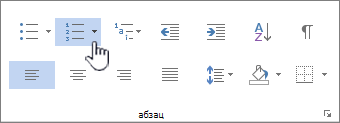
- Выберите нужный формат в библиотеке маркеров или библиотеке номеров.
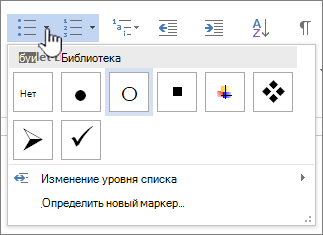
Определение нового символа маркера, шрифта или рисунка
Маркеры, показанные в библиотеке маркеров, являются частью библиотек шрифтов Word. Это означает, что вы можете выбрать другой знак для маркеров. Например, можно изменить маркеры точки на стрелки или даже на знак евро или рубля. Вы также можете использовать изображение, найденное в Интернете или на компьютере.
- Щелкните маркер в списке, чтобы выбрать все маркеры.
- Щелкните стрелку вниз рядом со значком маркера. .
- В нижней части всплываемой панели щелкните Определить новый маркер.
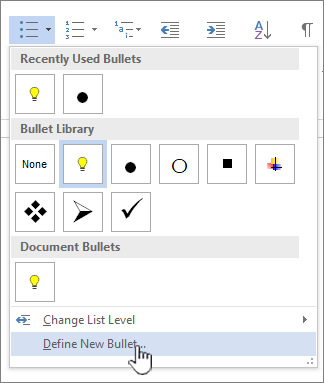
- В области Определение нового маркера сделайте следующее:
- Чтобы изменить или добавить символ, нажмитекнопку Символ. В библиотеке символов выберите символ и нажмите кнопку ОК. Чтобы изменить атрибуты шрифта после выбора нового символа, нажмите кнопку Шрифт. Измените стиль, размер и шрифт, а затем нажмите кнопку ОК.
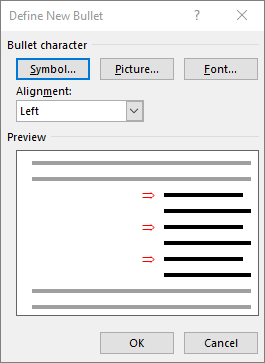
- Чтобы добавить рисунок, нажмите кнопку Рисунок. В окне Вставка рисунков щелкните Из файла для изображений на компьютере или Поиск изображений Bing, чтобы найти рисунок в Интернете. Выберите изображение, которое вы хотите использовать, с компьютера или с помощью поиска Bing, а затем нажмите кнопку Открыть илиВставить.
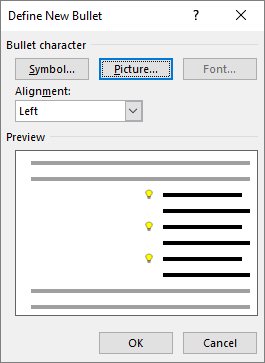
- Чтобы изменить или добавить символ, нажмитекнопку Символ. В библиотеке символов выберите символ и нажмите кнопку ОК. Чтобы изменить атрибуты шрифта после выбора нового символа, нажмите кнопку Шрифт. Измените стиль, размер и шрифт, а затем нажмите кнопку ОК.
- Если новые маркеры хорошо выглядят в области предварительного просмотра,нажмите кнопку ОК.
Изменение формата, цвета или размера шрифта для маркеров и номеров в списке
Все шрифты, цвета и размер маркеров и нумеруются с помощью атрибутов Font. Вы можете изменить форматирование текста маркеров или номеров в списке, не внося изменений в текст в списке. Например, можно форматирование чисел или маркеров с другим цветом шрифта, чем текст в списке.
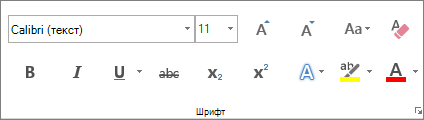
- Щелкните маркер или номер в списке. Будут выбраны все маркеры или номера в списке.
- На вкладке Главная в группе Шрифт внести нужные изменения. Например, щелкните стрелку рядом с кнопкой Цвет шрифтаи выберите нужный цвет.
Изменение уровня элементов с маркерами и номерами в списке
Вы можете легко изменить уровень элемента списка.
- Щелкните маркер или номер, который был перемещен за позицию.
- На вкладке Главная в области Абзацщелкните стрелку рядом с кнопкой Маркеры или Номер.
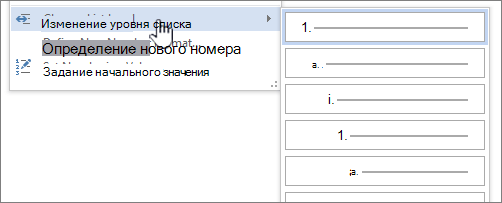
- Найдите пункт Изменить уровень спискаи выберите нужный уровень.
Преобразование маркеров в номера и наоборот в списке
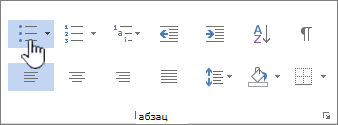
- Щелкните маркер или номер в списке, который вы хотите изменить. Щелкнув маркер или номер в автоматически распознаваемом или распознаваемом списке, вы можете выбрать весь список.
- На вкладке Главная в группе Абзац нажмите кнопку Маркеры или Нумерация. Чтобы вернуться к списку, выберите или .
Преобразование маркеров в номера и наоборот в многоуровневом списке
Многоуровневый список показывает элементы списка на нескольких уровнях, а не на одном уровне.
- Щелкните маркер или номер в списке на уровне, который вы хотите изменить. Щелкнув маркер или номер в автоматически распознаваемом или распознаваемом списке, вы можете выбрать все элементы списка, которые находятся на конкретном уровне. Чтобы преобразовать весь многоуровневый список в маркеры или номера, вы можете выбрать весь список.
- На вкладке Главная в группе Абзац нажмите кнопку Маркеры или Нумерация. Чтобы вернуться к списку, щелкните Список или .
Статьи по теме
Обратная связь
Обновлено 11 мая 2017 г. на основе отзывов пользователей.
Была ли эта статья полезной? Если да, укажите это внизу страницы. Если нет, сообщите нам о своих затруднениях или о недостающей информации. Включите Word и операционную систему. С учетом вашего отзыва мы перепроверим сведения и, если нужно, допишем и обновим эту статью.
Номера страниц
В колонтитулах документа можно отобразить номера страниц. Номера страниц могут отображаться как в одном (верхнем или нижнем) колонтитуле, так и в обоих колонтитулах одновременно.
Номера страниц добавляются и удаляются в пределах выбранного раздела документа. При этом действуют следующие правила:
• Если документ содержит только один раздел, то номера страниц добавляются и удаляются во всем документе.
• Если в разделе установлен особый колонтитул для первой страницы, то номер на первой странице и номера на остальных страницах раздела нужно добавлять и удалять по отдельности.
• Если в разделе настроены разные колонтитулы для четных и нечетных страниц, то добавляются и удаляются номера на страницах, аналогичных выбранной при добавлении или удалении. Например, при выборе четной страницы добавляются или удаляются номера на четных страницах.
Номер страницы представляет собой текстовое поле.
Вставить номера страниц
Чтобы быстро добавить номера страниц в формате 1,2,3. , выполните следующие действия:
1. Установите курсор на странице раздела, в который нужно добавить номера страниц. При этом:
• Если в разделе настроен особый колонтитул для первой страницы, то для добавления номера на первой странице установите курсор на первой странице, а для добавления номера на других страницах – на любой другой странице раздела.
• Если в разделе настроены разные колонтитулы для четных и нечетных страниц, установите курсор на четной странице, чтобы добавить номера на четных страницах, или установите курсор на нечетной странице, чтобы добавить номера на нечетных страницах раздела.
2. Откройте подменю вставки одним из следующих способов:
• Выберите пункт командного меню Вставка > Номера страниц .
• На панели инструментов, в разделе Вставка нажмите кнопку  . На отобразившейся панели вставки наведите курсор мыши на кнопку
  Номера страниц .
3. В открывшемся подменю выберите место отображения номеров страниц.
Чтобы добавить и/или настроить номера страниц, выполните следующие действия:
1. Установите курсор на странице раздела, в котором нужно добавить и/или настроить номера страниц, так, как описано выше.
2. Перейдите в режим редактирования тех колонтитулов, в которых нужно добавить и/или настроить номера страниц. Например, если номера страниц нужно добавить и/или настроить в верхних колонтитулах, перейдите в режим редактирования верхних колонтитулов. Для этого выполните одно из следующих действий:
• Выберите пункт командного меню Вставка > Колонтитулы > Верхний колонтитул / Нижний колонтитул .
• На панели инструментов, в разделе Вставка нажмите кнопку . На отобразившейся панели вставки выберите  Колонтитулы > Верхний колонтитул / Нижний колонтитул .
• Чтобы перейти в режим редактирования верхних колонтитулов, подведите курсор мыши к верхней части страницы. Чтобы перейти в режим редактирования нижних колонтитулов, подведите курсор мыши к нижней части страницы. Когда курсор примет вид  или
или  , дважды щелкните мышью.
• Если в раздел уже добавлены номера страниц, нажмите сочетание клавиш Alt + P . Колонтитул, в котором расположены номера страниц, перейдет в режим редактирования. Если номера страниц содержатся и в верхнем, и в нижнем колонтитуле, то по умолчанию в режим редактирования перейдет верхний колонтитул. Справа автоматически отобразится панель настроек колонтитулов. Перейдите к действиям п.4.
3. Откройте панель настроек колонтитулов одним из следующих способов:
• Под или над колонтитулом нажмите кнопку Параметры и в выпадающем списке выберите пункт Номера страниц .
• На боковой панели нажмите кнопку  ( Верхний колонтитул ) или
  ( Нижний колонтитул ). На открывшейся панели настроек колонтитулов выберите вкладку Номера страниц .
4. На панели настроек колонтитулов, во вкладке Номера страниц укажите необходимые параметры:
• Формат – тип нумерации, например, арабские или римские цифры.
• Выравнивание – расположение номера по горизонтальной оси.
• Начать с – значение, с которого следует начать нумерацию.
• Продолжить с предыдущего раздела – продолжить нумерацию предыдущего раздела.
5. Выйдите из режима редактирования колонтитулов одним из следующих способов:
• Дважды щелкните по тексту документа за пределами колонтитулов.

• Нажмите кнопку под или над колонтитулом.
• Нажмите клавишу Esc .
В режиме редактирования колонтитулов можно применить форматирование к:
• Текстовому полю, в котором расположен номер страницы. Например, изменить заливку или контур текстового поля.
• Номеру страницы. Например, изменить цвет или начертание. Форматирование номера страницы осуществляется аналогично форматированию основного текста документа. Чтобы перейти к форматированию номера страницы, выделите текстовое поле двойным щелчком мыши.