Как увеличить время работы батареи на Android телефоне
В этой статье представлена информация о новых функциях встроенной оптимизации аккумулятора и о вспомогательных приложениях для более старых версий Android. Современные версии Android имеют встроенные функции, продлевающие время работы батареи. Однако если у вас более старая его версия, например, Lollipop или KitKat, существуют инструменты, которые будут полезными.

- Как проверить использование батареи
- Проверка настройки оптимизации батареи в Oreo, Nougat и Marshmallow
- Отключение беспроводных подключений
- Проверить настройки уведомлений
- Использовать Greenify для управления службами
- Беречь устройство от экстремальных температур
- Использование «убийц процессов» и других мифов
- Вопросы и ответы
- Комментарии
Когда-то давно приходилось следить за своим телефоном, для предотвращения быстрого разряда батареи. Ручное переключение соединений, постоянная настройка яркости и другое, в основном все это в прошлом. Но есть еще, кое-какие, способы увеличить время автономной работы телефона. Прежде чем об этом говорить, рассмотрим, как далеко продвинулся Android. С версией 6.0 Marshmallow, Google выпустили новую функцию под названием «Doze Mode», обещающая улучшить время работы батареи, «вынуждая» телефон к более глубокому сну, когда он не используется. Оставив устройство на столе неподвижным, через некоторое время, сработает данное приложение и усыпит его. В версии 7,0 Nougat, это приложение еще улучшили. По сравнению с предыдущей версией, когда телефон должен оставаться неподвижным, теперь оно работает даже когда телефон находиться в кармане или сумке, в не активном использовании. В новой версии Android Oreo, реализовано новый набор функций, называемый «Vitals», который, среди прочего, нацелен на разумную ограниченность фоновой активности, для экономии время автономной работы. Все это довольно хорошо и эффективно работает. К сожалению не у всех есть «Оreo», «Nougat», и даже «Marshmallow». Если ваш телефон использует Lollipop, KitKat или старше, есть некоторые вещи, которые помогут убедиться в получении максимальной отдачи от батареи.
Как проверить использование батареи
Перейти к просмотру

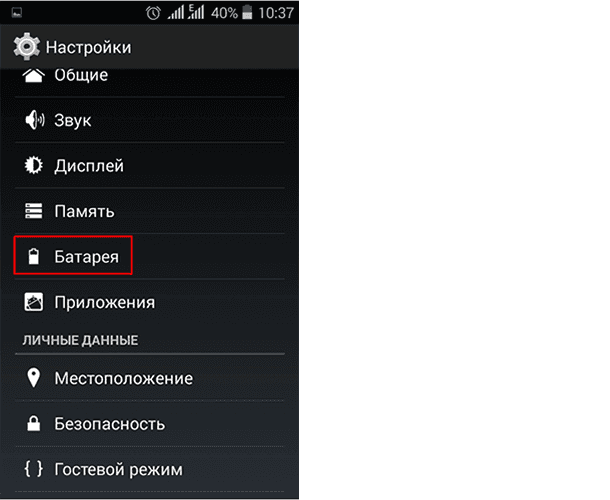
Если у вас есть подозрения что батарея разряжается быстрее обычного, посмотрите статистику. Для этого открываем «Настройки» и ищем раздел «Батарея».
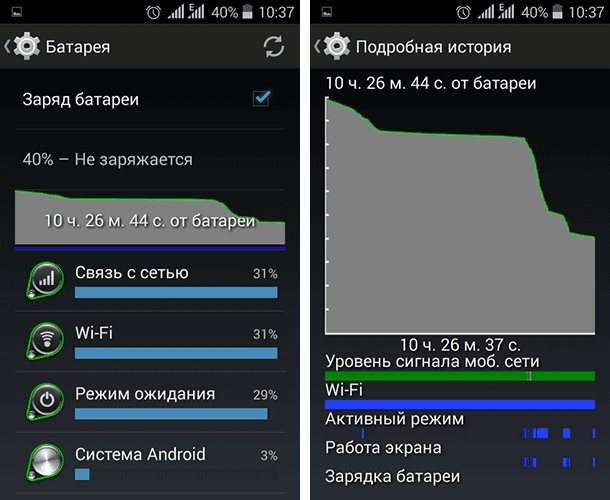
В открывшемся окне вы увидите какие процессы ее используют, и подробную историю с графиком.
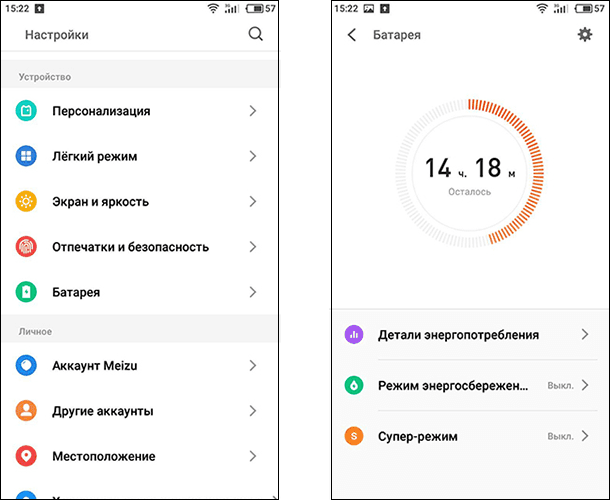
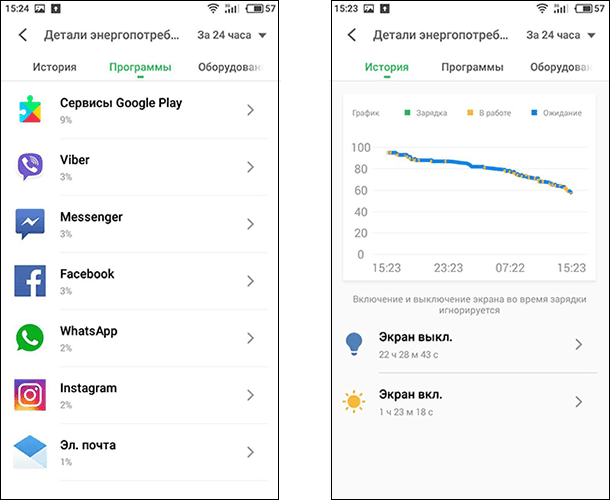
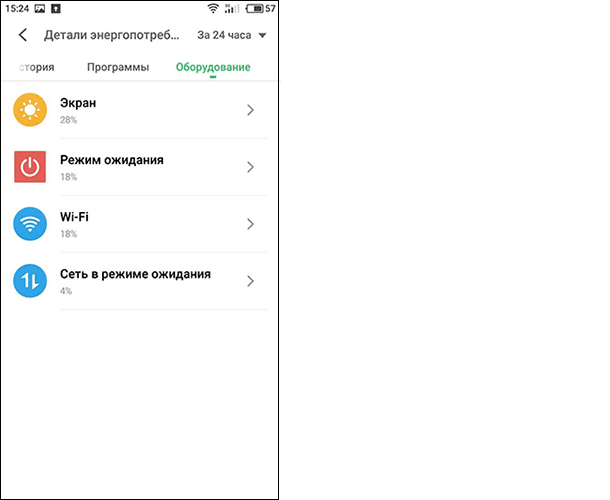
В «Oreo» вернули возможность просмотреть список программ, которые разряжают батарею. Для просмотра перейдите в Настройки – Батареи – Детали энергопотребления. Вы можете просмотреть список программ, график разрядки батареи в режиме ожидания и работы смартфона, а также использование акб “железом” – экраном, процессором или сетью.
Проверка настройки оптимизации батареи в Oreo, Nougat и Marshmallow
Перейти к просмотру
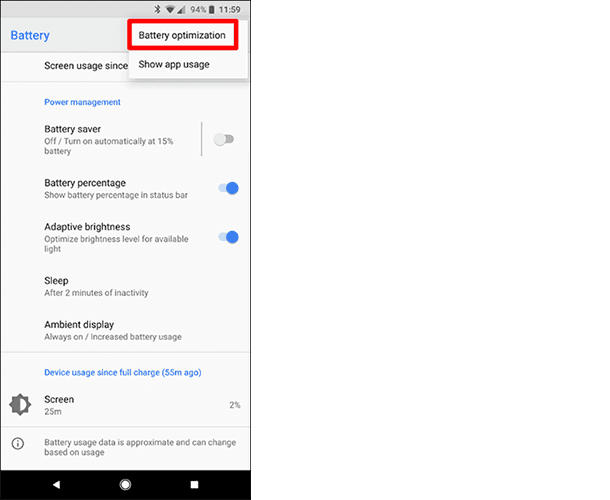
В современных версиях Android, есть встроенная оптимизация батареи. Хотя в большинстве случаев она включена по умолчанию, не лишним будет это проверить. Перейдите в Настройки / Батарея, затем три точки в верхнем правом углу. Там выбрать «Оптимизация батареи».
В открывшемся окне будет список не оптимизированных приложений. Некоторые из них не могут быть оптимизированы.
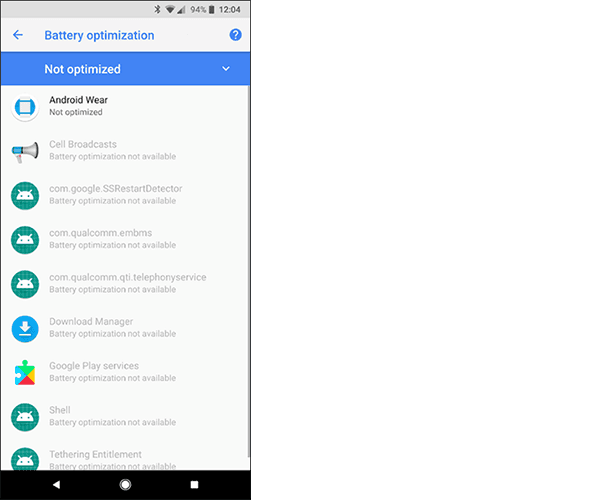
Для просмотра списка всех приложений выберите «Все приложения».
Отключение беспроводных подключений
Перейти к просмотру
В устройствах с более новой версией, отключение Wi-Fi, Bluetooth и GPS, не даст большой разницы. Но в старых версиях Android, это было важным шагом для продления автономной работы телефона.
Но тем не менее если вы никогда не используете Bluetooth, а он включен, будет разумным отключить. Так же когда нет поблизости Wi-Fi сети, лучше его отключить. Просто зайдите в настройки и отключите эти службы.
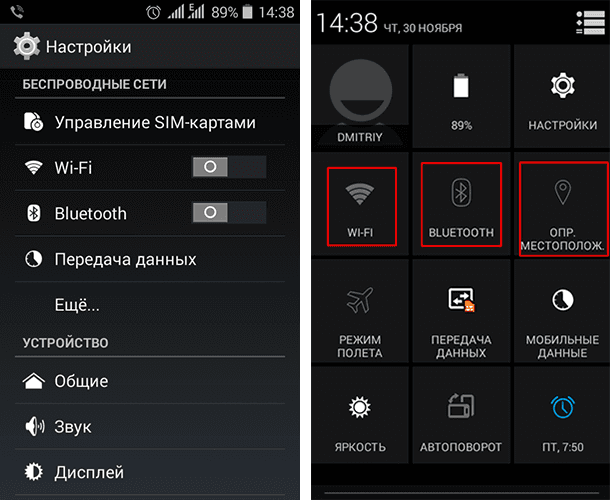
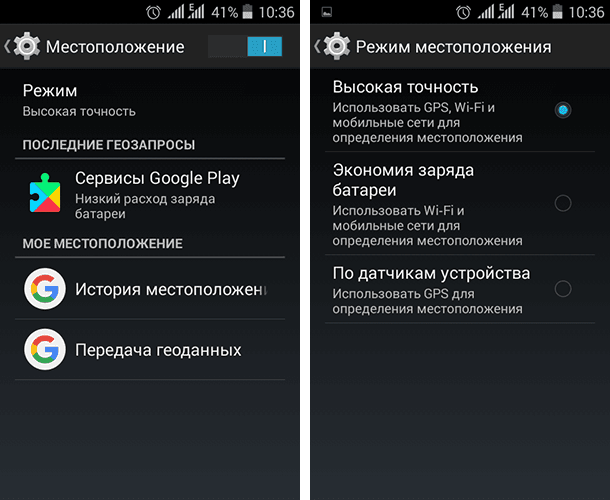
С GPS все не так просто, он может использоваться службой погоды, временами определяя ваше местонахождение. Или если используете навигацию, то работать все это время. Но службу тоже можно контролировать. Например, изменяя «Режим местоположения». Разрешая телефону использовать «Высокая точность», для определения местоположение, он будет использовать GPS, WiFi и мобильные сети. Что сильно израсходует батарею, но является более точным.
Войдя в «Настройки» – «Местоположение», смените режим.
Проверить настройки уведомлений
Перейти к просмотру
Еще одной причиной разряда могут быть уведомления. Большинство приложений используют «Push Notifications». Вместо постоянного контроля за новыми уведомлениями, они используют прослушиваемый порт, для получения информации. Вместо подключения к интернету каждые несколько минут, информация берётся из приложений которые запущены. Это намного эффективнее, поскольку является пассивным обслуживанием.
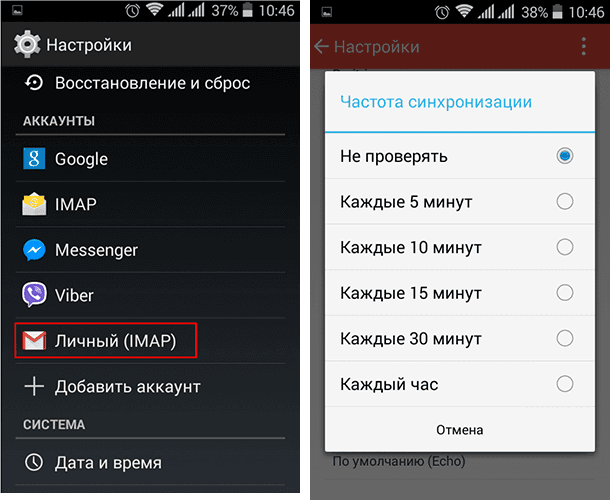
Но все же, есть те, которые не обладают такой функцией. Одним из них является, почтовые службы, использующие POP3. А также приложения для социальных сетей.
Самый простой способ проверить, относится ли оно к таковому, – проверить параметры уведомлений. И если нужно, указать частоту синхронизации.
Использовать Greenify для управления службами
Перейти к просмотру
Использование этой программы будет актуальным для версий ниже «Marshmallow». Приложение позволяет выбрать программы для их перехода в спящий режим, не убивая процесс, а усыпляя его. Чтобы им воспользоваться, сначала нужно загрузить из Google Play.
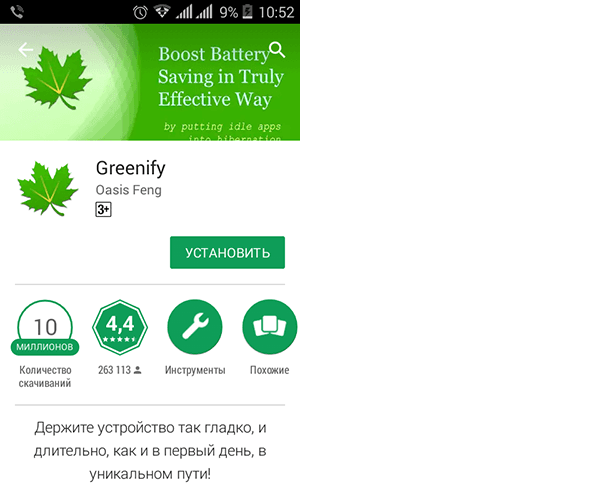
После установки и запуска, внести некоторые настройки. Указать есть ли у вас root права.
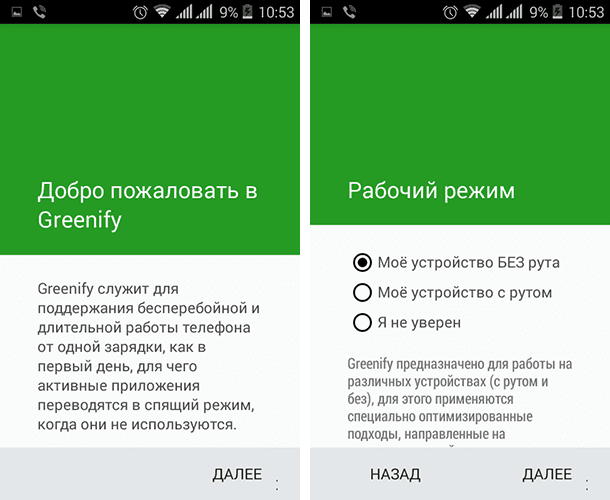
Пользуетесь ли, умной блокировкой.
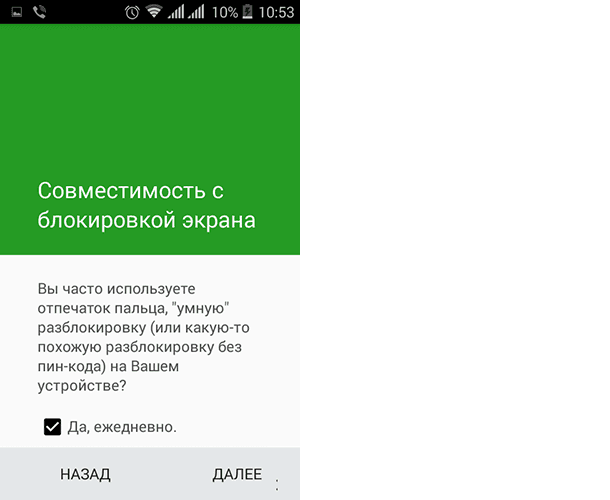
Если нет root прав, разрешить ему управлять другими приложениями.
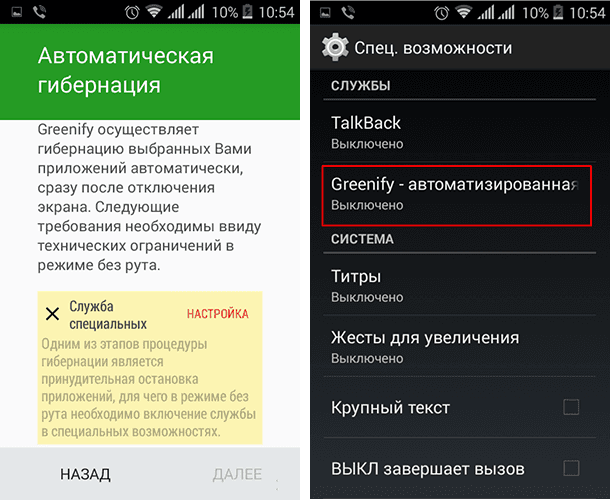
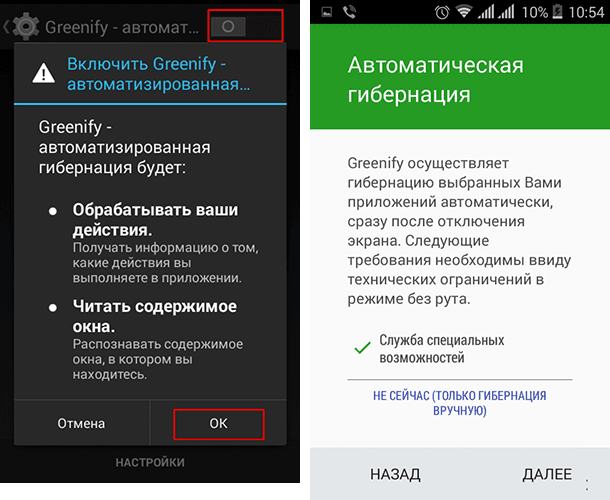
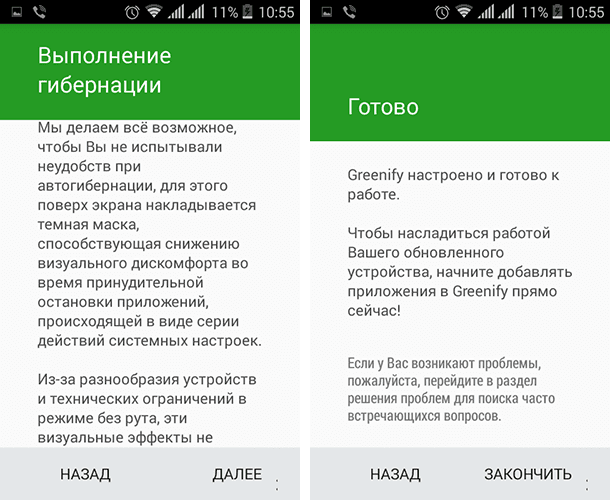
Далее выбрать приложения нажав «+».
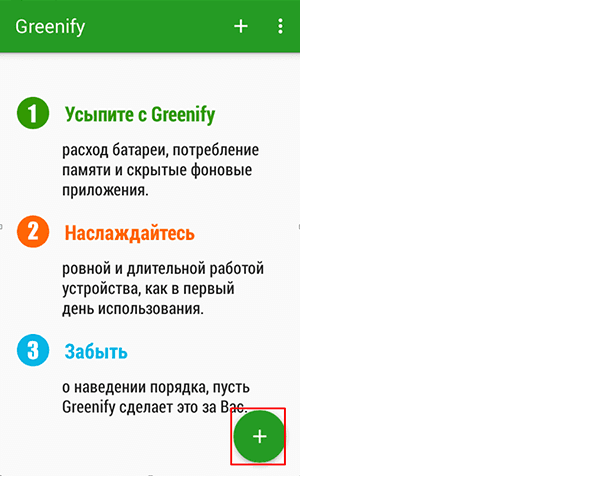
Откроется окно с приложениями запущенными в фоновом режиме, и теми которые могут замедлить работу устройства при определенных обстоятельствах.
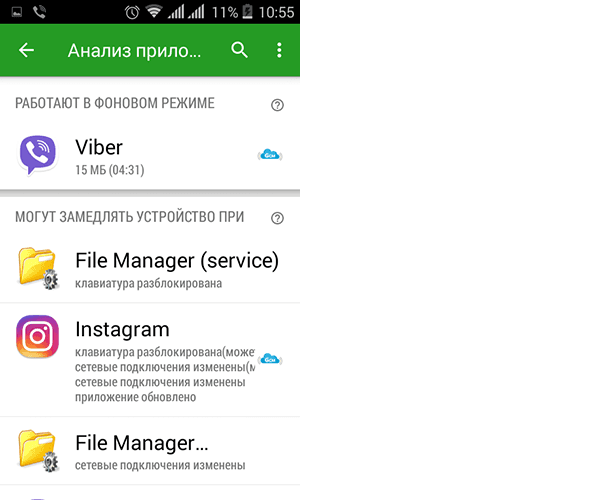
Выберите нужные, для переведения их в спящий режим.
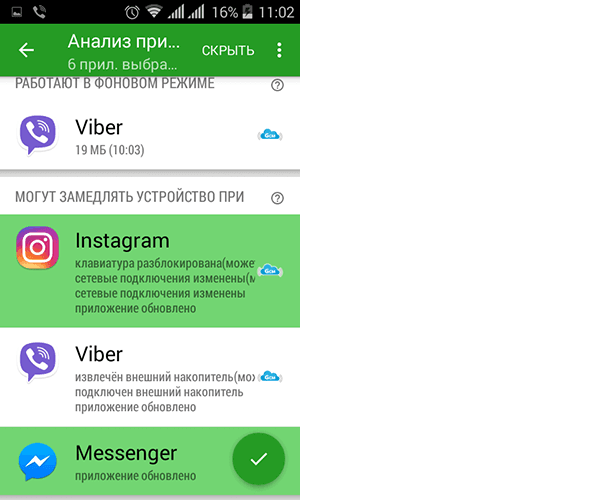
Если выбрать приложение для обмена сообщениями, они не будут приходить, так что прежде чем сделать выбор, подумайте. Отметив, жмем птичку в правом нижнем углу.
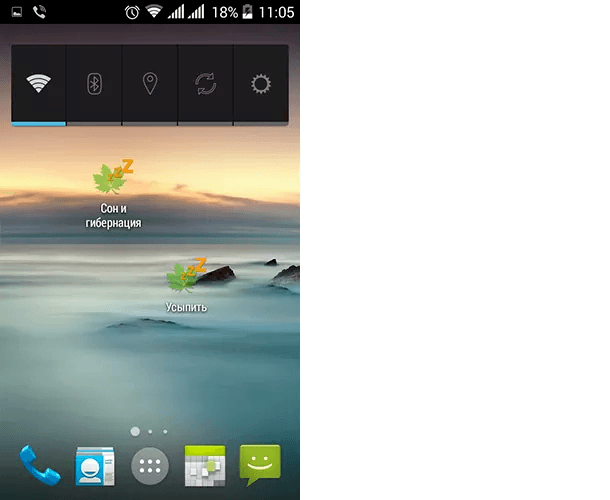
Для удобства можно вынести ярлыки на главный экран устройства.
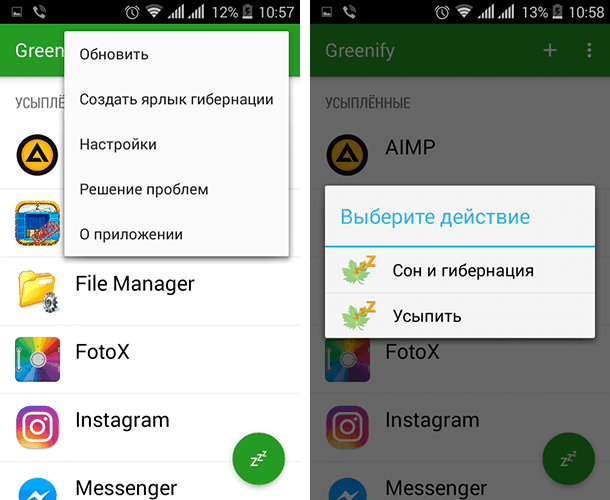
Здесь есть два варианта: «Сон и гибернация», который будет переводить приложения в спящий режим и выключать экран. И «Усыпить» – усыпляет приложения оставляя дисплей включенным.
Беречь устройство от экстремальных температур
Перейти к просмотру
Уберечь устройство от экстремальных температур, будет более трудной задачей. Ведь это не просто настройка, а уже физическое состояние аппарата. Крайне горячая и холодная температура, может привести к отказу батареи. К примеру телефон работающий в жаркую погоду находящийся на солнце будет испытывать серьезный перегрев что плохо влияет на его жизнь. Экстремальный холод так же плох как и тепло. Безопасные рабочие температуры для ионно-литиевых батарей составляют от -20 ° С до 60 ° С, в то время как безопасная температура зарядки ниже: от 0 ° С до 45 ° С.
Использование «убийц процессов» и других мифов
Перейти к просмотру
Не рекомендуется использование приложений «убийц процессов» хотя вас могут уверять в обратном, это не так. Они часто будут завершать вновь запущенные процессы что больше разрядит батарею, нежели сэкономит ее заряд. Приложения нарушают нормальную работу, что влияет не только на батарею, а и на систему в целом. Лучшим решением будет использование Greenify, он обрабатывает фоновые приложения более тонко.
Еще существует миф который плохо влияет на современные батареи. Вероятно, вы слышали, что для продления жизни батареи, советуют периодично разряжать полностью. Но это относиться к никель-палладиевым батареям, для современных литиево-ионных – очень плохо. Полезным будет выполнение мелких разрядов, и частых зарядов. Батарею нужно поддержать выше 20%, а заряжать где-то между 40 и 70%, если это возможно.

Автор: Vladimir Mareev, Технический писатель
Владимир Мареев — автор и переводчик технических текстов в компании Hetman Software. Имеет тринадцатилетний опыт в области разработки программного обеспечения для восстановления данных, который помогает ему создавать понятные статьи для блога компании. Спектр публикаций довольно широк и не ограничивается только лишь темой программирования. Статьи включают также разнообразные обзоры новинок рынка компьютерных устройств, популярных операционных систем, руководства по использованию распространенных и специфических программ, примеры решений возникающих системных или аппаратных проблем и многие другие виды публикаций.

Редактор: Michael Miroshnichenko, Технический писатель
Мирошниченко Михаил – одни из ведущих программистов в Hetman Software. Опираясь на пятнадцатилетний опыт разработки программного обеспечения он делится своими знаниями с читателями нашего блога. По мимо программирования Михаил является экспертом в области восстановления данных, файловых систем, устройств хранения данных, RAID массивов.
- Обновлено:
- 14.10.2023 13:47
Как продлить время работы батареи на Android: полезные советы
Аккумулятор на смартфоне Android – это один из наиболее уязвимых элементов, которые нуждаются в постоянном внимании. Активное использование приложений и функций телефона может привести к быстрой разрядке батареи, что создает неудобства и ограничивает возможности гаджета.
Однако, есть несколько полезных советов, которые помогут продлить время работы аккумулятора на Android. Во-первых, стоит отключить фоновые обновления приложений. Многие программы постоянно обновляют свои данные, даже когда они не активны. Просто перейдите в настройки и выберите нужное приложение – там вы сможете отключить автоматические обновления и задать нужную периодичность.
Во-вторых, можно уменьшить яркость экрана. Отключите автоматическую яркость и сделайте экран необходимой для вас яркостью. Чтобы сохранить заряд аккумулятора, также стоит установить минимальное значение времени блокировки экрана.
Используйте Wi-Fi вместо мобильного интернета, когда это возможно. Wi-Fi соединение потребляет меньше энергии, чем мобильная передача данных. Если вы находитесь в зоне действия Wi-Fi, обязательно воспользуйтесь этой возможностью.
И, конечно, следует убедиться, что вы закрыли все неиспользуемые приложения. Открытые приложения потребляют ресурсы батареи, поэтому, если у вас активировано множество программ одновременно, это может привести к быстрой разрядке аккумулятора. Закрытие приложений, которые в данный момент вам не нужны, поможет сэкономить заряд.
Как увеличить срок службы батареи на устройствах Android: полезные рекомендации
Вот несколько полезных рекомендаций, как увеличить срок службы батареи на устройствах Android:
- Управляйте яркостью экрана: Уменьшение яркости экрана может значительно увеличить время работы батареи на устройствах Android. Настройте автоматическую регулировку яркости или установите минимальную яркость, которая комфортна для вас.
- Отключите вибрацию: Вибрация вашего устройства потребляет большое количество энергии. Попробуйте отключить вибрацию в настройках устройства или отключайте ее для отдельных приложений.
- Закройте неиспользуемые приложения: Приложения в фоновом режиме также потребляют энергию. Закройте неиспользуемые приложения, чтобы минимизировать потребление батареи.
- Отключите Bluetooth, Wi-Fi и GPS: Когда вы не используете эти функции, отключите их, чтобы сохранить энергию батареи. Единственный способ увеличить время работы аккумулятора на Android — ограничить использование этих связей.
- Используйте режим энергосбережения: Включите режим энергосбережения на вашем устройстве Android. Этот режим ограничивает процессор и другие функции, чтобы продлить время работы батареи.
- Наслаждайтесь аэропортом: Если вам не нужны связь с сетью и мобильная передача данных, включите режим «В самолете» или «Аэропорт». Это позволит сэкономить заряд вашей батареи.
- Не используйте живые обои и анимацию: Живые обои и анимации активно используют ресурсы вашего устройства. Используйте статические обои и ограничьте использование анимации, чтобы продлить время работы вашей батареи.
Следуя этим простым рекомендациям, вы сможете увеличить срок службы батареи на устройствах Android и быть увереными, что ваше устройство будет всегда готово к использованию.
Оптимизация настроек устройства
Настройки устройства могут значительно влиять на время работы его аккумулятора. Вот несколько полезных советов о том, как оптимизировать настройки и продлить время работы аккумулятора на андроид:
- Уменьшите яркость экрана — чем ярче экран, тем больше энергии он потребляет. Установите яркость на минимальный уровень или включите автоматическую регулировку.
- Ограничьте время блокировки экрана — сократите время, через которое экран заблокируется, если вы его не используете. Это поможет избежать ненужного расхода энергии.
- Отключите вибрацию — вибрация сильно влияет на расход энергии устройства. Если вы не нуждаетесь в вибрации вызовов, сообщений и уведомлений, отключите эту функцию.
- Отключите автоматическую синхронизацию — приложения, которые автоматически обновляются и синхронизируют данные, могут значительно сократить время работы аккумулятора. Отключите автоматическую синхронизацию и обновляйте приложения вручную, когда это необходимо.
- Используйте режим энергосбережения — активируйте режим энергосбережения, если у вас осталось немного заряда. Этот режим ограничит работу фоновых приложений и уменьшит энергопотребление устройства.
Следуя этим советам, вы сможете оптимизировать настройки устройства и значительно увеличить время работы его аккумулятора на андроид.
Практические рекомендации по экономии заряда
Если вы хотите продлить время работы аккумулятора на своем устройстве Android, примените следующие практические рекомендации:
- Установите яркость экрана на уровне, который комфортен для вас, но не максимальный. Чем ярче экран, тем больше энергии потребляет ваше устройство.
- Отключите автоматическую яркость экрана и настройте ее вручную, чтобы избежать постоянного изменения яркости в зависимости от окружающего освещения.
- Выключите функцию вибрации, если она не является необходимой.
- Ограничьте время работы фоновых приложений и уведомлений. Закрывайте приложения после использования.
- Отключите функцию автоматической синхронизации данных или установите больший интервал синхронизации.
- Отключите Bluetooth, Wi-Fi и GPS, если вы их не используете. Эти функции могут значительно уменьшить заряд батареи.
- Используйте «энергосберегающий» режим на своем устройстве, если он есть. Он ограничивает некоторые функции, но значительно продлевает время работы аккумулятора.
- Отключите уведомления для малозначимых приложений, чтобы избежать постоянного срабатывания планки уведомлений и потребления энергии.
- Избегайте перегревания устройства, поскольку высокая температура может быстро разрядить аккумулятор. Не используйте устройство под прямыми солнечными лучами или в жаркой комнате.
- Обновляйте операционную систему и приложения на вашем устройстве. Многие обновления включают оптимизации, которые могут снизить потребление энергии.
Как продлить работу аккумулятора на Android: 10 советов

Аккумуляторы смартфонов на Android являются одним из наиболее важных элементов устройства. Ведь без заряда батареи невозможно пользоваться всеми возможностями современных смартфонов, включая звонки, смс, интернет-подключение и приложения.
Однако время автономной работы аккумулятора часто ограничено, и каждому владельцу Android смартфона интересно, как можно продлить его работу. В этой статье мы рассмотрим 10 полезных советов, которые помогут вам увеличить время работы аккумулятора вашего устройства.
1. Управление яркостью экрана
Яркость экрана является одним из наиболее затратных функций аккумулятора. Чем выше яркость, тем больше энергии понадобится для поддержания работы дисплея. Постарайтесь установить оптимальную яркость, исходя из условий освещения, чтобы снизить нагрузку на аккумулятор.
2. Ограничение фоновых процессов
Многие приложения на Android остаются активными в фоновом режиме, даже когда их не используют. Эти процессы могут существенно снижать время работы аккумулятора. Чтобы продлить работу аккумулятора, попробуйте ограничить фоновые процессы, закрывая неиспользуемые приложения или использовать функции батареи оптимизации, доступные в настройках устройства.
3. Отключение ненужных функций
Bluetooth, Wi-Fi, GPS и другие функции могут быть включены в вашем устройстве ненужно, излишне расходуя энергию аккумулятора. Выключите ненужные функции, пока они вам не понадобятся, чтобы продлить время работы аккумулятора.

4. Избегайте экстремальных температур
Экстремальные температуры, как очень высокие, так и очень низкие, могут негативно сказаться на работе аккумулятора вашего Android устройства. Поэтому, по возможности, избегайте экстремальных температур, чтобы сохранить нормальное время работы аккумулятора.
Как продлить работу аккумулятора на Android: 10 советов
Аккумулятор смартфона – одна из самых важных его частей, которая обеспечивает его работу без подключения к электрической сети. Однако, независимо от емкости аккумулятора, все мы сталкиваемся с проблемой его быстрого разряда. В этой статье мы рассмотрим 10 простых советов, которые помогут продлить работу аккумулятора на вашем Android-устройстве.
- Уменьшите яркость экрана. Ярко освещенный экран потребляет много энергии. Поставьте настройки яркости на минимум или включите автоматическую регулировку яркости.
- Отключите вибрацию. Вибрация при приходе новых сообщений или звонках также сильно расходует заряд аккумулятора. Если вам не требуется вибрация, лучше отключите ее.
- Закройте ненужные приложения. Фоновая работа приложений также влияет на быстроту разрядки аккумулятора. Закройте все ненужные приложения, чтобы увеличить время работы батареи.
- Отключите обновление приложений в фоновом режиме. Многие приложения автоматически обновляются в фоновом режиме, что уменьшает заряд аккумулятора. Отключите автоматическое обновление приложений или разрешите его только при подключении к Wi-Fi.
- Используйте Wi-Fi вместо мобильных данных. Wi-Fi потребляет меньше энергии, чем мобильные данные. Если есть возможность, подключайтесь к Wi-Fi, чтобы продлить работу аккумулятора.
- Выключайте функции Bluetooth и NFC, когда они не нужны. Bluetooth и NFC также потребляют энергию аккумулятора. Включайте их только тогда, когда они необходимы.
- Используйте режим «Энергосбережение». Многие смартфоны предлагают специальные режимы энергосбережения, которые уменьшают потребление энергии и продлевают время работы аккумулятора.
- Установите черный фон экрана. Экраны с AMOLED-матрицей потребляют меньше энергии при отображении черного цвета. Установите черный фон или темную тему на вашем смартфоне, чтобы уменьшить потребление заряда.
- Не используйте живые обои. Живые обои, анимированные заставки и другие элементы интерфейса также расходуют энергию аккумулятора. Используйте статичные обои или фоновые изображения, чтобы уменьшить потребление заряда.
- Отключайте уведомления. Постоянные уведомления от приложений могут привести к дополнительному расходу энергии. Отключите уведомления для ненужных приложений или настройте их только для самых важных.
Следуя этим простым советам, вы сможете продлить время работы аккумулятора на Android-устройстве и получить больше удовольствия от использования своего смартфона без постоянной подзарядки.

Отключите пуш-уведомления
Пуш-уведомления — это сообщения, которые приходят на ваше устройство от приложений. Они могут быть полезными, но потребляют много энергии, так как постоянно вызывают пробуждение устройства.
Если вам не нужно получать уведомления от определенных приложений, вы можете отключить их. Для этого перейдите в настройки вашего устройства, найдите раздел «Уведомления» или «Уведомления и статус бар» и отключите уведомления для нужных приложений.
Также вы можете настроить уведомления в определенных приложениях. Например, вы можете отключить звуковое оповещение или ограничить количество уведомлений, которые будете получать.
Отключение пуш-уведомлений поможет продлить работу аккумулятора на вашем устройстве и сократить потребление энергии.
Установите темную тему
Одним из способов продлить работу аккумулятора на Android может быть установка темной темы на устройство. Темная тема потребляет меньше энергии, поскольку использует темные цвета, которые не требуют такого яркого подсветки дисплея. Кроме того, темная тема может быть более комфортной для глаз, особенно в условиях низкой освещенности или перед сном.
Чтобы установить темную тему на устройство Android, следуйте этим простым шагам:

- Откройте «Настройки» на вашем устройстве Android.
- Перейдите в раздел «Оформление» или «Темы».
- Найдите опцию «Темная тема» и активируйте ее.
- При необходимости выберите способ активации темной темы: всегда, автоматически или по расписанию.
После установки темной темы дисплей вашего устройства будет отображать темные цвета, что поможет сэкономить заряд батареи. Кроме того, вы можете воспользоваться специальными темами, разработанными для экономии энергии, которые уменьшают яркость и другие настройки дисплея для снижения потребления энергии.
[sape count=2 block=1 orientation=1]
Закрывайте ненужные приложения
Одной из причин быстрого разряда аккумулятора на Android является работа в фоновом режиме ненужных приложений. Каждое открытое приложение потребляет определенное количество ресурсов и энергии, что приводит к быстрому разряду аккумулятора. Поэтому, для продления работы аккумулятора на Android, закрывайте ненужные приложения.
Существует несколько способов закрытия приложений на Android:
На большинстве Android-устройств есть кнопка «Меню», которая позволяет открыть список всех запущенных приложений. Чтобы закрыть ненужное приложение, просто прокрутите список, найдите его и смахните его влево или вправо.
На некоторых Android-устройствах есть кнопка «Последние приложения», которая позволяет быстро переключаться между открытыми приложениями. Чтобы закрыть ненужное приложение, просто прокрутите список, найдите его и смахните его влево или вправо.
В настройках Android-устройства вы можете найти список всех запущенных приложений и закрыть ненужные приложения. Чтобы это сделать, откройте настройки, найдите раздел «Приложения» или «Управление приложениями» и найдите ненужное приложение в списке. Затем нажмите на него и выберите опцию «Остановить» или «Закрыть».
Не забывайте закрывать ненужные приложения, чтобы продлить работу аккумулятора на Android и увеличить время автономной работы устройства.
Отключите автоматическую синхронизацию
Автоматическая синхронизация приложений может быть одной из причин быстрого разряда аккумулятора на Android. Когда приложения синхронизируются, они периодически проверяют наличие новых данных или обновлений, что требует дополнительных ресурсов аккумулятора.
Чтобы продлить работу аккумулятора, вы можете отключить автоматическую синхронизацию для избранных приложений. Для этого выполните следующие действия:
- Откройте «Настройки» на своем устройстве Android.
- Перейдите в раздел «Аккаунты и синхронизация».
- Выберите аккаунт, у которого вы хотите отключить автоматическую синхронизацию.
- Снимите флажок рядом с приложениями, которые вы хотите исключить из автоматической синхронизации.
Вы также можете отключить автоматическую синхронизацию для всех приложений. Для этого перейдите в настройки аккаунтов и синхронизации, и выберите опцию «Отключить автоматическую синхронизацию». Однако, будьте готовы к тому, что в этом случае вам придется вручную обновлять данные в приложениях, которые вы используете.
Все о мобильных телефонах, смартфонах, компьютерах и операторах сотовой связи
Может ли отключение функции GPS помочь продлить работу аккумулятора на Android?
Да, отключение функции GPS на Android может помочь продлить работу аккумулятора. Функция GPS постоянно определяет ваше местоположение, что требует значительного количества энергии. Если вы не используете навигацию или приложения, которым необходимо знать ваше местоположение, рекомендуется отключить функцию GPS для экономии энергии.
Общие рекомендации по продлению срока службы батареи телефона
Также можно посоветовать отключить различные «навороты» и излишества. Имеется в виду отключение всевозможных живых эффектов, сглаживаний, различных спецэффектов. Без них вполне можно обойтись при повседневном использовании и сэкономить немало электроэнергии.
Можете также поставить на звонок мелодию, файл которой «весит» не больше 300─400 килобайт. И ещё один момент. Технология AMOLED, по которой выпускаются дисплеи современных телефонов на Андроид, не требует подсветки пикселей. Поэтому, когда на экране тёмный фон, пиксели отключаются. Это позволяет ещё немного продлить срок жизни аккумулятора.
Вернуться к содержанию
«Всегда на дисплее» всегда был печально известен тем, что истощал астрономическое количество сока батареи. Так что на данный момент лучше оставить его отключенным.
Способ 6: Исключение факторов нагрева
Старайтесь избегать излишнего нагревания вашего телефона, поскольку в таком состоянии заряд батареи расходуется гораздо быстрее.. Как правило, смартфон нагревается из-за беспрерывного его использования. Поэтому старайтесь делать перерывы в работе с ним. Также девайс не должен подвергаться воздействию прямых солнечных лучей.
Выключение автоматической синхронизации
С помощью автоматической синхронизации телефон на Андроид обновляет информацию в различных аккаунтах и сервисах. Эта функция «поедает» немало энергии аккумулятора. Так, что используйте синхронизацию в ручном режиме, а автоматическую отключите.
Выбираете какое-нибудь приложение и проверяете, чтобы синхронизация была выключена
Как уменьшить расход батареи на андроид
Уменьшить расходование ресурсов АКБ довольно просто. Для этого следует:
- оптимизировать работу экрана. Уменьшение его яркости и длительности подсветки очень сильно помогает решить проблему с быстрой разрядкой;
- проверить навигацию. GPRS регулярно связывается со спутниками для определения местоположения и построения выгодного маршрута путешествия, что сильно нагружает батарею;
- отключить поворот экрана. Простая функция акселерометра нужна для изменения ориентации экрана при повороте корпуса смартфона. Удивительно, но часто она тратит приличное количество процентов аккумулятора;
- если телефон лежит уже несколько часов, то на нем можно отключить поиск Wi-Fi и других сетей, так как это давит на АКБ.
Обратите внимание! Большинство смартфонов под управлением андроид имеет специальный режим «Экономия батареи», который позволяет ограничить фоновые процессы, отключаться от беспроводных сетей через заданное время при их простаивании и управлять яркостью.
Удаление процессов из режима ожидания позволяет сэкономить заряд
Дисплей в телефоне на Андроид является одним из главных пожирателей энергии. Поэтому для экономии энергии можно отключить автоматическую установку яркости и снизить это значение до приемлемого уровня.
Как правильно заряжать Андроид
Изначально, на первых мобильных телефонах устанавливались никелевые аккумуляторные батареи. В таких батарейках присутствовал, так называемый эффект памяти, благодаря чему телефоны с такими аккумуляторами необходимо было разряжать до 0%, а затем заряжать до 100%.
Стоит отметить, что современные литий-ионные, не любят высоких температур, а так же постоянного подключения к сети. Поэтому, после того как ваш андроид зарядился на 100%, отключайте его от сети.
7. Используйте игровой режим только во время гейминга
Многие Android-смартфоны предлагают включить по время игры специальный режим или лаунчер. Например, у Samsung он называется Game Launcher, а у Xiaomi — Game Turbo.
В игровом режиме можно отключить ненужные уведомления и настроить максимальную производительность графической системы – но все это, как известно, способствует быстрому разряду батареи.
Не забывайте выходить из игр и соответствующего геймерского режима, когда он вам не нужен: иначе смартфон будет продолжать работать на полную мощность и аккумулятор быстро сядет.
Популярное приложение для продления заряда батареи от разработчиков Clean Master
Battery Doctor — это бесплатная программа для оптимизации экономии заряда в одно касание.
Что влияет на уровень заряда батареи андроид-устройств
Если батарея быстро садится, нужно разобраться, что влияет на ее расход. Это поможет не остаться с выключенным телефоном в самый неподходящий момент.
Обратите внимание! Операционная система андроид работает таким образом, что даже в заблокированном смартфоне при выключенных программах в фоновом режиме продолжают осуществляться процессы, влияющие не только на интернет-трафик или системные ресурсы, но и на уровень заряда.
[sape count=1 block=1 orientation=1]
- экран. Большие и ярки дисплеи с хорошим разрешением съедают очень много зарядки;
- операционная система и процессы. Треть всех ресурсов АКБ уходят на поддержание работы ОС и всех фоновых и не фоновых процессов;
- подключение к сетям. Если человек не пользуется телефоном, то желательно отключаться от Bluetooth-пар, беспроводных Wi-Fi и GPS сетей, деактивировать модуль NFC;
- запущенные лаунчеры, виджеты и анимированные заставки. Они не только добавляют ресурсов экрану, но и регулярно, если брать в расчет виджеты, связываются с Сетью для обновления отображаемых данных;
- датчики. Они нужны для повышения комфорта при использовании телефона;
- процессор — сердце ПК и смартфонов. При активной работе он забирает большую часть зарядки;
- сама батарея, а точнее ее состояние. Если аккумулятор уже почти вышел из строя, то садиться он будет быстрее.
Андроид имеет встроенные средства для контроля потребления энергии
Отключение сотового сигнала при плохом качестве связи
Если вы находитесь в местах, где отсутствует или плохое качество покрытия сотовой сети, то лучше на время пребывания там отключить сеть. На телефоне под управлением Андроид это можно сделать следующим образом.
Когда попадёте в зону устойчивого сотового сигнала, снимите установленную галочку.
Вернуться к содержанию
5. Отключите GPS
Отслеживание местоположения по GPS расходует очень много энергии.Полное отключение будет самым экономичным решением, но его лучше использовать лишь в аварийных ситуациях.
Чтобы выбрать, каким приложениям можно отслеживать геоданные, зайдите в настройках в «Управление приложениями» — «Управление разрешениями» — «Местоположением» и пройдитесь по списку разрешая доступ к геопозиционированию отдельным утилитам и только при использовании.
Отключать Wi-Fi, Bluetooth и передачу данных стоит лишь в тех случаях, когда ваш гаджет практически разрядился, а вам нужно растянуть заряд в ожидании важного сообщения или звонка. В целом же современные беспроводные технологии являются энергоэффективными, то есть потребляют крайне мало энергии.
Как Продлить Работу Аккумулятора на Андроид
Поэтому рекомендуем проанализировать, какие программы наиболее энергозатратны, и запретить отдельным утилитам работу в фоновом режиме. Тогда вы не сможете вовремя получать уведомления, поэтому отказываться от фоновой работы важных программ не стоит (например, мессенджеров). Но отключить сообщения от приложений магазинов, доставок и такси – вполне можно.
Как продлить срок службы батареи
И так. Максимальный срок службы батарей на современном андроиде составляет 3 года. Чтобы не сократить этот срок в 1,5-2 раза необходимо соблюдать следующие правила:
- Выключайте устройство из розетки, когда заряд достиг 100%.
- Не допускайте перегрева.
- Раз в месяц полностью разряжайте и заряжайте батарею.
- Старайтесь держать заряд в пределах 40-80%.
- Периодически заряжайте телефон в выключенном состоянии.
Пользуясь этими простыми правилами вы сможете максимально продлить жизнь аккумулятора на своём смартфоне или планшете андроид.
Также рекомендуем прочитать статью Калибровка батареи Андроид, в которой вы узнаете как быстро оживить аккумулятор.
В ОС Android ее наличие и расположение зависит от фирменного интерфейса производителя, поэтому советуем просто забить фразу «Активация экрана» в поиске по настройкам.
Как продлить время работы аккумулятора на андроид устройстве
Аккумуляторные проблемы – одна из наиболее распространенных проблем современных смартфонов. Время работы аккумулятора на андроид может оказаться критически низким, особенно при активном использовании устройства. При этом даже самые мощные модели не исключение из этого правила. Но есть надежда: следуя простым советам и рекомендациям, можно значительно продлить время работы аккумулятора на андроид.
Необходимый минимум
Перед тем, как искать способы продлить время работы аккумулятора на андроид, необходимо проверить, является ли работа аккумулятора достаточно эффективной. Программное обеспечение современных устройств позволяет отслеживать работу аккумулятора и оценивать его производительность. Проверьте, не тратятся ли зарядные устройства на фоновые процессы, приложения или функции, которые вы не используете. Также обратите внимание на фоновую активность, такую как синхронизация, обновление приложений или поиск по GPS, которую можно отключить или ограничить. Это поможет освободить немного энергии для продления времени работы аккумулятора на андроид.
Оптимизация настроек
Значительная часть энергии аккумулятора расходуется на фоновую активность и поддержание постоянной связи с сетью. Простые изменения в настройках устройства могут существенно продлить время работы аккумулятора на андроид. Например, отключение функции автоматической синхронизации, которая постоянно обновляет контент приложений, когда вы не используете их. Также можно отключить функцию автоматического обновления приложений через мобильные данные, настроить уведомления, чтобы они не отображали подробную информацию на экране блокировки, и т.д. Все эти настройки помогут сократить использование энергии и увеличить время работы аккумулятора на андроид.
Способ, которым вы заряжаете свое устройство, также может влиять на время работы аккумулятора на андроид. Как правило, наиболее эффективный способ – использование оригинального зарядного устройства, предоставляемого производителем. Отключите устройство от зарядного устройства, когда заряд достигнет 100%, чтобы избежать избыточной работы аккумулятора. Кроме того, старайтесь не допускать полного разряда аккумулятора до нуля, так как это может негативно повлиять на его емкость в долгосрочной перспективе.
Полезные советы для продления времени работы аккумулятора на Android
1. Управление яркостью экрана: Установите самый комфортный уровень яркости, который не наносит вреда глазам. Уменьшение яркости экрана существенно экономит заряд батареи.
2. Ограничение фоновой активности: Закройте все ненужные приложения и процессы, которые могут потреблять ресурсы и заряд аккумулятора. Чем меньше фоновой активности на устройстве, тем дольше будет работать аккумулятор.
3. Выключение Bluetooth и Wi-Fi: Если вы не пользуетесь Bluetooth или Wi-Fi, выключите их. Эти функции могут значительно сократить время работы аккумулятора.
4. Уменьшение времени подсветки: Сократите время, в течение которого экран остается активным после неактивности. Чем меньше этот период, тем дольше будет работать аккумулятор.
5. Отключение вибрации: Вибрация может потреблять большое количество энергии аккумулятора. Если она не является обязательной, выключите ее.
6. Оптимизация настроек энергосбережения: Включите режим энергосбережения на своем Android-устройстве или настройте его для оптимальной экономии энергии.
7. Использование темной темы: В случае OLED-экранов, использование темной темы может сэкономить заряд аккумулятора, так как пиксели черного цвета не потребляют энергию.
8. Обновление приложений и ОС: Регулярно обновляйте все установленные приложения и операционную систему. Обновления могут включать исправления ошибок и оптимизацию работы аккумулятора.
9. Использование энергосберегающих приложений: Установите специальные приложения для оптимизации работы аккумулятора. Они помогут управлять запущенными процессами и оптимизировать потребление энергии.
10. Ограничение синхронизации данных: Отключите автоматическую синхронизацию данных и установите режим ручной синхронизации. Синхронизация может потреблять значительное количество энергии.
Следуя этим простым советам, вы сможете продлить время работы аккумулятора на вашем Android-устройстве и наслаждаться долгой автономной работой.
Отключите ненужные приложения и процессы
Если вы заметили, что аккумулятор быстро разряжается, проверьте список установленных приложений и убедитесь, что все они вам действительно необходимы. Если вы обнаружили приложение, которое вы не используете, следует его удалить, чтобы избавиться от неявной нагрузки на аккумулятор.
Также стоит обратить внимание на процессы, которые работают в фоновом режиме. Чтобы узнать, какие приложения и процессы потребляют наибольшее количество ресурсов, можно воспользоваться встроенным инструментом Android — «Аккумулятор». В меню настроек найдите раздел «Батарея» или «Аккумулятор» и откройте его. Там вы увидите список приложений и процессов, которые потребляют энергию.
| Советы по отключению ненужных приложений и процессов: |
|---|
| — Удалите ненужные приложения |
| — Отключите автозапуск приложений |
| — Отключите автоматическое обновление приложений |
| — Отключите уведомления от ненужных приложений |
| — Ограничьте фоновую активность приложений |
| — Отключите функцию «Резервное копирование» |
Следуя этим советам, вы сможете значительно продлить время работы аккумулятора на вашем устройстве Android и улучшить его энергетическую эффективность.
Уменьшите яркость экрана и время автоматической блокировки
Яркий экран сильно расходует заряд аккумулятора, поэтому уменьшите яркость до комфортного уровня. Найдите настройки яркости экрана в меню устройства и установите минимальное значение, которое позволяет вам читать информацию на экране без дискомфорта. Чем ниже уровень яркости, тем меньше энергии будет потребляться.
Также рекомендуется сократить время автоматической блокировки экрана. Чем реже экран блокируется и включается, тем меньше будет использоваться энергии. В настройках устройства найдите параметры блокировки экрана, и установите минимальное время, которое вам потребуется, чтобы экран оставался активным после бездействия. Например, вы можете установить время блокировки в 1 минуту или даже меньше.
Не забывайте, что снижение яркости экрана может затруднить чтение информации на улице при ярком солнце. В этом случае временно увеличьте яркость, чтобы обеспечить комфортное использование.
Используйте энергосберегающие режимы
Андроид предлагает различные энергосберегающие режимы, которые помогут продлить время работы вашего аккумулятора:
- Режим экономии энергии: этот режим ограничивает фоновые процессы и отключает некоторые функции, такие как автоматическая синхронизация. Вы можете включить этот режим, когда вам не требуются все функции вашего устройства.
- Режим ультраэкономии энергии: этот режим минимизирует использование аккумулятора, отключая большинство функций устройства, кроме основных, таких как звонки и сообщения. Он может быть полезен, когда ваша батарея находится на исходе и вам нужно продлить время работы устройства на максимум.
- Режим ожидания: этот режим отключает все функции устройства, за исключением функции приема звонков и сообщений. Он полезен, когда вам нужно сохранить последний заряд аккумулятора, например, ночью, когда вы спите.
Используя эти энергосберегающие режимы, вы можете значительно продлить время работы аккумулятора вашего устройства на андроид и сделать его использование более эффективным.
Отключите автоматическую синхронизацию данных
Хотя эта функция может быть полезной, она потребляет значительное количество энергии аккумулятора. Постоянная синхронизация данных требует подключения к интернету и вызывает активную работу в фоновом режиме, что может привести к быстрому разряду батареи.
Чтобы продлить время работы аккумулятора, рекомендуется отключить автоматическую синхронизацию данных для приложений и сервисов, которые вы не используете или не считаете необходимыми для постоянного обновления. Вы можете настроить эту функцию в разделе «Настройки» — «Аккаунты» на вашем устройстве.
Выберите те аккаунты, для которых вы хотите отключить автоматическую синхронизацию данных, и нажмите на переключатель рядом с названием аккаунта, чтобы выключить функцию. Вы можете вручную синхронизировать данные для этих аккаунтов по требованию, когда вам это потребуется, чтобы сэкономить заряд батареи.
Не забывайте, что некоторые приложения или сервисы могут быть зависимы от автоматической синхронизации данных для правильного функционирования. В таких случаях вы можете настроить частоту синхронизации или использовать опции оптимизации энергопотребления, если они доступны.