Miracast на Windows 7: используй технологию с умом!

Технологию Miracast Windows 7 поддерживает не во всех случаях. Однако всё равно существуют способы, чтобы использовать её в этой системе. Если ваш компьютер соответствует требованиям, то это действительно стоящее дело – разобраться с Miracast и скачать его на компьютер Windows 7. Для меня это восхитительная технология, убирающая провода, флешки и роутеры из жизни. Фото, видео в Full HD и музыку можно транслировать напрямую с телефона, на целый дом и без привязки к форматам файлов.

Что такое Миракаст
Технология появилась относительно недавно – в 2012 году, однако её уже поддерживают почти все современные телевизоры. Miracast Windows 7 заменяет телевизорам соединение по проводу HDMI, используя прямое беспроводное подключение с помощью Wi-Fi Direct. Это означает, что не требуется маршрутизатор или роутер – связь происходит непосредственно между устройствами. Однако изначально Миракаст на Виндовс 7 не был предусмотрен. Это создаёт некоторые сложности при подключении, с которыми я разобрался, когда помогал другу настроить трансляцию видео с компьютера на телевизор.
Трансляция экрана с Виндовс 7: особенности
Для более поздних систем, чем Win7, проблем нет: подключение доступно в пару кликов. В ситуации с Miracast на компьютере с Windows 7 необходимо использовать дополнительное ПО. Кроме того, требуется, чтобы компьютер соответствовал системным требованиям:
- процессор производства Intel, начиная от 3-го поколения;
- встроенный адаптер беспроводной связи от Intel ;
- встроенный графический чип Intel HD Graphics.
О том, что Ваше устройство совместимо с данной технологией, может сказать наклейка на корпусе. Как правило, она выглядит как на картинке, представленной ниже.

В этом случае, поддержку Miracast для Windows 7 скачать можно в виде программы Intel Wireless Display – Intel WiDi . Однако здесь также есть особенность: компания Intel перестала поддерживать программу. Поэтому для обеспечения Миракаст для Windows 7 скачать русскую версию WiDi можно только со сторонних сайтов. С этим будьте крайне аккуратны и осторожны. Далеко не все магазины ПО добросовестны.

Установка на Виндовс 7
Проще всего Intel Wireless Display (Miracast) для Windows 7 скачать для ноутбука и для ПК, если воспользоваться поиском в интернете.
- После того, как WiDi скачан, запустите его.
- Во время установки будут проверены системные параметры. Если они не соответствуют требуемым, установить WiDi Miracast на Windows 7 не удастся.

- Однако в другом случае, вы получите полноценно работающее подключение и возможность дублировать экран на внешние мониторы.
Как настроить Miracast на Windows 7
Способ, как включить и настроить Miracast на Windows 7, достаточно несложен. Он состоит из следующих шагов:
- Включите технологию на телевизоре. Должен быть отмечен переключатель Miracast / WiDi, включен адаптер Вай Фай. На некоторых телевизорах должно быть включено «Зеркальное отображение экрана» в их собственных настройках сети. Иногда необходимо докупить внешний Миракаст-адаптер и вставить его в HDMI-разъём.

- Запустите установленный WiDi на компьютере с Win7.
- Выберите нужный монитор из списка доступных.

- Экран будет продублирован.
Возможные проблемы и пути решения
Конечно, случаются и проблемы: устройство не подключается, экран не отображается, изображение тормозит. Следует проверить, включена ли технология на телевизоре, поднести устройства ближе, обновить драйвера. Также важно то, что для Win7 во время работы программы должен использоваться именно встроенный видеочип Интел. Если у вас есть другая видеокарта, придётся её отключить на время трансляции экрана. Сделать это можно из Диспетчера устройств, и там же включить её снова, когда она понадобится.

Я редко сталкиваюсь с подключением беспроводного экрана на Win 7. Проще использовать более новые ОС. Однако если вам важно пользоваться именно «семёркой», то можете использовать описанный выше способ – и все преимущества будут для вас доступны.
Miracast на Windows 7 : 4 комментария
- Евгений22.01.2020 в 10:31 Здравствуйте.
Во время установки установить WiDi Miracast на Windows 7 не удалось. Какие дальнейшие шаги? Нужно ставить Win 8.1 + и после этого будет работать?
Или дело в другом?
На ПК стоит: i5-4460, без дополнительной видеокарты.
Как вывести изображение на большой экран через Miracast
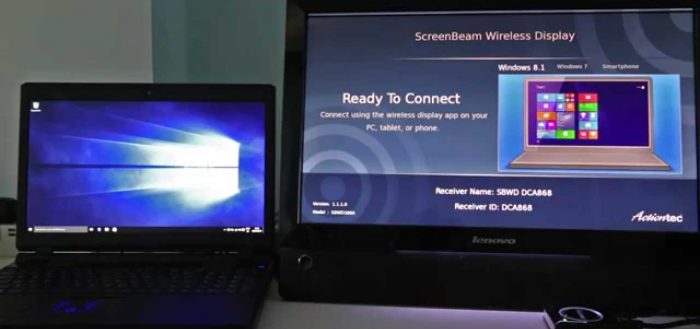

Играть в игры и смотреть фильмы на маленьких мониторах телефонов и ноутбуков не всегда удобно, переносить видео на флешке до телевизора долго, а запускать игры на нём — невозможно. Но появилась технология, позволяющая избавиться от этих ограничений.
Что такое Miracast
Miracast (MiraScreen) – технология, с помощью которой можно без труда можно отобразить происходящие на одном устройстве действия на стороннем мониторе. Например, вывести картинку с телефона на компьютер или с компьютера на телевизор. Это не единственные комбинации, взаимное проецирование возможно между всеми устройства, поддерживающими Miracast.
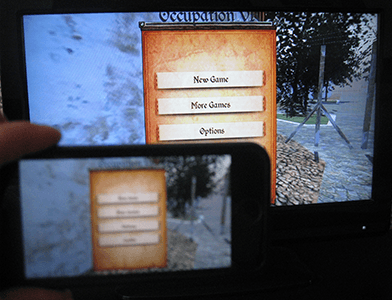
С помощью Miracast можно увидеть, что происходит на телефоне, на экране ноутбука
Технология была запатентована в 2012 году, её предшественником была технология Wi-Fi Direct. С тех пор она активно внедряется в ноутбуки, телевизоры, мобильные Android и IOS устройства.
Преимущества Miracast
Главным преимуществом является возможность беспроводной синхронизации: вам не понадобится пробрасывать HDMI-кабель, искать к нему переходники и возиться с настройками, достаточно будет разрешить сопряжение между устройствами и начать наслаждаться процессом.
Притом для установления связи не потребуется Wi-Fi сеть, сопрягаемые устройства объединяются и обмениваются данными другим методом, создавая личный сетевой канал. Это устраняет проблему, которая была бы актуальна при соединении через технологию DLNA, которая выполняет все те же функции, но при этом использует домашнюю сеть для синхронизации. При подобном способе любая нагрузка на роутер, вызываемая подключением другого пользователя, могла бы прервать или ослабить ваш сигнал. Отправляя видео через Miracast, вы не столкнётесь с такой проблемой, потому что в вашу сессию третий лишний вмешаться не сможет.
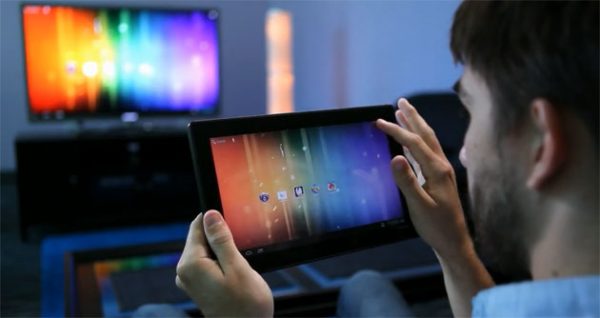
Через Miracast можно копировать происходящее на планшете на телевизор
Не менее важные заслуги Miracast:
- высокая скорость передачи картинки, поддержка стандарта IEEE 802.11n. Играя в игры, вы не будете чувствовать задержки или падения FPS;
- мощное сжатие, позволяющее делиться большим объёмом данных в кратчайшие сроки. Например, трансляция FullHD видео не вызовет сбоя или ресинхронизации;
- поддержка трансляции 3D видео;
- максимально простой и понятный дизайн управления, использование технологии по силам любому пользователю;
- большое количество устройств, поддерживающих Miracast.
Недостатки
К недостаткам можно отнести только один минус — максимально качество передачи 1920×1200, то есть видео в UltraHD вы передать не сможете. Но стоит учитывать, что устройств, поддерживающих более высокое разрешение, практически ни у кого нет, а стоят они очень дорого. Так что с этим ограничением вы, вероятнее всего, никогда не столкнётесь.
Как узнать, поддерживает ли устройство Miracast
Существует четыре типа устройств, в которых часто вшита поддержка Miracast: ноутбуки под управлением Windows, современные ЖК-телевизоры, телефоны и планшеты под управлением Android и IOS. Поддержка технологии зависит от компании и модели устройства, имея эту информацию, вы можете найти в интернете подробное описание вашего устройства со списком поддерживающихся им технологий. Второй способ — изучить способности вручную, используя нижеописанные инструкции.
Android
Большинство устройств со стандартной прошивкой версии 4.2 Jelly Bean и выше поддерживают данную технологию. Чтобы убедиться в этом, откройте настройки устройства и отыщите пункт «Беспроводной монитор» или Wireless Display. Иногда эта функция находится в разделе «Экран».
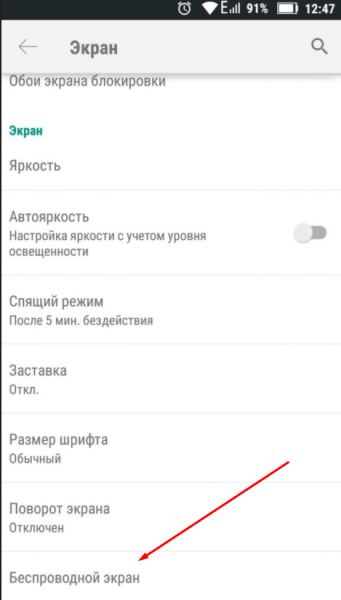
Находим раздел «Беспроводной экран»
IOS
На IOS функция, позволяющая соединяться через Miracast, называется AirPlay. Она поддерживается всеми устройствами от компании Apple.
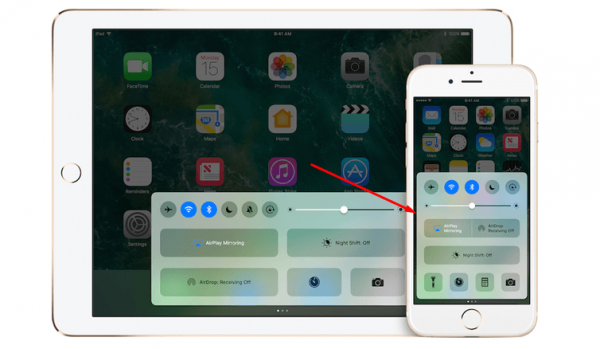
Функция AirPlay присутствует на всех IOS устройствах
Телевизор
Откройте настройки телевизора и отыщите пункт Miracast. Он может быть в разделе, связанном с интернетом или Wi-Fi сетью.
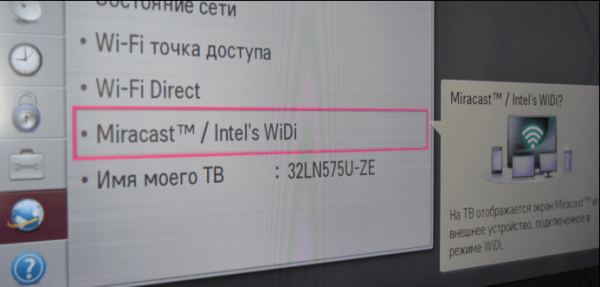
В настройках телевизора должен быть раздел Miracast
Если его нет нигде, значит, телевизор не поддерживает технологию, но его возможности могут расшириться, если вы приобретёте специальное небольшое устройство — Miracast-приемник. Когда он у вас появится, достаточно будет подключить его к телевизору через HDMI или USB, после чего поддержка Miracast появится в вашем телевизоре.
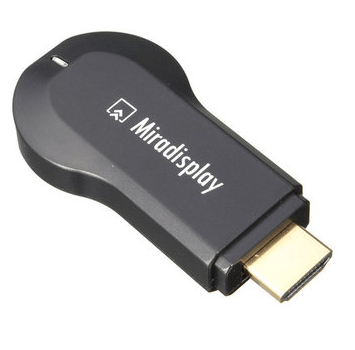
Если Miracast отсутствует, можно установить Miracast-приемник
Windows 10
- Откройте системную поисковую строку и наберите команду Miracast. Система предложит вам вкладку, откройте её.
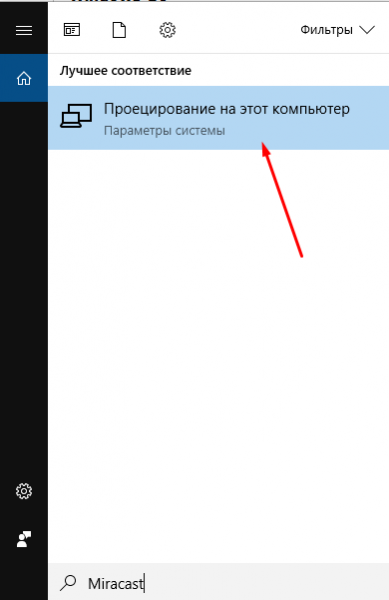
Набираем в системной поисковой строке Miracast и открываем найденную вкладку
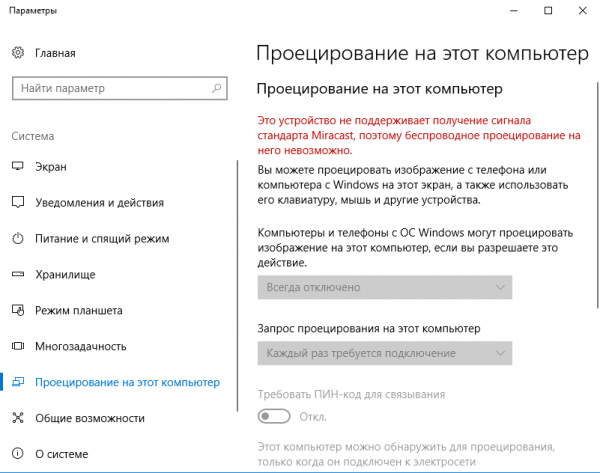
Если в компьютере нет Miracast-приемника, вы увидите сообщение
Если технология не поддерживается, но очень нужна, можно приобрести Miracast-приёмник, подключаемый к компьютеру через USB-переходник.
Windows 7
Данная технология не поддерживается в Windows 7. Обновитесь до Windows 8 или 10, чтобы получить возможность использовать её.
Настройка Miracast на различных устройствах
Итак, если вы убедились в том, что ваши устройства поддерживают технологию, приступайте к синхронизации. Вам потребуются только два устройства — отправитель (телефон, планшет, компьютер) и приёмник (телевизор, компьютер) видеосигнала.
Телевизор
Активируйте функцию. Способ её включения на разных моделях может отличаться, но вы должны найти кнопку, включающую Miracast, и дождаться момента, когда телевизор уведомит вас, что он виден для остальных устройств.
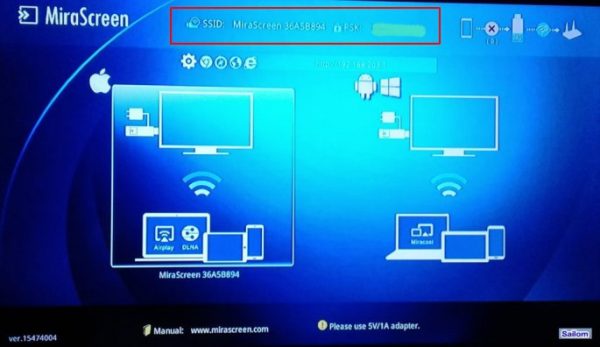
Включаем Miracast на телевизоре и узнаем имя
Windows 10
- Сначала нужно подключиться к сети, раздаваемой телевизором.
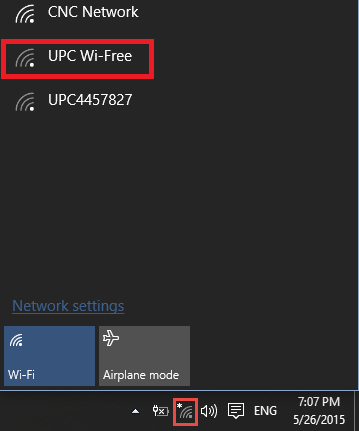
Подключаемся к сети, раздаваемой Miracast
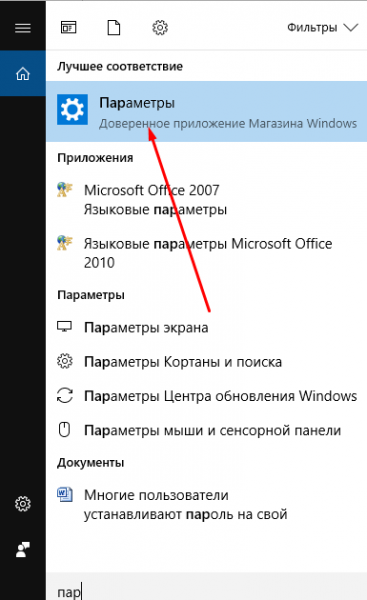
Открываем параметры системы
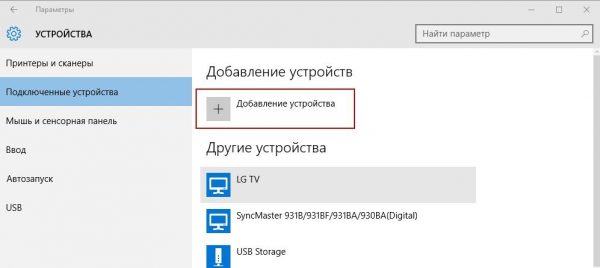
Нажимаем кнопку «Добавить устройство»
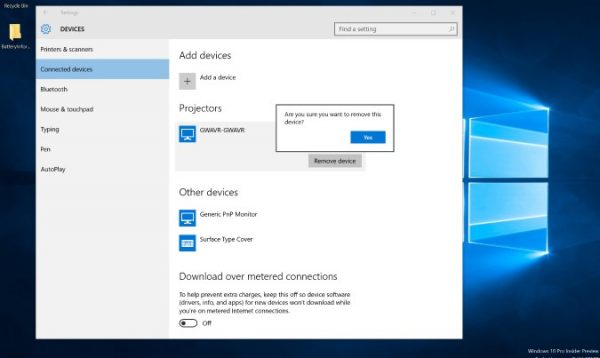
Выбираем телевизор и дожидаемся синхронизации
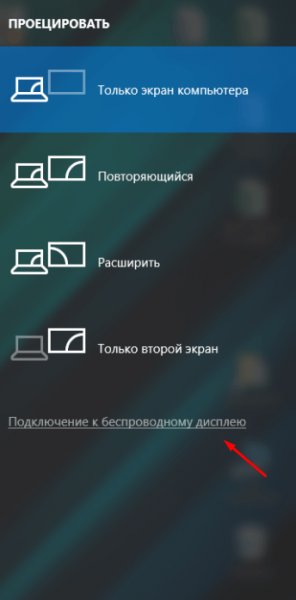
Кликаем по кнопке «Подключение к беспроводному экрану»
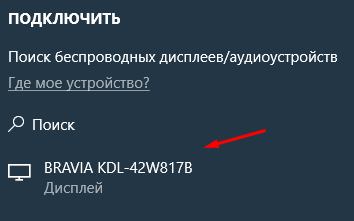
Выбираем экран для проецирования
Android
- Сначала необходимо подключиться к Wi-Fi сети, раздаваемой телевизором или компьютером, к которому вы хотите подключиться.
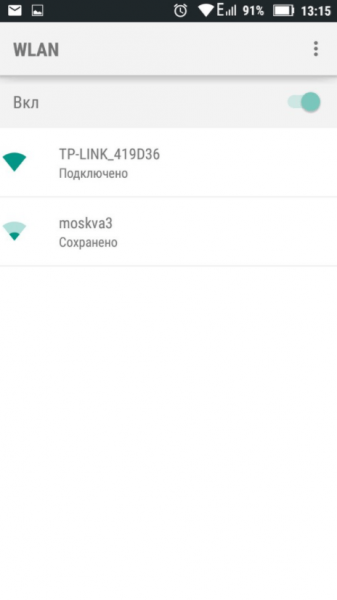
Подключаемся к Wi-Fi сети, раздаваемой Miracast с другого устройства
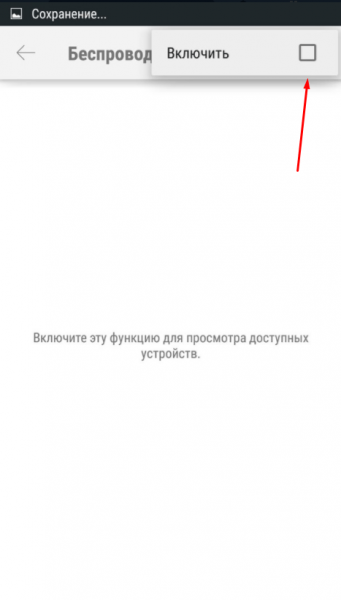
Ставим галочку напротив строки «Включить»
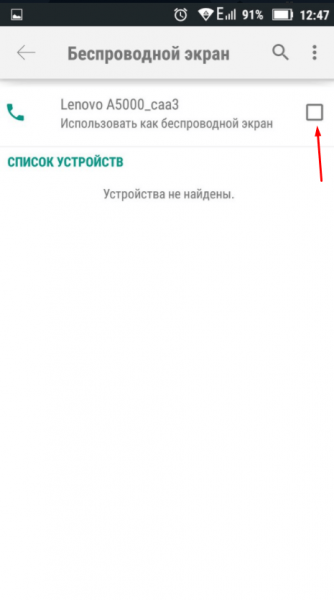
Нажимаем на устройство для синхронизации
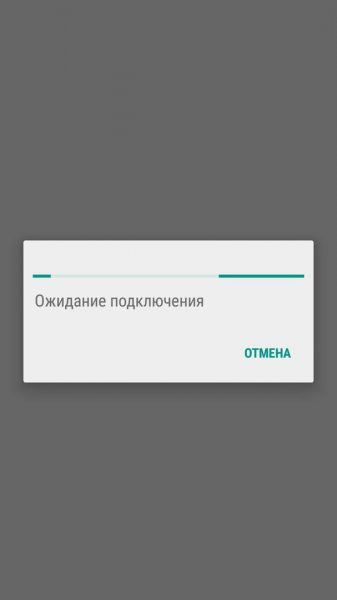
Дожидаемся окончания сопряжения
IOS
- Откройте список Wi-Fi сетей и подключитесь к той, которая раздаётся телевизором или Miracast — приёмником.
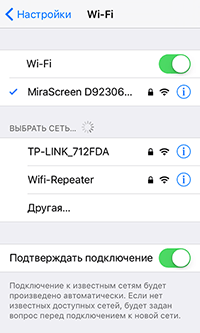
Находим сеть и подключаемся к ней
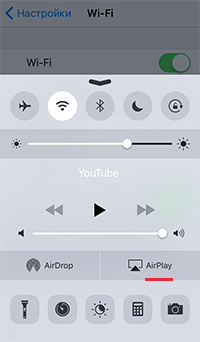
Открываем раздел AirPlay
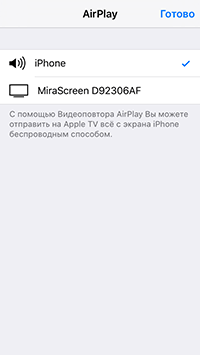
Указываем, на какой экран будет воспроизводиться видео с экрана
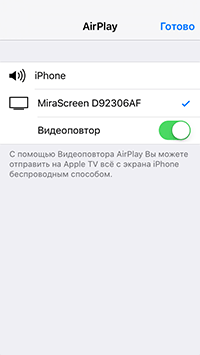
Включаем функцию «Видеоповтор»
Что делать, если с Miracast возникают проблемы
Соединение по Miracast иногда обрывается, устанавливается долго или бесконечно. Причины может быть две: повреждён приёмник или не установлены драйверы. В первом случае придётся заменить модуль, во втором — необходимо вручную установить или обновить драйверы. На компьютере необходимо выполнить следующие шаги:
-
Чтобы это сделать, перейдите на сайт компании, от которой Miracast-приёмник, и найдите последнюю версию драйверов для вашей операционной системы. Откройте диспетчер устройств.
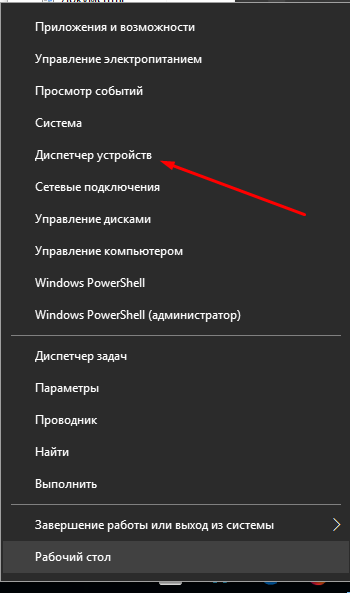
Открываем диспетчер устройств
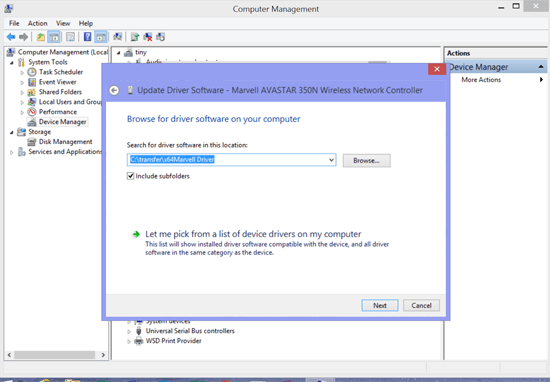
Устанавливаем последнюю версию драйверов Miracast
На телевизоре в разделе Miracst нужна найти функцию Upgrade и воспользоваться ей. Учтите, телевизор в этот момент должен быть подключён к Wi-Fi сети.
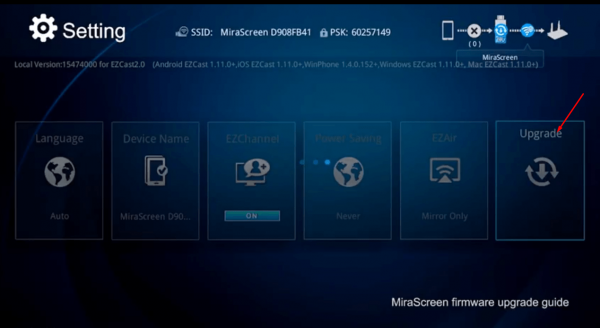
Нажимаем на кнопку Upgrade, чтобы обновить Miracast
Видео: как обновить и использовать Miracast
Miracast упрощает взаимодействие между устройствами. Больше не потребуются провода, флешки и роутеры, чтобы смотреть фильмы и играть на больших телевизорах и мониторах.
- Автор: Денис Долгополов
- Распечатать
Как подключить смартфон или ноутбук к телевизору по Wi-Fi ?
“Всё своё ношу с собой” — девиз современного человека со смартфоном. Сегодня огромная часть нашей жизни, как личной так и деловой, находится в цифровом пространстве: на жёстких и оптических дисках, флеш-памяти, в “облаке”. Мы смотрим на свои фотографии, видео, рабочие презентации, любимые книги и веб-страницы сквозь узкое горлышко персонального цифрового компаньона — экран смартфона, планшета или ноутбука. Но довольно часто возникает потребность поделиться этой информацией визуально — “расшарить экран” для близких, коллег по работе или товарищей по учёбе. С такой задачей помогут справиться специально разработанные для этого протоколы — Airplay (разрабатывается и продвигается Apple), Miracast(для Windows и Android) и EZCast(независимый мультиплатформенный протокол).
А мой смартфон/планшет/компьютер может транслировать?
Airplay поддерживается “из коробки” мобильными устройствами Apple начиная с iOS 4.2, компьютерами Mac начиная с OS X 10.8 .
Miracast встроен в Windows 10 и 8.1, а также в Android 4.2 и выше. Учтите, что для некоторых моделей устройств на Android, а также для Windows 7 и 8 может потребоваться установка дополнительного программного обеспечения для доступа к Miracast.
EZCast поддерживается на системах не ниже Windows XP SP3, Android 4.0, iOS 7, OS X 10.8 . На всех ОС потребуется установить одноимённое приложение.
Разумеется, чем более новая версия у вашего гаджета, тем лучше: производители оптимизируют скорость работы и наращивают полезный функционал с каждым новым обновлением.
Если говорить про покупку нового устройства, то будьте уверены, оно уже умеет пользоваться одним из этих протоколов.
Совет: при выборе нового устройства не ищите в его характеристиках поддержку Airplay,Miracast, Ezcast. Про это чаще всего вообще не упоминается в характеристиках. Лучше смотрите на версию операционной системы. Также отметим, что Miracast может быть указан под различными торговыми названиями — у каждого производителя своё название, но в сути своей все являются совместимыми с Miracast. Ещё обратите внимание на то, что ранее Miracast продвигался Intel под торговой маркой WiDi.
Значок AirPlay: 
Значок Miracast: 
Значок WiDi: 
Значок EZCast:

А телевизор/проектор/монитор смогут принять сигнал?
Тут ситуация очень сильно разнится от марки, модели, поколения и даже экономической ниши устройства:
Airplay поддерживают в основном люксовые бренды в премиум сегменте;
Miracast может быть как в телевизорах со SmartTV так и без оного, но чуть более продвинутых, чем обычная панель с антенным входом.
Большинству же мониторов, проекторов и кухонных (эконом) телевизоров потребуется специальный Wi-Fi приёмник для порта HDMI (донгл), подключив который появляется функция трансляции экрана.
Совет: не переплачивайте кратно за данные технологии от известных брендов. Их наличие внутри телевизоров и проекторов, а также в плеерах от производителя (типа AppleTV) обычно является частью целого программного комплекса, который в большинстве случаев не нужен простому пользователю, желающему транслировать изображение на большой экран. Существуют вполне надёжные, компактные и технологичные, при том универсальные приёмники HDMI по Wi-Fi , поддерживающие все технологии разом — Miracast, Airplay, EZCast и ещё DLNA в придачу.
Сконцентрируйтесь на таких характеристиках, как диагональ, разрешение и качество матрицы телевизора, а вместо “навороченного” смартТВ поставьте донгл.
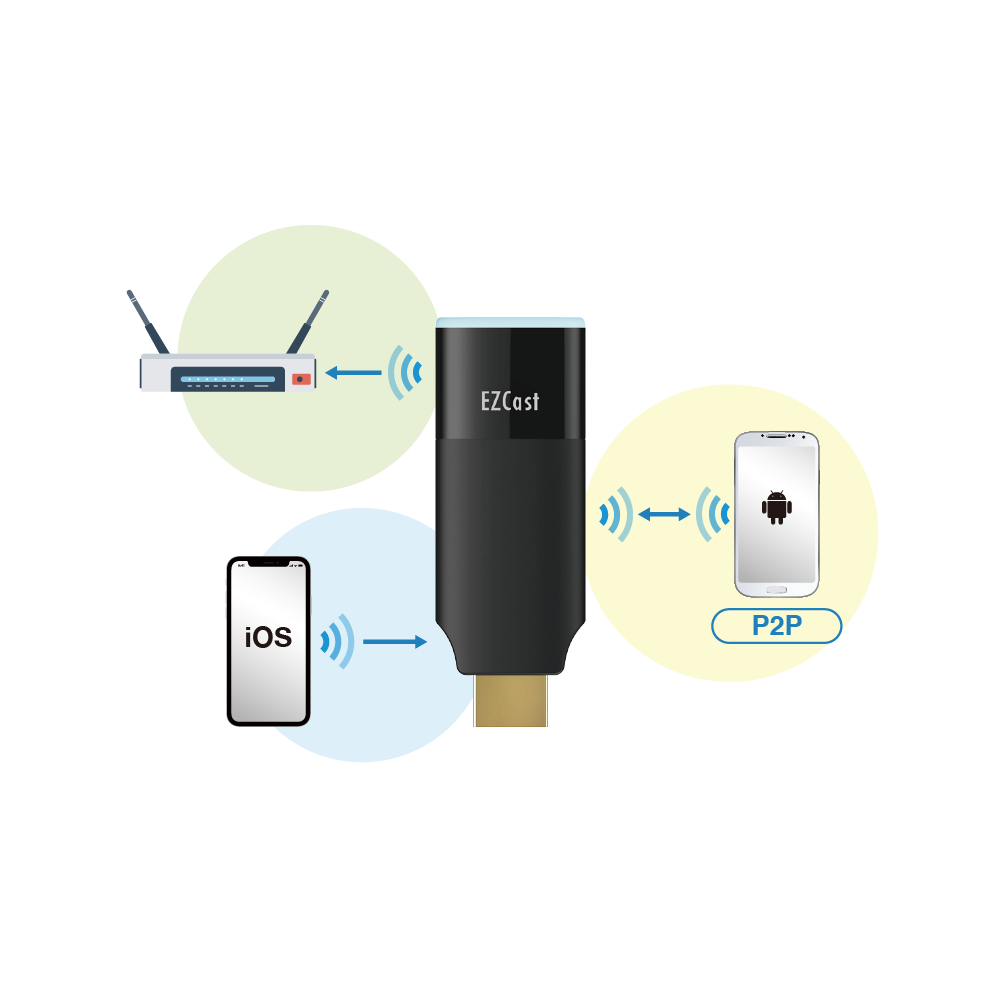
Донгл-приёмник трансляции со смартфона, планшета и компьютера:
Airplay, Miracast, EZCast — как разобраться?
Airplay
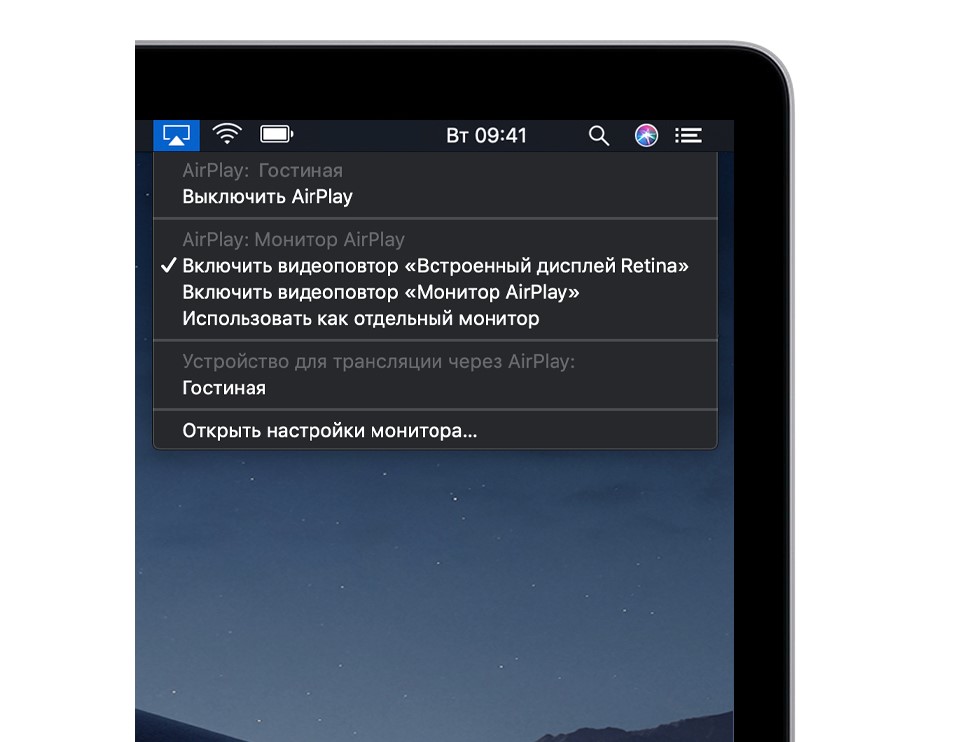
Только для техники Apple. Работает по Wi-Fi (начиная с iOS 9 появилась функция «Помощь Wi-Fi», позволяющая параллельно использовать мобильный интернет и трансляцию Airplay). Протокол уже встроен в операционные системы Mac OS и iOS: смахните “шторку” и выберете устройство для видеоповтора. Можно отправлять на ТВ как фото, видео, музыку, так и весь экран в целом. Для запуска понадобится только приёмник к телевизору (например, донгл).
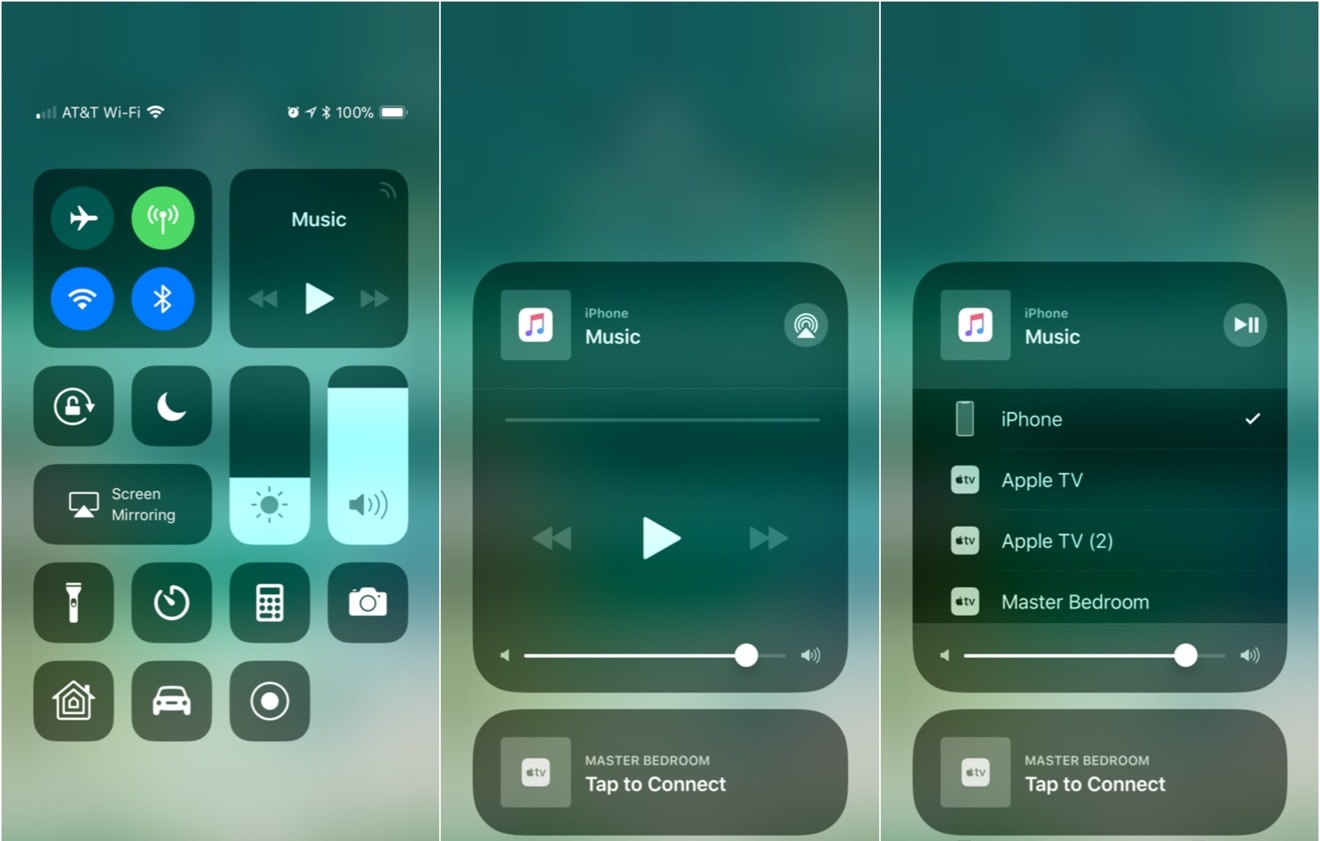
Airplay на Mac OS X:
Miracast
Работает по протоколу Wi-Fi Direct, передаёт полное изображение экрана со звуком, при том существующее подключение к интернету (Wi-Fi или мобильную сеть) никак не затрагивает, мирно работая с ним одновременно.
Есть в большинстве современных мобильных устройств на Android. Может называться по разному и находится в разных пунктах меню, в настройках и в “шторке”.
В Windows 8/10 уже встроен в систему, в меню “Передавать на экран” (сочетание клавиш Win+P) пункт — “Подключение к беспроводному дисплею”:

Вот пример названий Miracast от разных производителей (справедливо как для Android-источников сигнала, так и для приёмников):
Sony «Screen mirroring»:

Samsung «AllShare Cast» или “Smart View”:
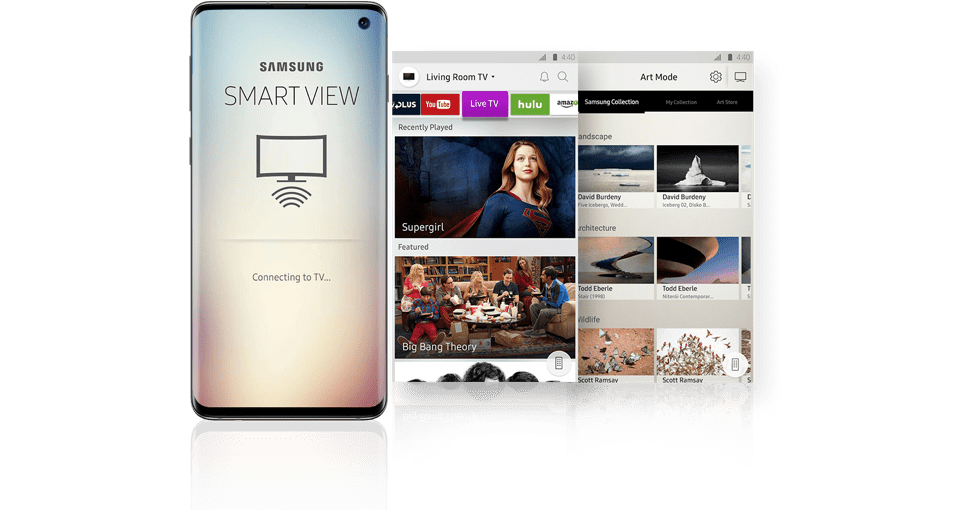
LG «SmartShare»:

Если же телевизор не поддерживает Miracast — ставьте беспроводной Wi-Fi приёмник HDMI.
EZCast
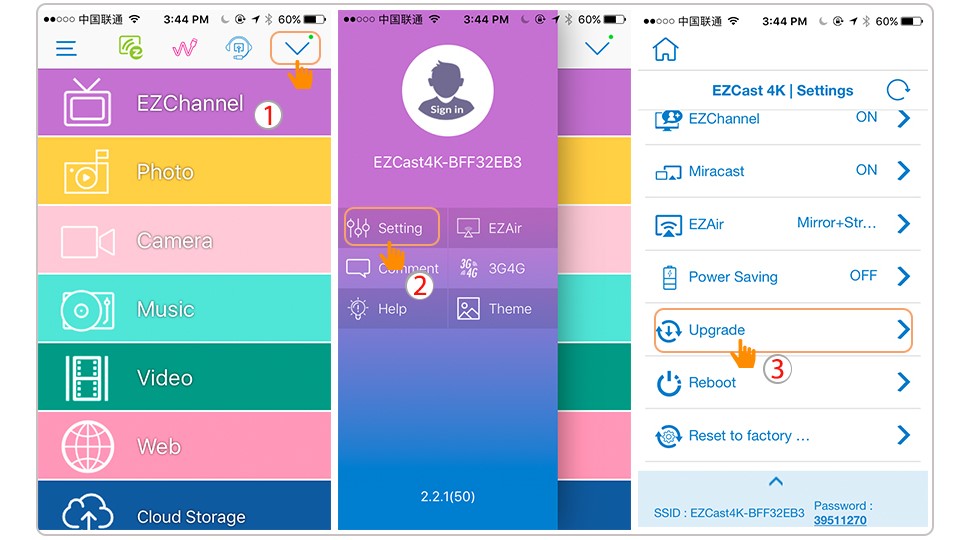
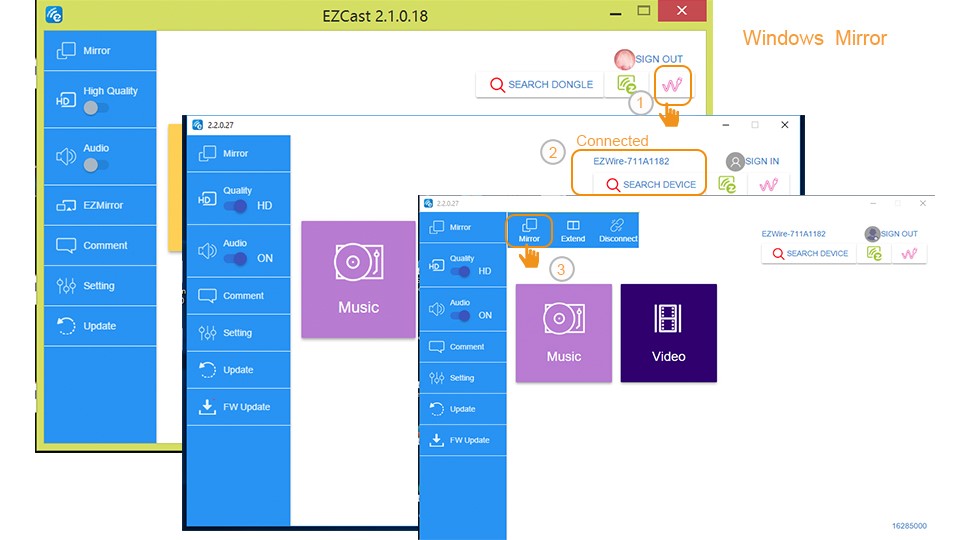
Самый универсальный протокол, так как разрабатывается независимым производителем. Работает по Wi-Fi, и не требует внешнего роутера. Есть сразу на всех популярных платформах, даже на ChromeOS (Linux). Потребует однократной установки программы для трансляции. Поддерживает как дублирование всего экрана, так и его расширение(ПК). Также можно отдельно стримить фото, видео, аудио, заметки и презентации с внесением правок “на лету” (как на интерактивной доске), интернет страницы, камеру смартфона или планшета. Для работы потребуется универсальный Wi-Fi адаптер для телевизоров и проекторов с поддержкой EZCast.
Приложение EZCast для смартфона:
Приложение EZCast для компьютера:
Бонус: адаптеры с поддержкой EZCast имеют встроенный Airplay и Miracast, а также, некоторые модели могут принимать сигнал от аппаратных передатчиков, что превращает такой комплект в полноценную замену провода HDMI по радиоканалу (радиопроброску HDMI).
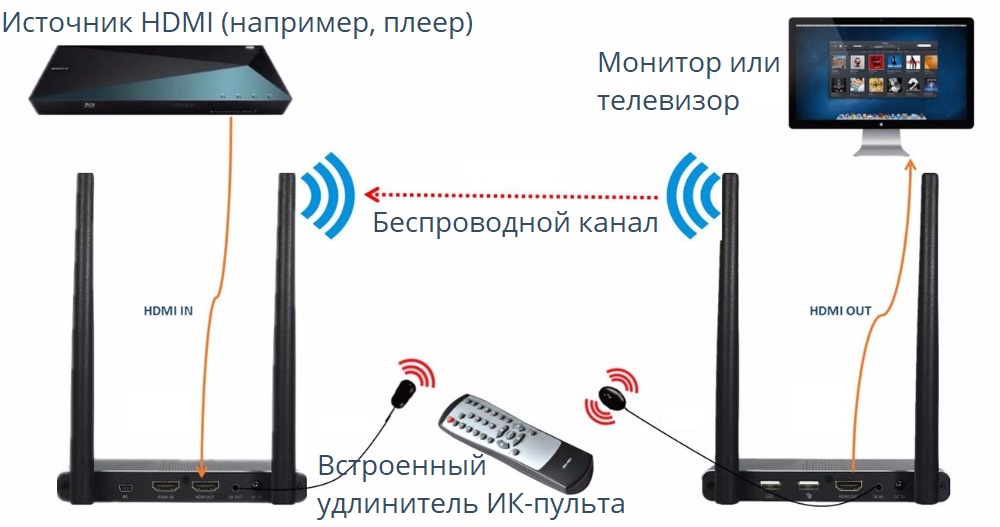
Альтернатива адаптерам-приёмникам — Видеосендер, полноценная имитация кабеля HDMI, беспроводной HDMI передатчик + приёмник:
Что еще важно знать?
Помните, что трансляция производится по Wi-Fi, который используется сегодня довольно интенсивно и мощные источники помех, такие, как роутеры и точки доступа, могут создавать помехи, если неправильно всё настроить. Такие приёмники идеально подойдут для кино в обычной квартире или презентации в стандартной конференц-комнате, куда приходят гости с различными устройствами. Тот же донгл EZCast позволит легко произвести «холодный запуск» с любого устройства.
Если же требуется что-то более конкретное, полная имитация кабеля HDMI или трансляция игр, то смотрите в сторону видеосендеров, представляющих собой комплект из передатчика и приёмника. Они могут обеспечить качество, неотличимое от кабельного.
Wi-Fi Direct Windows 7 — как включить технологию
С помощью Интернета пользователи могут общаться с друзьями, воспроизводить медиаконтент и искать нужную информацию. Большинство устройств: ноутбуки, настольные компьютеры и телефоны оснащено контроллерами для беспроводной сети. Благодаря ей можно избавиться от лишних проводов и выходить в Глобальную сеть из любой точки квартиры.
На данный момент большинство владельцев ноутбуков использует операционную систему Windows 7, которая поддерживает возможность обмена данными с помощью Wi-Fi Direct без подключения к Интернету. По своей сути данная функция предоставляет те же возможности, что и известный протокол Bluetooth. Поэтому многие пользователи спрашивают, как включить Wi-Fi Direct на Windows 7.
Wi-Fi Direct на Windows 7
Что такое Wi-Fi Direct
Программное обеспечение Wi-Fi Direct — это набор специальных протоколов, которые предоставляют пользователям возможность обмениваться контентом без подключения к Интернету или роутеру.
К сведению! Данная опция гораздо быстрее, чем известный Bluetooth. С ее помощью устройства могут ловить сигнал, находясь на расстоянии до 200 м друг от друга.
Популярность протокола вызвана следующими факторами:
- пользователи могут использовать и редактировать файлы совместно;
- возможность удаленно распечатать документацию, если принтер поддерживает соответствующую технологию;
- владельцы ноутбуков могут создать канал, по которому можно играть в многопользовательские игры;
- быстрая синхронизация между различными устройствами: компьютером и телефоном;
- совместный вывод изображения на экран компьютера;
- создание трансляций для ограниченного круга лиц.
При использовании функции Wi-Fi Direct можно не беспокоиться о защите передаваемого контента. Она использует 256-битное шифрование по протоколу AES.
Важно! Когда пользователь включает на своем устройстве технологию Wi-Fi Direct, то его аппарат становится точкой доступа и к нему могут подключаться остальные.
Поддержка на Windows
Операционная система Windows имеет поддержку функции по умолчанию только на сборках 8 и 10. Если говорить о Windows Seven, то здесь потребуется установить дополнительный программный пакет.
Обратите внимание! Настроить Direct можно не на каждом компьютере, необходимо чтобы он соответствовал системным требованиям, и в качестве процессора были установлены чипы от Intel и AMD.
Характеристики персонального компьютера для установки драйверов Wi-Fi Direct:
- процессор: любой 4-ядерный Intel Quad Core, Core i5 и Core i7. Для чипов AMD любой 3-4-ядерный Phenom II X4, X6 или FX;
- графический ускоритель: GeForce GTX 650 или Radeon RX;
- оперативная память: минимально 3 Гб, максимально 6 Гб;
- свободное место на системном диске: минимум 5 Гб;
- поддержка беспроводного адаптера: Intel или Broadcom.
Важно! Если персональный компьютер не будет соответствовать минимальным требованиям, то пользователь не сможет воспользоваться функциями Wi-Fi Direct.
Как включить Wi-Fi Direct на Windows 7
Владельцы ноутбуков часто спрашивают, интересуясь опцией Wi-Fi Direct Windows 7, как включить данную функцию и ее настроить. Все будет зависеть от того, для каких целей она необходима:
- чтобы передавать файлы на компьютер и телефон, устанавливается программная утилита SHARE.it. Процесс подключения достаточно прост, требуется открыть главное окно программы и выбрать кнопку «Подключение к ПК»;
- чтобы включить опцию для использования офисных периферийных устройств, таких как принтер, необходимо, чтобы он имел поддержку технологии Wi-Fi Direct. При подключении будет создана специальная сеть, позволяющая посредством особых протоколов подключать к ПК принтер или сканер;
- чтобы осуществлять трансляцию с компьютера на телевизор, потребуется установить программный компонент Miracast. К сожалению, виндовс семерка не может использовать данную программу без установки дополнительных драйверов.
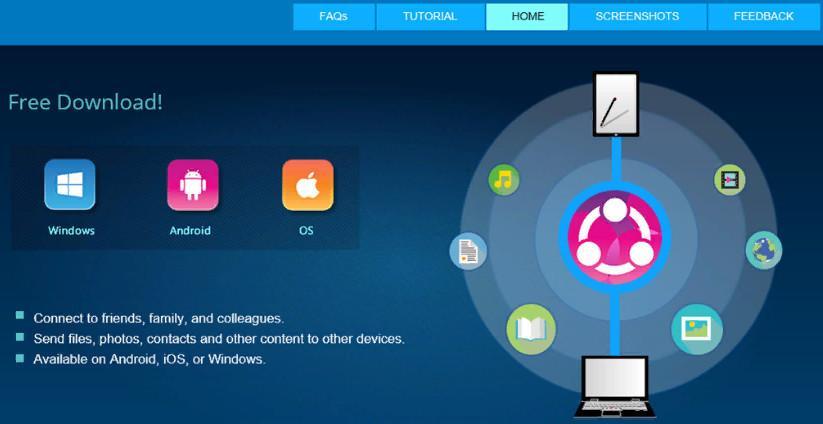
Использование Wi-Fi Direct Windows 7 на Intel
Чтобы использовать Wi-Fi Direct на процессорах Intel, необходимо скачать специальное программное обеспечение — Miracast. Найти данный софт можно в архивах драйверов на сайте разработчиков Intel. Процесс будет выглядеть следующим образом:
- Необходимо перейти на сайт разработчиков процессоров Intel и зайти в архив программ.
- Найти утилиту Intel Wireless Display и выполнить ее загрузку на компьютер.
- После этого установить софт от имени администратора и следовать подсказкам мастера инсталляции.
Обратите внимание! Если установка не запустится, то компьютер не соответствует минимальным системным требованиям.
Настройка и использование:
- Необходимо запустить утилиту, после этого начнется процесс инициализации устройства. Программа просканирует драйвер и беспроводной адаптер. При необходимости потребуется обновить драйвера. Скачать актуальную версию можно с сайта производителя или через специальные утилиты.
- Затем нужно включить устройство, к которому планируется подключаться, и активировать функцию обмена данными Wi-Fi Direct. Нажать на кнопку «Connect», после чего программное обеспечение просканирует сеть и определит точку доступа.
- После этого потребуется вновь нажать на вкладку «Connect», откроется новое окно.
- Необходимо ввести ключ доступа, который вводится только 1 раз. В последующем при подключении к этому же устройству он не требуется.
Если инструкция была полностью соблюдена, то на экране отобразится подключенное устройство. Теперь пользователь может передавать или просматривать все нужные файлы.
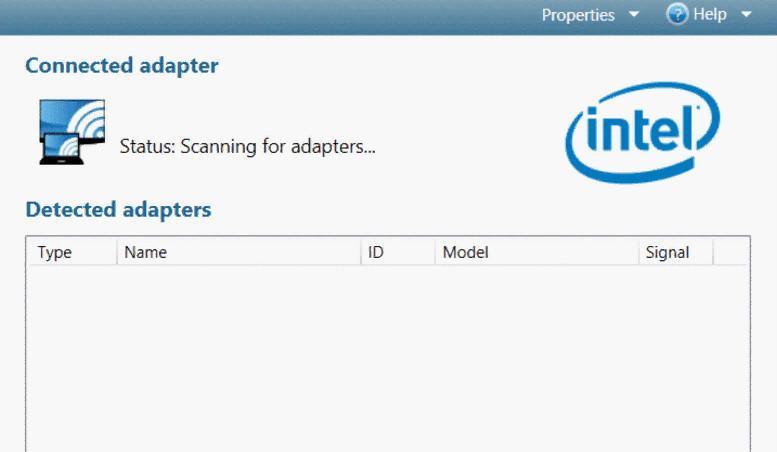
Intel Wireless Display
Использование Wi-Fi Direct Windows 7 на AMD
Для ноутбуков, которые используют чипы от AMD, также доступна технология Wi-Fi Direct. Чтобы обеспечить корректную работу данной функции, необходимо дополнительное оборудование. Требуется, чтобы подключаемые устройства были оснащены поддержкой портов USB 3.0, а также телевизор должен иметь совместимость с беспроводными сетями. Чтобы проверить совместимость, разработчики рекомендуют воспользоваться программой AMD Catalyst Auto Direct. Русский язык встроен в нее по умолчанию.
Важно! К сожалению, технология беспроводного обмена данными сертифицирована AMD только для использования на операционных системах Windows 8 и 10. При установке каких-либо программ на Windows 7 опцией Wi-Fi Direct воспользоваться не получится.
Где найти и скачать необходимый драйвер
По умолчанию необходимый драйвер Microsoft Wi-Fi Direct Virtual Adapter уже установлен вместе с актуальной версией программного обеспечения. Если драйвера устарели, то требуется выполнить их обновление. Скачивание ПО нужно производить только с проверенных источников. Для этого нужно воспользоваться официальным сайтом разработчиков.
Также многие пользователи спрашивают, есть ли поддержка Wi-Fi Direct для Windows XP. Подобная функция не предусмотрена на данной версии операционной системы, и скачать драйвера для нее невозможно из-за устаревших технологий.
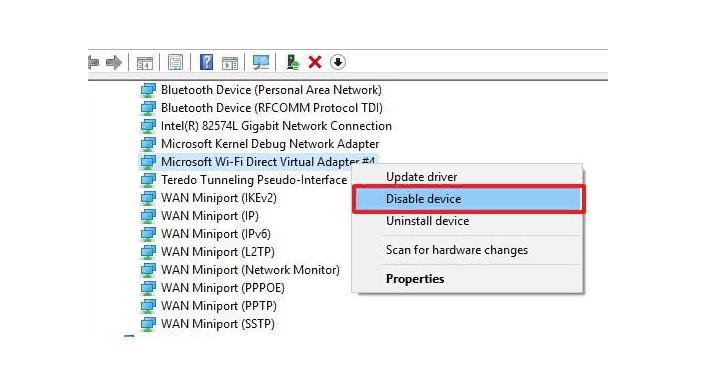
Драйвер Wi-Fi Direct Virtual Adapter
Технология Wi-Fi Direct существенно лучше, чем Bluetooth. С ее помощью можно быстро обмениваться файлами, а также проводить трансляции и подключать телевизоры или периферийные устройства. Однако она работает не на всех ПК.