Туннель через ретранслятор в Hamachi. Исправляем ошибку
Игры по локальной сети всегда пользовались особой популярностью. Ведь как же все-таки весело бывает поиграть в любимую игру с друзьями. Правда, если ваш товарищ из другого города это становится невозможно без Hamachi, или какого-нибудь ее другого аналога.
Однако, людей, которые используют Хамачи, может подстерегать одна крайне неприятная проблема – туннель через ретранслятор. Это значит, что связь между компьютерами устанавливается через серверы программы, ввиду невозможности прямого соединения. Подобное может произойти и в случае медленного интернет-соединения одного из участников сети. Проблема действительно неприятная, но решаемая:
- Проверьте настройки антивируса и файрволла. Добавьте Хамачи в список исключения. Попробуйте на время отключить защиту. Если ретранслятор после этого не деактивируется – идем дальше.
- Выполните запуск программы от имени администратора.
- Отключите шифрование в меню «Свойства сети».
- Попробуйте переустановить Hamachi.
- Попробуйте покопаться в настройках роутера, возможно у вас закрыты порты, необходимые для корректной работы программы. Но это если вы разбираетесь в этом, иначе лучше вызвать специалистов.
Версии Hamachi
- Hamachi для Windows
- Hamachi для Linux
- Hamachi для Mac OS
- Hamachi для Minecraft
Исправляем туннель через ретранслятор в Hamachi
Потеря прямого туннеля с другом не означает полную потерю связи с ним, «коннект» остается в рабочем состоянии, но качество связи и возросший пинг уже совсем не радуют.

Чтобы исправить туннель через ретранслятор в Hamachi, необходимо создать все условия для организации прямого туннеля, и программа сама его создаст! Следуйте инструкции.
Шаг 1
Одно из важных условий – чтобы организовать прямой туннель между двумя компьютерами, хотя бы у одного из них должен быть «белый» IP, иначе ничего не получится. Если у вас или вашего друга, с которым вы хотите соединиться, IP адрес «белый», значит идем дальше. Если нет – одному из вас нужно обзавестись «белым» IP адресом – обратитесь к своему интернет-провайдеру.
Шаг 2
Отключите брандмауэр (firewall) и антивирус на компьютере и проверьте, получилось ли после этого убрать туннель через ретранслятор в Hamachi. Если да, значит нужно прописать программу в список исключений вашего антивирусного ПО, чтобы не отключать его постоянно.
Шаг 3
Зайдите в настройки Хамачи.


И отключите возможность использования прокси, как показано на скриншоте.

Шаг 4
Если вы подключены к интернету через роутер, пробросьте порты на нем. Более подробно (со скриншотами) об этом написано в инструкции «Как открыть порты через Хамачи».
Надеюсь, вам удалось исправить соединение через ретранслятор в Hamachi и теперь вы будете играть с друзьями по сети на высокой скорости и с низким пингом!
* перечисленные выше настройки желательно произвести на обоих компьютерах, между которыми вы хотите восстановить прямой туннель, а обязательно – на том, у которого «белый» IP.
Проблема с туннелем в Hamachi – как исправить
С помощью данной инструкции вы сможете исправить проблему с туннелем в Hamachi, из-за которой не получается соединиться с другими участниками вашей сети. Данная проблема означает невозможность установить прямой канал (туннель) между вами и другим подключенным компьютером из-за блокировок на одной из сторон или неправильной настройки клиента, сетевого подключения, брандмауэра или антивируса.
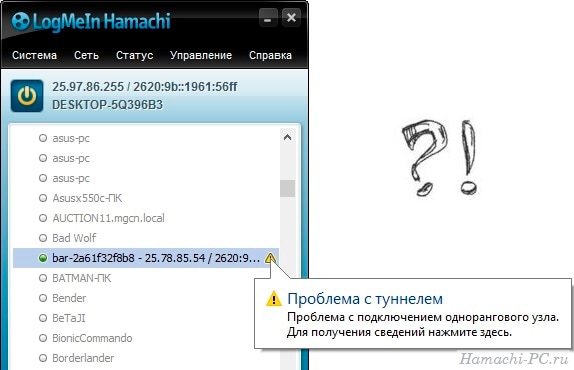
Чтобы решить проблему с туннелем в Хамачи, выполните следующие шаги:
Шаг 1
Откройте настройки параметров сетевого адаптера Hamachi. В Windows 10 это можно сделать щелкнув в правом нижнем углу панели задач (рядом с часами) на значок сети и нажать на «Сетевые параметры». При подключении через Wi-Fi значок выглядит так:

В открывшемся окне нажмите на надпись «Настройка параметров адаптера».

Шаг 2
Выберите адаптер «Hamachi», щелкните на нем правой кнопкой мыши и откройте «Свойства».

В открывшемся окне выберите «IP версии 4», как показано на скриншоте ниже, и нажмите на кнопку «Свойства».

Здесь щелкните на кнопку «Дополнительно».

В дополнительных параметрах удалите прописанный шлюз, выбрав его и нажав кнопку «Удалить».

Здесь же в метрике интерфейса пропишите значение «10» и нажмите «ОК».

Шаг 3
Перечисленных выше действий иногда достаточно, для того, чтобы убрать проблему с туннелем в Hamachi. Если проблема не исчезла, откройте в самой программе через меню «Система» — «Параметры» окно с настройками и зайдите там в третью вкладку «Параметры». Для опций шифрования и сжатия выберите значение «любой», как показано на скриншоте:

Затем откройте «Дополнительные настройки»:
В открывшемся списке в секции «Подключение к серверу» выберите опцию «Использовать прокси-сервер» и отключите ее, установив переключатель в значение «Нет».
В секции «Соединения с одноранговым узлом» переключите в значение «Да» опцию «Включить разрешение имен по протоколу mDNS».

Здесь же для опции «Фильтрация трафика» установите значение «разрешить все».

В секции «Присутствие в сети» для опции «Включить» установите значение «Да» и нажмите кнопку «ОК».

После проделанных настроек перезапустите Hamachi с помощью кнопки включения:
Шаг 4
Иногда сделать прямой туннель в Хамачи мешает ошибка «Статус VPN». Как ее исправить – читайте эту инструкцию.
Шаг 5
Отключите брандмауэр Windows и антивирус, который установлен на вашем компьютере и перезапустите Hamachi. Если проблема после этого исчезла, значит нужно добавить Hamachi в исключения системного или антивирусного брандмауэра (firewall).
Если ничего не помогло и у вас по-прежнему в Хамачи пишет «проблема с туннелем», расскажите подробности в комментариях, попробуем настроить прямой туннель вместе.
Смотрите также инструкции:
- Исправляем туннель через ретранслятор
- Как убрать желтый треугольник в Hamachi
- Как открыть порты через Hamachi
Hamachi (туннель через ретранслятор)

Полная жопа, перерыл весь интернет. Нигде нет полного объяснения и в целом решения ситуации, все твердят одно и то же: порты, прокcи сервер и прочие никому не нужные настройки. Все перепробовал. Соединение через ретранслятор. Раньше с другом играли, вдруг что-то пошло не так. Брэндмауер выключен, все эти «псведо-настройки» поставлены, не работает. Пишу в последней надежде на помощь.
Заранее спасибо.
Сообщение отредактировал CHelter 17 декабря 2018 — 21:51