Устранение неполадок для восстановления Windows обновления системных файлов и параметров
В этой статье описаны проблемы, устраняемые с помощью устранения неполадок, а также описаны меры по их устранению и условия, которые могут привести к его запуску. Дополнительные сведения об устранении неполадок см. в разделе Обеспечение бесперебойной работы устройства с помощью рекомендуемых средств поиска и устранения неполадок.
Какую проблему решает это средство устранения неполадок?
Это средстве устранения неполадок адресов устройств, которые не сканирует обновления по определенным внутренним причинам.
Как средство устранения неполадок устраняет проблему?
Устранение неполадок сбрасывает процесс сканирования обновления, из-за чего устройство должно начать новую проверку. Это позволит затронутым устройствам получать ежемесячные обновления, критически важные для безопасности устройств и состояния их здоровья.
Когда средство устранения неполадок запускается?
Оно запускается автоматически на устройствах с Windows 10 версии 1903 или Windows 10 версии 1909, на которые обнаружена эта проблема.
Устранение неполадок невозможно запустить вручную.
Чтобы проверить, не было ли это решение на вашем устройстве, проверьте, не было ли на вашем устройстве установлено это> Параметры> Update & Security > Troubleshootshooting > View troubleshooting history and looking for the following:
Windows Обновление устранения неполадок
Автоматическое восстановление системных файлов и параметров для повышения безопасности устройств
Дальнейшие действия
Теперь устройство должно обновляться, как ожидалось, без дальнейших действий. Корпорация Майкрософт работает над решением этой проблемы и предоставит обновление в предстоящем выпуске.
Средство устранения неполадок Центра обновления Windows
Если отображается код ошибки при скачивании и установке обновлений Windows, решить эту проблему поможет средство устранения неполадок Центра обновления Windows.
Выберите Пуск > Параметры > Система > Устранение неполадок > Другие средства устранения неполадок. Далее в разделе Наиболее распространенные выберите Центр обновления Windows > Запустить.
Когда средство устранения неполадок завершит работу, рекомендуется перезапустить устройство.
После этого проверьте наличие обновлений. Выберите Пуск > Параметры > Центр обновления Windows > Проверить наличие обновлений, а затем установите все доступные обновления.
Если проблема не устранена, попробуйте повторно запустить средство устранения неполадок, чтобы проверить наличие новых ошибок, или следуйте инструкциям по устранению неполадок в статье Устранение ошибок при обновлении Windows.
Дополнительные сведения об устранении неполадок в Центре обновления Windows см. в разделе Устранение проблем при обновлении Windows.
Если отображается код ошибки при скачивании и установке обновлений Windows, решить эту проблему поможет средство устранения неполадок Центра обновления Windows.
Выберите Пуск > Параметры > Обновление и безопасность > Устранение неполадок > Дополнительные средства устранения неполадок. Затем в разделе Запустить диагностику и устранить неполадку выберите Центр обновления Windows > Запустить средство устранения неполадок.
Когда средство устранения неполадок завершит работу, рекомендуется перезапустить устройство.
После этого проверьте наличие обновлений. Выберите Пуск > Параметры > Обновление и безопасность > Центр обновления Windows > Проверить наличие обновлений, затем установите все доступные обновления.
Если проблема не устранена, попробуйте повторно запустить средство устранения неполадок, чтобы проверить наличие новых ошибок, или следуйте инструкциям по устранению неполадок в статье Устранение ошибок при обновлении Windows.
Дополнительные сведения об устранении неполадок в Центре обновления Windows см. в разделе Устранение проблем при обновлении Windows.
Поддержка и устранение неполадок Windows 10
Предоставить слушателям знания и навыки, необходимые для поддержки и устранения неполадок компьютеров и устройств Windows 10 в доменной среде. Этот курс сосредоточен на устранении проблем с устройствами Windows 10.
Аудитория курса:
Этот курс предназначен для специалистов технической поддержки, внедряющих и поддерживающих Windows 10, желающих расширить свои знания и технические навыки по настройке и поддержке компьютеров, пользователей, устройств, приложений и облачных служб, а также доступу к ресурсам, аутентификации, обеспечению безопасности ресурсов и восстановлению систем в корпоративной среде с Windows 10.
По окончании выдается сертификат Учебного центра РДТЕХ.
Модуль 1: Внедрение методологии устранения неполадок
Обзор Windows 10. Введение в обязанности специалиста технической поддержки (EDST). Этапы устранения неполадок. Средства устранения неполадок. Реализация методологии устранения неполадок. Реализация методологии устранения неполадок. Использование средства устранения неполадок Windows 10. Использование средства устранения неполадок.
Модуль 2: Устранение неполадок при запуске
Обзор запуска среды восстановления Windows 10. Устранение неполадок параметров запуска. Вопросы устранения неполадок операционной системы и служб. Восстановления дисков, защищенных BitLocker. Устранение неполадок при запуске. Восстановления дисков, защищенных BitLocker Восстановление диска, зашифрованного BitLocker. Создание нового пароля BitLocker.
Модуль 3: Поиск и устранение неисправностей оборудования и драйверов устройств
Устранение неполадок драйверов устройств. Обзор аппаратного устранения неполадок. Устранение физических неполадок. Мониторинг надежности. Настройка реестра. Устранение неполадок драйверов устройств. Разрешение проблем с оборудованием. Настройка параметров групповой политики для управления установкой устройств. Добавление отсутствующих драйверов устройств в хранилище драйверов. Восстановление проблемных драйверов. Устранение неполадок оборудования. Диагностика памяти. Устранение неполадок и восстановление дисков. Синхронизация настроек между дисками. Доступ к данным со сторонних томов.
Модуль 4: Устранение неполадок удаленных компьютеров
Использование удаленного рабочего стола. Использование удаленного помощника Windows. Удаленное взаимодействие с помощью Windows PowerShell. Устранение неполадок удаленного компьютера с помощью удаленного рабочего стола и удаленного помощника. Использование удаленного рабочего стола. Использование удаленного помощника Windows. Устранение неполадок удаленного компьютера с помощью Windows PowerShell. Использование удаленного взаимодействия Windows PowerShell.
Модуль 5. Решение проблем с сетевым подключением
Определение параметров сети. Устранение проблем с сетевым подключением. Устранение неполадок разрешения имен. Решение проблем с сетевым подключением. Устранение неполадок в беспроводной сети. Решение проблем с разрешением имён.
Модуль 6. Устранение неполадок групповой политики
Обзор применения групповой политики. Устранение сбоев конфигурации клиента и вопросы применения групповой политики. Устранение неполадок при применении групповых политик. Разрешение вопросов работы групповых политик. Установка и совместное использование принтера. Установка и совместное использование принтера.
Модуль 7: Устранение неполадок параметров пользователя
Устранение неполадок процесса входа. Устранение неполадок при применении пользовательских параметров. Устранение неполадок при входе пользователя. Устранение неполадок применение пользовательских параметров. Решение проблемы перенаправления папок. Разрешение проблем с перемещаемыми профилями пользователей.
Модуль 8: Устранение неполадок удаленного подключения
Устранение неполадок подключения к VPN. Устранение неполадок DirectAccess. Устранение неполадок подключения VPN. Настройка и устранение неполадок DirectAccess. Настройка и проверка параметров на стороне клиента DirectAccess. Устранение неполадок DirectAccess.
Модуль 9: Устранение неполадок доступа к ресурсам внутри домена
Устранение неполадок доступа к файлам. Восстановление файлов, зашифрованных EFS. Устранение неполадок доступа к принтеру. Устранение неполадок доступа к файлам. Устранение неполадок доступа к зашифрованным файлам. Восстановление зашифрованного файла. Устранение неполадок вопросы доступа к принтеру.
Модуль 10: Устранение неполадок доступа к ресурсам для клиентов, не являющихся членами домена
Настройка и устранение неполадок при регистрации устройства. Настройка и устранение неполадок Рабочих Папок (Work Folders). Настройка и устранение неполадок доступа к OneDrive. Устранение неполадок доступа к ресурсам для клиентов, которые не являются членами домена. Устранение неполадок при регистрации устройства. Устранение неполадок Рабочих Папок. Устранение неполадок OneDrive для бизнеса.
Модуль 11: Устранение неполадок приложений
Устранение неполадок, связанных с установкой настольного приложения. Устранение неполадок приложений рабочего стола. Управление доступом к магазину Windows. Устранение неполадок доступа к веб-приложениям компании. Устранение неполадок приложений рабочего стола. Устранение неполадок применения политики AppLocker. Устранение проблем совместимости приложений. Устранение неполадок доступа к веб-приложениям компании. Устранение неполадок Internet Explorer. Устранение неполадок Microsoft Edge.
Модуль 12: Поддержка Windows 10
Управление и устранение неполадок активации Windows. Мониторинг и устранение неполадок производительности. Применение обновлений к приложениям и ОС Windows. Мониторинг и устранение неполадок производительности.
Модуль 13: Восстановление данных и операционной системы
Восстановление файлов в Windows 10. Восстановление операционной системы. Восстановление данных. Восстановление данных с помощью резервного копирования в Azure. Восстановление удаленных файлов с помощью истории файлов (File History). Проверка компьютеров на соответствие корпоративному стандарту. Обеспечение соответствия компьютера стандартам компании.
[Ноутбук] Устранение неполадок — Как восстановить систему, если в процессе возникли проблемы
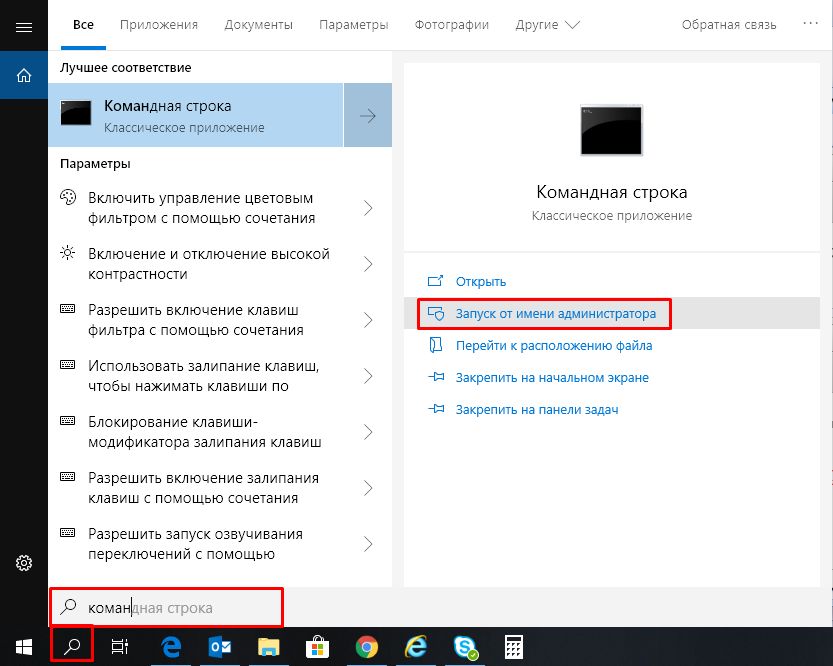
[Ноутбук] Устранение неполадок — Как восстановить систему, если в процессе возникли проблемы Согласно утверждению от Microsoft, попробуйте использовать инструмент System File Checker для восстановления утерянных или повреждённых системных файлов. 1. Введите и найдите [Командную строку] в строке поиска Windows ① , затем выберите [Запуск от имени администратора] ② . (Иллюстрация слева внизу относится к Windows 11, а справа — к Windows 10.) 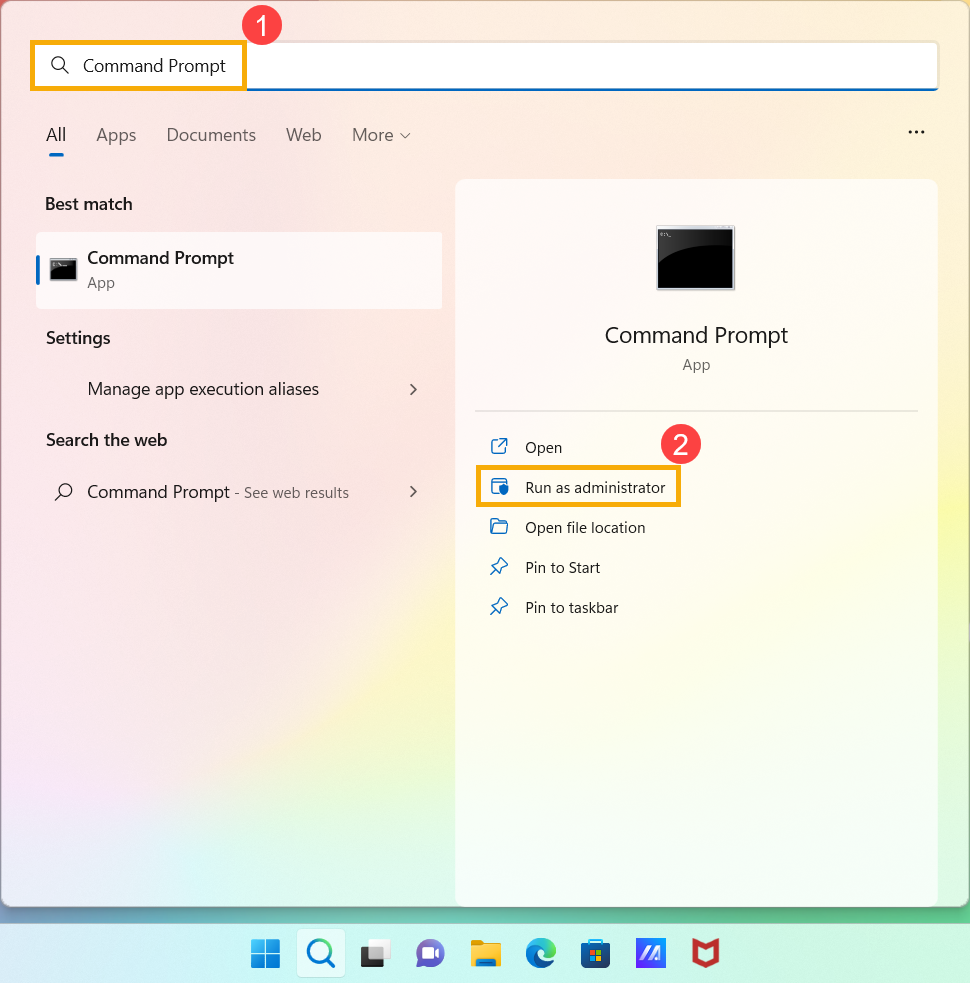
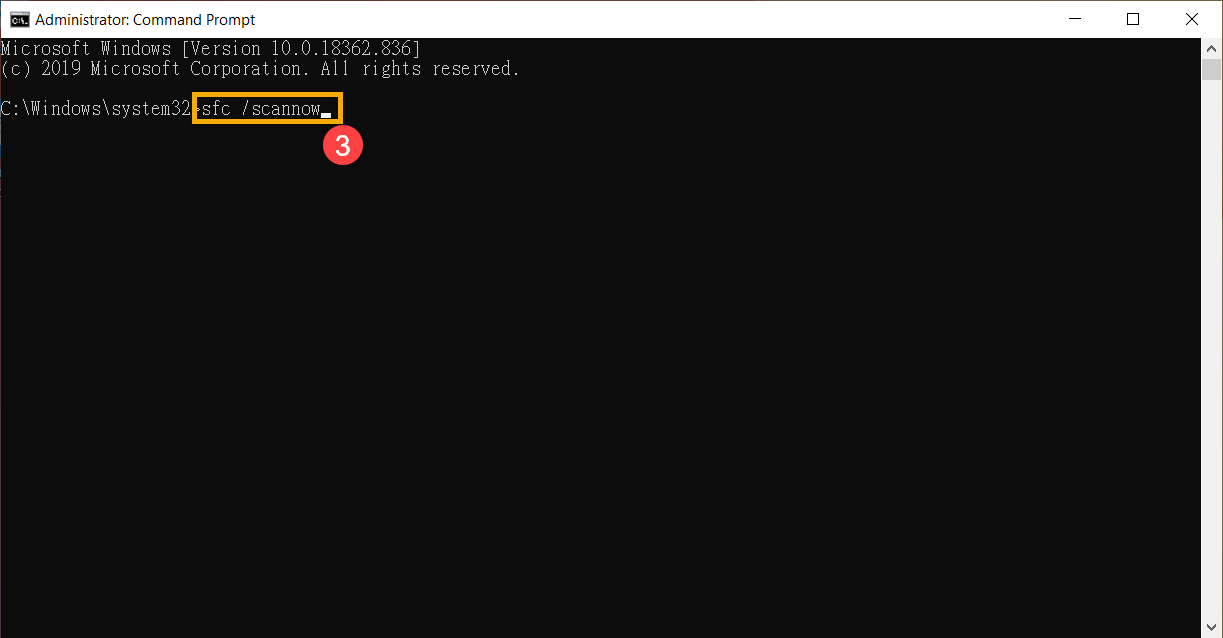
 2. В командной строке укажите [sfc /scannow] и нажмите клавишу Enter ③ .
  3. Компьютер запустит сканирование.
 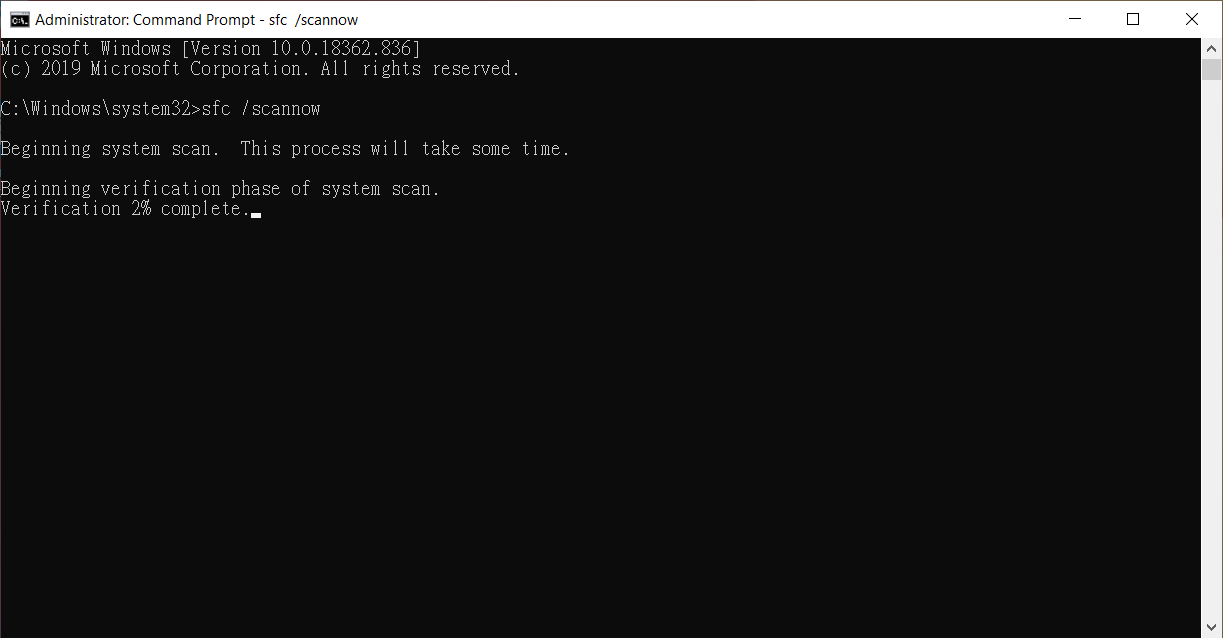 4. Не закрывайте окно Командной строки, пока проверка не будет вполнена на 100%.
Примечание: Если средства проверки системных файлов Windows не смогла выполнить или обнаружить повреждённые файлы, пожалуйста, посмотрите Инструкции Microsoft. 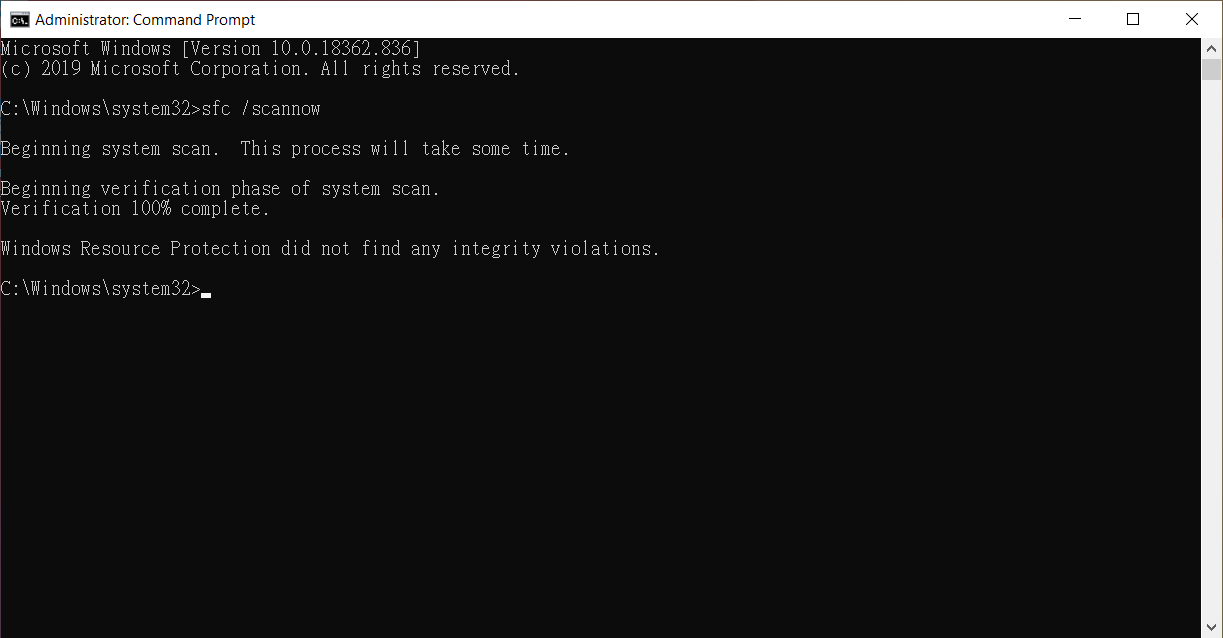 5. Попробуйте перезагрузить компьютер еще раз и подтвердите, решена ли проблема. Для получения дополнительной информации, пожалуйста, перейдите на сайт Microsoft Если проблема не была устранена шагами выше, пожалуйста, обратитесь в сервисные центры Asus.
Эта информация была полезной?
Что мы можем сделать, чтобы улучшить эту статью? Отправить Пропустить
Связаться со службой поддержки
Пожалуйста, свяжитесь со службой поддержки, если информация выше не помогла решить Ваш вопрос.
Получить поддержку
- Приведенная выше информация может быть частично или полностью процитирована с внешних веб-сайтов или источников. Пожалуйста, обратитесь к информации на основе источника, который мы отметили. Пожалуйста, свяжитесь напрямую или спросите у источников, если есть какие-либо дополнительные вопросы, и обратите внимание, что ASUS не имеет отношения к данному контенту / услуге и не несет ответственности за него.
- Эта информация может не подходить для всех продуктов из той же категории / серии. Некоторые снимки экрана и операции могут отличаться от версий программного обеспечения.
- ASUS предоставляет вышеуказанную информацию только для справки. Если у вас есть какие-либо вопросы о содержании, пожалуйста, свяжитесь напрямую с поставщиком вышеуказанного продукта. Обратите внимание, что ASUS не несет ответственности за контент или услуги, предоставляемые вышеуказанным поставщиком продукта.
Продукты и информация
- Ноутбуки
- Сетевое оборудование
- Материнские платы
- Видеокарты
- Смартфоны
- Мониторы
- Показать все продукты
-
Item_other —>
- Моноблоки (All-in-One)
- Планшеты
- Коммерческое сетевое оборудование
- Серия ROG
- AIoT и промышленные решения
- Блоки питания
- Проекторы
- VivoWatch
- Настольные ПК
- Компактные ПК
- Внешние накопители и оптические приводы
- Звуковые карты
- Игровое сетевое оборудование
- Одноплатный компьютер
- Корпуса
- Компьютер-брелок
- Наушники и гарнитуры
- Охлаждение
- Chrome-устройства
- Коммерческие
-
Commercial_list.Item —>
- Моноблоки (All-in-One)
- Информационные панели
- Ноутбуки
- Настольные ПК
- Мониторы
- Серверы и рабочие станции
- Проекторы
- Компактные ПК
- Сетевое оборудование
- Материнские платы
- Игровые станции
- Data Storage