Фигурные скобки на клавиатуре: как поставить на компьютере или ноутбуке?
Фигурные скобки используются довольно часто, например, в программировании, языках разметки веб-шаблонов, математических текстах и т.д. Если вы не знаете, как поставить фигурную скобку на клавиатуре, значит, попали точно по адресу. Мы покажем сразу несколько способов решения вопроса, которые подходят в том числе для Ворда.
Первый способ
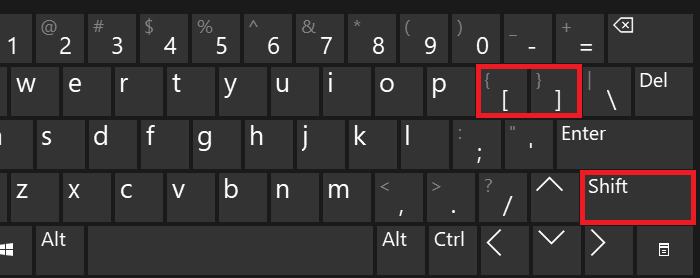
На клавиатуре ПК или ноутбука фигурные скобки располагаются точно там же, где и квадратные скобки (в русскоязычной раскладке на этих клавишах располагаются буквы Х и Ъ).
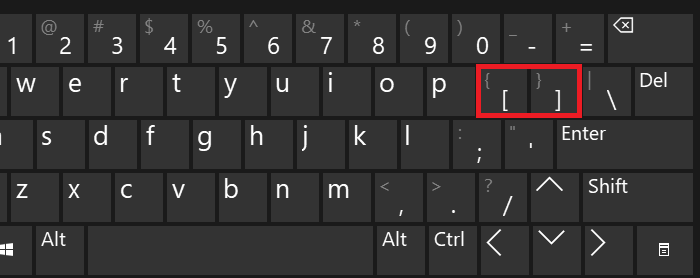
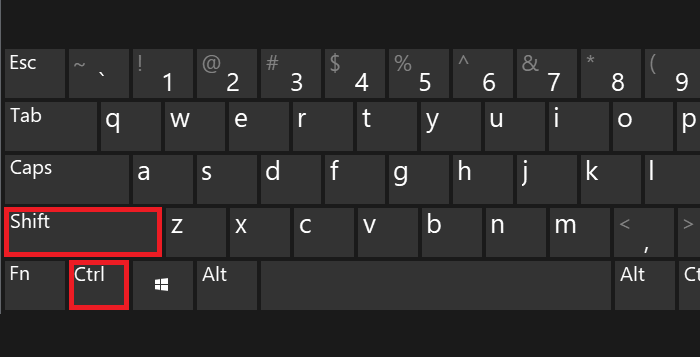
Сначала нужно включить англоязычную раскладку, для чего нажмите на клавиши Shift+Ctrl:
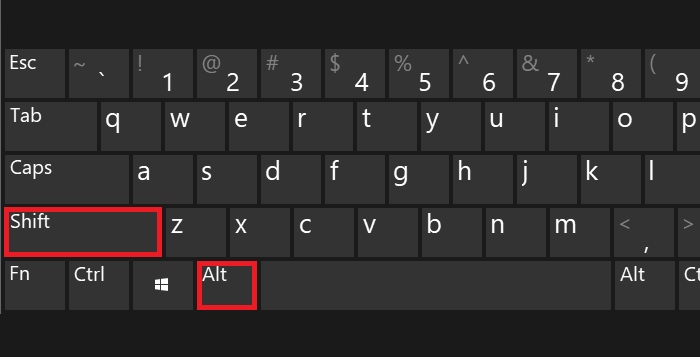
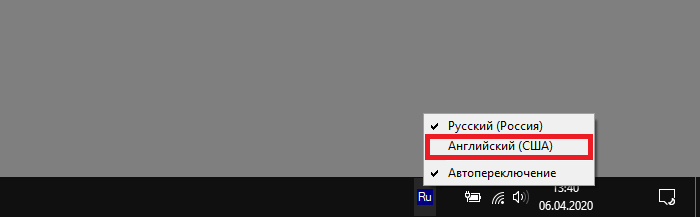
Либо используйте переключатель на панели задач:
Теперь нажимаете Shift и, удерживая, выбираете нужную вам скобку — открывающую или закрывающую. Нажали на скобку, затем убрали палец с Shift:
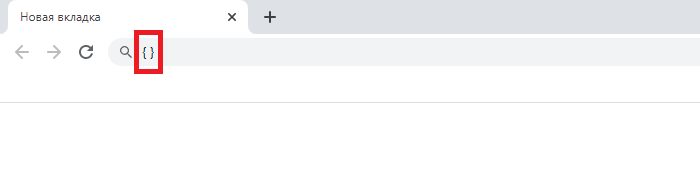
Получилось (в примере мы поставили обе скобки):
Второй способ
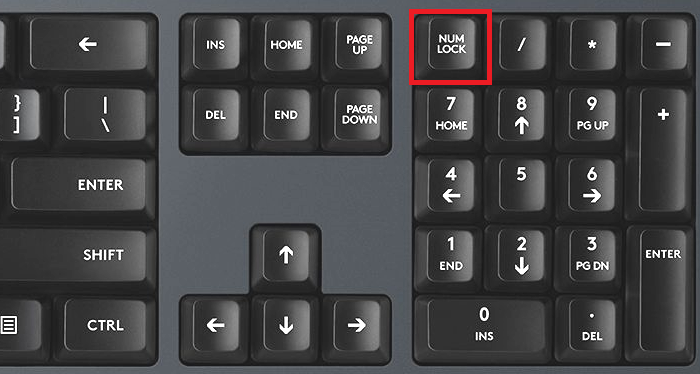
Включите при необходимости цифровую клавиатуру кнопкой Num Lock.
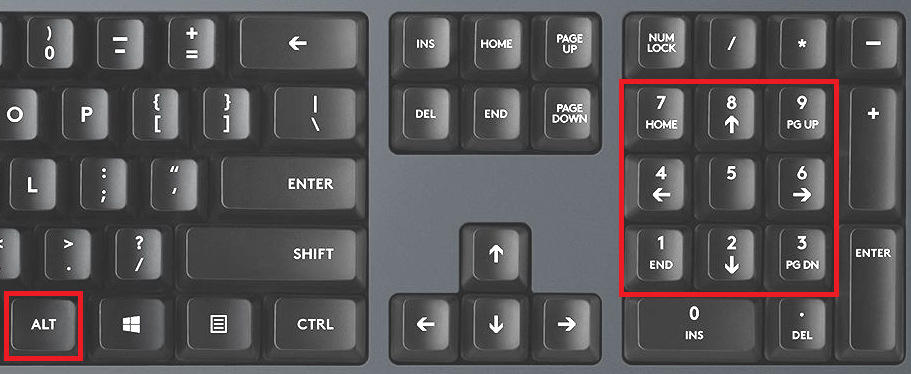
Далее зажмите Alt (левый или правый) и наберите цифры 123 для открывающей фигурной скобки или 125 для закрывающей.
Если все сделано верно, вы увидите примерно следующее:
Третий способ
Способ рабочий, но однозначно самый неудобный в этом списке.
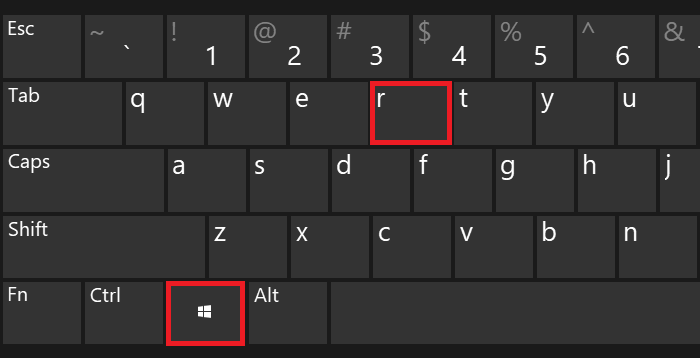
Загрузится окно «Выполнить». Добавьте команду charmap.exe, нажмите ОК или Enter на клавиатуре.
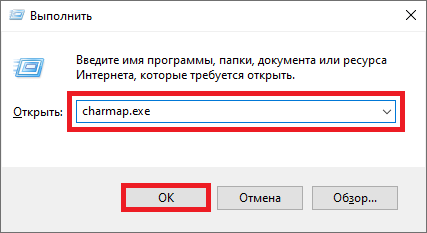
Запущена таблица символов.
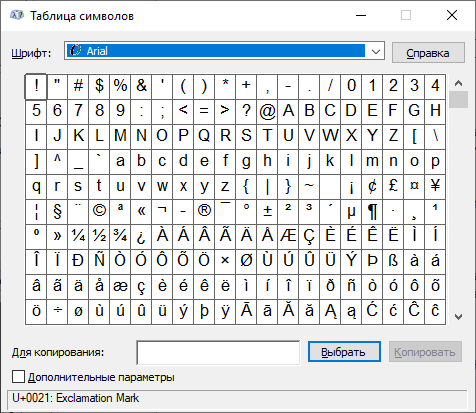
Находите скобки (в примере — шрифт Arial), нажимаете на нужную, затем — на кнопки «Выбрать» и «Копировать».
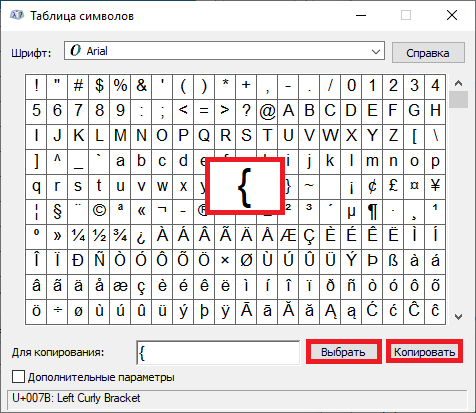
Скобка скопирована. Осталось вставить (если нужны обе скобки, копируйте их поочередно).
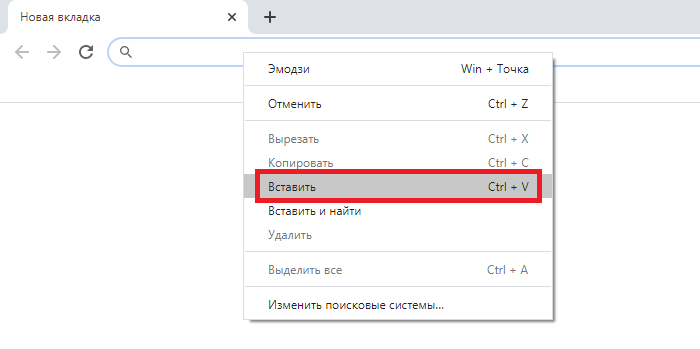
Вот что получилось:
На наш взгляд, первый способ — самый удобный.
Как поставить квадратные скобки на клавиатуре
Квадратные скобки — широко распространённый парный символ в различных науках, он используется при записи транскрипции в материалах для изучения иностранных языков, а также применяется для стильной записи части никнейма, отвечающей за команду. Поставить их очень просто. Сегодня мы расскажем, как поставить квадратные скобки на клавиатуре, и без её помощи. Если всё, что вам нужно, это быстро скопировать квадратные скобки, то вот они: [ ].
Где на клавиатуре находятся клавиши, отвечающие за квадратные скобки? Как их поставить?
Они находятся на русских клавишах Х и Ъ. Переключитесь на английский язык одновременным нажатием клавиш Shift и Ctrl. Теперь эти клавиши при нажатии будут вводить квадратные скобки. Это правило верно как для клавиатур к операционной системе Windows, так и Mac OS.

Фотография с указанием расположения клавиш, отвечающих за квадратные скобки на клавиатуре
Как ещё можно ввести квадратные скобки?
Скопировать и вставить.
Просто скопируйте квадратные скобки: [ ], а затем вставьте их в нужном месте. Не обязательно искать их на клавиатуре, если они вам редко нужны. Чтобы скопировать скобки, выделите их мышью, затем нажмите сочетание клавиш Ctrl + C. Чтобы вставить скопированные скобки в нужном месте, наведите курсор, кликните левой кнопкой мыши, и нажмите Ctrl + V.
Воспользоваться таблицей символов
В операционной системе Windows есть таблица со всеми необходимыми символами. Находится она в меню Пуск — Все программы — Стандартные — Служебные. Но чтобы не плутать по меню, просто воспользуемся поиском:

Таблица символов появится вместо часто используемых программ, которые обычно выводятся в этом меню. Нажмите на неё, и вы увидите все необходимые символы, в том числе и квадратные скобки:

К слову, такие таблицы символов есть и в базовых офисных программах Word, Excel. Для этого в верхнем меню нужно выбрать вкладку «Вставка» и найти в появившемся меню значок с подписью «Символ», как показано на рисунке:

Вот и всё, теперь вы знаете, как поставить квадратные скобки на клавиатуре или без неё на Windows и Mac. Пришло время применить знания на практике!
Угловые скобки на клавиатуре: как поставить на компьютере или ноутбуке?
Угловые скобки выглядят вот таким образом: . Если вам нужны кавычки-елочки, которые очень сильно напоминают угловые скобки, милости просим в соседнюю статью. В этой же мы будем говорить только про угловые скобки, а именно о том, как их написать на клавиатуре. И, по традиции, у нас есть сразу несколько способов.
Первый способ
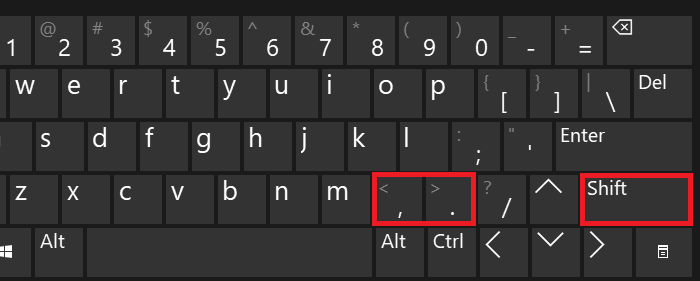
На клавиатуре угловые скобки находятся правее и чуть выше пробела. На русскоязычной раскладке на этих же клавишах располагаются буквы Б и Ю.
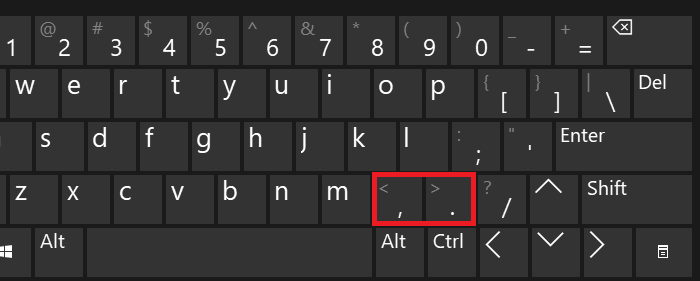
Обычно пользователи используют русскоязычную раскладку, а в данном случае нужна англоязычная, поэтому включите ее, нажав Shift+Ctrl:
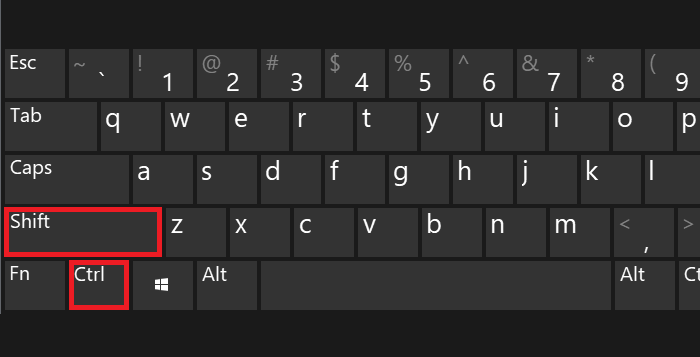
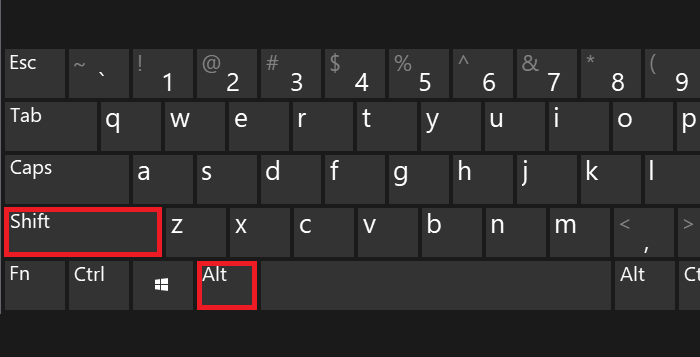
Либо с помощью переключателя на панели задач:
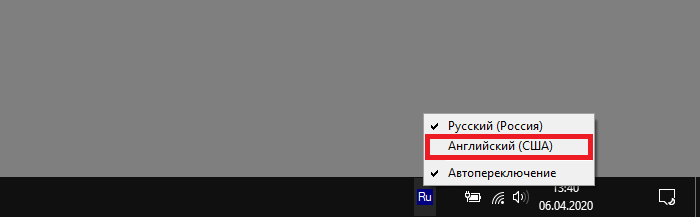
Теперь зажимаете Shift и, удерживая, нажимаете на одну из скобок, затем отпускаете Shift.
Что у вас должно получиться:
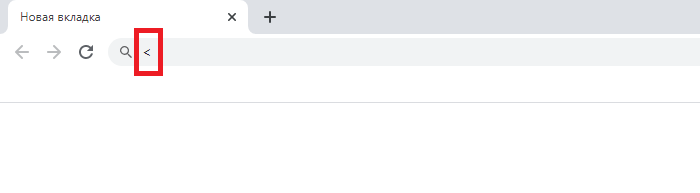
В примере мы использовали открывающую угловую скобку.
Второй способ
Для этого включите цифровую клавиатуру, которая находится в правой части основной клавиатуры, с помощью клавиши Num Lock.
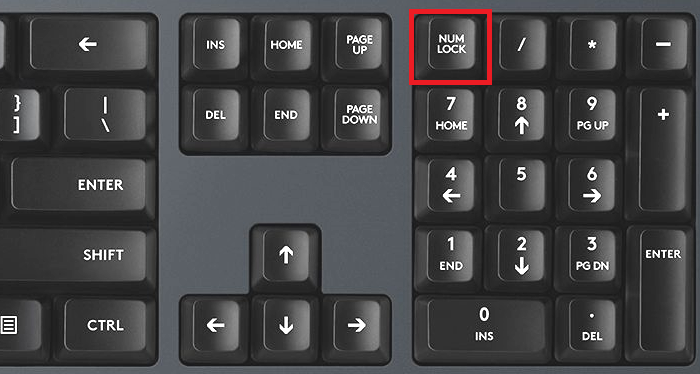
Затем зажмите Alt (левый или правый) и наберите 60 для открывающей скобки или 62 для закрывающей, после отпустите Alt.
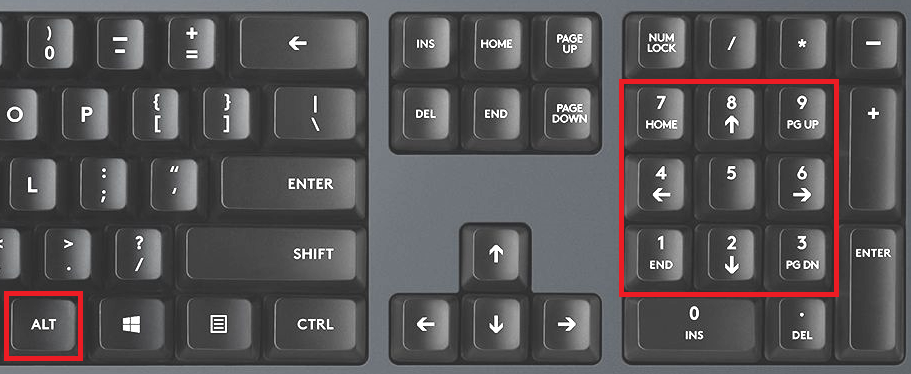
Если вы все сделали верно, то увидите нужный символ, например:
Третий способ
Скажем сразу — самый замороченный, однако вполне рабочий способ.
Нажимаете Win+R, чтобы открыть окно «Выполнить».
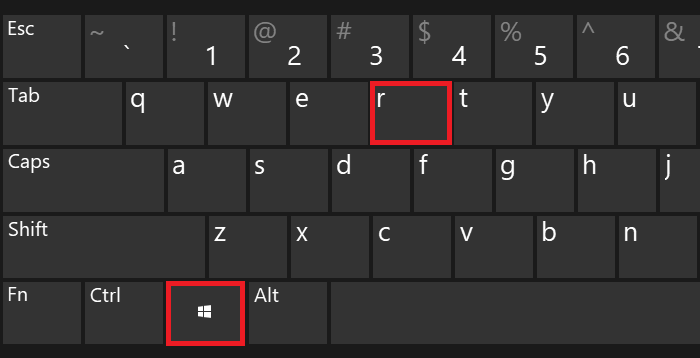
Добавляете команду charmap.exe, нажимаете ОК.

Открылась таблица символов Windows.
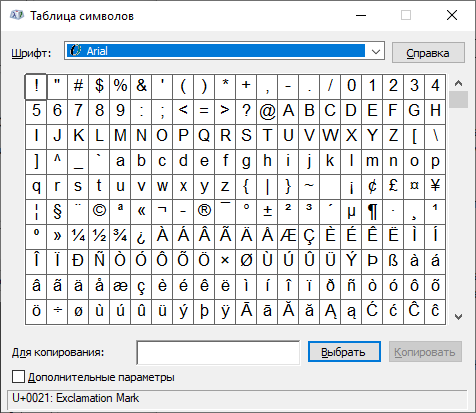
Находите угловую скобку, далее нажимаете на нее, а затем нажимаете на кнопки «Выбрать» и «Копировать» — именно в такой последовательности.
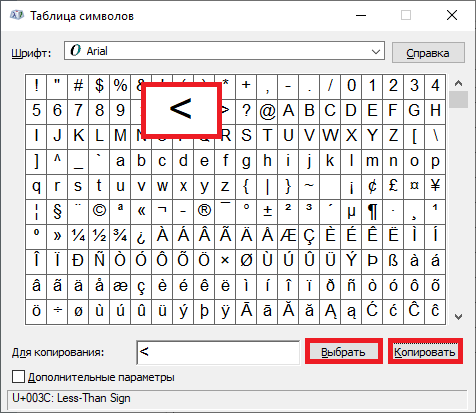
Символ скопирован, вставьте его.
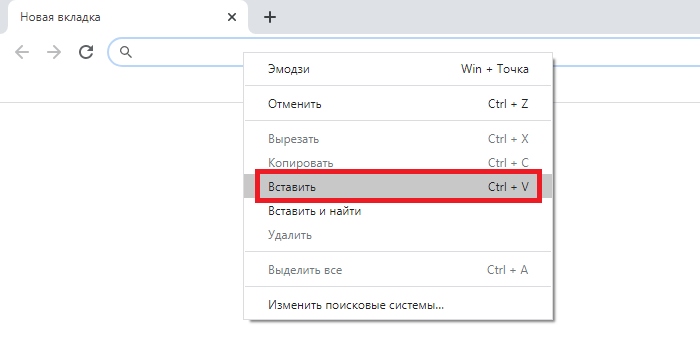
Расскажите нам, какой способ вам больше всего понравился.
Как поставить квадратные скобки на клавиатуре компьютера или ноутбука?
Вообще-то, на клавиатуре компьютера или ноутбука можно найти сразу несколько видов скобок, в том числе и квадратные, которые бывают необходимы при написании текста. Но не обязательно пользоваться клавиатурой — есть и другие способы. И все же начнем мы именно с клавиатуры.
Первый способ
Вот как выглядят квадратные скобки на клавиатуре:
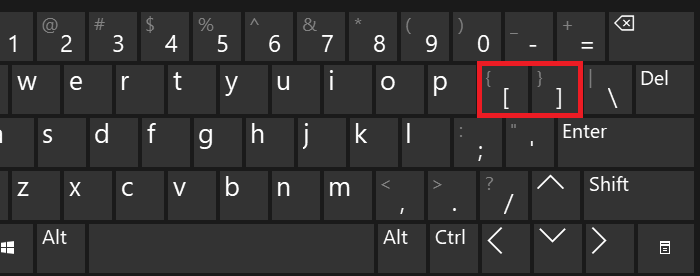
Обычно они располагаются рядом с англоязычной буквой P.
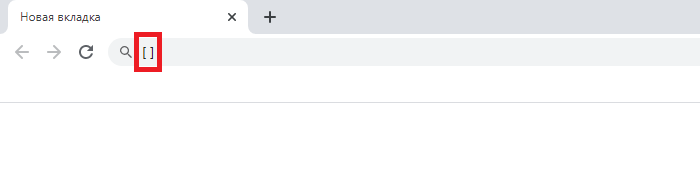
Что необходимо сделать? Просто нажать на клавишу со скобкой. Должно получиться что-то вроде:
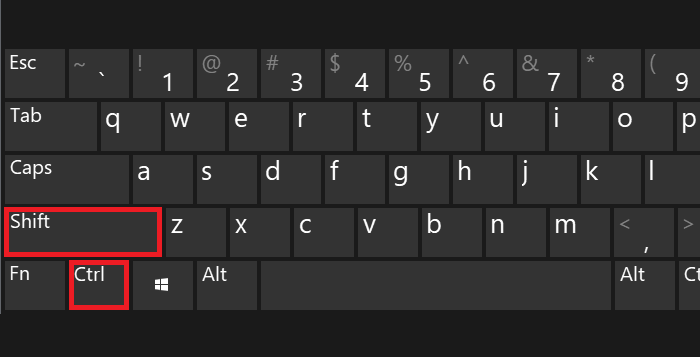
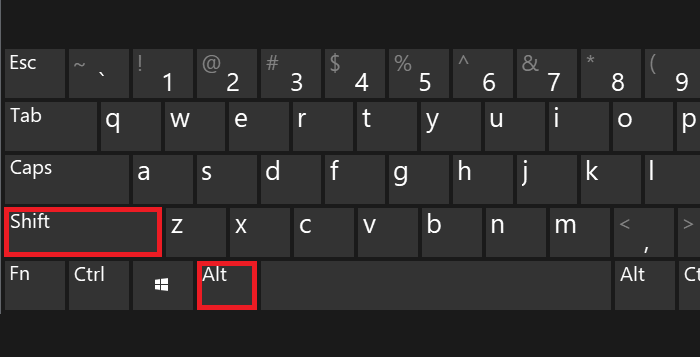
ВАЖНО! Данный процесс возможен только при использовании англоязычной раскладки, поэтому включите ее. Это можно сделать с помощью нажатия на клавиши Shift+Ctrl.
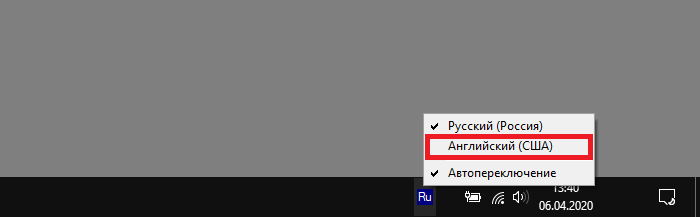
Либо с помощью переключателя на панели задач.
Второй способ
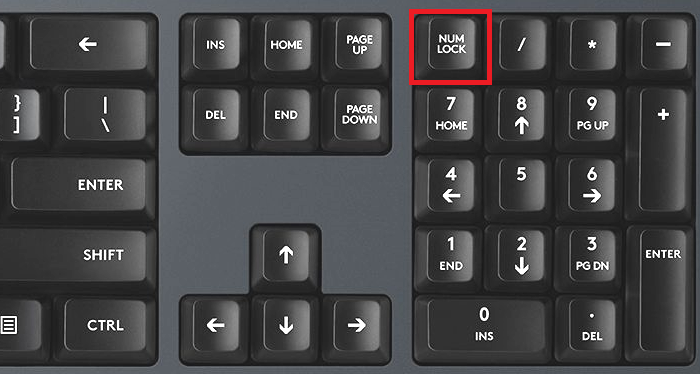
Включаем цифровую клавиатуру ПК или ноутбука с помощью клавиши Num Lock (если она вдруг отключена).
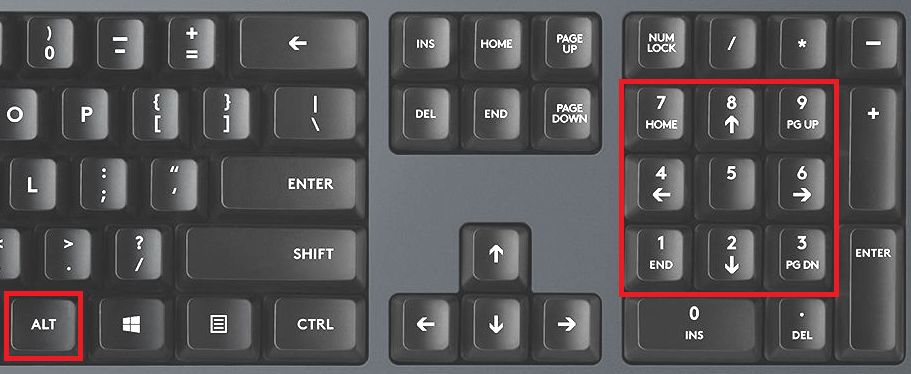
Зажимаем Alt и, удерживая клавишу, набираем 91 для левой скобки и (или) 93 — для правой. Затем убираем палец с Alt.
В случае, если правый Alt не сработал, попробуйте то же самое с левым.
Что имеем на выходе:
Третий способ
Здесь нам понадобится таблица символов Windows.
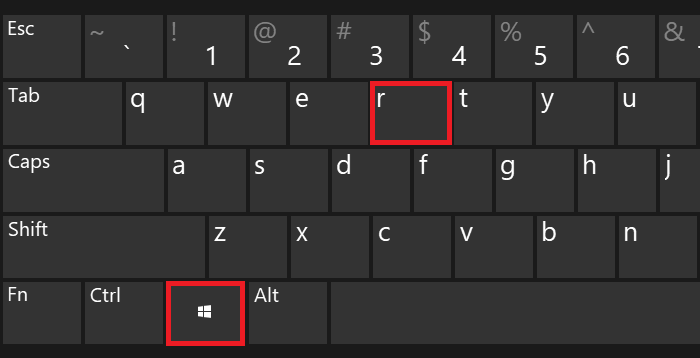
Чтобы ее запустить, нажмите Win+R на клавиатуре.
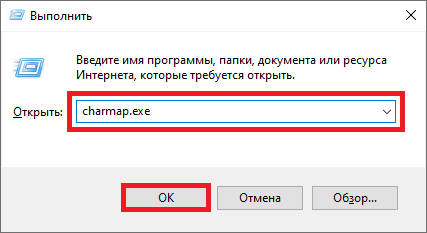
Откроется окно «Выполнить». Добавьте команду charmap.exe, кликните ОК.
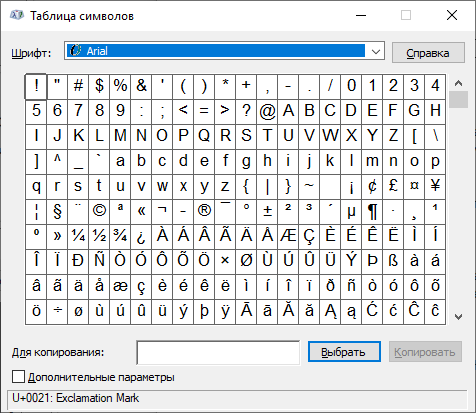
Будет запущена таблица символов.
Находите скобку, нажимаете на нее, а затем кликаете по кнопкам «Выбрать» и «Копировать».
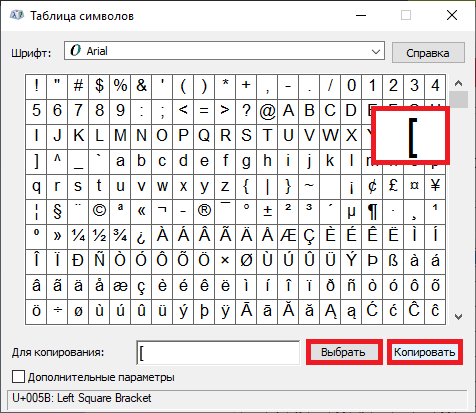
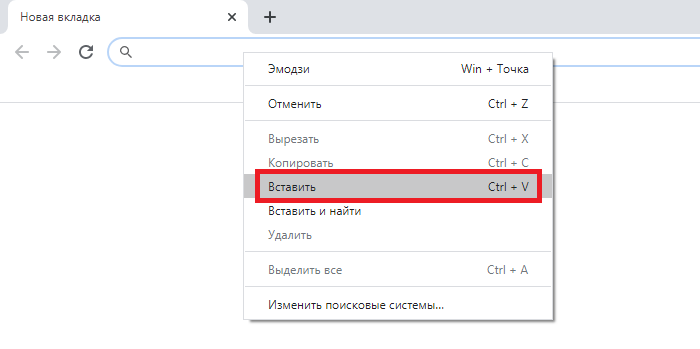
Вставляете в строку.
Если нужно использовать обе скобки, копируйте их поочередно.