Как посмотреть историю в Яндексе на айфоне и айпаде — инструкция
В каждом браузере на любом мобильном устройстве, планшете или ПК сохраняется история просмотров сайта. Многим может показаться, что здесь такого? Но в действительности своевременно не удаленная история посещений может вызвать неприятности. Во-первых, при заполнении памяти на устройстве оно начинает медленнее работать, а во-вторых эта информация при определенных обстоятельствах может быть использована против владельца гаджета.
Для чего необходимо удалять историю в браузерах
Продукция Apple изготовлена очень грамотно, работа устройств оптимизирована и способна хранить большие объемы информации о проделываемой работе. Как правило, это существенно упрощает использование. Например, пользователю нужно найти определенный сайт в истории поисковой системы или же номер мобильного телефона, от которого был пропущен вызов.

Разнообразие IPhone и IPad
Обратите внимание! Порой такой объем личной информации может сыграть и против владельца телефона в случае кражи или попадания его в руки недобросовестных людей. Чтобы обезопасить себя, рекомендуется регулярно удалять историю посещения сайтов.
Где и как посмотреть историю в Яндексе и Сафари на айфоне, айпаде
Некоторые пользователи задаются вопросом, как посмотреть историю в Яндексе на айфоне в Сафари. Это полезная опция, поскольку часто, бороздя просторы Интернета, удается найти интересные статьи и полезную информацию, которая в будущем может пригодиться.
К сведению! Посещение сайтов фиксируется в памяти браузера до тех пор, пока пользователь все не удалит. Эта опция позволяет найти нужный сайт, пока история «Яндекс. Браузера» на продукции Apple не была очищена.
Существует четыре способа, как посмотреть историю браузера на айфоне:
- через интерфейс пользователя с помощью доступной панели инструментов;
- с помощью ввода в адресную строку соответствующих буквенных значений;
- через папку, хранящуюся в настройках приложения.
Для использования каждого способа нужно с ними ознакомиться более детально.
Через панель инструментов
Это способ, пожалуй, самый просто и удобный в реализации. Достаточно выполнить всего несколько действий.
- Запустить браузер на своем смартфоне.
- В правом верхнем углу экрана расположены три горизонтальные полоски, на которые нужно тапнуть пальцем.
- В отобразившемся контекстном меню Яндекс-браузера нужно выбрать опцию «История».
- Для перехода в журнал посещаемых сайтов нужно повторно нажать на «История».
Обратите внимание! Как только будет осуществлена описанная схема действий, на экране сразу отобразятся посещенные сайты. Сверху — страницы, посещенный за текущий день, а снизу — за прошедшие.
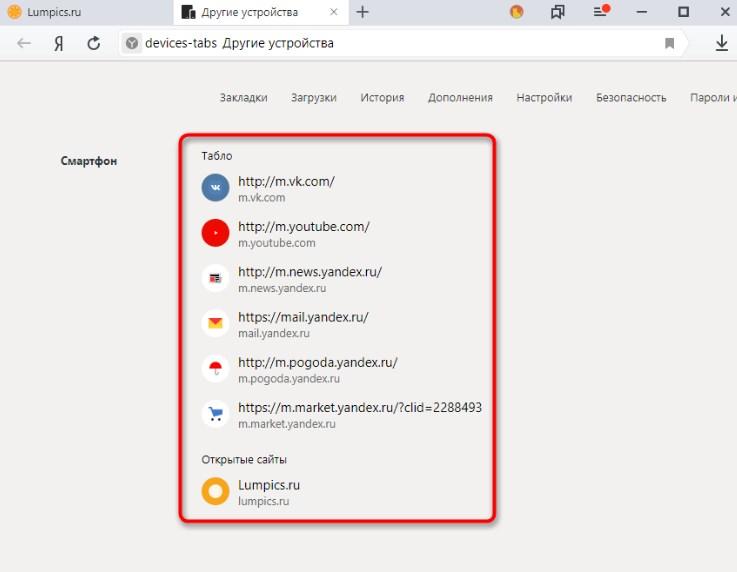
Как выглядит история Яндекс-браузера на мобильном устройстве
С помощью адресной строки
Чтобы просмотреть историю посещаемых сайтов в «Yandex. Браузер», можно воспользоваться и адресной строкой. Этот метод удобен тем, что после первого ввода поисковые системы запоминают команду, и в следующие разы при первых попытках ввести комбинацию будет выдан желаемый результат.
Последовательность действий выглядит следующим образом:
- Открыть браузер на своем мобильном устройстве.
- В адресной строке прописать «browser://history» и нажать на стрелочку для перехода по ссылке.
При устойчивом подключении к Интернету на экране смартфона отобразится журнал посещений браузера.
Обратите внимание! Чтобы открыть соответствующие страницы меню браузера, можно использовать слова не «History», а «Setting» или «Zen».
Как удалить историю в Яндексе, Сафари
Еще один не менее распространенный вопрос, как очистить историю поиска в Яндексе на телефоне айфон, а также браузере Сафари. Ни для кого не секрет, что во время работы игры и приложения на мобильных устройствах генерируют большое количество временных файлов, занимая память устройства. Браузеры, или попросту поисковые системы, являются рекордсменами по формированию кэша и мусора.
Важно! Когда файлов становится слишком много, работа смартфона замедляется. Именно поэтому очень важно регулярно очищать кэш.
Как удалить историю в Яндексе в айфоне
Чтобы очистить историю просмотров в Яндексе на телефоне айфон, нужно выполнить простую последовательность действий:
- Открыть «Яндекс. Браузер» и перейти в панель управления приложением. Для этого в верхнем правом углу экрана находятся три горизонтальные полоски.
- Среди доступных опций в настройках нужно тапнуть по «Конфиденциальность», далее нажать «Очистка данных».
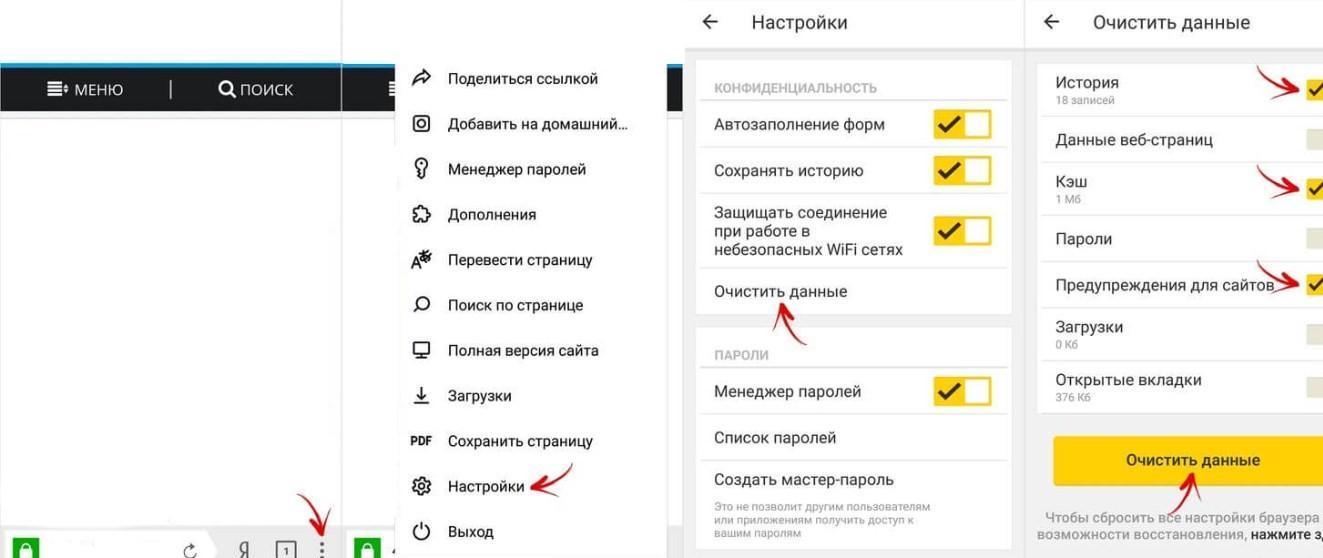
Очищение истории в «Яндекс.Браузере» на айфон
На экране отобразится вся информация о пакетах данных, которые можно удалить для освобождения места в памяти мобильного устройства.
Обратите внимание! Чтобы убрать всю ненужную информацию, рекомендуется удалять не только историю посещений, но и кэш, загрузки и учетные данные.
Подобный алгоритм действий применим для всех моделей айфона, главное, чтобы на смартфоне была установлена свежая версия браузера.
Как удалить историю в Сафари на iPhone
Чтобы почистить последние запросы во встроенном браузере продукции Apple — Safari, нужно придерживаться следующего алгоритма действий:
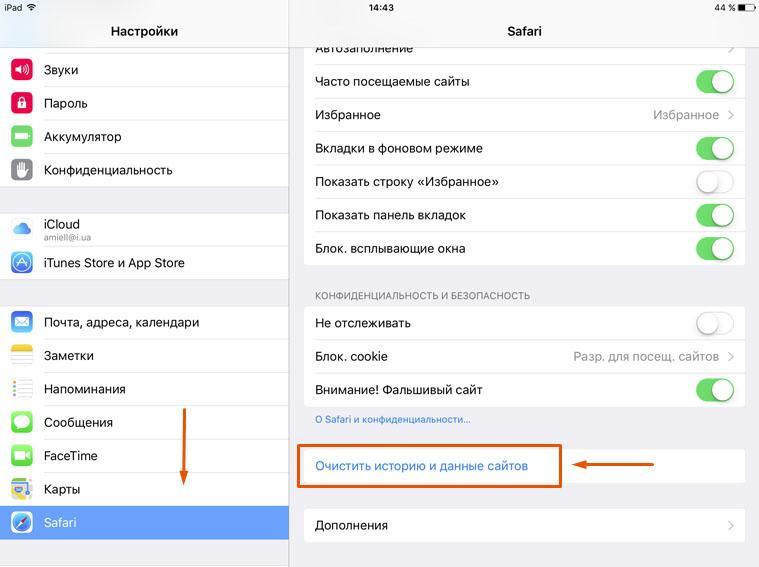
- Открыть на рабочем столе гаджета «Настройки», поскольку удаление истории будет осуществляться не в самом браузере. Разумеется, что в самом Сафари можно удалить историю посещения сайтов, но при этом данные cookie и автозаполнения останутся нетронутыми. Удаление данных через настройки — это гарантия того, что вся информация будет окончательно подчищена.
- В «Настройках» прокрутить вниз страницу и тапнуть на опцию «Safari». Расположен он в пятой группе настроек.
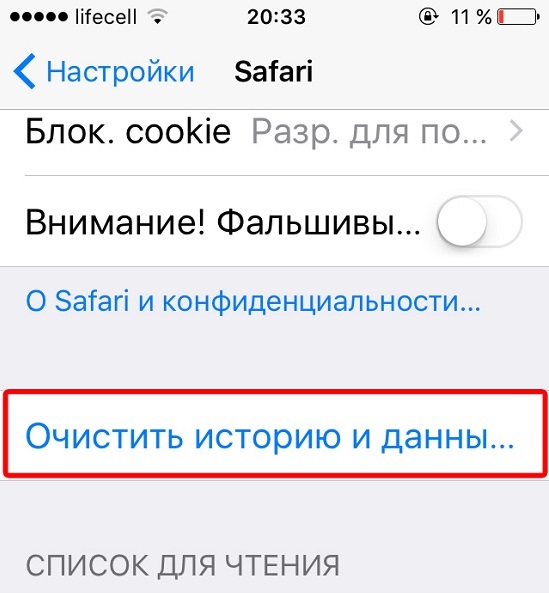
- В меню «Safari» нужно прокрутить страницу до «Очистить историю и данные сайтов». На экране отобразится диалоговое окно, где потребуется дополнительно подтвердить свой выбор.
- Если кнопка будет затемнена, то нужно отключить ограничения веб-сайта. Для этого нужно вернуться в основное меню настроек и перейти во вкладку «Основные», затем — «Ограничения». Ввести свой пароль ограничений и активировать «Веб-сайты». Если пользователь забыл или не знает этого пароля, то очистить историю не получится.
- Если пароль был введен, то в конце нужно подтвердить, что пользователь действительно хочет удалить историю посещений.
Обратите внимание! В результате проделанной работы будет удалена информация обо всех посещаемых веб-сайтах, данных автозаполнения и информации cookie. Все пакетные данные будут удалены со всех устройств, сопряженных с этим.
При реализации этого способа нужно учитывать, что история, удаленная на конкретном устройстве, не будет отображаться на остальных, которые подключены к облачному хранилищу iCloud.
Последовательность действий выглядит так:
- Нажать на значок с изображением книги, которая расположена в нижней части экрана.
- Перейти во вкладку, где изображены часы. Здесь должна храниться полная история Сафари браузера.
- Удаляться могут как все страницы, так и выборочно некоторые. Для удаления отдельных сайтов нужно свайпнуть пальцем справа-налево и нажать «Удалить». Если нужно удалить все или историю за определенный промежуток времени, то необходимо нажать «Очистить» и выбрать наиболее подходящий пункт.
Удаление истории посещения сайтов в браузере Сафари
Способы отключить показ истории в «Яндекс.Браузер»
Для активации режима конфиденциального показа сайтов через приложение на айфоне необходимо перейти в настройки поисковой системы, нажав три горизонтальные линии, расположенные в правом верхнем углу экрана. На экране отобразится меню мобильного браузера. Среди доступных опций нужно выбрать «Новая вкладка инкогнито». На продукции Apple это раздел присутствует в меню по умолчанию.

Активация режима инкогнито в «Яндекс.Браузер» на айфон
Активация режима конфиденциальности ограничивает работу приложения, не весь функционал будет доступен. Например:
- Wi-Fi Protect перестает шифровать передаваемый поток информации при использовании общественных беспроводных сетей;
- режим инкогнито деактивирует синхронизацию вкладок с другими устройствами;
- встроенное ускорение сети тоже деактивируется;
- недоступна лента виджетов.
Обратите внимание! Цвет фона приложения станет темно-серым. Пользователь может посещать любые сайты, регистрироваться, но эта информация нигде не отобразится.
Для отключения режима инкогнито достаточно снова перейти в меню браузера и тапнуть на опцию «Закрыть вкладки инкогнито».
Браузеры Яндекс и Сафари — это одни из самых крупных и продвинутых поисковых систем, однако при неправильном их использовании накопившийся в них объем информации может быть использован против владельца гаджета.
[Инструкция] Как очистить историю и cookie Safari на iPhone, iPad, iPod Touch?

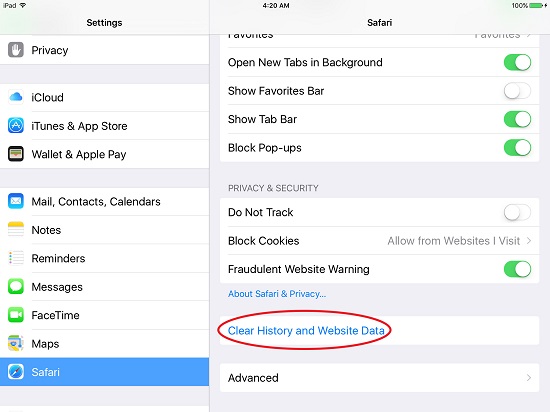
Очистить историю из стандартного браузера на iOS можно двумя путями: через сам браузер и через настройки. Лучше и быстрее всего очистить историю браузера сафари через настройки. Для этого нам понадобиться зайти в настройки на iPhone или iPad и там выполнить пару простых операций.
Видео “Как очистить историю браузера Safari на iPhone, iPad, iPod Touch?”
Какие данные будут удалены вместе с историей просмотров веб-страниц?
- История всех просмотренных веб-страниц
- Список веб-страниц, которые были открыты по-порядку
- Список всех посещаемых сайтов
- Файлы cookies
- Очистка поисковых запросов
- Удаление открытых веб-страниц
- Очистка «Быстрого поиска сайтов»
Как очистить историю и cookie Safari на iPhone, iPad, iPod Touch?
Для того, чтобы очистить историю и cookies в браузере Safari необходимо выполнить следующие инструкции:
- Переходим в “Настройки”, выбрать пункт “Safari” и найти из списка пункт “Очистить историю и данные”
Если Вам необходимо сохранить историю посещений веб-сайтов, но необходимо удалить файлы cookies, то необходимо выполнить нижеприведенные инструкции
- Переходим в “Настройки” –>”Safari” –> “Дополнения” –> “Данные сайтов” –> “Удалить все данные”
Стоит отметить, что при удалении истории просмотренных страниц в Safari, и при включенной функции “Safari” в iCLoud, удаление данных будет также и с облачного хранилища.
Как очистить историю Safari на Macbook, Mac mini, iMac?
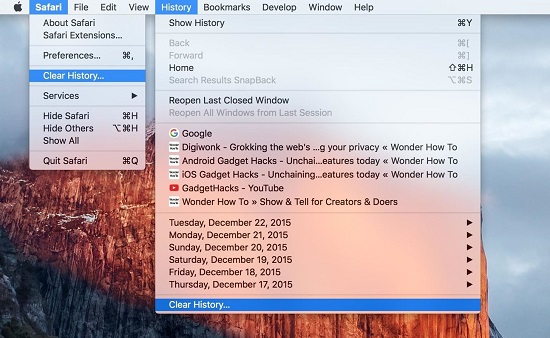
- Зайдите в Safari
- Далее перейдите в меню «История», а затем выберите «Очистить историю»
- В выпадающем меню необходимо выбрать «Вся история», а затем подтвердить выбранные действия
Похожие записи:
- Safari не открывает ссылки на iPhone, iPad
- [Инструкция] Как настроить почту на iPhone, iPad, iPod Touch?
- [Инструкция] Как сделать Print Screen (скриншот) на iPhone, iPad, iPod Touch?
- [Инструкция] Как узнать серийный номер iPhone/iPad/iPod?
Как очистить историю на iPad
В создании этой статьи участвовала наша опытная команда редакторов и исследователей, которые проверили ее на точность и полноту.
Команда контент-менеджеров wikiHow тщательно следит за работой редакторов, чтобы гарантировать соответствие каждой статьи нашим высоким стандартам качества.
Количество просмотров этой статьи: 92 463.
В этой статье:
Из этой статьи вы узнаете, как удалить историю просмотров на iPad. Это можно сделать в браузерах Safari, Chrome и Firefox. Также можно удалить сообщения, если необходимо очистить историю сообщений.
Метод 1 из 3:
Safari

Откройте приложение «Настройки»

. Значок этого приложения имеет вид серой шестеренки и, как правило, находится на главном экране.

- Убедитесь, что листаете содержимое левой части экрана, чтобы найти опцию «Safari».

Прокрутите вниз и нажмите Очистить историю и данные веб-сайтов . Эта кнопка находится в нижней части меню Safari.

Нажмите Очистить , когда появится запрос. Так вы удалите историю браузера Safari.
Метод 2 из 3:
Chrome

Откройте Google Chrome. Значок этого браузера имеет вид зелено-красно-желтого круга с синим центром.

Щелкните по &# 8942; . Этот значок находится в правом верхнем углу окна. Откроется выпадающее меню.

Нажмите Настройки . Эта опция находится в нижней части выпадающего меню. Откроется окно настроек.

Нажмите Конфиденциальность . Эта опция находится в разделе «Дополнительно» окна «Настройки».

Нажмите Очистить историю . Эта опция находится в нижней части окна «Конфиденциальность».

- Здесь можно отметить и другие опции (например, «Сохраненные пароли»), чтобы удалить их.

Нажмите Очистить историю . Это красная кнопка в нижней части окна «Очистить историю».

Нажмите Очистить историю , когда появится запрос. Так вы удалите историю браузера Google Chrome.
Метод 3 из 3:
Firefox

Откройте Firefox. Значок этого браузера имеет вид оранжевой лисы, которая опоясывает синий шар.

Нажмите ☰ . Эта опция находится в правом верхнем углу экрана. Откроется выпадающее меню.

Нажмите Настройки . Вы найдете эту опцию под значком в виде шестеренки.

Прокрутите вниз и нажмите Очистить приватные данные . Эта опция находится посередине раздела «Конфиденциальность».

- Щелкните по ползункам возле других опций (например, «Кеш» и «Куки»), чтобы очистить их.

Нажмите Очистить приватные данные . Эта опция находится в нижней части окна «Очистить приватные данные».

Нажмите OK , когда появится запрос. Так вы очистите историю браузера Firefox.
- Удаление истории просмотров может повысить производительность iPad, особенно в случае устаревших моделей.
Предупреждения
- Удаление истории просмотров одного браузера не скажется на других браузерах.
Дополнительные статьи

узнать, что ваше текстовое сообщение прочитано (на iPhone/iPad)

заблокировать все входящие звонки на iPhone или iPad

пользоваться Smart View на iPhone или iPad

скачать папку из Google Диска на iPhone или iPad

отправлять сообщения через iMessage на iPhone или iPad

откалибровать компас в Google Картах на iPhone или iPad

переслать файлы с компьютера на iPad

полностью выключить iPad

изменить доверенный номер для Apple ID на iPhone или iPad

включить и отключить функцию «Разделенный экран» на iPad

выйти из Messenger на iPhone или iPad

открывать MOBI–файлы на iPhone или iPad
Об этой статье
Штатный автор wikiHow
В создании этой статьи участвовала наша опытная команда редакторов и исследователей, которые проверили ее на точность и полноту.
Команда контент-менеджеров wikiHow тщательно следит за работой редакторов, чтобы гарантировать соответствие каждой статьи нашим высоким стандартам качества. Количество просмотров этой статьи: 92 463.