Отображение и скрытие корзины
Вот как получить корзину на рабочем столе в Windows 10.
- Нажмите кнопку Пуск , а затем выберите Параметры .
- Последовательно выберите элементы Персонализация >Темы >Параметры значков рабочего стола.
- Выберите поле Корзина проверка >Применить.
- Чтобы открыть параметры значка рабочего стола в Windows 8.1, проведите пальцем от правого края экрана, а затем выберите Поиск. Введите в поле поиска значков на рабочем столе, а затем выберите элемент Отображение или скрытие обычных значков на рабочем столе.
- Чтобы открыть параметры значков рабочего стола в Windows 7, нажмите кнопку Пуск , введите значки рабочего стола в поле поиска, а затем выберите Показать или скрыть распространенные значки на рабочем столе.


Нужна дополнительная помощь?
Нужны дополнительные параметры?
Изучите преимущества подписки, просмотрите учебные курсы, узнайте, как защитить свое устройство и т. д.




В сообществах можно задавать вопросы и отвечать на них, отправлять отзывы и консультироваться с экспертами разных профилей.



Найдите решения распространенных проблем или получите помощь от агента поддержки.
Как убрать корзину с рабочего стола или отключить её в Windows

Корзина в ОС Windows — специальная системная папка, в которую по умолчанию временно помещаются удаляемые файлы с возможностью их восстановления, значок которой присутствует на рабочем столе. Однако, некоторые пользователи предпочитают не иметь значка или самой функциональности корзины в своей системе.
Как убрать корзину с рабочего стола Windows 11 и Windows 10 последних версий
Для того, чтобы корзина не показывалась на рабочем столе в Windows 11 и 10, достаточно выполнить следующие простые шаги:
- Нажмите правой кнопкой мыши по кнопке «Пуск» и выберите пункт «Выполнить» в контекстном меню, либо нажмите сочетание клавиш Win+R на клавиатуре.
- Введите desk.cpl ,5 (пробел перед запятой обязателен) в диалоговое окно «Выполнить» и нажмите Enter.

- Снимите отметку «Корзина» в окне настроек значков рабочего стола и примените настройки.

В результате корзина перестанет отображаться на рабочем столе. Дополнительно следует отметить следующие нюансы:

- Несмотря на то, что корзина показываться не будет, работать она продолжит, то есть файлы всё так же будут удаляться в неё по умолчанию. Чтобы отключить это поведение, можно нажать правой кнопкой мыши по корзине, открыть её свойства, а затем отметить пункт «Уничтожать файлы сразу после удаления, не помещая их в корзину», подробнее об этом и дополнительных способов — далее в инструкции.
- Попасть в настройки значков рабочего стола, чтобы убрать корзину, можно и через «Параметры». В Windows 11 и 10 расположение одинаковое: Параметры — Персонализация — Темы — пункт «Параметры значков рабочего стола» в разделе «Сопутствующие параметры».
- Вы можете отключить показ всех значков на рабочем столе Windows: нажмите правой кнопкой мыши по пустому месту рабочего стола и снимите отметку с «Отображать значки рабочего стола» в пункте «Вид».
- Если вы убрали корзину с рабочего стола, но вам потребовалось в неё попасть, способ для этого описан в конце статьи.
Как удалить корзину с рабочего стола в ранних версиях Windows
В ранних версиях Windows 10, а также в Windows 8.1 или Windows 7 убрать корзину с рабочего стола можно через Панель управления. При этом она продолжает функционировать (т.е. файлы, удаляемые через «Удалить» или клавишу «Delete» будут помещаться в нее), но не отображается на рабочем столе.
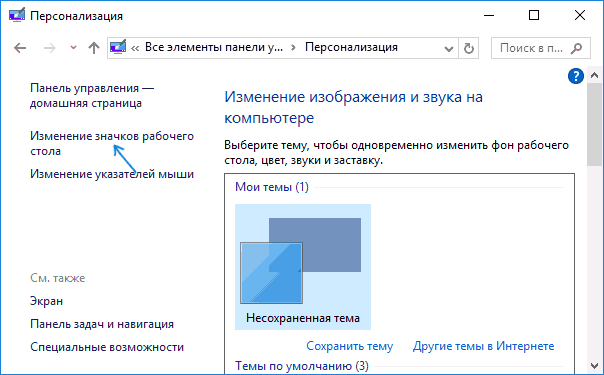
- Зайдите в панель управления (в пункте «Просмотр» вверху справа установите крупные или мелкие «Значки», а не «Категории») и откройте пункт «Персонализация». На всякий случай — Как зайти в панель управления.

- В окне персонализации, слева, выберите пункт «Изменение значков рабочего стола».
- Снимите отметку с пункта «Корзина» и примените настройки.
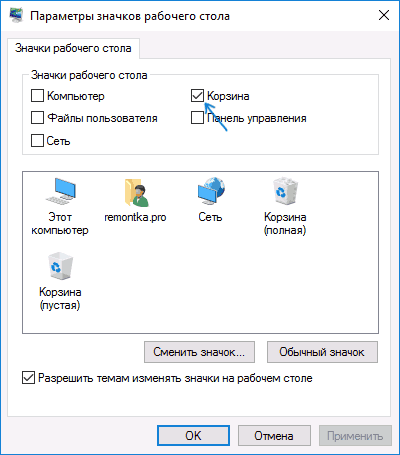
Готово, теперь корзина не будет отображаться на рабочем столе.
Как полностью отключить корзину в Windows
Если ваша задача — отключить удаление файлов в корзину, то есть сделать так, чтобы при удалении они действительно удалялись (как по Shift+Delete при включенной корзине), сделать это можно несколькими способами.
Первый и самый простой способ — изменить настройки корзины:

- Нажмите по корзине правой кнопкой мыши и выберите пункт «Свойства».
- Для каждого диска, для которого включена корзина выберите пункт «Уничтожать файлы сразу после удаления, не помещая их в корзину» и примените настройки (если опции не активны, то, судя по всему, параметры корзины изменены политиками, о чем — далее в руководстве).
- При необходимости, очистите корзину, так как то, что уже было в ней на момент изменения настроек, продолжит в ней оставаться.
В большинстве ситуаций этого достаточно, однако есть и дополнительные способы удалить корзину в Windows 11, 10, 8.1 или Windows 7 — в редакторе локальной групповой политики (только для Windows Профессиональная и выше) или с помощью редактора реестра.
Отключение корзины в редакторе локальной групповой политики
Данный способ подойдет только для систем Windows редакций Профессиональная, Корпоративная и Максимальная.
- Откройте редактор локальной групповой политики (нажмите клавиши Win+R, введите gpedit.msc и нажмите Enter).
- В редакторе перейдите к разделу Конфигурация пользователя — Административные шаблоны — Компоненты Windows — Проводник.

- В правой части выберите параметр «Не перемещать удаляемые файлы в корзину», нажмите по нему дважды и в открывшемся окне задайте значение «Включено».

- Примените настройки и при необходимости очистите корзину от файлов и папок, находящихся в ней на настоящий момент времени.
Как отключить корзину в редакторе реестра Windows
Для систем, в которых не представлен редактор локальной групповой политики, проделать то же самое можно с помощью редактор реестра.
- Нажмите клавиши Win+R, введите regedit и нажмите Enter (откроется редактор реестра).
- Перейдите к разделу
HKEY_CURRENT_USER\SOFTWARE\Microsoft\Windows\CurrentVersion\Policies\Explorer

После этого файлы не будут перемещаться в корзину при удалении.
Как открыть корзину, если она не показывается на рабочем столе
Если корзина просто убрана с рабочего стола и её потребовалось открыть, то попасть в нее можно следующими способами:

- Включить показ скрытых и системных файлов и папок в проводнике, а затем зайти в папку $Recycle.bin (либо просто вставить в адресную строку проводника C:\$Recycle.bin\Корзина\ и нажать Enter).
- В Windows 11 и Windows 10 — в проводнике в адресной строке нажать по стрелке рядом с указываемым «корневым» разделом текущего местоположения (см. скриншот) и выбрать пункт «Корзина».
На этом всё. Если же остаются какие-либо вопросы, имеющие отношение к Корзине, задавайте в комментариях, буду стараться предложить рабочее решение.
А вдруг и это будет интересно:
- Лучшие бесплатные программы для Windows
- Как открыть параметры быстродействия Windows 11 и 10
- Ноутбук тормозит на зарядке или без неё — причины и варианты решения
- 403 Forbidden — что это за ошибка и как исправить?
- Непредвиденная ошибка компонента службы теневого копирования томов — как исправить?
- Ошибка 0x00000005 в Microsoft Store — как исправить?
- Windows 11
- Windows 10
- Android
- Загрузочная флешка
- Лечение вирусов
- Восстановление данных
- Установка с флешки
- Настройка роутера
- Всё про Windows
- В контакте
- Одноклассники
-
Виктор 23.02.2017 в 09:19
- Dmitry 23.02.2017 в 12:56
- Виктор 23.02.2017 в 13:26
- Dmitry 23.02.2017 в 13:30
Re: Как убрать корзину с рабочего стола в ГНОМЕ?

Реестр сила! Это только лохи по менеюшкам и птичкам щёлкают, а реальные пацаны расшифровывают тайные ключи реестра (незабывая попутно попинать микрософт).
Sherak ★☆
( 28.05.07 10:44:19 MSD )
Ответ на: Re: Как убрать корзину с рабочего стола в ГНОМЕ? от Sherak 28.05.07 10:44:19 MSD

Re: Как убрать корзину с рабочего стола в ГНОМЕ?
0) Это просто гуй к хмл
1) Пути вполне прозрачные и понятные, в отличие от dfhd-3yt3g-2342q-2342 или как там, и kcontrol %)
2) тебе рассказать как это же сделать текстовым редактором?
иди дальше мышкой елозь, реальный пацан.
as33 ★☆☆
( 28.05.07 15:38:29 MSD )
Ответ на: Re: Как убрать корзину с рабочего стола в ГНОМЕ? от as33 28.05.07 15:38:29 MSD
Re: Как убрать корзину с рабочего стола в ГНОМЕ?
Первый раз вижу такую запись — «dfhd-3yt3g-2342q-2342» 🙂 Скажи лучше честно — некто просто неасилил сделать диалоги настроек и выдаёт это за суперфетиш.
>иди дальше мышкой елозь
ты не поверишь! елозил и буду елозить! 🙂 Ну да ладно, не будем флеймить 😉
Sherak ★☆
( 28.05.07 23:33:04 MSD )
Ответ на: Re: Как убрать корзину с рабочего стола в ГНОМЕ? от Sherak 28.05.07 10:44:19 MSD

Re: Как убрать корзину с рабочего стола в ГНОМЕ?
> Реестр сила! Это только лохи по менеюшкам и птичкам щёлкают, а реальные пацаны расшифровывают тайные ключи реестра (незабывая попутно попинать микрософт).
Если для тебя это: apps/nautilus/desktop — «тайные ключи реестра», то напрашивается вопрос, есть-ли у твоих родителей живые дети. Спасибо.
Bohtvaroh ★★★★
( 29.05.07 16:00:51 MSD )
Вы не можете добавлять комментарии в эту тему. Тема перемещена в архив.
Похожие темы
- Форум Как убрать рабочий стол из корзины? 🙂 (2008)
- Форум корзина на рабочем столе (2004)
- Форум PCManFM — как убрать Рабочий стол/Приложения/Корзина слева? (2013)
- Форум [Lubuntu] Убрать «Рабочий стол» (2012)
- Форум Как убрать рабочий стол Gnome? (2010)
- Форум Как в Гноме убрать корзину и примонтированные разделы с рабочего стола? (2007)
- Форум Как убрать рабочий стол в mate? (2014)
- Форум Убрать «Рабочий стол» из «Мои Места» (2013)
- Форум [Pcmanfm] Убрать слева вкладку «Рабочий стол» (2012)
- Форум Thunar 1.0.1 Как в боковой панели убрать корзину, рабочий стол, файловую систему ? (2009)
Способы удаления корзины с рабочего стола
Многие пользователи любят абсолютно чистый рабочий стол, который украшает их любимая заставка. Но даже если убрать все папки и ярлыки, иконка корзины всё равно останется. Её можно убрать в любой угол, но это не лучшее решение. При этом способы полностью убрать корзину с рабочего стола существуют, и даже несколько.
Как убрать значок корзины с рабочего стола?
Удалив значок с экрана появляется возможность в полной мере оценить заставку.
Через пуск
Самым простым способом убрать корзину с рабочего стола будет «Пуск»:
- Следует кликнуть «Пуск» и воспользоваться поиском.
- В поиске вести слово «значки» и в полученных результатах «Отображение или скрытие обычных значков на рабочем столе».

- Там уберите галочку напротив необходимого объекта. Готово.

Окно персонализации
Тоже простой способ скрытия корзины, с которым справится любой новичок:
- Для того чтобы попасть в нужный нам раздел, нажмём ПКМ (правую кнопку мыши) на экране и в открывшимся меню выберем «Персонализация».

- В левой части открывшегося выбираем «Изменения значков рабочего стола».

- Далее следует снять галочку напротив нужной иконки.

- Далее «Ок».
Параметры компьютера в Windows 10
Чтобы воспользоваться этим методом удаления корзины с рабочего стола в Windows 10 необходимо на клавиатуре нажать клавишу Win, которая находится слева в углу между Ctrl и Alt, после чего:

- Перейти в «Параметры».
- Затем открыть «Персонализация» и в появившемся окне выбрать «Темы».
- Используя колёсико мышки, опуститесь вниз списка и выберите «Параметры значков рабочего стола».
- Снимите галочку с необходимого пункта и примените изменения. Кликнув «ОК» выйдите из данного окна.
3 бесплатных программы для резервного копирования данных
Полное отключение корзины
Чтобы осуществить полное отключение, т.е. файлы после клика на «Удалить» не будут сохранятся в корзину, а будут полностью удаляться, нужно сделать следующее:
- На экране найдите иконку «Корзина» и кликните на нее правой кнопкой мыши и выберите «Свойства».
- В открывшемся окне поставьте маркер напротив «Уничтожать файлы сразу после удаления, не перемещая их в корзину».

После этих манипуляций файлы не будет задерживаться на ПК, а буду сразу полностью удалены. После отключения, следует относиться внимательно к удалениям, существует вероятность безвозвратно удалить нужный документ.
Отключение корзины через реестр
Чтобы отключить иконку на уровне реестра следует проделать следующие манипуляции:

- Используйте сочетание клавиш Win+R (или в пуске в поиске введите «Выполнить» и откройте) откроется строка, где следует набрать regedit и ОК.
- Откроется реестрWindows. Внимательно проследуйте по пути HKEY_CURRENT_USER\ SOFTWARE\ Microsoft\ Windows\ CurrentVersion\ Policies\ Explorer.
- С противоположной стороны от пути кликните ПКМ и в выпавшем меню кликните на «Создать» — «ПараметрDWORD». Имя параметра указывайте NoRecycleFiles.
- Затем дважды кликните на только что созданный параметр и установите значение 1.
- Нажмите ОК, закройте редактор реестра и перезагрузите компьютер.
По окончанию всех манипуляций, удаляемые файлы будут безвозвратно удаляться.