Как открыть ZIP-файл на Android?
ZIP — это формат архивации файлов и сжатиях данных без потерь. Такой формат удобен для передачи множества файлов, а уменьшенный размер станет дополнительным плюсом. Сжатие файлов, как правило, происходит с помощью алгоритма Deflate. Android не способен открывать данный формат «из коробки», поэтому единственным решением станет использование сторонних приложений в Google Play. Однако какое из них наилучшее и проверенное?
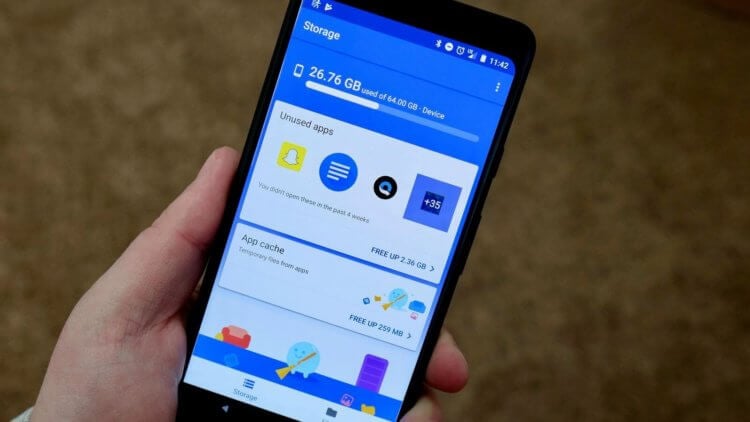
Ранее Google выпустила приложение Files — это файловый менеджер. С его помощью можно в том числе открывать ZIP-архивы. Для этого скачиваем приложение по ссылке ниже. После установки открываем его, переходим в раздел «Просмотры». Если файл расположен в «Загрузках», можно сразу открыть категорию «Скачанные файлы». В нашем случае ZIP-архив был скачан с Telegram, поэтому переходим во внутреннюю память, ищем папку «Telegram», далее переходим к «Telegram Documents». В данной папке должен располагаться скачанный файл. Если нажать на него, приложение предложит извлечь файлы архива, после нажатия на «Продолжить» откроется небольшое окно с предпросмотром документов.
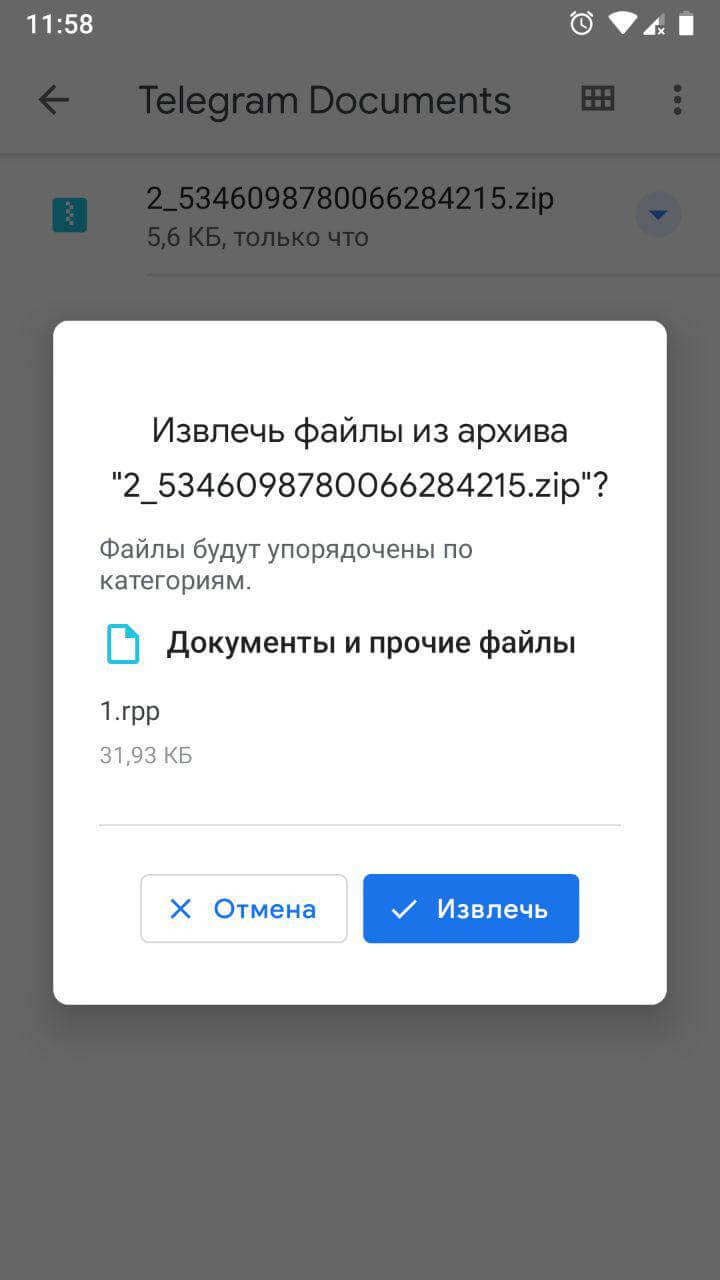
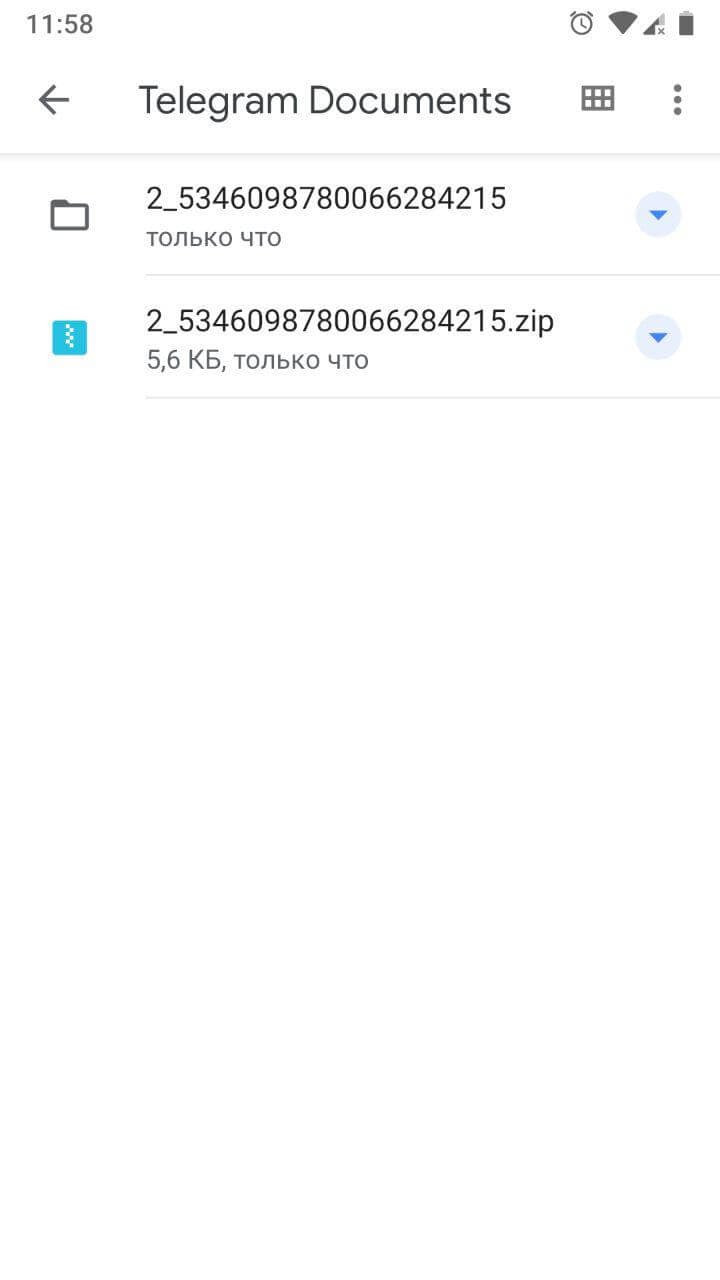
Нажимаем на «Готово», после чего произойдет распаковка архива в папку с аналогичным названием.
Files — крайне удобное и полезное приложение от Google
В разделе «Обмен» можно делиться видео, приложениями и другими данными с людьми поблизости, у которых установлено данное решение.
Отдельного внимания заслуживает интерфейс, выполненный в стиле Material Design второй версии со шрифтами Google Sans. Главное окно Files отображает количество используемой памяти и анализирует хранилище на наличие ненужных файлов. Чуть ниже отображаются дубликаты, кэш приложений с изображениями и видеороликами, скачанные и большие файлы. Простыми словами, Google Files, помимо поддержки ZIP-файлов, понравится многими другими возможностями. Рекомендуем!
Приложение: Google Files: освободите место на телефоне Разработчик: Google LLC Категория: Инструменты Версия: 1.0.224103129 Цена: Бесплатно Скачать: Google Play Приложением уже заинтересовались: 0 человек

Теги
- Google Play
- Операционная система Android
- Приложения для Андроид
Наши соцсети
Новости, статьи и анонсы публикаций
Как открыть ZIP–файл на Android–устройстве
В создании этой статьи участвовала наша опытная команда редакторов и исследователей, которые проверили ее на точность и полноту.
Команда контент-менеджеров wikiHow тщательно следит за работой редакторов, чтобы гарантировать соответствие каждой статьи нашим высоким стандартам качества.
Количество просмотров этой статьи: 4213.
В этой статье:
Из этой статьи вы узнаете, как распаковать ZIP-файл (архив) на Android-устройстве с помощью приложения WinZip.

Откройте Play Маркет. Нажмите на значок в виде разноцветного треугольника на главном экране или на Панели приложений.

Введите winzip . Введите этот запрос в строке поиска вверху экрана и нажмите Enter или клавишу со значком лупы. Отобразятся результаты поиска.

Коснитесь WinZip – Zip UnZip Tool . Значок этого приложения имеет вид желтого шкафа в тисках. Откроется страница приложения WinZip.

Нажмите Установить . Откроется окно с просьбой предоставить WinZip доступ к файлам устройства.

Коснитесь Принять . Начнется установка WinZip. Когда она завершится, вместо кнопки «Установить» появится кнопка «Открыть».

Запустите WinZip. Нажмите «Открыть» в Play Маркете или коснитесь значка WinZip на главном экране или на Панели приложений.

Прокрутите страницы с описанием приложения. На последней странице вы найдете кнопку «Start» (Начать).

Нажмите Start (Начать). Отобразится список хранилищ устройства. Они зависят от модели устройства, но в большинстве случаев можно увидеть два хранилища: «SD-карта» и «Внутренняя память».

Выберите нужный ZIP-файл. Найдите его в одном из хранилищ. Если коснуться файла, его содержимое отобразится на экране.

- Если файлы зашифрованы, введите пароль.

Выберите файлы, которые нужно извлечь. Чтобы выделить все файлы в архиве, коснитесь значка в виде квадрата в верхнем правом углу экрана. Возле каждого файла отобразится флажок.

Нажмите на кнопку, чтобы извлечь файлы. Это первая кнопка (после имени ZIP-файла) вверху экрана.

Следуйте инструкциям на экране, чтобы извлечь файлы. Укажите папку для хранения извлеченных файлов. Когда файлы будут извлечены, их можно открыть через менеджер файлов или аналогичное приложение.
Дополнительные статьи

сохранить видео из Telegram в Android

извлечь файл APK из любого приложения на Андроид телефоне

проверить оперативную память (RAM) на Android

перемещать значки на Android–устройстве

играть в PSP игры на Android с помощью приложения PPSSPP

узнать о прочтении своего сообщения на Android

узнать, какие приложения в настоящий момент активны на Android устройстве

сохранить GIF–файл на Android

пользоваться Lucky Patcher на Android

повысить скорость загрузки в uTorrent на Android

переместить музыку на SD–карту на Android

отправлять фотографии по электронной почте из телефона Android

установить APK–файл с компьютера на Android

заблокировать порно на Android
Об этой статье
Штатный автор wikiHow
В создании этой статьи участвовала наша опытная команда редакторов и исследователей, которые проверили ее на точность и полноту.
Команда контент-менеджеров wikiHow тщательно следит за работой редакторов, чтобы гарантировать соответствие каждой статьи нашим высоким стандартам качества. Количество просмотров этой статьи: 4213.
WinZip – Zip UnZip Tool
Загрузите программу для открытия ZIP-файлов №1 в мире для Android! Создавайте файлы Zip и Zipx, извлекайте файлы, шифруйте, открывайте файлы zip, отправляйте большие файлы по электронной почте, делитесь в облаках.
Независимо от того, получаете ли вы zip-файл в виде вложения к электронной почте или хотите извлечь и просмотреть содержимое zip-файла из Интернета, просто «Открыть с помощью WinZip». Совместное использование файлов также безопасно и просто благодаря прямой интеграции с несколькими облаками.
WinZip позволяет легко обрабатывать основные типы сжатых файлов на вашем устройстве Android!
Теперь вы можете:
• Подключайтесь напрямую к своим облачным учетным записям, чтобы архивировать, распаковывать и обмениваться файлами.
• Архивируйте файлы облачного хранилища, разархивируйте файлы в свои учетные записи, а также создавайте и сохраняйте файлы .zip и .zipx в своих учетных записях.
• Защитите свои файлы перед сохранением и отправкой с помощью мощного 128- или 256-битного шифрования AES.
• Открывайте и сохраняйте вложения электронной почты в подключенные учетные записи облачного хранилища.
• Легко просматривайте все изображения в Zip-файле с помощью улучшенного средства просмотра изображений.
• Просматривайте свой фотоальбом и легко выбирайте несколько, архивируйте и обменивайтесь коллекциями фотографий.
• Разархивируйте и просматривайте файлы наиболее распространенных типов, включая: .doc, .docx, .xls, .xlsx, .ppt, .pptx, .pdf, .jpg, .png, .bmp, .gif, .tif и другие.
• Отправляйте или копируйте ссылки на ваши файлы в учетные записи облачного хранилища.
• Скопируйте файлы из ваших учетных записей облачного хранилища и сохраните их на своем устройстве.
• Распакуйте основные типы сжатых файлов одним касанием.
• Выберите формат Zip или Zipx, чтобы с легкостью сжимать и отправлять по электронной почте большие файлы, фотографии и видео.
• Архивируйте и делитесь фотографиями и видео со своего устройства.
• Используйте WinZip для доступа к музыкальным файлам на вашем устройстве и сохранения их в своих облачных учетных записях.
Примечания: Эти функции доступны только в версии Premium:
• Создавайте и защищайте файлы Zip и Zipx с помощью 128- и 256-битного шифрования AES.
• Мгновенный доступ к функции «Почтовый индекс и электронная почта»
• Прямая интеграция нескольких облачных хранилищ
WinZip для Android позволяет открывать другие популярные типы файлов в сторонних приложениях:
— Документы Word (.doc, .docx)
— Таблицы Excel (.xls, .xlsx)
— презентации PowerPoint (.ppt, .pptx)
— PDF-файлы (.pdf)
WinZip для Android позволяет просматривать:
— Фотографии и изображения (.jpg, .jpeg, .png, .bmp, .gif)
— Текстовые файлы (.rtf, .csv, .txt, .ini, .inf, .bat, .js, .log, .xml, .css, .java, .cs, .h, .m, .cpp ,. c, .sql ,. свойства)
— Веб-файлы (htm, .html, .jsp, .asp)
— Файлы Apk (.apk)
— Файлы комиксов (.cbz)
Совместимость с операционными системами Android от 4.0 до Android 11.0.
WinZip для Android теперь доступен как бесплатное приложение на английском языке.
часто задаваемые вопросы
Q1: Я использовал WinZip для защиты папки с файлами паролем, но список файлов все еще можно просмотреть. Почему?
A1: Даже если файлы или папка зашифрованы, имена файлов все равно можно просматривать (но не содержимое файла). По этой причине мы рекомендуем вам избегать использования конфиденциальной информации в именах файлов или папок. Например, избегайте использования номеров счетов или идентификационных номеров (таких как номер социального страхования) в именах файлов или папок.
Q2: Я использую WinZip для сжатия файлов JPEG, но размер не сильно изменился. Почему?
A2: Чтобы максимально сжать фотографии без потери качества, в настройках приложения выберите Zipx (лучший метод). Этот метод сжатия проверяет каждый файл и выбирает вариант сжатия, который, скорее всего, обеспечит наилучшие результаты сжатия.
Как открыть файл в формате zip на андроиде
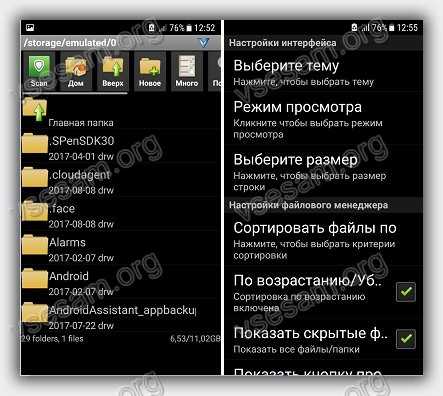
Чтобы открыть файл архив, сжатый в ZIP формате на своем телефоне или планшет, оснащенными системой андроид, вам потребуется соответствующее приложение.
Один из самых популярных в этой категории AndroZip, кроме распаковки в нем есть еще много функций, которыми можно воспользоваться бесплатно.
Это самая известная программа, чтобы открыть zip архив в телефоне андроид. Большинство файловых менеджеров имеют только основные функции распаковки (а иногда и не имеют их вообще) и на них рискованно полностью полагаться.
Если вы хотите легко на своем смартфоне или планшете, открывать файлы zip, то лучше AndroZip думаю не найдете.
Менеджеры не подходят для сжатия в ZIP архивы, и даже с той же распаковкой часто является проблема.
Поэтому стоит обратить внимание на предлагаемый здесь инструмент, чтобы решить эту проблему без необходимости установки нового файлового менеджера.
Это простое приложение, которое позволяет распаковывать, просматривать zip файлы, причем на русском языке.
ПРИМЕЧАНИЕ: при желании скачать программу для открытия архивов в формате zip на андроиде можете прямо здесь.
Как открыть zip файл на андроиде программой AndroZip
Чтобы извлечь архивный файл в любом формате, перейдите в папку, в которой лежит ZIP архив. Затем, удерживайте палец на сжатом файле.
Увидите меню доступных опций и выберите «Извлечь». Здесь найдете три варианта распаковки (иногда только один вариант в текущую папку).
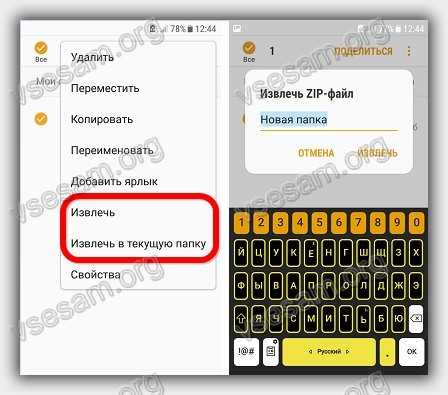
Первый из них, «извлечь здесь» — просто распаковать содержимое архива непосредственно в директорию, в которой вы находитесь.
Если хотите положить данные после распаковки в другом месте, можем использовать другие варианты.
Перед распаковкой, можно просмотреть содержимое архива. Вы можете просматривать их, и когда захотите извлечь.
Если, в свою очередь, захотите, упаковать данные на нашем смартфоне или планшете, это так же просто, как распаковывая их.
Просто перейдите в папку, а затем выберите файлы, удерживая палец на них дольше обычного.
Отобразится меню опций, но на этот раз вы не найдете в списке опций распаковки, а только те, которые связаны с упаковкой в новый архив.
Выберите опцию «Сжать», а затем указать тип архива ZIP. При желании можно также выбрать «Защита паролем» — это защитит архив паролем, выбранный вами. Нажмите кнопку OK и дождитесь завершения операции.
Если хотите создать архивный файл на основе всей папки или нескольких файлов, вы можете просто использовать кнопку, расположенную в правом верхнем углу.
Так можно выбрать любое их количество или папок, а затем упаковать их в один архив, таким же образом, как описано выше. Успехов.