Проверка кулера на работоспособность
Эти способы можно использовать как для ноутбуков, так и для стационарных компьютеров. Мы расскажем про две утилиты, при помощи которых можно отрегулировать скорость вращения, а также перечислим перечень основных проблем, возникающих при этом.
Регулировка вентилятора процессора
Воспользуемся программой Speedfan. Она соберёт данные обо всех обнаруженных вентиляторах в ПК и выдаст их перечень. Нам нужно обратить внимание на два блока:
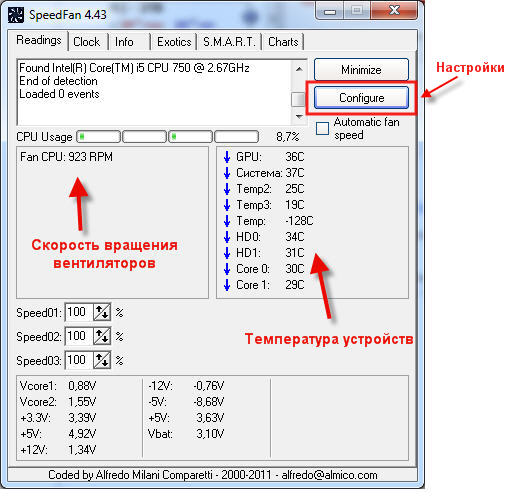
- скорость вращения;
- доступные регуляторы кулеров.
Первый блок указывает число скорость работы, второй — возможности по регулировке. Программа способна сама определить, какой кулер где находится, поэтому некоторые (CPU – процессор, и GPU – видеокарта) уже подписаны.
Но это в оптимальном варианте. Бывает, что вентиляторы не определяются программой в списке будут выданы как неизвестные. В этом случае придётся воспользоваться методом тыка. Нужно менять значения каждого Pwm до того момента, как не почувствуете, что шум изменился.
Если какие-либо кулеры не определяются, это не значит что их нет, или они не функционируют. Чаще всего такой кулер не подлежит программной регулировке скорости. Подробнее от этом ниже. При настройке учитывайте: то процентное значение, которое вы определяете для кулера останется постоянным независимо от нагрузки.
Если вы желаете, чтобы эти установки начинали действовать непосредственно после запуска системы, нужно поставить галочки в соответствующую графу в блоке Configure → Options:
Настройка вентиляторов видеокарты (MSI Afterburner)
Эта программа предназначена исключительно для настройки вентиляторов видеокарты. Поэтому ползунок, регулирующий количество оборотов только один. Изначально он включен, поэтому для начала его требуется отключить.
После того, как нужный параметр выставлен, нажать «Apply». Справа есть монитор, который на графике отображает всю информацию. Здесь можно увидеть все изменения в температуре видеокарты, скорости и оборотах. При желании выбранные параметры тоже можно автоматически включать при начале работы системы. Для этого надо выставить галочку в Apply overclocking at system startup.
Вышеперечисленное — только основные возможности программы. Также в ней имеется опция, позволяющая указать, при каких параметрах должен работать вентилятор видеокарты. Для этого требуется перейти в Settings → Кулер и включить авторежим.
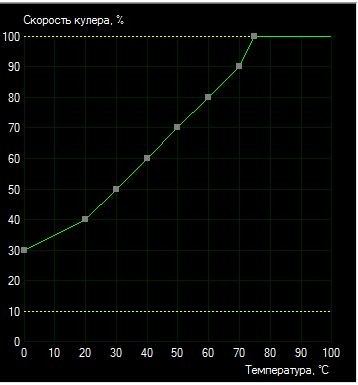
Появится график. Вертикальная ось показывает скорость работы в процентах, а горизонтальная — температуру. Левой кнопкой мыши в любом месте графика можно создать точку, таким образом выставив требуемые параметры. Если эти установки стали неактуальны, они отключаются кнопкой «User Define».
Что делать, если это не работает? Причины и способы устранения
Если речь идёт о настольном компьютере, то наиболее частая неполадка получается настроить охлаждение процессора.
Кулеры могут подключаться различными коннекторами: 3-Pin и 4-Pin (PWM). При помощи утилит могут регулироваться только четырехпиновые вентиляторы. С трехпиновым это не сработает. Поэтому учитывайте это при покупке кулеров для процессора.
Если такая проблема возникла на ноутбуке, то тут есть два варианта.
Блокировка возможности регулировки процессора идёт от изготовителя. Тут решения нет.
Если ноутбук не игровой, то кулер для процессора и видеокарты один, так же как и в случае со встроенной в процессор графикой. Для таких ноутбуков бесполезно пытаться применить программные способы регулировки.
Заключение
Для стационарного компьютера все решаемо. Когда программная регулировка не помогает, всегда возможна замена кулера. Если рассматривать ноутбуки, то игровые лучше всего поддаются настройке, офисные средней стоимости — 50/50, а вот со встроенной графикой — гораздо реже.
Комментарии (0)
Все статьи раздела

- Компьютерное железо
- Чистим матрицу iMac самостоятельно
- Проверка кулера на работоспособность
- Геймерский компьютер из старья
- Появится ли Touch Bar в десктопных Mac?
- 5 частых проблем с MACBOOK, которые можно решить самостоятельно
- Не Айфоном единым: 5 самых ожидаемых и интересных гаджетов этой осени
- Геймерская клавиатура Roccat Suora
- 5 лучших внешних жестких дисков этого года
- Обзор мини-компьютера InFocus Kangaroo Pro за 199 $
- RS-протоколы
- Компьютеры и их разновидности
- Как выбрать хороший компьютер?
- Подбираем хорошую мышь
- Компьютер для учебы
- Использование памяти (ОЗУ)
- Компьютер — хорошо или плохо?
- Правильный уход за компьютером
- Чистка ПК своими руками
- Вред работы за компьютером?!
- Вредное влияние компьютера
- Передняя панель системника
- Как не дать ПК перегреться?
- Выбираем блок питания
- Зависание компьютера
- Компьютерные мониторы
- Тормозит внешний жесткий диск
- Осторожно мошенники
- Сенсорные киоски
- Как выбрать оперативную память
- Что такое сервер
- Как выбрать WEB-камеру
- Подключение второго монитора
- Ремонт ЖК монитора
- Как собрать компьютер
- Что такое LED и LCD
- Скупка техники
- Ремонт Xbox360
- Структура микропроцессора
- Прошивка Xbox
- Выбираем колонки для компьютера
- FreeBoot, Jtag, RGH
- Как пользоваться мультиметром
- Самые типичные поломки компьютера
- Смерть клавы в ноутбуке
- Как безвозвратно удалить файлы
- В чем разница между SATA, SAS и SSD дисками
- Возможные проблемы с клавиатурой и способы их устранения
- Как выбрать колонки для компьютера?
- Игровая приставка в подарок: что купить?
- Обоснование для обслуживания компьютера у профессионалов
- Мифы об утере и восстановлении данных
- Утилизация компьютеров: взгляд на закон и природу
- Ремонт компьютера 2018
- Максимальные преимущества от выбора ноутбука минимальной комплектации
- Лучшие видеокарты 2018 года, которые полюбили за цену и качество
- Телефоны изнутри
- Сеть — как приготовить?
- Планшеты изнутри
- Оргтехника — как настроить?
- Внутренности ноутбука
- Оверклокинг — для гиков!
Методика тестирования процессорных охладителей образца 2020 года
Первым и очевидным этапом тестирования кулеров является измерение температуры процессора во время его максимальной загрузки. В случае пассивных кулеров этим можно было бы и ограничиться. Однако кулеры с активными охлаждающими элементами — вентилятор(ы) у воздушных кулеров плюс помпа у систем жидкостного охлаждения — шумят. Поэтому на втором этапе мы измеряем уровень шума при работе кулера в различных режимах. Соответственно, в этих же режимах измеряется и температура нагруженного процессора, а также его реальное потребление. Чтобы полученные результаты можно было переносить на другие условия, а именно на различные сочетания температуры окружающего воздуха и максимально допустимой температуры процессора, мы рассчитываем полное термическое сопротивление системы процессор—кулер. Это позволяет определить максимально допустимую мощность, потребляемую процессором, для данного уровня шума. Для примера в статье мы приводим такую зависимость для условий нагретого до 44 °C воздуха и 80 °C максимальной температуры процессора. Кроме того, в статье приведена ссылка на страницу с интерактивными графиками, где читатель может ввести свои значения для данных параметров и увидеть полученные значения максимальной мощности, а также сравнить выбранный кулер с другими, протестированными в аналогичных условиях. К сожалению, результаты зависят от типа используемого в тестах процессора и (в меньшей степени) даже от конкретного экземпляра процессора, поэтому полной переносимости результатов мы не получаем, но хотя бы можно сравнивать кулеры между собой, если они протестированы с использованием одного и того же процессора.
Условия и инструменты тестирования
Исследуемая модель кулера (вернее, его вентилятор(ы)) подключается к внешнему ШИМ-контроллеру и управляемому блоку питания. Применяемый ШИМ-контроллер позволяет задавать коэффициент заполнения (КЗ) в пределах от 0 до 100% с частотой 25 кГц и амплитудой 5 В . Напряжение питания регулируется в диапазоне от 0 до 15 В (в тестах — только до 12 В ). Одновременно регистрируются реальное напряжение (отличается от задаваемого не более чем на 0,1 В ), ток, потребляемый вентилятором, скорость вращения вентилятора (снимаются показания встроенного в вентилятор датчика) и температура воздуха (выносной датчик). Для указанных параметров оператору демонстрируются текущее значение, минимальное, максимальное и среднее за период текущего цикла регистрации. По команде эти данные сохраняются в файл или копируются в буфер обмена.
В тестах кулеров преимущественно используется управление с помощью ШИМ, если ШИМ не поддерживается, то изменяется напряжение питания вентилятора. Иногда в качестве дополнительного теста используется комбинированный способ управления, как с помощью ШИМ, так и напряжением, который в некоторых случаях позволяет еще больше снизить скорость вращения вентилятора.
В случае систем жидкостного охлаждения тестирование под нагрузкой, как правило, проводится при максимальных оборотах помпы (питание 12 В , КЗ = 100%, или максимальные обороты задаются в управляющем ПО). Если в этих условиях шум только от помпы превышает 25 дБА , то тестирование, основное или дополнительное, проводится на более низких оборотах помпы, на которых уровень шума существенно ниже 25 дБА , чтобы общий шум от системы в режимах с низкой скоростью вращения вентиляторов был не выше 25 дБА . В некоторых случаях проводятся замеры шума только от помпы для нескольких значений скорости вращения помпы.

Увы, отказаться от использования процессора как основного «нагревательного» элемента нельзя в силу того, что реализовать управляемую модель процессора с изменяемыми параметрами достаточно сложно, особенно с учетом разнообразия типов процессорных разъемов и видов креплений для установки кулера, а также особенностей компоновки кристаллов процессора и их площади. Поэтому первоначально для тестирования процессорных охладителей, поддерживающих установку на процессоры Intel с разъемом LGA2011, мы использовали стенд, состоящий из системной платы ASRock X99 Taichi и процессора Intel Core i7-6900K. У процессора отключен режим Turbo Boost, и для всех ядер выставлен множитель 35, то есть все ядра работают на фиксированной частоте 3,5 ГГц .
На настоящий момент такая система является не очень актуальной, поэтому на момент публикации данной методики тесты для кулеров с поддержкой LGA2011 / LGA2066 мы выполняем с процессором Intel Core i9-7980XE (максимальная температура, допустимая на кристалле процессора, равна 94 °C ) на ядре Skylake-X (HCC) с использованием материнской платы ASRock X299 Taichi. Результаты тестов показывают, что процессор Intel Core i9-7980XE охлаждается гораздо лучше, чем Intel Core i7-6900K, то есть первый греется немного больше, но потребляет гораздо больше энергии, чем второй. Данный факт можно объяснить разницей в площади кристалла, у Intel Core i9-7980XE (Skylake-X (HCC)) она значительно больше: 484 мм² , тогда как у Intel Core i7-6900K (Broadwell-E) — всего 246 мм² . Отрицательным моментом является то, что при переходе на тестирование систем охлаждения с использованием Intel Core i9-7980XE не сохраняется преемственность, то есть результаты нельзя сравнивать с теми, что получены на процессоре Intel Core i7-6900K. В тестах все ядра процессора Intel Core i9-7980XE работают на фиксированной частоте 2,6 ГГц (множитель 26), 2,8 ГГц (множитель 28) или 3,2 ГГц (множитель 32). Для установки частоты используется программа A-Tuning производителя системной платы.
Если кулер совместим с разъемом LGA1700, то тестирование сейчас (с сентября 2023 года) мы проводим только на этом разъеме. Для этого мы используем стенд, состоящий из системной платы ASRock Z790 PG Sonic и процессора Intel Core i9-13900K (максимальная температура равна 100 °C ). В зависимости от мощности кулера мы устанавливаем множитель так, чтобы примерно на минимальной скорости вращения вентиляторов температура процессора была близка к максимально допустимой. Например для достаточно мощных воздушных кулеров мы выставляем множитель 40, то есть все ядра процессора под нагрузкой работают на частоте 4 ГГц максимум, а в случае слабых воздушных кулеров множитель равен 37, и частота составляет 3,7 ГГц . Для производительных систем СЖО мы выставляем множитель 41, то есть все ядра процессора работают на частоте 4,1 ГГц . Множитель устанавливается с помощью программы Intel XTU. В ней для параметров Turbo Boost Short Power Max и Turbo Boost Power Max выставлено значение Unlimited, а для множителей всех ядер – указанное значение.
Для тестирования процессорных охладителей, поддерживающих установку на процессоры AMD с разъемом AM4, мы используем стенд, состоящий из системной платы Asus Crosshair VI Hero и процессора AMD Ryzen 7 1800X (максимальная температура равна 95 °C ). Процессор имеет функцию, автоматически снижающую частоту в случае сильного повышения температуры, которая очень сильно мешает нам при тестировании кулеров. Эта функция отключается при использовании некоторых нестандартных множителей. Также этот процессор под нагрузкой имеет высокое потребление и, соответственно, тепловыделение, с которым кулеры слабой производительности справиться не могут. В итоге для мощных кулеров мы устанавливаем множитель чуть выше стандартного, а именно 36,25, то есть ядра процессора работают на частоте 3,625 ГГц , а в случае слабых кулеров множитель равен 25, и частота составляет 2,5 ГГц .

Для кулеров, способных охлаждать процессоры AMD Ryzen Threadripper, первоначально мы использовали процессор AMD Ryzen Threadripper 1920X. Тесты выполнялись при фиксированной частоте ядер 3,7 ГГц . Однако этот процессор отличается не очень большим потреблением (для своей платформы) и крайне большой нестабильностью в показаниях датчика температуры. В итоге мы от него отказались и тестирование стали проводить на процессоре AMD Ryzen Threadripper 2990WX (максимальная температура равна 68°C ). В тестах используется указанный процессор и материнская плата Asus ROG Zenith Extreme. Все ядра процессора работают на фиксированной частоте 3,5 ГГц (множитель 35).
В качестве дополнительного теста мы иногда проверяем, как кулер справится с охлаждением процессора AMD Ryzen 9 3950X. Процессоры семейства Ryzen 9 являются сборками из трех кристаллов под одной крышкой. С одной стороны, увеличение площади, с которой снимается тепло, может улучшить охлаждающую способность кулера, но с другой — конструкция большинства кулеров оптимизирована для лучшего охлаждения именно центральной области процессора. Видимо, из-за этих особенностей есть мнение, что подобрать воздушный кулер для топовых процессоров Ryzen нового поколения не очень просто. В тестах используется указанный процессор и материнская плата ASRock X570 Taichi. Все ядра процессора работают на фиксированной частоте 3,6 ГГц (множитель 36). Для установки этой частоты используется программа A-Tuning производителя системной платы. В дальнейшем материнская плата была заменена на Asus RoG Crosshair VI Extreme, а для установки частоты 3,6 ГГц использовалась программа ASUS Dual Intelligent Processors 5 производителя системной платы. Через какое-то время мы стали использовать процессор AMD Ryzen 9 5950X (максимальная температура 90 °C )в связке с материнской платой ASRock X570 Taichi. Для этого процессора в качестве базовой частоты мы используем 3,0 ГГц (множитель 30 устанавливается с помощью программы A-Tuning), которую можно повышать или понижать в зависимости от мощности кулера (использованные частоты: 3,6 ГГц и 4,2 ГГц с повышением Vcore на 0,06 В ).

В качестве нагрузочного теста применяется программа powerMax (с использованием системы команд AVX).
Температура окружающего воздуха в ходе тестирования поддерживается на уровне примерно 24 °C . В теплое время — с помощью кондиционера с инверторным компрессором, позволяющим минимизировать перепады температуры. В холодное время обычно достаточно батарей центрального отопления и периодического проветривания помещения. Для лучшего выравнивания температуры в помещении и, в частности, в области тестируемого охладителя мы в дополнение к вентиляторам кондиционера применяем бытовой вентилятор, работающий на минимальной скорости и направленный на стенд с расстояния примерно в 1,3 м . Чтобы учесть неизбежные колебания температуры окружающего стенд воздуха, для каждого измерения из температуры процессора мы вычитали реальную температуру воздуха, и, чтобы удобнее было сравнивать с предыдущими результатами тестирования кулеров, прибавляли значение базовой температуры в 24 °C .
Первоначально нагрузку на процессор мы создавали с помощью программы Prime95 (версии 28.4). Она нагружает процессор сильнее, чем тест Stress FPU из пакета AIDA64, но при работе Prime95 есть короткие провалы в нагрузке, что осложняет точное измерение потребления. Поэтому от этой программы мы отказались в пользу теста Stress FPU из пакета AIDA64. Сейчас (с сентября 2023 года) для нагрузки мы используем только программу powerMax, в которой выбираем вариант теста, основанного на системе команд AVX.
Температура процессора контролируется с помощью утилиты System Stability Test из пакета AIDA64. Поскольку в случае многоядерных процессоров утилита показывает температуру для каждого из ядер, за температуру процессора берется среднее арифметическое значение от средних значений температуры по всем ядрам на период измерения. Первоначально вентилятор(ы) тестируемого охладителя включается в режим максимальной производительности и процессор выдерживается под максимальной нагрузкой не менее 30 минут , чего достаточно для стабилизации температуры. Усреднение показаний проводится 30 секунд, затем снижается скорость вращения вентилятора кулера, обычно снижением КЗ ШИМ на 5%, 5 минут дается на стабилизацию температуры, 30 секунд снимаются показания, и так далее, до тех пор пока система не отключится от перегрева, процессор не достигнет критической температуры и не перейдет в режим пропуска тактов или вентилятор не остановится. Режим работы помпы в случае систем жидкостного охлаждения оговаривается отдельно, обычно это режим максимальной производительности на время всего теста. Специальные программы производителей систем охлаждения по возможности не используются или используются только для оценки их работы.
Потребление процессора определяется с помощью замера силы тока по одному или двум дополнительным разъемам 12 В на мат. плате. Суммарная и усредненная за 10 секунд сила тока умножается на усредненное за 10 секунд значение напряжения по шине 12 В . Под нагрузкой с помощью описанных выше тестов потребление по шинам с другим напряжением и по другим разъемам на материнской плате обычно мало отличается от режима простоя, поэтому в тестах не учитывается. В таблице ниже для примера приведены значения потребляемой мощности для различных вариантов сочетаний процессора, вида нагрузки, частоты работы и температуры процессора.
| Процессор | Частота, ГГц | Температура процессора, °C | Нагрузка | Потребление, Вт |
|---|---|---|---|---|
| Intel Core i7-6900K | 3,5 | 52/80 | Stress FPU | 131/143 |
| Intel Core i7-6900K | 3,5 | 50/90 | Prime95 | 150/170 |
| Intel Core i9-7980XE | 2,6 | 54/80 | Stress FPU | 197/203 |
| Intel Core i9-7980XE | 2,8 | 54/94 | Stress FPU | 218/233 |
| Intel Core i9-7980XE | 3,2 | 69/95 | powerMax | 273/289 |
| Intel Core i9-13900K | 4,1 | 57/70 | powerMax | 242/254 |
| Intel Core i9-13900K | 4,0 | 66/89 | powerMax | 227/233 |
| Intel Core i9-13900K | 3,7 | 59/92 | powerMax | 170/193 |
| AMD Ryzen 7 1800X | 2,5 | 46/69 | Stress FPU | 41/45 |
| AMD Ryzen 7 1800X | 3,625 | 56/77 | Stress FPU | 156/178 |
| AMD Ryzen Threadripper 1920X | 3,7 | 40/71 | Stress FPU | 160/185 |
| AMD Ryzen Threadripper 2990WX | 3,5 | 63/88 | Stress FPU | 266/291 |
| AMD Ryzen 9 3950X | 3,6 | 66/92 | powerMax | 153/166 |
| AMD Ryzen 9 5950X | 3,0 | 67/94 | powerMax | 154/174 |
| AMD Ryzen 9 5950X | 3,6 | 67/76 | powerMax | 171/176 |
| AMD Ryzen 9 5950X | 4,2 | 72/89 | powerMax | 226/238 |
Далеко не всегда удается обойтись оригинальной нанесенной на поверхность теплосъемника кулера термопастой или прилагаемой отдельно (обычно в виде шприца). Например, термопаста уже может быть израсходована в предыдущих тестах, или слой термопасты может быть поврежден, или прилагаемого запаса может оказаться недостаточно для нанесения на процессоры с большой площадью крышки или на несколько повторов тестов с разными процессорами. Поэтому теперь в тестах мы используем термопасту стороннего производителя с достаточно хорошими характеристиками. Для небольших (по площади крышки) процессоров термопаста наносится на центр крышки процессора в объеме примерно с горошину, после чего кулер устанавливается на процессор, при этом предварительное распределение термопасты не проводится. В случае процессоров Intel Core i9-7980XE и AMD Ryzen Threadripper используется многоточечное нанесение термопасты:
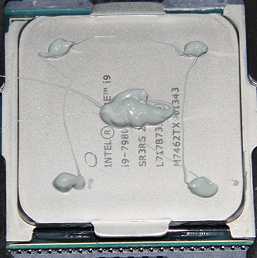
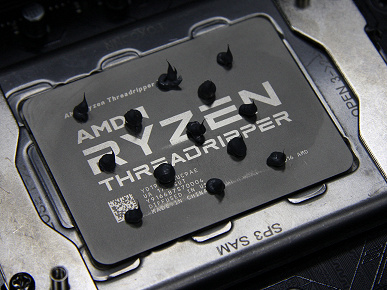
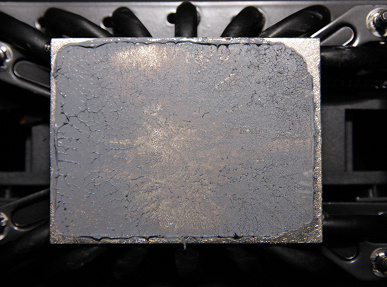
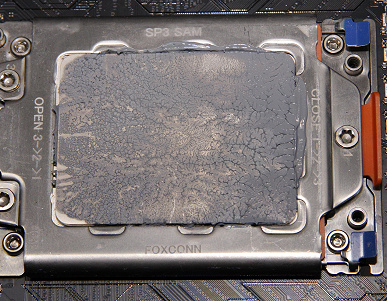
После завершения тестов с нагрузкой кулер снимается с процессора, а поверхности крышки процессора и теплосъемника кулера фотографируются, что позволяет задокументировать особенности распределения термопасты.
Измерение уровня шума проводится в специальной звукоизолированной камере с повышенным звукопоглощением. Вынесенный на кабеле микрофон шумомера Октава-110А-Эко располагается в 50 см от центра процессорного разъема на высоте 50 см от плоскости системной платы, так что расстояние до процессора по прямой составляет около 70 см .
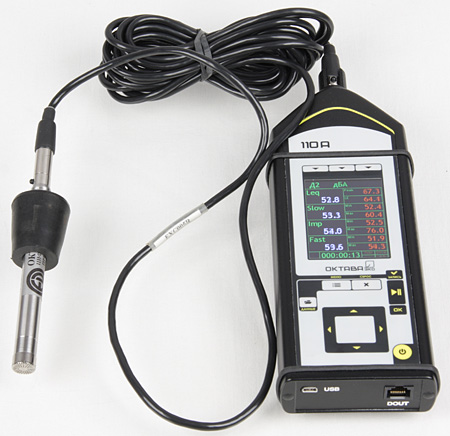
Микрофон направлен на центр процессорного разъема. Такое местоположение было выбрано для того, чтобы не привязываться к габаритам тестируемого кулера. В случае систем жидкостного охлаждения аналогично измеряется уровень шума от помпы с интегрированным теплосъемником, при этом вентиляторы на радиаторе отключаются (если это возможно). При замере уровня шума от вентиляторов на радиаторах и/или от вынесенных помп систем жидкостного охлаждения отсчет 50 см вверх и вбок ведется от центра нижней плоскости этих частей. Вентиляторы всегда располагаются так, чтобы создаваемый ими поток воздуха шел перпендикулярно относительно направления на микрофон. Тестовый компьютер во время измерений выключен, управление контроллером проводится по USB с размещенного снаружи (измерительной камеры) компьютера с пассивным охлаждением. Текущие показания шумомера фиксируются с помощью веб-камеры. За результат берется минимальный уровень шума (усредненный за одну секунду) за текущий период измерений. Показания уровня шума снимаются после первоначальной стабилизации в течение 30 минут в режиме максимальной производительности охладителя. Усреднение показаний проводится 10 секунд, затем скорость вращения вентиляторов снижается, выдерживается пауза до стабилизации показаний, но не менее 30 секунд, и цикл замеров повторяется. По возможности измерения уровня шума проводятся в тех же режимах работы кулера, что и в случае испытаний под нагрузкой. Если это невозможно, то для сопоставления результатов уровни шума для требуемых скоростей вращения вентиляторов рассчитываются с помощью нелинейной интерполяции.
Отдельно стоит отметить, что уровень шума, измеренный нами, может существенно отличаться от того, который указывается в характеристиках производителя. Также мы не беремся утверждать, что значения менее 20 дБА достоверны, но получаемые величины от фонового уровня до 20 дБА , по крайней мере, соотносятся с реальным изменением уровня шума. Согласно нашим замерам, при отсутствии явных источников шума показания шумомера в нашей камере могут снижаться до 16,0 дБА . Субъективно уровень шума при этом настолько низкий, что воспринимается среднестатистическим человеком как полная и «гнетущая» тишина. Зависит, конечно, от индивидуальных особенностей и других факторов, но где-то от 40 дБА и выше шум, с нашей точки зрения, очень высокий для настольной системы, от 35 до 40 дБА уровень шума относится к разряду терпимых, ниже 35 дБА шум от системы охлаждения не будет сильно выделяться на фоне типичных небесшумных компонентов ПК — вентиляторов корпусных, на блоке питания, на видеокарте, а также жестких дисков, а где-то ниже 25 дБА кулер можно назвать условно бесшумным.
Представление результатов
Чтобы уйти от условий тестового стенда к более реалистичным сценариям, допустим, что температура воздуха, забираемого вентилятором(-ами) системы охлаждения может повышаться до 44 °C , но температуру процессора под максимальной нагрузкой недопустимо повышать выше 80 °C . Ограничившись этими условиями и используя полученные ранее данные, можно построить зависимость реальной максимальной мощности (Pmax (ранее мы использовали обозначение TDPмакс), потребляемой процессором, от уровня шума. Приняв 25 дБА за критерий условной бесшумности, получим примерную максимальную мощность процессоров, соответствующих этому уровню в случае тестируемого охладителя. Этапы расчета:
- На основании экспериментальных данных рассчитываем полное термическое сопротивление системы процессор—кулер:
Rth = (Tcpu − Troom) / P, где Rth — термическое сопротивление, К/Вт; Tcpu — температура процессора, °C; Troom — температура температура воздуха, °C; P — потребление процессора, Вт. - Затем выполняем обратный перерасчет: для заданного значения температура воздуха (44 °C) и температуры процессора (80 °C) рассчитываем максимальную мощность:
Pmax = (Tcpu′ − Troom′) / Rth, где Tcpu′ — заданная температура процессора, °C; Troom′ — заданная температура воздуха, °C; Pmax — максимальная мощность, Вт.
Каждому рассчитанному значению Pmax соответствует свое значение уровня шума, это позволяет построить зависимость Pmax от уровня шума. Ниже даны ссылки на страницы с интерактивными графиками, где читатель может ввести свои значения для температуры процессора и температуры воздуха и увидеть полученные значения максимальной мощности, а также сравнить выбранный кулер с другими, протестированными в аналогичных условиях.
Управление кулерами компьютера Windows 10
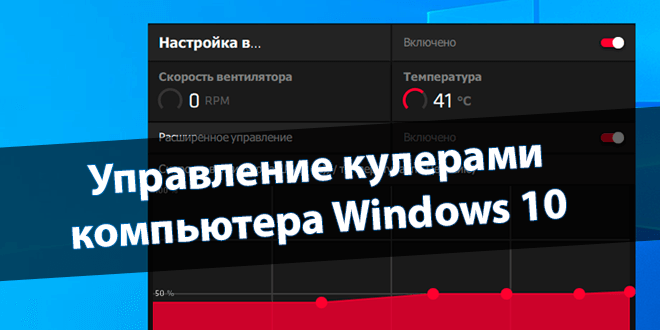
Для управления кулерами компьютера можно использовать стороннее программное обеспечение. Под кулером имеют ввиду совокупности вентилятора с радиатором, установленные для охлаждения комплектующих (как минимум процессора и видеокарты).
Эта статья расскажет об управлении кулерами компьютера в Windows 10. Будем использовать только лучшие программы для регулировки скорости вентиляторов. Некоторый софт позволяет настроить скорость всех кулеров, а другое только отдельно видеокарты или процессора.
Программы для регулировки скорости кулеров
В зависимости от рабочих температур можно изменить скорость кулеров (имеется в виду каждого из вентиляторов). Можно выбрать на свой вкус программу для регулировки. Не стоит в список добавлять малоизвестные неудобные в использовании утилиты. Хотя всё на вкус и цвет.
Сейчас производители для управления выпускают своё ПО. Например, AMD Ryzen Master или Intel Extreme Tuning Utility. Или MSI Dragon Center, Gigabyte Aorus Engine, Smart Fan 5 и Sapphire TriXX. Именно с его помощью можно с лёгкостью настроить скорость кулеров (вентиляторов).
SpeedFan
В программе отображаются все подключённые к материнской плате вентиляторы. Можно изменить скорость кулера процессора или видеокарты и корпусных вентиляторов. Отображает температуры комплектующих с датчиков и при необходимости позволяет их контролировать.
Бесплатное приложение SpeedFan доступно к использованию. Перейдите в расположение Configure > Options и в пункте Language измените язык интерфейса на Russian. Теперь можно в разделе Показатели изменять скорость кулера или задать своё значение в процентах.
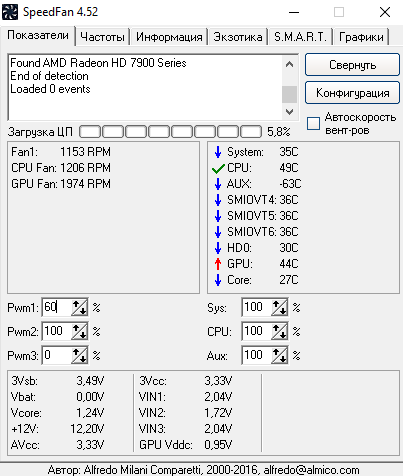
С помощью SpeedFan можно посмотреть данные с датчиков комплектующих и настроить скорости вращения кулеров под себя. Всё зависит от комнатной температуры и Вашего компьютера. Приложение автоматически определяет всю информацию о Вашем железе.
MSI Afterburner
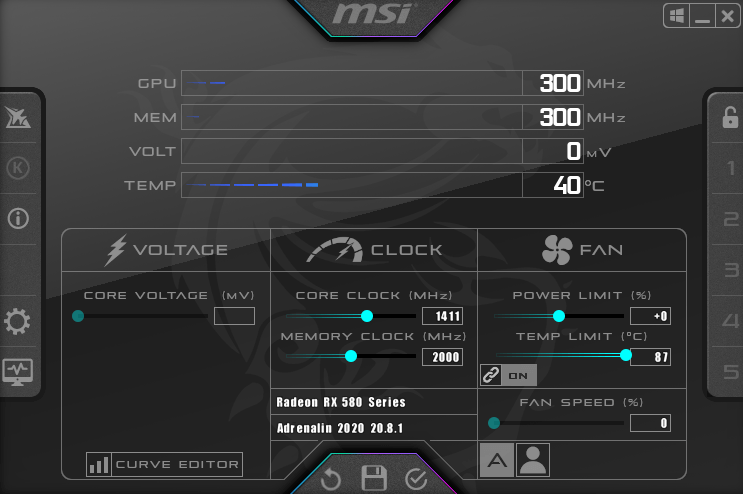
Программное обеспечение используется для настройки производительности видеокарты. С его помощью можно тонко настроить и скорость вентиляторов. Найдите параметр Fan Speed (%) и отключите авторежим кнопкой Авто. Теперь можно вручную выставить нужное значение.
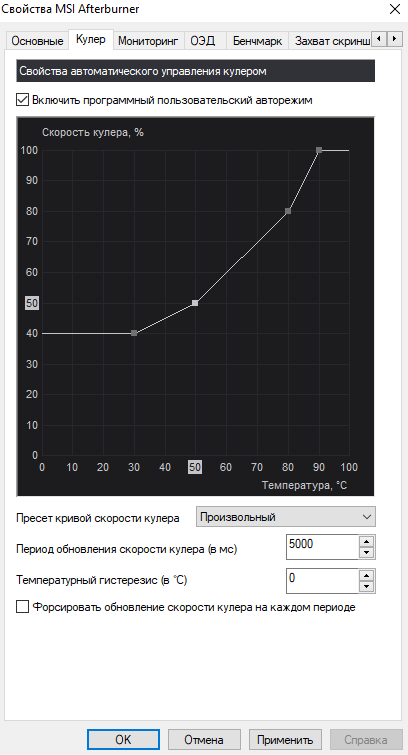
Перейдите в раздел Настройки > Кулер и отметьте Включить программный пользовательский авторежим. Выберите несколько значений скоростей кулера и температуры. Тонкая настройка заключается в ручной коррекции графика температуры.
AMD Radeon Software
Обновлённые драйвера AMD Radeon Software Adrenalin 2020 Edition заслуживают внимания пользователей. Конечно же, работает только с видеокартами красного бренда. Их программное обеспечение заменяет множество сторонних программ (записи, мониторинга и разгона).

Перейдите в раздел Производительность > Настройка. Теперь параметр Управление настройкой измените на Вручную. Дальше включите настройку вентиляторов. Выбрав расширенное управление, настройте отношение Скорости вентиляторов / Температуры.
MSI Dragon & Creator Center
Все уважающие себя производители выпускают ПО для управления своими комплектующими. Материнские платы, видеокарты и даже ноутбуки получают возможность использовать MSI Dragon Center. С его помощью уже можно настроить производительность системы в целом.
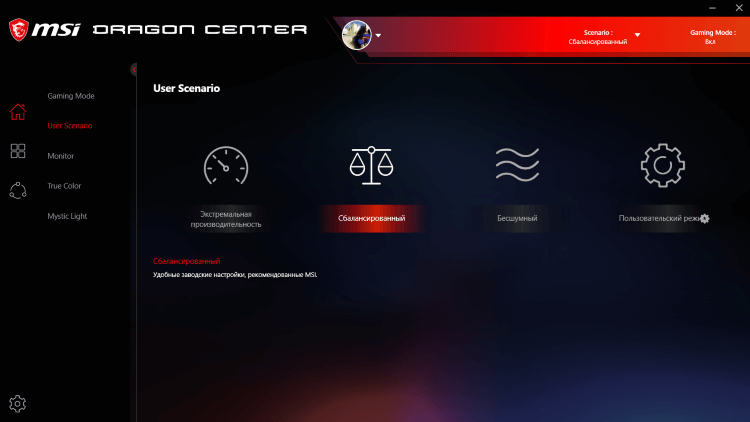
Откройте User Scenario > Пользовательский режим. Выберите, например, Системный вентилятор и укажите значение Ручной регулировки или настройте график Автоматической регулировки вентиляторов. В зависимости от версии ПО и железа интерфейс отличается.

Действительно, нормальных программ для регулировки скорости кулеров немного. Старые и плохо себя зарекомендовавшие утилиты даже стоит рассматривать. Например, даже сейчас SpeedFan лидер, хотя давно уже не обновлялся. Смотрите, как пользоваться SpeedFan 4.52.
В большинстве приложений используется процентная шкала выставления скоростей или график соответствия скорости и температуры. Пользователь указывает конкретное значение скорости при достижении определённой температуры. Ещё присмотритесь к фирменному ПО.
Как проверить работу кулера в компьютере
Правильная работа охладительной системы продлевает жизнь компьютера на долгий срок. При наличии же неполадок детали начинают перегреваться и выходить из строя. Если же техника начала «тормозить» или стала сильно нагреваться, то в первую очередь следует проверить на работоспособность кулер на ноутбуке .

Программная проверка
Проще всего выяснить причину неполадок и устранить их последствия можно с помощью программ.
На многих устройствах Биос влияет на активность кулера. Особенно это касается дорогих ноутбуков, хоть и есть исключения.
ВАЖНО! Если у вас ноутбуки фирмы Acer или MSI, то следует присмотреться к этому способу.
Выключите устройство и включите снова. Как только появится экран загрузки, войдите в меню Биос. Это можно сделать с помощью клавиш Del, F2 или ESC. Комбинация зависит от модели купленного устройства.
Зайдя в основное меню, выберите вкладку Power, ответственную за температуру процессора и кулера. Теперь потребуется отыскать CPU Q-Fan Control и CPU Fan Profile. Важно, чтобы первый показатель был активным. Второй параметр отвечает за интенсивность вращения вентилятора:
- Silent – затрачивается минимальное количество заряда;
- Optimal – кулер начнёт включаться в момент повышенной нагрузки на ноутбук (часто это бывает при запуске онлайн-игр);
- Turbo – беспрерывная работа системы охлаждения.
Для владельцев Lenovo этот совет может оказаться неактуальным.

С помощью ПО
Можно не заходить в меню Биоса и решить потенциальную проблему привычным способом. Для этого потребуется лишь интернет и название нужной программы.
SpeedFan – отличное приложение, позволяющее определить работоспособность кулера. Скачайте его с официального источника и установите на свой ПК.
Как только вы запустите программу, увидите, какая температура на датчиках. Также можно будет ручным способом поменять настройку скорости кулера. Для этого снимите флажок напротив «Автонастройка вентиляторов» и напишите необходимую скорость вращения, рассчитанную в процентах.
Если зафиксированное количество оборотов не подходит из-за сильного перегрева, можно поменять данные в разделе «Конфигурация». Утилита автоматически подстроится к выбранному значению.
Ещё одно полезное приложение – это AIDA64. Его предпочтительно использовать тем, кто увлекается тяжёлыми играми, особенно в режиме онлайн.
Если температура не превышает 50 градусов, то кулер работает исправно. Превышение этой границы свидетельствует об имеющихся проблемах.

Аппаратная проверка кулера
Можно воспользоваться более трудным способом – аппаратной проверкой. Для этого придётся разобрать ноутбук и продиагностировать кулер вручную.
Перед извлечением вентилятора обязательно изучите инструкцию. Если срок гарантии ещё не истёк, крайне не рекомендуется разбирать ноутбук самостоятельно. Лучшее решение в этой ситуации — обращение к профессионалам.
При нежелании посещать сервисный центр можно предпринять самостоятельную попытку диагностики. Важно знать, что полностью извлекать кулер нет нужды. Понадобятся лишь провода для тестирования на другом устройстве.
Для этого потребуется USB, у которого с одной стороны штекер, со второй же – чёрный и красный провода. Придерживайтесь такого алгоритма действий:
- Соедините чёрный провод кабеля с чёрным кулера.
- Красный провод необходимо соединить с красным.
- Вставьте USB в другое устройство.
ВАЖНО! Если вентилятор начал вращаться, то с ним всё в порядке. Возможно, необходимо просто прочистить систему охлаждения или заменить термопасту.

Для избавления от загрязнений необязательно прибегать к извлечению кулера из корпуса ноутбука. Достаточно продуть его баллончиком со сжатым воздухом (на крайний случай сгодится и пылесос). Если пыли слишком много, для её удаления можно воспользоваться кисточкой.
Читайте также: Как печатать текст над линией в ворде
Затем протрите ноутбук салфетками или смоченной в спирте ватной палочкой. Это увеличит работоспособность устройства даже при отсутствии аппаратной проблемы.
Если же вышеописанные способы не дали результата при самостоятельной проверке кулера на работоспособность, отнесите свой ноутбук в сервисный центр. Профессионалы уж точно справятся с возникшей проблемой!
Эти способы можно использовать как для ноутбуков, так и для стационарных компьютеров. Мы расскажем про две утилиты, при помощи которых можно отрегулировать скорость вращения, а также перечислим перечень основных проблем, возникающих при этом.
Регулировка вентилятора процессора
Воспользуемся программой Speedfan. Она соберёт данные обо всех обнаруженных вентиляторах в ПК и выдаст их перечень. Нам нужно обратить внимание на два блока:
- скорость вращения;
- доступные регуляторы кулеров.
Первый блок указывает число скорость работы, второй — возможности по регулировке. Программа способна сама определить, какой кулер где находится, поэтому некоторые (CPU – процессор, и GPU – видеокарта) уже подписаны.
Но это в оптимальном варианте. Бывает, что вентиляторы не определяются программой в списке будут выданы как неизвестные. В этом случае придётся воспользоваться методом тыка. Нужно менять значения каждого Pwm до того момента, как не почувствуете, что шум изменился.
Если какие-либо кулеры не определяются, это не значит что их нет, или они не функционируют. Чаще всего такой кулер не подлежит программной регулировке скорости. Подробнее от этом ниже. При настройке учитывайте: то процентное значение, которое вы определяете для кулера останется постоянным независимо от нагрузки.
Если вы желаете, чтобы эти установки начинали действовать непосредственно после запуска системы, нужно поставить галочки в соответствующую графу в блоке Configure → Options:
Настройка вентиляторов видеокарты (MSI Afterburner)
Эта программа предназначена исключительно для настройки вентиляторов видеокарты. Поэтому ползунок, регулирующий количество оборотов только один. Изначально он включен, поэтому для начала его требуется отключить.
После того, как нужный параметр выставлен, нажать «Apply». Справа есть монитор, который на графике отображает всю информацию. Здесь можно увидеть все изменения в температуре видеокарты, скорости и оборотах. При желании выбранные параметры тоже можно автоматически включать при начале работы системы. Для этого надо выставить галочку в Apply overclocking at system startup.
Вышеперечисленное — только основные возможности программы. Также в ней имеется опция, позволяющая указать, при каких параметрах должен работать вентилятор видеокарты. Для этого требуется перейти в Settings → Кулер и включить авторежим.
Появится график. Вертикальная ось показывает скорость работы в процентах, а горизонтальная — температуру. Левой кнопкой мыши в любом месте графика можно создать точку, таким образом выставив требуемые параметры. Если эти установки стали неактуальны, они отключаются кнопкой «User Define».
Что делать, если это не работает? Причины и способы устранения
Если речь идёт о настольном компьютере, то наиболее частая неполадка получается настроить охлаждение процессора.
Читайте также: Как открыть флешку на макбуке air
Кулеры могут подключаться различными коннекторами: 3-Pin и 4-Pin (PWM). При помощи утилит могут регулироваться только четырехпиновые вентиляторы. С трехпиновым это не сработает. Поэтому учитывайте это при покупке кулеров для процессора.
Если такая проблема возникла на ноутбуке, то тут есть два варианта.
Блокировка возможности регулировки процессора идёт от изготовителя. Тут решения нет.
Если ноутбук не игровой, то кулер для процессора и видеокарты один, так же как и в случае со встроенной в процессор графикой. Для таких ноутбуков бесполезно пытаться применить программные способы регулировки.
В статье я приведу несколько быстрых и не очень способов как проверить вентиляторы вашего компьютера на работоспособность. Если кулер не работает, то по какой причине, и можно ли его в случае чего восстановить? Вентилятор охлаждения, он же кулер, самый простой и долговечный механизм в чреве компьютера. Не знаю, что послужило причиной к его остановке, но причин на то крайне мало.
Кулер не работает? Да ладно …
Тот факт, что вентилятор не крутится, не означает, что кулер не работает. Точнее, что он в нерабочем состоянии. Качественные изделия способны исполнять свою функцию даже после долгих месяцев простоя будучи забиты пылью, но при поданном питании (под нагрузкой), и при том не перегорая. Но и на старуху, как говориться…
Давайте его проверять
В статье буду использовать подручные инструменты, пользование которыми может себе позволить самый явный гуманитарий. Если в доме содержаться измерительные приборы, типа мультиметра, ничего нового ниже по тексту вы не обнаружите.
Итак, кулер не работает. Какие варианты?
Ну, чудес не бывает. Здесь либо:
- механизм застопорен, лопастям что-то мешает физически
- крутиться не должен, ибо управляющего сигнала на вращение нет (система считает, что порог температуры не достигнут)
- отсутствие электрического сигнала на сам вентилятор
Как разобрать кулер?
А зачем? Дешёвые и дорогие кулеры разбираются до определённого этапа: я говорю о снятии крыльчатки. Но скорее всего вы столкнётесь с ситуацией, когда сами радиоэлементы будут просто недоступны: конструкция впаяна или склеена для устойчивости, так что ДА – кулер часто неремонтопригодное устройство. Но это тема не нашей статьи.
Где можно обнаружить богатейший выбор вентиляторов для вашего компьютера или ноутбука? На АлиЭкспресс представлен самый широкий выбор кулеров, в том числе для любой видеокарты и одиночного одиночного радиатора. С таким выбором можно поставить под охлаждение ЛЮБОЕ устройство внутри ПК. Зачем переплачивать “продавалам”, если всё то же самое можно приобрести прямо сейчас, лишь немного подождав?
Чистим и смазываем.
Что может мешать лопастям вентилятора раскручиваться? Куски пыли или обвисшие провода. Если от первой причины легко избавиться чисткой, продувкой и последующей смазкой, то второй вариант часто сопровождается характерным звуком. В любом случае на вентилятор следует взглянуть напрямую. Мусор может попасть и внутрь механизма, заклинив движитель. Диагностируем легко – пальчиком по лопастям, придавая вращение. Если сопротивление пальцам не оказано, лопасти легко вращаются, абзац пропускайте. А пока просто чистим (кисточкой или сжатым воздухом). По необходимости смазываем.
Отдираем наклейку в части входа проводов питания и вынимаем резиновую заглушку по центру, защищающую механизм:

Сразу обратите внимание на места пайки проводов к плате. Если вы обладатель 4-х проводного кулера, лучше сразу почистить это место ненужной зубной щёткой или зубочисткой – часто там контактам просто тесно:
Читайте также: Как настроить спутниковую тарелку на бесплатные каналы

это называется “продорожить”
Набираем на кончик отвёртки, зубочистки и т.д. масло (подойдёт любое техническое, растительное из кухни быстро высыхает, оставляя после себя грязь) и промакаем механизм по центру, вращая пальцем лопасти. Так несколько раз:

ну, у меня-то маслёнка есть давно для этих целей
Заглушку и наклейку лучше вернуть на место, чтобы пыль сюда не попадала.
Проверяем вентилятор: способ раз.
Обладателям более “совершенных” кулеров (или если сопротивления вращению не обнаружено) я сразу посоветую обратиться к проверке кулера на работоспособность. Для этого его не нужно снимать с установленной позиции. Если есть возможность, отсоедините разъём от платы. Если нет, оставляем на месте, однако, сразу примечаем цветность проводов. А для проверки на работоспособность нам нужны только два из них.
Разъём в руках или нет, осматриваем маркировку вентилятора. Ищем вольтаж:


Для дальнейшей проверки нам требуется соответствующий блок питания. Батарейка. Она, конечно, не должна превышать по вольтажу параметр, указанный на кулере. У меня оба вентилятора на 12 В. Так что подойдёт обычная 9-вольтовая “крона”. Лучше новая, не подсевшая. Смонтируем на коленке пару проводников на её контакты:

Их лучше между собой надолго не перемыкать: ничего не взорвётся, конечно, но источник питания вам может ещё пригодиться.
Вернёмся к кулеру. На разъёме чёрный провод – “–“, обычно красный – “+” ( жёлтый не нужен, он читает скорость; если у вас есть четвёртый, тем более оставим в покое, его предназначение – регулировка скорости кулера, что должно поддерживаться материнской платой). Подробнее об устройстве и принципе работы в статье Устройство кулера.
Минусовой проводок импровизированного аккумулятора сажаем на чёрный контакт джекера кулера, плюсовой – на красный:

Для наглядности я отрезал разъём от кулера и замыкаю на видео прямо на батарейку:
Красный на “плюс”, чёрный – на “минус” (чёрный провод на кулере есть всегда). Этот кулер рабочий.
Проверяем вентилятор: способ два или оч.умелые ручки.
А с помощью этого варианта вы можете как проверить работоспособность, так и использовать рабочий, но неиспользуемый кулер в качестве вентилятора от тех источников питания, которые имеют на выходе 12 В (например, в авто). И подключаться он, кулер, будет через USB кабель. Для этого потребуется:
- бу кабель USB от любого ненужного устройства (хороший кабель не стоит, конечно, специально портить)
- рабочий кулер
Здесь всё просто. От кабеля отрезаем разъём к другому устройству, оставляя сам USB коннектор. Нам нужны провода со знакомой вам цветовой маркировкой: чёрный и красный . Соединяем с соответствующими проводами кулера. Изолируем и подключаем:

красный на красный, чёрный на чёрный
Вот так примерно и устроены самые недорогие USB-вентиляторы. Не сдует, но побаловаться или проверить самый раз. Для проверки подойдёт абсолютно любой USB разъём типа “мама”. Этот нехитрый приём позволит вам, кстати, проверить и четырёх-пиновые кулеры: сначала соедините “черные” контакты кулера и кабеля, а затем поочерёдно присоединяйте красный провод USB кабеля ко всем контактам на разъёме кулера. Не крутится? В помойку.
Предупреждаю. Надолго крутящийся вентилятор, питающийся таким способом, не оставляйте! Способ указан только для проверки работоспособности.