Как показать скрытые файлы в Windows 7

Зайдите в панель управления и включите отображение в виде значков, если у вас включен вид по категориям. После этого выберите пункт «Параметры папок».
Примечание: еще один способ быстро попасть в настройку параметров папок — нажать клавиши Win+R на клавиатуре и в окне «Выполнить» ввести control folders — затем нажать Enter или Ок и вы сразу попадете в настройку вида папок.

В окне настроек параметров папок переключитесь на вкладку «Вид». Здесь вы можете настроить отображение скрытых файлов, папок и других элементов, которые не показываются в Windows 7 по умолчанию:

- Показать защищенные системные файлы,
- Расширения зарегистрированных типов файлов (всегда включаю, ибо пригождается, без этого лично мне работается неудобно),
- Пустые диски.
После того, как необходимые манипуляции были сделаны, нажмите Ок — скрытые файлы и папки сразу будут показываться там, где они есть.
Видео инструкция
Если вдруг из текста что-то осталось непонятным, то ниже — видео о том, как проделать все описанное ранее.
А вдруг и это будет интересно:
- Лучшие бесплатные программы для Windows
- Как открыть параметры быстродействия Windows 11 и 10
- Ноутбук тормозит на зарядке или без неё — причины и варианты решения
- 403 Forbidden — что это за ошибка и как исправить?
- Непредвиденная ошибка компонента службы теневого копирования томов — как исправить?
- Ошибка 0x00000005 в Microsoft Store — как исправить?
- Windows 11
- Windows 10
- Android
- Загрузочная флешка
- Лечение вирусов
- Восстановление данных
- Установка с флешки
- Настройка роутера
- Всё про Windows
- В контакте
- Одноклассники
-
Сергей 21.11.2017 в 11:05
Показать скрытые файлы и папки в Windows 7,8.x,10

В Windows 7, 8.x, 10 и Vista важные файлы скрыты, и чтобы их посмотреть нужно изменить параметры папки. Некоторые пользователи скрывают папки от других пользователей, и чтобы их увидеть – нужно поставить галочку в нужном диалоговом окне, принцип во всех версиях схож, но заходить в настройки чуть-чуть по разному.
В сегодняшней статье рассмотрим как отобразить скрытые файлы в Windows 7, 8.x, 10, Vista.
Скрытые файлы Windows 8.x, 10
Первый способ: откройте “Проводник” => зайдите во вкладку “Вид” => поставьте галочку в поле “Скрытые элементы”.


Второй способ: откройте проводник => нажмите на вкладку “Вид” => с правой стороны выберите “Параметры”

Перейдите на вкладку “Вид”, опуститесь в самый низ и поставьте галочку в поле “Показывать скрытые файлы, папки и диски”. Если вы хотите найти файлы в папке Windows, то в данном диалоговом окне нужно еще снять галочку с “Скрывать защищенные системные файлы”. После внесения изменений нажмите “Применить”.

После данных действий вы увидите скрытые файлы и папки, если вы захотите снова их скрыть – проделайте данную процедуру еще раз и поставьте галочку на “Не показывать скрытые файлы, папки и диски”.
Скрытые файлы Windows 7, Vista
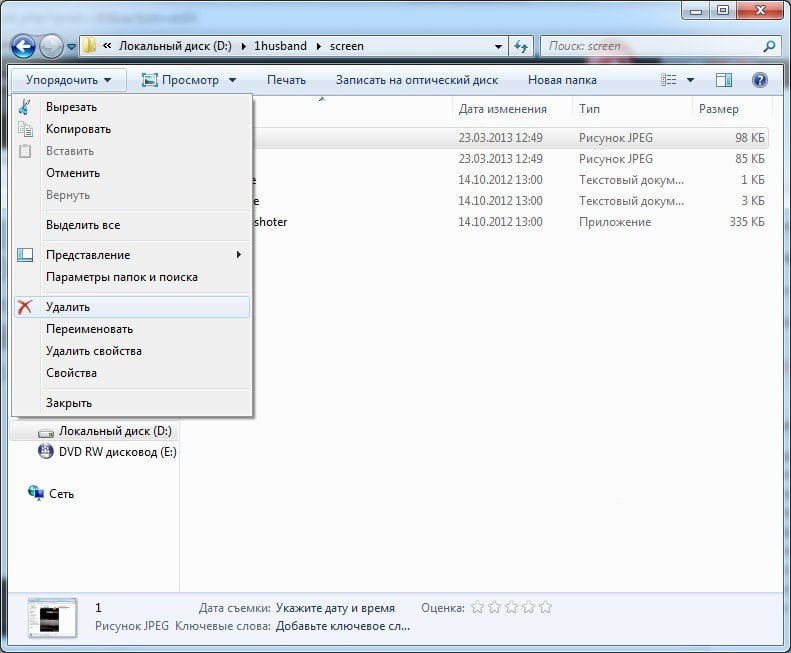
Откройте проводник => с левой стороны вверху выберите “Упорядочить” => “Параметры папок и поиска”

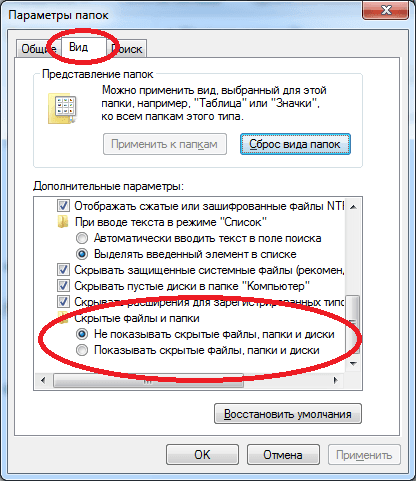
Как и в других версиях Windows у вас появиться диалоговое окно в котором нужно выбрать “Вид”, опуститесь в самый низ и поставьте галочку в поле “Показывать скрытые файлы, папки и диски”. Если вы хотите найти файлы в папке Windows, то в данном диалоговом окне нужно еще снять галочку с “Скрывать защищенные системные файлы”. После внесения изменений нажмите “Применить”.

После данных действий вы увидите скрытые файлы, и как вы уже могли догадаться, чтобы больше не показывать скрытые файлы – нужно поставить галочку на “не показывать скрытые файлы, папки и диски”.
Если что-то непонятно или есть дополнения – пишите комментарии! Удачи Вам ��
Как увидеть скрытые папки в Windows 7?
Для того чтоб в windows 7 включить отображение скрытых папок в проводнике необходимо:
1. Открываем любую папку
2. Жмем — упорядочить
3. Жмем — параметры папок и поиска
4. Переходим на вкладку «Вид»
5. В окошке «Дополнительные параметры» листаем в самый низ
6. Выбираем параметр «Показывать скрытые файлы и папки», жмем «ок».
Ниже инструкция в картинках:


Оставьте комментарий Отменить ответ
Этот сайт использует Akismet для борьбы со спамом. Узнайте, как обрабатываются ваши данные комментариев.
Как показать скрытые папки в Windows 7?
Знаете ли вы о том, что операционная система Windows позволяет скрывать папки, а вместе с ними — и файлы? Это очень удобно, когда вы не хотите, чтобы кто-то обнаружил вашу папку, например, с компроматом. Правда, скрытые папки всегда можно сделать видимыми. Хотите знать, как именно?
На самом деле все очень просто, главное — запомнить алгоритм действий.
Находим на рабочем столе ярлык «Компьютер» и нажимаем на него два раза левой клавишей мышки.

Если у вас нет на рабочем столе ярлыка «Компьютер», нажмите на клавишу «Пуск» и найдете его там.
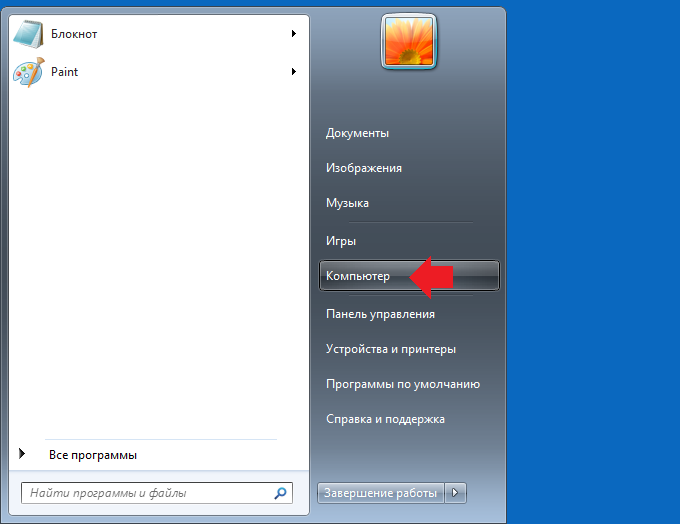
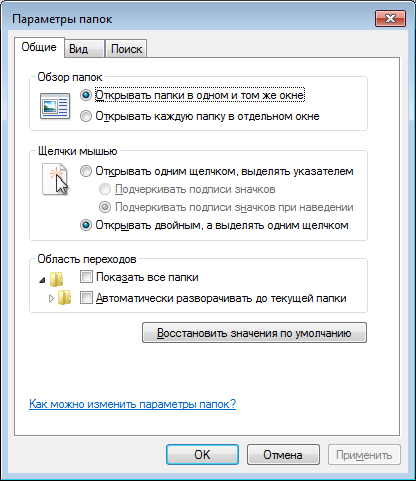
Откроется страница с вашими жесткими дисками и прочими накопителями. В левой части экрана есть кнопка «Упорядочить». Нажмите на нее, появится меню, где вы должны выбрать «Параметры папок».
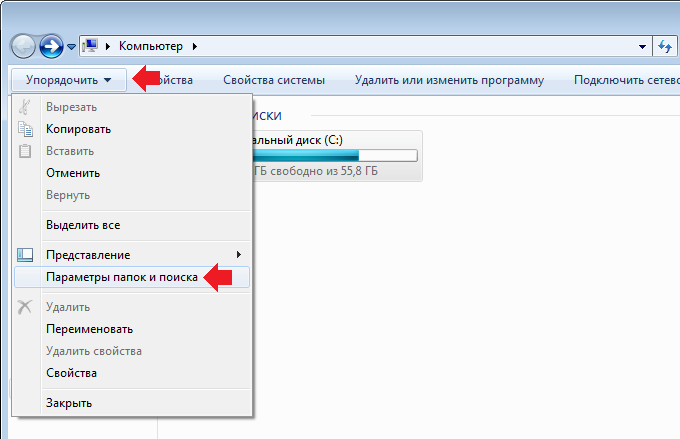
Открылось вот такое окно:
Откройте вкладку «Вид», найдите в параметрах подраздел «Скрытые файлы и папки» и поставьте галочку рядом с пунктом «Показывать скрытые файлы, папки и диски». Не забудьте нажать на кнопочку «Применить» для сохранения.
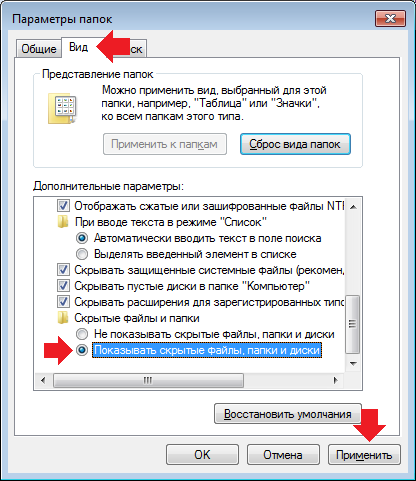
Теперь все файлы, которые до этого момента были скрытыми, станут видимыми.
Если у вас по какой-то причине не получается открыть окно с настройками параметров папок, не беда, можно пойти другим путем.
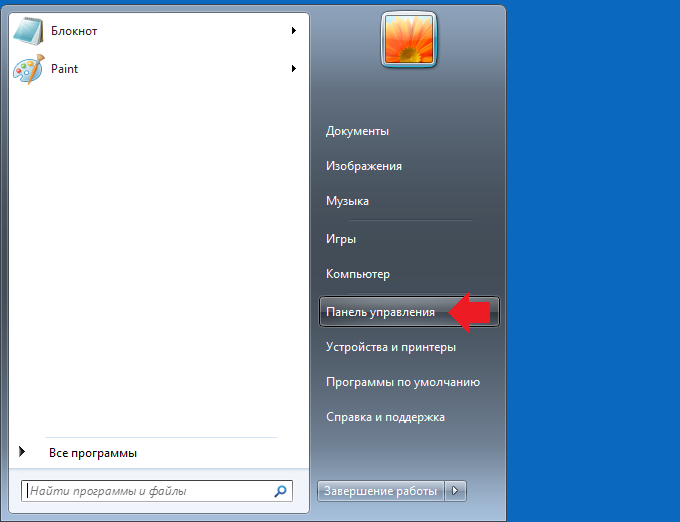
Нажмите на кнопку «Пуск», здесь выберите пункт «Панель управления».
В раздел «Просмотр» выберите пункт «Категория». Если он уже установлен, нажмите «Оформление и персонализация».
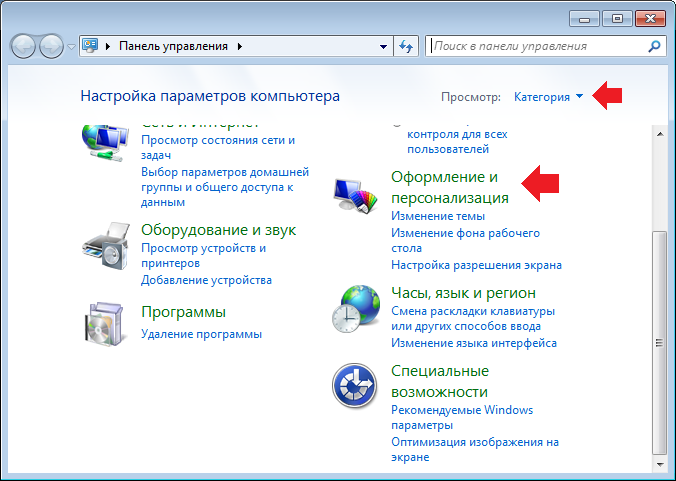
В следующем окне найдите подраздел «Параметры папок» и нажмите «Показ скрытых папок и файлов».
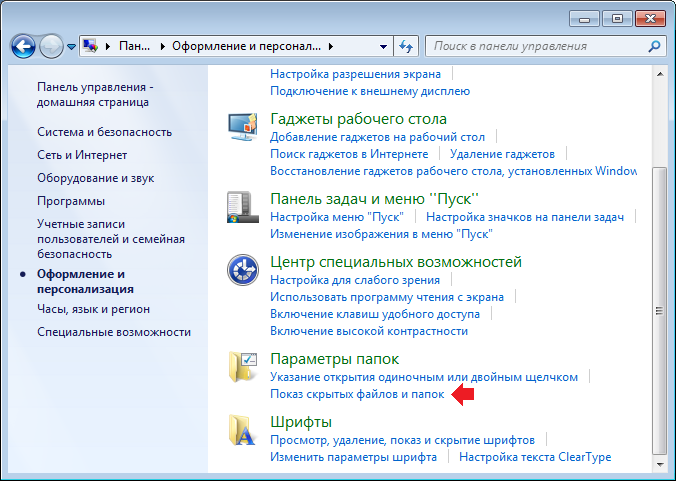
Откроется окно настроек параметров папок. Как действовать далее, вы уже знаете.
Уважаемые пользователи! Если наш сайт вам помог или что-то в нем не понравилось, будем рады, если вы оставите комментарий. Заранее большое спасибо.
Вам будет интересно:
- Как создать ярлык на рабочем столе Windows 10, 7 или 8?
- Как скрыть папку на компьютере в Windows 7?
- Как показать скрытые папки в Windows 10?
- Как запустить командную строку от имени администратора на Windows 10?
- Пропали значки на рабочем столе Windows 7. Как восстановить?
- Как добавить программу в автозагрузку в Windows 7?
- Как сделать невидимую папку на рабочем столе Windows 7 или 10?