Как увеличить громкость AirPods? Советы владельцам наушников Apple
Некоторые владельцы AirPods иногда могли замечать, что их наушники вдруг стали играть тише. Причем проблема вовсе не в том, что AirPods неисправны — порой iOS сама ограничивает максимальный уровень громкости, и достаточно знать несколько хитростей, которые помогут исправить проблему. Часто проблема может даже заключаться в низком уровне аккумулятора iPhone. Поэтому, если вы вдруг заметили снижение громкости AirPods или AirPods Pro, советы, приведенные ниже, помогут разобраться, в чем причина — надо ли идти в сервисный центр или достаточно кое-что «подкрутить» в настройках.
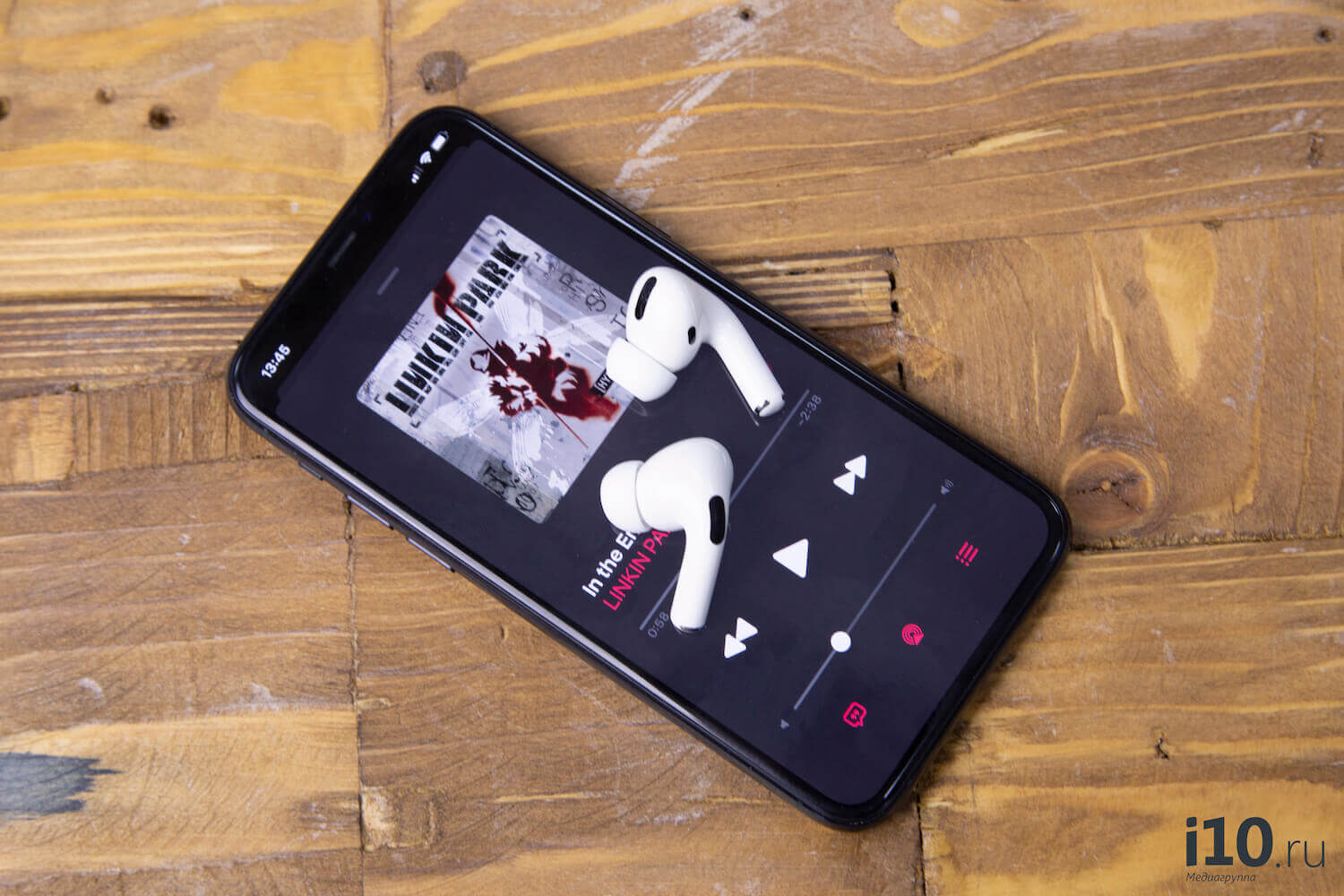
Есть некоторые хитрости, которые могут быть полезны владельцам AirPods
Как регулировать громкость на AirPods
Когда батарея вашего iPhone близка к нулю, iOS может принять решение уменьшить максимальную громкость для продления времени автономной работы. Это особенность режима энергосбережения, но функция включается только тогда, когда у вас действительно низкий заряд батареи.
Если батарея вашего iPhone заряжена, и вы активируете режим энергосбережения из центра управления, вы, вероятно, не услышите никакой разницы. Однако, если вы включите его при низкой батарее, это может повлиять на громкость. Иногда один наушник AirPods начинает играть тише другого — и вот, как это исправить.
- Откройте «Настройки»;
- Зайдите в «Универсальный доступ»;
- Пролистайте до меню «Аудиовизуальный элемент»;
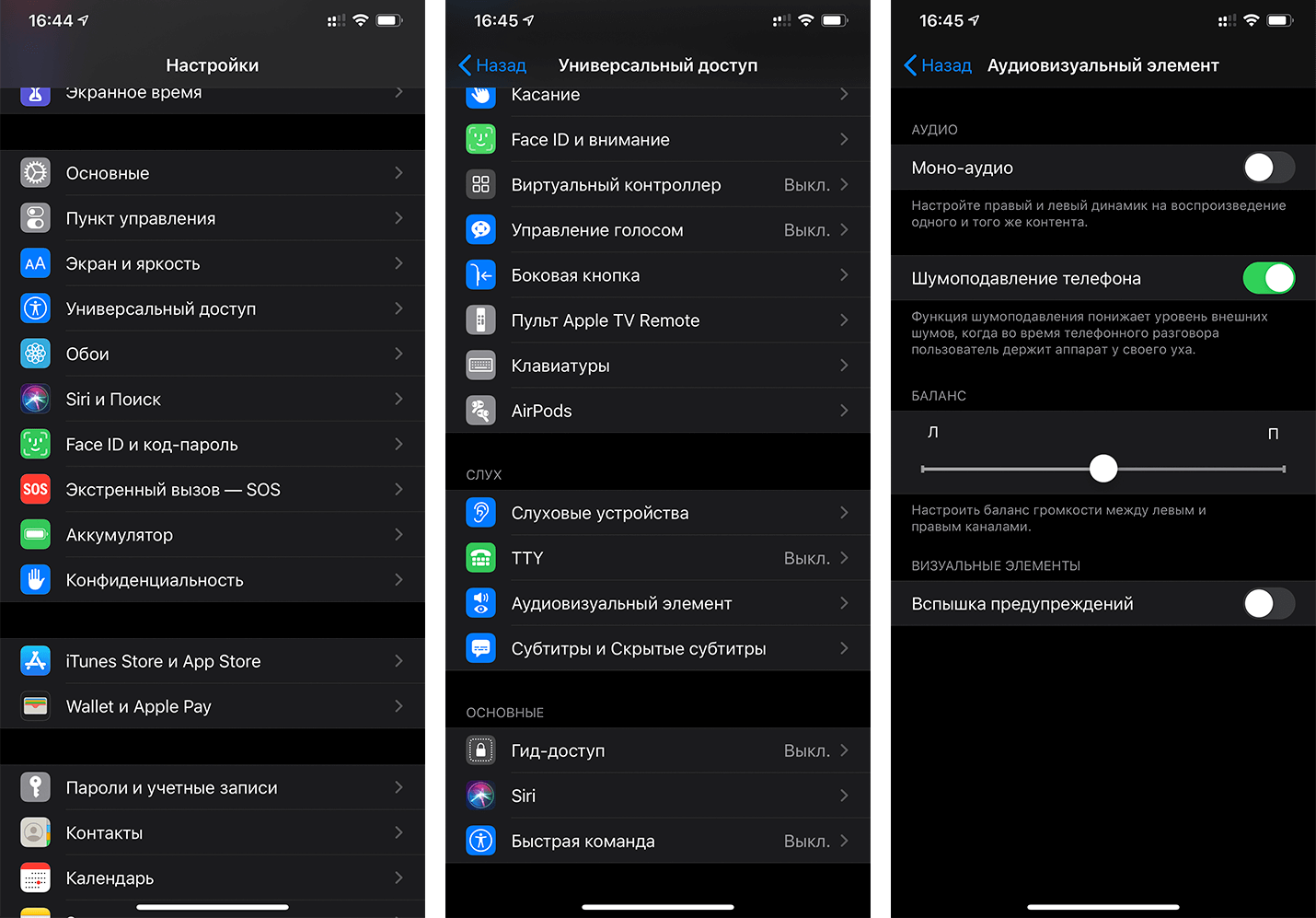
Если у вас смещен баланс, отрегулируйте его
Если ползунок баланса находится не совсем посередине, вы заметите разницу в громкости. Отрегулируйте его.
Как увеличить громкость на AirPods
Зачастую владельцы AirPods даже не подозревают о том, что на их наушниках ограничена громкость. Дело в том, что такой пункт есть в настройках самого iPhone, который так и называется «Ограничение громкости». Я обнаружил, что на моем iPhone функция была включена, хотя я точно помню, что не активировал ее. Проверьте и вы.
- Откройте «Настройки»;
- Зайдите в «Музыка»;
- Пролистайте до меню «Ограничение громкости»;
- Зайдите в него, чтобы убедиться, что ограничение выключено.
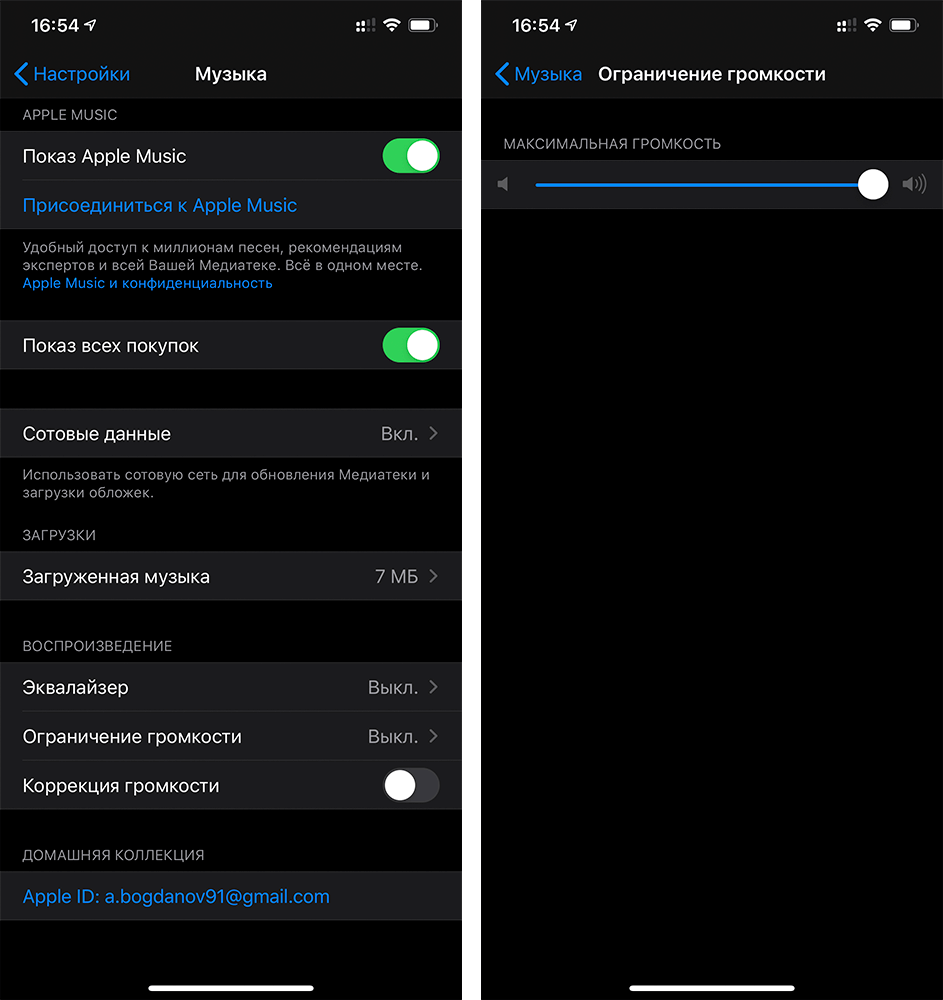
На некоторых iPhone громкость может быть ограничена
Обратите внимание, для того, чтобы увидеть, включено это меню или выключено, необходимо обязательно зайти в этот раздел. И внутри уже отрегулировать ползунок на нужную позицию. Так можно как увеличить громкость на AirPods, так и уменьшить ее — например, на устройстве ребенка.
От вас зависит, задействуете вы эту настройку или нет. Но все же ее не зря предусмотрели — не забывайте, что высокая громкость оказывает негативное влияние на слух.
В iPhone есть встроенная функция проверки слуха, которая позволит не только вести грамотную профилактику повреждения нежных органов, но и позволит понять, есть ли у вас прогрессирующие отклонения.
Как решить проблему с громкостью AirPods
Иногда наушники могут «зависать» на определенном уровне громкости, что связано с багом прошивки. Можно попробовать устранить проблему самостоятельно.
- Наденьте AirPods и запустите музыку;
- Уменьшите громкость до нуля;
- Зайдите в «Настройки» — «Bluetooth» и найдите там AirPods;
- Нажмите на «i» и выберите «Отключить»;
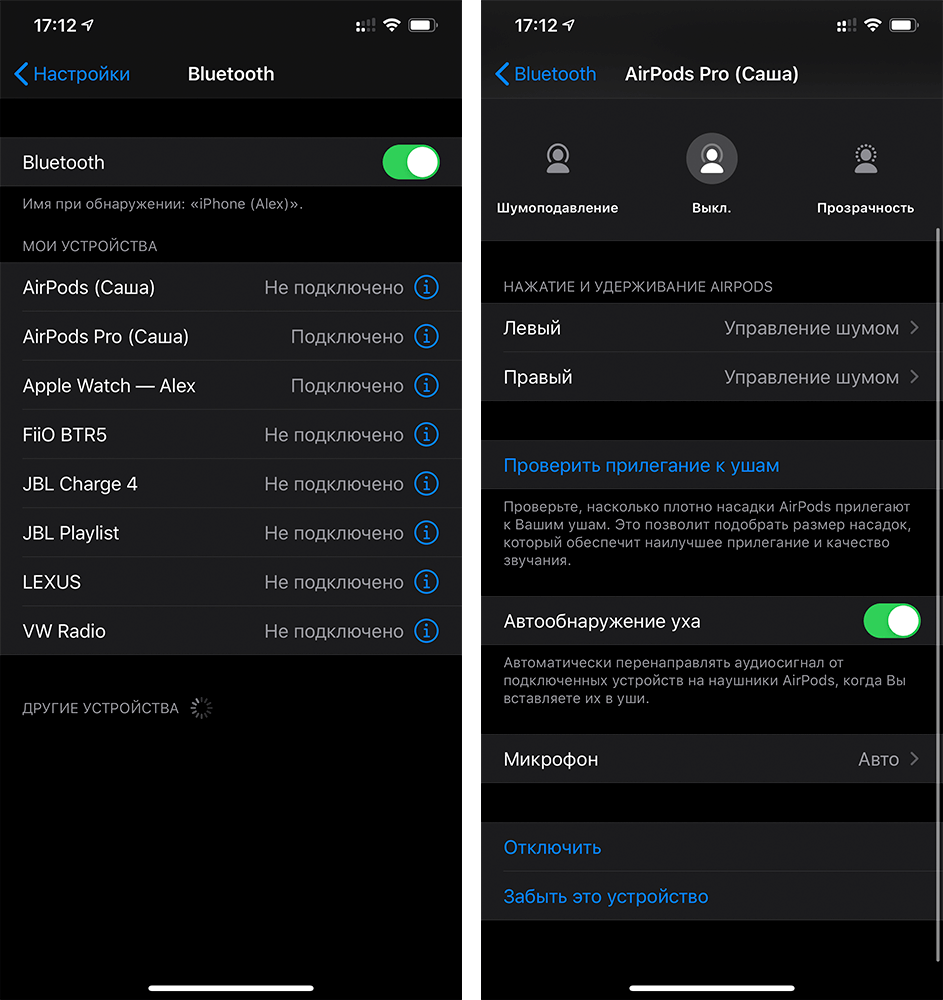
Переподключите AirPods для решения проблемы
Как убрать треск из AirPods
Владельцы AirPods часто жалуются на треск и какие-то посторонние думы в наушниках. Дело в том, что технология Bluetooth, как и любой радиосигнал, подвержена помехам, таким как статические шумы или потрескивания.
Решить проблему можно следующим образом:
- Отключите или выключите другие неиспользуемые устройства Bluetooth вокруг вас.
- Перезагрузите ваши наушники.
- Отсоедините наушники секунд на 30 секунд, потом снова подключите их.
- Уменьшите расстояние между вашим смартфоном и наушниками, так как это также помогает уменьшить (или даже вообще убрать) любые статические помехи.
Если этот способ не помог, проверьте, вдруг для ваших AirPods есть обновление ПО.
Как обновить AirPods?
Чтобы установить новую версию программного обеспечения, необходимо:
- Поместить наушники в зарядный чехол
- Закрыть и открыть кейс
- Рядом с наушниками необходимо расположить последнее сопряженное устройство (iPhone или iPad). Чтобы всё прошло успешно, следует убедиться, что устройство имеет доступ к стабильной Wi-Fi точке.
Весь процесс обновления займет всего несколько минут. Вручную запустить данную процедуру, увы, нельзя.
Зачастую, чтобы AirPods или любые другие Bluetooth-наушники реже теряли связь со смартфоном и не заикались, достаточно всего лишь отключить Wi-Fi-модуль на iPhone, к которому подключен аксессуар. Если знаете еще какие-то особенности работы с AirPods, поделитесь в комментариях и в нашем Telegram-чате.
Настройте уровень звука в наушниках на iPhone или iPad
Функция «Адаптация наушников» в iOS и iPadOS 14 и более поздних версий позволяет усиливать тихие звуки и регулировать уровень громкости отдельных звуковых частот в соответствии с особенностями слуха пользователя.
- AirPods Pro (1-го и 2-го поколения)
- AirPods (2-го и 3-го поколения)
- AirPods Max
- Apple EarPods (с разъемом 3,5 мм или Lightning)
- Powerbeats
- Powerbeats Pro
- Beats Solo Pro
- Beats Fit Pro
Если включена функция автоматического переключения наушников AirPods между iPhone, iPad и Apple Watch (с watchOS 7), на всех этих устройствах будут применяться пользовательские настройки звука. Исключение составляет переключение наушников на компьютер Mac.
Настройка звука с помощью функции «Адаптация наушников»
- Убедитесь, что у вас установлена последняя версия iOS или iPadOS.
- Перейдите в меню «Настройки» > «Универсальный доступ» > «Аудиовизуальный элемент» > «Адаптация наушников». Включите параметр «Адаптация наушников».
- Выберите подходящий вариант применения пользовательских настроек звука.
- Включите параметр «Телефон», чтобы применить эти настройки для телефонных звонков, вызовов FaceTime и видеозвонков в сторонних приложениях.
- Включите параметр «Медиа», чтобы применить эти настройки для воспроизведения музыки, фильмов, подкастов, аудиокниг, Siri, голосовой почты и Live-прослушивания.
- Измените настройки звука наушников:
- Использование пользовательских настроек звука. Вам будет предложено прослушать несколько аудиофрагментов и выбрать те, что вы слышите лучше. После прохождения теста вы сможете использовать пользовательские настройки, которые были подобраны на основе ваших ответов.
- Использование аудиограммы.
- Ручная настройка звука.
Использование пользовательской настройки звука
- Сбросьте все текущие конфигурации звука, чтобы восстановить настройки по умолчанию.
- Перейдите в меню «Настройки» > «Музыка» > «Эквалайзер», затем нажмите «Выкл.», чтобы выключить эквалайзер музыки.
- Перейдите в меню «Настройки» > «Универсальный доступ» > «Аудиовизуальный элемент», затем настройте баланс с помощью бегунка. Переместите бегунок громкости на середину.
- Подключите наушники. Убедитесь, что вокруг нет посторонних звуков.
- Перейдите в меню «Настройки» > «Универсальный доступ» > «Аудиовизуальный элемент» > «Адаптация наушников». Выберите параметр «Пользовательская настройка звука».
- Следуйте инструкциям на экране. После прохождения теста нажмите «Использовать пользовательские настройки звука», чтобы применить пользовательские настройки, подобранные на основе ваших ответов. Вы можете восстановить прежние настройки в любое время.
Использование аудиограммы из приложения «Здоровье»
Нажмите «Пользовательская настройка звука», затем «Использовать аудиограмму», чтобы использовать аудиограмму из приложения «Здоровье» для настройки звука в наушниках.
Если ваша аудиограмма практически симметричная, технология «Адаптация наушников» определит настройки левого и правого каналов исходя из средних значений для обоих ушей. Если ваша аудиограмма асимметричная, левый и правый каналы будут настроены в соответствии со значениями для уха, которое слышит лучше.
Ручная настройка звука
На экране настроек наушников можно вручную изменять параметры тембра и усиления тихих звуков. Нажмите «Воспроизвести образец звука», чтобы прослушать образец звука с текущими настройками. Во время воспроизведения образца звука вы можете менять настройки и сравнивать результаты.
Настройка баланса громкости между левым и правым каналами.
- Перейдите в меню «Настройки» > «Универсальный доступ» > «Аудиовизуальный элемент».
- Отрегулируйте баланс громкости с помощью бегунка.
Настройте функцию «Прозрачный режим» на AirPods Pro
В меню «Адаптация наушников» можно включить функцию «Прозрачный режим» для AirPods Pro, чтобы усилить звучание голоса собеседника и настроить громкость внешних шумов в соответствии с особенностями вашего слуха. В AirPods Pro (2-го поколения) можно также использовать функцию адаптивного воспроизведения звука, которая автоматически регулирует уровень шума в зависимости от окружающей обстановки. Подробнее о функции «Режим прозрачности» и о том, как её включить.
Когда функция «Прозрачный режим» включена, текущие настройки адаптации наушников могут повлиять на восприятие вашего голоса или повысить громкость внешних шумов. Для комфортного использования наушников необходимо настроить эти параметры. Установите бегунок на среднее значение тембра или усиления звука. Затем постепенно начните перетаскивать бегунок вверх до тех пор, пока не настроите оптимальную громкость голосов находящихся рядом людей или других внешних шумов.
Изменение настроек Прозрачного режима.
- Убедитесь, что у вас установлена последняя версия iOS или iPadOS.
- Вставьте AirPods Pro в уши и подключите их к iPhone или iPad.
- Перейдите в меню «Настройки» > «Универсальный доступ» > «Аудиовизуальный элемент» > «Адаптация наушников» > «Режим прозрачности».
- Выберите параметр «Режим настройки прозрачности» и включите его.

Чтобы настроить баланс громкости между левым и правым каналами, переместите бегунок баланса прозрачности. Можно также изменить настройки режима прозрачности, нажав на кнопку «Слух» в Пункте управления.
Использование режима «Общение» на AirPods Pro
В режиме «Общение» наушники AirPods Pro фокусируются на звуках речи человека, находящегося перед вами. Это помогает при общении лицом к лицу.
Чтобы включить режим «Общение», выполните следующие действия.
- Убедитесь, что у вас установлена последняя версия iOS или iPadOS.
- Вставьте AirPods Pro в уши и подключите их к iPhone или iPad.
- Перейдите в меню «Настройки» > «Универсальный доступ» > «Аудиовизуальный элемент» > «Адаптация наушников».
- Убедитесь, что функция «Адаптация наушников» включена.
- Нажмите «Режим прозрачности» и включите параметр «Режим настройки прозрачности».
- Включите режим «Общение».
Вы также можете включить режим «Общение», нажав кнопку «Слух» в Пункте управления.
Приостановка воспроизведения и переключение композиций, а также настройка громкости на AirPods и AirPods Pro
В наушниках AirPods можно слушать музыку, совершать телефонные вызовы, использовать Siri и выполнять другие задачи.
Управление воспроизведением с помощью наушников AirPods Pro (2-го поколения)
Чтобы воспроизвести аудио или приостановить воспроизведение, нажмите элемент сенсорного управления на ножке наушника AirPods. Чтобы возобновить воспроизведение, нажмите еще раз.
Чтобы перейти к следующей композиции, дважды нажмите элемент сенсорного управления.

Чтобы перейти к предыдущей композиции, трижды нажмите элемент сенсорного управления.
Чтобы увеличить или уменьшить громкость, поместите большой палец на ножку любого наушника AirPods и проведите указательным пальцем вверх или вниз по сенсорному элементу управления.
Использование Siri с наушниками AirPods Pro (2-го поколения)
Siri можно использовать с наушниками AirPods, чтобы задавать вопросы и осуществлять телефонные вызовы. Siri может также управлять воспроизведением музыки и проверять состояние наушников AirPods. Чтобы настроить использование Siri с наушниками AirPods Pro, нажмите и удерживайте элемент сенсорного управления.
Использование функции активного шумоподавления и Прозрачного режима с AirPods Pro (2-го поколения)

В наушниках AirPods Pro можно контролировать уровень слышимости окружающих звуков. Нажмите и удерживайте сенсорный элемент управления для переключения между функцией активного шумоподавления и Прозрачным режимом. Можно выбрать, между какими режимами будет осуществляться переключение при нажатии с удержанием.
- Вставив наушники AirPods в уши и подключив их к iPhone, iPad или iPod touch, перейдите в меню «Настройки» > «Bluetooth». Вместо этого можно перейти в меню «Настройки» > [наушники AirPods].
- Нажмите кнопку информации рядом с наушниками AirPods в списке устройств.
- Выберите «Шумоподавление», «Прозрачность» или «Выкл.».

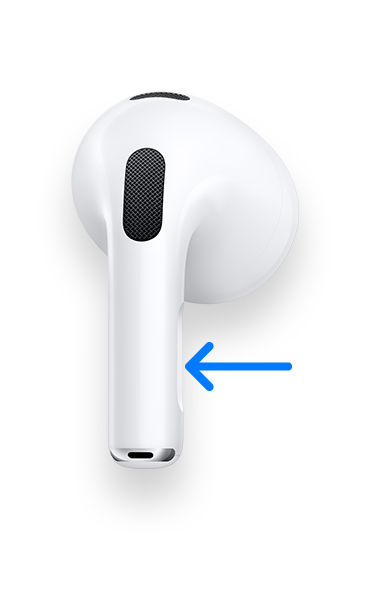
Управление звуком с помощью наушников AirPods Pro (1-го или 2-го поколения) или AirPods (3-го поколения)
- Чтобы воспроизвести или приостановить воспроизведение композиции, нажмите датчик нажатия на корпусе наушника AirPods. Чтобы возобновить воспроизведение, нажмите еще раз.
- Чтобы перейти к следующей композиции, дважды нажмите датчик нажатия.
- Чтобы перейти к предыдущей композиции, трижды нажмите датчик.
- Чтобы увеличить или уменьшить громкость, скажите «Привет, Siri», а затем скажите что-нибудь вроде «Увеличить громкость» или «Уменьшить громкость». Или переместите ползунок громкости в приложении, в котором воспроизводится музыка, на экране блокировки или в Пункте управления. Можно также открыть экран «Исполняется» на часах Apple Watch и увеличить или уменьшить громкость AirPods Pro или AirPods (3-го поколения) с помощью колесика Digital Crown.
Использование Siri с наушниками AirPods Pro (1-го или 2-го поколения) или AirPods (3-го поколения)
Siri можно использовать с наушниками AirPods, чтобы задавать вопросы и осуществлять телефонные вызовы. Siri может также управлять воспроизведением музыки и проверять состояние наушников AirPods. Чтобы настроить использование Siri с наушниками AirPods Pro, нажмите и удерживайте датчик нажатия.
Использование режимов «Активное шумоподавление» и «Прозрачный режим» с AirPods Pro (1-го или 2-го поколения)
В наушниках AirPods Pro можно контролировать уровень слышимости окружающих звуков. Нажмите и удерживайте датчик нажатия для переключения между функцией активного шумоподавления и Прозрачным режимом. Можно выбрать, между какими режимами будет осуществляться переключение при нажатии с удержанием.
- Вставив наушники AirPods в уши и подключив их к iPhone, iPad или iPod touch, перейдите в меню «Настройки» > «Bluetooth». Вместо этого можно перейти в меню «Настройки» > [наушники AirPods].
- Нажмите кнопку информации рядом с наушниками AirPods в списке устройств.
- Выберите «Шумоподавление», «Прозрачность» или «Выкл.».
Управление воспроизведением с помощью AirPods (1-го или 2-го поколения)
С помощью наушников AirPods можно активировать Siri и управлять воспроизведением аудио.
Управление воспроизведением с помощью AirPods (2-го поколения)
- Чтобы активировать Siri, скажите «Привет, Siri».
- Для воспроизведения композиции или перехода к следующей композиции дважды коснитесь наушника AirPods.
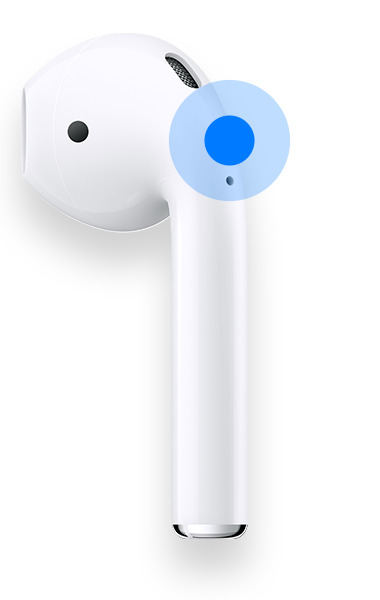
Управление воспроизведением с помощью AirPods (1-го поколения)
Чтобы использовать Siri, дважды коснитесь наушника AirPods.
Изменение функции двойного касания для каждого наушника AirPods (1-го и 2-го поколений)
Для двойного касания каждого наушника AirPods можно настроить выполнение одного из следующих действий.
- Использование Siri*
- Воспроизведение и приостановка аудиоконтента
- Переход к следующей композиции
- Возврат к предыдущей композиции
Выберите действие, которое должно происходить при двойном касании каждого наушника AirPods.
Прием вызовов с помощью AirPods или AirPods Pro
Если вам звонят, когда в ухо вставлен один из наушников AirPods, Siri может сообщить о вызове. Ответить на вызов или отклонить его можно следующим образом.
- Чтобы ответить с помощью наушников AirPods Pro (1-го или 2-го поколения) или AirPods (3-го поколения), нажмите датчик нажатия.
- Чтобы ответить на вызов с помощью AirPods (1-го или 2-го поколения), дважды коснитесь наушника.
- Чтобы отклонить входящий телефонный звонок и отправить его непосредственно на голосовую почту, дважды нажмите датчик нажатия на AirPods Pro (1-го или 2-го поколения) или AirPods (3-го поколения) либо дважды коснитесь наушника AirPods (1-го или 2-го поколения).
* Если не удается вызвать Siri двойным касанием, перейдите в раздел «Настройки» > «Siri и Поиск» и убедитесь, что параметр «Siri с блокировкой экрана» включен.
Как исправить проблему с низким звуком AirPods?

Apple AirPods — очень удобные гаджеты, несмотря на то, что они имеют премиальную цену. Однако, когда ваши AirPods звучат мягко и приглушенно, вы начинаете сомневаться, что ваши инвестиции были потрачены впустую. Есть несколько причин, по которым ваши AirPods звучат низко сразу после распаковки. Выходная громкость может быть низкой, может быть включен режим низкого энергопотребления, и даже громкость может быть ограничена.
Кроме того, могут быть проблемы с подключением, из-за которых громкость Apple AirPods может быть слишком низкой. Если у вас есть AirPods Pro, вы можете включить режим активного шумоподавления, чтобы усилить громкость, отключив фоновый шум. Иногда воспроизводимый аудиофайл может иметь низкий звук, и вы можете использовать аудиоредактор, например Filmora, для усиления звука аудиофайла. Без дальнейших церемоний, давайте проиллюстрируем все возможные решения, чтобы исправить слишком низкий звук Apple AirPods.
Filmora Audio Recorder
Запись аудио компьютерной системы
Вызов аудио с микрофона
Настройка громкости записи
Запись экрана и веб-камеры, а также
Решение 1. Просто увеличьте громкость
Наиболее распространенный сценарий низкого звучания AirPods заключается в том, что громкость подключенного устройства установлена на низкий уровень. Если вы подключили свои AirPods к своему iPhone, вы должны убедиться, что на вашем iPhone установлена высокая громкость. В этом случае, когда на вашем iPhone установлена низкая громкость, у вас есть два варианта увеличения громкости на AirPods.
1.Вручную
Боковые кнопки громкости на вашем iPhone напрямую увеличивают или уменьшают громкость подключенных AirPods. Вы можете увеличить громкость на своем iPhone вручную, нажав кнопку увеличения громкости несколько раз, пока громкость, отображаемая на экране, не достигнет максимальной точки.
Если вы включаете музыку, чтобы проверить громкость своих AirPods, убедитесь, что громкость в музыкальном приложении также установлена на максимум. Например, вы включаете песню на YouTube, а громкость iPhone установлена на максимум. Но если громкость на YouTube установлена на низкий уровень, AirPods будут звучать тихо.
2.Использование Siri
Если у вас есть AirPods первого поколения, вам нужно дважды нажать на свои AirPods, чтобы разбудить Siri, а затем вы можете попросить Siri увеличить громкость вашего iPhone.
Если у вас AirPods нового поколения, вы можете просто сказать «Привет, Siri» и попросить Siri увеличить громкость, сказав: «Привет, Siri, увеличьте громкость на 50 процентов».
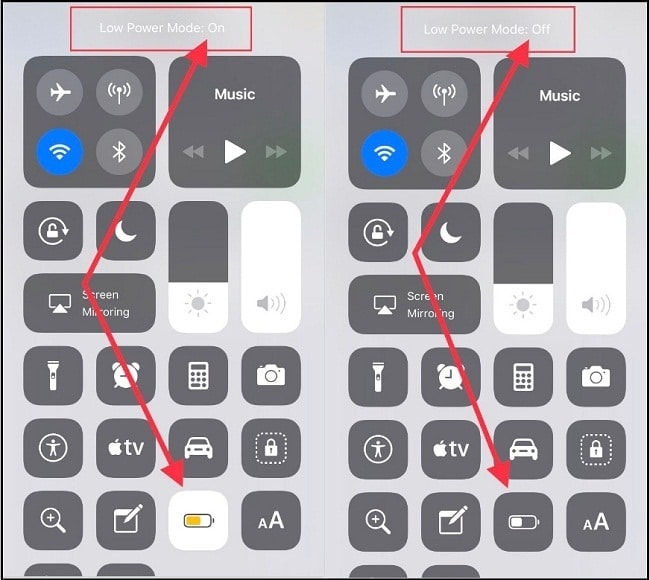
Решение 2. Отключите режим низкого энергопотребления
Если заряд батареи вашего iPhone низкий, iPhone активирует режим низкого энергопотребления, при котором расходуется меньше заряда батареи. Естественно, это влияет на громкость, так как iPhone не позволяет громкости превышать определенный процент, чтобы максимально разряжать батарею. Поэтому вам следует зайти в Центр управления и посмотреть, активирован ли режим энергосбережения или нет. Отключите режим пониженной мощности и посмотрите, стал ли звук AirPods тише или нет.
В противном случае зарядите iPhone, повторно подключите AirPods и убедитесь, что режим энергосбережения отключен. Кроме того, убедитесь, что ваши AirPods имеют достаточно хороший заряд батареи. Часто наблюдается, что громкость AirPods снижается, когда они работают от разряженной батареи. Вы даже можете проверить, является ли громкость динамика вашего iPhone выше или нет, перед повторным подключением AirPods, чтобы убедиться, что нет проблем с самим iPhone.
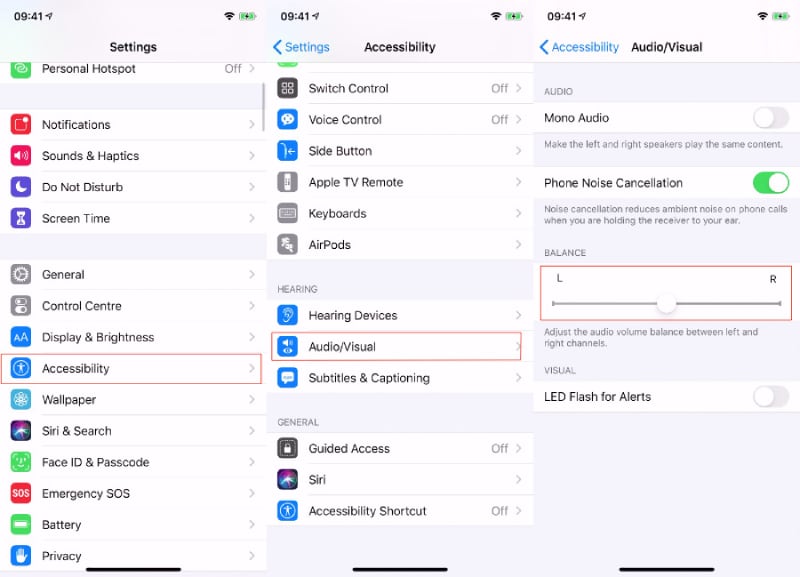
Решение 3. Проверьте настройки баланса
Бывают случаи, когда вы можете заметить, что один AirPod звучит тише, чем другой. Даже когда вы регулируете громкость AirPods, между двумя AirPods существует значительная разница в громкости. Это связано с тем, что баланс громкости между левым и правым каналами не установлен должным образом. Вот шаги для правильной настройки баланса.
Шаг 1. Откройте приложение «Настройки» на своем iPhone и перейдите в раздел «Специальные возможности».
Шаг 2: Прокрутите вниз до раздела «Звук» и нажмите «Аудио/Видео».
Шаг 3: Перейдите в раздел «Баланс» и установите ползунок посередине.
Включите песню и убедитесь, что громкость идеально сбалансирована на обоих AirPods. После этого вы можете увеличить громкость своего iPhone, чтобы AirPods звучали громче.
Решение 4. Удалить ограничение объема
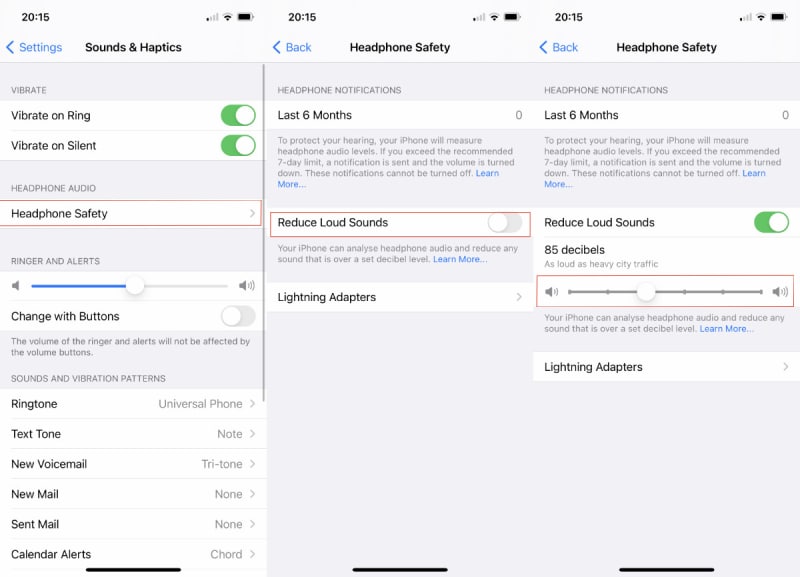
Воздействие громкой музыки, особенно при использовании AirPods, может повредить ваши уши. В соответствии с максимальной громкостью, рекомендованной Европейским союзом для наушников, iOS ограничивает максимально достижимую громкость. Иногда это ограничение громкости может привести к низкому звучанию ваших AirPods, особенно когда вы воспроизводите уже тихий звук. Вот шаги, чтобы увеличить ограничение громкости, чтобы AirPods звучали громче, чем обычно.
Шаг 1: Откройте приложение «Настройки» и перейдите к опции «Звуки и тактильные ощущения».
Шаг 2: В разделе «Аудио для наушников» нажмите «Безопасность наушников».
Шаг 3: Нажмите «Уменьшить громкие звуки», а затем включите параметр «Уменьшить громкие звуки» на следующем экране.
Шаг 4: После этого используйте ползунок, чтобы увеличить предел громкости, чтобы AirPods звучали лучше и громче.
Решение 5. Повторно подключите ваши AirPods
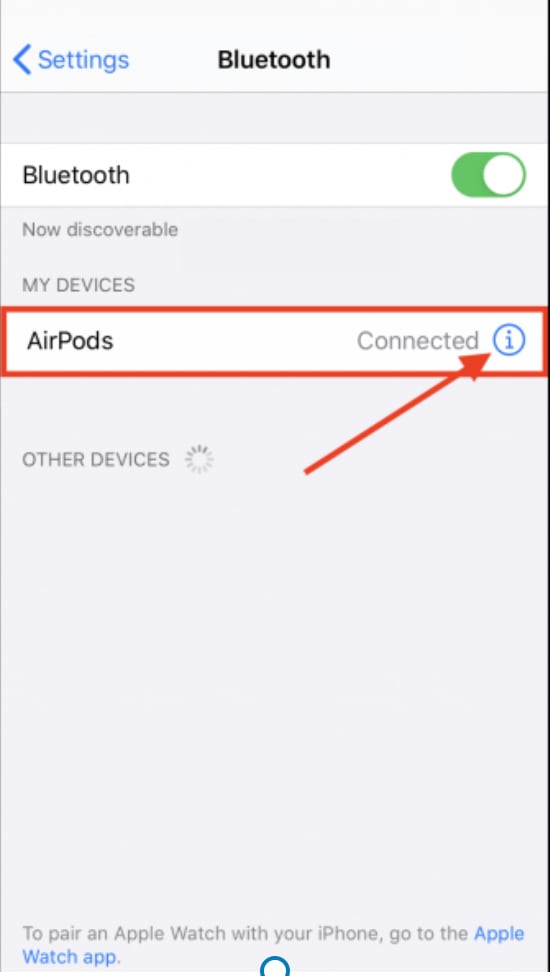
Бывают случаи, когда могут возникнуть некоторые технические проблемы, которые могут снизить звук в AirPods. Связь Bluetooth не может быть надежной, iPhone использует любые настройки звука по умолчанию и не обновляется с вашими настройками и тому подобное. Вот шаги, которые вы можете предпринять один за другим, чтобы решить.
Шаг 1: Убедитесь, что ваш iPhone и AirPods достаточно заряжены.
Шаг 2. Перезагрузите свой iPhone, а также AirPods.
Шаг 3: Перейдите в «Настройки»> «Bluetooth», найдите свои AirPods, коснитесь значка «I» и выберите параметр «Забыть это устройство».
Шаг 4: Воспроизведите что-нибудь на своем iPhone через динамики и уменьшите громкость до нуля.
Шаг 5: Поднесите наушники AirPods к iPhone и включите Bluetooth на iPhone. Как только iPhone обнаружит ваши AirPods, подключите их.
Шаг 6: Воспроизведите что-нибудь и медленно увеличьте громкость до максимума.
Решение 6. Настройки звука AirPods Pro
Если у вас есть AirPods Pro вместо обычных AirPods, вы можете внести несколько изменений в настройки звука, которые могут значительно увеличить громкость ваших AirPods Pro. Вы можете выбрать один из различных эквалайзеров, чтобы улучшить звук ваших AirPods Pro. Вот шаги, которые необходимо выполнить.
Шаг 1: Перейдите в приложение «Настройки» и выберите «Музыка».
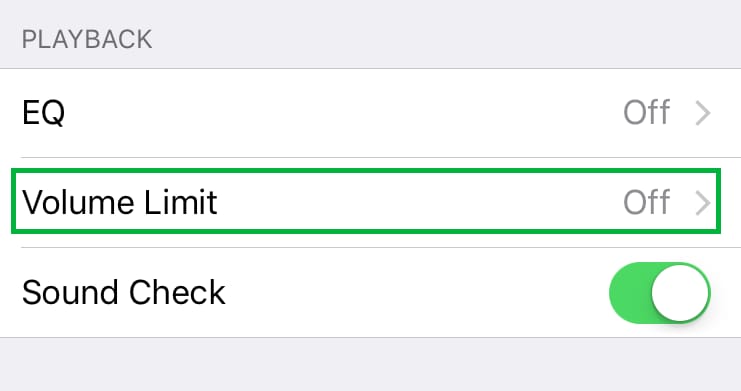
Шаг 2: В разделе «Воспроизведение» коснитесь параметра «Эквалайзер».
Шаг 3: Выберите любой мощный эквалайзер из 23 доступных эквалайзеров. Например, Bass Booster может усиливать ритмы музыки.

Шаг 4: Вернитесь в раздел «Воспроизведение» и убедитесь, что ограничение громкости отключено, так как оно ограничивает максимально достижимую громкость, возможную на AirPods Pro.
Заключение
Мы перечислили все возможные решения, чтобы исправить слишком низкую громкость Apple AirPods. Если проблема связана с воспроизводимым видео- или аудиофайлом, вы можете использовать Wondershare Filmora для увеличения громкости файла. В противном случае вам придется обратиться за помощью в ближайший Apple Store и выяснить, неисправны ли ваши AirPods.