Создание часов с анимацией в PowerPoint 2010

Творческая работа ученика на тему «Анимация в PowerPoint».
Скачать:
| Вложение | Размер |
|---|---|
 sozdanie_elektronnyh_chasov_s_animatsiey.pptx sozdanie_elektronnyh_chasov_s_animatsiey.pptx |
102.33 КБ |
Предварительный просмотр:
Чтобы пользоваться предварительным просмотром презентаций создайте себе аккаунт (учетную запись) Google и войдите в него: https://accounts.google.com
Подписи к слайдам:
Создание электронных часов с анимацией в PowerPoint
Создание электронных часов в PowerPoint
Настройка времени запуска и скорости воспроизведения эффекта анимации
В PowerPoint можно задавать время начала и скорость воспроизведения эффектов анимации. Вы можете даже повторять эффект или перематывать анимацию назад, чтобы добиться нужного впечатления. Из этой статьи вы узнаете о нескольких способах тонкой настройки анимации в презентациях.
Установка времени начала эффекта анимации
Можно настроить запуск эффекта анимации по щелчку мышью или в сочетании с другими эффектами анимации на слайде.
- Щелкните на слайде текст или объект с эффектом анимации, для которого требуется задать время запуска.
- На вкладке Анимация щелкните стрелку Пуск вниз и выберите один из следующих вариантов:
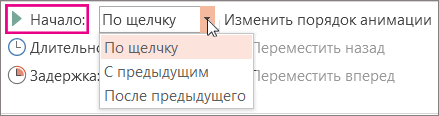
- чтобы настроить запуск эффекта анимации по щелчку на слайде, выберите параметр По щелчку;
- чтобы настроить запуск эффекта анимации одновременно с предыдущим эффектом из списка (например, по одному щелчку запустить несколько эффектов), выберите параметр С предыдущим;
- чтобы настроить запуск эффекта анимации сразу после окончания предыдущего эффекта в списке, выберите параметр После предыдущего.
Настройка скорости эффекта
Чтобы запустить эффект анимации в более быстром или медленном темпе, измените параметр Длительность .
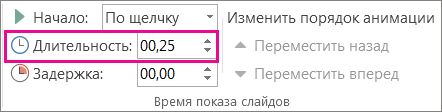
- Щелкните на слайде текст или объект с эффектом анимации, для которого требуется задать скорость.
- На вкладке Анимация в поле Длительность введите необходимое число секунд.
Совет: Меньшие числа означают, что эффект будет работать быстрее и завершится раньше, а большие числа означает, что эффект будет работать медленнее и займет больше времени, чтобы закончить.
Задержка запуска
Если вы хотите отложить запуск эффекта или сделать паузу между двумя эффектами анимации, можно установить задержку для одного или нескольких эффектов.
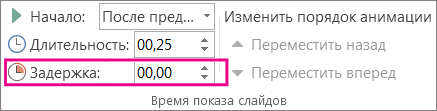
- Щелкните на слайде текст или объект с эффектом анимации, для которого требуется задать задержку или другой параметр времени.
- На вкладке Анимация в поле Задержка задайте в секундах время, на которое нужно отложить запуск эффекта.
Совет: Начало периода задержки контролируется параметром Начало. Например, если для эффекта установлен параметр Запускать после предыдущего с задержкой в 1,5 секунды, эта задержка начинается после завершения предыдущего эффекта.
Повторение или перемотка эффекта
Обычно после завершения анимации объекта он остается в конечном положении и виде. Вы можете сделать так, чтобы эффект или последовательность эффектов возвращались в исходное положение или повторялись.
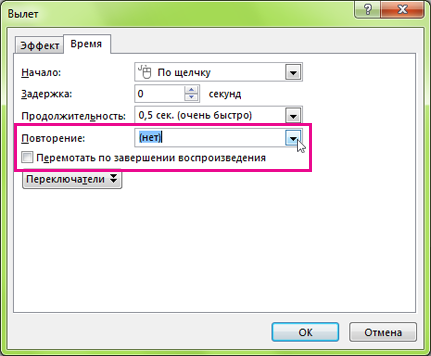
- На вкладке Анимация щелкните средство запуска показать дополнительные параметры эффекта
 , выделенное в розовом поле на рисунке ниже: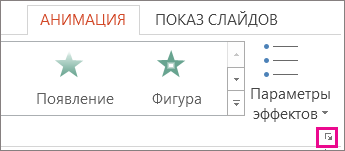
- Перейдите на вкладку Время и выполните одно или оба следующих действия.
- Чтобы воспроизвести эффект анимации несколько раз, выберите параметр в списке Повтор .
- Чтобы автоматически возвращать эффект анимации в исходное состояние и расположение на слайде после воспроизведения, проверка поле Перемотка после завершения воспроизведения.
См. также
Дополнительные сведения об использовании эффектов анимации PowerPoint см. в разделе:
- Запуск эффектов анимации
- Эффекты анимации: изменение порядка воспроизведения
- Применение нескольких эффектов анимации к одному объекту
- Добавление анимации к группе объектов
Создание экранного таймера
Чтобы сделать свою презентацию интереснее, вы можете добавить в нее анимированный таймер или индикатор прогресса. Например, после обучения можно провести тест, отображая на экране оставшееся время. С помощью возможностей анимации в PowerPoint можно создавать самые разные таймеры.
Если вы ищете таймер, чтобы отследить, как долго вы говорили, чтобы остаться в пределах выделенного времени, см. статью Запуск презентации и просмотр заметок в режиме докладчика.
Совет: Вы также можете найти другие типы таймеров, например секундомер таймеры, в Магазине Office или использовать бесплатные шаблоны слайдов для подсчета одной минуты, пяти минут и десяти минут для аудитории.
Создание таймера
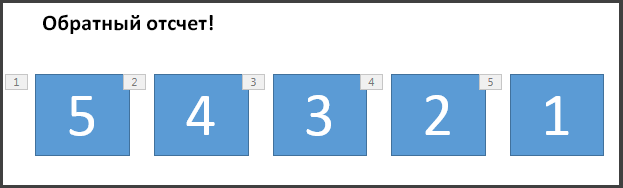
Для этого таймера используется простая, но эффектная анимация. Отсчет ведется от 5 до 1 с интервалом в одну секунду.
-
Для начала создайте пять надписей с цифрами от 5 до 1. При отсчете они будут по очереди исчезать с интервалом в одну секунду.
Совет: Лучше создавать надписи последовательно: от больших цифр к меньшим. Так будет легче применить анимацию в правильном порядке.
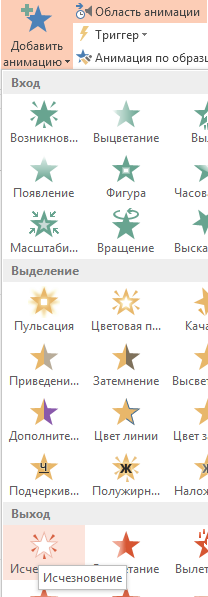
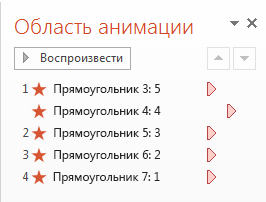
- Вы можете просмотреть эффекты анимации в любое время. На вкладке Анимация в группе Предварительный просмотр нажмите кнопку Предварительный просмотр.
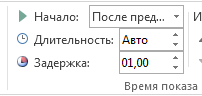
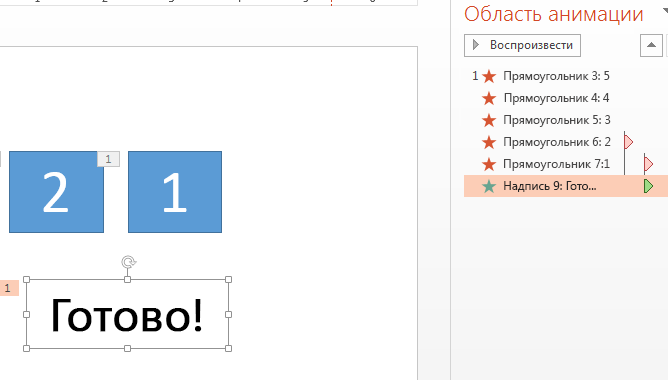
- После отсчета может потребоваться добавить анимацию, например текстовое поле с надписью Готово! Для этого вставьте текстовое поле, выделите его, выберите Анимация >Расширенная анимация >Вход >Появиться. Затем в группе Время установите для параметра Start значение После предыдущего, для параметра Длительность — значение Автоматически, а для параметра Задержка — значение 00,00. Обратите внимание, что эта надпись также появилась в области анимации.
Примечание: В PowerPoint можно легко настроить эффекты анимации для появления и исчезновения фигур. Вы можете задать любые нужные промежутки времени, однако для последовательной анимации рада объектов лучше использовать одинаковые задержки.
Создание индикатора прогресса
Другой эффективный способ задействовать таймер отсчета — добавить в презентацию индикатор прогресса.
- На вкладке Вставка в группе Иллюстрации щелкните Фигуры и выберите прямоугольник.
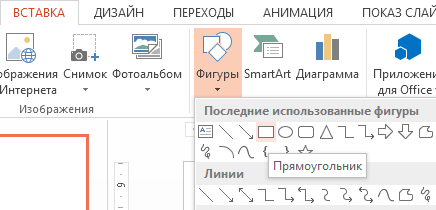
- Щелкните слайд у левого края, а затем нарисуйте прямоугольник.
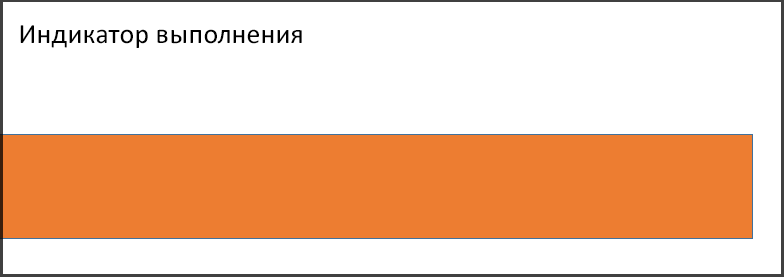
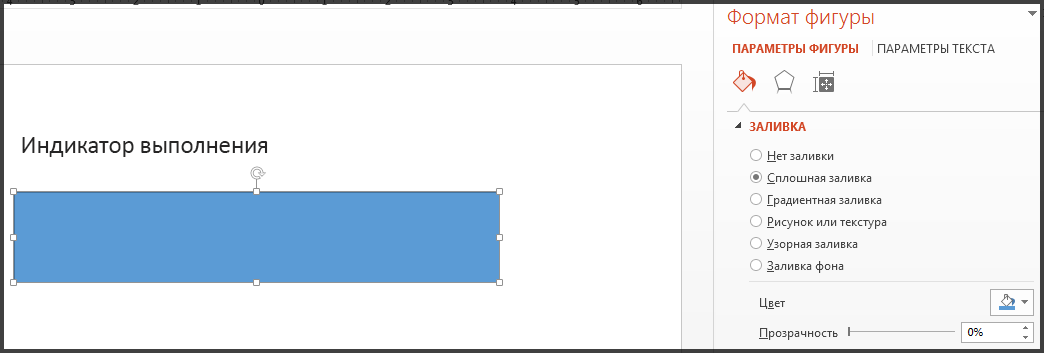
- Вы можете изменить цвет индикатора прогресса на любой другой. Щелкните панель правой кнопкой мыши и выберите пункт Формат фигуры >Параметры фигуры >Заливка >Сплошная заливка.
- На вкладке Анимация в группе Анимация выберите Fly In (Включить).
- Нажмите кнопку Параметры эффектов и выберите пункт Слева.
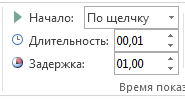
- В группе Время показа слайдов задайте Длительность движения индикатора прогресса, например 30 секунд. В поле Пуск выберите По щелчку. На рисунке ниже показано, как должны быть настроены все параметры.
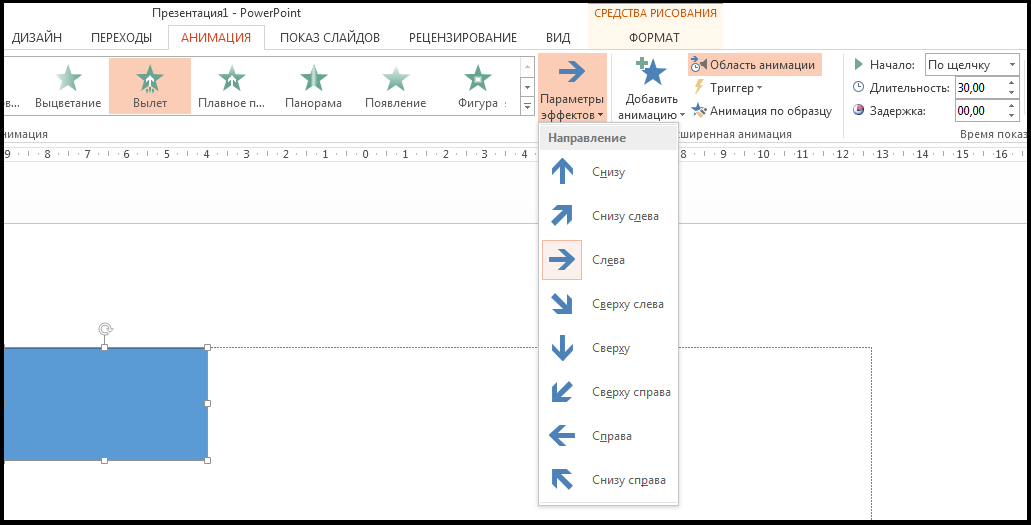
Когда все будет готово, попробуйте, перейдя в режим слайд-шоу и играя с текущего слайда. Щелкните, чтобы начать таймер. Индикатор выполнения должен увеличиваться от левой части экрана в течение 30 секунд, а затем остановиться.
Анимация секундной стрелки в PowerPoint

Давайте разберем как сделать секундную стрелку в PowerPoint. Применений может быть масса. Например, настроенную анимацию вы можете использовать в качестве таймера для викторины. Ниже в тексте статьи вы найдете видео инструкцию, а также готовый файл.
Для начала подготовим подложку и формы.

- Найдите подходящий циферблат без стрелок, вставьте его на слайд, оформите фон презентации подобающим образом.
- Далее нужно нарисовать стрелку, расположить которую нужно по центру круга одним концом.
- Дополнительно к основной стрелке (которая будет являться секундной) добавьте с зеркальным отображением такую же стрелку, начав ее также из центра циферблата.
- Эта нижняя стрелка нам нужна, чтобы сделать в дальнейшем работающую анимацию. Видно ее не должно быть, поэтому откройте Форматирование Фигуры и поставьте полную прозрачность (100%).
- Сгруппируйте обе стрелки, анимация будет применяться на все группу.
Опционально вы можете переименовать группу, чтобы в дальнейшем при работе с анимацией было удобнее группу отличать от других объектов. Данный шаг полезен только когда на вашем слайде много анимированных объектов. Читайте об этом подробнее в статье — Когда объектов анимации много .
После того как мы оформили форматирование основных объектов, надо спланировать анимацию. Для реализации нам понадобится эффект «Вращение», который позволяет крутить объект по часовой стрелке или против нее вокруг «центра тяжести». Для нашей группы из двух стрелок центром будем точка стыка, соответственно группа будет крутиться относительно нее.
Эффект вращения приводит к плавному вращению. Но нам для реализации движения секундной стрелки нужны шаговые прыжки по одной секунде. Для того, чтобы добиться этого эффекта сделаем две анимации вращения. Одна из них будет вращать объект анимации по часовой стрелке, делая полный круг за минуту. Анимация будет повторятся до завершения слайда.
Второй эффект анимации будет вращать стрелку в обратную сторону, делая 6 градусов (соответствует сегменту круга равному секунде) за одну секунду. Пока действует вторая анимация, вращение стрелки эффектами анимации будет уравновешиваться и стрелка будет визуально находиться на том же самом месте. После окончания одного раунда второй анимации, стрелка будет перемещаться туда, где она должна быть по повелению первой анимации. Проще говоря — переместится на одну секунду. И далее эффект сложения повторяется, т.к. вторая анимация тоже зациклена. Читайте подробнее о зацикливании анимации в этой главе учебника по PowerPoint .
Примечание для добавления второго эффекта анимации для группы объектов, на которой уже есть анимация, нужно пользоваться кнопкой «Добавить анимацию»
Сделаем текстовое поле – кнопку старт, которую будем использовать в качестве триггера для запуска анимации.
Давайте сделаем сводную настроек эффектов. Первая анимация:
360 о по часовой стрелке
По щелчку . Если хотите, чтобы анимация начиналась сразу после переключения на слайд — поставьте с предыдущим.
1 минута 0 секунд
До окончания слайда
Начать выполнение эффекта при щелчке
Кнопка запуска: Старт

Вторая анимация:
6 о против часовой стрелке
с предыдущим .
До окончания слайда

Видео урок:

Если вам понравилась статья, пишите комментарии под статьей и подписывайтесь на нас в соцсетях, чтобы не пропустить выпуски других материалов. Качайте готовую презентацию с секундной стрелкой тут.