Создание макета и редактирование в веб-приложении Word
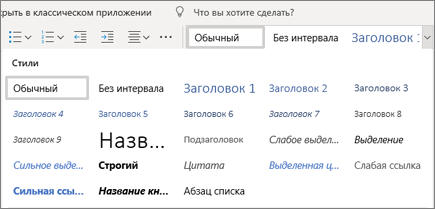
Стили позволяют применить согласованные интервалы, шрифт, его размер и цвет во всем документе.
- Выделите слова, абзац, список или таблицу, к которым хотите применить стиль.
- Выберите стиль.
Проверка орфографии
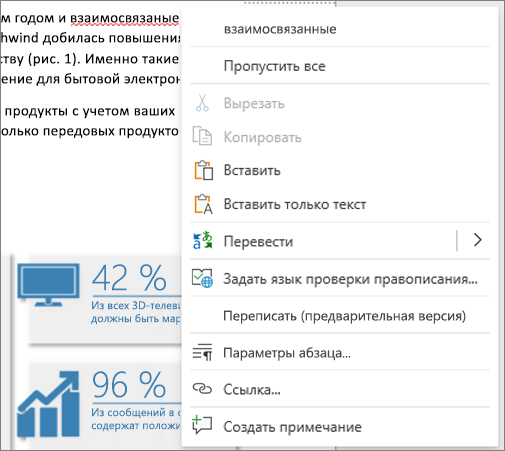
В Word в Интернете орфография проверяется автоматически. Слова с ошибками подчеркиваются красной волнистой линией.
- Щелкните правой кнопкой мыши слово с ошибкой.
- Выберите правильный вариант или команду Пропустить все.
Нужен полный набор функций Word?
Откройте файл в классическом приложении Word:
- В Word в Интернете выберите Открыть в классическом приложении.
Примечание: В Word в Интернете изменения сохраняются автоматически, но в классическом приложении Word их нужно сохранять вручную, если файл не сохранен в OneDrive.
Макет документа, содержащего разрывы страниц могут отличаться в более ранней версии Word чем в Word 2007 или Word 2010
Сохранение документа, содержащего разрывы страниц в Microsoft Office Word 2007 или Word 2010. Тем не менее при открытии документа в более ранней версии Microsoft Word, макет документа может отличаться в более ранней версии Word чем в Word 2007 или Word 2010.
Причина
Такое поведение наблюдается при выполнении одного из следующих условий:
- Документ был сохранен в Word 2007 или Word 2010 как DOC-файл таким образом, файл может быть открыт в более ранней версии Word. Например файл был сохранен в Word 2007 или Word 2010 в формате Word 97-2003 документа .
- Документ был открыт в более ранней версии Microsoft Word в формате Word 2007 или Word 2010 документа файл (.docx) .
В Word 2007 или Word 2010 в той же строке может быть разрыв страницы и знак абзаца. Однако в более ранних версиях Word, знак абзаца и разрыв страницы должны быть в отдельных строках. Таким образом макет документа может отличаться в более ранней версии Word чем в Word 2007 или Word 2010.
Временное решение
Для временного решения этой проблемы при открытии документов в более ранней версии Word, отключите функцию разделения разделять разрывы страниц и знаки абзацев в Word 2007 или Word 2010. Чтобы сделать это, выполните следующие действия.
Microsoft Word 2007:
- Нажмите Кнопку Microsoft Office, а затем нажмите кнопку Параметры Word.
- В левой области нажмите кнопку Дополнительно.
- В правой области выберите один из следующих действий в списке Параметры совместимости .
- Current_document_name. Используйте этот параметр, если требуется, чтобы изменения влияют на параметры для текущего документа.
- Все новые документы. Используйте этот параметр, если требуется, чтобы изменения влияют на все новые документы.
- Разверните Параметры макета.
- Щелкните флажок Разделить разделять разрывы страниц и знаки абзацев .
Microsoft Word 2010, русская версия:
- Перейдите на Вкладку «файл», а затем нажмите кнопку Параметры.
- В левой области нажмите кнопку Дополнительно
- В правой области выберите один из следующих действий в списке Параметры совместимости .
- Current_document_name. Используйте этот параметр, если требуется, чтобы изменения влияют на параметры для текущего документа.
- Al l Новые документы. Используйте этот параметр, если требуется, чтобы изменения влияют на все новые документы.
- Раскройте ветвь Параметры разметки
- Щелкните флажок Разделить разделять разрывы страниц и знаки абзацев .
Дополнительные сведения
Дополнительные сведения о преобразователь, который можно установить для открытия документа Word 2007 в более ранней версии Microsoft Word щелкните следующий номер статьи базы знаний Майкрософт:
919026 сообщение об ошибке при попытке открыть или сохранить файл Microsoft Office 2007: «Вы хотите загрузить пакет обеспечения совместимости, можно работать с этим файлом»
Word 2013: Краткое руководство по началу работы + ВИДЕО

При открытии Word 2013 в первый раз на выбор предлагается несколько вариантов создания документа: с помощью шаблона, недавно открывавшегося файла или с нуля.
- Ищите шаблоны в Интернете: Чтобы найти подходящие шаблоны на сайте Office.com, введите в поле поиска ключевые слова.
- Просматривайте предложения для поиска: Чтобы просмотреть некоторые из самых популярных шаблонов, щелкните одно из слов под полем поиска.
- Используйте готовые и личные шаблоны: Готовые шаблоны — это шаблоны с сайта Office.com. Чтобы просмотреть созданные вами шаблоны, откройте вкладку Личные.
- Выполните вход: Войдите в свою учетную запись и перейдите к документам, которые вы сохранили в Интернете.
- Выполняйте предварительный просмотр шаблонов: Прокрутите страницу вниз, чтобы просмотреть эскизы шаблонов. Чтобы рассмотреть шаблон в подробностях, щелкните изображение. Чтобы пропустить эту страницу и создать пустой документ, нажмите клавишу ВВОД или ESC.
- Создавайте документы: Чтобы начать работу с пустой страницы, выберите вариант Новый документ.
- Открывайте другие файлы: Просматривайте документы, хранящиеся в Интернете или на локальном компьютере.
- Открывайте последние файлы: С помощью списка последних документов можно быстро получить доступ к недавно открывавшимся документам.

Краткое руководство по началу работы
Новые возможности ленты
Новая вкладка Дизайн в Word 2013 упрощает использование тем, стилей и других возможностей форматирования, а также делает более понятной их связь друг с другом.

Новые возможности ленты
Ленту можно легко настроить в соответствии с конкретными требованиями, создав новые вкладки и заполнив их наиболее часто используемыми командами. Чтобы приступить к настройке ленты, откройте вкладку Файл и выберите пункты Параметры → Настроить ленту.

Ленту можно легко настроить в соответствии с конкретными требованиями
Вход в Office
Работайте в любое время и в любом месте. Выполнив вход в Microsoft Office, можно получить безопасный доступ к своим файлам Office из любого места.
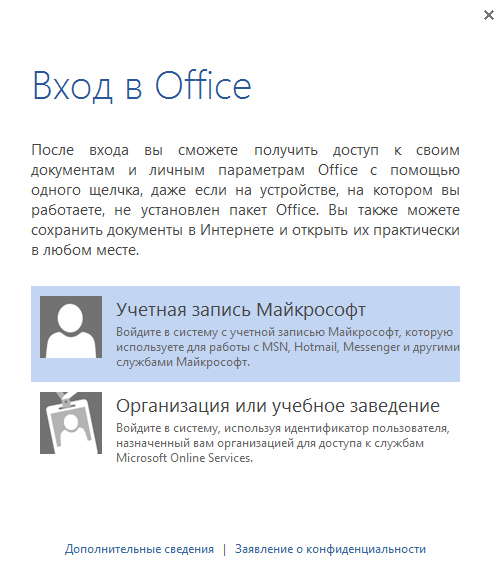
Найдите свое имя в правом верхнем углу ленты. После входа можно переключаться между учетными записями и изменять свой профиль.

После входа можно переключаться между учетными записями
Действия, которые вам могут потребоваться
Из приведенной ниже таблицы вы узнаете, где найти некоторые наиболее часто используемые инструменты и команды в Word 2013.
| Действия | Вкладка | Группы |
|---|---|---|
| Открытие, сохранение, печать, предварительный просмотр, защита, отправка, преобразование файлов и подключение к сетевым расположениям для сохранения документов в облаке | Файл | Представление Backstage (выберите ссылку в области слева) |
| Изменение междустрочного интервала, применение форматирования и стилей к тексту | Главная | Группы Шрифт, Абзац и Стили |
| Вставка пустых страниц, таблиц, рисунков, гиперссылок, верхних и нижних колонтитулов, номеров страниц | Вставка | Группы Страницы, Таблицы, Иллюстрации, Ссылки и Колонтитулы |
| Быстрое изменение оформления документа или цвета фона страницы, добавление границ страницы или подложки | Дизайн | Группы Форматирование документа и Фон страницы |
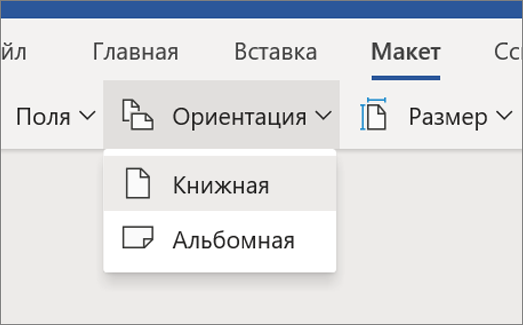
| Настройка полей, добавление разрывов страниц, создание колонок, изменение интервала между абзацами или ориентации страницы | Разметка страницы | Группа Параметры страницы |
| Создание оглавления, вставка сносок и концевых сносок | Ссылки | Группы Оглавление и Сноски |
| Создание конвертов и наклеек, слияние почты | Рассылки | Группы Создать и Начало слияния |
| Проверка орфографии и грамматики, получение статистики и отслеживание изменений | Рецензирование | Группы Правописание и Запись исправлений |
| Переключение между режимами просмотра документа, открытие области навигации, отображение линеек | Вид | Группы Режимы просмотра, Показ и Окно |
Как выполнить предварительный просмотр
Чтобы просмотреть документ перед печатью, на вкладке Файл выберите команду Печать. Документ будет показан справа от других полезных параметров печати.

Как выполнить предварительный просмотр
В правой части окна показано, как будет выглядеть напечатанный документ. В левой части можно выбрать принтер или настроить параметры, например сменить ориентацию с книжной на альбомную, изменить размер бумаги или выбрать для печати только текущую страницу. Чтобы настроить дополнительные параметры печати, щелкните ссылку Параметры страницы в самом низу левой области окна под разделом Настройка.
Где можно настроить параметры приложения?
Чтобы открыть диалоговое окно Параметры Word, на вкладке Файл выберите пункт Параметры. Здесь можно изменить параметры и настройки Word.

Где можно настроить параметры приложения?
Некоторые настройки в диалоговом окне Параметры Word относятся только к приложению Word. Однако другие (например, значение Светло-серая или Темно-серая параметра Тема Office) применяются ко всем установленным приложениям Office.
Совместная работа с пользователями предыдущих версий Word
Предоставляя общий доступ к файлам или обмениваясь ими с людьми, которые работают в одной из предыдущих версий Access, учитывайте указанные ниже моменты.
| Действие в Word 2013 | Что происходит | Что нужно сделать |
|---|---|---|
| Вы открываете документ, созданный в более ранней версии Word | В Word 2013 в заголовке окна рядом с именем файла отображается надпись [Режим совместимости]. В режиме совместимости новые возможности Word 2013 в документе отключаются, чтобы пользователи более ранних версий Word могли работать с ним. | Можно работать в режиме совместимости или преобразовать документ в новый формат. Чтобы преобразовать документ, откройте вкладку Файл и выберите команды Сведения → Преобразовать. Преобразование позволит применять новые возможности, но у пользователей более ранних версий Word могут возникнуть трудности с редактированием некоторых частей документа. |
| Вы сохраняете документ как файл Word 2013 | Если документ открывается в более ранней версии Word, то некоторые объекты, при создании которых использовались возможности Word 2013, могут быть недоступны для изменения. Пользователям Word 2003 потребуется бесплатный пакет обеспечения совместимости. Предложение загрузить его появится при открытии документа в Word 2003. | Если нужно поделиться документом Word 2013 с пользователем более ранней версии Word, запустите средство проверки совместимости, чтобы проверить, будет ли файл открываться нормально. Выберите пункты Файл → Сведения → Поиск проблем → Проверка совместимости. Средство сообщит, какие новые возможности Word 2013 не поддерживаются в предыдущих версиях. |
| Вы сохраняете документ как файл Word 2003 | Если вы применяли в документе новые возможности или элементы форматирования Word, пользователи Word 2003 могут получать предупреждения о том, что они не поддерживаются, или некоторые элементы могут не отображаться. | Ничего делать не нужно. При сохранении файла в старом формате Word 2003 средство проверки совместимости запустится автоматически и предупредит о неподдерживаемых возможностях. После этого можно будет решить, нужно ли вносить изменения в документ. |
Как разместить изображения в документе Word

После того, как вы вставите изображение в Microsoft Word , переместите его в свой документ. Возможно, вы захотите наложить фотографии или установить определенный шаблон для переноса текста. По умолчанию импортированному изображению в Word назначается квадратная переноска текста, но есть и другие параметры, которые можно использовать, чтобы все выглядело так, как вы хотите.
Инструкции в этой статье относятся к Word для Office 365, Word Online, Word 2019, Word 2016 и Word 2013.
Используйте параметры макета в Word для позиционирования изображений
Для размещения изображения в Word обычно требуется только щелкнуть его и перетащить туда, куда вы хотите. Это не всегда работает, однако, потому что текстовый поток вокруг изображения может измениться таким образом, который выглядит неправильно для документа. Если это произойдет, используйте параметры макета, чтобы изменить положение изображения.
Выберите изображение.
Выберите Параметры макета .

Выберите один из вариантов переноса текста . Например, если вы хотите, чтобы изображение находилось в определенном месте на странице перед текстом, выберите « Передняя часть текста» и « Исправить положение на странице» . Если вы хотите обернуть текст вокруг изображения, но при необходимости перемещать его вверх и вниз по странице, выберите Квадрат и Переместить с текстом .

Переместить изображение или группу изображений точно
Чтобы немного переместить изображение, чтобы выровнять его с другим элементом в документе, выберите изображение. Затем нажмите и удерживайте клавишу CTRL, одновременно нажимая одну из клавиш со стрелками, чтобы переместить изображение в нужном направлении.
Для одновременного перемещения нескольких изображений сначала сгруппируйте изображения. Для этого нажмите и удерживайте клавишу CTRL , нажимая каждое изображение, затем щелкните правой кнопкой мыши и выберите « Группа» .
Если вы не можете сгруппировать изображения, изображения могут быть настроены так, чтобы перемещаться по тексту. Перейдите к параметрам макета и измените макет на любой из параметров в разделе « С переносом текста ».
Перекрытие изображений в Word
Не сразу видно, как накладывать фотографии в Word. Вот как это сделать: