Как разрешить доступ к камере в браузере Safari
Как настроить доступ к камере и микрофону для веб-сайта:
- Откройте Chrome.
- В правом верхнем углу экрана нажмите на значок с тремя точками Настройки.
- Нажмите Конфиденциальность и безопасность Настройки сайтов Камера или Микрофон.
- Выберите параметр по умолчанию.
Как разрешить доступ к камере в браузере на айфоне
Как работать с камерой и микрофоном:
- Запустите приложение Chrome. на iPhone или iPad.
- Перейдите на сайт, где требуется доступ к микрофону и камере.
- Когда появится запрос, выберите Разрешить или Заблокировать.
Как дать разрешение на использование камеры
Как настроить доступ к камере и микрофону для сайта:
- Откройте приложение Chrome. на устройстве Android.
- Справа от адресной строки нажмите на значок «Ещё» Настройки.
- Выберите Настройки сайтов.
- Нажмите Микрофон или Камера.
- Включите или выключите микрофон или камеру.
Как разрешить доступ к камере и микрофону на Маке
Выберите меню Apple > «Системные настройки», затем нажмите «Конфиденциальность и безопасность» в боковом меню. (Возможно, потребуется прокрутить вниз.) Нажмите «Микрофон». Включите или выключите доступ к микрофону для каждого приложения в списке.
Как разрешить доступ к камере в сафари на айфоне
Разблокировка камеры и микрофона в Safari:
- На верхней панели нажмите кнопку «Safari» (главное меню программы);
- Выберите пункт меню «Настройки для этого веб-сайта»;
- В открывшемся окне настроек разрешите доступ к камере и микрофону:
Почему нет доступа к камере
Чтобы разрешить устройству доступ к камере, нажмите Пуск, а затем выберите Параметры > Конфиденциальность > Камера. Если в области Разрешить доступ к камере на этом устройстве параметр Доступ к камере для этого устройства отключен, нажмите Изменить и включите Доступ к камере для этого устройства.
Где найти настройки в сафари
Можно изменить настройки Safari для более удобной работы в интернете. В приложении «Музыка» на Mac выберите меню «Safari» > «Настройки», затем нажмите нужную панель настроек. Основные.
Как разрешить доступ к камере в браузере mi
Разрешите доступы для камеры и микрофона:
- Перейдите на сайт Видеозвонков.
- Нажмите на значок в адресной строке.
- Нажмите напротив надписи «Безопасное соединение».
- Нажмите «Подробнее».
- Перейдите во вкладку «Разрешения».
- Нажмите «Разрешить» для камеру и микрофона.
Как подключиться к камере iPhone
Подключение камеры к устройству iPhone по сети Wi-Fi:
- Включите питание камеры.
- На смартфоне выберите [Настройки].
- Выберите .
- Выберите код SSID, напечатанный на наклейке под крышкой батарейного отсека камеры.
- Введите пароль, который напечатан на той же наклейке (только в первый раз).
08.06.2023 Как разрешить доступ к камере в браузере Safari
Каждый раз, когда мы заходим на веб-сайт, который запрашивает доступ к камере нашего устройства, мы должны сделать некоторые настройки, чтобы разрешить этот доступ.
Мы рассмотрим, как разрешить доступ к камере в браузере Safari на компьютере, айфоне и на устройствах mi.
Для начала, чтобы разрешить веб-сайту использовать камеру в Safari, нужно выбрать «Safari» > «Настройки», затем нажать кнопку «Веб-сайты», и выбрать «Камера». Далее, в правом верхнем углу экрана находим значок с тремя точками Настройки и выбираем «Конфиденциальность и безопасность», потом «Настройки сайтов», и выбираем «Камера» или «Микрофон» в зависимости от того, что требуется. В данном разделе можно выбрать параметр по умолчанию.
Для того, чтобы разрешить доступ к камере в Safari на айфоне или iPad, нужно запустить приложение Chrome, перейти на сайт, где требуется доступ к микрофону и камере, и при появлении запроса выбрать «Разрешить» или «Заблокировать». А для разрешения доступа к камере на Маке нужно выбрать меню Apple > «Системные настройки», затем нажать кнопку «Конфиденциальность и безопасность» в боковом меню, и выбрать «Микрофон». Здесь можно включить или выключить доступ к микрофону для каждого приложения в списке.
Для разрешения доступа к камере и микрофону на устройствах mi, нужно сначала перейти на сайт Видеозвонков. Затем, в адресной строке сайта нажать на значок и выбрать «Безопасное соединение». Далее, переходить во вкладку «Разрешения» и нажимать «Разрешить» для камеры и микрофона.
Если устройство не дает доступа к камере, надо проверить настройки. Для этого нужно нажать Пуск, затем выбрать Параметры > Конфиденциальность > Камера. Если параметр Доступ к камере для этого устройства отключен, нужно включить его.
В некоторых браузерах, включая Safari, можно изменить настройки для более удобной работы в интернете. В приложении «Музыка» на Mac нужно выбрать меню «Safari» > «Настройки», затем нажать нужную панель настроек. Основные.
Теперь, когда вы знаете, как разрешить доступ к камере в браузере Safari, на айфоне и на устройствах mi, вы можете без проблем использовать веб-сайты, которые требуют доступа к камере и микрофону.
Управление разрешениями приложений для камеры в Windows
Чтобы использовать камеру в приложениях для Windows 11, нужно включить определенные разрешения в параметрах камеры. Затем нужно проверить разрешения приложений, если нужно использовать камеру в приложениях. Для этого выполните следующие действия.
-
Выберите Пуск >Параметры>Конфиденциальности и безопасность >Камера и убедитесь, что параметр Доступ к камере включен. Этот параметр позволяет любому пользователю устройства выбрать, следует ли предоставлять приложениям доступ к камере.
Примечание: Если вы не можете изменить параметр Доступ к камере, попросите администратора устройства включить его.
Исключения в параметрах конфиденциальности камеры
Если для входа вы используете Windows Hello, вам удастся войти на компьютере, даже если параметр «Доступ к камере» отключен. Если функция Windows Hello отключена, у компьютера не будет доступа к камере.
Некоторые приложения делают фотографии и снимают видео с помощью приложения «Камера». Это означает, что приложение не будет отображаться в списке, а доступ к камере будет определяться параметром доступа к камере в приложении «Камера». Приложение «Камера» не будет записывать изображения и отправлять их в открывшее его приложение, если вы не выберите кнопку «Снять» явным образом в приложении «Камера».
Классические приложения могут не отображаться в списке приложений, доступном на странице параметров камеры, или могут по-прежнему иметь доступ к камере либо микрофону, даже если эти параметры отключены. Дополнительные сведения
Чтобы использовать камеру в приложениях под управлением Windows 10, нужно включить определенные разрешения в параметрах камеры. Затем нужно проверить разрешения приложений, если нужно использовать камеру в приложениях. Для этого выполните следующие действия.
-
Выберите Пуск >Параметры >Конфиденциальность >Камера. В области Разрешить доступ к камере на этом устройстве выберите Изменить и убедитесь, что параметр Доступ к камере для этого устройства включен. Этот параметр позволяет любому пользователю устройства выбрать, следует ли предоставлять приложениям доступ к камере.
Примечание: Если вы не можете изменить параметр Доступ к камере, попросите администратора устройства включить его.
Исключения в параметрах конфиденциальности камеры
Если для входа вы используете Windows Hello, вам удастся войти на компьютере, даже если параметр «Доступ к камере» отключен. Если функция Windows Hello отключена, у компьютера не будет доступа к камере.
Некоторые приложения делают фотографии и снимают видео с помощью приложения «Камера». Это означает, что приложение не будет отображаться в списке, а доступ к камере будет определяться параметром доступа к камере в приложении «Камера». Приложение «Камера» не будет записывать изображения и отправлять их в открывшее его приложение, если вы не выберите кнопку «Снять» явным образом в приложении «Камера».
Классические приложения могут не отображаться в списке приложений, доступном на странице параметров камеры, или могут по-прежнему иметь доступ к камере либо микрофону, даже если эти параметры отключены. Подробнее
Решение проблем
Не получается создать звонок или присоединиться ко встрече
- Сообщение «Присоединиться к этой встрече может только авторизованный сотрудник компании» означает, что создатель встречи не разрешил гостевой доступ к ней. Авторизуйтесь в Jazz как сотрудник компании и попробуйте присоединиться ко встрече снова.
- Вы видите сообщение «Пожалуйста, ожидайте. Организатор скоро вас впустит», но ничего не происходит. Это означает, что администратор встречи по какой-то причине не разрешил вам доступ (но и не запретил его). Возможно, он не видит ваш запрос на вход, свяжитесь с администратором и попросите открыть доступ.
- Проверьте, работает ли интернет: откройте сайт sberdevices.ru.
- Перезапустите приложение или обновите страницу jazz.sber.ru.
- Попробуйте создать звонок или подключиться ко встрече другим способом: через браузер, если вы подключались через приложение, и наоборот.
Во время звонка видео или звук прерывается
Проверьте скорость интернета и попросите собеседников сделать тоже самое. Измерить скорость подключения можно с помощью Speedtest.
Видеозвонки возможны при исходящей или входящей скорости больше 5 Мбит/с. Скорость от 30 Кбит/с подходит для аудиозвонков, но уже ее уже недостаточно для стабильного видеопотока.
Если скорости для воспроизведения видео не достаточно, выключите свое видео и попросите об этом собеседников. Для этого нажмите  на экране встречи. Если вы участвуете в видеовстрече со смартфона, выключить видео собеседников можно так: нажмите
 и выберите Только аудио от участников.
Также для решения этой проблемы может понадобиться настройка сетевых доступов.
Во время звонка слышны эхо и шум
- Если это шум от вашего микрофона, нажмите и включите опцию Шумоподавление.
- Если доступны несколько микрофонов, например, есть микрофон и в ноутбуке, и в подключенной гарнитуре, попробуйте сменить микрофон в настройках встречи. Мы рекомендуем выбирать устройства с пометкой «Как в системе».
Вижу сообщение «Выбрано устройство ввода звука не как в системе»
Сообщение «Выбрано устройство ввода звука не как в системе, проверьте в настройках» означает, что в настройках Jazz в качестве микрофона выбрано не системное, а стороннее устройство. Например, вместо микрофона ноутбука используется микрофон подключенной гарнитуры.
Это может вызвать проблемы со звуком: эхо или шум при звонке. Для улучшения качества звука откройте настройки встречи и выберите другой микрофон.
Не работает камера или микрофон

- Во время встречи нажмите и проверьте, правильные ли устройства ввода и вывода выбраны.
- Если вы звоните через браузер на компьютере, обновите страницу jazz.sber.ru и во всплывающем окне разрешите доступ к камере и микрофону. Если запрос на разрешение не появился, проверьте разрешения вручную: Google Chrome, Яндекс.Браузер, Firefox.
- Если вы звоните через браузер на компьютере, смартфоне или планшете, откройте jazz.sber.ru в режиме «Инкогнито»: Google Chrome, Яндекс.Браузер (компьютер, Android, iOS), Firefox (компьютер, Android, iOS).
- Если вы звоните через браузер или приложение на компьютере, проверьте настройки операционной системы: разрешен ли системный доступ к микрофону и камере — Microsoft Windows, macOS (микрофон, камера).
- Если вы звоните через через браузер на смартфоне или планшете или через приложение Салют, Jazz, проверьте, разрешен ли системный доступ к микрофону и камере: Android, iOS.
- Попробуйте создать звонок или подключиться ко встрече другим способом: через браузер, если вы подключались через приложение, и наоборот.
- Возможно, причина в корпоративной политике антивирусной программы, установленной на ваш ПК, которая запрещает использовать камеру и/или микрофон для приложения SberJazz. Обратитесь в отдел системного администрирования своей компании, чтобы изменить настройки антивирусной программы или сделайте это самостоятельно при наличии прав. Если вы используете антивирусную защиту «Лаборатории Касперского», то изучите справку для настройки камеры и микрофона.
Не работает демонстрация экрана на Mac
Разрешите приложению Jazz или вашему браузеру запись экрана. Для этого следуйте инструкции.
Не получается транслировать звонок со смартфона на SberPortal или SberBox Top

- Проверьте, что смартфон и SberPortal или SberBox Top находятся в одной сети Wi-Fi.
- Убедитесь, что в приложении Салют вы авторизованы с тем же аккаунтом, который используете для устройства. В Салют откройте экран и проверьте, есть ли среди ваших устройств нужный SberPortal или SberBox Top. Если этот экран у вас не открывается, скажите ассистенту в приложении: «Открой умный дом».
- Выйдите из приложения Салют, выгрузите приложение из памяти смартфона, а затем запустите снова.
Вижу сообщение «Ограничения базовой лицензии»
Сообщение означает, что вы пользуетесь корпоративной версией Jazz с базовой версией тарифа. В этой версии можно создавать встречи максимум на 100 участников и длительностью до 40 минут. Если во встрече вас двое, лимит времени не ограничивается.
Для переключения на расширенный тариф, обратитесь к сотруднику, который отвечает за поддержку видеоконференций в вашей организации.
Не помню логин или пароль от своей учетной записи
Если вы забыли пароль от Сбер ID, восстановите его по номеру карты или номеру телефона.
Если вы пользуетесь корпоративной версией Jazz и не помните логин, используйте свой почтовый адрес. Введите его полностью, например, example_name@acme.ru .
Если вы не помните пароль от корпоративной версии, восстановите его:
- Запустите приложение Jazz или откройте сервис через браузер. Не начинайте встречу.
- В правом верхнем углу экрана нажмите нажмите Войти и выберите Войти как сотрудник. Затем под полями ввода нажмите Восстановить пароль.
- Введите полный адрес своей почты. На нее будет отправлена ссылка на восстановление доступа, перейдите по ссылке, чтобы сгенерировать новый пароль.
Подмена сертификата шифрования антивирусом
Если при работе в SberJazz в браузере возникли проблемы, например, невозможна авторизация или вместо перехода ко встрече вы видите бесконечную загрузку страницы, проверьте не происходит ли подмена сертификата шифрования антивирусом.
Для проверки перешифровки https-трафика антивирусными программами или proxy:
- Перейдите на https://jazz.sber.ru.
- Нажмите левой кнопкой мыши по иконке Замок возле адресной строки.
- Путь до сертификата будет зависеть от браузера. Например, в браузере Яндекс, нажмите Подробнее под сообщением о статусе соединения.
- Нажмите Данные сертификата.
- Проверьте, какой сертификат сервера предлагается. Сертификат должен быть: jazz.sber.ru. Имя организации, которая выдала сертификат: Let’s Encrypt.
Если сертификат не jazz.sber.ru, значит, происходит перешифровка https-трафика. Название программы, подменяющей сертификат, указано в строке Выдан.
Настройте программу, чтобы она не мешала работе SberJazz.
Kaspersky Internet Security/Security Cloud
Настройка антивируса до 20 и 21 версий:
- Откройте программу.
- Выберите Настройки → Дополнительные параметры → Сеть.
- В блоке Проверка защищенных соединений отключите Проверять защищенные соединения.
Настройка 20. версии антивируса:
- Откройте программу.
- Выберите Настройки → Дополнительно → Сеть.
- В блоке Проверка защищенных соединений выберите Не проверять защищенные соединения.
Настройка 21. версии антивируса:
- Откройте программу.
- Выберите Настройка → Настройки сети.
- В блоке Проверка защищенных соединений выберите Не проверять защищенные соединения.
Другие рекомендации
Для браузера Mozilla отключите проверку трафика. Для этого:
- Откройте браузер.
- Перейдите в Настройки → Дополнительно → Сеть.
- Отключите Проверять защищенный трафик в продуктах Mozilla.
Отключите внедрение скриптов Касперского и проверку защищенных соединений. Для этого:
- Откройте Kaspersky Internet Security.
- Выберите Настройки → Дополнительно → Сеть. Путь может отличаться в зависимости от версии Касперского.
- Отключите Внедрять в трафик скрипт для взаимодействия с веб-страницами.
Отключите автоматическую активацию расширения Kaspersky Protection в браузерах. Для этого:
- Перейдите в Настройки → Защита → Веб-антивирус или Веб-защита → Расширенные настройки. Путь может отличаться в зависимости от версии Касперского.
- Отключите Автоматически активировать расширение Kaspersky Protection в браузерах.
Kaspersky Endpoint Security 11
Для настройки антивируса:
- Откройте программу.
- Перейдите в Настройки → Общие параметры → Параметры сети.
- Отключите Проверять защищенные соединения.
Dr.Web
Для настройки антивируса:
- Откройте программу.
- Перейдите в Центр Безопасности в меню Dr.Web.
- Нажмите иконку Замок и разрешите внести изменения.
- Нажмите иконку Настройки в правом углу окна Центра Безопасности.
- Выберите Сеть → Безопасные соединения.
Переведите ползунок в поле Проверять зашифрованный трафик в положение Откл.
Avast
Для настройки антивируса:
- Откройте программу.
- Выберите Открыть интерфейс пользователя Avast.
- Выберите в меню Настройки.
- Выберите раздел Защита → Основные компоненты защиты → Веб-защита.
- Отключите Включить сканирование HTTPS и Включить сканирование скриптов.
ESET Internet Security
Для настройки антивируса:
- Откройте программу.
- Выберите в боковом меню Настройка.
- Выберите Расширенные параметры (Дополнительные параметры) в нижнем правом углу.
- Выберите Интернет и электронная почта → Защита доступа в интернет → Веб-протоколы → Настройка модуля.
- Отключите Включить проверку протокола HTTPS.
- Перейдите в раздел Интернет и электронная почта.
- Если пункт Включить проверку протокола HTTPS неактивен, включите фильтрацию SSL. Для этого:
а. Перейдите в раздел Интернет и электронная почта → SSL.
b. Выберите Включить фильтрацию протокола SSL.
После включения сканирования протокола SSL, пройдите весь путь снова с шага 1. Когда сканирование протокола HTTPS будет отключено, верните проверку протокола SSL в исходное состояние Не сканировать протокол SSL.
AVG Antivirus
Если в вашем браузере установлено дополнение AdGuard, в этом случае ничего отключать не нужно. Если дополнение не установлено:
- Откройте программу.
- Перейдите в Настройки → Общие настройки.
- Отключите Фильтровать HTTPS протокол.
360 Total Security
Для настройки антивируса:
- Откройте программу.
- Нажмите Защита вкл.
- Нажмите кнопку Настройка.
- Нажмите Отключить защиту внизу окна.
- Нажмите ОК.
Управление разрешениями для камеры и микрофона в Firefox
В Firefox вы можете разрешить или запретить сайтам доступ к вашему устройству: камере или микрофону. Существует несколько различных способов для того, чтобы открыть или закрыть доступ к камере или микрофону в зависимости от устройства, которое вы используете. В этой статье описаны эти способы.
Оглавление
- 1 Использование оповещения для разрешения и запрещения доступа к камере и микрофону для сайта
- 2 Использование меню Настройки Firefox для изменения разрешений для камеры и микрофона на компьютере
- 2.1 Изменение разрешений для камеры
- 2.2 Изменение разрешений для микрофона
Использование оповещения для разрешения и запрещения доступа к камере и микрофону для сайта
Чтобы использовать оповещения для разрешения и запрета доступа к камере и микрофону для сайта, который использует эти функции:
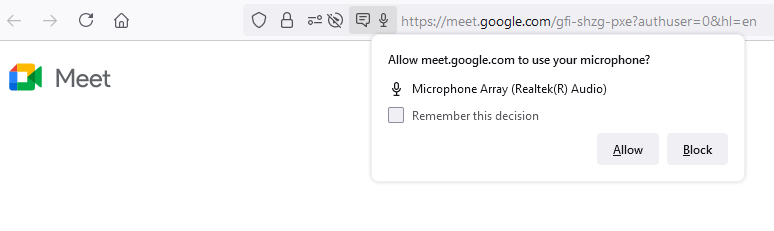
- Откройте Firefox и перейдите на желаемый сайт.
- Отобразится всплывающее окно для подтверждения того, желаете ли вы предоставить доступ камере и микрофону для этого сайта.
- Отметьте флажок Запомнить это решение , елси хотите, чтобы Firefox запомнил ваши настройки для этого сайта, чтобы их можно было использовать по умолчанию в будущем.
- Щёлкните по кнопке Разрешить , если хотите разрешить доступ к этим устройствам для сайта.
- Щёлкните по кнопке Запретить , если не хотите разрешать доступ к этим устройствам для сайта.
- Откройте Firefox и перейдите на желаемый сайт.
- Отобразится всплывающее окно для подтверждения того, желаете ли вы предоставить доступ камере и микрофону для этого сайта. В выпадающих списках будет выбрана ваша камера и микрофон по умолчанию.
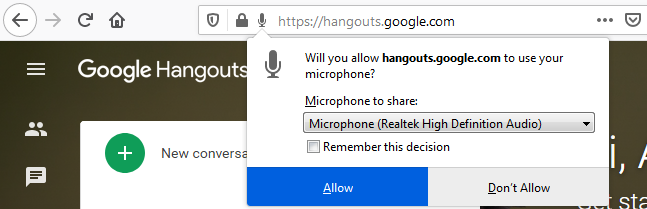
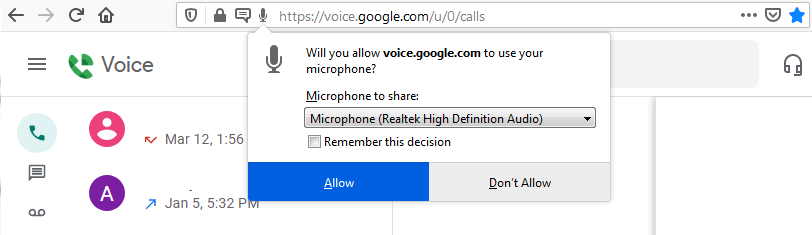
- Выберите другую камеру и/или микрофон, если необходимо.
- Отметьте флажок Запомнить это решение , елси хотите, чтобы Firefox запомнил ваши настройки для этого сайта, чтобы их можно было использовать по умолчанию в будущем.
- Щёлкните по кнопке Разрешить , если хотите разрешить доступ к этим устройствам для сайта.
- Щёлкните по кнопке Запретить , если не хотите разрешать доступ к этим устройствам для сайта.
Пожалуйста, обратите внимание, что вы не сможете совсем использовать определённые функции на сайте, если заблокируете доступ к камере и микрофону.
Использование меню Настройки Firefox для изменения разрешений для камеры и микрофона на компьютере
Изменение разрешений для камеры
- На Панели меню в верхней части экрана нажмите Firefox и выберите Настройки . Нажмите кнопку меню
 и выберите Настройки .
- Щёлкните по Приватность и Защита в левом меню.
- Прокрутите до раздела Разрешения.
- Щёлкните по кнопке Параметры… для настройки Камера.
Firefox отображает веб-сайты с сохранённым разрешением Разрешить или Блокировать.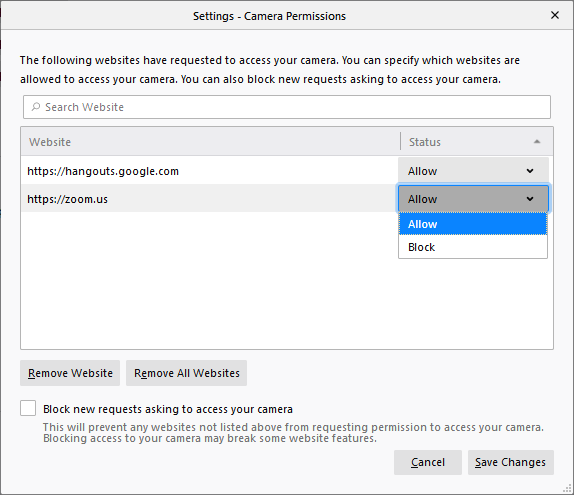
- Используте селектор Разрешить/Блокировать, чтобы изменить разрешение для вашего веб-сайта. Вы можете удалить сайт, выбрав его в списке и щёлкнув Удалить веб-сайт .
- Отметьте флажок Блокировать новые запросы на доступ к вашей камере , если не хотите предоставлять доступ к вашей камере каким-либо другим сайтам.
- Щёлкните по кнопке Сохранить изменения .
Изменение разрешений для микрофона
- На Панели меню в верхней части экрана нажмите Firefox и выберите Настройки . Нажмите кнопку меню и выберите Настройки .
- Щёлкните по Приватность и Защита в левом меню.
- Прокрутите до раздела Разрешения.
- Щёлкните по кнопке Параметры… для настройки Микрофон.
Firefox отображает веб-сайты с сохранённым разрешением Разрешить или Блокировать.
- Используте селектор Разрешить/Блокировать, чтобы изменить разрешение для вашего веб-сайта. Вы можете удалить сайт, выбрав его в списке и щёлкнув Удалить веб-сайт .
- Отметьте флажок Блокировать новые запросы на доступ к вашему микрофону , если не хотите предоставлять доступ к вашему микрофону каким-либо другим сайтам.
- Щёлкните по кнопке Сохранить изменения .
Использование адресной строки Firefox для изменения разрешений для камеры и микрофона для сайта
- Щёлкните по значку замка
 разрешений
 , который отображается в адресной строке слева.
- Все соответствующие статусы разрешений для текущего сайта отображаются в разделе Разрешения панели Информация о сайте на панели Разрешения для сайта .
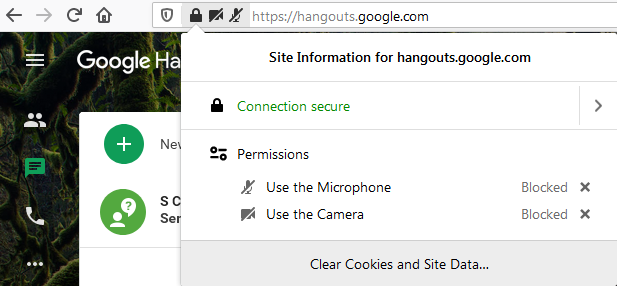

- Щёлкните по X рядом с Разрешено, Временно разрешено, Заблокировано или Временно заблокировано, чтобы очистить статус и чтобы Firefox снова запросил разрешение при следующем посещении этого сайта.
Использование диалогового окна Firefox страницы Информация о разрешениях для изменения разрешений для камеры и микрофона
Если страница не отображает ваши разрешения, вы можете открыть панель Разрешения в окне Информация о сайте Firefox для сайта и затем установить собственные разрешения для настроек Использовать камеру или Использование микрофона.
Один из способов открыть окно Информация о сайте — использовать комбинацию клавиш Ctrl + I command + I , когда открыта страница; другие способы описаны в статье Окно информации о странице Firefox. В окне Информация о странице для веб-сайта выберите вверху Разрешения :
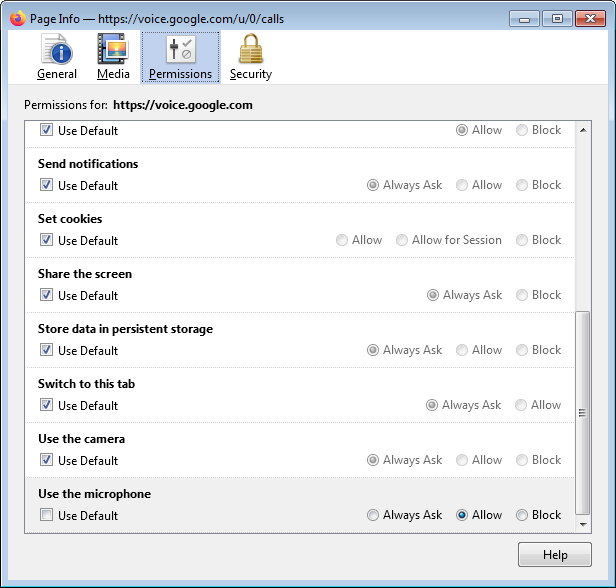
Чтобы настроить собственное разрешение, снимите флажок По умолчанию и затем выберите Разрешить и Блокировать.
Использование меню настроек вашего Android-устройства для изменения разрешений для камеры и микрофона
Если вы выключили доступ к камере или микрофону, вы можете включить эти разрешения, перейдя в меню Настройки > Приложения вашего устройства. Здесь вы можете включить разрешения для камеры и микрофона из подменю Разрешения для приложения Firefox.
Использование меню настроек вашего устройства iOS для изменения разрешений для камеры и микрофона
Если вы выключили доступ к камере или микрофону, вы можете включить разрешения для вашего микрофона или камеры, перейдя в меню Настройки > Приватность устройства.
Эти прекрасные люди помогли написать эту статью:

Станьте волонтёром
Растите и делитесь опытом с другими. Отвечайте на вопросы и улучшайте нашу базу знаний.