Как сделать ценники и этикетки в МоемСкладе
В МоемСкладе можно напечатать ценники и этикетки по готовому или созданному шаблонам. Для этого:
Напечатать по шаблону
- Зайдите в раздел Товары → Товары и услуги и поставьте флажки в полях товаров, для которых хотите напечатать шаблон. Это может быть один или несколько товаров сразу. Напечатать по шаблону также можно из документа или карточки товара.
- Нажмите кнопку Печать — она расположена вверху страницы. В выпадающем списке выберите нужный шаблон.
- В новом окне укажите параметры и нажмите Печать.
Создать новый шаблон
- Чтобы создать новый шаблон или изменить существующий, воспользуйтесь встроенным редактором. Для этого зайдите в раздел Товары и услуги и выберите нужные товары. Создать шаблон также можно из документа или карточки товара.
- Нажмите кнопку Печать — она расположена вверху страницы. В конце выпадающего списка выберите Настроить. Откроется окно Настройка шаблонов.
- Нажмите на Добавить шаблон в разделе Этикетки и ценники. Откроется редактор этикеток и ценников.
Работа в редакторе
- Выберите тип бумаги. Для этого нажмите на поле Тип бумаги в правой части экрана. В выпадающем списке выберите нужный формат: А4 — для обычного принтера,
термолента — для рулонного принтера этикеток. - Укажите размер. Нажмите на поле Размер — находится ниже поля Тип бумаги. В выпадающем списке выберите нужный размер. В разделе Другой вы можете указать нужные поля и отступы или оставить их по умолчанию. Так на одном листе вы напечатаете больше ценников и этикеток.
Импорт и экспорт шаблонов
- Чтобы импортировать шаблон, откройте редактор этикеток и ценников. В верхней части страницы нажмите Импортировать → Выберите файл. Загрузите шаблон с компьютера.
Печать ценников

Ценники содержат всю необходимую информацию о товаре, включая название продавца, наименование товара, единицу измерения, цену, артикул, страну-производителя и т.п.
Ценники могут быть распечатаны на обычном принтере на листе формата А4.
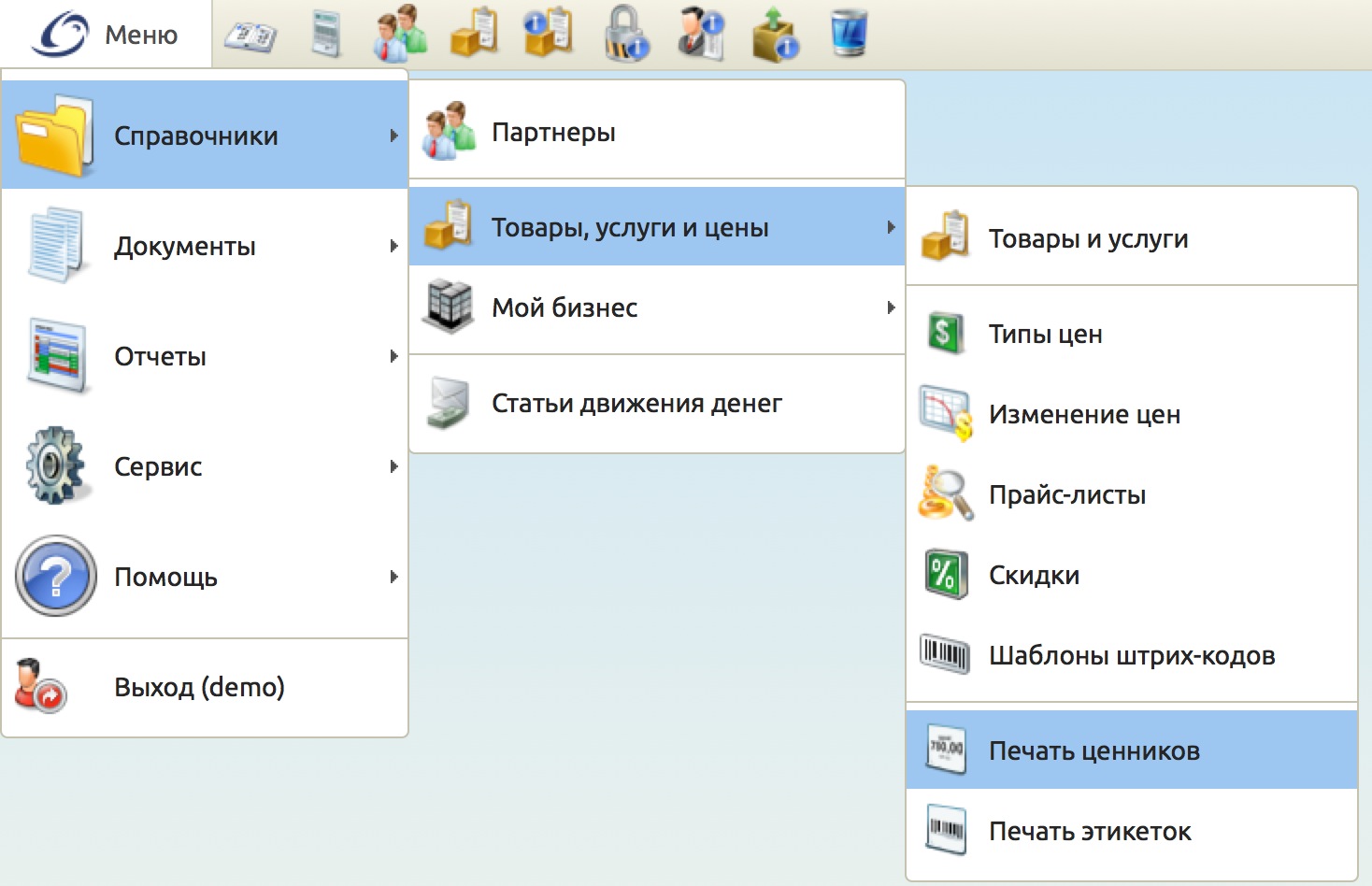
Печать ценников аналогична печати этикеток и доступна из:
1. Основного меню (Меню > Справочники > Товары, услуги и цены > Печать ценников)
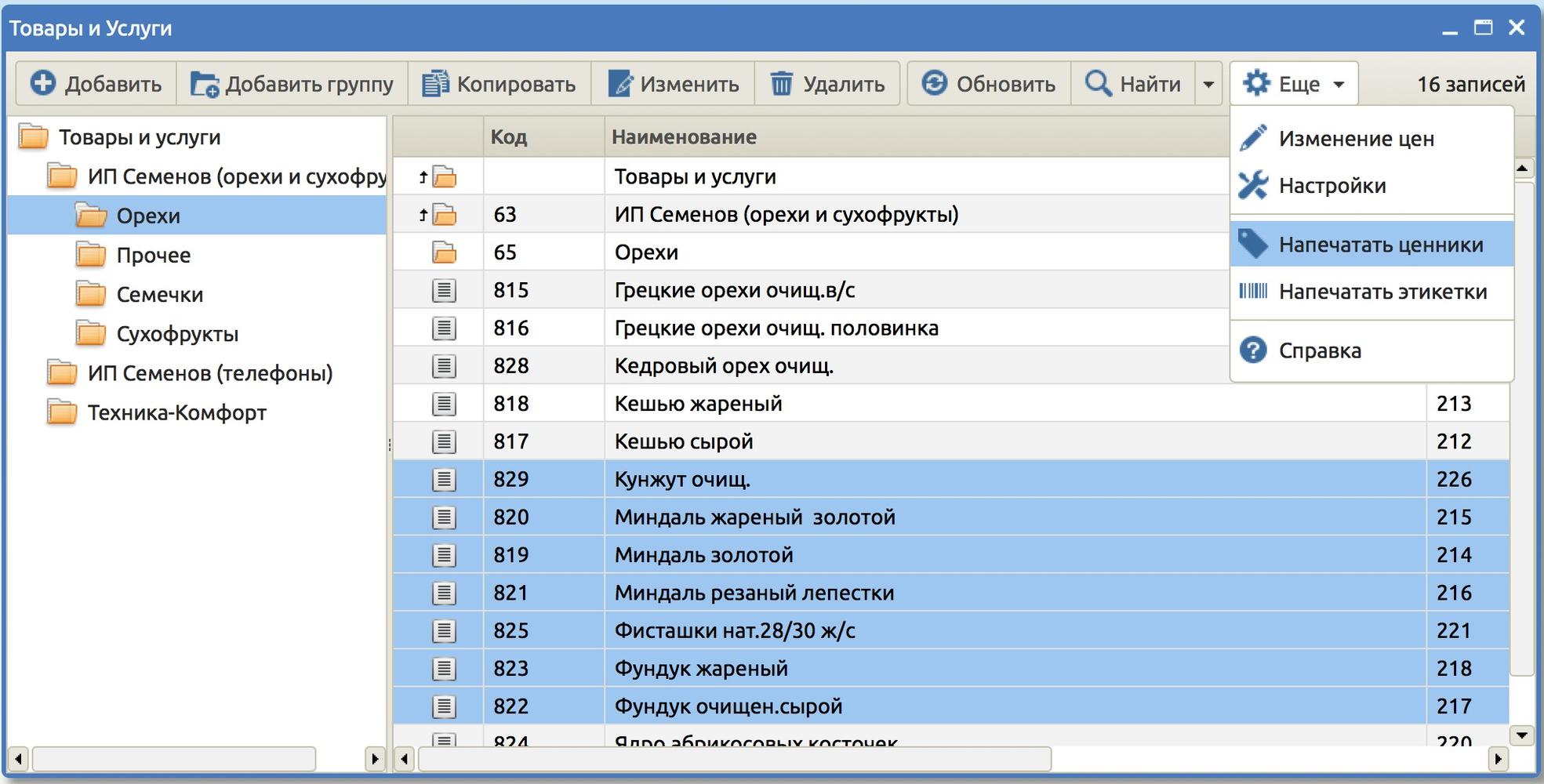
2. Справочника “Товары и услуги” (кнопка “Еще”, пункт “Напечатать ценники”)
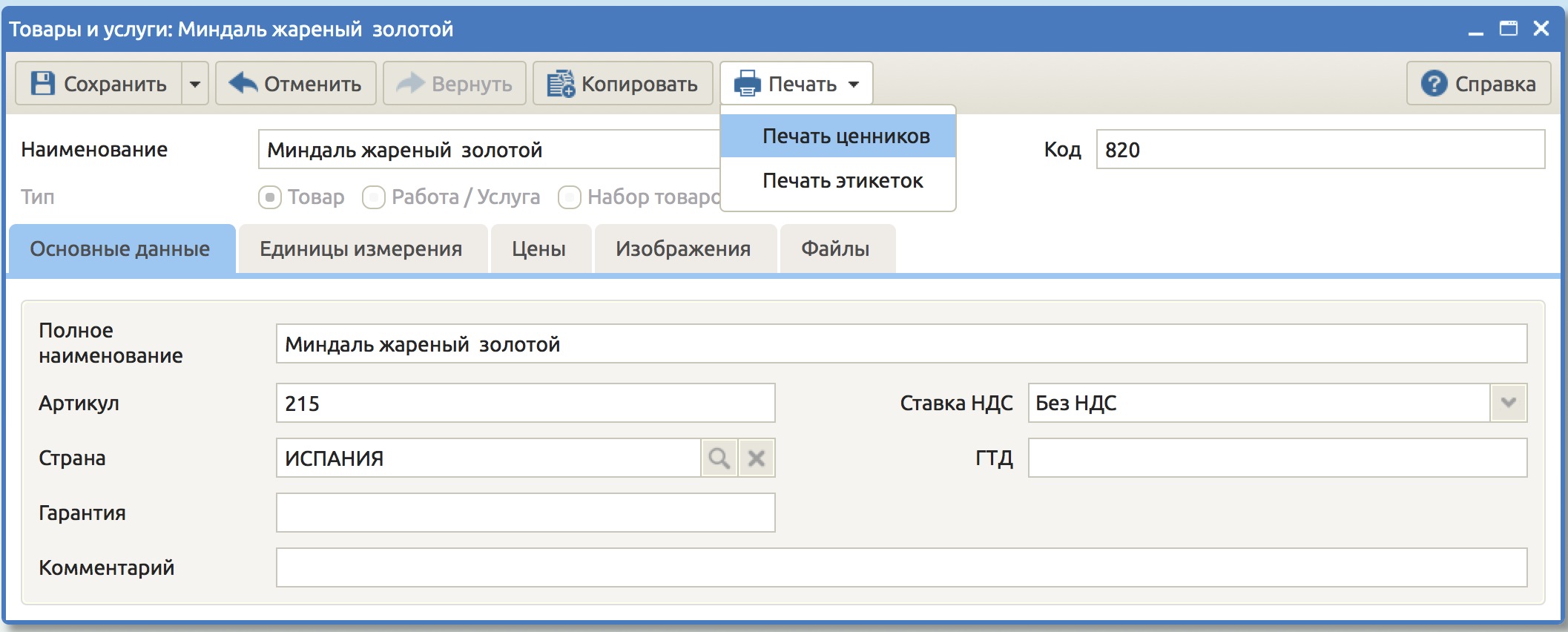
3. Карточки товара (кнопка “Печать”, пункт “Печать ценников”)
4. Документов (кнопка “Еще”, пункт “Печать ценников”)
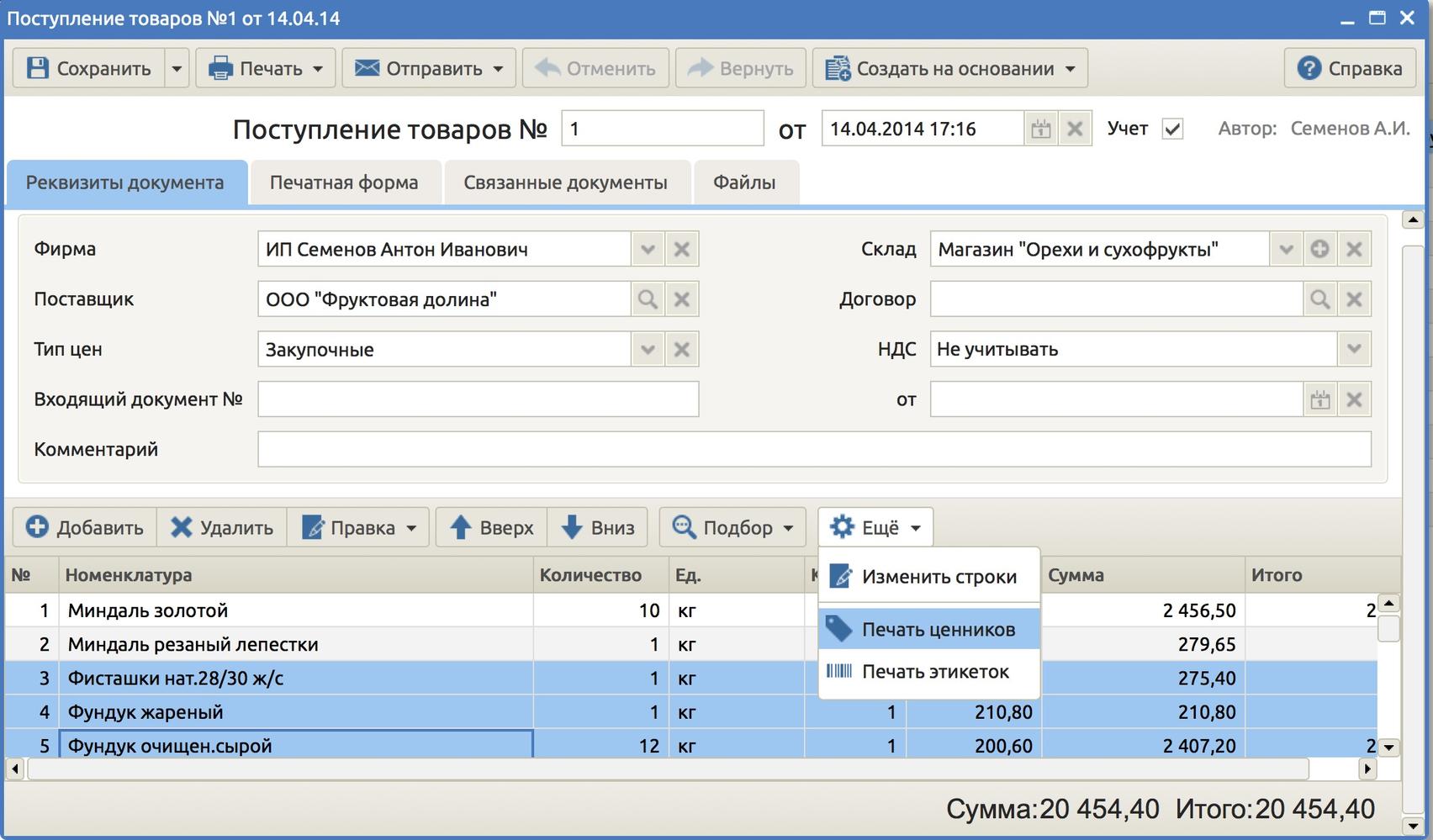
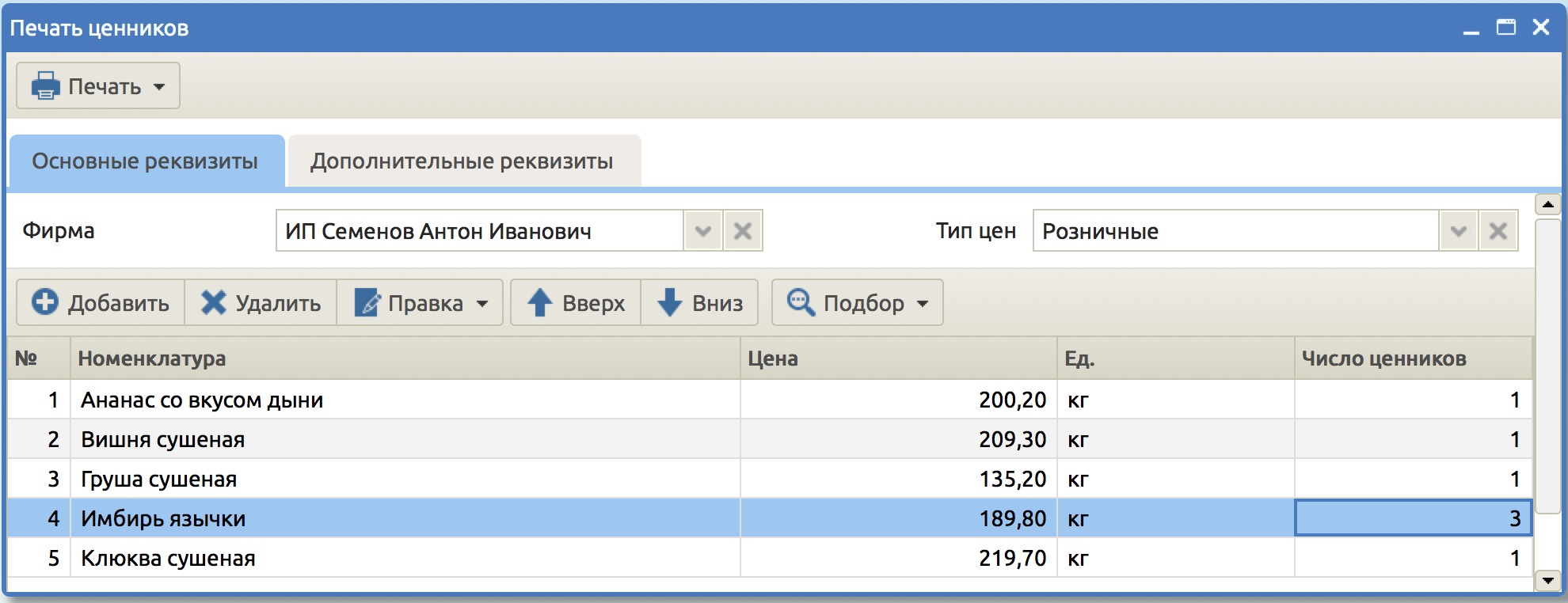
Для печати ценников на несколько разных товаров из справочника или документов сначала необходимо выделить строки с нужными товарами, а затем нажать “Печать”. О том, как выделять отдельные строки, написано здесь. Добавить товары в форму печати ценников можно также с помощью кнопки “Подбор”.
В открывшейся форме указываем фирму и тип цен, для которых требуется распечатать ценники, а в стоках с товарами — количество ценников для каждой номенклатурной позиции.
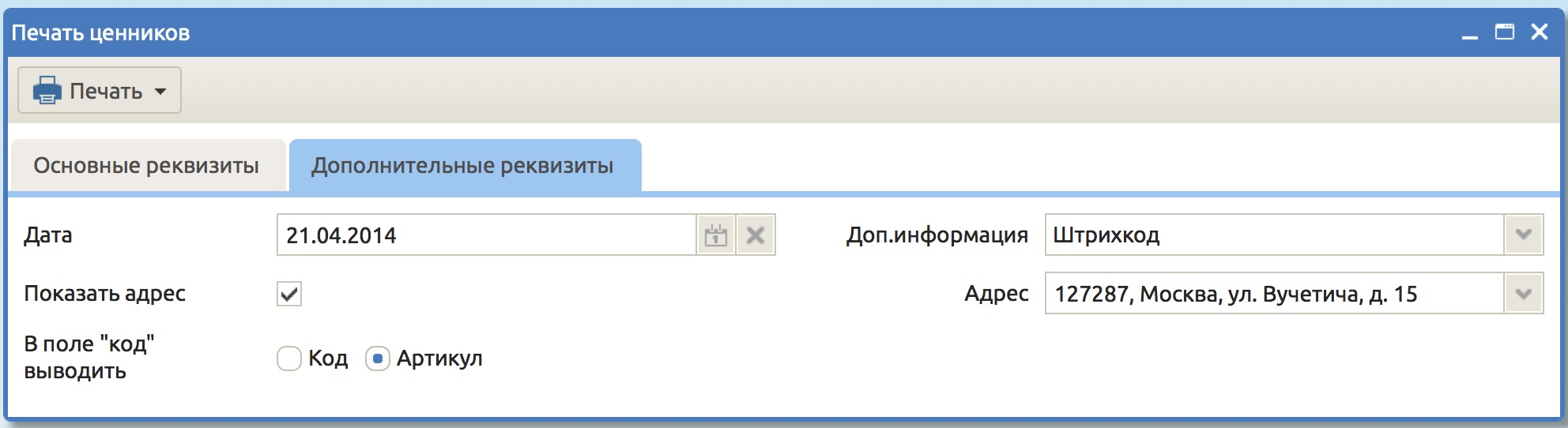
На вкладке “Дополнительные реквизиты” можно настроить вывод на печать следующих параметров:
- Дата
- Адрес продавца
- Код или артикул
- Доп. информация
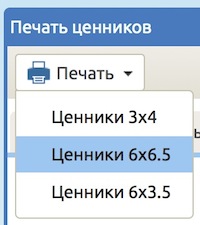
Нажимаем кнопку “Печать” и выбираем необходимый формат. Ценники могут быть распечатаны на обычном листе формата А4.
Получаем результат (показаны первые три ценника из примера):
Печать этикеток и ценников
В разделе «Склад» вы можете напечатать ценники, или этикетки для товаров. Для этого сначала нужно выбрать товары: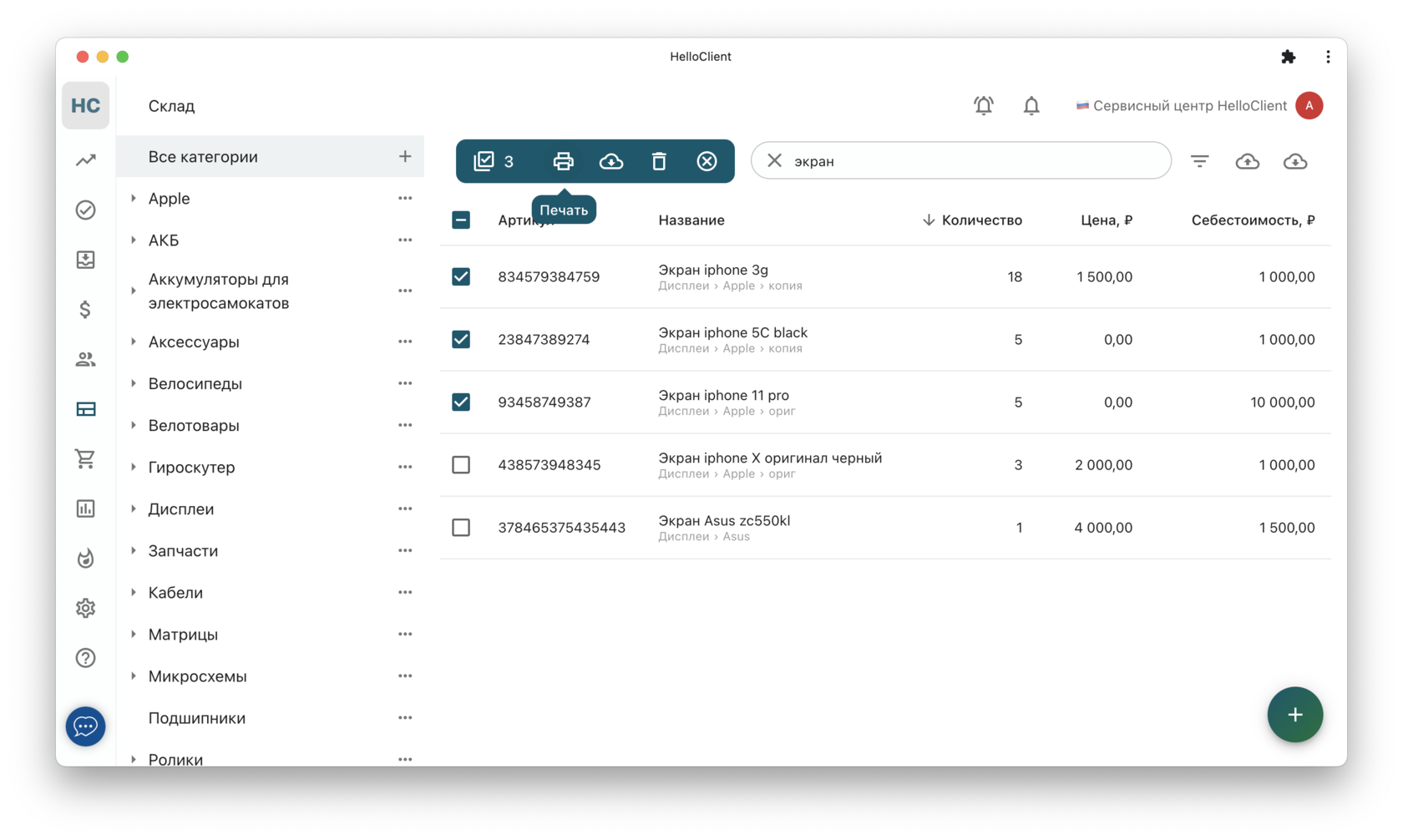 Затем нужно указать количество копий и после выбрать печатный шаблон:
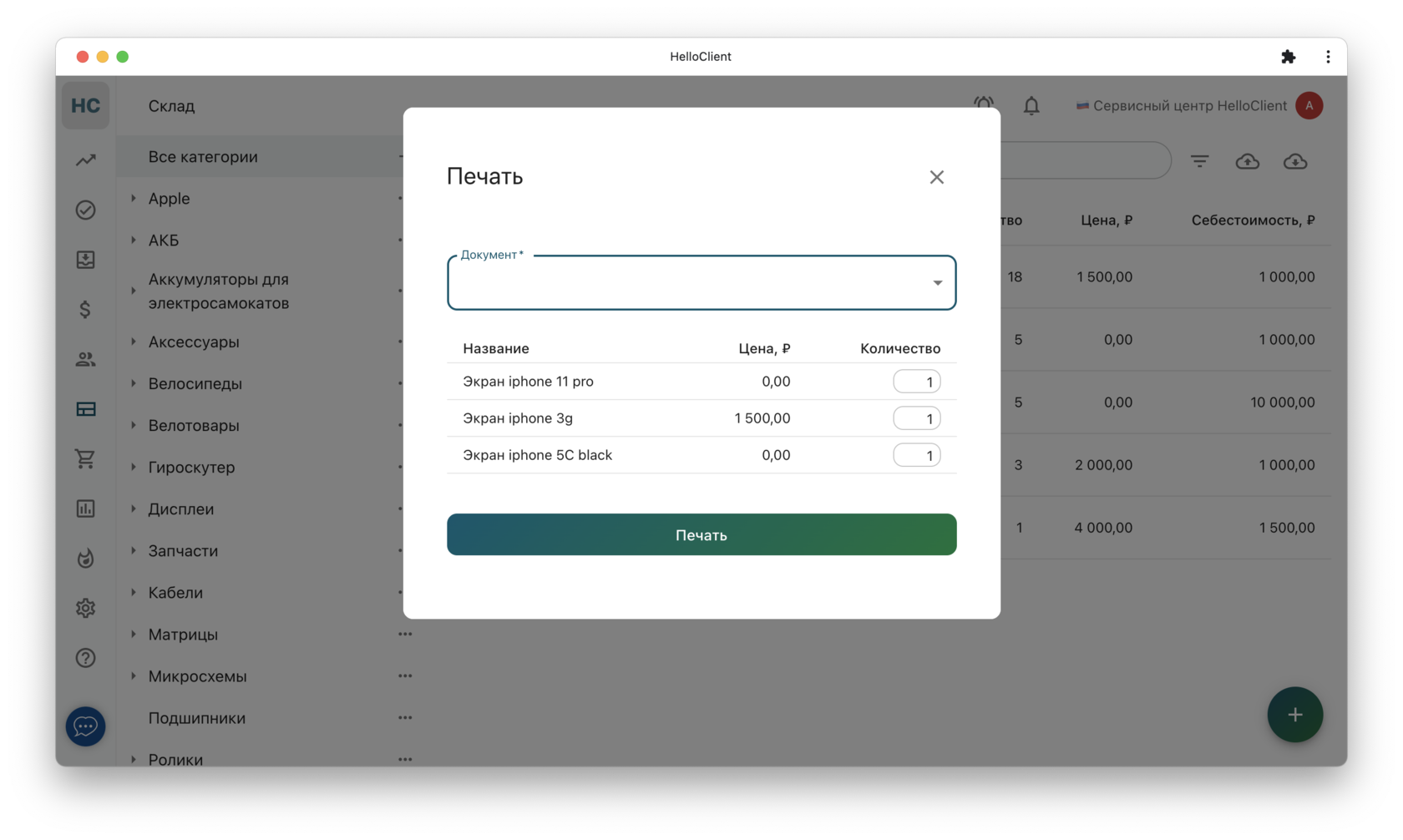 Важно понимать, что сейчас этикетки и ценники можно напечатать только на специальном принтере для печати этикеток. Настроить шаблоны этикеток и ценников вы можете в разделе настройки-документы.
В будущих обновлениях появится возможность печатать ценники и этикетки на обычном принтере с размером бумаги А4.
Как в Контур.Маркете печатать ценники на обычном принтере
Чтобы печатать ценники, совсем не обязательно покупать специальный принтер. Подойдет обычный, но нужно приобрести самоклеящиеся листы формата А4, размеченные под стандартные размеры этикеток. Они помещаются в принтер, а далее распечатывается шаблон ценника, подготовленный в Контур.Маркете:

Ценники на листе А4
Для этого необходимо:
- выбрать печать формата А4;
- указать размер этикеток 3,8 х 2,12;
- настроить шаблон ценника в Контур.Маркете таким образом, чтобы вся нужная информация размещалась в отведенной области.
Чтобы правильно настроить область печати, нужно учитывать специфику используемого браузера. Вот как это делается в самых популярных интернет-обозревателях:
- Google C hrome, Opera . Нужно войти в дополнительные настройки и в разделе «Поля» выбрать «Персонализированные». Далее установить для каждого поля значение 1 см:

- I nternet E xplorer. Нужно войти в настройки, нажав в правом верхнем углу на шестеренку. Далее следует установить поля шириной 10 мм и нажать OK:

- Mozilla F irefox. В правом верхнем углу экрана нужно нажать меню, выбрать в нем «Печать» и нажать кнопку «Параметры». Далее перейти во вкладку «Поля и колонтитулы», указать со всех сторон ширину полей 10 мм нажать OK:
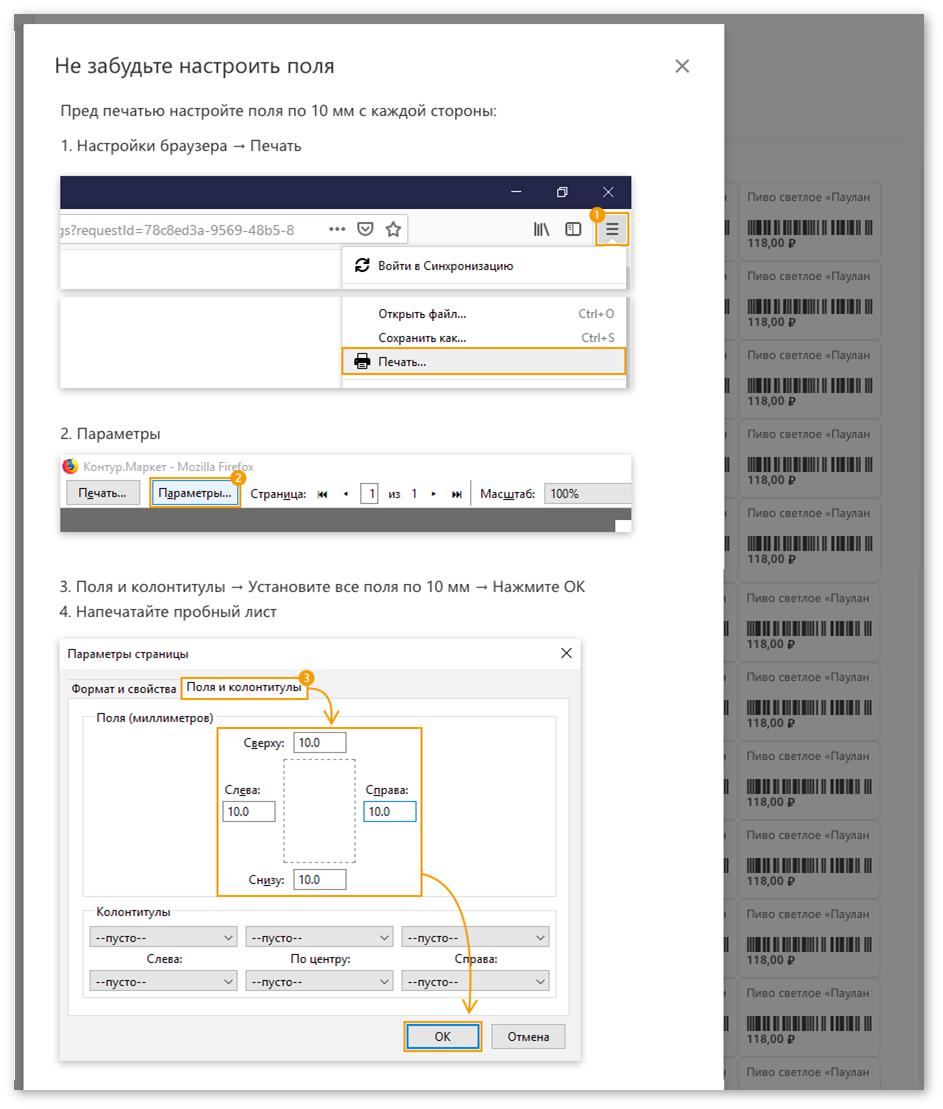
Когда настройки сделаны, следует удостовериться, что все в порядке. Для этого можно распечатать шаблон на обычном листе. Если печать попадает в отведенную область, можно распечатывать этикетки на самоклеящейся бумаге.