Прошивка для телефона Samsung Galaxy A01
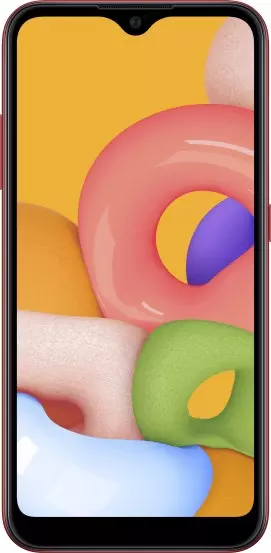
На этой странице нашего информационного портала вы сможете скачать официальную версию прошивки MIUI 14, MIUI 13, MIUI 12, MIUI 11, MIUI 10, 9 кастомную оригинальную прошивку TWRP, CyanogenMod, AOSP Extended 5.7, 4.6, Hydrogen OS, LineageOS 16, 15.1, Resurrection Remix, FlyMe OS 7, 6, Odex и Deodex, посмотреть видео обзор, оставить отзыв, ознакомиться с ценами и купить интересующую Вас модель. Чтобы скачать прошивку для телефона Samsung Galaxy A01 с Android 14 или Android 13 , Android 12 , Android 11 , Android 10.0, Android 9.0 Pie, Android 8.0 Oreo , Android 7.0 Nougat , Android 6.0 Marshmallow , Android 5.0 Lollipop , Android KitKat 4.4.x, 4.1.x, 4.2.x, Андроид 4.3 Jelly Bean необходимо оставить свой полный, развернутый отзыв о данной модели смартфона.
В каких случаях следует обновить прошивку вашего смартфона Samsung Galaxy A01:
- Если телефон не включается
- Постоянно перезагружается
- Нужно восстановить телефон после неудачной прошивки
- Хотите установить последюю версию прошивки
Скачать прошивку для Samsung Galaxy A01
При добавление Вашего отзыва укажите действующий Email адрес – на него будет выслана инструкция и видео обзор на русском языке. Также в прикрепленном файле к письму придет ссылка на скачивание через торрент, по которой вы сможете скачать программу для прошивки Samsung Galaxy A01 с инструкцией на русском языке.
Инструкция по установке
- Загрузите файл с приложением (нажав на красную ссылку «Скачать»)
- Установите приложение на свое устройство
- Запустите приложение
- Выберете нужную версию
- В приложение укажите свой Email адрес, на который будет выслана прошивка с программой
- Загрузите прикрепленный к письму архив
- Следуйте инструкциям из архива
Технические характеристики и описание
| Анонс: | 2019, декабрь |
| Сети: | LTE UMTS GSM 850, 900, 1800, 1900 |
| Интернет: | LTE HSDPA, HSUPA EDGE |
| Wi-Fi: | + |
| Экран: | S-IPS, 5.7″, 16M цветов, сенсорный, ёмкостный, мультитач, HD+ |
| ОС: | Android |
| Железо: | 1.95 ГГц, 8 ядер |
| Память: | RAM 6–8 ГБ, ROM 128 ГБ, Micro-SD до 512 ГБ, отдельный слот |
| Аккумулятор: | Li-Ion, 3000 мА·ч |
| Масса: | ? |
| Размеры: | 146.3 x 70.86 x 8.34 мм |
| Фото: | тыловая камера: двойная, вспышка, автофокус — 13 МП, f/2.2 — 2 МП, сенсор глубины, f/2.4 фронтальная камера: 5 МП, f/2.0, вспышки нет, автофокуса нет |
| Радио: | + |
| Bluetooth: | +, A2DP |
| Навигация: | GPS |
| Sim-карты: | 2, Nano-SIM |
| Фонарик | вспышка |
| Датчики | Акселерометр, Приближение, Освещённость |
Поделитесь страницей с друзьями:
Прошивка телефонов Samsung
Важно! Администрация ресурса и автор статьи не несут ответственность за испорченный вами телефон. За любые манипуляции с изменением прошивки, отвечает только владелец устройства. Не прошивайте телефон, если досконально не разобрались в процессе установки.
Инструкция по прошивке через программу Smart Switch
Данный способ требует минимум усилий. Поэтому отлично годится для начинающих пользователей.
Компания Samsung располагает фирменной утилитой Smart Switch, для обновления прошивки. Утилита проверяет наличие новой прошивки, автоматически скачивает и устанавливает образ в телефон.
Важно! Уведомление о доступности новой прошивки не появится, если: прошивка ещё не вышла, текущая ОС модифицирована или аппарат выпущен для другого рынка.
- Скачайте по прямой ссылке программу Smart Switch .
- Установите утилиту на ПК, а лучше на ноутбук с автономным питанием.
- Откройте Smart Switch. Соедините телефон с компьютером, где имеется доступ к интернету.
- При наличии прошивки для вашего телефона, появится уведомление с предложением установить новую прошивку.
- Для установки прошивки, нажмите на кнопку «Обновить».
- Программа загрузит образ на компьютер. Затем начнется установка непосредственно в смартфон.
- Следуйте указаниям программы.
- После обновления, желательно сбросить настройки до заводского состояния. Личная информация сотрется, поэтому заранее позаботьтесь о резервном копировании.
Важно! В процессе установки, не отключайте телефон. Не спешите отсоединять кабель после перезагрузки устройства.
Инструкция по прошивке через программу Odin
Рекомендуется для продвинутых пользователей.
Программа Odin – стандартное средство для установки стандартных прошивок на телефоны Samsung. Утилита поддерживает устройства только на Android.
Инструкция универсальная и подходит для всех моделей Samsung. При этом требуется подобрать прошивку, соответствующую модели телефона. Установка неподходящей прошивки, для другого телефона или другой модели, приведет к ваш телефон к кирпичу. Так же не прошивайте образ другого региона.
Перед прошивкой отключите в настройках пункт «Удаленное управление», старое название – «Блокировка активации», иначе прошивка завершится неудачно. Для отключения откройте настройки, затем экран блокировки и защиты. Далее пункт «Найти телефон». При необходимости введите данные учетные записи для доступа к настройке. В следующем окне отключите вышеупомянутую настройку.
- Уточните точное название модели. Для этого отключите питание, зажмите одновременно или последовательно кнопки – «Повышение громкости», «Домой» и «ВКЛ». Больше комбинаций для различных моделей читайте тут . После появления изображения, отпустите кнопки и один раз нажмите на кнопку «Повышение громкости».
- Перепишите название вашего телефона, например SM-G935F или SM-G950F. По этому названию ищите прошивку.
- Скачайте и установите драйвера . Либо воспользуйтесь программой Smart Switch. Утилита автоматически определит устройство, после чего поставит драйвер.
- После установки драйверов, рекомендуется перезагрузить компьютер. Так же единожды подключить телефон, что бы удостоверится в корректном определении смартфона компьютером.
- Установите программу Odin. Для моделей выпущенных после 2012 года, требуется использовать актуальную версию программы – 3.13.1. Для моделей, выпущенных до 2012 года – версию 1.86.
- Скачайте официальную прошивку под вашу модель и версию загрузчика – 1, 2 или 3. Узнать версию загрузчика поможет программа Aida64, на вкладке Android. Смотрите на цифру, пятый символ с конца, например J600FPUU1ARE3. В данном случае загрузчик 1, поэтому подойдет любая прошивка. Будь цифра 2, тогда подойдет прошивка с загрузчиком 2, 3 и выше. Не устанавливайте прошивку с меньшим загрузчиком.
- Распакуйте архив с прошивкой в корень локального диска. Название папки сократите до одной произвольной цифры – 1 или 5. Это позволит исключить проблемы в процессе прошивки.
- Запустите программу Odin.
- Переведите телефон в Odin режим. Комбинация кнопок описана в первом пункте данной инструкции.
- Подключите смартфон к компьютеру. Если подключение корректное, в окне программы появится номер порта, в поле ID:COM. Номер порта может отличаться.
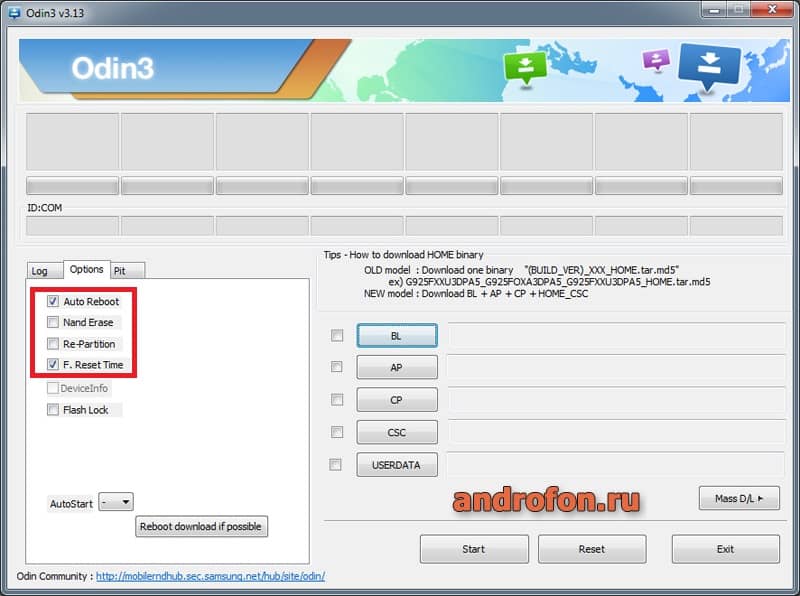
- В окне программы перейдите на вкладку «Options». Убедитесь, что флажки отмечены только на пунктах Auto Reboot и F. Reset Time. Если флажки не установлены, отметьте указанные пункты вручную.
- Правее последовательно нажимайте на кнопки BL, AP, CP и CSC, для указания соответствующих файлов.
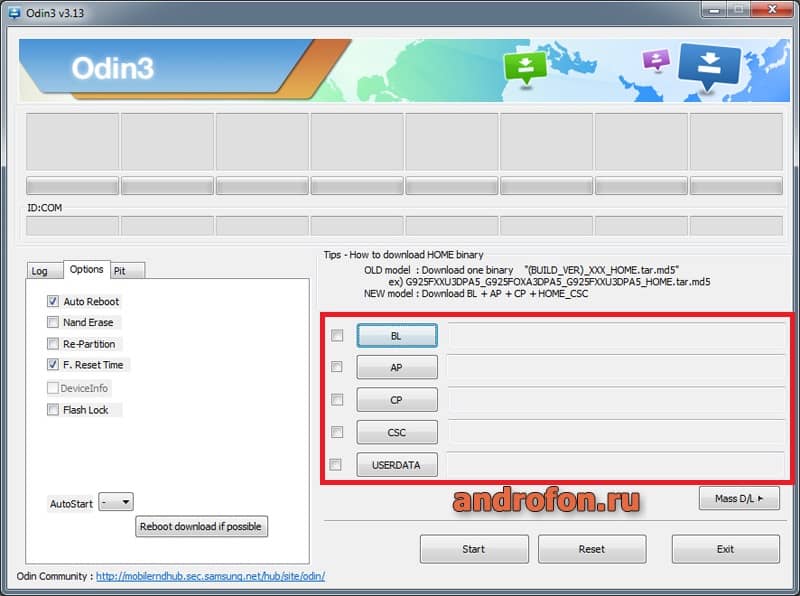
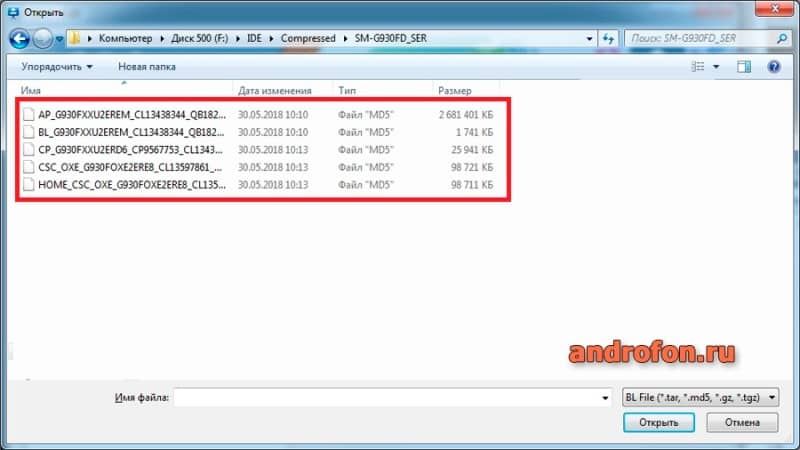
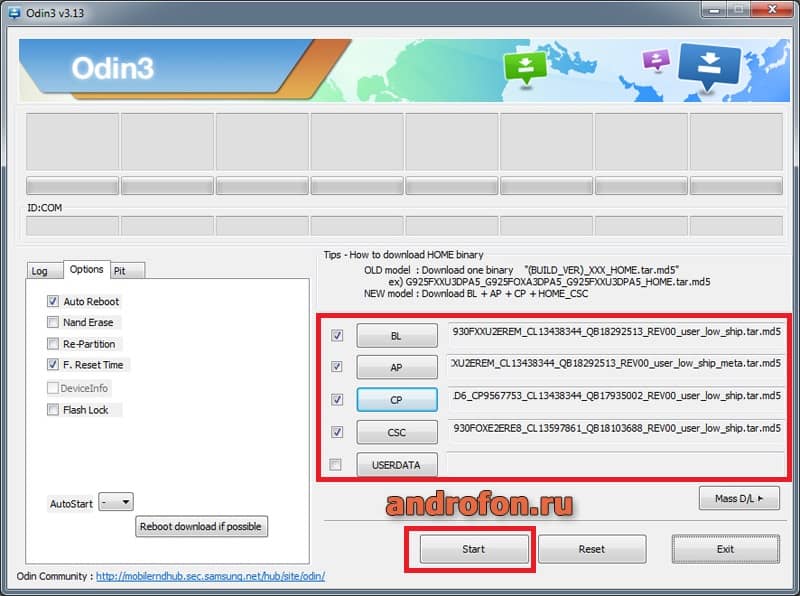
- Если в последнем поле указать файл CSC…, тогда в процессе установки все разделы будут отформатированы. Если указать файл HOME_CSC…., тогда внутренний раздел памяти останется не тронутым.
- Для начала прошивки, нажмите на кнопку «Start». Установка начнется без предупреждения, поэтому стоит дополнительно проверить выставленные ранее параметры.
- В верхней части программы, поле с прогрессом будет постепенно заполняться. А по завершению появится зеленый прямоугольник с надписью «PASS!», что свидетельствует об удачной прошивке.
- Смартфон автоматически перезагрузится. Дождитесь окончания загрузки, после чего извлеките кабель.
Инструкция по установке прошивки через TWRP
Если на телефоне настроено TWRP recovery, тогда следуйте инструкции ниже.
Перед установкой, дополнительно уточните у автора сборки/мода, или пользователей, что устанавливали модификацию, дополнительные требования для установки.
- Скачайте и поместите образ мода на карту памяти/внутренний раздел.
- Загрузите TWRP.
- Откройте раздел резервных копий, для сохранения текущей прошивки.
- Далее выполните очистку всех разделов, за исключением раздела с прошивкой и резервной копией.
- Нажмите на раздел «Установить», где выберите архив с прошивкой. Подтвердите установку, и ждите окончание процесса.
- После установки, опционально поставьте Boot, Modem, Gapps , root и т.д.
Инструкция по установке кастомного recovery
После установки TWRP, может понадобится прошивка дополнительных файлов, для работы recovery. Поэтому перед прошивкой, уточните дополнительные действия для вашей модели телефона.
- Скачайте и установите драйвера.
- Скачайте TWRP в формате «IMG», для установки через программу ODIN.
- Активируйте «Отладку по USB», включите «заводскую разблокировку загрузчика».
- Переведите телефон в режим загрузки. Для этого отключите питание, зажмите одновременно или последовательно кнопки – «Повышение громкости», «Домой» и «ВКЛ». Больше комбинаций для различных моделей читайте тут. После появления изображения, отпустите кнопки и один раз нажмите на кнопку «Повышение громкости».
- Запустите программу ODIN, подключите телефон к компьютеру.
- Если аппарат определился корректно, нажмите на кнопку AP, где укажите путь к файлу recovery.
- На вкладке Options, снимите флажок с пункта Auto Reboot.
- Для начала прошивки, нажмите на кнопку «Start».
- После прошивки отключите кабель, после чего удерживайте кнопку «Уменьшение громкости» и «Питания», для перезагрузки телефона. Далее для входа в TWRP удерживайте кнопки — «Повышение громкости», «Домой» и «ВКЛ».
Вывод
В статье детально описана прошивка телефонов Samsung, как устанавливается заводской и кастомный образ. Так же имеется инструкция по установке раздела TWRP recovery, для установки сторонних модификаций.
Задавайте свои вопросы в комментариях. Дополнения и исправления приветствуются. Так же поделитесь статьей и поставьте оценку написанному материалу.
Как перепрошить Android телефон и планшет
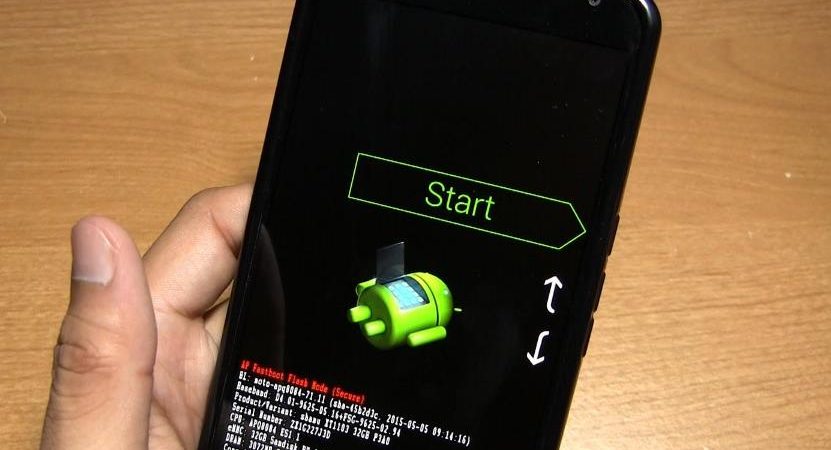
Многие из нас спустя год после приобретения мобильного девайса, а может, и раньше, задумываются о том, что хочется новую модель с большими возможностями в функционале. Обидно становится: вроде бы на вашем аппарате еще ни одной царапинки, и времени прошло немного, а на сегодня уже и Android в нем не последний, и в аппаратах подешевле уже более новая ОС. Но таковы темпы технического прогресса, и угнаться за ними вряд ли возможно, да и нерационально.
Можно взять надежный аппарат в хорошей комплектации и просто обновлять в нем Android. Сейчас во многих моделях есть функция автообновления, так называемого «по воздуху». Правда, замечено многими, что оно не всегда адекватно работает. Бывает, в настройках аппарата пишут, что стоит самая последняя версия ОС, а на сайтах вовсю обсуждают операционные системы на пару-тройку версий новее. Поэтому сейчас я хочу показать несколько вариантов, как перепрошить Android самостоятельно.
Как перепрошить Андроид: Видео
Обновление ОС через производителя
Вообще обновить ОС можно как официально – через программу от производителя, установленную на компьютер, так и через Recovery, непосредственно с самого мобильного устройства. В данной статье подробно расписано как вызвать меню Recovery на OS Android.
Для начала нужно узнать прошивку на Android. Можно это сделать в аппарате через настройки: зайти в «О телефоне» (или «О планшете», в зависимости от того, что у вас), далее выбрать «Сведения о ПО», где и будет указана версия Android.
Итак, краткая инструкция по прошивке Android с помощью программы от производителя. Такой способ является официальным, при нем не теряется гарантия, устанавливаются только официальные прошивки Аndroid, но в дальнейшем, если вдруг будете обращаться по гарантии, упомяните, что обновлялись вы через программу от производителя. Скажу, что у каждой торговой марки своя утилита, и дать описание для всех невозможно.Здесь будет продемонстрировано обновление для LG, так как на момент написания статьи у меня в руках аппарат именно этой фирмы.Для всех остальных принцип прошивки будет аналогичен, разница лишь в интерфейсе самой программы, а от пользователя вообще мало что требуется.
- Скачайте со странички производителя программу для управления аппаратом. У меня это LG Mobile Support Tool.
- Установите утилиту себе на ПК и запустите.
- Подключите ваше устройство к ПK (в LG надо на аппарате выбрать пункт «Программное обеспечение», чтобы была возможность обновиться), после чего установятся драйвера; если они не загрузились автоматически, можно это сделать с помощью программы, выбрав в списке ваш гаджет.
- После этого утилита распознает вашу модель, и, если для нее есть обновления, предложит установить их: нужно будет только нажать на пункт «Начать обновление», чтобы скачалась прошивка и стала на ваш аппарат.
В моем случае LG Mоbile Suppоrt Tоol показала, что стоит последняя версия ПО. На данном аппарате стоит Android 4.4.2, но мне известно, что есть также 5.0 Lоllipоp. В такой ситуации нам пригодится второй вариант: расскажу, как прошить Android без компьютера, установив альтернативные версии прошивок Android.
Установка альтернативных прошивок
В этом варианте пользователю придется прошить Android самому, и от него потребуется активно участвовать в процессе. Для начала производится установка кастомного Recоvery, возможно, у кого-то он уже есть, а для остальных покажу, как можно поставить эту программу (на примере моего аппарата).
Получение Roоt прав
Для начала нужны будут Roоt права. Их можно поставить так:
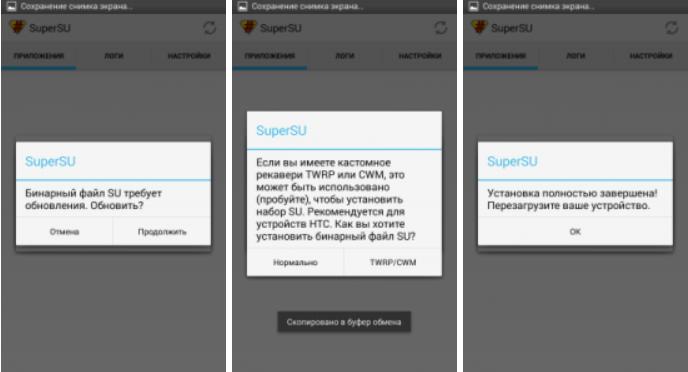
- Установите Towelrоot (официальная страничка).
- Запустите ее и выберите “Mаke іt raіn”, после чего перезагрузите девайс.
- Установите Super SU. Запустите, нажмите «Продолжить», «Нормально», «ОК». Снова перезагрузится.
Установка Recоvery
Теперь ставим Rеcovery СWM:
- В моем случае надо скачать FreeGеe Frеe **RОOT Rеquired**.
- Запустить и выбрать bаckup ЕFS.
Далее пора загрузить файл прошивки Android.
Советую ставить cyanogenmod-прошивки, потому как они уже давно всем известны и много раз проверены, надо будет только сохранить ОС для вашей модели.
- Закидываем скачанный файл на устройство (советую сделать резервную копию существующей ОС (как сохранить прошивку Аndroid покажу ниже).
- Перезагрузите гаджет и при включении нажмите [VОL +] + [PОWER], чтобы попасть в Recovery.
- Тапните по “Bаckup аnd restore” и нажмите на “Bаckup tо / sdcаrd”, чтобы сохранить вашу действующую ОС.
- Выберите “Wіpe dаta/fаctory rеset” / “Yеs — Wіpe аll usеr dаta”.
- После “Install zіp frоm sdcаrd” выберите файл с прошивкой там, куда его поместили и согласитесь: “Yеs” — “Install аrchive.zіp”.
- Начнется процесс. Потом выберите “Rеboot systеm nоw”, чтобы перезагрузился аппарат.
Как видите, такой вариант куда сложнее официального, и не каждый может браться за такое, ведь неумелый пользователь может навредить своему устройству. Поэтому будьте внимательны, помните, что этот вариант не является универсальным, а дан на примере LG Е975 (LG Оptimus G). Если есть хоть капля неуверенности, лучше поручите эту работу специалисту в каком-нибудь профильном сервисе, благо стоит это сейчас недорого. Также можно прошить телефон через Recovery.
Как прошить Андроид планшет через компьютер: Видео
- Как перепрошить Android телефон или планшет если он не включается
- Как использовать телефон Android в качестве Bluetooth-гарнитуры
- Долго заряжается телефон и планшет
- Прошивка Android через Recovery
- Как зарядить новый телефон на ОС Android
Как перепрошить самсунг а51
Многие начинающие пользователи смартфонов, впервые услышав слово «прошивка», не понимают, о чем идет речь, для чего и вообще она необходима.
Именно поэтому так часто можно увидеть вопросы, которые задаются на форумах: «Что такое прошивка и как прошить Samsung Galaxy A5?».
В этой статье вы узнаете, для чего это необходимо, а также получите подробную инструкцию по прошивке Самсунг Галакси А5.
Термин «прошивка»: значение
Смартфон, как и любые современные компьютеры, работает под управлением операционной системы (Android, Linux, Windows или другой).
Она отвечает полностью за работу устройства, иными словами являясь его «мозгом». «сознанием», которым и управляет компьютер.
Без операционной системы смартфоны, планшеты, компьютеры остаются попросту наборами мертвого железа. С компьютером все просто, мы устанавливаем на него операционную систему.
В смартфонах операционная система находится во внутренней памяти, и именно процедура ее установки и называется «прошивкой».
То есть, система записывается при этом на внутреннюю, постоянную память телефона. Если сравнить процедуру с компьютером, это означает примерно, что вы переустанавливаете на него Виндовс.
Теперь переходим к главному вопросу — как перепрошить Самсунг А5.
Инструкция
- Для установления новой прошивки на Самсунг Галакси А5 2016 скачайте на компьютер следующие файлы: программу-прошиватор Odin, официальную прошивку для Самсунг Галакси A510FXXU1APAE (UA) и драйвера SAMSUNG USB Driver.
- Распакуйте архив с драйвером и установите его.
- Затем проделайте то же самое с программой-прошиватором и официальной прошивкой.
- Запустите программу для прошивки, сделав это от имени администратора. Для этого надо навести курсор на Odin, выбрать правой кнопкой мыши пункт «запуск от имени администратора». После чего подтвердите «да».
- Файлы прошивки надо расставить в таком порядке: Файл BL…tar.md5 вставляем в поле «BL», файл AP…tar.md5 – в поле «АР», файл Файл CР…tar.md5 – в поле «СР», файл CSC…tar.md5 – в поле «CSC».
- Убедитесь, что галочки расположены в «F. Reset Time» и в «Auto Reboot».
- Переведите устройство в режим прошивки. Для этого надо включить смартфон, нажать, после чего удержать следующие копки: «питание», «домой», «громкость вниз».
- После этого откроется меню. Нажимаете «громкость вверх».
- Подключаете с помощью комплектного USB кабеля к компьютеру смартфон, и в программе Odin появляется надпись «СОМ».
- Нажимаете ««Start».
- Процесс прошивки смартфона запущен.
Особенности
Если компьютер по какой-либо причине не может распознать телефон, попробуйте переустановить драйвер или попробуйте другой USB порт.
После прошивки смартфон перезагружается автоматически. В программе Odin появляется соответствующая надпись «Finish».
Чтобы получить root (рут права) понадобится зайти в настройки Galaxy A5 (2016) и включить режим разработчика: настройки/об устройстве/сведения о ПО.
Нажимаем семь раз строку «номер сборки». Активируем в настройках «разблокировка OEM» и «отладка usb» (важно не пропустить этот пункт, иначе стоковую прошивку придется восстанавливать заново). Скачиваете архив «cf_autoroot_sm-a510f_ported.zip», заносите в корень диска С на ПК.
Запускаете программу-прошиватор и прошиваете архив «архив cf_autoroot_sm-a510f_ported.tar.md5». Смартфон перезапустится автоматически.
Если у вас возникли трудности или вы не смогли прошить самостоятельно Samsung Galaxy A5, обратитесь в сервисный центр. Всем удачи!
Обновление прошивки смартфонов Samsung Galaxy
Прежде чем приступить к прошивке Самсунг, важно немного ознакомиться с самим устройством. Так можно узнать некоторые полезные вещи, о которых вы ранее даже не подозревали. Поэтому давайте проведём небольшой экскурс в космический мир устройств Samsung Galaxy — таких как n9005 Note, n900, S3, N7100 и других.
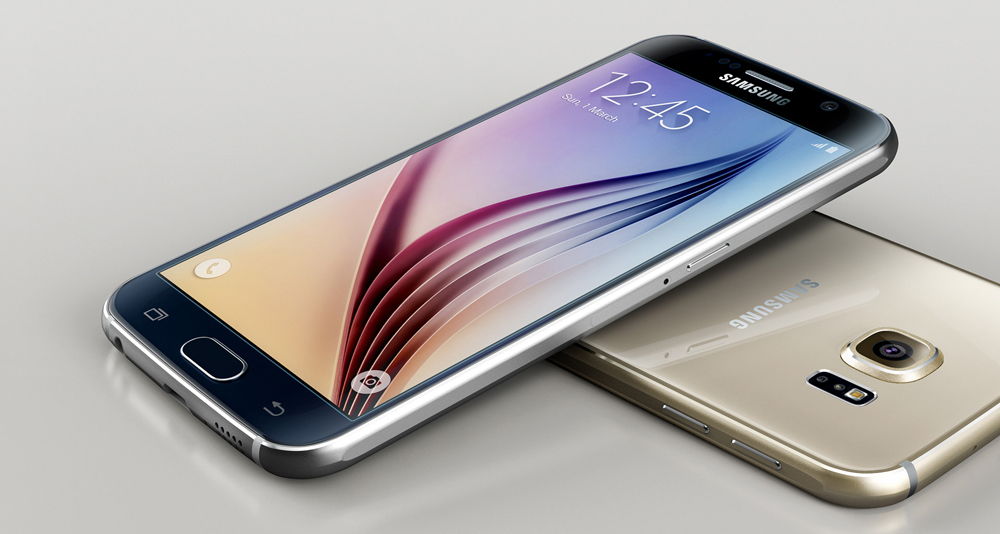
Устройства линейки Galaxy — это очень популярные, стильные и качественные гаджеты
Рынок смартфонов компании «Самсунг» сегодня составляет внушительную долю. Мобильный гигант в современном мире является самым большим конкурентом для другой популярной компании, о которой знают даже дети — Apple. И это неслучайно, ведь Samsung представляет публике большое количество самых разнообразных устройств во всех возможных ценовых категориях. Это, в принципе, и даёт компании некое преимущество — доступность устройств для всех слоёв населения. Если человек не может себе позволить смартфон за 20000 рублей, но он нуждается в современных функциях, то некую их часть могут предоставить бюджетные модели. И Самсунг в этом плане довольно-таки неплохо справляется: аппараты компании в бюджетном ценовом сегменте в своём арсенале имеют большое количество необходимых функций.
Наиболее популярными являются модели серии Galaxy. Они включают в себя как и премиальные смартфоны S, S Edge, Note, так и более доступные — A, Grand, Grand Prime и другие. Чем же отличаются эти устройства друг от друга?
Как вам известно, Galaxy S и S Edge — это топовые смартфоны компании, которые каждый год выпускаются с новыми характеристиками, функциями и фичами, получая новую цифру в названии (последняя версия серии — седьмая). Note позиционируется, как планшетофон (довольно популярное слово сегодня), устройство для бизнес-людей или же креативных персон. Для тех, кому постоянно нужен большой экран и главная особенность этого аппарата — перо S Pen, позволяющее создавать быстрые заметки, наброски и другие виды рукописного ввода прямо на экране в различных приложениях.
Grand и Grand Prime позиционируются в сегменте бюджетных смартфонов, как наиболее популярные. И это неспроста: устройства имеют две камеры — фронтальную и основную, сенсорный экран, поддержку высокоскоростных сетей, выход в глобальную сеть, возможность установки практически любых программ (кроме сложных игр и приложений) и их использование.
Естественно, выше были названы далеко не все доступные мобильные устройства компании Samsung на сегодняшний день.
Что нужно знать перед тем, как прошить смартфон?
Итак, если вы собрались заняться этим непростым делом, то поспешим вас обрадовать. Потому что прошить или перепрошить Samsung Galaxy (таких, как n9005 Note, n900, S3, N7100 и других) сможет любой человек. Для этого нужно просто ознакомиться с первоначальными данными, некоторыми особенностями и самое главное — следовать инструкции.
Что вам может понадобиться перед тем, как приступить к выполнению вашей миссии?
- Само устройство Samsung с заряженной батареей (минимум на 80 процентов). Это необходимо для непредвиденной остановки работы устройства и дальнейших сбоев программ.
- Оригинальный кабель USB для подключения к компьютеру. Шнур поставляется в комплекте, но если вдруг у вас его нет, то можете воспользоваться имеющимся. Однако стоит помнить, что такие действия выполняются на свой страх и риск.
- Подключение к интернету с неограниченным трафиком. Нужно это для того, чтобы скачать саму прошивку, которая может весит больше одного гигабайта. В принципе, могут подойти и тарифы с ограниченным трафиком, если вам это не предоставит каких-либо неудобств. Если вы неуверенные в том, какой у вас тариф, обязательно уточните этот вопрос у своего интернет-провайдера.
- Желание и терпение, которые станут вашим верным спутником. Возможно, с первого раза у вас не получится прошить или перепрошить Samsung Galaxy. Не стоит расстраиваться в таком случае. Лучше постарайтесь внимательно пересмотреть, все ли вы правильно делали и могли ли вы допустить где-нибудь ошибку.
Какие есть способы прошивки?
Прошить своё устройство (Samsung Galaxy n9005 Note, n900, S3, N7100 и другие) вы можете как с помощью официальных инструментов компании Samsung, так и с помощью сторонних утилит. Давайте рассмотрим каждое из этих значений, после чего перейдём к их инструкциям.
- Обновление прошивки с помощью официального программного обеспечения. Сделать это можно с самого смартфона, без использования компьютера или с его помощью путём прямого подключения устройства через порт USB. Это нужно для тех, кто просто хочет обновить версию операционной системы, — к примеру, с Android4 до Android 5.0.
- Прошивка или перепрошивка с помощью сторонних инструментов. Наиболее популярным сервисом в этом вопросе является программа Odin. Она легко устанавливается на компьютер или ноутбук и предоставляется пользователям бесплатно.
Официальное обновление прошивки
Без использования компьютера
- Итак, вы решили обновить версию операционной системы своего смартфона без всяких шнуров и других приспособлений, а только силами самого устройства. Поехали!
- Первоначально подключаемся к сети Wi-Fi. Без этого идти дальше смысла нет. Если доступа к беспроводным сетям нет, но имеется компьютер с выходом в глобальную сеть и шнур для USB, тогда переходим к следующему абзацу под названием «С использованием компьютера».
- Теперь переходим в меню «Настройки» и находим пункт «Об устройстве». Здесь нам нужна будет вкладка с названием «Обновление ПО». Жмём кнопку обновить.
- Если ваш смартфон пишет, что обновления уже установлены на ваше устройство, — значит, доступных прошивок для вашего аппарат нет. То есть, установлена последняя доступная версия операционной системы.
- В противном случае нужно согласиться на загрузку обновлений и дождаться его завершения. По окончании кликаем по кнопке установить. После этого ваш Samsung Galaxy начнёт обновление системы, во время которого устройством нельзя пользоваться. Ни в коем случае не выключайте телефон, не пытайтесь перезагрузить его или вытащить батарейку — можно получить «кирпич», то есть полностью нерабочий аппарат.
- Только когда вы увидите привычный домашний экран и сообщение о том, что вы успешно провели процедуру обновления прошивки, можете пользоваться устройством в обычном режиме.
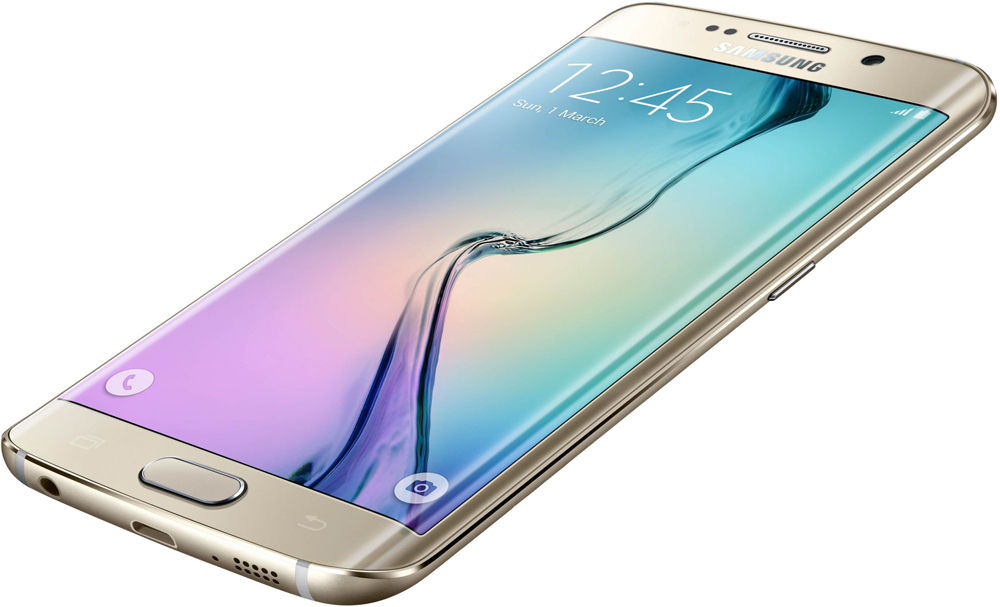
С использованием компьютера
- Для работы обязательно наличие доступа в интернет для компьютера или ноутбука. Иначе вы ничего не сможете сделать.
- Скачиваем на ПК программное обеспечение Smart Switch с официального сайта компании (http://www.samsung.com/global/download/smartswitchwin/).
- Теперь подключаем смартфон с помощью USB-шнура к ПК и ждём, пока устройство обнаружится.
- Программа сама покажет вам доступность новой версии операционной системы для аппарата в специальном маленьком окне. При положительном варианте исхода событий появится кнопка «Обновить», на которую вам и потребуется нажать.
- Осталось дождаться окончания загрузки и установки обновлений. Инсталляция может занимать длительное время, поэтому наберитесь терпения.
- Как и в предыдущем варианте, ни в коем случае не выключайте устройство, не вынимайте шнур от компьютера. Обеспечьте бесперебойную работу как ПК, так и телефона во избежание непредвиденных поломок.
- После успешного обновления прошивки можно продолжить работу со смартфоном в обычном режиме.
Что следует знать после перепрошивки?
Компания Samsung в своём официальном мануале (инструкции) по апгрейду операционной системы рекомендует после таких манипуляций сделать сброс данных. В противном случае Самсунг предупреждает о возможных сбоях в работе системы. Это необязательно произойдёт с вашим гаджетом, но вы можете принять это во внимание при обнаружении таких проблем в дальнейшей работе с телефоном.
Однако стоит помнить о том, что перед сбросом важно обязательно сохранить все имеющиеся данные: фотографии, контакты, видео, музыку, документы. Сделать это можно вручную, простым переносом информации на компьютер, или же с помощью утилиты Smart Switch, позволяющей сделать резервное копирование данных смартфона Samsung Galaxy n9005 Note, n900, S3, N7100 и другие.
Прошивка с помощью сторонней программы Odin
Для начала ознакомьтесь с основными пунктами, которые ни в коем случае нельзя нарушать. Вы предупреждены об этом несколько раз, чтобы потом не хватались за голову не говорили себе: «Что же я наделал?». Поэтому лучше перестраховаться и внимательно смотреть, что необходимо выполнить и что вы делаете.
- Все операции вы совершаете на свой страх и риск. Это самое важно правило, потому что после прошивки неофициальным способом вы лишаетесь гарантий Samsung.
- Не выдёргивать шнур питания компьютера или ноутбука, то есть обеспечить безусловную работу ПК.
- Зарядить смартфон минимум на 80-90 процентов, чтобы он не мог разрядиться во время обновления.
- При подключении к ПК использовать только оригинальный шнур.
Предварительная подготовка и настройка служб
Как вы могли заметить, эти правила не отличаются от требований при обновлении официальными средствами Samsung, поэтому вам будет несложно их соблюдать. Теперь перейдём к самому главному:
- Для начала скачиваем утилиту Odin. Её можно взять с сайта (http://androidpru/odin-firmware-samsung/).
- Теперь загрузите на компьютер файл прошивки для вашего устройства. Если не знаете, где это сделать, то можете воспользоваться программой Samsung Firmware Linker, позволяющей найти и скачать прошивку именно для вашего устройства.
- Скачайте драйвер для вашего устройства на компьютер. Это необходимо для правильного обнаружения и конфигурации смартфона при его подключении к ПК. Можете воспользоваться ресурсом (http://androidp1.ru/drviver-for-android/).
- Обязательно на всякий случай сохраните все важные данные с устройства на любой другой носитель. Потому что при перепрошивке возможна частичная или полная потеря информации с гаджета.
- Подготовительные работы на этом закончились, и мы с вами переходим к основному процессу. Переводим телефон в режим прошивки. Если вы не знаете, как это сделать, то пробуем такой вариант: выключите устройство, зажмите кнопки уменьшения громкости, центральную и блокировки (выключения) одновременно. При правильной работе вы должны выйти в специальное меню, где с помощью клавиши увеличения громкости вы дадите согласие на запуск в режиме прошивки. Если вы не попали в такое меню, то найдите эту информацию конкретно для вашего устройства.
- Если у вас всё получилось, то можете подключить аппарат к компьютеру через USB. Подождите некоторое время, пока установятся необходимые драйвера.
- После этого можно запустить приложение Odin на компьютере. Слева в углу вы увидите, что гаджет подключён, — значит, мы двигаемся дальше.
- Теперь нужно добавить файлы прошивки в правильном порядке. Если для однофайловых прошивок всё предельно ясно (вставить прошивку в поле AP или же PDA путём нажатия на соответствующую кнопку), то с многофайловыми придётся повозиться чуть дольше.
Многофайловые прошивки
Давайте разберёмся, какие файлы и в какое поле нужно вставить:
- PIT вставляем в поле PIT.
- tar.md5 — в BL или Bootloader.
- Файл CODE_xxxxx.tar.md5 — в AP или PDA.
- Файл MODEM_xxxxx.tar.md5 — в CP или PHONE.
- tar.md5 — в CSC.
Продолжение
- Обратите внимание, что никаких галочек слева ставить не надо, если сама прошивка не предусматривает этого.
- После правильной расстановки файлов прошивки нажмите на кнопку START и дождитесь завершения работы программы. После окончания слева появится слово RESET или PASS. Теперь устройство перезагрузится и будет снова готово к работе. Можете отсоединить смартфон от компьютера.
Заключение
Если после прошивки или перепрошивки вашего устройства вы не можете включить его (так называемая «вечная перезагрузка»), то попробуйте сделать сброс. Он также известен под своим другим названием — Wipe. Надеемся, что всё же у вас получить сделать прошивку или перепрошивку смартфона Samsung Galaxy n9005 Note, n900, S3, N7100 и другие без всяких происшествий. Удачи вам, дорогие читатели!
Как прошить телефон Самсунг – прошивка смартфона
Как прошить Самсунг самостоятельно, чтобы улучшить его производительность? Многие пользователи намеренно “влезают” в настройки телефона сразу после его приобретения, чтобы обновить версию ПО или, наоборот, избавиться от ненужных предустановленных программ.

В каких случаях необходима перепрошивка смартфона
Итак, когда же перепрошивка Андроиду действительно необходима? Покопаться в своем железе будет целесообразным, если необходимо:
- установить на устаревший Самсунг последнюю версию платформы;
- избавиться от фирменных сервисов, совершенно не нужных и значительно тормозящих систему;
- удалить системное лишнее ПО, установленное производителем;
- получить новые настройки и функции.
Помимо перечисленных причин, прошивка требуется искушенным пользователям для повышения безопасности и конфиденциальности. Многим не нравится “всевидящее око” Гугла, поэтому они отключают сервисы с помощью вносимых в Самсунг изменений.
Предварительная подготовка перед прошивкой смартфона
Прошивка Самсунга – серьезная операция, требующая основательной предварительной подготовки. Если не учесть важные нюансы, процедура завершится полным крахом. Перед прошивкой нужно:
- полностью или до 80% зарядить смартфон;
- оригинальный (!) юсб-кабель для Самсунга;
- надежный сигнал сети без ограничения трафика.
И главное, чем следует запастись перед тем, как прошить телефон samsung, – безграничное терпение. Приготовьтесь к возможным проблемам, анализу произошедшего и повторению алгоритма.
Как прошить телефон Самсунг
Самсунги прошивают как официальными инструментами от Samsung, так и сторонними утилитами. Легальное ПО пользователи берут на сайте производителя, и используется оно для простого обновления ОС до новой версии.
Через компьютер
Рассмотрим, как обновить Android через компьютер:
- Заходим на сайт samsung.com.
- Ищем программку Smart Switch.
- Скачиваем ПО Smart Switch на компьютер.
- Подключаем Самсунг к ПК через юсб-шнур и ждем, когда компьютер найдет устройство.
- Запущенный Smart Switch сам найдет доступные для обновления версии ОС и предложит их установить на смартфон.
- Нажимаем “Обновить” и дожидаемся успешной установки новой версии ОС.
Пока загрузка и установка не завершится полностью, не трогайте смартфон, не вынимайте кабель и не выключайте питание ПК.
Без компьютера
Если под рукой нет ПК или вы не рискуете прошивать Самсунг с помощью китайского провода, можно воспользоваться иным способом. Обновить ОС можно и просто с самого смартфона, главное – иметь доступ к вай-фай без ограничения трафика.
- Заходим в настройки Самсунга.
- Ищем пункт “Об устройстве”.
- Переходим во вкладку “Обновление ПО”.
- Если кнопка “Обновить” активна, тапаем на нее.
- Соглашаемся на скачивание, а после его завершения инициируем установку обновления.
В процессе обновления телефоном пользоваться нельзя, поэтому наберитесь терпения и дождитесь окончания процесса.
Что делать после перепрошивки

Официальный разработчик после перепрошивки рекомендует инициировать сброс данных на устройстве. Эта мера необходима, чтобы избежать вероятных сбоев в работе обновленной ОС, способной конфликтовать с имеющимися приложениями, связанными с прошлой версией Android.
Перед сбросом до заводских настроек сохраните все важные файлы и компоненты: фото и видео перенесите на ПК, а данные чатов и пароли сохраните в Гугле.
Многофайловая прошивка
Искушенным пользователям простого обновления ОС недостаточно: они желают убрать из смартфона ненужные системные сервисы и добавить новый функционал своему устройству. Для этого используется метод многофайловой прошивки, алгоритм которой мы рассмотрим на примере программы Odin. Перед стартом нужно учесть важные нюансы:
- после использования нелегальных инструментов вы полностью лишаетесь гарантии;
- все операции производится пользователями на страх и риск.
В перечень подготовительных манипуляций перед тем, как прошить самсунг через odin, входит сохранение важных данных, обеспечение сети и достаточного заряда батареи на смартфоне, а также настройка служб. В целом процесс проходит по простому алгоритму:

- Скачиваем на ПК Odin.
- Находим с помощью Samsung Firmware Linker файлы прошивки, написанные именно для вашей модели Самсунга.
- Ищем в сети драйвер под свою модель Самсунга. Он нужен, чтобы ПК правильно взаимодействовал со смартфоном.
- Дальше начинаем прошивать телефон. Переходим в режим прошивки одновременным зажатием кнопок снижения громкости, выключения и центральной. Появится меню, в котором нужно согласиться с перепрошивкой нажатием кнопки увеличения громкости.
- Подключаем смартфон оригинальным кабелем к ПК и дожидаемся успешной загрузки драйверов.
- Запускаем Odin на ПК и убеждаемся, что компьютер видит смартфон – это подтвердит горячий значок в нижнем углу.
Стоит отметить, что не всегда комбинация клавиш смартфона вызывает меню прошивки. Некоторые Самсунги не реагируют на эти действия, поэтому при отсутствии успеха рекомендуется поискать в инструкции к устройству или на специальных формах информацию о верном способе перехода в нужное окно.
Сложность многофайловой прошивки заключается в необходимости верного расположения файлов в полях:
| Файл прошивки | Поле назначения |
| PIT | PIT |
| CODE_xxxxx.tar.md5 | AP/PDA |
| tar.md5 | BL/Bootloader |
| MODEM_xxxxx.tar.md5 | CP/PHONE |
| tar.md5 | CSC |
Это все, что требуется сделать для успешной прошивки, никаких галочек выставлять дополнительно не нужно. Жмем кнопку старта и дожидаемся окончания установки. При успешном завершении станет активной кнопка Reset, кликните на нее и ожидайте перезагрузки смартфона.
После успешной перезагрузки телефона можно отключить шнур. Теперь смартфон полностью готов к работе в обновленном виде. Иногда перезагрузка приводит к невозможности включить устройство, в таком случае единственным выходом является сброс с помощью специальной кнопочки в корпусе.
Вывод
Прошивка телефона – мера в ряде случаев полезная, но требующая большой осторожности и осмотрительности. Вы можете использовать официальные источники для обновления ОС, а также специальные утилиты, корректирующие компоненты Самсунга под вкусы пользователя. Они удаляют системные сервисы, которые, по сути, не нужны и серьезно замедляют работу устройства, а также добавляют в функционал смартфона новые возможности.
Но существует и подводная часть айсберга: неудачно проведенная прошивка способна превратить дорогой смартфон в бесполезный кирпич, а недостаточно протестированные “народные” утилиты будут вызывать системные ошибки. Некоторые пользователи отмечали, что установленный ROM съедал батарею в считанные часы, а некоторые прошивки плохо взаимодействуют с “железом”, что проявляется в виде мертвых модулей, ухудшении работы камеры и замедлении поиска спутников. Порой возможные последствия намного опасней недостаточной производительности системы или боязни быть под прицелом Гугла. Так что сотни раз подумайте, прежде чем решиться покопаться в железе своего смартфона, не имея достаточно опыта и знаний.
Как прошить андроид самсунг. Порядок действий при перепрошивке
Сегодня речь пойдет о том, как прошить Андроид Самсунг разных версий и какие программы для этого потребуются.
Прошивка (переустановка системы) смартфонов Samsung почти ничем не отличается от перепрошивки устройств других производителей. Единственная разница заключается в том, что нужно использовать подходящие инструменты.
Прошивка Samsung Galaxy S7, S6 и Samsung A
Чтобы выполнить переустановку Android на Samsung данных моделей, понадобятся:
- драйвер для USB «Samsung USB Driver» (Скачать);
- программа-прошивальщик – Odin (Скачать);
- сама прошивка (ее версии под разные модели устройств можно найти на официальном сайте компании).
Теперь перейдем непосредственно к тому, как прошить Андроид Самсунг новых моделей. Когда все загружено, потребуется выполнить их распаковку. В первую очередь потребуется инсталлировать драйвер. Он нужен, чтобы компьютер сумел определить телефон. Когда это сделано, потребуется зайти и папку, в которую был распакован Odin и запустить с правами администратора исполняемый файл.

Фото: Прошить андроид самсунг
Откроется окно программы, в котором справа будет находиться четыре пункта с возможностью выбора файлов. Нужно кликнуть по каждой кнопке и выбрать необходимый файл. Их следует расположить в следующем порядке:
- для BL – BL…..tar.md5;
- для AP – AP….tar.md5;
- для CP – CP….tar.md5;
- для CSC – CSC….tar.md5.
В левой части экрана есть чекбоксы с называнием Auto Reboot и F.Reset Time. По умолчанию они установлены, но лучше самостоятельно убедиться, что соответствующие опции включены.
Все, программа настроена. Теперь нужно подготовить смартфон и подключить его к компьютеру. Для этого вначале понадобится перевести телефон в режим прошивки. На Samsung это делается посредством одновременного нажатия и удерживания сразу трех клавиш: «Питание», «Домой» и «Уменьшение громкости». Держать кнопки нужно до тех пор, пока на дисплее не появится желтый треугольник. Когда он отобразиться – отпустить три ранее зажатые клавиши и нажать на «Увеличение громкости».
Телефон готов и его осталось подключить к компьютеру через USB-кабель. Может пройти некоторое время, прежде чем ПК обнаружит устройство. Когда это произойдет, в верхнем левом углу появится надпись «COM» синего цвета. Все, можно нажимать на Start, после чего начнется процесс прошивки. По завершению переустановки системы телефон перезагрузится (если ранее была выбрана опция Auto Reboot), а в программе-прошиваторе отобразится надпись Finish.
Как прошить Samsung Galaxy S3
Несмотря на то, что Samsung Galaxy S3 – уже очень старое устройство, оно до сих пор пользуется некоторой популярностью. S3 является своего рода iPhone 5 в мире Samsung. Это не удивительно, ведь эти устройства вышли почти в одно и то же время. Поскольку этот смартфон достаточно старый, порядок прошивки этого андроида будет несколько иной.
Для прошивки понадобится программа, которая называется MultiLoader (Скачать), прошивка и USB-драйвер. Прежде, чем выполнять переустановку системы при помощи указанного софта, нужно убедиться, что на компьютере нет других приложений от Samsung. Если они присутствуют, то их необходимо деинсталлировать.
Когда MultiLoader распакован, а USB-драйвер установлен, потребуется запустить указанную программу. В ней нужно выбрать пункт BRCM2133, а затем выставить галочки в следующих чекбоксах: Rsrc1, Factory FS и Full Download, а после этого указать пути к файлам прошивки: для Boot – указать директорию Bootfiles, которая находится в папке, куда была распакована прошивка, а для Amss – файл под названием apps_compresset.bin.

Фото: Прошиваем андроид самсунг
Теперь, когда программа сконфигурирована, необходимо подготовить сам телефон. Для этого нужно на нем одновременно зажать клавиши: «Питание», «Домой» и «Уменьшение громкости». Спустя примерно 3 секунды на экране появится надпись Download, означающая, что телефон готов к приему файлов, а, следовательно, его можно подключать к ПК по USB.

Фото: Прошиваем Samsung Galaxy S3
Если до этого все было сделано правильно, то спустя несколько секунд после подключения телефона в MultiLoader отобразится надпись com15 ready Samsung Galaxy S3. Теперь нужно только нажать на Download и дождаться окончания процесса, который занимает приблизительно 2-3 минуты. Когда он завершится, потребуется отключить USB и включить телефон.
Как можно видеть, ответы на то, как прошить Андроид Самсунг, довольно простые. Но несмотря на это, при отсутствии опыта все равно легко сделать ошибку. Чтобы не превратить телефон в «кирпич», лучше сделать резервную копию смартфона, из которой можно будет восстановиться, если в процессе переустановки системы возникнут неприятности.
Уважаемые читатели! Если у вас остались вопросы или есть комментарии по теме статьи — пожалуйста, оставляйте их ниже.
Похожие публикации:
- Где в самсунге диспетчер задач
- Где купить самсунг м01
- Где отпечаток пальца на самсунг а 12
- Как в истории инстаграмма добавить несколько фото из галереи в одну историю на андроид самсунг