Как скопировать ссылку на пост в Вк — все способы
ВКонтакте все еще остается одним из основных инструментов для онлайн бизнеса. Основной инструмент для продаж и продвижения — посты на стенах. С их помощью подписчикам передается важная информация, устраиваются конкурсы и опросы, делаются продающие публикации. Распространять их можно через репост и прямые линки. Разбираемся, как можно скопировать прямую ссылку на любой пост в ВК и зачем это нужно. Смотрим несколько хитростей и секретов.
Развиваете блог или интернет магазин ВКонтакте? Привлеките новых активных подписчиков с помощью пассивной https://hipolink.net/ru мультиссылки от сервиса Хиполинк! Это уникальный инструмент, помогающий бесплатно продвигать ВКонтакте. Процесс создания занимает 10 минут, первые пользователи приходят практически сразу.
Для чего нужна ссылка на публикацию
После создания поста ВКонтакте может понадобиться скопировать ссылку на него. Ее можно отправлять личными сообщениями, прикреплять в другой публикации, продвигать с помощью таргетированной рекламы. Также линк можно публиковать за пределами социальной сети: в других аккаунтах, блогах, продвигать в других соцсетях.
Кроме этого, его можно добавлять на биржи накрутки для сбора лайков, комментариев, репостов ВКонтакте. Примеров использования ссылки на публикации множество, эти — самые распространенные.
Как скопировать линк на пост с телефона
Чтобы скопировать адрес ВКонтакте из приложения, выполните следующие шаги:
— Запустите приложение.
— Откройте нужный пост.
— Тапните по троеточию (правый верхний угол).
— Выберите «Скопировать ссылку».
Адрес скопирован в буфер обмена, его можно вставить в нужное место.
Как скопировать линк на пост с компьютера
Пошаговая инструкция для браузерной версии ВКонтакте:
— Авторизуйтесь на своей странице.
— Найдите нужный пост.
— Кликните по знаку репоста.
— Выберите «Экспортировать».
— Скопируйте линк из поля «Прямая ссылка».
ВКонтакте предлагает экспорт прямо в некоторые социальные сети. Для этого нужно выбрать подходящий логотип справа от ссылки и кликнуть по нему. Адрес на пост будет отправлен автоматически.
Как скопировать ссылку на репост
Способ действует только с компьютера:
— Откройте ВКонтакте.
— Найдите нужный пост.
— Наведите курсор мыши на время его публикации.
— Кликните правой кнопкой мышки по нему.
— Выберите пункт «Скопировать ссылку».
Так можно быстро скопировать линк прямо на публикацию, он будет открываться в новом окне при нажатии на адрес.
Как создать кликабельный линк для поста
В постах ВКонтакте можно создавать прямые кликабельные ссылки на аккаунты, публичные сообщества/группы, встречи. Их легко копировать при необходимости.
Инструкция для линка на профиль (три варианта):
— [номер_айди| текст] — после публикации появляется кликабельный линк.
— @номер_айди (текст).
— @ доменное имя (текст).
В поле «текст» можно вставить слово, фразу. Оно подсвечивается синим цветом и при наведении всплывает отмеченный аккаунт. Для отметки группы, сообщества действует тот же алгоритм.
Как правильно вставить несколько линков ВКонтакте
Чтобы ссылка привлекала внимание, важно правильно ее сделать. Длинный текст отпугивает, несколько линков в одном посте мешают и не дают воспринимать текст на 100%. Альтернативный способ замены привычных текстовых линков ВКонтакте:
— Для отметки друга или группы: вставить «@» или «*», прописать имя/название, выбрать из выпадающего списка опцию.
Для отметки группы можно воспользоваться предыдущим способом. Это помогает разграничить несколько ссылок и обозначить каждую персональным комментарием. Пользователи смогут их скопировать и поделиться.
Как продвигать ВК с Хиполинк
Для раскрутки профиля, блога ВКонтакте используйте сервис мультиссылок https://hipolink.net/ru от Хиполинк. Это мультизадачный конструктор, помогающий создать лендинг, интернет магазин. Внутренние инструменты сервиса помогают быстро разобраться в функциях. Пользоваться им могут продвинутые программисты и новички, интуитивно понятный интерфейс в этом помогает. Кроме этого, Хиполинк предлагает удобные инструменты аналитики, сбора данных, создания шаблонов. Для социальных сетей можно добавить тематические кликабельные кнопки — они ведут напрямую в профили. Для созданных сайтов есть целая панель инструментов и набор советов по выводу в ТОП популярных поисковиков.
Продвижение ВКонтакте
Пошаговая инструкция:
— Зарегистрируйтесь на Хиполинк.
— Перейдите к разделу «Ссылки».
— Создайте мультилинк с адресом профиля, группы.
— Сохраните результат.
Опубликуйте мультиссылку на личных страницах, блогах, тематических группах и форумах с привлекательным описанием. Для более быстрого продвижения используйте таргетированную рекламу.
Как сделать активную ссылку на пост ВК

Создание активной ссылки на пост ВКонтакте — весьма полезный навык для всех, кто хочет делиться своими материалами или интересными публикациями в социальной сети. Активная ссылка позволяет перенаправить пользователей на конкретный пост, что делает его доступным для просмотра и комментирования. В данной статье мы расскажем, как легко и быстро создать активную ссылку на пост ВКонтакте.
Для начала, откройте свою страницу ВКонтакте и найдите интересующий вас пост. Затем нажмите на символ «три точки» в правом верхнем углу поста. В открывшемся меню выберите пункт «Скопировать ссылку».
После того, как ссылка скопирована, откройте текстовый редактор или любое другое приложение, в котором вы планируете разместить активную ссылку. Вставьте скопированную ссылку в нужное место, обернув ее в тег . Например, ваш код может выглядеть так:
Обратите внимание, что в значение атрибута href необходимо вставить скопированную ссылку на пост ВКонтакте. Также не забудьте указать текст, который будет отображаться в виде ссылки. В данном случае это «Мой интересный пост в ВКонтакте».
Активная ссылка на пост ВКонтакте
Активная ссылка на пост ВКонтакте может быть удобным способом поделиться интересным контентом с другими пользователями социальной сети или разместить ссылку на своей веб-странице. Такая ссылка позволяет пользователям перейти непосредственно к определенному посту внутри ВКонтакте без необходимости искать его самостоятельно.
Чтобы создать активную ссылку на пост ВКонтакте, вам понадобится идентификатор или URL этого поста. Идентификатор поста можно получить, открыв пост на компьютере, искать его в адресной строке браузера после символа «_». Например, если URL поста выглядит так: «https://vk.com/wall123456789_98765», то идентификатором будет 98765.
Для создания активной ссылки на пост воспользуйтесь следующей конструкцией:
Замените [идентификатор] на идентификатор вашего поста. Вместо «Текст ссылки» укажите текст, который будет отображаться в качестве ссылки. Например:
После того, как вы создали код активной ссылки, вы можете его вставить в нужном месте вашей веб-страницы или в текстовом редакторе, поддерживающем HTML-разметку. При нажатии на ссылку пользователь будет перенаправлен непосредственно к заданному посту в ВКонтакте.
Обратите внимание, что ссылка будет активна только для тех пользователей, которые имеют доступ к конкретному посту внутри ВКонтакте. Если пост был опубликован в закрытом сообществе или доступен только для определенной аудитории, то при переходе по ссылке такие пользователи могут столкнуться с преградами доступа.
Шаг 1: Копируйте ссылку на пост
1. Откройте ВКонтакте веб-браузере и найдите пост, на который вы хотите создать ссылку.
2. Нажмите на кнопку «Поделиться» под постом. Обычно эта кнопка имеет значок трех точек.
3. В появившемся контекстном меню выберите опцию «Скопировать ссылку».
4. Ссылка на пост будет автоматически скопирована в буфер обмена вашего устройства.
Вот и все! Теперь у вас есть скопированная ссылка на пост ВКонтакте, которую вы можете использовать для создания активной ссылки.
Шаг 2: Откройте настройки редактирования
После того, как вы опубликовали пост на своей странице ВКонтакте, откройте его на просмотр. Для этого кликните на своем имени в верхнем меню и выберите пункт «Моя страница». Затем найдите опубликованный вами пост в ленте новостей и кликните на него.
После открытия поста вы должны увидеть кнопку «Редактировать» в правом верхнем углу. Кликните на нее, чтобы открыть настройки редактирования поста.
В этом разделе вы сможете внести любые изменения в текст или прикрепленные к посту файлы. Для создания активной ссылки на пост нам понадобится изменить текст самого поста.
Примечание: если вы не видите кнопку «Редактировать», убедитесь, что вы являетесь автором поста и имеете достаточные права доступа для его редактирования.
Шаг 3: Вставьте ссылку в редактор
После того как вы создали активную ссылку на пост ВКонтакте, осталось ее вставить в редактор вашего сайта или блога.
Откройте страницу, на которой хотите разместить ссылку, и перейдите в режим редактирования контента.
Место, где вы хотите разместить ссылку, выделите курсором мыши.
Затем вставьте скопированную ссылку, щелкнув правой кнопкой мыши и выбрав «Вставить» или нажав комбинацию клавиш Ctrl+V. Также вы можете использовать соответствующую кнопку на панели инструментов редактора.
После вставки ссылки убедитесь, что она выглядит корректно и открывается при клике. Если все сделано правильно, то после публикации страницы ваша активная ссылка на пост ВКонтакте будет работать и перенаправлять пользователя на целевую страницу ВКонтакте.
Обратите внимание, что при вставке ссылки в некоторых редакторах возможно потеря форматирования или стилей. При необходимости вы можете вручную отформатировать ссылку в соответствии с дизайном вашего сайта или блога.
Добавление ссылок во ВКонтакте
Здесь вы найдете пошаговые инструкции по добавлению ссылок Таплинк во ВКонтакте. Для быстрого перехода к определенной инструкции нажмите на ссылку ниже:
- «Кнопка действия» в шапке сообщества
- Ссылка в разделе «Информация»
- Ссылка в разделе «Ссылки»
- Ссылка в публикациях
- Ссылка под видео
- Ссылка под фото
- Ссылка в товарах
- Ссылка в описании профиля
- Ссылки при общении с пользователями
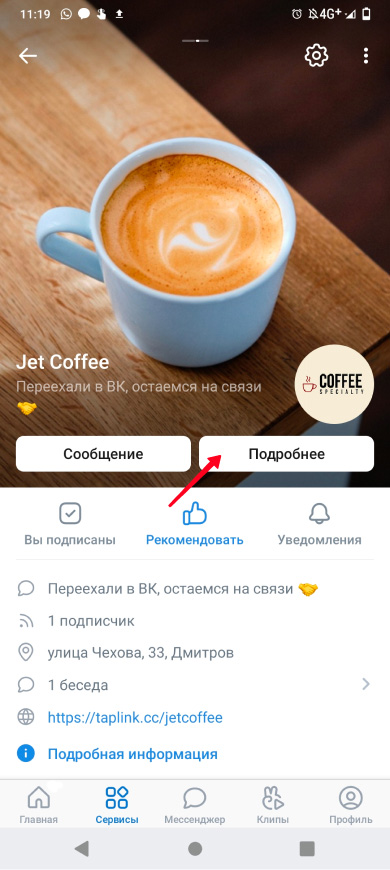
«Кнопка действия» в шапке сообщества
Кнопка действия — главная кнопка вашего сообщества ВКонтакте, в которую необходимо добавить ссылку на ваш Таплинк. Всего один клик — и клиент звонит, пишет, бронирует, регистрируется и покупает.
Как добавить ссылку?
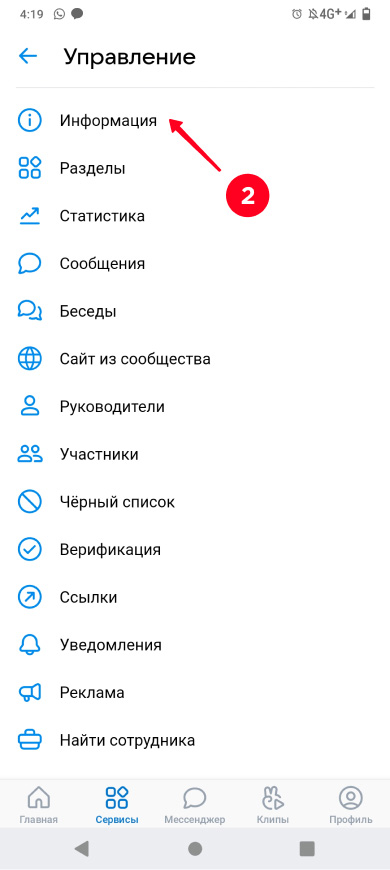
- На странице своего сообщества нажмите на иконку настроек.
- Перейдите в раздел Информация.
- Выберите Кнопку действия.
- Включите Кнопку действия.
- Выберите тип действия Открыть сайт.
- Вставьте ссылку на ваш Таплинк в поле Ссылка.
- Нажмите на галочку.

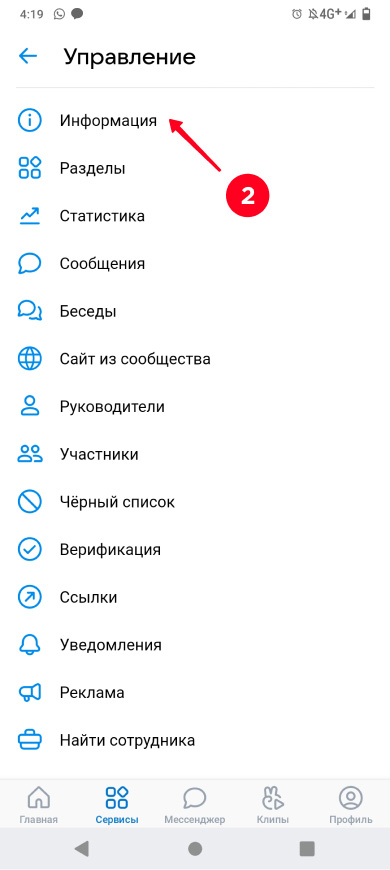

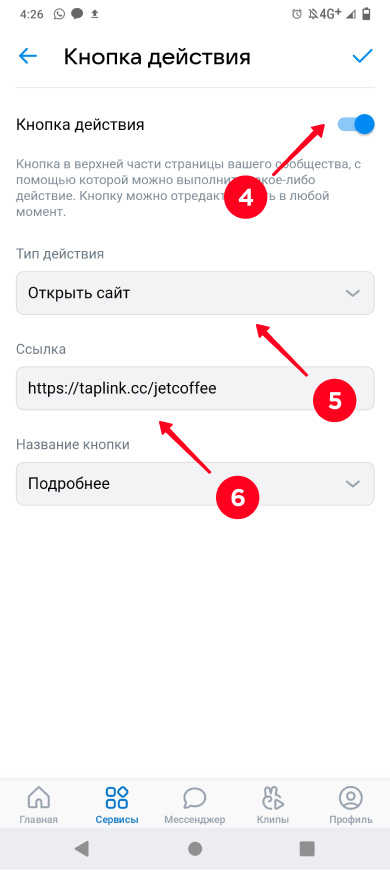

Так выглядит «Кнопка действия» в шапке сообщества:
Ссылка в разделе «Информация»
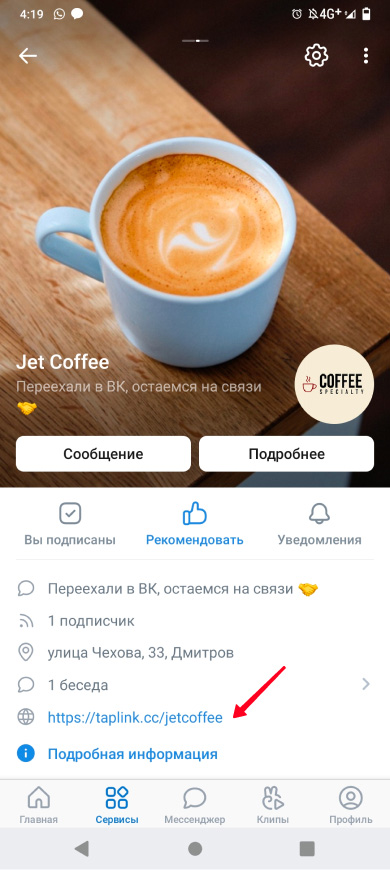
Почти то же самое, что и ссылка в профиле Инстаграм. Отображается сразу после текстового описания. Хорошо заметна при просмотре как с мобильного приложения, так и с компьютера.
Как добавить ссылку?
- На странице своего сообщества нажмите на иконку настроек.
- Перейдите в раздел Информация.
- Вставьте ссылку на ваш Таплинк в поле Сайт.
- Нажмите на галочку.


Так выглядит ссылка в разделе «Информация»:
Ссылка в разделе «Ссылки»
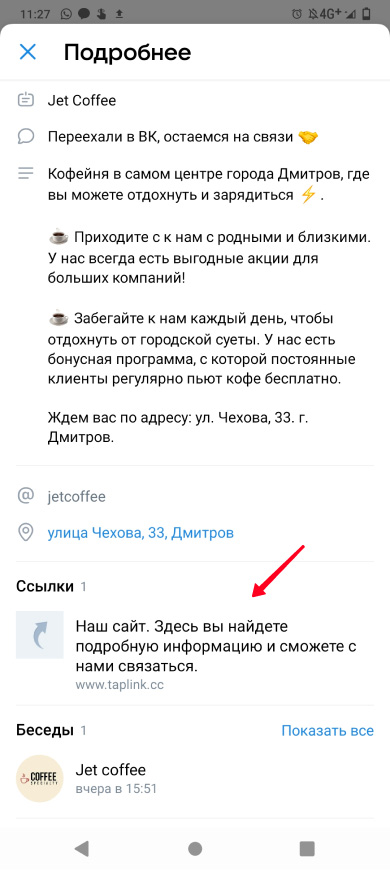
Еще одно специальное место для ссылок. При просмотре с компьютера блок хорошо заметен, а вот при просмотре с приложения этот раздел скрыт в «Подробной информации».
Как добавить ссылку?
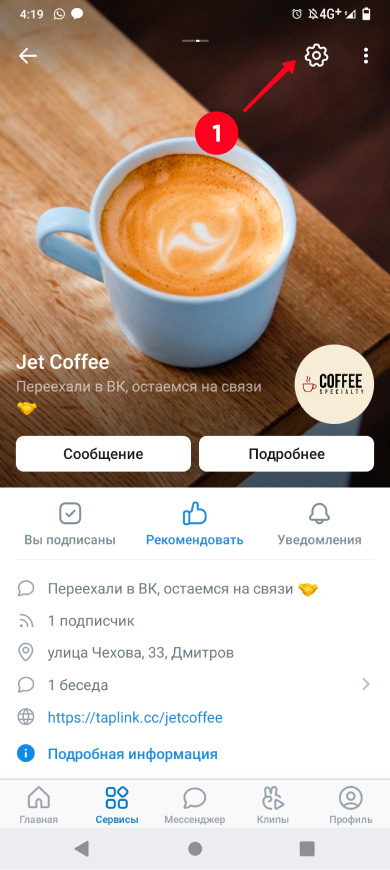
- На странице своего сообщества нажмите на иконку настроек.
- Перейдите в раздел Ссылки.
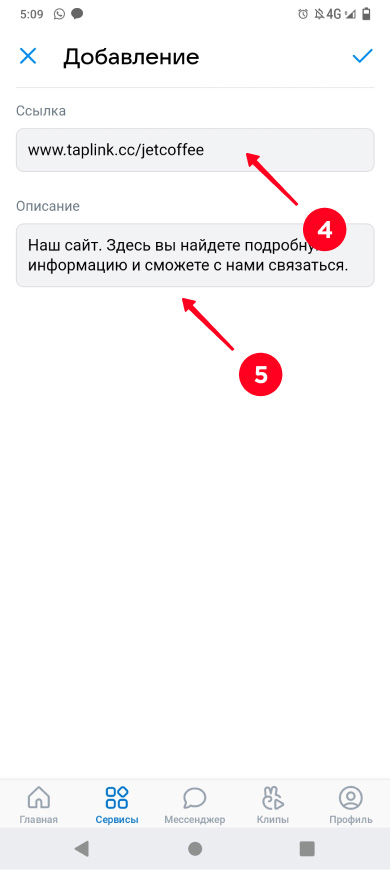
- Нажмите Добавить ссылку.
- Вставьте ссылку на ваш Таплинк в поле Ссылка.
- Добавьте текст в поле Описание.
- Нажмите на галочку.



Так выглядит ссылка в разделе «Ссылки»:
Ссылка в публикациях
Во ВКонтакте вы можете добавлять кликабельную ссылку прямо в тексте поста. Да, это то, чего так многим не хватало в Инстаграме. Больше не нужно в каждой публикации отправлять аудиторию в описание профиля.
Как добавить ссылку?
- На странице своего сообщества нажмите Создать запись.
- Добавьте необходимую информацию (текст, фото, видео и т.д.) и поясните, что «спросить/записаться/узнать подробности/купить» можно по ссылке.
- Вставьте ссылку на ваш Таплинк.
- Нажмите на галочку (или Опубликовать или Отправить).
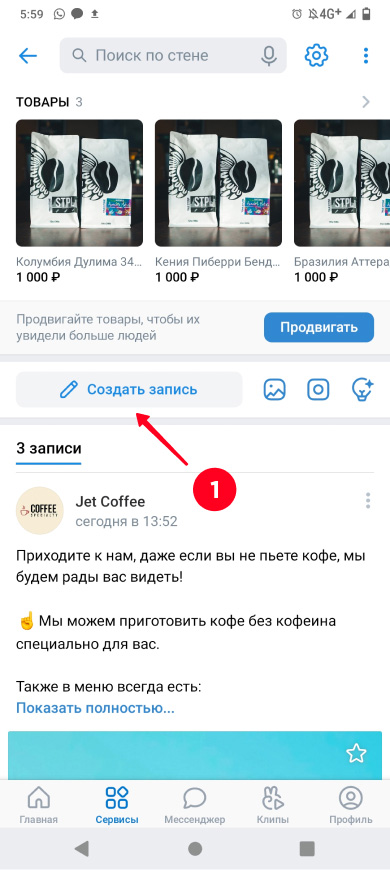

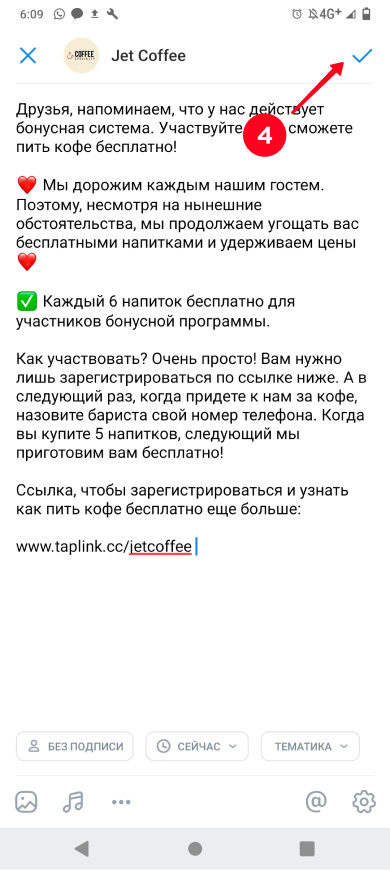
Так выглядит ссылка в посте:

Ссылка под видео
Если вы планируете размещать видео, то делайте его доступным для всех пользователей ВКонтакте и добавляйте в описании под видео призыв к действию и ссылку на ваш Таплинк. У вас уже есть размещенные видео? Тогда вы можете вернуться к ним и отредактировать описание, добавив под видео призыв к действию и ссылку на Таплинк.
Как добавить ссылку?
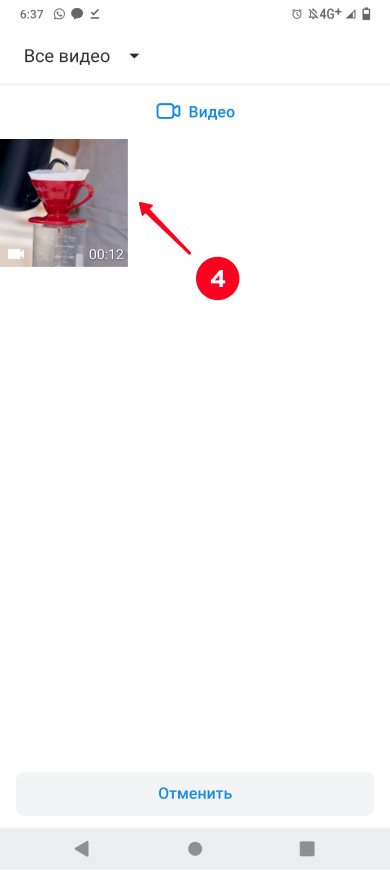
- На странице своего сообщества нажмите Видео.
- Нажмите Загрузить видео.
- Нажмите Выбрать существующее (при выборе других способов ссылку тоже можно добавить).
- Выберите нужно видео.
- Нажмите Добавить.
- Введите Название.
- В поле Описание введите текст и здесь же вставьте ссылку на Таплинк.
- Нажмите Ок.
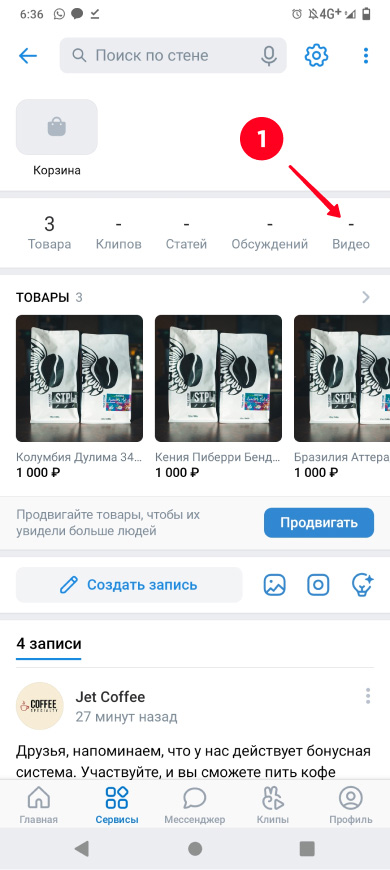

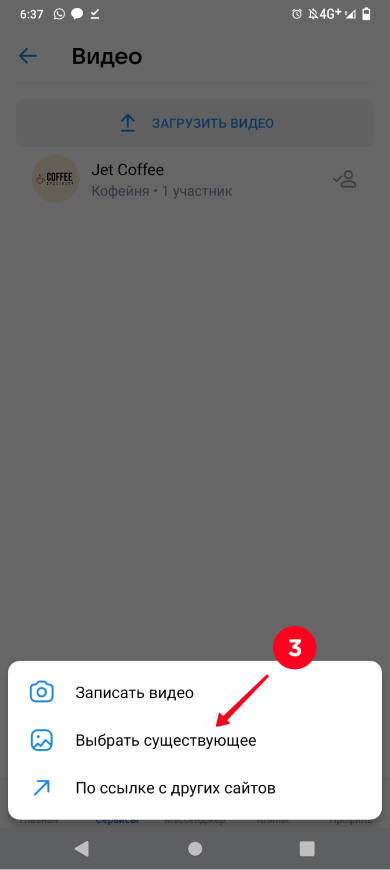

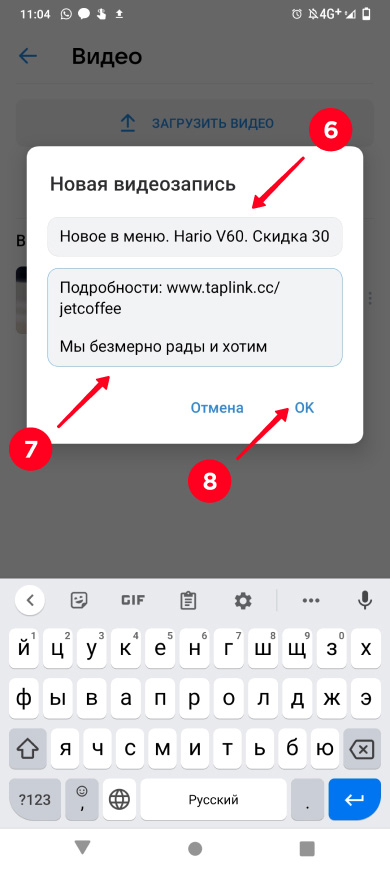
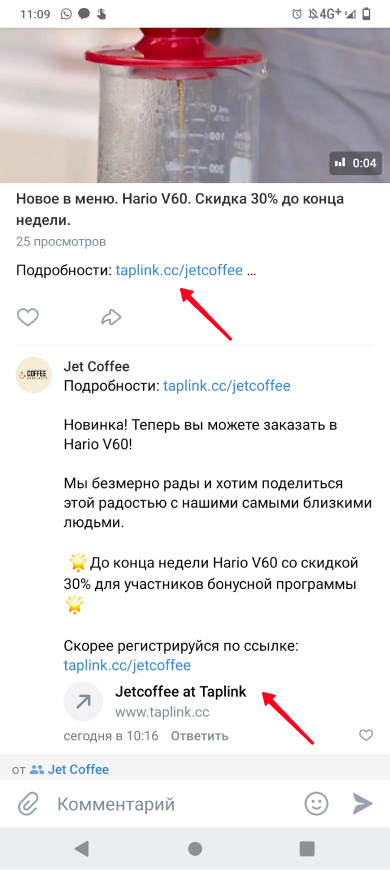
Обратите внимание! В браузерах и приложении ВК для iOS описание к видео отображается полностью. Но в приложении ВК для Android пользователи увидят только первую строчку. Поэтому мы рекомендуем указывать ссылку в самом начале описания видео или добавлять ее (и текст) в комментариях. Тогда ссылку увидит больше людей.
Так выглядят ссылки в описании и комментариях к видео в приложении ВК для Андроид:
Ссылка под фото
Кликабельную ссылку можно также добавить и под каждой фотографией. Отправлять аудиторию с фото вы можете как на вашу главную страницу Таплинк для связи с вами через мессенджеры, так и на определенный товар в интернет-магазине вашего Таплинка.
Как добавить ссылку?
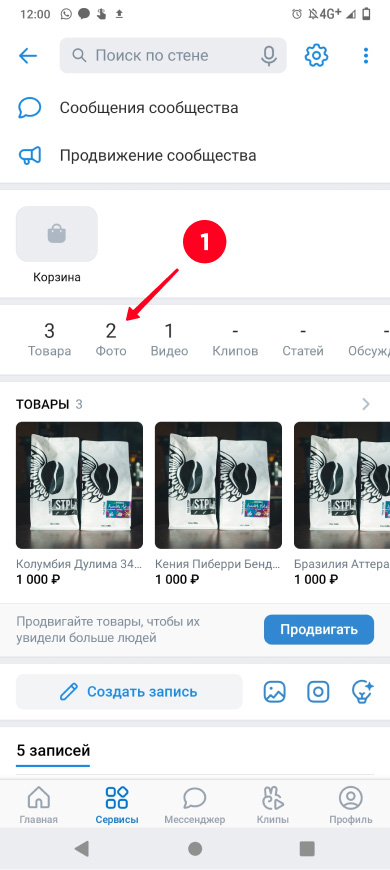
- На странице своего сообщества нажмите Фото.
- Нажмите иконку +.
- Выберите фотоальбом, в который хотите загрузить фотографию.
- Выберите фотографию.
- Нажмите Добавить.
- Откройте загруженную фотографию.
- Нажмите на три точки.
- Выберите Редактировать.
- Выберите Редактировать описание.
- Добавьте текст и ссылку на ваш Таплинк.
- Нажмите Сохранить.

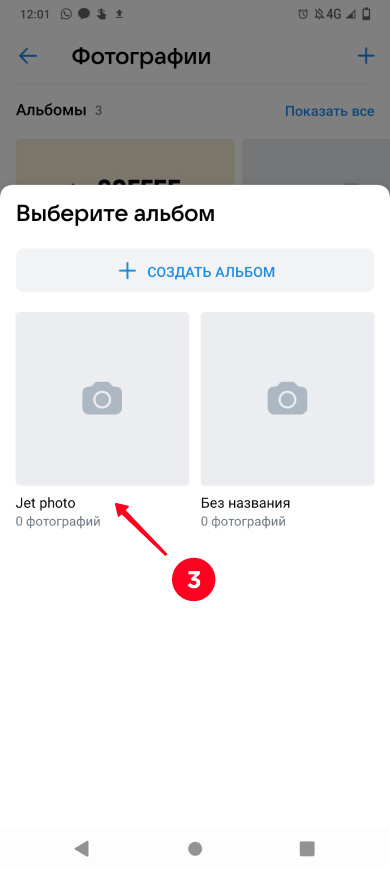
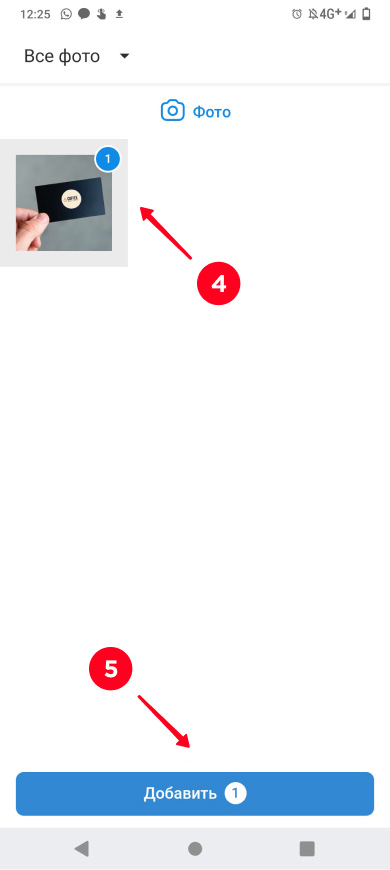
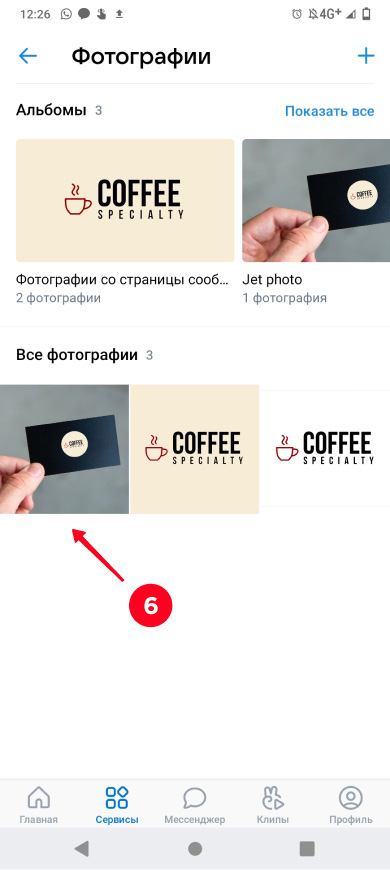

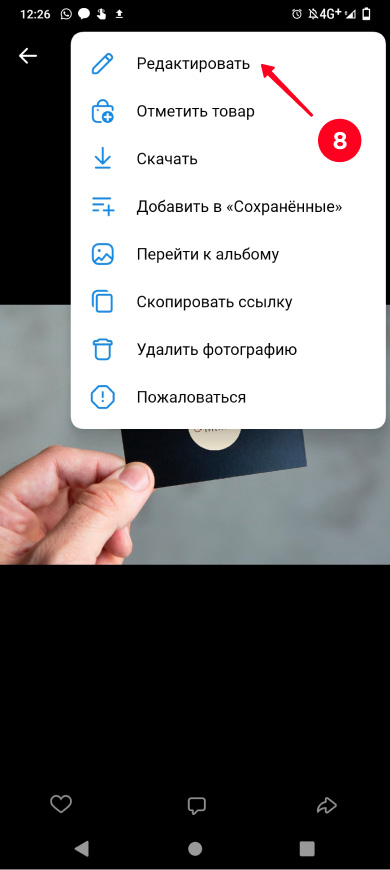
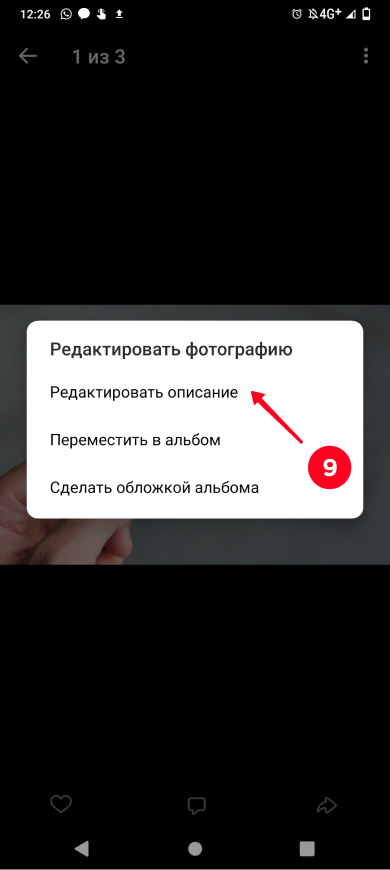
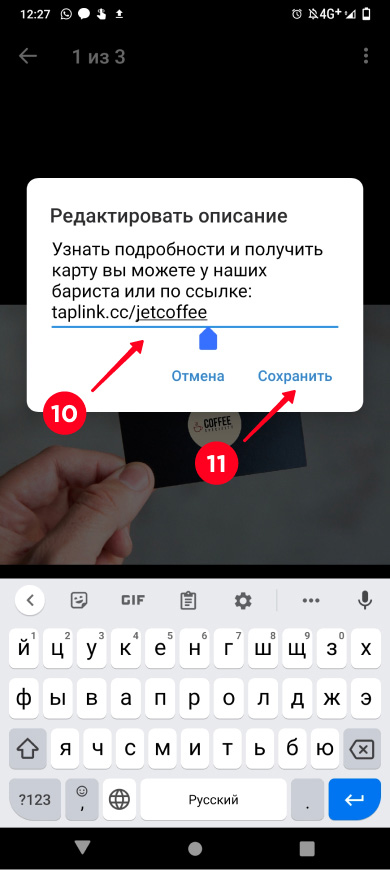
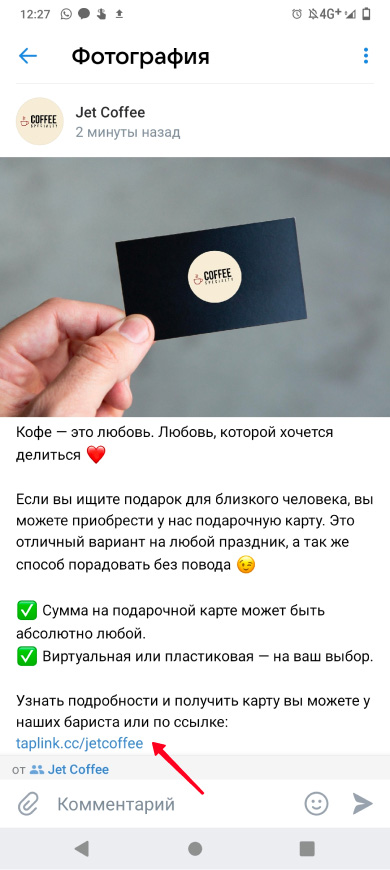
Так выглядит ссылка под фото:
Ссылка в товарах
Актуально для тех, у кого на Таплинке уже создан интернет-магазин. На каждый товар ВКонтакте можно добавить ссылку, которая соответствует вашему товару в Таплинке. Обращаем внимание, что на момент написания материала возможность добавить такую ссылку была только при создании товаров через компьютер.
Как добавить ссылку?
Сперва нужно включить этот раздел:
- На странице своего сообщества нажмите на Управление.
- Перейдите в Разделы.
- Пролистайте до настроек товаров и выберите Тип кнопки. В выпадающем списке вам нужно выбрать Ссылка на товар.
- Нажмите на Сохранить.
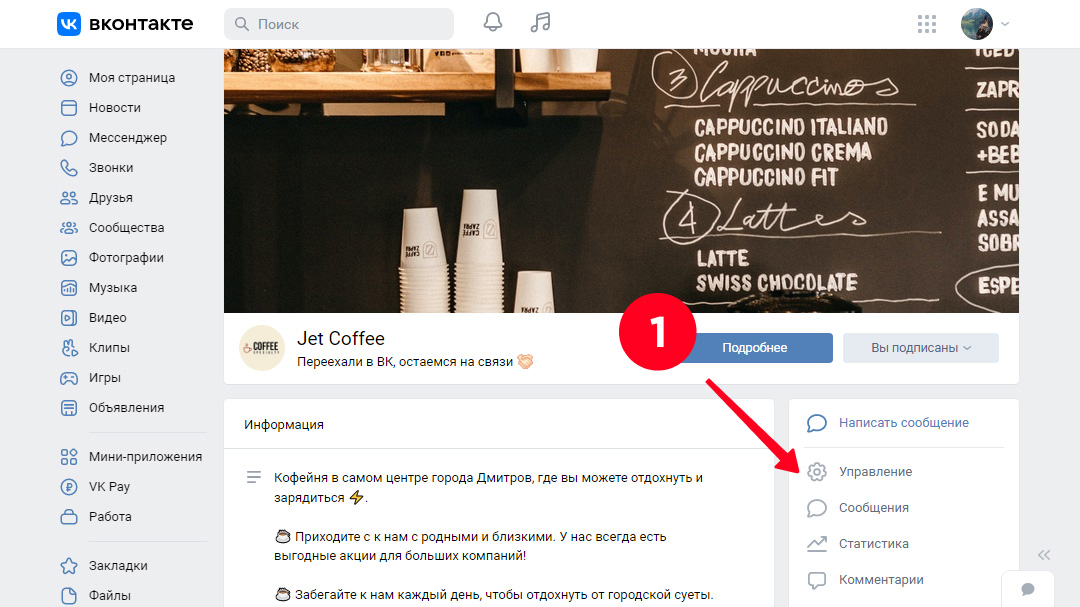
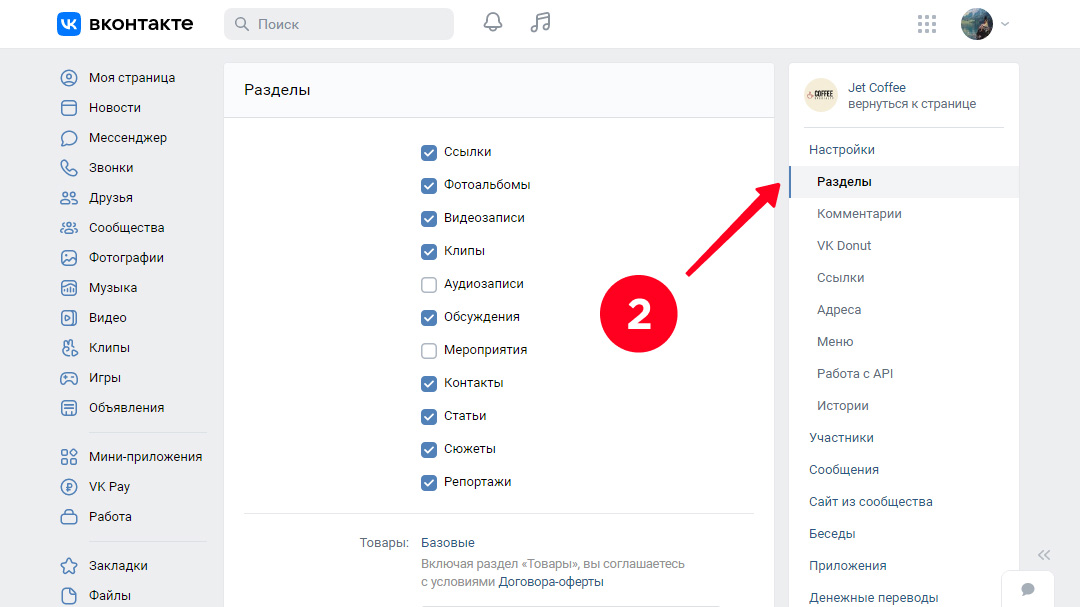

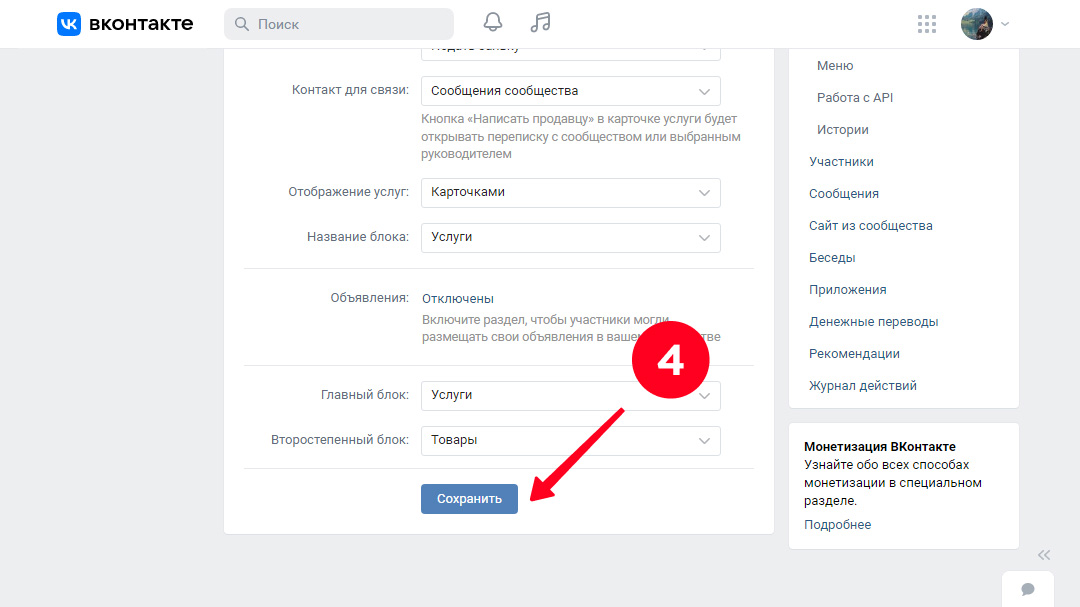
Далее перейдем к созданию товара и покажем, куда добавить ссылку на Таплинк. Для этого:
- На странице своего сообщества нажмите Товары.
- Нажмите Добавить товар.
- Заполните поля. Укажите Категорию, Название, Подкатегорию и Артикул (при необходимости) и Описание.
- Вставьте ссылку на соответствующий товар в интернет-магазине Таплинк.
- Добавьте фото и цену.
- Нажмите кнопку Создать товар.

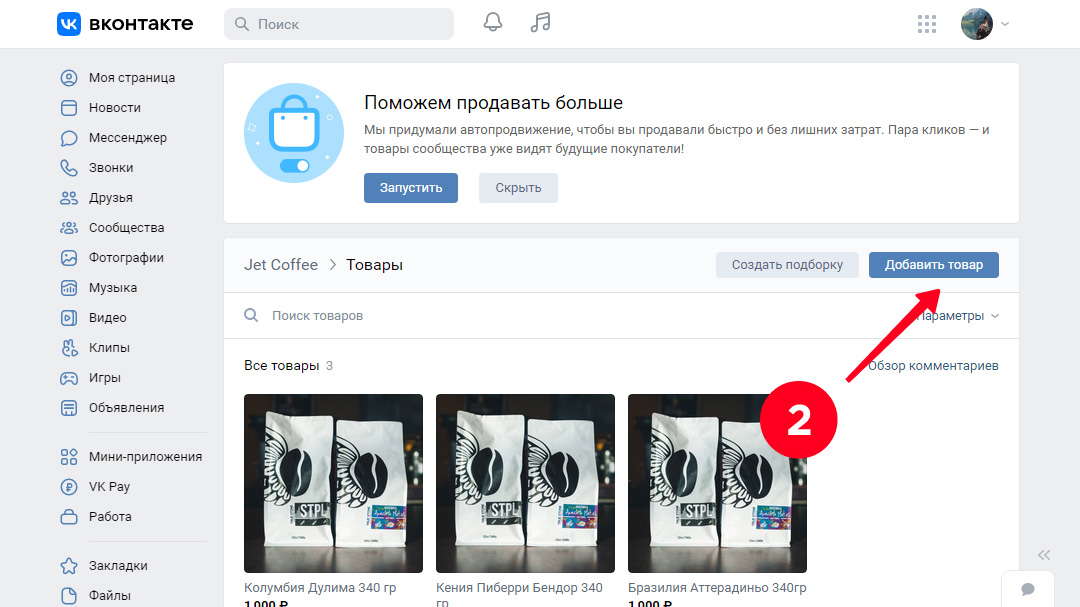
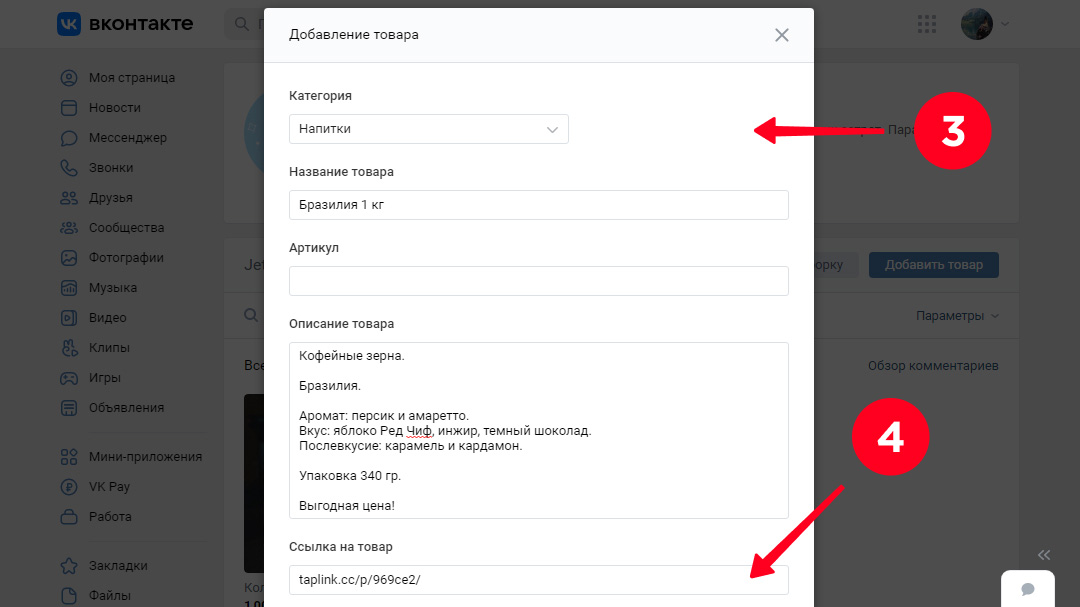
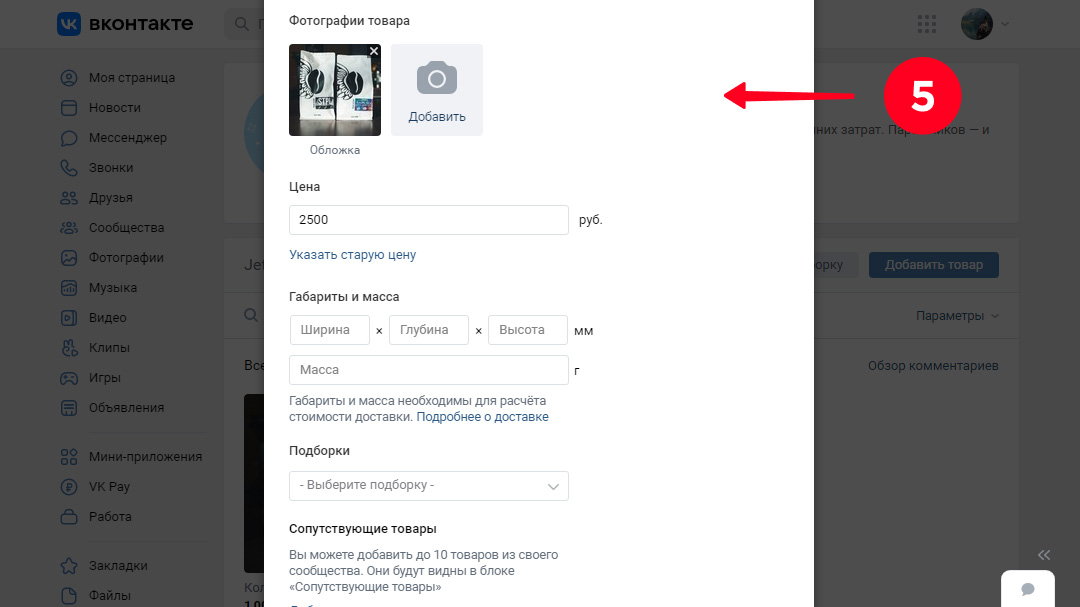
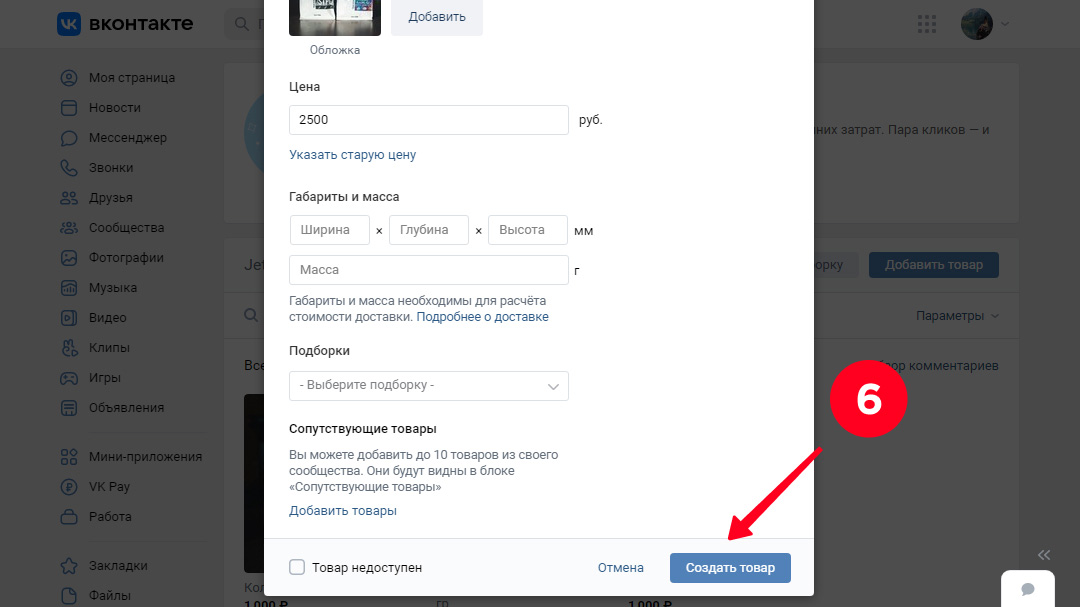
Так пользователи будут видеть ссылку в описании товара:

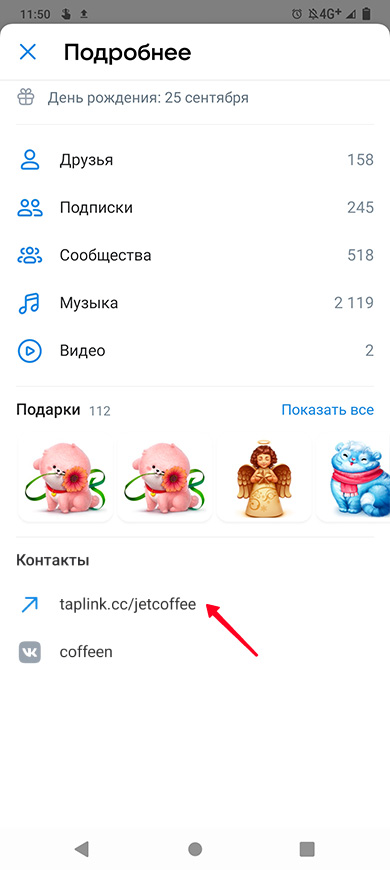
Ссылка в описании профиля
Особенно актуально для тех, у кого «прокаченный» личный профиль в ВК. При просмотре с компьютера ссылка отображается рядом в вашей фотографией. В мобильном приложении ссылка отображается в разделе «Подробная информация».
Как добавить ссылку?
- На странице нажмите Редактировать.
- Выберите Контакты.
- Укажите ссылку в поле Личный сайт.
- Нажмите на галочку.
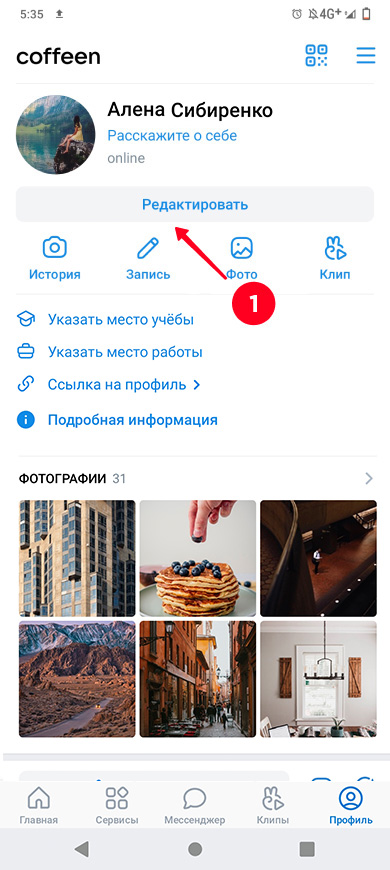

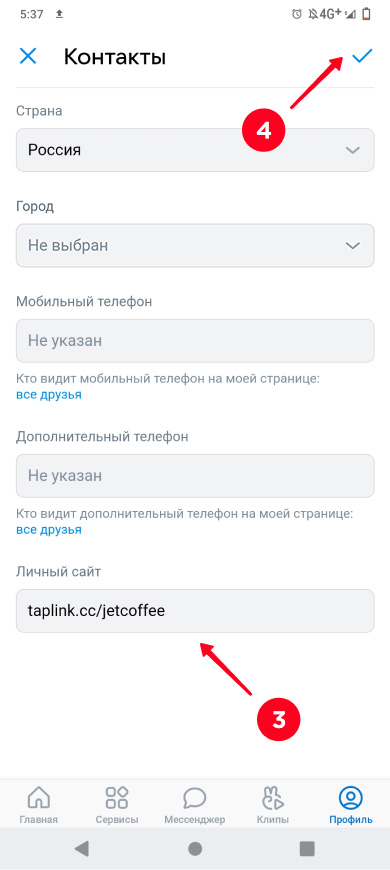
Так выглядит ссылка в описании профиля:
Ссылки при общении с пользователями
А еще ссылку на Таплинк можно добавлять в ходе личной переписки, в комментариях под фото, видео и постами, а также в обсуждениях. В ходе общения вы можете оставлять ссылку на главную страницу вашего Таплинка, на страницу с формой для оплаты или на конкретный товар в интернет-магазине, созданного на Таплинк. Ссылка указывается прямо в тексте сообщения.
Ниже мы приведем пример, как добавить ссылку в первом комментарии обсуждения.
Как добавить ссылку?
- На странице сообщества выберите Обсуждения.
- Нажмите иконку +.
- Введите название темы.
- Нажмите Ок.
- Наберите первое сообщение, добавьте ссылку на страницу Таплинк с подробной информацией.
- Нажмите отправить.


Так выглядит ссылка в обсуждении:
Как сделать ссылку на группу в ВК?

Как сделать ссылку на группу в ВК может понадобиться для различных целей, будь то просто сохранение этой записи в закладки или же использование её на биржах накрутки активностей. В этой статье мы расскажем, как сохранить ссылку, как сделать гиперссылку на группу, как вставить ссылку поста Вконтакте и о многих других полезных моментах.
Копирование и сохранение ссылки на пост
- Открываете стену с интересующей вас публикацией;
- Нажимаете на дату и время выхода записи;
- Переходите в адресную строку открывшегося окна и копируете её.

Теперь ссылка на заинтересовавшую запись в группе в вашем распоряжении, и её можно использовать как для личных целей, так и для раскрутки данного поста с помощью специальных сервисов и сайтов.
Полученную ссылку Вконтакте можно сохранить двумя основными способами:
1 – добавив в закладки компьютера;
2 – скинув себе в диалог и пометив важным сообщением.
Второй способ лучше тем, что воспользоваться ссылкой можно будет всегда и везде за считанные секунды, правда при условии наличия интернета.
Узнав, как сделать ссылку на пост, можно переходить к следующему пункту.
Как сделать гиперссылку в посте
Гиперссылки создаются очень быстро, поэтому добавить их к публикуемой записи не составит никакого труда. Формат активных ссылок очень прост в своём создании, а их построение совершенно идентично как для перенаправления на группы и паблики, так и на человека. Перед созданием ссылки на пост необходимо решить, как она будет выглядеть и к какому конечному адресу направлять. Когда эти моменты урегулированы, можно перейти к непосредственному написанию и сделать гиперссылку.
Порядок и макет создания следующие:
- На стене страницы создаём необходимый пост;
- В пост вставляем приведенный ниже пример, переделывая его под интересующий нас паблик;
- Публикуем и проверяем, работает ли установленная активная ссылка или нет;
- Если с перенаправлением на человека или любую другую страницу есть проблемы, значит, наиболее вероятно, была допущена ошибка в адресе и его необходимо перепроверить.
Пример: @ adres _ stranicu (Название Гиперссылки), где « adres _ stranicu » – это адрес группы, паблика, либо личной страницы, на которую ссылка должна вести, а «Название Гиперссылки» – имя, которым она будет обозначена в посте.

Плюс гиперссылок в красивой визуальной составляющей, поскольку с их помощью громоздкий адрес легко может стать компактным словом или фразой. Также, можно дополнительно поэкспериментировать с именами гиперссылок, поставив более броские, интригующие и притягивающие внимание названия. Минус их в требовании для оформления немного больше количества времени, нежели при вставке в пост ВК обычной ссылки на человека или группу.
Прикрепление к посту сторонних ссылок
Если возникла необходимость вставлять стороннюю ссылку в пост, то может появиться вопрос оформления обложки записи. Дело в том, что алгоритм в ВК устроен таким образом, что вставленная в публикацию ссылка стороннего ресурса автоматически обращается к параметрам соцсети, которые должны привязать к ней картинки и текстовое описание с этого ресурса. Если прикрепленное изображение вас не устраивает, то с помощью стрелочек можно просмотреть все доступные варианты и выбрать среди них наиболее подходящий, чтобы не постились все подряд. Также, перед тем как прикрепить ссылку, можно подготовить для использования свои промо-материалы, а предложенные сайтом удалить с помощью крестика на всплывающем окне.
 Итоги, или почему стоит работать со ссылками
Социальная сеть Вконтакте предоставляет своим пользователям, а администраторам сообществ в частности, широкий функционал продукта с множеством возможностей. Раздел ссылок заслуживает отдельного внимания, как ещё один замечательный инструмент для взаимодействия с аудиторией и улучшения сообществ. Используйте его разумно, применяйте гиперссылки на людей для поднятия активности и улучшения визуального оформления постов, устанавливайте теплые контакты с аудиторией, и тогда она будет вместе с вами.
softolet — интернет-сервисы для бизнеса.
Ссылка на материал обязательна!