Как проверить на вирусы Андроид-смартфон
Большинству пользователей современных Android-смартфонов кажется, что подцепить вирус сейчас практически невозможно. Во многом с ними можно согласиться, особенно с учетом того, что большинство производителей внедрили в свои устройства нативные способы проверки безопасности. Однако на просторах интернета то и дело появляются громкие заголовки вроде: вирус в календаре на Андроиде или вирус на андроид всплывающие окна, а значит, проверка смартфона на вредоносное ПО до сих пор не теряет своей актуальности. В статье предлагаю разобрать лучшие способы проверки вашего телефона и определиться, когда следует начинать бить тревогу.

Вирусы на Андроид встречаются редко, но вероятность все же есть.
Я пользуюсь Android-смартфонами еще со времен Android 2.2 Froyo и с подобными проблемами не сталкивался никогда. Я, честно говоря, еще с года 2009 забыл про антивирусы и не устанавливал их даже на Windows-машины. Да, пару раз в год можно было словить троян, но на этот случай всегда была утилита Dr.Web CureIt.
Есть ли вирусы на Android
Для начала следует разобраться, что такое вирус в глобальном смысле:
Вирус — это отдельный вид вредоносных программ, которые внедряются в код другого софта и распространяют свои копии по разным каналам связи. Основная цель вируса — его распространение.
Так вот. Вирусов, в привычном понимании этого слова, на Андроид нет, так как распространяться вирусы на Android не умеют. Однако существуют аналоги, которые именуются вредоносным ПО. Они внедряются в ваш смартфон и крадут оттуда определенные данные или незаметно списывают деньги.
Компьютерные вирусы сильно отличаются от таковых на смартфонах.
Какие бывают вирусы на телефоне
Разновидностей вредосносного ПО на Android существует огромное множество. Всех перечислить и не получится, но вот основные из представителей:
- Рекламные вирусы (подсовывают баннеры).
- Вирусы с SMS или веб-подпиской (списывают деньги через активную ссылку).
- Программы, которые заваливают вас сообщениями.
- Трояны-вымогатели (закрывают доступ к телефону и требуют выкуп).
- Программы-вайперы (стирают все файлы с устройства).
- RAT-трояны (могут удаленно управлять вашим телефоном).
- Банковские трояны (воруют данные банковских карт).
Как узнать есть ли вирус на телефоне
Распознать вредоносную программу на смартфоне бывает крайне сложно. В последнее время мошенники научились очень качественной маскировке. Часто случается так, что даже в Google Play встречаются такие программы, которые способны вывести ваш смартфон из состояния равновесия.
Увы, но вирусы встречаются даже в Google Play.
В принципе, все основные рекомендации вытекают из списка подобных программ выше. Заметили, что списали деньги с банковской карты — стоит провериться. Приходят непонятные СМС или телефон быстро садится — считайте, что это первый звоночек.
Ну и, конечно, важно оценить поведение смартфона с течением времени. Предположим, что вы недавно скачали на стороннем ресурсе приложения для знакомств, а спустя пару дней телефон начал жить своей жизнью. В таком случае вашему устройству необходима проверка.
Как проверить Android на шпионские программы
Способов проверки Android на вирусы существует очень много. Понятно, что самым эффективным способом борьбы будет установка приложений только из официальных источников и магазина приложений Google Play.
Однако, если вы уже заметили подозрительную активность на смартфоне, можете скачать специальное приложение, которое поможет вам распознать программы, обладающие подозрительной активностью. Плюс к этому добавит несколько плюшек вроде проверки приложений перед их установкой и скрытия личных фотографий в отдельный альбом.
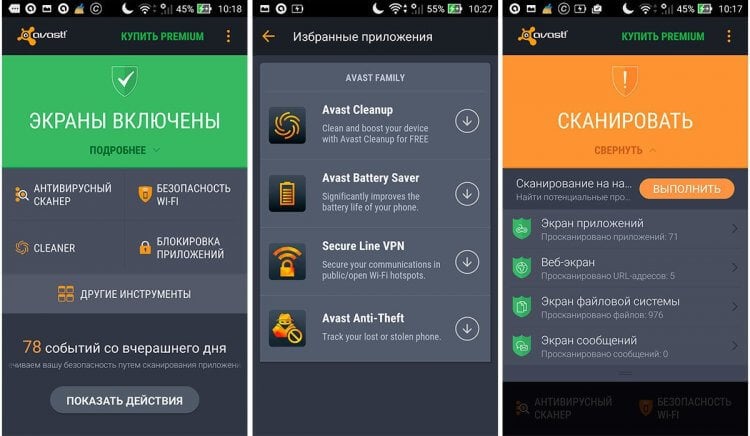
Приложение для поиска вирусов на Android.
Единственное, что я бы не рекомендовал, это включать автосканирование. Кто бы что ни говорил, а вредоносное по на Android встречается очень редко, При соблюдении всех мер предосторожности, вам вряд ли может понадобиться постоянная проверка. Приложение лучше использовать в крайних случаях.
Как защитить смартфон от взлома
Google давно поняла всю опасность вредоносных программ и обеспечила смартфоны своих пользователей качественной защитой. Магазин Google Play имеет встроенный антивирус Play Protect, который чутко охраняет не только приложения из официальных источников, но и поступающие извне.
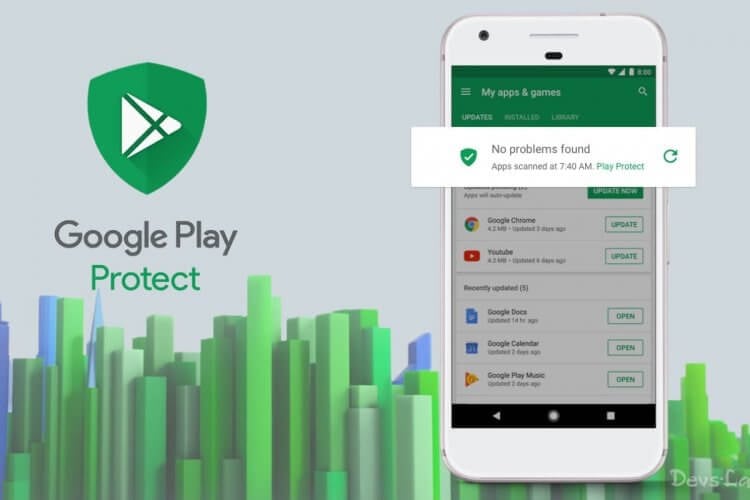
У Android-смартфонов существует свой нативный антивирус.
Вы также можете помочь Google Protect улучшить защиту вашего смартфона. Для этого необходимо выставить некоторые настройки в Google Play, благодаря которым все сведения о подозрительных приложениях будут отправляться прямиком в Google.
- Откройте приложение Google Play.
- В правом верхнем углу экрана нажмите на значок профиля.
- Выберите Play Защита затем Настройки.
- Включите параметры Проверять угрозы безопасности и Помочь улучшить защиту.
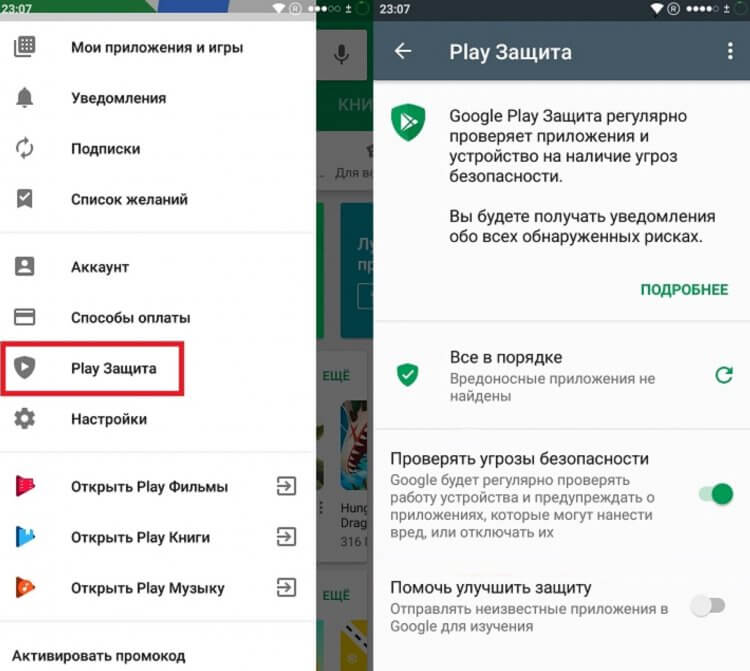
Включите эти параметры, чтобы помочь улучшить защиту смартфона.
Кстати, вы обращали внимание, что в последние несколько лет все программы надоедают нам разными разрешениями доступа к той или иной функции: разрешите доступ к галерее, разрешите доступ к микрофону и так далее. Делается это как раз за тем, чтобы какой-нибудь производственный калькулятор случайно не начал следить за вами через камеру.
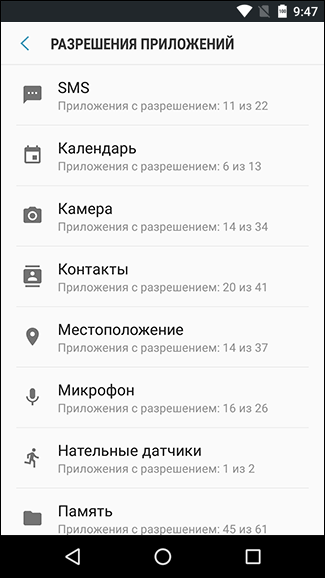
Поэтому главный совет, который можно дать на этот счет: внимательно смотрите за тем, какие права вы предоставляете каждой программе. А если вам кажется, что на телефоне появился вирус, проверьте доступ приложений к различным функциям:
- Разблокируйте смартфон.
- Перейдите в Настройки, Приложения.
- Разрешения приложений.
- Ознакомьтесь со списком программ, отключите подозрительное ПО.
Если вышеупомянутые способы не помогли вам, рекомендую статью автора AndroidInsider.ru Ивана Кузнецова. Коллега подробно рассказал о том, как заблокировать рекламные приложения и уберься от фишинговых атак. Плюс, не забывайте про наш Телеграм-чат.
- Google Play
- Безопасность Android
- Операционная система Android
Как узнать, есть ли вирусы на телефоне
Илья – главный редактор сайта softdroid.net. Является автором нескольких сотен руководств и статей по настройке Android. Около 15 лет занимается ремонтом техники и решением технических проблем iOS и Android. Имел дело практически со всеми более-менее популярными марками мобильных смартфонов и планшетов Samsung, HTC, Xiaomi и др. Для тестирования используется iPhone 12 и Samsung Galaxy S21 с последней версией прошивки.
Мобильные телефоны давно заменили компьютеры на рынке девайсов, при этом проблемы “старшего брата”, увы, остались в силе. Дело в том, что создатели вирусов пристально смотрят на смартфоны и планшеты Андроид, и количество malware для мобильной платформы вызывает небезосновательные опасения.
Содержание:
- Самые опасные Андроид-вирусы
- Заражен ли мой телефон?
- Как защититься от вирусов
- Как удалить вирусы
Самые опасные мобильные вирусы
Существует множество типов вредоносного ПО, оно различается по степени риска:
- Вирусы, трояны и черви, поселившись на мобильных смартфонах и планшетах, удаляют файлы, шифруют данные, передают файлы в Интернет без ведома пользователя;
- Spyware, в т.ч. кейлоггеры записывают действия пользователя и передают в распоряжение злоумышленникам. Главная опасность – утечка конфиденциальных данных (паролей, номеров счетов, фото и видео с камеры)
- Popup-реклама – назойливые баннеры, которые невозможно отключить. Большой угрозы данные вирусы не несут, однако существенно ухудшают пользовательский опыт, замедляют работу с мобильным устройством.
В общем и целом, задача любого вредоносного ПО – атаковать целевое устройство, найдя уязвимость, брешь в системе. Вирусы не только повреждают файлы, но и воруют конфиденциальную информацию. Наиболее вредные вирусы блокируют доступ к операционной системе смартфона и вымогают деньги за пароль для разблокировки.
Проверяем, есть ли вирус на моем телефоне
Если телефон ведет себя странно, это повод для опасений. Последовательно проверьте по чеклисту, наблюдаются ли подобные симптомы на вашем смартфоне.
1. Выскакивает навязчивая реклама (adware)
Если вы не устанавливали никаких платных приложений, но сами по себе стали появляться баннеры и popup окна, это может быть свидетельством вирусного заражения.
Некоторые adware-вирусы (например, Adware.MobiDash) отображают на экране окна со ссылками. Нажав на URL, вы переходите на небезопасный сайт, откуда скачивается apk-файл, после чего мобильное устройство инфицируется.
2. Заметно вырос объем интернет-трафика
Многие мобильные вирусы активно используют интернет для передачи данных, что приводит к росту потребления трафика. Поэтому советуем как можно быстрее проверить статистику через настройки Андроид: «Настройки» – «Подключения» – «Использование данных» – «Мобильный трафик».
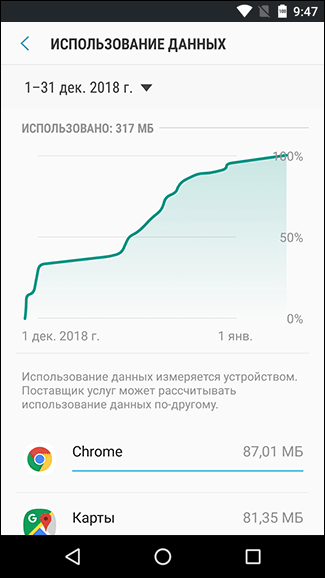
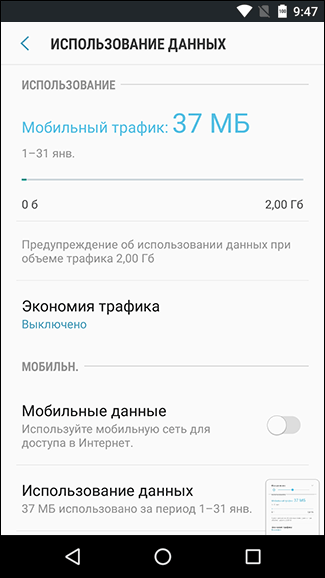
Если вы заметили существенную разницу по сравнению с вашей интернет-активностью, это сигнал о том, что malware ведут активную деятельность на смартфоне.
Помимо ущерба операционной системе и пользовательским данным, все это может привести к повышенным финансовым тратам, особенно если тарифы вашего оператора “кусаются”.
3. Несанкционированный доступ в интернет
Помимо потребления трафика, вирусы без проса подключаются к wi-fi, мобильной сети, меняя настройки телефона по своему усмотрению. В то время как вы будете укорять себя за то, что забыли в очередной раз отключить мобильную передачу данных в режиме роуминга, вирус будет вредить вашему телефону за ваш же счет.
4. Возросшая абонплата за мобильные звонки и смс
Вирусы научились звонить и отправлять смс от имени пользователя. Закажите у мобильного оператора детализацию (распечатку) звонков. Проверьте, все ли номера вам знакомы. Также проверьте текст исходящих текстовых сообщений / смс.
5. Быстро садится аккумулятор
Вирусы, ведущие свою деятельность, подобно другим программам, активно расходуют емкость батареи. Если потребление аккумулятора возросло и батарея быстро разряжается, это признак вирусного заражения.
Проверьте приложения, которые потребляют аккумулятор: Настройки – Оптимизация – Батарея. Здесь доступны данные по каждому приложению и процессу.
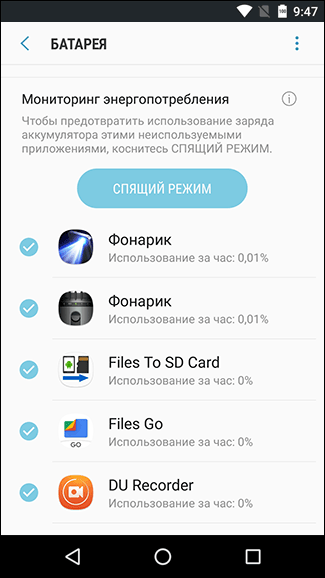
При этом, вы не всегда отследите активность вирусов это через статистику батареи: особо хитрые представители заметают следы и маскируются.
6. Тормоза и глюки
Как уже было сказано, черви, вирусы, кейлоггеры не стесняются расходовать ресурсы телефона. Вирусописатели не удосуживаются оптимизировать свои программы. Поэтому небольшой вирус может в несколько раз замедлить работу мобильной ОС и отдельных приложений.
Признаком заражения могут быть и участившиеся глюки: приложения закрываются сами по себе, открываются не с первого раза или вообще не запускаются.
7. Появление нежелательных приложений
Вирусы маскируются и внедряются в другие приложений. Если вы скачивали софт не из официального магазина Google Play, есть риск установить в довесок вредоносное ПО, которое порой сложно или нереально удалить, не сделав hard reset.
Как защититься от вирусов: простые правила
Необходимо соблюдать базовые правила безопасности, чтобы не допустить заражения телефона. Сделать это несложно, просто следуйте правилам, перечисленным ниже.
1. Хороший эффективный антивирус или файрволл не помещает.
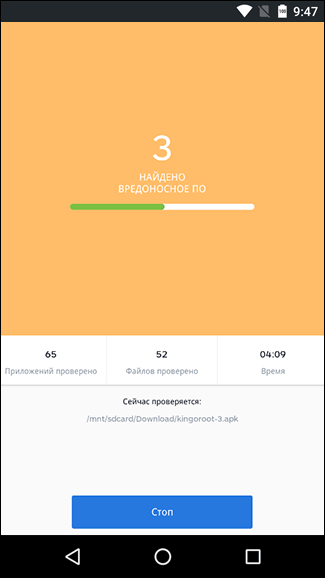
Регулярно проверяйте мобильный телефон на вирусы. Не обязательно, чтобы приложения работали постоянно и нагружали ресурсы устройства – можно несколько раз в месяц проводить комплексную антивирусную проверку и в дополнение использовать онлайн-антивирусы.
2. При скачивании приложений со сторонних ресурсов не полагайтесь на рейтинги и отзывы (они могут быть написаны ботами). Главный проверенный источник – Google Play, загружайте приложения только оттуда. Впрочем, даже с Google Play можно словить вирус (хотя риски невысоки).
3. Изначально на Андроид включена защита от установки сторонних (непроверенных) приложений. Так что если у вас эта функция отключена, включите ее обратно.
4. Не кликайте на сомнительную рекламу в интернете. Некоторые ссылки могут вести на малвари-приложения. За безобидной программой может скрываться опасная угроза для вашего телефона.
5. Не переходите по ссылкам с мейлов, сообщений от незнакомцев, которые вам что-то предлагают. Ссылки могут вести на фишинговые сайты, где под одним содержанием скрывается что-то другое – в частности, вирусы.
6. Всегда устанавливайте последние обновления безопасности на телефон (по умолчанию ваш телефон это делает автоматически). Это относится как к ОС Андроид, так и к приложениям. Обновить все сразу несложно через Google Play.
Что делать, если вирусы уже на телефоне
1. Установите антивирус и проверьте все области памяти на вредоносное ПО.
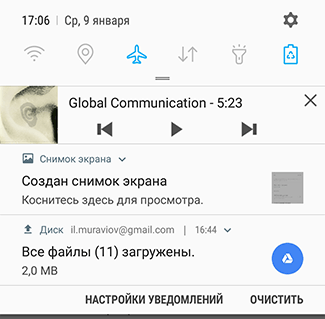
2. При обнаружении вирусов, первым делом включите режим “В самолете” (airplane mode), чтобы malicious приложения не могли передавать данные в Интернет.
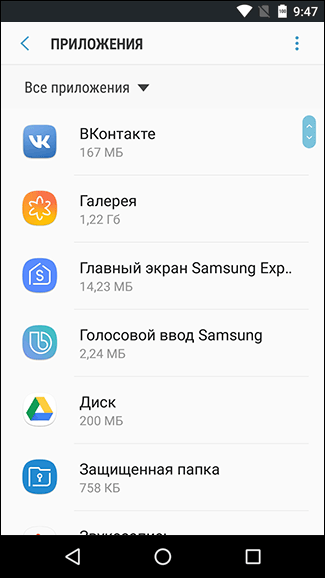
3. Проверьте, нет ли среди недавно установленных приложений незнакомых или ненужных. Удалите все лишнее.
4. Выполните factory reset, сделав резервную копию нужных вам файлов. Отметим, что чаще всего это самый быстрый и безопасный способ избавления от вирусов.
Заключение
Не стоит параноидально опасаться вирусных угроз. Главное – следить за безопасностью мобильного устройства. Первый шаг – проверить, есть ли вирусы на телефоне, прямо сейчас.
Надеемся, вы приняли базовые меры по защите от вирусов и вашему смартфону больше не угрожает опасность. Если ничего не помогло и они проникли на мобильное устройство, напишите нам. Подробно опишите симптомы – и мы подскажем, что можно сделать для избавления от вредоносного ПО.
Топ онлайн-антивирусов для проверки Андроид и сканирования телефона на вирусы
Илья – главный редактор сайта softdroid.net. Является автором нескольких сотен руководств и статей по настройке Android. Около 15 лет занимается ремонтом техники и решением технических проблем iOS и Android. Имел дело практически со всеми более-менее популярными марками мобильных смартфонов и планшетов Samsung, HTC, Xiaomi и др. Для тестирования используется iPhone 12 и Samsung Galaxy S21 с последней версией прошивки.
Если вы замучились устанавливать и удалять антивирусы, скачивать антивирусные базы и активировать ключи, обратитесь к онлайн-антивирусам. Проверка файлов на вирусы без установки — вполне достойная альтернатива традиционным сканерам.
Мы выбрали полдесятка надежных, бесплатных и эффективных антивирусных сканеров, которые работают онлайн — то есть через браузер. Таким образом вы можете узнать, есть ли вирус на телефоне, без скачивания сторонних программ.
Какой же из веб-сервисов выбрать для одноразовой проверки? Подойдет ли онлайн-антивирус для Андроид? Обо всем этом читайте в нашем обзоре.
Список онлайн-антивирусов:
ESET Online Scanner
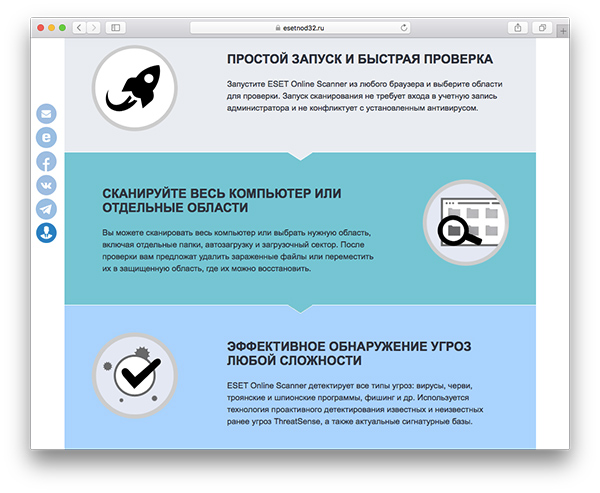
Сервис для антивирусной проверки от ESET- это комплексный и эффективный антивирус. Он работает из браузера, сканируя файлы и не требуя инсталляции на компьютер.
В отличие от настольной версии ESET Nod, данный веб-антивирус бесплатен для использования. Не думайте, что требовать от веб-приложения полноценного сканера нет смысла. По заявлениям создателей, онлайн-антивирус успешно справляется с троянами, новейшими вирусами, червями, фишинг-угрозами.
Пользователь может выбрать файлы на диске компьютера для сканирования, указать области памяти и т.п. Причем для запуска онлайн-проверки вам не нужно обладать правами администратора.
По окончанию поиска ESET Online Scanner предлагает удалить найденные вирусы или поместить зараженные файлы в карантин.
В общем, чистка от вирусов с помощью веб антивируса ESET Online Scanner имеет смысл во многих случаях. В частности, если вы хотите просканировать чужой компьютер, проверить флешку на вредоносные файлы онлайн, а прав (или желания) на установку приложений у вас нет.
Доктор Веб

Данный сервис предназначен для проверки ссылок на безопасность. В специальное текстовое поле вставляете ссылку на подозрительный сайт, и Доктор Веб сканирует вложенные файлы на html-странице, изучая, нет ли вредоносного кода. Как правило, вирусная угроза на онлайн-ресурсах скрывается в javascript-файлах. Если сценарии содержатся в базе вредоносных сайтов или сайт перенаправляет на другой ресурс, Доктор Веб Онлайн уведомит вас об этом.
Как видно, сервис весьма минималистичен, в наличии только веб-оболочка антивируса, что не очень-то удобно. Хорошо, если бы сервис Доктор Веб обзавелся, скажем, андроид-приложением для онлайн-проверки или, в идеале, браузерной надстройкой. На данный момент мы бы не порекомендовали онлайн-версию антивируса для использования на телефоне.
Совет дня. Кстати, если вам нужен хороший бесплатный антивирус для проверки компьютера (или карты памяти/флешки) на вирусы, без скачивания дополнительных приложений, советуем скачать лечащую утилиту Доктор Веб. Она использует актуальные базы настольной версии Доктора Веба, при том что функциональная часть сведена до минимума.
VirusTotal

VirusTotal — еще один бесплатный сервис, который проверяет на вирусы онлайн. Он сканирует содержимое файлов и код сайтов в Интернете. Любой подозрительный контент VirusTotal сканирует на черви, малвари, трояны и другие виды вредителей и вирусной угрозы, поможет проверить Андроид на вирусы.
Сервис VirusTotal также позволяет искать угрозы в комментариях, которые пользователи размещают на файлах и URL-адресах, проверять пассивные DNS-данные и извлекать сведения об угрозах, касающиеся доменов и IP-адресов.
VirusTotal хранит в своей базе все анализы. Это дает возможность пользователям искать отчеты с данными MD5, SHA1, SHA256. Поисковая выдача возвращает последнее сканирование, выполненное на интересующем вас ресурсе.
Kaspersky Online Scanner (VirusDesk)

Онлайн-сервис от создателей Антивируса Касперского для Андроид. Проверяет файлы и ссылки в Интернете и не требует установки дополнительных модулей. При загрузке файла Kaspersky сканирует его по своим базам на имеющиеся угрозы и выдает результат. При этом сверяется md5, SHA1 и SHA256 хэши. Все базы регулярно обновляются, о чем говорит соответствующая надпись выше поля для загрузки файлов.
Результат проверки может быть и негативным, в таком случае VirusDesk выдает статус: файл заражен или подозрителен.
Важно! В отличие от обычных антивирусов, вы можете только проверить файл на вирусы, а поместить в карантин или автоматически удалить его не получится — сделать это можно только вручную.
Этот онлайновый антивирус подойдет и для проверки телефона на вирусы. Загружать можно файлы до 50 Мб, пакетный режим не поддерживается. Удаление вирусов сканер не производит — это действие пользователь должен выполнить самостоятельно. В то же время, для выполнения единичного сканирования Kaspersky VirusDesk может стать таким вот одноразовым антивирусом, что тоже неплохо.
VirSCAN

Посредством сервиса VirSCAN.org возможны проверка Андроида на вирусы в онлайн-режиме, а также онлайн сканирование файлов на вредоносный код.
К примеру, вы можете отправить для проверки apk-приложения или другие файлы (размер не должен превышать 20 Мб). Это могут быть zip и rar архивы или с парольной защитой (установить можно только пароли ‘infected’ и ‘virus’).
Главная и самая весомая фишка онлайн-антивируса VirSCAN — огромная база регулярно обновляемых сканеров, включая kaspersky, avg, drweb, symantec и другие. Помимо прочего, VirSCAN сверяет MD5- и SHA1- хэши по своим базам.
Как предупреждают авторы этого веб-антивируса, иногда может срабатывать ложная тревога, что не удивительно при таком внушительном списке антивирусного ПО. Но, как говорится, лучше перебдить чем недобдить!
Минус данного механизма онлайн-чекинга — медленная скорость работы, отсутствие каких-либо настроек (ускоривших бы процесс) и отсутствие опций сканирования: допустима только загрузка единичных файлов для проверки на вирусы.
AVC UnDroid – сервис для проверки apk-файлов
Бесплатный онлайн-сервис AVC UnDroid предназначен для поиска вирусов в содержимом apk-файлов. Он задействует при сканировании такие движки, как Buster Sandbox Analyzer, ssdeep и APKTool.
Для того, чтобы проверить apk на вирусы, нажмите кнопку Select APK… и загрузите файл установщика для проверки на телефоне. AVC UnDroid поддерживает данные размером до 7 Мб, чего вполне достаточно для большинства задач.
Загруженные файлы анализируются внутри AVC UnDroid, после чего пользователь получает детальный отчет о сканировании – файловые хэши, оценку безопасности и дополнительную информацию.
Другие типы данных не поддерживаются, загружать можно только по одному файлу за раз.
Для удобства, можно пройти регистрацию. Это открывает доступ к статистике и комментариям, увеличивается лимит на загружаемые файлы и повышает приоритет.
Как указано в правилах пользования, этот сервис для онлайн-проверки – экспериментальный. Загруженные apk-файлы, их содержимое могут использоваться сервисом, и в этом ничего страшного нет.
SafetyDetectives — инструмент для поиска уязвимостей
Бесплатный онлайн сканер работает с базой данных CVE (Common Vulnerabilities and Exposures), в которую попадает информация обо всех исправлениях потенциальных киберугроз. SafetyDetectives может проверить телефон, планшет и компьютер на наличие небезопасных файлов или программ, требующих обновления систем безопасности. При наличии таковых, сканер дает рекомендации по исправлению. Воспользоваться сервисом можно по ссылке.

Для начала сканирования просто перейдите на сайт. Проверка начнется автоматически.
Достоинства
Недостатки
- Самая простая в использовании антивирусная программа.
- Воспользоваться сервисом можно на любом устройстве с любой операционной системой.
- Быстрый процесс сканирования.
- При обнаружении проблемы, сервис дает рекомендации. Сам не исправляет.
- Сканер предназначен для поиска уязвимостей, а не вирусов. Эффективность, в сравнении с другими программами, ниже.
Dr.WEB — онлайн проверка файлов на устройстве
С помощью сервиса можно бесплатно просканировать данные на наличие вирусов на телефоне, планшете и компьютере. Для проверки сканер обращается к базе данных Dr.WEB. Весь процесс занимает меньше минуты.
Форму онлайн проверки файлов и ссылок Dr.WEB также можно бесплатно установить на свой сайт. Воспользоваться антивирусом для Андроида и другой ОС можно по ссылке.
Как проверить на вирусы данные:
- Нажмите на строку поиска и выберите нужный файл. Максимальный размер — 10 МБ.
- Нажмите кнопку «Проверить» и сканирование начнется.

- Для проверки нескольких файлов одновременно, поместите их в архив (формата WinZip, WinRar или ARJ). В результате вы получите отчет по каждому пункту отдельно.

Достоинства
Недостатки
- Быстрая и бесплатная проверка.
- Надежный антивирус с актуальными базами.
- Возможность проверки сразу нескольких файлов.
- Только диагностирует, не устраняя проблему.
- Сканирует отдельные файлы, а не систему полностью.
F-Secure Online Scanner — онлайн антивирус для Windows
Сервис от финской компании позволяет проверить планшет или компьютер на ОС Windows. Сканер можно условно считать онлайн вариантом, так как для использования все же придется скачать .exe файл. Но установка программы не потребуется.

Сайт на английском, но интерфейс понятен даже без знания языка. Антивирус быстро сканирует систему полностью. Найденные вирусы, вредоносные и шпионские программы удаляет сам. Сканер отлично работает с любой другой антивирусной программой.
Воспользоваться F-Secure можно по ссылке.
Как проверить систему на вирусы:
- Перейдите на сайт и нажмите «Выполнить сейчас».
- Скачайте файл и запустите. Проверка началась.
- При нахождении киберугроз, сервис их удалит. Компьютер при это перезагрузиться.

Достоинства
Недостатки
- Простой и понятный интерфейс.
- Быстрое сканирование.
- Хорошо справляется со своей задачей.
- Доступен только на ОС Windows.
- Сканер можно только условно назвать «онлайн». Требует скачивания дополнения.
VirusTotal — самый популярный сканер данных
Когда нет возможности просканировать телефон полностью, проверьте каждый файл отдельно. Сделать это можно в бесплатном сервере VirusTotal. А еще сайт проверяет на вирусы домены, IP-адреса и URL-адреса. Доступно файловое сканирование на телефоне, планшете и компьютере по ссылке.
Как данные смартфона проверить на вирусы:
- Перейдите по ссылке.
- Нажмите на кнопку «Выбрать» и загрузите данные.

- Сервис прогонит файл по всем доступным ему антивирусам и выдаст результат.
- По аналогии проверяются домены, IP-адреса и URL-адреса.

Достоинства
Недостатки
- Полностью онлайн.
- Проверяет по базам данных большого количества антивирусов, в том числе именитых.
- Просто и удобный интерфейс, с которым удобно работать на любом устройстве.
- Нет возможности загрузить сразу несколько файлов.
- Не устраняет проблему.
Play Защита
Проверить телефон на вирусы без установки приложений можно с помощью предустановленной программы. Play Защита есть в каждом смартфоне на ОС Андроид. Она проверяет каждое приложение при скачивании и периодически сканирует все устройство на наличие угроз. Находится сервис в Play Маркете.
Как сканировать телефон:
- Откройте на смартфоне Play Маркет.
- Нажмите на значок профиля в верхнем правом углу.

- В появившемся меню выберите Play Защита.

- Жмите «Проверить».

- Установлен и включен по умолчанию в Play Маркете.
- Проверяет все новые приложения и периодически сканирует систему на наличие вирусов.
- Работает быстро и не грузит процессор.
- Часто блокирует приложения со сторонних ресурсов, считая их вредоносными.
- Низкий уровень защиты от вирусов.
ESET Online Scanner

Программа сканирует компьютер на наличие вирусов по запросу или с указанной периодичностью. Работает только с компьютерами и ноутбуками. Назвать сервис «Онлайн» можно только в сравнении с другими продуктами компании. Его необходимо скачать и установить себе на компьютер. Процесс этот занимает меньше времени, чем установка полноценного антивируса. И места на диске Сканер занимает мало. При необходимости, можно каждый раз после использования удалять его данные.

Сервис предлагает три вида проверки компьютера: полное, быстрое и выборочное сканирование. «Пойманные» вредоносные программы ESET помещает в карантин. Доступ к нему есть из приложения.

Есть возможность настроить ежемесячное сканирование. Для этого нужно выбрать удобную дату и время. Сервис будет запускаться автоматически.
Установить ESET Online можно по ссылке.
Как проверить компьютер на вирусы:

- Кнопка «Запустить» на сайте компании откроет окно, куда нужно ввести e-mail. После чего начнется скачивание установочного файла.
- Дважды щелкнув по файлу, установите приложение.
- После установки Сканер откроется сам, а на рабочем столе у вас появится ярлык.
- Нажмите «Начать сканирование» и выберите вид проверки.
- Сервис начнет с загрузки обновлений. Вы сможете наблюдать за ходом сканирования и, при необходимости, приостановить проверка или отменить полностью.
- ESET предложит просмотреть найденные угрозы, сохранить журнал проверки и включить периодическое сканирование.
Достоинства
Недостатки
- Бесплатный продукт отлично выполняющий свою функцию.
- Прост и удобен в использовании.
- Возможность настройки сканирования.
- Приложение нужно скачивать и устанавливать, что уже не онлайн.
- Сканер не работает без интернета.
- запуск проверки ссылок и вложений
- сканирование javascript-сценариев на веб-страницах
- хорошая антивирусная база
- не требует установки на компьютер
- бесплатность продукта
- сканирует как файлы, так и ссылки
- можно проверить онлайн на вирусы выборочные области компьютера
- помещение вирусов в карантин
- проверка ссылок в интернете
- чтение комментариев к файлам
- собственная онлайн-база для проверки
- можно выполнить проверку файлов и ссылок онлайн
- наличие обширной антивирусной базы
- чекинг вирусов онлайн по hash-базам
- проверка файлов и Android-приложений
- онлайн-сканирование архивов и файлов с парольной защитой
- огромная вирусная база для идентификации
Заключение. В этой статье перечислена малая часть онлайн-сервисов для проверки файлов через Интернет. Если этого мало, советуем изучить наше руководство, как проверить телефон на вирусы. Знаете другие способы и сервисы, которые помогут обнаружить зараженный код в онлайн-режиме? Делитесь через форму обратной связи, будем благодарны!
Как проверить смартфон на вирусы: советы для Android

Если смартфон начал тормозить или вы заметили в его работе какие-то необычные изменения, вам стоит немедленно проверить устройство на наличие вирусов. Рассказываем, как это сделать.

Сама по себе система Android довольно безопасна и не требует установки антивирусных программ. Однако пользователи сами открывают доступ к своему устройству для вредоносных приложений: скачивают apk из неизвестных источников, получают root-права и разрешают разному софту доступ ко всем функциям подряд.
Антивирусные приложения: проверка Android-смартфона на вирусы
Вручную вы не сможете проверить свой телефон на наличие вирусов. Но в Play Market для смартфонов на Android есть множество антивирусных сканеров. Приложения проверят ваш телефон и удалят найденные вирусы. Попробуйте установить одно из следующих приложений:
- Avast Антивирус и Бесплатная защита (скачать в Google Play)
- Bitdefender Antivirus Free (скачать в Google Play)
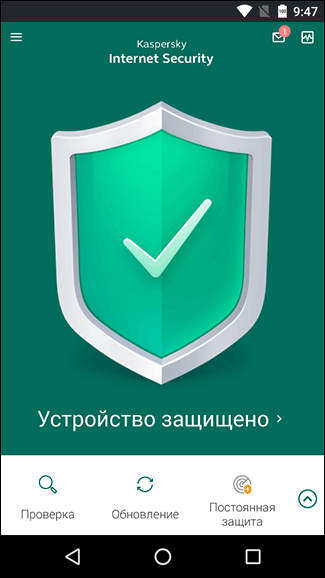
- Kaspersky Internet Security: Антивирус и Защита (скачать в Google Play)
- Avira Security 2021 — антивирус и VPN (скачать в Google Play)
Если сканер обнаружит опасность (то есть окажется, что ваше устройство заражено), то с помощью антивируса вы сможете правильно удалить вредоносный софт со своего смартфона.
Вирусы на смартфоне не обнаружены — что делать?
Если вирусов на телефоне не обнаружено, но он все равно отказывается нормально работать, мы рекомендуем вам следующие действия:
- Удалите последнее установленное приложение — возможно, именно оно тормозит систему. Как удалить программу со смартфона на Android, мы рассказывали здесь.
- Иногда гаджеты начинают работать со сбоями из-за недостатка свободной памяти. Как ее освободить, читайте в этой статье.
- Если проблемы в работе телефона возникают даже после сканирования на вирусы и вы можете исключить другие причины неисправностей, вам придется прибегнуть к более радикальным методам. Здесь поможет только сброс к заводским настройкам. Как это сделать, мы рассказывали в другой статье.

Правда, при этом вместе с вирусом вы потеряете все остальные данные. Если вы хотите быстро восстановить свои приложения и файлы, мы рекомендуем создать резервную копию всех данных Android-смартфона.