Как узнать, какие приложения сильно расходуют интернет
Почти каждое приложение на вашем смартфоне, скорее всего, регулярно использует какое-то количество данных. Некоторые приложения делают это при запуске и пока вы работаете с ними, но другие делаю это самостоятельно и в фоне, а вы об этом даже не догадываетесь. Порой приложения на вашем смартфоне используют так много мобильных данных, что уже к середине месяца ваш интернет-трафик может иссякнуть полностью, а куда он делся и что его израсходовало, остаётся только догадываться.

Для людей, использующих ограниченный месячный тарифный план, очень важно следить за тем, какие приложения используют данные на вашем смартфоне. Даже если у вас безлимитный тарифный план, большинство операторов просто начинают замедлять скорость интернета после того, как вы достигнете определенного порога — это означает, что одно приложение-ренегат, которое начинает в огромных количествах высасывать данные (а такое бывает с приложениями, в которых есть баги), может непреднамеренно однажды испортить ваши планы, окажись вы в непредвиденной ситуации, когда, например, нужно срочно отправить кому-то сообщение.
К счастью, любой ваш смартфон предлагает возможность отслеживать использование данных (как через мобильную сеть, так и через Wi-Fi) непосредственно в настройках и может даже указывать конкретное приложение, так что у вас есть возможность опознать «вредоносного пожирателя», позволив ему использовать сеть только при подключении к Wi-Fi, или вообще запретить её использование. Сделать все это совсем несложно, поэтому читайте ниже инструкцию, как контролировать интернет-трафик на вашем Android-смартфоне.
Как контролировать использование мобильных данных на Android-смартфоне
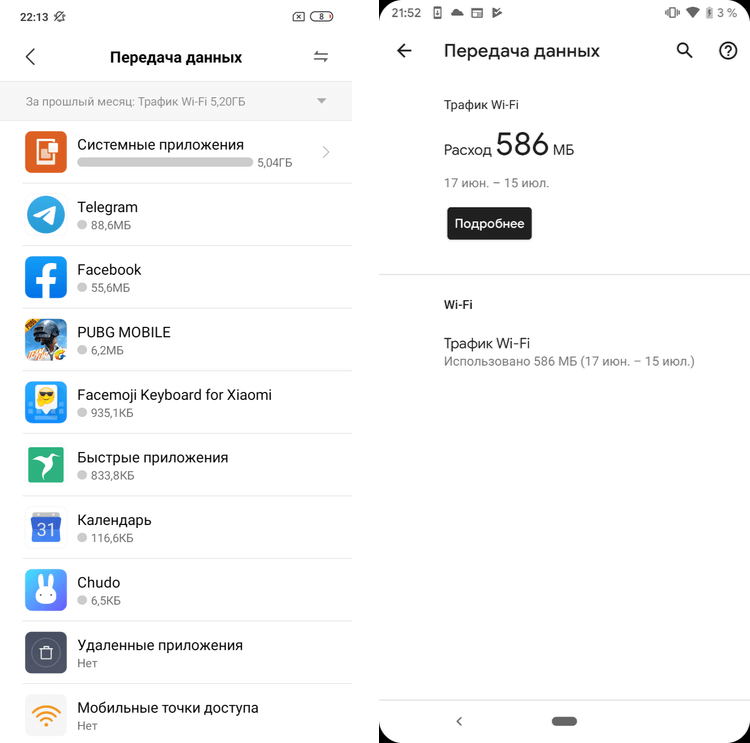
Расположение нужного меню на «чистом Android» и в лончерах разных производителей может немного отличаться, но в большинстве случаев его название будет примерно одинаковым: Передача данных. На скриншотах выше слева направо видно меню Передача данных на смартфоне Redmi 7 в лончере MIUI и на смартфоне Pixel 2 XL под управлением бета-версии Android Q. Далее я опишу, как попасть в меню именно на «чистом Android» на примере Pixel, но вы также можете воспользоваться поиском в настройках своего смартфона, чтобы ускорить процесс.
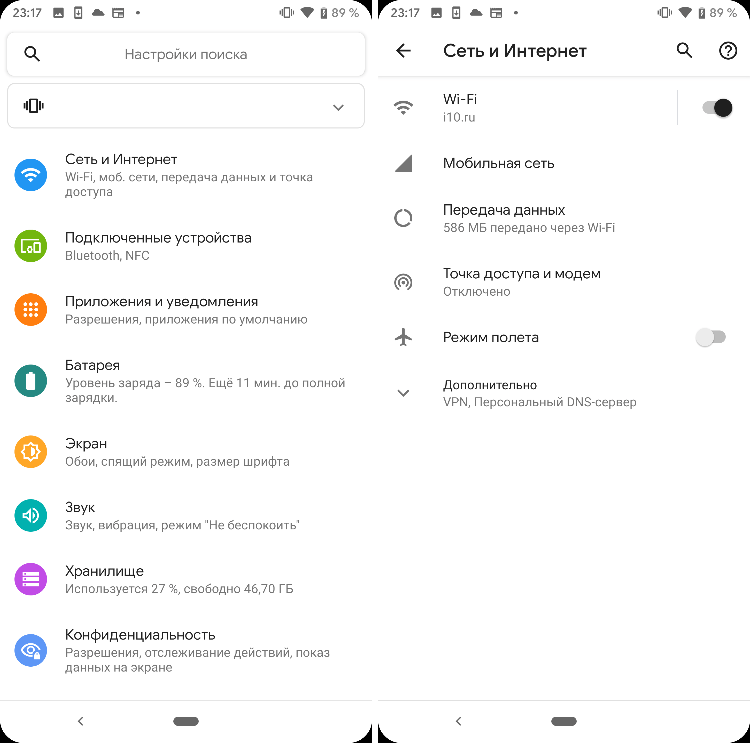
Чтобы попасть в нужное меню на Android, вам нужно перейти в Настройки, затем Сеть и Интернет и Передача данных. В следующем меню нажмите кнопку Подробнее и тогда перед вами предстанет список из всех приложений на вашем устройстве, которые так или иначе расходуют ваши данные. Вы можете тапнуть по каждому приложению в этом списке и детально настроить для него доступ к использованию данных. В верхней части меню вы также наверняка заметили график, который отображает относительно выбранного периода (который можно выбрать в выпадающем меню прямо над графиком) общее количество использованных данных и сравнить их, например, с предыдущим месяцем.
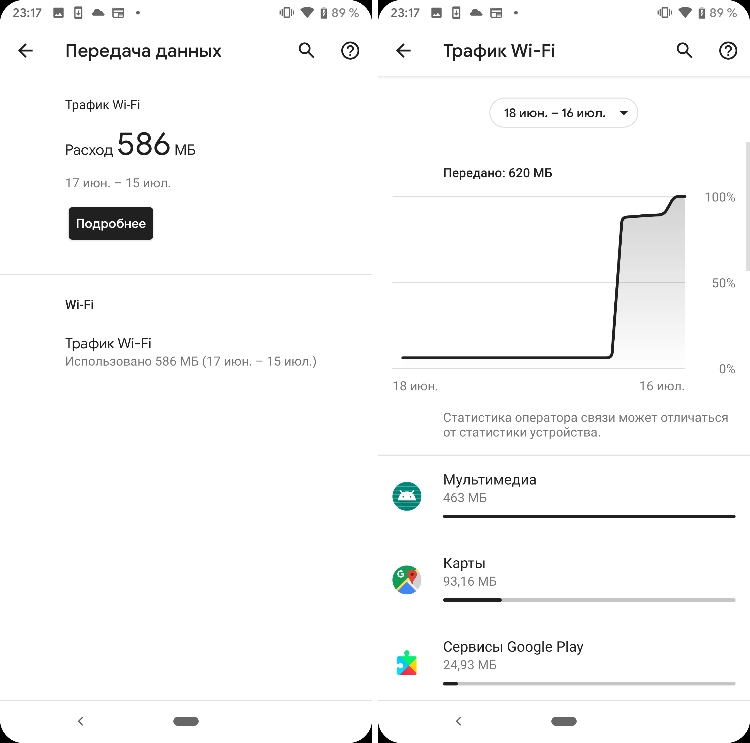
Этот смартфон Pixel, на котором были сделаны скриншоты, является редакционным, а не чьим-то личным, а поэтому данные он использует только через Wi-Fi, да и те – лишь в небольшом количестве, где главным растратчиком является система. Однако на своём личном смартфоне, воспользовавшись меню Передача данных, я заметил, глядя на свои собственные результаты, что я действительно люблю использовать Instagram. В прошлом месяце я использовал чуть более 4 Гб, а в июле уже набрал 1,72 Гб данных, и все это только в одном приложении. Я использую безлимитный план, данные в котором не иссякнут, так что это не большая проблема для меня, но если бы я использовал план с фиксированным количеством трафика, который ограничивался бы 6 Гб в месяц, информация в меню Передача данных для меня означала бы, что для того, чтобы загрузить очередную порцию снимков, я должен ждать подключения к Wi-Fi.
Делитесь своим мнением в комментариях под этим материалом и в нашем Telegram-чате.

Теги
- Новичкам в Android
- Приложения для Андроид
Как узнать, на что тратится интернет и сколько его осталось?
Узнать, на что расходуется пакет интернета по тарифу, можно в разделе Мой тариф.
Посмотреть, сколько ещё доступно интернета по тарифу, можно в разделе Интернет.
На некоторых устройствах с OC Android может быть установлен лимит на трафик. Он ограничивает использование мобильного интернета, даже если у вас осталось достаточно ГБ по тарифу. Проверить лимит и отключить его можно в настройках смартфона, подробности уточняйте у производителя.
Как контролировать трафик на Xiaomi
Во времена, когда безлимитный мобильный интернет был доступен любому пользователю, никто не задумывался о том, чтобы каким-то образом контролировать расход трафика. К сожалению, это счастливое время осталось позади, и теперь все тарифы у сотовых операторов заточены на определенные пакеты. Кто-то подключает себе небольшое количество гигов, надеясь на Wi-Fi, а некоторые, наоборот, побольше. Чтобы был определенный запас и не пришлось нести дополнительные расходы. В такой ситуации очень актуальной становится возможность отслеживать трафик, который потребляет ваш смартфон.
Может, когда-нибудь мобильные безлимиты вернутся и нам не потребуются все эти ухищрения.
❗️ПОДПИШИСЬ НА НАШ ЯНДЕКС.ДЗЕН, ЧТОБЫ ЧИТАТЬ ЭКСКЛЮЗИВНЫЕ СТАТЬИ, КОТОРЫХ НЕТ НА САЙТЕ
К счастью, на сегодняшний день производители стараются дать пользователям возможность контролировать эти данные без какого-либо дополнительного софта штатными средствами. Благодаря этому можно четко знать, когда вы достигните определенных значений, и вовремя остановить передачу данных. Это позволит не влететь в копеечку и сэкономить деньги. Давайте посмотрим, как можно отслеживать расход интернета на смартфонах Сяоми.
Расход трафика — Xiaomi
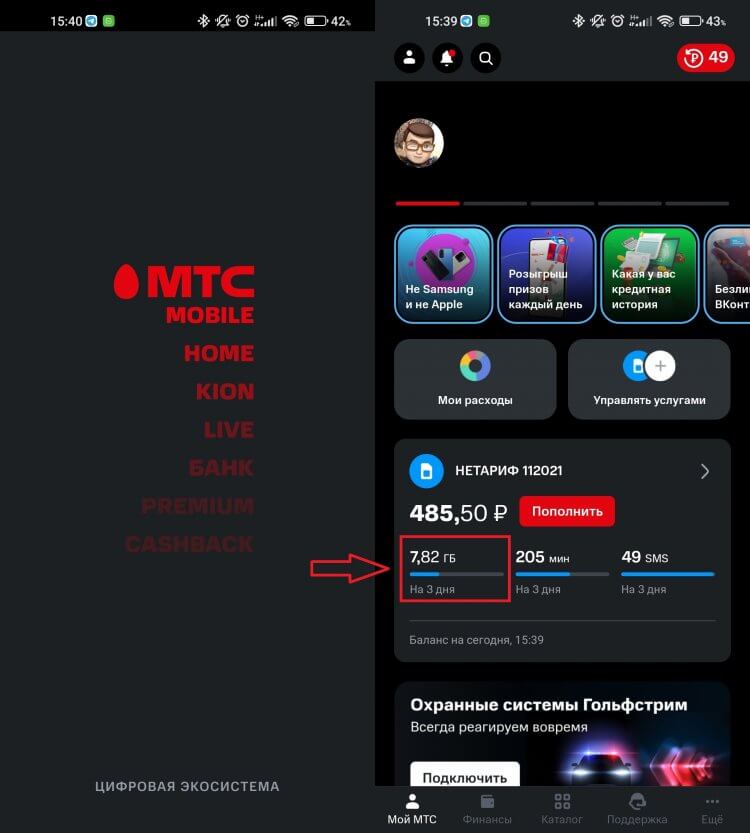
В приложении МТС остаток трафика располагается прямо на главной странице.
Самый простой вариант — контролировать расход трафика на любом телефоне — это приложение мобильных операторов. В любой их программе можно посмотреть, сколько трафика у вас осталось на текущий момент. Причем данные у них будут более точные, чем в настройках смартфон. Обусловлено это тем, что на некоторые ресурсы операторы связи предлагают безлимитный трафик. Например, на моем тарифе не учитываются гигабайты, потраченные на социальные сети, мессенджеры и YouTube. То есть я могу сидеть в этих приложениях столько сколько мне потребуется, и ни один мегабайт не будет учтен. Причем неважно, делаю я это с самого смартфона или раздаю интернет на ноутбук или планшет.
Именно поэтому сотовые операторы обладают наиболее точной информацией по остатку вашего интернета. В тоже время сами смартфоны учитывают полностью весь трафик, который расходуется. Естественно, никаких данных про безлимитные приложения у вашего устройства нет, и оно подсчитывает абсолютно все, что вы потратили. Чтобы на смартфонах Сяоми посмотреть, сколько трафика потрачено с начала месяца, необходимо:
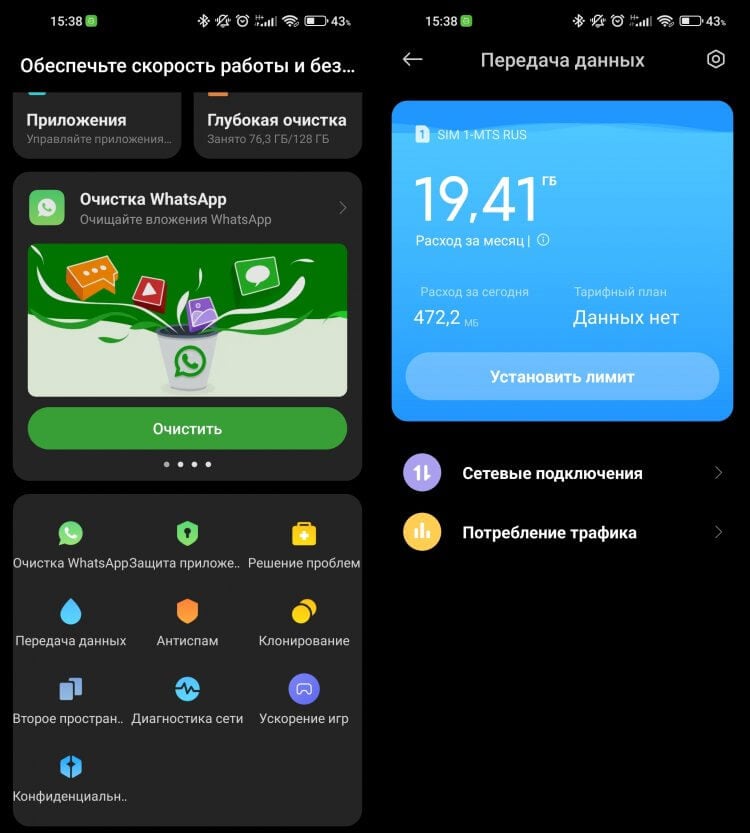
Месячный расход отображается большими цифрами по центру экрана.
- Открыть приложение “Безопасность”.
- Пролистать в самый низ и выбрать пункт “Передача данных”.
❗️ПОДПИШИСЬ НА НАШ ЧАТИК В ТЕЛЕГРАМЕ. ТАМ ТЫ СМОЖЕШЬ ПООБЩАТЬСЯ С ДРУГИМИ ЧИТАТЕЛЯМИ И ДАЖЕ НАШИМИ АВТОРАМИ
Перед вами откроется окно, которое будет содержать расход интернета с начала месяца по текущую дату. Дополнительно можно увидеть, сколько вы израсходовали сегодня. Чтобы понять, какое приложение сколько тратит, в этом же разделе зайдите в пункт “Потребление трафика”. Здесь можно посмотреть разбивку по программам за сегодня, вчера, текущий месяц и прошлый месяц. Достаточно удобно, чтобы составить представление о том, какое приложение сколько гигов потребляет. Причем доступен даже расход не только через мобильный интернет, но и Wi-F.
Лимит трафика — Xiaomi
Все эти действия актуальны и для смартфонов Redmi и Poco.
Если вы поняли, что вам необходимо не просто следить за трафиком, но и получать уведомление, когда он заканчивается, то вы можете установить определенный лимит, по достижении которого смартфон пришлет вам уведомление и может отключить передачу данных через сотовую сеть. Для настройки лимита сделайте следующее:
-
Откройте приложение “Безопасность” и перейдите в пункт “Передача данных”.
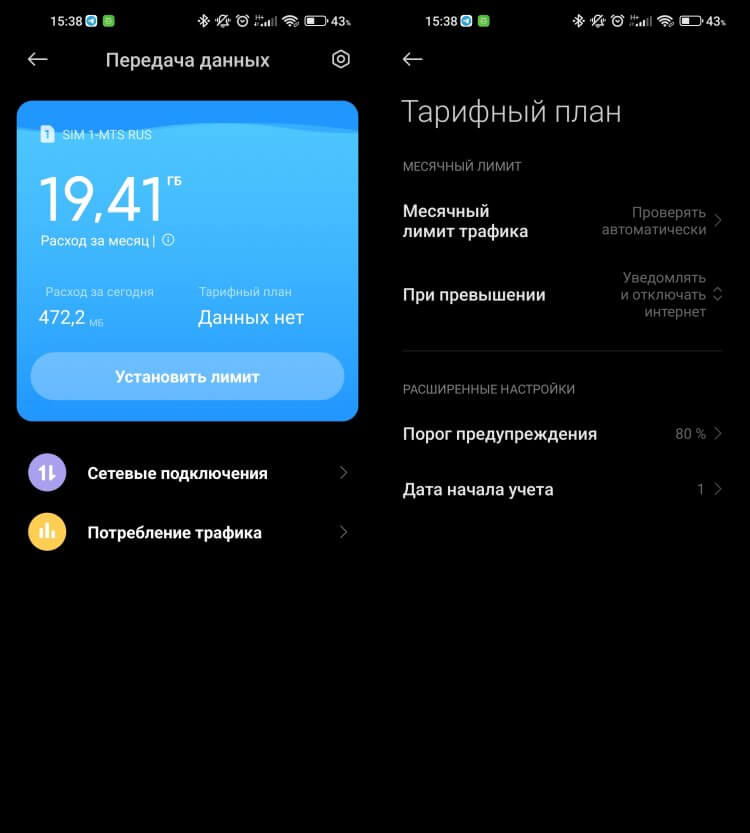
Достаточно гибкие настройки, позволяющие вести правильный учет трафика.
После этих действий MIUI будет контролировать потребление интернета и держать вас в курсе. Это позволит сверяться с данными сотовых операторов и не израсходовать весь пакет гигов задолго до окончания месяца.
❗️ПОДПИШИСЬ НА ТЕЛЕГРАМ-КАНАЛ СУНДУК АЛИБАБЫ, ЧТОБЫ ПОКУПАТЬ ТОЛЬКО ЛУЧШИЕ ТОВАРЫ С АЛИЭКСПРЕСС
Но можно пойти еще дальше и раздать разрешение на использование подключений каждому конкретному приложению. Причем для некоторых программ сделать доступным только Wi-Fi, а для других — мобильный интернет. Многие знают, что задать эти настройки можно через параметры каждого конкретного приложения, но это достаточно долго. Есть значительно более быстрый способ. Для этого необходимо:
-
Открыть приложение “Безопасность” и перейти в пункт “Передача данных”.
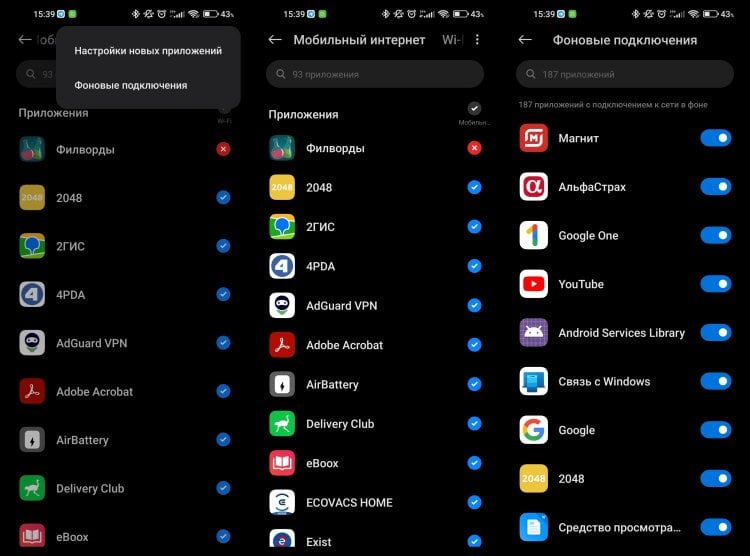
Вместо того, чтобы бегать по настройкам каждого приложения, можно сделать все в одном месте.
Таким образом, после всех этих настроек вы сможете контролировать активность всех приложений, которые установлены на смартфоне, и не допустить перерасхода трафика на вашем тарифе. Самое главное, что все это делается быстро и не вызовет никаких сложностей у любого пользователя.

Теги
- Китайские смартфоны
- Смартфоны Xiaomi
Наши соцсети
Новости, статьи и анонсы публикаций
Свободное общение и обсуждение материалов
Как проверить расход мобильного интернет трафика на телефоне Samsung

2. Переходим в самый верхний раздел «Подключения».

3. Далее открываем подраздел «Использование данных».
4. Прямо в верхнем окне, указано общее количество мегабайт потраченных в этом месяце.

Для более детальной информации, жмём на пункт «Использование мобильных данных».

5. Как я и говорил выше, всё разложено по полочкам.
- ВКонтакте
- Telegram
- Одноклассники
Спасибо большое.
Хм… достаточно странный вывод! По каким полочкам? Просто общая информация ни о чем: типа с 1 по 30 ноября столько то трафика и все, по полочкам это когда какое приложение к примеру за минуту или за час времени потребляет какой трафик. А в стандартных настройках этого увы нет.