Скачать Google Chrome

Google Chrome для Windows доступен в виде разных версий. Все они бесплатные, безопасные и официальные. Обычная (стабильная) версия рекомендуется всем пользователям, которые не знают, что им выбрать. Просто загрузит обычную 32-битную версию. Beta/Dev/Canary – это нестабильные версии, в которых могут быть ошибки, но они позволяют раншье других попробовать новые изменения.
child_careЧем наши ссылки отличаются от обычного google.com/chrome?
Прежде всего, в отличие от файловых помоек, мы не храним самопальные сборки браузера Google Chrome с опасными «бонусами». Все наши ссылки загружают официальные сборки с сервера dl.google.com , что является гарантией безопасности. Логичный вопрос: тогда зачем скачивать через этот сайт, если можно пойти на google.com/chrome? И вот наш ответ:
1. На гугловском сайте трудно найти ссылки на разные версии браузера. Вам предлагают только одну кнопку «Скачать». А если вы хотите полноценный офлайн-установщик? Или вам нужна 64-битная сборка? Или желаете попробовать канал Developer? Вот тут и начинаются проблемы.
2. Мы даем ссылки на установщики, в которых по умолчанию отключена отправка статистики использования в Google. Если захотите, то сможете включить это в настройках сами.
3. Наши ссылки ведут на установщики, которые не будут молча устанавливать Google Chrome браузером по умолчанию. Вы вправе решить это самостоятельно после установки.
airplanemode_active Офлайн-установщики
Обычные установщики (которые можно было скачать выше) весят мало, но после запуска скачивают все необходимые файлы из сети. Это может быть неудобно, если вы хотите скачать Хром через быстрый интернет, а установить там, где проблемы со скоростью или ограничен трафик. Для этого мы предлагаем вам ссылки на полноценные офлайн-установщики.
| STABLE (32-bit) | скачать |
| STABLE (64-bit) | скачать |
groupУстановка в Program files
Обычно Google Chrome устанавливается только для одного пользователя системы (в папку App Data в глубине пользовательских файлов). Если вы хотите принудительно установить браузер в привычную папку Program files для всех пользователей, то ниже мы предлагаем вам правильные ссылки.
| STABLE (32-bit) | скачать |
| STABLE (64-bit) | скачать |
business_centerКорпоративная версия (MSI-установщик)
MSI-версия браузера Google Chrome удобна для установки в корпоративной среде. Администраторам сети доступны более 100 правил для тонкой настройки и установки браузера. Подробнее описано здесь.
| STABLE (32-bit) | скачать |
| STABLE (64-bit) | скачать |
desktop_windowsВерсии для Linux
- DEB
- RPM
- DEB
- RPM
- DEB
- RPM
При установке будет добавлен репозиторий Google, чтобы система могла автоматически обновлять браузер. Если вам не нужна эта функция, перед установкой пакета выполните команду «sudo touch /etc/default/google-chrome».
laptop_macВерсии для macOS
| STABLE | скачать |
| BETA | скачать |
| DEVELOPER | скачать |
| CANARY | скачать |
androidВерсии для Android
| STABLE | установить |
| BETA | установить |
| DEVELOPER | установить |
| CANARY | установить |
tablet_macВерсии для iOS
| STABLE | установить |
| BETA | инструкция |
error_outlineДругие браузеры
| Яндекс.Браузер | попробовать |
| Opera | попробовать |
© 2009-2020 Скачать Гугл Хром — единая страница закачек всех версий Chrome.
Chrome is a registered trademark of Google Inc.
Спасибо
Загрузка уже началась, по завершению просто запустите скачанный файл. Мы также рекомендуем вам попробовать Яндекс.Браузер, который работает на том же движке, что и Google Chrome, но обладает рядом дополнительных функций. Например:
– Режим Турбо для ускорения загрузки страниц и видео
– Технология Protect защищает от вирусов и мошенников
– Режим чтения, который очищает страницы от рекламы и всего лишнего
– Возможность смотреть видео в отдельном окне поверх браузера
– И многое другое (подробнее на yabrowser.com)

*Вы сможете удалить Яндекс.Браузер в любой момент так же легко, как и любой другой браузер.
Как установить браузер Google Chrome на компьютер (Windows)
После того, как установщик браузера Google Chrome успешно скачан на компьютер, можно приступать к его установке. Для этого необходимо обладать правами администратора. В этой статье пошагово показано, как правильно установить браузер Google Chrome на компьютер с операционной системой Windows 7. Некоторые шаги интуитивно понятны, некоторые можно предпринять другие, чем показано ниже, но изложенная информация в любом случае окажется полезна тем, кто в чём-то не уверен.
Запускаем установку браузера Google Chrome
Для того, чтобы запустить установку браузера Google Chrome нужно два раза кликнуть левой кнопкой мышки по иконке скачанного файла установщика:

Подтверждаем намерение установить браузер Google Chrome на компьютер
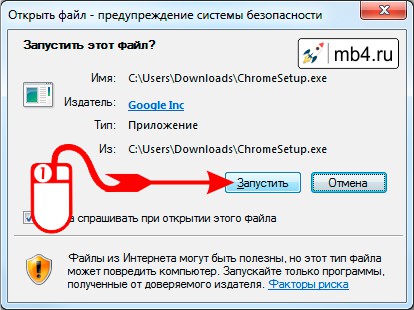
Windows несколько раз спросит о том, насколько вы уверены, что вы делаете, и действительно вам это нужно. Тут остаётся только подтверждать своё намерение:
Процесс разворачивания файлов браузер Google Chrome на жёстком диске компьютера
После того, как удастся убедить программистов Windows в том, что вы знаете, что делаете и оно вам действительно нужно, Windows позволит запуститься программе установки браузера Google Chrome и он начнёт с анализа данных. Придётся немного подождать:
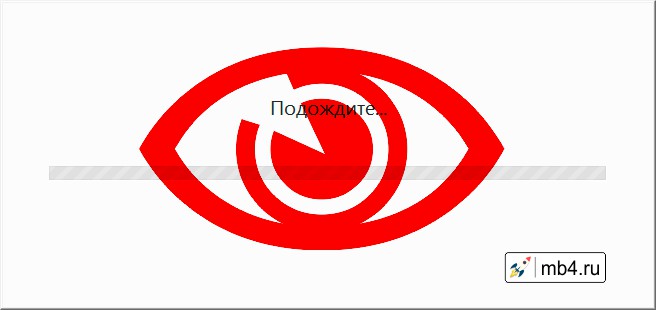
После того, как он всё, что ему нужно выяснит, вызовется функция скачивания основных рабочих файлов браузера Google Chrome в виде архива. Скачивание займёт некоторое время:
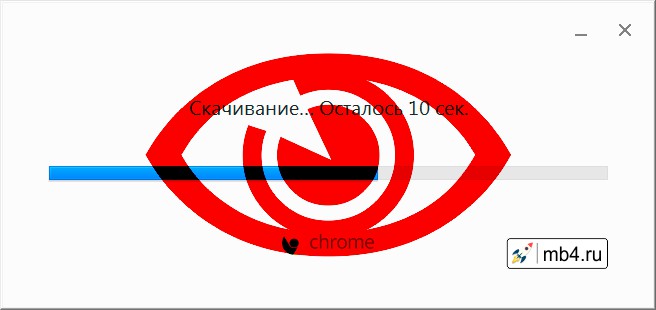
После того, как все необходимые файлы для установки будут скачаны, запустится процесс их записи на жёсткий диск вашего компьютера:
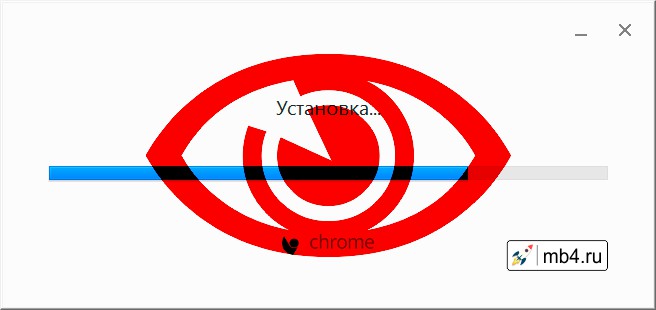
Активация браузера Google Chrome
Установка браузера Google Chrome завершится и откроется окно с двумя ссылками:
- «Войти в гостевой режим»
- «Добавить пользователя»
Если браузер нужен для постоянной работы, то лучше выбрать второй вариант:
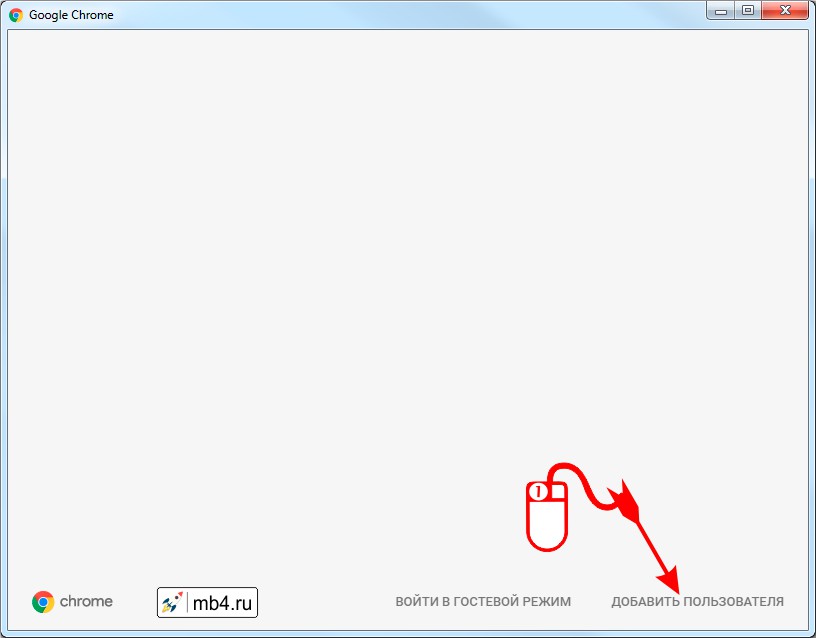
Добавление пользователя браузера Google Chrome
Окно добавления пользователя включает в себя несколько полей:
- «Имя пользователя» — нужно ввести имя пользователя (любое, но если пользователей будет несколько, то лучше такое, чтобы пользователи могли их вспомнить).
- «Выбор аватарки» — ниже нужно выбрать аватарку пользователю (для того, чтобы облегчить ему вспоминание название своего аккаунта в браузере) =)
- «Создать ярлык этого профиля на рабочем столе» — создаст ярлык на рабочем столе пользователя, чтобы быстрее открывать и начинать работу с браузером.
- «Просматривать сайты, отрытые этим пользователем и контролировать его действия через аккаунт Google» — свяжет браузер с аккаунтом Google и будет отправлять сведения о том, где шарится пользователь. (Это будет можно включить и позднее в настройках браузера.)
После того, как поля заполнены и выбраны, нужно нажать на кнопку «СОХРАНИТЬ».
Вход в Chrome
Следующий экран — это экран для входа в аккаунт Google для связи его с браузером Chrome. Тоже можно сделать это позже, поэтому, для скорейшей работы можно всё это пропустить, нажав на ссылку «Нет, спасибо»:
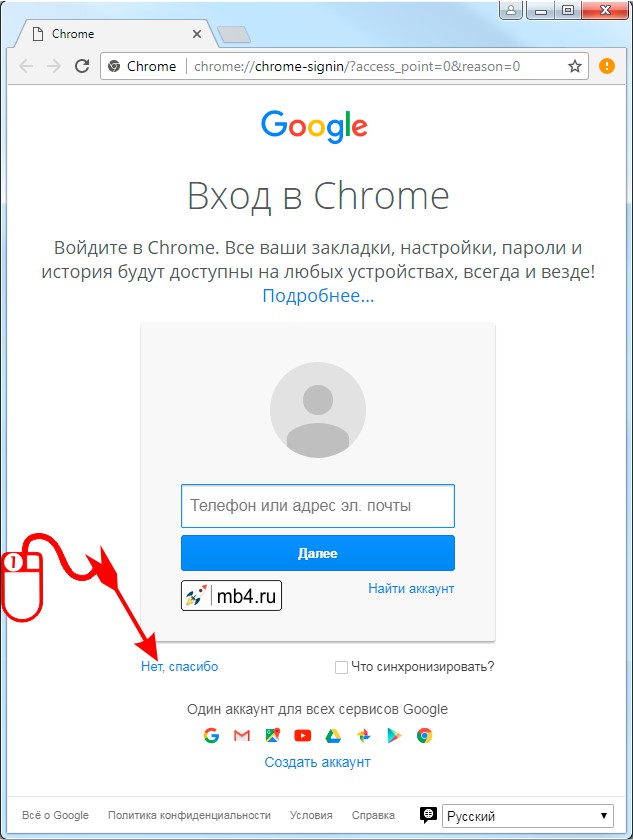
Ура! Браузер Google Chrome готов к работе!
В принципе, всё! Браузер готов к работе и можно уже начинать шариться по интернету. Остался только один пункт, на который стоит обратить внимание — предупреждения о работе браузера. Их можно отрыть и посмотреть, если кликнуть по рыжему кружку с восклицательным знаком в конце поля ввода адресной строки:
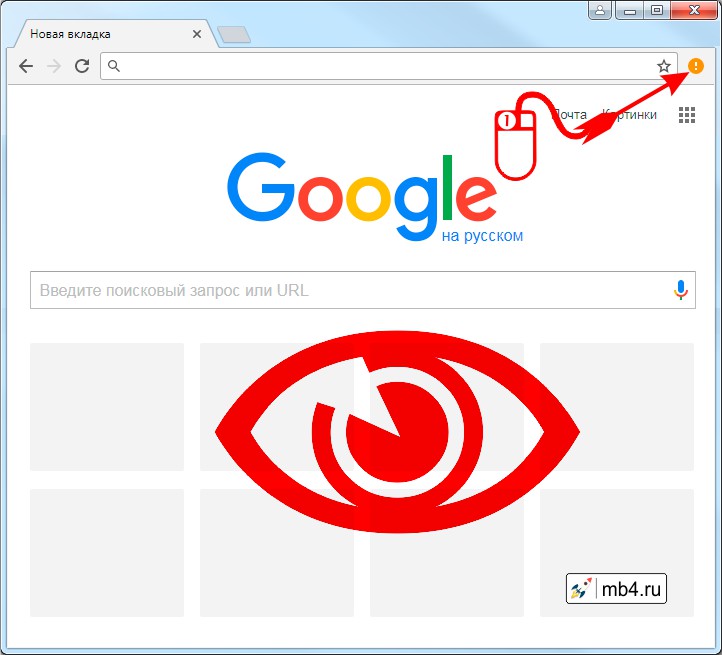
Предупреждения о работе браузера Google Chrome
Итак, кликнув по рыжему кружку с восклицательным знаком в конце поля ввода адресной строки можно посмотреть список того, что же Chrome ещё наделал без вашего участия и даже без вашего согласия:
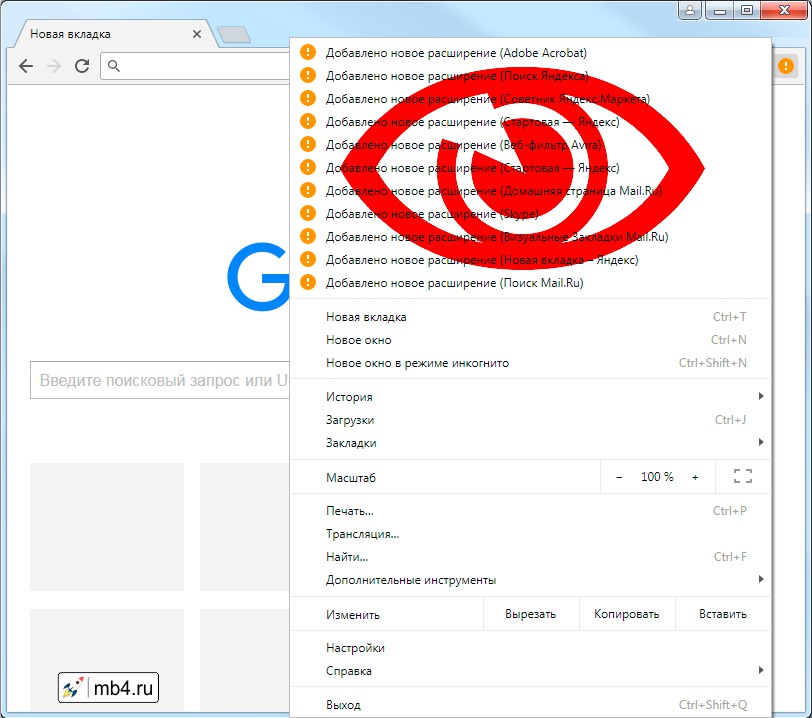
Устойчивого коннекта ; )
Заберите ссылку на статью к себе, чтобы потом легко её найти!
Раз уж досюда дочитали, то может может есть желание рассказать об этом месте своим друзьям, знакомым и просто мимо проходящим?
Не надо себя сдерживать! 😉
Как установить Google Chrome на компьютер
На данный момент есть несколько веб-обозревателей, которые являются универсальными и способны отобразить любой контент. Но лучшим является Chrome от Google. Разумеется, он известен по всему миру, поэтому многие пользователи хотят получить его, что называется, в свое распоряжение. Мы расскажем о том, как установить Гугл Хром на компьютер. Для удобства нами была подготовлена подробная инструкция.
Процедура инсталляции
Сам процесс не отличается особой сложностью. Но существуют различные операционные системы для ПК. Процесс установки того или иного приложения в каждой из них может существенно различаться. Если об установке программ на Windows мы знаем все, то с другими ОС могут возникнуть проблемы.
Поэтому нужно подробно рассмотреть все особенности установки Google Chrome на различных операционных системах. Начнем, конечно, с ОС Windows. Именно она является наиболее распространенной на компьютерах пользователей.
Случай №1: Windows
Здесь все предельно просто. Никаких неожиданностей нет. Если только вы не планируете установить версию для разработчиков. Но она не совсем стабильна и не подойдет обычным пользователям. А сделать нужно следующее:
- В любом обозревателе открываем ссылку https://www.google.com/intl/ru_ALL/chrome/.
- Затем нажимаем большую кнопку «Скачать Chrome».
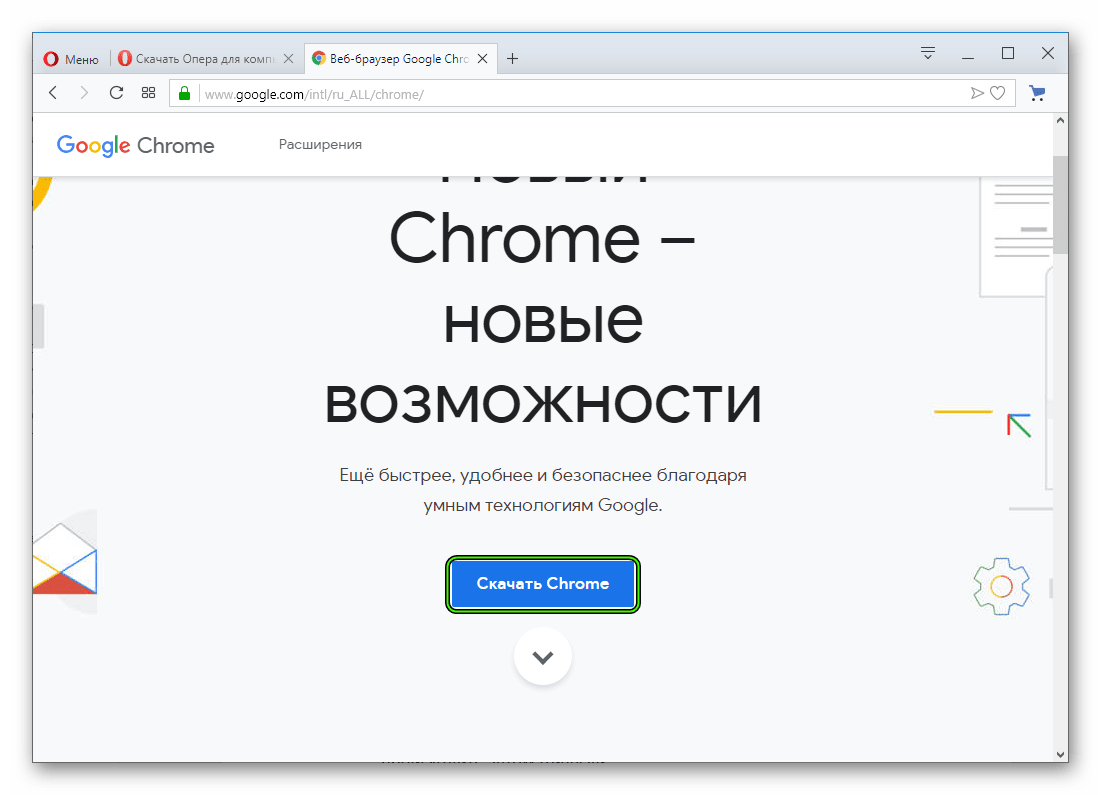 Система определится автоматически.
- Далее нажимаем на кнопку «Принять условия и установить». Сразу же начнется загрузка.
- Сохраняем предложенный файл на компьютере.
- Открываем его.
- Дожидаемся окончания процедуры инсталляции.
После установки запустится сам веб-обозреватель для того, чтобы пользователь смог произвести первичную настройку. В частности, назначить браузер по умолчанию, синхронизироваться с аккаунтом Google и так далее.
Случай №2: Mac OS
Операционная система компании Apple существенно отличается от Windows. Процесс установки приложений там совсем другой. Если вы недавно перешли на Мак с классического ПК, то вполне можете запутаться. Поэтому вот инструкция по установке браузера.
- Запускаем доступный интернет-обозреватель и открываем страницу https://www.google.com/intl/ru_ALL/chrome/.
- Затем нажимаем «Скачать Chrome».
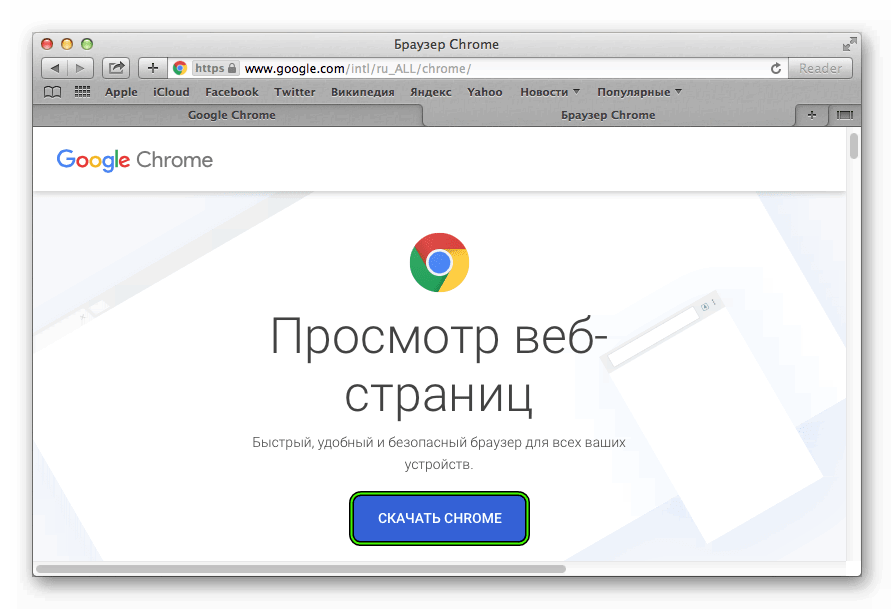 Загрузка начнется автоматически.
- Браузер загружается в типичном для Mac OS архиве формата .dmg. Необходимо открыть его при помощи двойного клика.
- Там находим значок Google Chrome и просто перемещаем его в папку «Программы» (Applications).
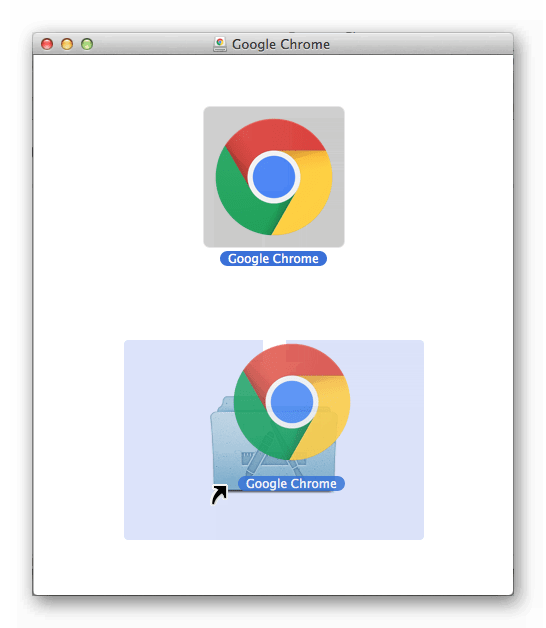
- Закрываем окно установки и запускаем программу.
Вот как можно для Мака установить браузер Google Chrome на компьютер бесплатно. Стоит отметить, что такой способ намного проще и доступнее того, что применяется в ОС Windows. Но к нему еще нужно привыкнуть.
Случай №3: Linux
Несмотря на все разнообразие дистрибутивов Linux, компании Google удалось создать единый установщик для всех типов NIX систем. И это хорошо, так как обычно для установки используются разные команды. А тут все просто. Вот инструкция.
- В предусмотренном на компьютере браузере открыть https://www.google.com/intl/ru_ALL/chrome/.
- Загрузить актуальную версию программы.
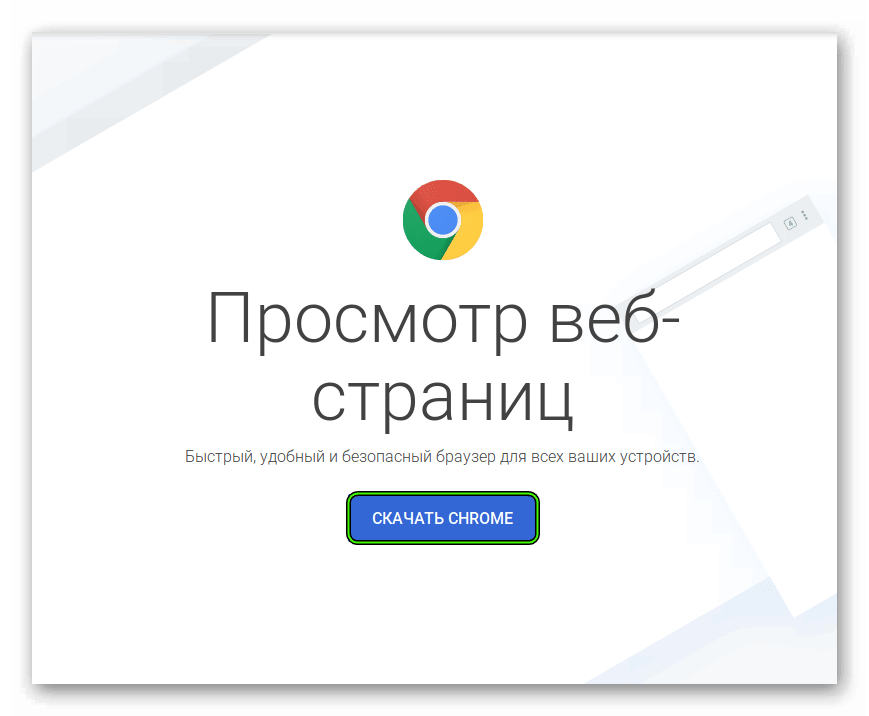
- Примите лицензионные условия (параметры менять не нужно).
- Откройте полученный файл с расширением .deb.
- Дождитесь запуска Менеджера приложений.
- В отобразившемся окошке запустите процедуру установки кликом по соответствующей кнопке.
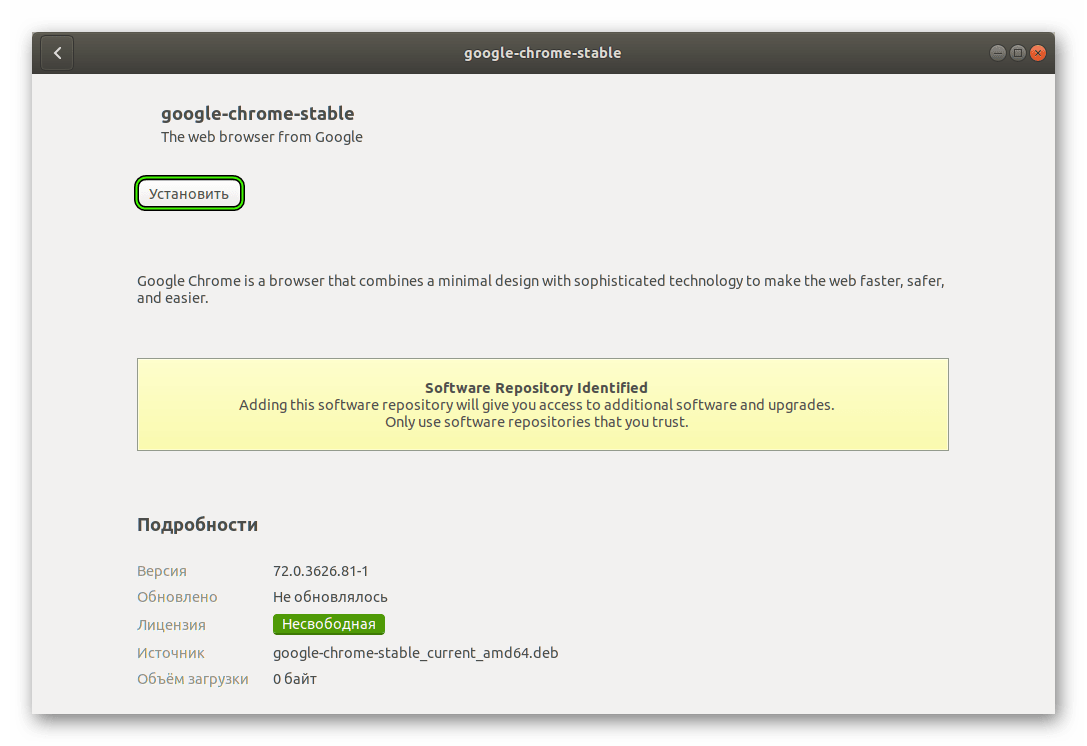
По завершении процесса новый веб-обозреватель будет доступен в меню операционной системы. Если появился соответствующий значок, то это значит, что программу можно успешно использовать для своих нужд.
Заключение
Итак, мы рассмотрели варианты установки браузера Гугл Хром для различных операционных систем. Привычнее всего работать с Windows. Но и в альтернативных ОС данный процесс не выглядит таким уж сложным.
Google Chrome
Интернет-серфинг от Google: быстро и только всё самое нужное
Скачать последнюю версию
Все были удивлены, когда Google решила выпустить новый веб-браузер под названием Google Chrome. Google утверждал, что он прост, быстр и очень удобен, и это именно то, что мы увидели, когда загрузили и протестировали этот удивительный веб-браузер.
Адресное поле называется Omnibox, этот префикс Omni говорит вам, что вы можете делать все через это поле. На самом деле, вам просто нужно ввести интернет-адрес, к которому вы хотите получить доступ, или слово, которое хотите найти, это не имеет значения. Затем вы можете просто выбрать, хотите ли выполнить поиск по слову или получить доступ к веб-сайту.
Google Chrome также является передовым с точки зрения безопасности. Он предупреждает вас, если вы пытаетесь получить доступ к потенциально опасным сайтам. Браузер прост и быстр, цвета дают вам хорошие ощущения при его использовании. Запускайте приложения в новых вкладках, открывайте столько вкладок, сколько захотите, просматривайте список наиболее посещаемых веб-сайтов и получайте к ним доступ, щелкая по их миниатюрам.
В заключение, следует отметить, что этот браузер использует WebKit, и он отлично работает. Без сомнения, Google Chrome в настоящее время является одним из самых популярных веб-браузеров, и на то есть веские причины.
Проверено Andrés López Переведено Uptodown Localization Team
Часто задаваемые вопросы
Когда Google Chrome было выпущено?
Google Chrome был выпущен 11 декабря 2008 года. Первоначальный запуск браузера состоялся в этот день, хотя некоторые предварительные версии были доступны с сентября этого же года.
Является ли Google Chrome приложением с открытым исходным кодом?
Нет, Google Chrome не является приложением с открытым исходным кодом. Большая часть кода для Google Chrome взята из проекта Chromium с открытым исходным кодом; но Chrome — это разработка с закрытым исходным кодом, которая распространяется бесплатно.
Как использовать Google Chrome?
Использовать Google Chrome довольно просто. Просто скачайте программу установки с любого веб-сайта, включая ее официальный сайт, и запустите программу установки. Полностью управляемый процесс позволит установить браузер менее чем за минуту.
Совместим ли Google Chrome с Windows 11?
Да, Google Chromeсовместим с Windows 11. Список совместимости для браузера Google обширен и включает в себя: ChromeOS, iOS 14 или выше, Android 6.0 или выше, Linux, macOS 10.13 или выше и Windows 7 или выше.
Как обновить Google Chrome?
Google Chrome обычно отображает уведомление о наличии обновления. Это уведомление появится в правом верхнем углу браузера, справа от вашего профиля пользователя.
Больше информации
| Лицензия | Свободное ПО |
| ОС | Windows |
| Раздел | Интернет-браузеры |
| Язык | Pусский |