Посчитать буквы в тексте онлайн
На этой странице сервиса ИНтексти вы можете посчитать количество букв в тексте. Если вам это нужно сделать по заданию или просто для себя, – запишите в окно сверху, по какой букве нужно сделать подсчет, затем скопируйте текст и получите готовый результат за пару секунд.
Таким образом, как видите, посчитать количество каждой буквы в тексте очень просто!
Посчитать запятые, точки или другие знаки в тексте можно точно также. Мы сделали возможность посчитать количество знаков в тексте онлайн, чтобы удовлетворить максимум задач, которые есть у всех авторов и копирайтеров.
Посмотрите все наши сервисы и услуги, добавьте сайт INtexty.com в закладки и пользуйтесь им регулярно!
Фоновый подсчет количества слов в документе с помощью полей
Приложение Word может вставлять количество слов в документ и обновлять эти данные так часто, как вам нужно.
- Выберите место в документе, где нужно отобразить счетчик слов.
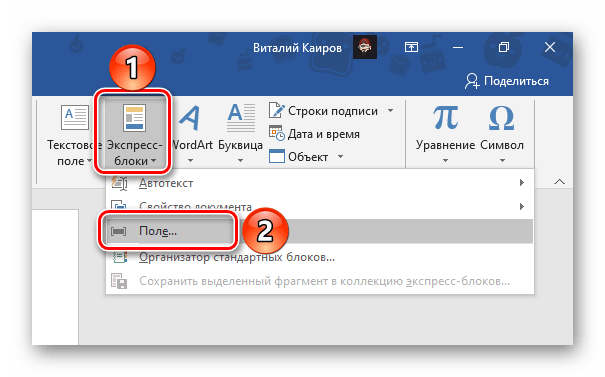
- На вкладке Вставка нажмите кнопку Экспресс-блоки и выберите пункт Поле.
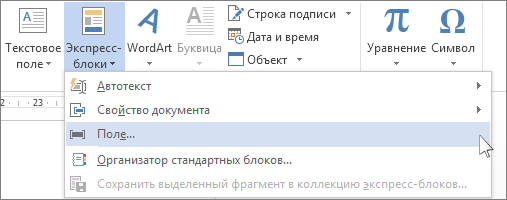
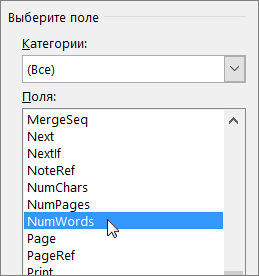
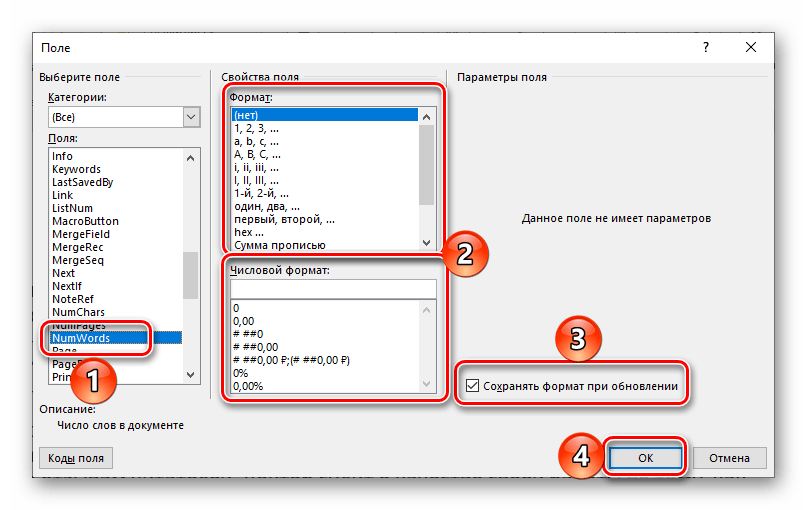
- В списке Поля выберите пункт NumWords и нажмите кнопку ОК.
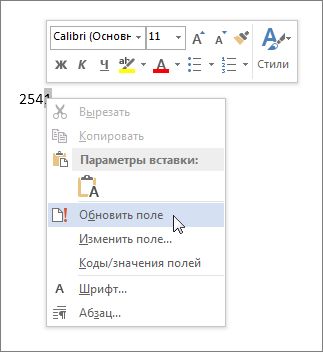
Чтобы обновить информацию, щелкните в том месте, куда добавлено поле, правой кнопкой мыши и выберите команду Обновить поле.
Если вы хотите, чтобы информация автоматически обновлялась при печати, выберите Файл > Параметры > Отображение, а затем в разделе Параметры печати установите флажок Обновлять поля перед печатью.
- Выберите место в документе, где нужно отобразить счетчик слов.
- На вкладке Вставка в группе Текст нажмите кнопку Экспресс-блоки.
- Выберите пункт Поле.
- В списке Поля выберите пункт NumWords и нажмите кнопку ОК.
Подсчет количества слов в документе Microsoft Word
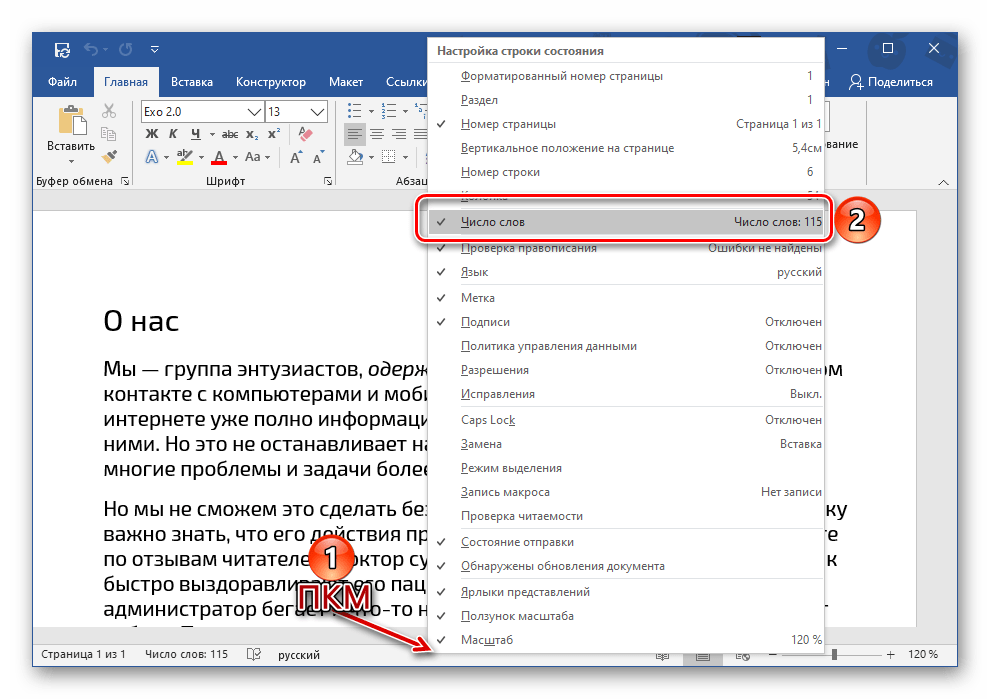
Майкрософт Ворд считает количество слов во всем текстовом документе в фоновом режиме, по мере их ввода. Эта информация отображается в строке состояния, доступной к просмотру из любой вкладки программы, и имеет следующий вид: «Число слов: N», где N – текущее значение.

Если выделить фрагмент текста, надпись сменит свой вид на «Число слов: X из N», где X – количество слов в выделенной части, N – во всем документе.

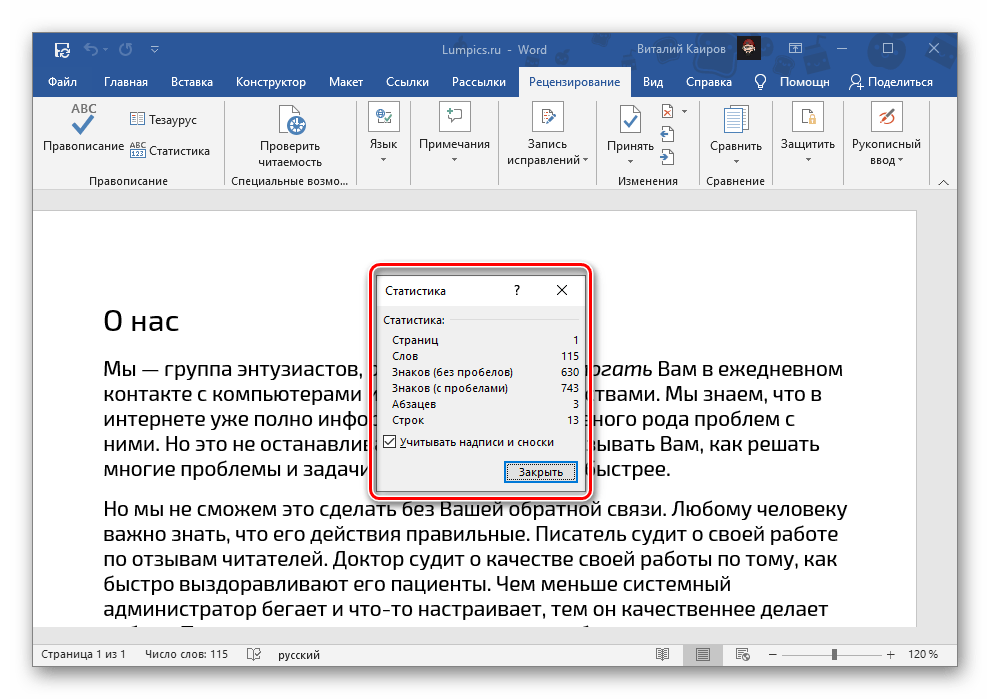
Нажатие на данную надпись открывает окно «Статистика», в котором указывается количество следующих элементов:
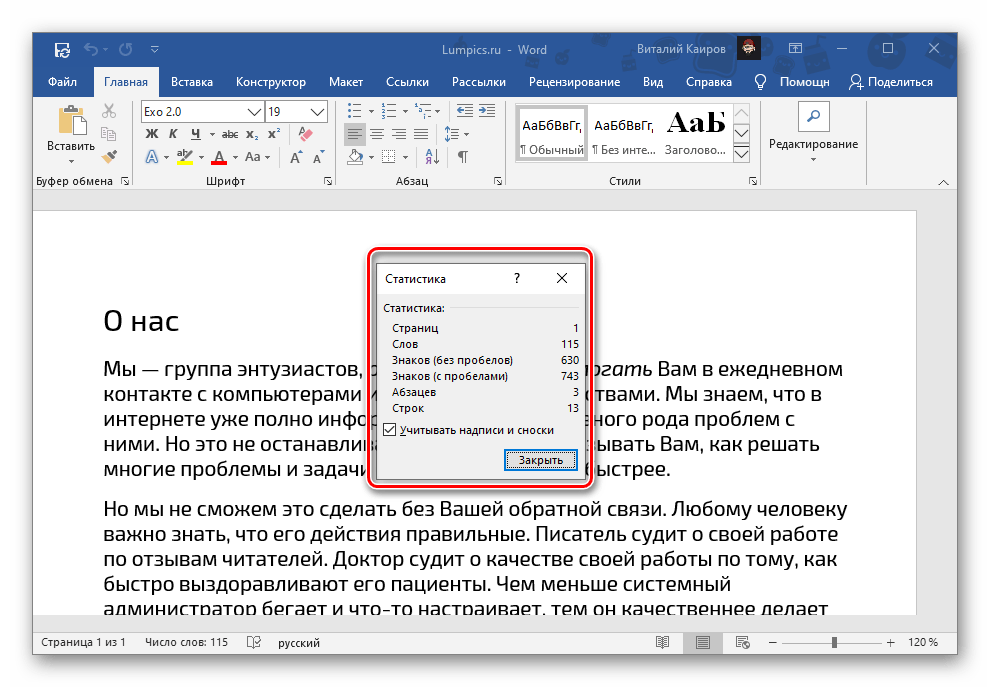
- Страниц;
- Слов;
- Знаков (без пробелов);
- Знаков (с пробелами);
- Абзацев;
- Строк.
Дополнительно можно определить, будет ли Word «Учитывать надписи и сноски». Если в текстовом файле, с которым вы работаете, есть такие элементы и их нужно или, наоборот, не нужно учитывать при подсчете общего количества слов/символов, установите или, наоборот, снимите галочку напротив этого пункта.
Читайте также: Как добавить / удалить сноски в Ворде
После ознакомления с информацией окно «Статистика» можно закрыть.
Важно! Если «Число слов» не отображается, то есть такой надписи в принципе нет в строке состояния, кликните по ней правой кнопкой мышки и отметьте галочкой соответствующий пункт в контекстном меню.
Способ 2: Средства рецензирования
Еще один вариант просмотра информации о количестве слов в текстовом файле Word заключается в использовании средств рецензирования, посредством которых тоже можно вызвать рассмотренное выше окно «Статистика».
- Перейдите во вкладку «Рецензирование».

- Нажмите на кнопку «Статистика», расположенную в группе инструментов «Правописание».

- Ознакомьтесь с информацией о количество слов (и не только их) в документе.
Добавление информации о количестве слов в документ
Информацию о числе слов в документе можно вывести на любую его страницу, в любое удобное место, например, для того чтобы она отображалась в печатной версии. Логичнее всего добавлять ее в начало или конец.
- Установите указатель курсора (каретку) в то место текстового файла, где хотите видеть информацию о числе слов в нем, и перейдите во вкладку «Вставка».

- В группе инструментов «Текст» разверните меню кнопки «Экспресс-блоки» и выберите пункт «Поле…».
- В открывшемся окне в блоке «Поля» выберите «NumWords». Если есть такая необходимость, определите «Свойства поля», а именно его «Формат» и «Числовой формат». Сделав это, установите галочку напротив пункта «Сохранять формат при обновлении». Нажмите на кнопку «ОК» для подтверждения.
В выбранном вами месте файла появится информация о количестве слов в нем – небольшое поле с числом. Обратите внимание на то, что указанные данные могут отличаться от тех, что отображаются в строке состояния. В первую очередь это связано с тем, что программой это поле воспринимается как еще одно слово.

Причиной более крупных расхождений является то, что в фоновом режиме эти сведения не обновляются, то есть по мере ввода и/или редактирования текста они не будут изменяться. Для того чтобы актуализировать информацию, нажмите правой кнопкой мышки на этот блок и выберите пункт «Обновить поле». Также имеется возможность «Изменить поле» — это действие вызывает окно, через которое мы его добавляли.

Можно сделать и так, чтобы Word автоматически обновлял сведения в данном блоке перед печатью. Для этого через меню «Файл» программы перейдите в ее «Параметры», откройте вкладку «Отображение» и в блоке «Параметры печати» установите отметку напротив пункта «Обновлять поля перед печатью». Для подтверждения и закрытия окна нажмите «ОК».
Подсчет количества слов в документе Microsoft Word
Microsoft Word подсчитывает количество слов во всем документе Word в фоновом режиме по мере ввода. Эта информация отображается в строке состояния, доступной для просмотра из любой вкладки программы, и имеет следующий вид: «Количество слов: N», где N — текущее значение.
Если выбрать текстовую часть, надпись изменит свой вид на «Количество слов: X over N», где X — количество слов в выделенной части, N — во всем документе.
При нажатии на это сообщение открывается окно «Статистика», в котором указано количество следующих элементов:
- Страницы;
- Слова;
- Знаки (без пробелов);
- Знаки (с пробелами);
- Абзацы;
- Струны.
При желании вы можете определить, будет ли Word «уважать текстовые поля и сноски». Если текстовый файл, с которым вы работаете, содержит такие элементы и они вам нужны или, наоборот, их не следует учитывать при подсчете общего количества слов / символов, выберите или, наоборот, снимите флажок рядом с этим элементом. Ознакомившись с информацией, вы можете закрыть окно «Статистика.
Важно! Если «Количество слов» не отображается, то есть такой надписи в статус-баре практически нет, щелкните по ней правой кнопкой мыши и выберите соответствующий пункт в контекстном меню.
Способ 2: Средства рецензирования
Другой вариант просмотра информации о количестве слов в текстовом файле Word — использовать инструменты просмотра, с помощью которых вы также можете вызвать окно «Статистика», описанное выше».
- Перейдите на вкладку «Обзор».
- Нажмите кнопку «Статистика» на панели инструментов проверки орфографии».
- Проверьте информацию о количестве слов (и не только) в документе.
Добавление информации о количестве слов в документ
Информацию о количестве слов в документе можно вывести на любой его странице, в любом удобном месте, например, чтобы она отображалась в печатном варианте. Логичнее добавить его в начале или в конце.
Информация о количестве слов в файле появится в месте расположения выбранного файла: небольшое поле с номером. Обратите внимание, что отображаемая информация может отличаться от отображаемой в строке состояния. В основном это связано с тем, что программа воспринимает это поле как другое слово.
Причина основных расхождений заключается в том, что эта информация не обновляется в фоновом режиме, т.е когда вы вводите и / или редактируете текст, она не изменяется. Чтобы обновить информацию, щелкните этот блок правой кнопкой мыши и выберите «Обновить поле». Также есть опция «Изменить поле»: это действие вызывает окно, через которое мы его добавили.
Вы также можете настроить Word автоматически обновлять информацию в этом блоке перед печатью. Для этого зайдите в меню программы «Файл», перейдите в ее «Параметры», откройте вкладку «Вид» и в блоке «Параметры печати» установите флажок «Обновлять поля перед печатью». Нажмите «ОК», чтобы подтвердить и закрыть окно».
- Поместите указатель курсора (каретку) в то место в текстовом файле, где вы хотите увидеть информацию о количестве содержащихся в нем слов, и перейдите на вкладку «Вставка».
- В группе инструментов «Текст» разверните меню кнопки «Быстрые блоки» и выберите «Поле…».
- В открывшемся окне в блоке «Поля» выберите «NumWords». Если есть такая необходимость, определите «Свойства поля», то есть его «Формат» и «Числовой формат». Как только это будет сделано, установите флажок «Сохранить формат при обновлении». Нажмите кнопку «ОК» для подтверждения.
- Как объединить файлы Excel в один
- Выравниваем таблицу в Microsoft Word и текст внутри нее
- Сноски внизу страницы в Word 2003, 2007, 2010, 2013 и 2016
- Специальная вставка в Excel: значения, форматы, ширина столбцов
- Как сделать штриховку в Ворде
- Вопрос-ответ (138)
- Другие статьи (5)
- Настройка Word (99)
- Стили Word (69)
- Таблицы Word (29)
- Шаблоны Word (7)