Как увидеть посещенные сайты в Mozilla Firefox
Я продолжаю публиковать серию уроков связанных с просмотром посещаемых сайтов через какой – либо браузер. Наверное, вы уже догадались, что в этой записи я покажу и расскажу, как посмотреть историю в Мозиле.
Как и во всех браузерах эта процедура не сложная и не требует от вас много движений. Для того чтобы посмотреть историю в браузере Mozilla Firefox, надо на верхней панели нажать кнопку с тремя горизонтальными линиями. После чего выбрать «Журнал».

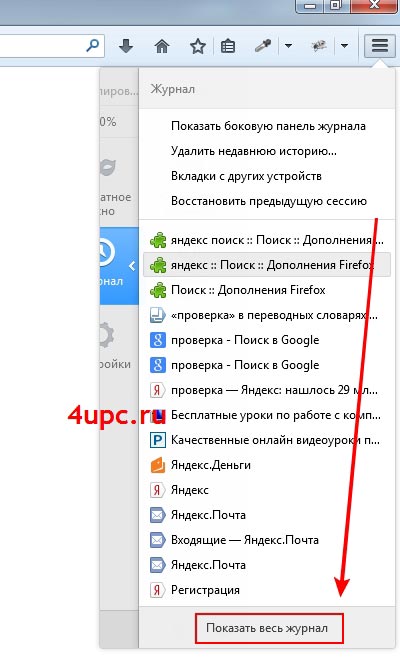
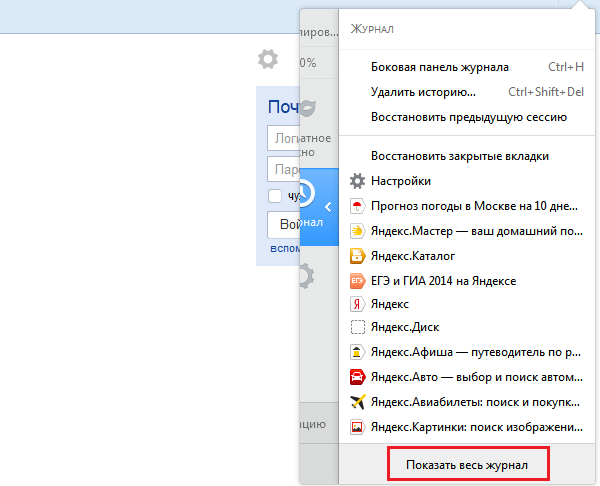
Далее нажмите в самом низу кнопку «Показать весь журнал».

Прошу обратить внимание на горячие клавиши, которые указаны при наведении на кнопку «Журнал». С помощью клавиш «CTRL» + «H» или «CTRL» + «Shift» + «H» вы можете открыть вкладку журнала посещения сайтов, даже не заходя в это меню.
Использовать горячие клавиши не только удобно, но и практично. Ведь если будет изменён интерфейс вашего любимого браузера, то вы сможете воспользоваться горячими клавишами и попасть в нужное вам окно.
На будущее можете ознакомиться с другими браузерами, а именно как можно открыть историю в:
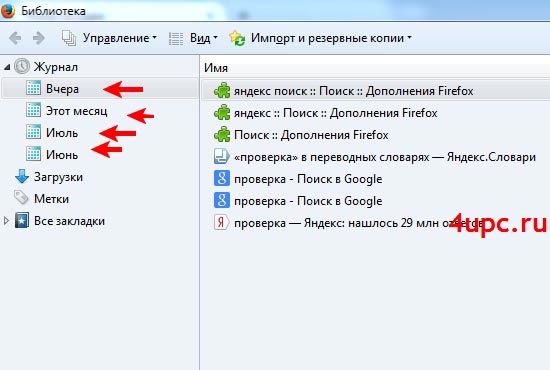
Когда вы нажали на кнопку «Показать весь журнал» или же воспользовались горячими клавишами, откроется окно, в котором надо выбрать период, по которому хотите посмотреть посещаемые сайты. Например, останавливаем свой выбор на папке с названием «Сегодня», выполняем по ней щелчок левой кнопки мыши и в открывшемся списке справа появятся интересующие вас сайты.

Чтобы перейти по ссылке, нажмите по нужной правой кнопкой мыши и выберете «Открыть в новой вкладке».
В этой записи я показа, как посмотреть историю в Мозиле, но для вас есть еще полезная информация на будущее. Если вы закрыли случайно сайт и нужно его сейчас же открыть, то для этого не надо «идти» в историю, а достаточно нажать клавиши «CTRL» + «Shift» + «T». После этого откроется сайт, который вы только что закрыли. При ситуации, когда вы закрыли сразу несколько вкладок, то надо нажимать эти клавиши пока не откроется нужный сайт.
Как посмотреть историю в браузере Mozilla Firefox
В прошлом уроке я рассказывал как можно изменить папку для загрузок в браузере firefox. Почитать об этом можно здесь. В этом уроке настало время поговорить о том как можно посмотреть историю посещений в Mozilla Firefox.
Для начала вам необходимо нажать на кнопку в виде трех полос в правом верхнем углу. Из выпадающего списка необходимо выбрать пункт «Журнал».
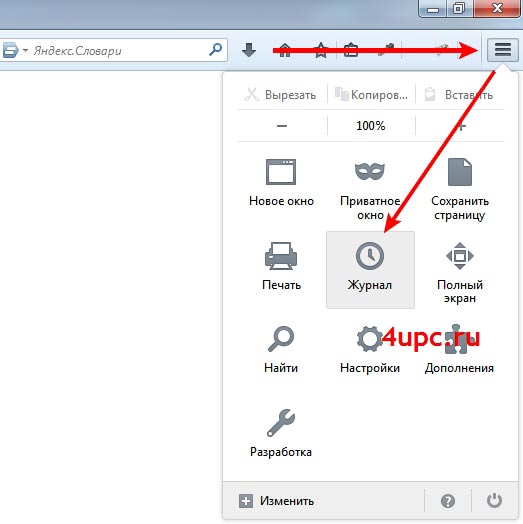
Далее в самом низу необходимо выбрать «Показать весь журнал». Также, весь журнал вы можете открыть с помощью сочетания клавиш Ctrl+Shift+H.
Перед вам откроется новое окно, в котором вы сможете просмотреть историю посещения сайтов за сегодня, вчера, этот месяц и два предыдущих.
Также, при выборе каждой записи из истории вам будет доступна по ней информация с ссылкой на посещенный сайт.

Если посещенных сайтов очень много, то вы можете воспользоваться специальным поиском по истории посещений, который расположен в верхнем правом углу окна.
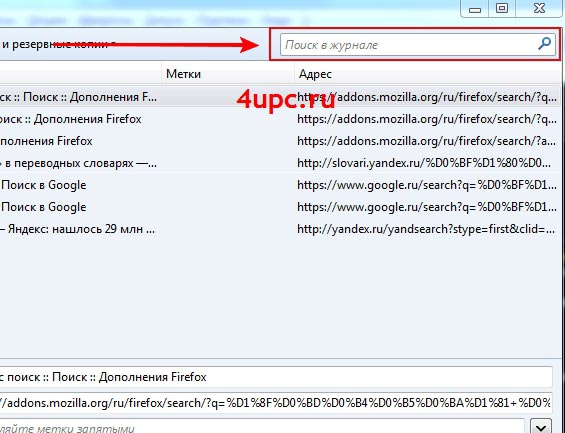
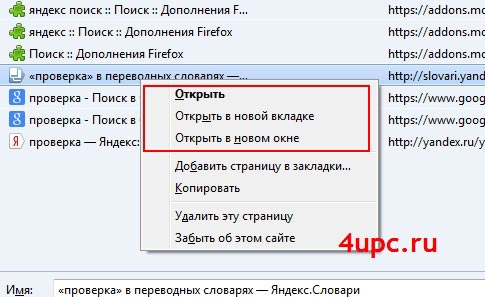
Для того, чтобы перейти на сайт из истории посещений, достаточно или кликнуть два раза левой клавишей мыши по записи или кликнуть один раз правой клавишей мыши и выбрать необходимый пункт из выпадающего меню.
Не забудьте поделиться ссылкой на статью ⇒

В этом уроке я покажу вам как можно изменить папку, в которую будут загружаться файлы в браузере Mozilla Firefox.
- 01.08.2014
- Просмотров: 5977
- Mozilla Firefox

В этом уроке я расскажу вам как установить расширение для браузера Google Chrome.
- 04.07.2014
- Просмотров: 16351
- Google Chrome

В этом уроке я расскажу вам как можно сделать старую версию браузера Opera по умолчанию.
- 15.08.2014
- Просмотров: 4785
- Браузер Опера

В этом уроке я расскажу где и как можно установить поиск по умолчанию для браузера Опера.
- 04.01.2015
- Просмотров: 7688
- Браузер Опера

У меня есть несколько уроков по созданию скриншотов с помощью разнообразных программ. Но сегодня я расскажу кое что интересно, что появилось совсем недавно. Мы рассмотрим процесс создания скриншотов интернет страниц при помощи штатных средств браузера Mozilla Firefox.
- 07.09.2017
- Просмотров: 2392
- Mozilla Firefox
Как смотреть историю в Мозиле?
Как и любой другой браузер, по-умолчанию Mozilla Firefox сохраняет в истории все те сайты, которые вы посещали с помощью указанного интернет-обозревателя. Стоит отметить, что это очень полезная функция, если вы, к примеру, не можете вспомнить сайт, на который заходили днем — история вам в этом поможет.
Сегодня я расскажу о том, как эту самую историю посмотреть.
Обратите внимание на правую верхнюю часть окна браузера — там есть кнопка в виде трех полосочек. Нажмите на нее и появится меню, в котором есть пункт «Журнал».
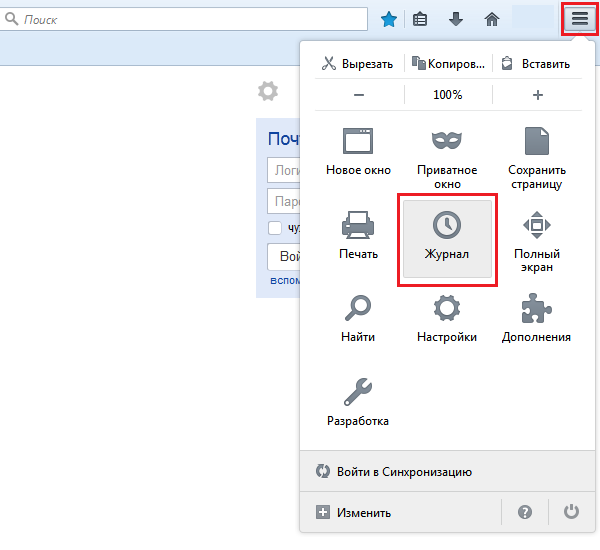
Нажав на этот пункт, вы увидите последние посещенные вами сайты только за последнее время. Что бы увидеть все посещенные сайты, включая и те, на которые вы заходили неделю назад, нажмите «Показать весь журнал».
В этом случае перед вами откроется окно со списком посещенных сайтов. Это и есть журнал ваших посещений. Вы можете выбрать различные отрезки времени, за которые стоит показывать историю, или даже воспользоваться поиском по истории.
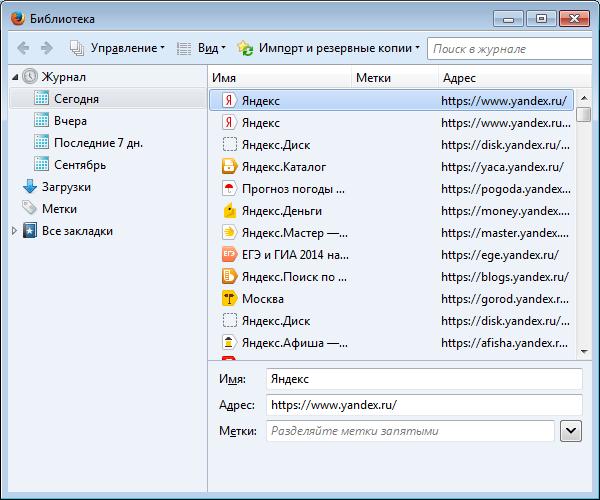
Что бы открыть нужный сайт, просто кликните по нему два раза левой кнопкой мыши.
Указанный выше способ подходит тем пользователям, которые используют браузер Mozilla Firefox по-умолчанию, где нет верхнего меню. С помощью нехитрых манипуляций можно добавить меню в верхнюю часть браузера («Вид» — «Панель меню»). Если панель меню у вас установлена, то можете открыть журнал посещений таким образом: нажмите «Журнал» — «Показать весь журнал».
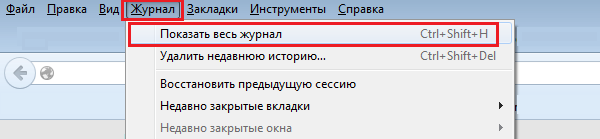
Наконец, можете поступить еще проще: нажмите на сочетание клавиш CTRL+SHIFT+H и история откроется.
История просмотра в Firefox — Просмотр списка веб-сайтов, которые вы посетили
Firefox ведёт список веб-сайтов, которые вы посещаете во время работы с браузером. Чтобы просмотреть вашу историю просмотра:
Нажмите кнопку Изображение «fx57menu» не существует.  , чтобы открыть панель меню. Нажмите на кнопку «Библиотека»
  на панели инструментов (если вы её не видите, нажмите кнопку меню ). Выберите Журнал , а затем нажмите «Показать весь журнал» «Управление журналом» в нижней части панели, чтобы открыть окно «Библиотека».
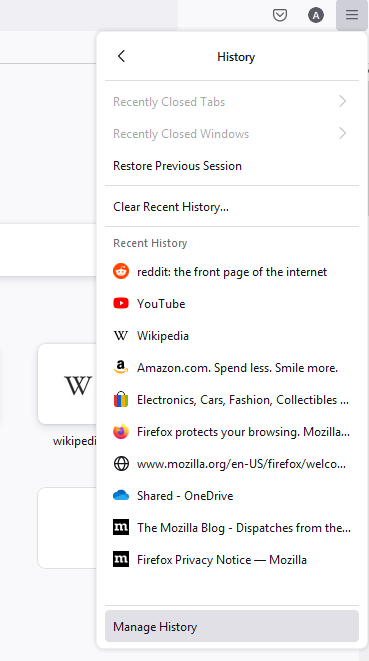
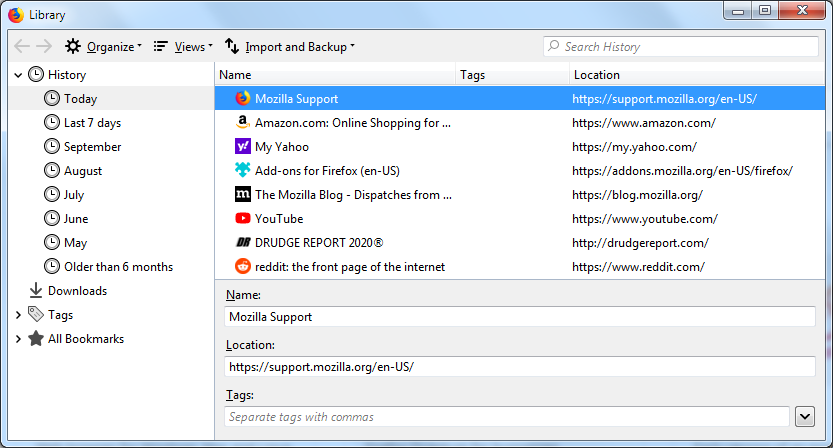
Окно Библиотека, которое открывается, когда вы щёлкаете по панели Управление журналом , показывает вашу историю просмотра.
Совет: Это же действие также можно быстро произвести с помощью сочетания клавиш Ctrl + Shift + H . Нажатие Ctrl + H command + shift + H приведёт к открытию вашего Журнала в боковой панели.
В окне Библиотека вы можете совершать поиск отдельных посещённых веб-сайтов с помощью поля Поиск в журнале в верхнем правом углу. Двоёное нажатие по веб-сайту приведёт к его открытию в новой вкладке.
Щёлкните правой кнопкой мыши Удерживая клавишу control , щёлкните мышью на веб-сайте для просмотра других действий, таких как открытие в новой вкладке, открытие в приватном окне, закладка страницы, копирование URL-адреса и т.д.
Вы можете также отсортировать все посещённые веб-сайты по имени, метке или адресу, щёлкнув по заголовку соответствующего столбца.
Имеется возможность удалить веб-сайты из вашей истории посещений или очистить историю посещений. Прочитайте эти статьи, чтобы узнать больше:
- Удаление истории просмотра, поиска и загрузок в Firefox
- Удаление веб-сайтов из предлагаемого списка в адресной строке
Чтобы повысить актуальность истории в Firefox, мы включили хранение некоторой дополнительной информации о посещениях сайта, начиная с Firefox версии 118.
Конкретная информация, которую мы храним:
- Время, которое вы провели на веб-странице.
- Время, которое вы потратили на явный ввод текста на веб-странице.
- Объём вводимого текста при нахождении на веб-странице.
- Время, которое вы потратили, прокручивая веб-страницу.
- Общее расстояние, которое вы прокрутили на веб-странице.
Эти данные хранятся только на клиентской стороне и не синхронизируются и не отправляются на какие-либо сервера, время хранения составляет 60 дней. Они также не собираются в режиме приватного просмотра.
Эти сигналы будут использоваться в будущем для отображения вам бучших результатов в Firefox View и адресной строке, включая включая удаление сайтов, которые не имеют отношения к делу, таких как промежуточные страницы для входа в систему, и всплывающие сайты, которые вы, возможно, посетили только один раз, но потратили много времени на редактирование.
Эти прекрасные люди помогли написать эту статью:

Станьте волонтёром
Растите и делитесь опытом с другими. Отвечайте на вопросы и улучшайте нашу базу знаний.