Не удается выполнить обновление или восстановление iPhone или iPod touch
Устройство iOS можно перевести в режим восстановления, а затем восстановить данные на нем с помощью компьютера.
- Компьютер не распознает устройство или сообщает, что оно находится в режиме восстановления.
- На экране уже несколько минут отображается логотип Apple без индикатора хода выполнения.
- Отображается экран режима восстановления.
Узнайте, что делать, если на экране в течение нескольких минут отображается индикатор хода выполнения.
Перевод устройства в режим восстановления и повторная настройка
- Убедитесь, что на компьютере Mac установлена последняя версия программного обеспечения. Если используется приложение iTunes, убедитесь, что установлена последняя его версия.
- Подключите устройство к компьютеру с помощью кабеля USB.
- На компьютере Mac с macOS Catalina или более поздней версии откройте Finder. На компьютере Mac с macOS Mojave или более ранней версии либо на компьютере с Windows откройте приложение iTunes. Если приложение iTunes уже открыто, закройте его, а затем снова откройте. Определение версии macOS, установленной на компьютере Mac.
- Оставьте устройство подключенным и дождитесь, пока появится экран режима восстановления.
- На iPhone 8 и более поздних моделях, включая iPhone SE (2-го поколения): нажмите и быстро отпустите кнопку увеличения громкости. Нажмите и быстро отпустите кнопку уменьшения громкости. Затем нажмите и удерживайте боковую кнопку, пока не появится экран режима восстановления.
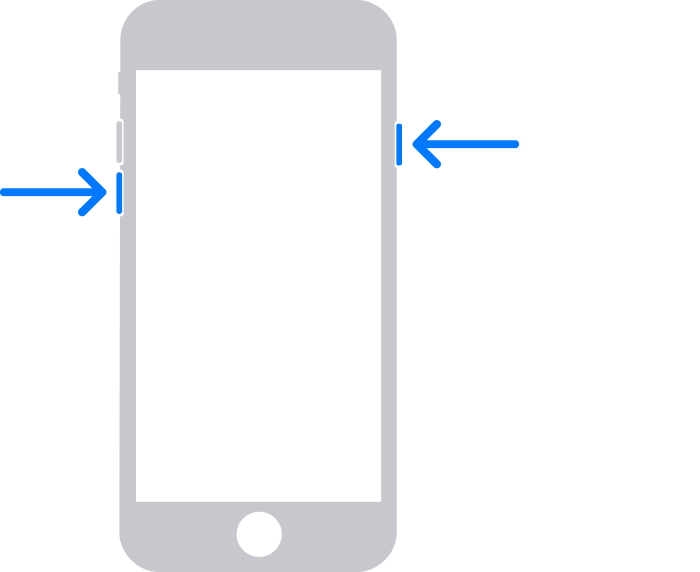
- На iPhone 7, iPhone 7 Plus и iPod touch (7-го поколения): нажмите и удерживайте одновременно верхнюю (или боковую) кнопку и кнопку уменьшения громкости. Продолжайте удерживать их, пока не появится экран режима восстановления.
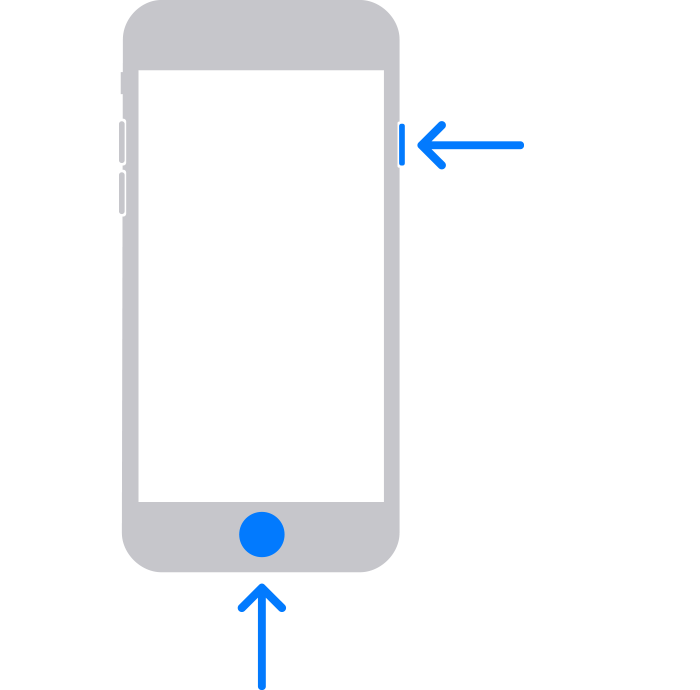
- На iPhone 6s и более ранних моделях, включая iPhone SE (1-го поколения), и iPod touch (6-го поколения) или более ранних моделях: нажмите и удерживайте одновременно кнопку «Домой» и верхнюю или боковую кнопку. Продолжайте удерживать их, пока не появится экран режима восстановления.
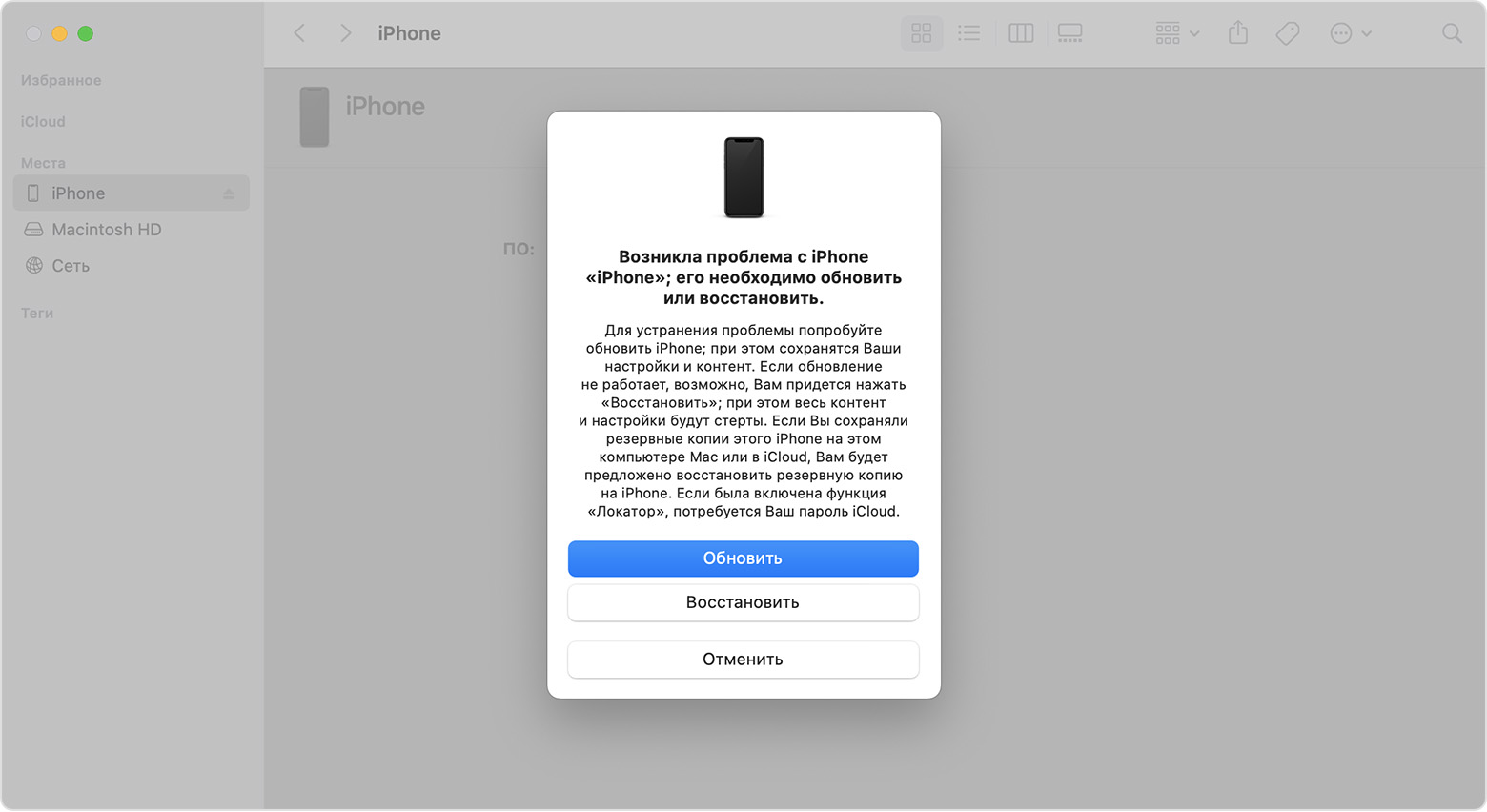
- Найдите устройство на компьютере. Когда появится предложение выполнить обновление или восстановление, выберите «Обновить». Дождитесь, пока на компьютере загрузится программное обеспечение для устройства. Если загрузка занимает больше 15 минут и устройство переключается с экрана режима восстановления, дождитесь завершения загрузки и повторите шаг 3.
- После завершения обновления или восстановления настройте устройство.
Дополнительная помощь
- Узнайте, что делать, если в процессе обновления или восстановления устройства iPhone или iPod появится ошибка.
- Если не удаётся обновить или восстановить устройство с помощью режима восстановления, не удаётся включить режим восстановления из-за сломанных кнопок либо на экране устройства отобразилось сообщение о блокировке активации, обратитесь в службу поддержки Apple.
Дата публикации: 19 сентября 2023 г.
Как запустить Recovery на iPhone 7 — инструкция
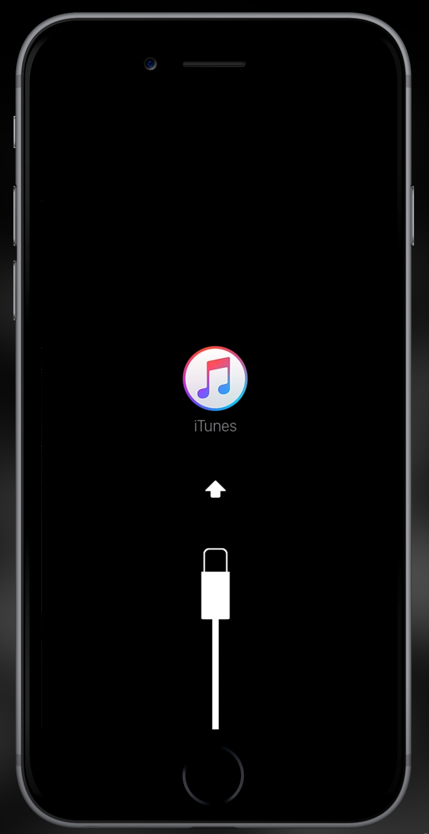
1. Подключите ваш iPhone 7 или iPhone 7 Plus к ПК оригинальным кабелем.
2. Запустите iTunes (настоятельно рекомендуется обновить до последней версии).
3. Зажмите кнопку питания и кнопку понижения громкости одновременно.
4. Не отпускайте кнопки, пока на экране не появится такое изображение:
А теперь краткая инструкция как можно выйти из режима Recovery на iPhone 7 или iPhone 7 Plus.
1. Отключите устройство от ПК.
2. Зажмите кнопку питания и кнопку понижения громкости одновременно и не отпускайте их, пока не появится логотип Apple.
Копирование любых материалов сайта запрещено.
Как перевести любой iPhone и iPad в режим восстановления
Недавно мне пришлось полностью сбрасывать свой iPhone, поскольку после неудачной установки iOS 14 было решено вернуться назад на стабильную iOS 13. Восстановление из резервной копии не удалось из-за ошибки iTunes, и пришлось загружать образ iOS 13 из Сети, чтобы установить ее вручную и настроить iPhone как новый. Я постоянно путаю, как запускать режим восстановления на iPhone 11 Pro Max (одновременно пользуюсь несколькими смартфонами, в том числе с Touch ID), и потратил определенное время, прежде чем нашел способ запустить recovery mode на iPhone. А ведь это важная информация, поскольку режим восстановления — единственный способ оживить iOS-устройство после ошибки ПО. Чтобы вы не попали в такую ситуацию, ниже приведу инструкции, как запустить режим восстановления на любом iPhone и iPad.
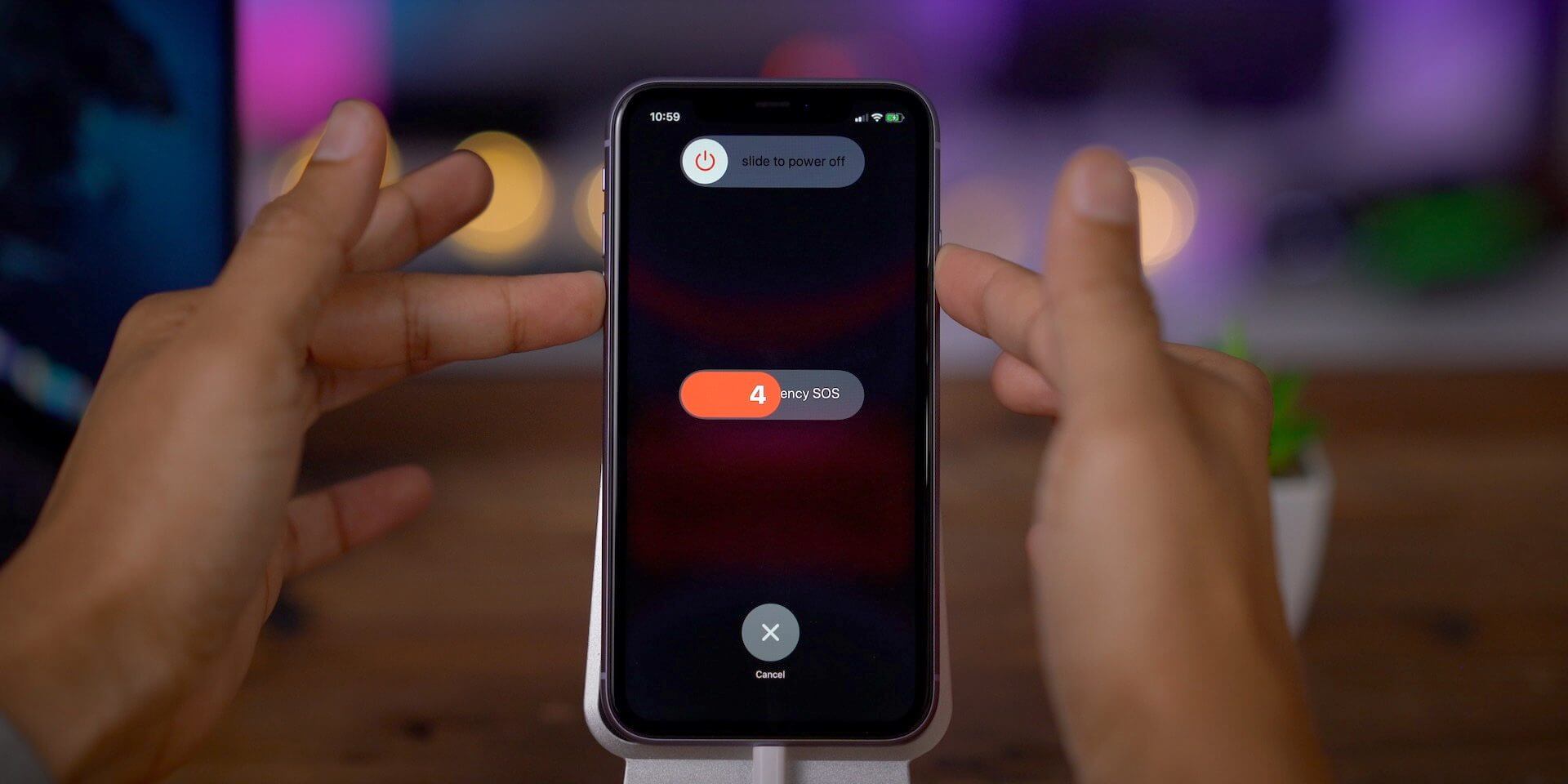
Из-за большого количества моделей iPhone включение режима восстановления может быть не таким очевидным
Как запустить режим восстановления на iPhone 8, iPhone 8 Plus, iPhone X, iPhone XS, iPhone 11, iPhone 11 Pro и iPhone 11 Pro Max
Поскольку iPhone 8 не имеет физической кнопки «Домой» (вопреки заблуждению многих), а на iPhone X и новее такой кнопки нет вообще, доступ к режиму восстановления осуществляется с помощью определенной последовательности нажатия кнопок.
- Если на вашем компьютере открыт iTunes, закройте его.
- Подключите USB-кабель к компьютеру.
- Подключите кабель Lightning к вашему iPhone.
- Откройте iTunes.
- Нажмите и отпустите кнопку увеличения громкости, а затем кнопку уменьшения громкости. Затем нажмите и удерживайте боковую кнопку, пока не появится экран режима восстановления.
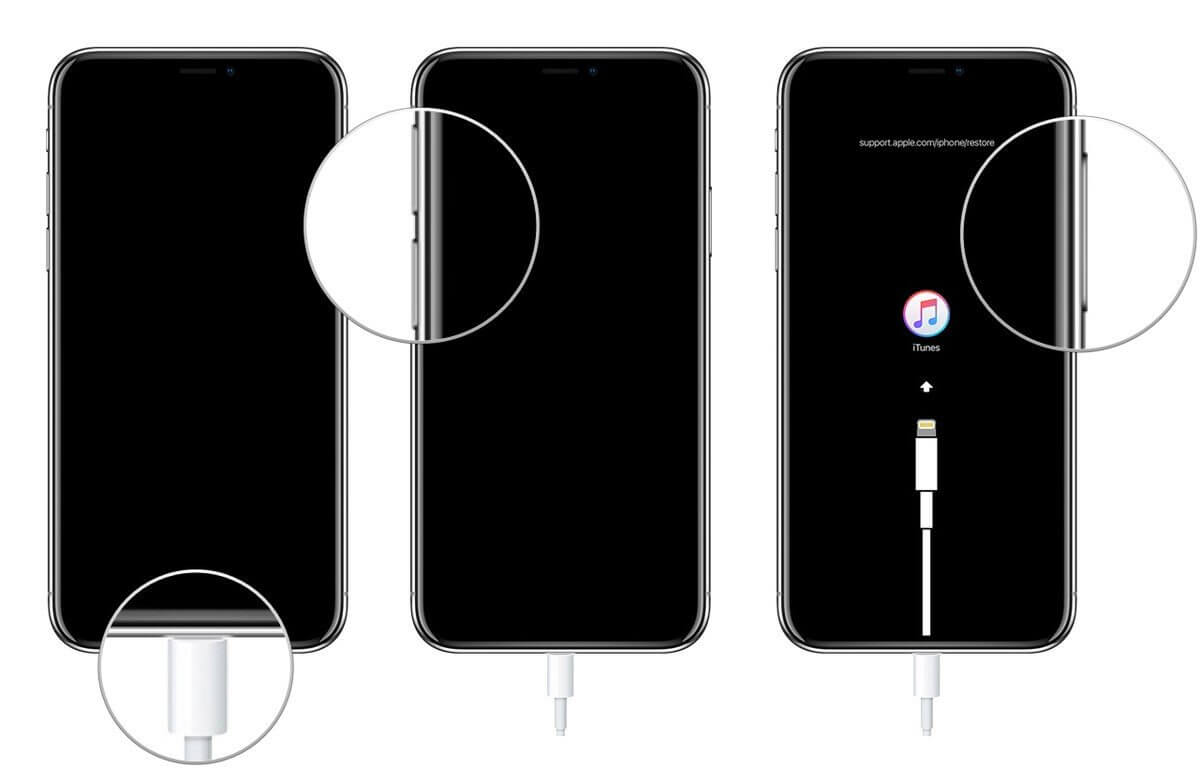
Используйте обе кнопки громкости по очереди
Как перевести iPhone X и новее в режим DFU
Если по какой-то причине режим восстановления не работает, вы также можете попробовать перевести iPhone или iPad в режим DFU. В режим обновления прошивки устройства войти немного сложнее, но с его помощью можно перевести устройство в режим восстановления, даже когда ничего не работает.
- Нажмите и удерживайте боковую кнопку (вкл / выкл) вашего iPhone в течение 3 секунд.
- Удерживая боковую кнопку, нажмите и удерживайте кнопку уменьшения громкости на левой стороне вашего iPhone.
- Продолжайте удерживать обе кнопки в течение 10 секунд. Если вы увидите логотип Apple, значит, вы слишком долго держали кнопки, и нужно повторить попытку.
- Через 10 секунд отпустите только боковую кнопку (вкл / выкл), но продолжайте удерживать кнопку уменьшения громкости еще 5 секунд. Если вы видите экран «Подключить к iTunes», значит, вы слишком долго его держали кнопку, повторите попытку. Попробуйте несколько раз, в итоге должно получиться.
- Если экран остался черным, значит, вы находитесь в режиме DFU.
Как перевести iPad Pro (2018) в режим восстановления
Поскольку у iPad Pro (2018) нет кнопки «Домой», доступ к режиму восстановления также осуществляется с помощью ряда нажатий кнопок.
- Нажмите и удерживайте кнопку включения (вверху) и кнопку увеличения или уменьшения громкости одновременно, пока не появится слайдер отключения питания.
- Перетащите ползунок, чтобы выключить iPad Pro.
- Подключите iPad Pro к компьютеру, удерживая нажатой кнопку включения (вверху).
- Продолжайте удерживать верхнюю кнопку, пока не появится экран режима восстановления.
Подпишись на наш канал в «Яндекс.Дзен». Там вы сможете найти эксклюзивные материалы, которых нет на сайте.
Как перевести iPhone 7 или iPhone 7 Plus в режим восстановления
Для iPhone 7 и iPhone 7 Plus есть своя комбинация кнопок для перевода в режим восстановления.
- Одновременно нажмите и удерживайте верхнюю (или боковую) кнопку и кнопку уменьшения громкости.
- Продолжайте удерживать их, пока не появится экран режима восстановления.
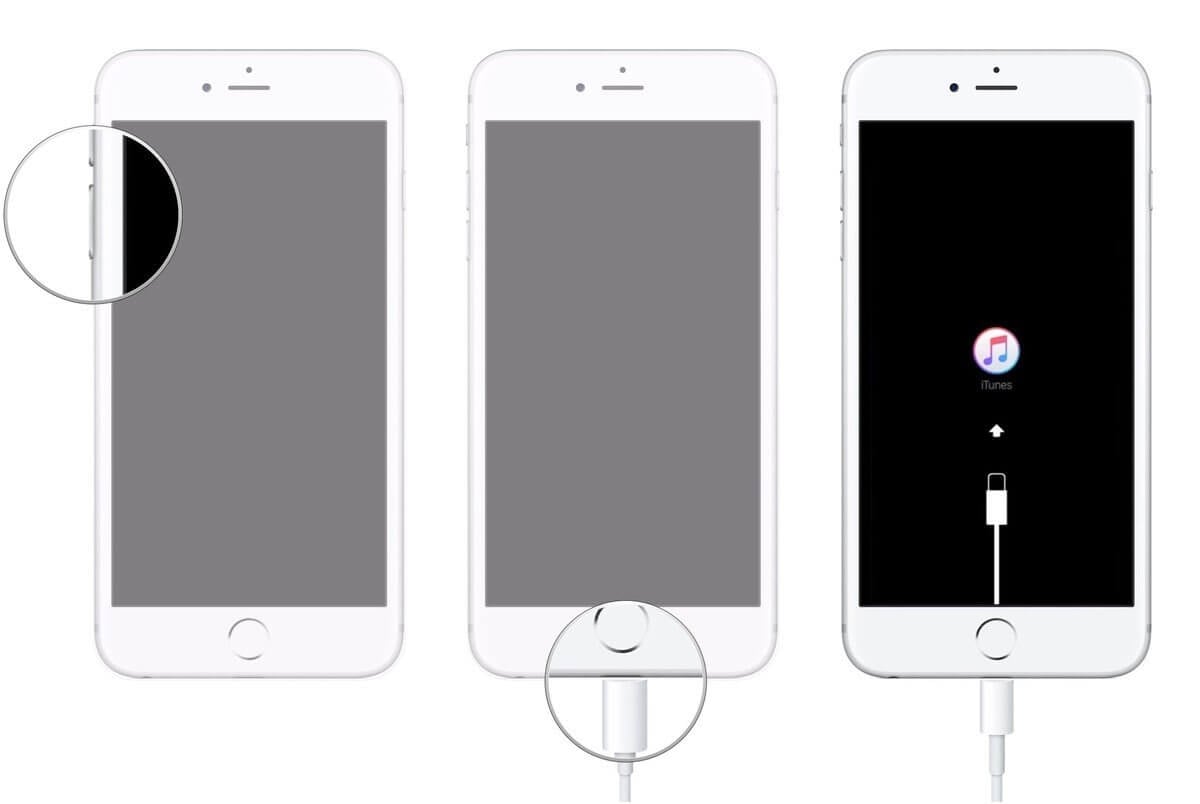
Задействуйте обе кнопки одновременно
Как перевести iPad с кнопкой «Домой», iPhone 6s или более ранние модели в режим восстановления
- Нажмите и удерживайте одновременно кнопку «Домой» и верхнюю (или боковую) кнопку.
- Продолжайте удерживать их, пока не появится экран режима восстановления.
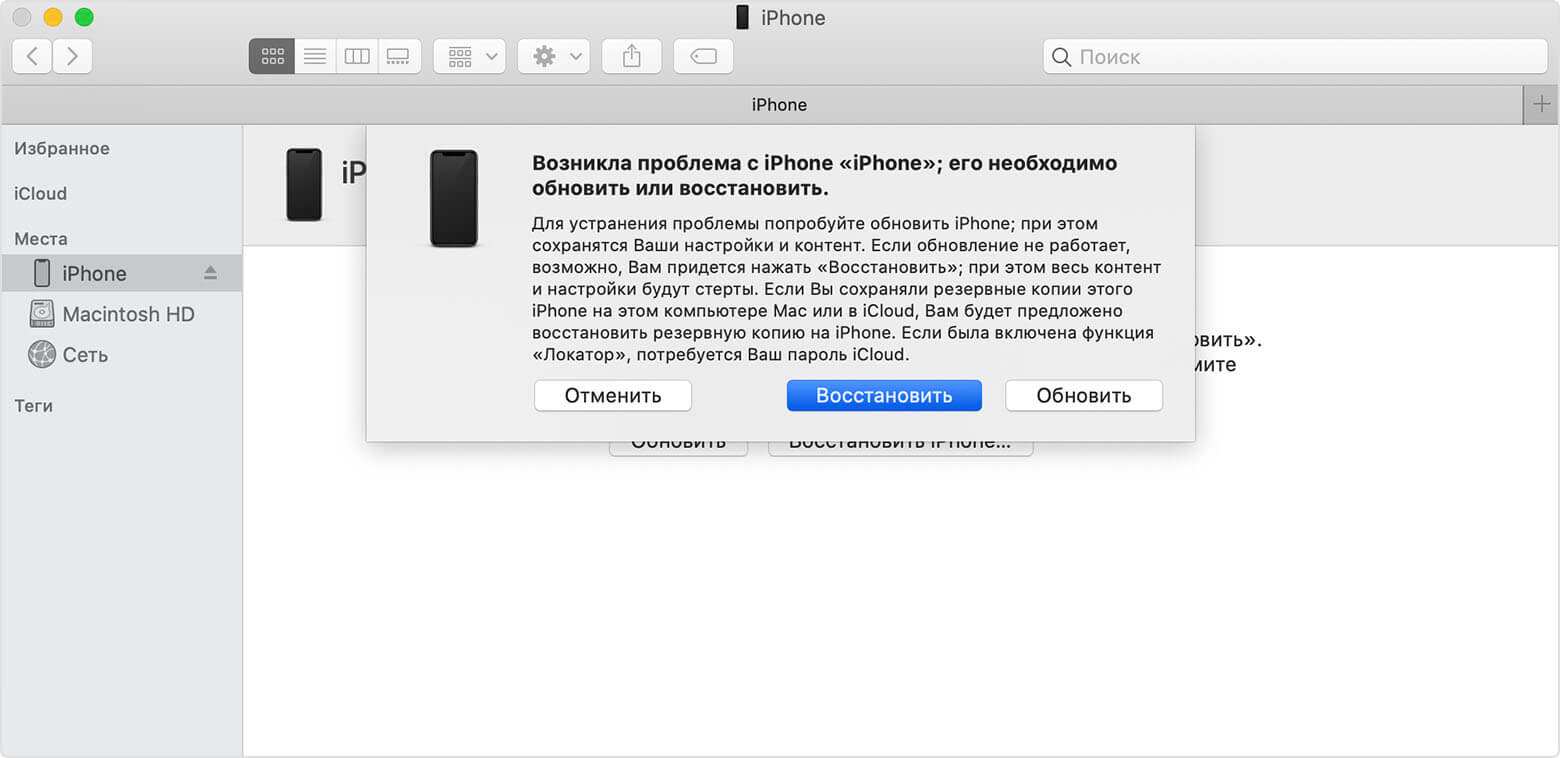
Если все прошло хорошо, вы увидите такое сообщение на компьютере
После этого компьютер должен определить ваш iPhone в режиме восстановления. Когда появится предложение выполнить восстановление или обновление, выберите «Обновить». Компьютер попытается переустановить ПО, не стирая данные. Если загрузка занимает больше 15 минут и устройство переключается с экрана режима восстановления, дождитесь завершения загрузки и снова введите его в режим восстановления. После этого выберите уже «Восстановить». При этом, если в дальнейшем не восстановиться из резервной копии, вы потеряете все данные на iPhone или iPad.
Наши соцсети
Новости, статьи и анонсы публикаций
Свободное общение и обсуждение материалов
Лонгриды для вас

Сбербанк уже около полугода предлагает установку приложения СБОЛ на iPhone своих клиентов. Но имейте в виду, что для этого вам потребуется передать смартфон сотруднику банка разблокированным и выйти из своего Apple ID

Сбер выпустил полноценное веб-приложение Сбербанк Онлайн. Теперь в него можно входить с помощью Touch ID или Face ID и добавить на рабочий стол как отдельное приложение. Рассказываем, как настроить новое PWA Сбербанк Онлайн и какие возможности оно предлагает.

Посмотреть свои данные сервисов Яндекса, удалить их полностью, очистить историю запросов, а заодно завершить сеансы в приложениях — все это можно делать в Яндекс ID. Скорее смотрите, как управлять своей учетной записью прямо на Айфоне
Как перевести iPhone 7 в режим DFU
С выходом iPhone 7 и появлением сенсорной кнопки Home, которая не реагирует на нажатия, если смартфон выключен, процедуры принудительной перезагрузки и ввода устройства в режим DFU поменяли свои стандартные инструкции. О том, как все-таки перевести iPhone 7 и iPhone 7 Plus в режим DFU, — в нашем материале.
Режим DFU (Device Firmware Update) — это низкоуровневый режим обновления прошивки устройства. Он относится к аварийным и распознается iTunes при подключении девайса к компьютеру как режим восстановления. В этом случае iPhone работает без загрузки оболочки системы, поэтому аппарат не реагирует на нажатие клавиш и не включает дисплей. В отличие от Recovery Mode, в котором на экране отображен значок iTunes и кабеля. DFU используется для обновления или восстановления прошивки устройства только в тех случаях, когда стандартные средства для такой операции уже не подходят. В некоторых случаях этот режим помогает исправить мелкий программный сбой и позволяет заново загрузиться в штатном режиме.
В целом инструкция по вводу iPhone в режим DFU не особо изменилась, за исключением поменявшейся клавиши, участвовавшей в процедуре. Для перехода в DFU на iPhone 7 и iPhone 7 Plus нужно выполнить описанные ниже действия:
- Подключите устройство к компьютеру и запустите iTunes.
- Выключите iPhone. Для этого нужно зажать кнопку блокировки экрана и свайпнуть вправо появившийся ползунок выключения.
- Зажмите кнопки Power и Громкость (-) и удерживайте их в течение 10 секунд.
- Отпустите кнопку Power, но продолжайте удерживать Громкость (-) до тех пор, пока iTunes не выдаст сообщение о входе в режим восстановления.
В режиме DFU на экране устройства не должно появиться лого Apple или iTunes — если это произошло, значит последовательность действий была неправильной или при вводе произошел сбой. В этом случае нужно просто повторить все действия, описанные в инструкции.
Чтобы выйти из режима DFU и вернуть работоспособность смартфону:
- Зажмите и удерживайте в течение 10 секунд кнопки Громкость (-) и Power
- Кратковременно нажмите кнопку Power, отпустив при этом Громкость (-). На дисплее должно появиться лого Apple, после чего устройство загрузится в нормальном режиме.
В нашем блоге вы всегда можете найти полезную информацию от специалистов сервисного центра UiPservice. Пожалуй, лучшего сервисного центра Apple в Киеве.