Системные требования для Windows 10
Вот, что необходимо для обновления до Windows 10 на компьютере или планшете.
- Последняя версия ОС: Убедитесь, что используете последнюю версию: Windows 7 с пакетом обновления 1 или Windows 8.1 с обновлением.
- Узнайте, какую версию ОС вы используете.
- Нужна последняя версия? Скачать Windows 7 с пакетом обновления 1 или Windows 8.1 с обновлением.


Нужна дополнительная помощь?
Нужны дополнительные параметры?
Изучите преимущества подписки, просмотрите учебные курсы, узнайте, как защитить свое устройство и т. д.




В сообществах можно задавать вопросы и отвечать на них, отправлять отзывы и консультироваться с экспертами разных профилей.
4 способа узнать характеристики своего компьютера или ноутбука

Посмотреть характеристики персонального компьютера или ноутбука может потребоваться в самых различных ситуациях: когда нужно узнать, какая стоит видеокарта, увеличить оперативную память или требуется установить драйвера.
Информация о характеристиках компьютера в бесплатной программе Speccy
Разработчик Piriform известен своими удобными и эффективными бесплатными утилитами: Recuva — для восстановления данных, CCleaner — для очистки реестра и кэша, и, наконец, Speccy предназначена для просмотра информации о характеристиках ПК.
Скачать бесплатно программу вы можете с официального сайта https://www.ccleaner.com/speccy (версия для домашнего использования — бесплатная, для других целей программу нужно приобретать). Программа доступна на русском языке.
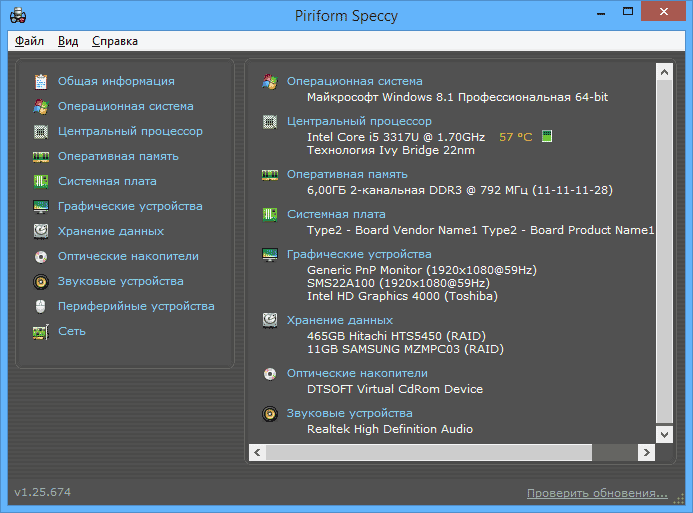
После установки и запуска программы, в главном окне Speccy вы увидите основные характеристики компьютера или ноутбука:
- Версия установленной операционной системы
- Модель процессора, его частота, тип и температура
- Информация об оперативной памяти — объем, режим работ, частота, тайминги
- Какая материнская плата стоит на компьютере
- Информация о мониторе (разрешение и частота), какая видеокарта установлена
- Характеристики жесткого диска и других накопителей
- Модель звуковой карты.
При выборе пунктов меню слева вы можете посмотреть детальные характеристики комплектующих — видеокарты, процессора и других: поддерживаемые технологии, текущее состояние и другое, в зависимости от того, что именно вас интересует. Здесь же можно посмотреть список периферии, информацию о сети (включая параметры Wi-Fi, можно узнать внешний IP адрес, список активных соединений системы).
При необходимости, в меню «Файл» программы вы можете распечатать характеристики компьютера или сохранить их в файл.
Подробная информация о характеристиках ПК в программе HWMonitor (ранее PC Wizard)
Текущая версия HWMonitor (раньше — PC Wizard 2013) — программы для просмотра подробной информации обо всех комплектующих компьютера, пожалуй, позволяет узнать больше о характеристиках, чем любое другое ПО для этих целей (разве что платная AIDA64 может тут соревноваться). При этом, насколько я могу судить, информация более точная, чем в Speccy.
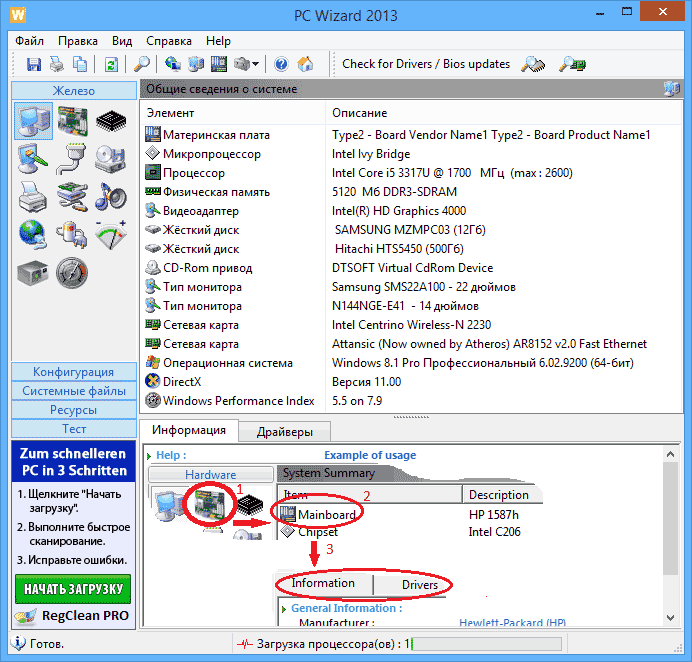
С использованием этой программы вам доступна следующая информация:
- Какой процессор установлен на компьютере
- Модель видеокарты, поддерживаемые технологии графики
- Информация о звуковой карте, устройствах и кодеках
- Подробную информацию об установленных жестких дисках
- Информацию об аккумуляторе ноутбука: емкость, состав, заряд, напряжение
- Подробная информация о BIOS и материнской плате компьютера
Перечисленные выше характеристики — далеко не полный список: в программе можно подробно ознакомиться почти со всеми системными параметрами.
Просмотр основных характеристик компьютера в CPU-Z
Еще одна популярная программа, показывающая характеристики компьютера от разработчика предыдущего ПО — CPU-Z. В ней вы можете подробно узнать о параметрах процессора, включая информацию о кэше, какой сокет используется, количество ядер, множитель и частоту, посмотреть, сколько слотов и какой памятью RAM занято, узнать модель материнской платы и используемый чипсет, а также посмотреть базовую информацию об используемом видеоадаптере.
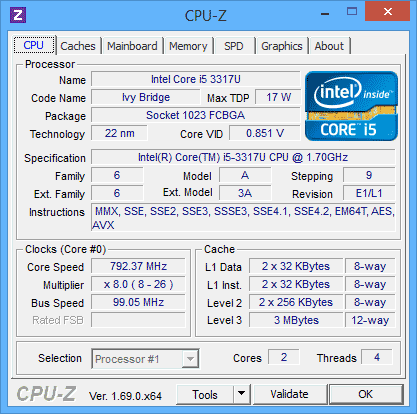
Скачать бесплатно программу CPU-Z можно с официального сайта http://www.cpuid.com/softwares/cpu-z.html (обратите внимание, ссылка на загрузку на сайте находится в правой колонке, не нажимайте другие, имеется portable версия программы, не требующая установки). Вы можете экспортировать полученную с помощью программы информацию о характеристиках комплектующих в текстовый или html файл и затем распечатать его.
AIDA64 Extreme
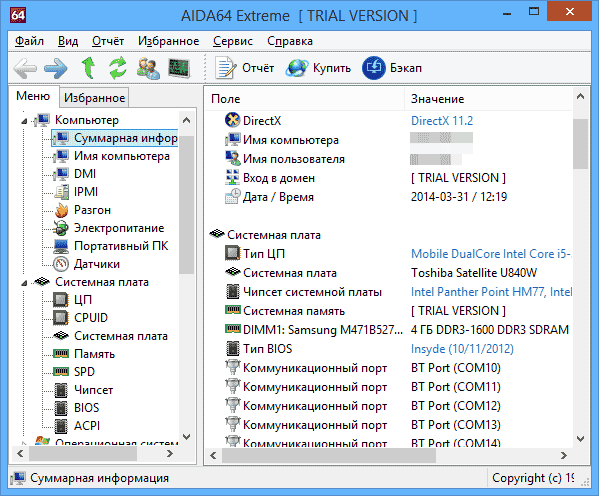
Программа поддерживает русский язык и позволяет просмотреть практически все характеристики вашего компьютера, а это, в добавок к тем, что были перечислены выше для другого ПО:
- Точные сведения о температуре процессора и видеокарты, скорости вращения вентиляторов и другая информация с датчиков.
- Степень изношенности аккумулятора, производитель батареи ноутбука, количество циклов перезарядки
- Информация об обновлении драйверов
- И многое другое
Кроме этого, также, как и в PC Wizard, с помощью программы AIDA64 вы можете протестировать память RAM и CPU. Имеется также возможность просмотреть информацию о настройках Windows, драйверах, сетевых настройках. При необходимости, отчет о системных характеристиках компьютера можно вывести на печать или сохранить в файл.
А вдруг и это будет интересно:
- Лучшие бесплатные программы для Windows
- Ноутбук тормозит на зарядке или без неё — причины и варианты решения
- 403 Forbidden — что это за ошибка и как исправить?
- Непредвиденная ошибка компонента службы теневого копирования томов — как исправить?
- Ошибка 0x00000005 в Microsoft Store — как исправить?
- Как добавить папку в панель навигации Проводника Windows
- Windows 11
- Windows 10
- Android
- Загрузочная флешка
- Лечение вирусов
- Восстановление данных
- Установка с флешки
- Настройка роутера
- Всё про Windows
- В контакте
- Одноклассники
-
Лев 03.11.2014 в 07:07
- Dmitry 14.12.2014 в 08:35
Основные характеристики компьютера
Знать основные характеристики компьютера – очень важно. Устройства быстро устаревают и часто не подходят для решения необходимых пользователю задач.
К основным характеристикам ПК относятся:
- Тактовая частота процессора. Чем выше показатель – тем лучше. От этого зависит быстродействие компьютера. Измеряется он в гигагерцах (Ггц) или мегагерцах (Мгц).
- Число ядер ЦП. Чем больше ядер – тем лучше. Распространены процессоры с 6, 8 ядрами.
- Объем ОЗУ – оперативной памяти. Измеряется в гигабайтах или мегабайтах. Опять же, чем больше объем, тем лучше.
- Объем памяти видеокарты. Также измеряется в Гб или Мб. Чем больше объем видеокарты, тем лучше для геймеров и пользователей графических приложений.
- Свободное пространство на жестком диске. Такой показатель особенно важен, если на ПК устанавливают объемное программное обеспечение или игры.
Также к основным характеристикам ПК относится версия Windows. Обычно перечисленных параметров достаточно, чтобы оценить девайс в общем и понять, для каких задач конкретно он подойдет – для игр, создания графики, серфинга в интернете, работы с документами и пр. Как посмотреть комплектующие ПК и узнать их характеристики – расскажем далее.
Как узнать характеристики компьютера
Посмотреть главные характеристики компьютера можно самостоятельно. В зависимости от версий операционной системы поиск информации осуществляется разными способами.
Как посмотреть составляющие ПК в Windows XP, Vista или 7
Посмотреть свойства комплектующих компьютера можно двумя способами: с помощью самой операционной системы и путем подробного анализа после установки специальной программы.
Проверка конфигурации с помощью ОС Windows
Нажмите комбинацию клавиш Win+R или зайдите в меню «Пуск»→«Выполнить». Появится окошко – введите в нем dxdiag, а затем подтвердите действие нажатием Ok. Иногда компьютер просит разрешение на проверку цифровой подписи драйверов. Просто нажмите «Нет». Далее откроется окно с характеристиками системы. На первой странице – общие сведения. На второй – информация о видеокарте, свойствах монитора, версии ОС, частоте CPU, объеме оперативной памяти, версии драйверов.
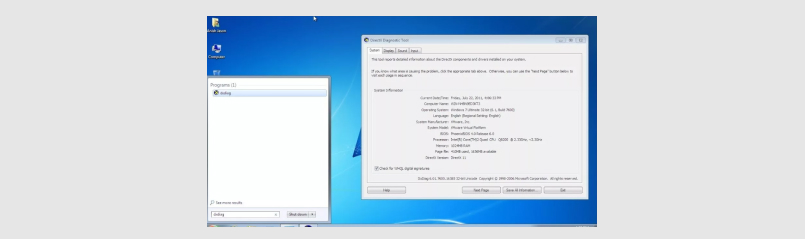
Проверка конфигурации с помощью специальной программы
Не знаете, как узнать комплектующие ПК более подробно, получить информацию о материнской плате, серийном номере ЦП или таймингах ОЗУ? Вам поможет программа Speccy, которую можно скачать на сайте производителя: www.piriform.com/speccy/download. Устанавливается программа просто — сложностей не возникнет. После запуска она самостоятельно определит и покажет характеристики железа, установленного в технике.
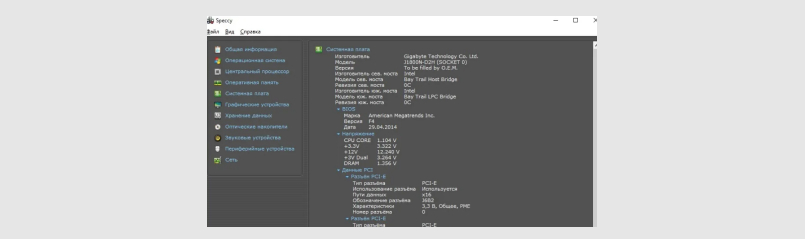
Как узнать составляющие ПК в Windows 10 или 11
Проверка конфигурации ПК в обеих версиях систем выполняется через раздел «Параметры». Сложностей при проверке характеристик компьютера не возникнет даже у неопытного пользователя. Главное, следовать инструкции.

1. Откройте «Параметры»
Для этого щелкните значок Windows на панели задач. Затем кликните по шестеренке «Параметры».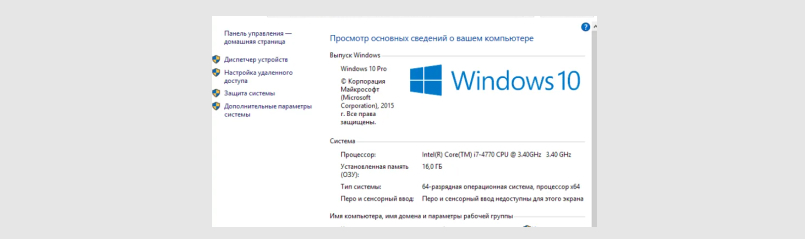
2. Ознакомьтесь с характеристиками.
После выполнения перечисленных действий на экране появятся свойства компьютера и версия операционной системы.
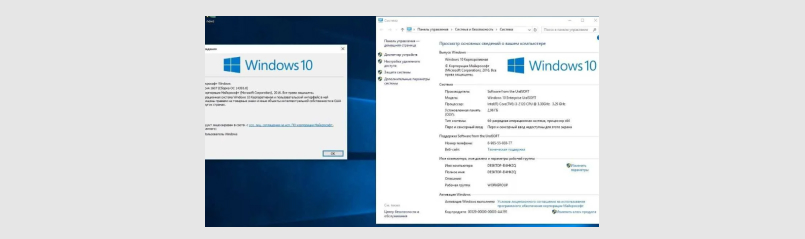
3. Скопируйте и отправьте характеристики
Чтобы это сделать, нажмите «Копировать» рядом с полями «Характеристики устройства», а затем вставьте информацию в желаемое место – в определенный документ, тело письма, мессенджер и т.д.
Как посмотреть все комплектующие ПК
Стандартные средства Windows позволяют увидеть базовые характеристики компьютера. Но если этих сведений, есть и другие способы узнать подробнее о компонентах, установленных в технике.
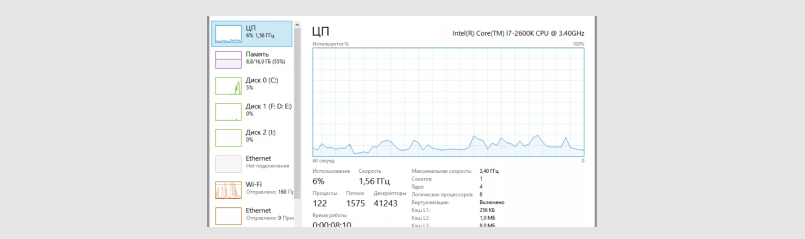
1. Проверяем количество ядер и объем КЭШа процессора
Запускаем диспетчер задач. Для этого нажимаем сочетание клавиш Ctrl+Alt+Delete и в появившемся окне выбираем пункт «Диспетчер задач». Далее переходим на вкладку «Производительность» и открываем «ЦП» в перечне слева. Смотрим все необходимые данные о процессоре.
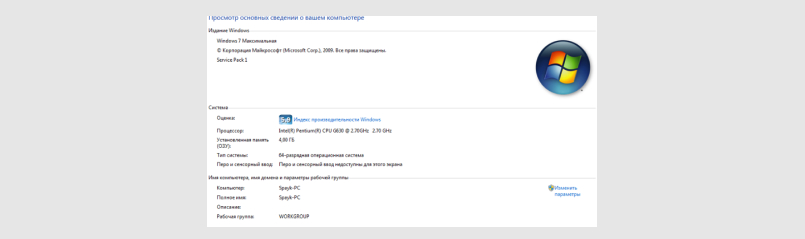
2. Смотрим объем оперативной памяти
Открываем «Основные сведения о компьютере». Для этого запускаем «Панель управления», выбираем режим просмотра, переходим в панель «Система», щелкаем по ней ЛКМ и просматриваем вкладку с основными сведениями. Здесь, помимо прочего, содержатся сведения об объеме оперативной памяти.
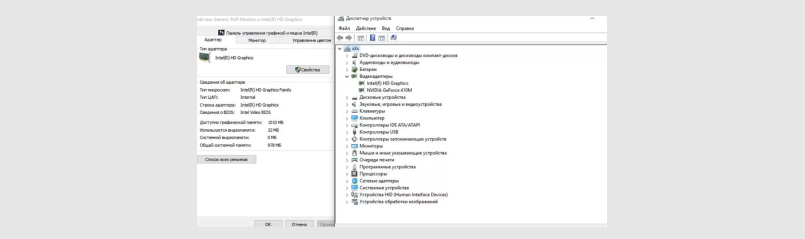
3. Проверяем характеристики видеокарты
Открываем «Панель управления», затем «Диспетчер устройств». Затем переходим в свойства компьютера и идем по пути «имя_вашего_ПК/Видеоадаптеры». Далее откроются все обозначения видеокарт компьютера, в том числе используемой. Сведений здесь немного. Чтобы узнать подробные характеристики, придется скачивать сторонние программы. О них – ниже.
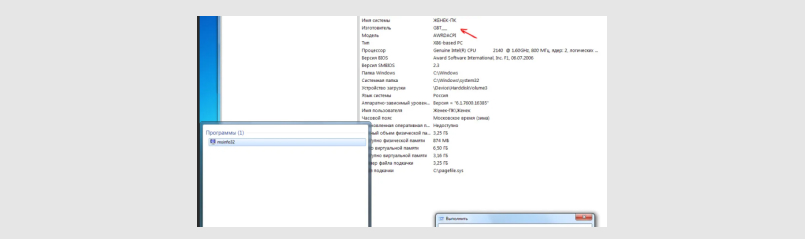
4. Смотрим свойства материнской платы
Информация системной плате содержится в разделе «Сведения о системе». Чтобы зайти в него, нужно нажать клавиши Win+R, затем ввести msinfo32 в открывшемся окне и подтвердить действия. Информация о материнской плате появится в открывшемся окне. Там будут данные о производителе и название компонента.
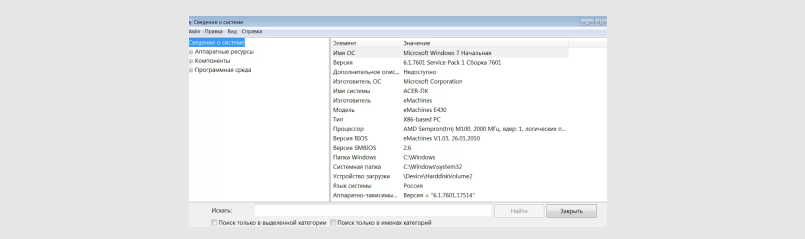
5. Смотрим свойства накопителя
Чтобы узнать, какой жесткий диск установлен в девайсе, также нужно зайти в раздел «Сведения о системе». Как это сделать – читайте в предыдущем абзаце. Затем пройдите по следующему пути: Сведения о системе → Компоненты → Запоминающие устройства → Диски Здесь вы найдете информацию о накопителях, которые установлены в компьютере. Это объем, количество секторов и т.д.
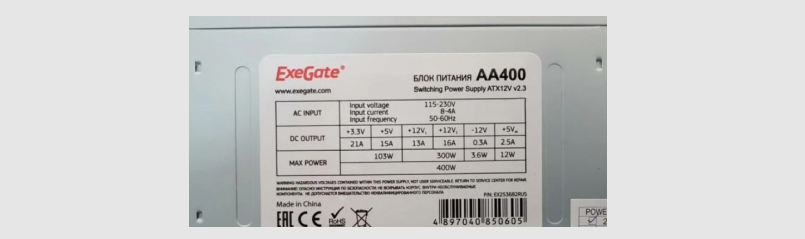
6. Смотрим блок питания
Узнать точные характеристики блока питания можно только в техническом паспорте компонента. Также на корпусе БП часто есть наклейка, на которой указано название и мощность детали.
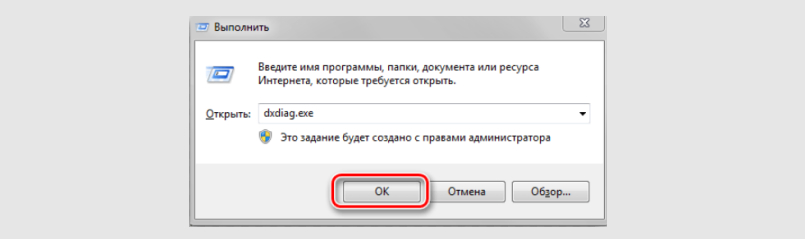
7. Смотрим характеристики через командную строку
- winsat cpu –v – для проверки количества ядер, объема КЭШа, тактовой частоты процессора;
- dxdiag.exe – для проверки модели материнской платы, характеристик видеокарты.
Как узнать составляющие ПК с помощью программного обеспечения
Специальное программное обеспечение позволяет узнать характеристики компьютера, которые невозможно выявить обычными средствами Windows. Многие программы такого плана полностью бесплатны, отличаются интуитивно понятным интерфейсом. Например:
- CPU-Z – утилита, которая поможет определить свойства процессора, ОЗУ, материнской платы.
- CrystalDiskInfo – программа для определения подробных характеристик накопителей, которая помогает обнаружить битые секторы, понять, в каком состоянии находится жесткий диск.
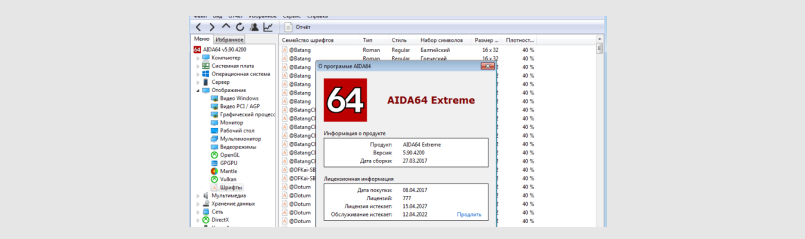
- AIDA 64 – универсальное ПО для детального отображения характеристик компьютера. В функционале программы предусмотрены тесты стабильности системы, проверки на латентность, ПСП. В отличие от двух других – эта программа платная.
Теперь вы знаете, как посмотреть комплектующие компьютера с использованием встроенных средств операционной системы и различных программ. Если возникнет необходимость выбора девайса для решения конкретных задач, можете определить его свойства самостоятельно или привлечь специалиста, который не даст ошибиться при покупке ПК.
Еще по теме:
Не заряжается батарея на ноутбуке HP, хотя ноутбук пишет, что батарея подключена и заряжается: причины и способы решения проблемы 13.09.2021
Быстро разряжается батарея на ноутбуке HP даже в выключенном состоянии: причины и способы решения проблемы 13.09.2021
Как проверить характеристики компьютера на Windows
При установке определенной программы, сбоях в работе пользователи ПК могут заинтересоваться тем, как узнать характеристики компьютера.
Как посмотреть характеристики компьютера на Windows 7
Сведения о системе
Этот способ подойдет тем, кому нужна подробная информация о компьютере, в том числе версия оперативной системы, тип процессора и т. д.
Сейчас смотрят
- Зайдите в Пуск.
- Выберите Все программы – Стандартные.
- Затем выберите Служебные и Сведения о системе.
Диспетчер устройств
- Перейдите в меню Пуск.
- Выберите ярлык Компьютер.
- Щелкните правой кнопкой мыши на Компьютер.
- Выберите Свойства — Диспетчер устройств.
Через панель управления
- Зайдите в панель управления Windows.
- Перейдите в раздел Система и безопасность
- Откройте вкладку Система.
Как посмотреть характеристики компьютера на Windows 10
Системные средства
- Щелкните правой кнопкой мыши кнопку Пуск.
- Выберите раздел Система.
- Прокрутите вниз и выберите Параметры устройства.
Средство диагностики DirectX
- Нажмите клавишу Windows + R.
- Введите в текстовое поле команду dxdiag.
- Выберите первую вкладку Система. Там можно просмотреть сведения о звуке, экране и т. д.
Через панель управления
- Зайдите в панель управления Windows.
- Перейдите в раздел Система и безопасность.
- Откройте вкладку Система.
Как посмотреть характеристики компьютера на Windows 11
Настройка системы
- Щелкните правой кнопкой мыши Пуск — Настройки/Параметры.
- На правой панели щелкните Система.
- Прокрутите вниз и выберите About или Вокруг.
Через командную строку
- Откройте поиск Windows.
- Введите CMD.
- Щелкните правой кнопкой мыши на CMD.
- Выберите пункт Запустить от имени администратора.
- В строке введите SystemInfo и нажмите Enter.