Почему нет звука в браузере Opera
Браузер Opera, как и любой другой, может работать некорректно. Есть ряд наиболее распространенных проблем, каждая из которых имеет по несколько вариантов решения. К таковым можно причислить и отсутствие звука. Это сильно мешает: пользователь не может услышать уведомления или посмотреть видео. Поэтому необходимо разобраться, почему нет звука в браузере Opera, и как данную проблему решать.
Важно: ниже перечисленные рекомендации предполагают что вы уже проверили звук на компьютере, колонках/наушниках и он работает. Также убедились что звук не выключен в микшере или на вкладке браузера.
Причины
Раньше наиболее распространенной причиной было отсутствие новейшей версии Adobe Flash Player, однако сейчас программа не используется. Поэтому следует обратить внимание на:
- загрязненность кэша;
- параметры браузера;
- наличие вредоносного ПО;
- звуковой драйвер.
Также при определенных обстоятельствах может возникать повреждение системных файлов.
Что делать, если в Opera нет звука
Прежде всего рекомендуется очистить историю. Это необходимо для нормальной работы любого браузера. В новых версиях приложения слева можно будет найти иконку часов. Если по ней кликнуть, появится история. Сверху можно обнаружить желаемую кнопку. Также при отсутствии нужной вкладки можно очистить историю через настройки. Чтобы не тратить время на поиск, рекомендуется использовать сочетание клавиш Ctrl+Shift+Delete.

Если указанный способ не помог, то придется обратиться к более сложным вариантам. Помочь при проблемах со звуком могут:
- Избавление от вирусов. При наличии вредоносного ПО обычно отмечается сразу несколько неполадок, которые могут, казалось бы, не иметь никакого отношения друг к другу. Для проверки подойдет любой антивирус, однако следует отметить, что не все из них одинаково эффективны. Считается, что встроенный защитник плохо находит вирусы. Поэтому рекомендуется воспользоваться одной из популярных программ (обычно они платные, но имеют пробный период).

- Обновление звукового драйвера. Одна из наиболее распространенных причин – устаревшая или просто некорректно работающая версия драйвера. В первом случае можно обновить его через «Диспетчер устройств». Чтобы открыть программу, требуется кликнуть ПКМ по меню «Пуск» и выбрать соответствующий пункт. Далее в разделе, отвечающем за звуковые устройства, нужно найти свой драйвер и снова нажать ПКМ. В большинстве случаев достаточно использовать автоматический поиск.

- Изменение настроек браузера. В некоторых случаях влиять на звук может аппаратное ускорение (проще всего найти с помощью поиска). Причем неважно, включено оно или выключено. Нужно попробовать сменить расположение ползунка. Если это не помогло, то рекомендуется вернуться к параметрам по умолчанию. Соответствующий пункт располагается в самом конце перечня настроек.

- Восстановление системных файлов. Чаще всего причиной повреждения является вредоносное ПО. Поэтому рекомендуется сначала проверить компьютер на наличие вирусов. Восстановить файлы без переустановки программы можно только с помощью командной строки или PowerShell. Чтобы ее открыть, нужно опять нажать ПКМ по меню «Пуск». Запуск следует осуществлять только с правами администратора. Далее необходимо ввести команду «sfc /scannow». Нужно учитывать, что восстановление происходит автоматически. По завершению процедуры рекомендуется перезагрузить компьютер.

Итак, наиболее частыми причинами пропажи звука считаются вирусы и неполадки звукового драйвера. В зависимости от причины принято выделять несколько способов решения проблемы. В крайнем случае придется прибегнуть к переустановке браузера.
Понравилось? Поделись с друзьями!
Дата: 25.06.2021 Автор/Переводчик: Wolf
Почему в Опере не воспроизводится музыка
Почему в Опере не воспроизводится музыка? Ответ на этот вопрос интересует многих пользователей. Ведь такое проблема возникает не так уже и редко. И в данном материале мы рассмотрим все возможные причины ее появления, а также пути устранения.
Подробности
Раньше основным «козырем» веб-обозревателя была легкость. Но теперь Опера стала несколько менее стабильной (хотя это относится и не ко всем пользователям), время от времени демонстрируя разного рода неполадки. Но все же до сих пор у нее огромная популярность. И поэтому нужно рассказать о том, как противостоять проблемам. И в частности, что делать, если Опера отказывается воспроизводить звук. Для решения этой проблемы есть несколько способов.
Проблемы с Adobe Flash Player
Часто такое поведение связано с тем, что у веб-обозревателя нет нужного плагина. Для воспроизведения флэш-контента (к коему иногда относится и музыка) необходим специальный плагин, который называется Adobe Flash Player. Соответственно, его стоит на всякий случай загрузить. Поскольку некоторые сайты от него пока не отказались. И вот инструкция, рассказывающая о том, как установить расширение.
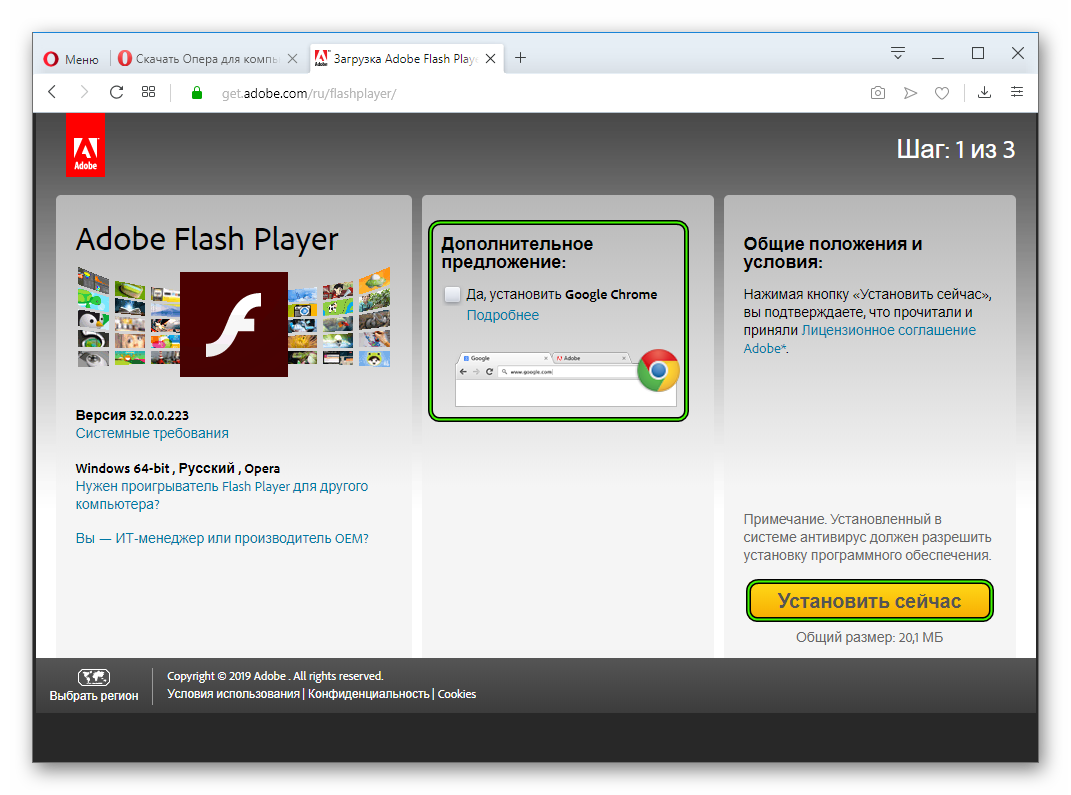
- Запускаем веб-обозреватель, переходим по ссылке https://get.adobe.com/ru/flashplayer. В результате откроется страница загрузки.
- Отказываемся ото всех элементов в блоке «Дополнительное предложение».
- Затем просто нажимаем на кнопку «Установить сейчас».
- Когда загрузка будет завершена, откройте файл flashplayer32pp_fa_install.exe.
- Теперь закройте все работающие браузеры и вернитесь к появившемуся окошку инсталляции.
- В нем, не меняя никаких настроек, кликните на «Далее».
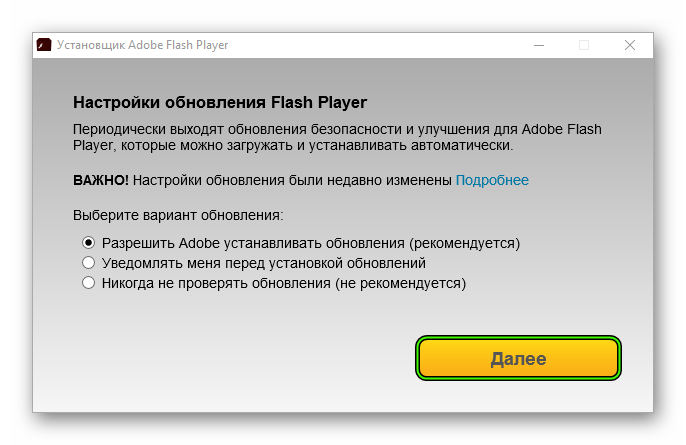
- Дождитесь завершения процедуры и нажмите на «Готово».
- На всякий случай перезагрузите ПК.
Теперь можно запускать Оперу и пробовать воспроизводить музыку. Если звук пошел, то проблема была определенно в плагине. Если же ничего не изменилось, то стоит перейти к следующему пункту нашей программы.
Переполненный кэш
В кэше браузера обычно хранятся данные всех посещенных сайтов. Они нужны для быстрой загрузки страниц в случае повторного посещения. Однако это хранилище может разрастаться до невообразимых размеров. И тогда веб-обозреватель начинает тормозить и может не воспроизводить музыку.
Вообще, чистить кэш и историю рекомендуется регулярно. Только тогда браузер будет стабильно работать. Для очистки используются встроенные инструменты веб-обозревателя. Вот подробная инструкция, рассказывающая о том, как и что делать.
- Сначала нужно запустить Оперу. Сделать это можно при помощи кнопки в панели задач, ярлыка на рабочем столе или иконки в меню «Пуск».
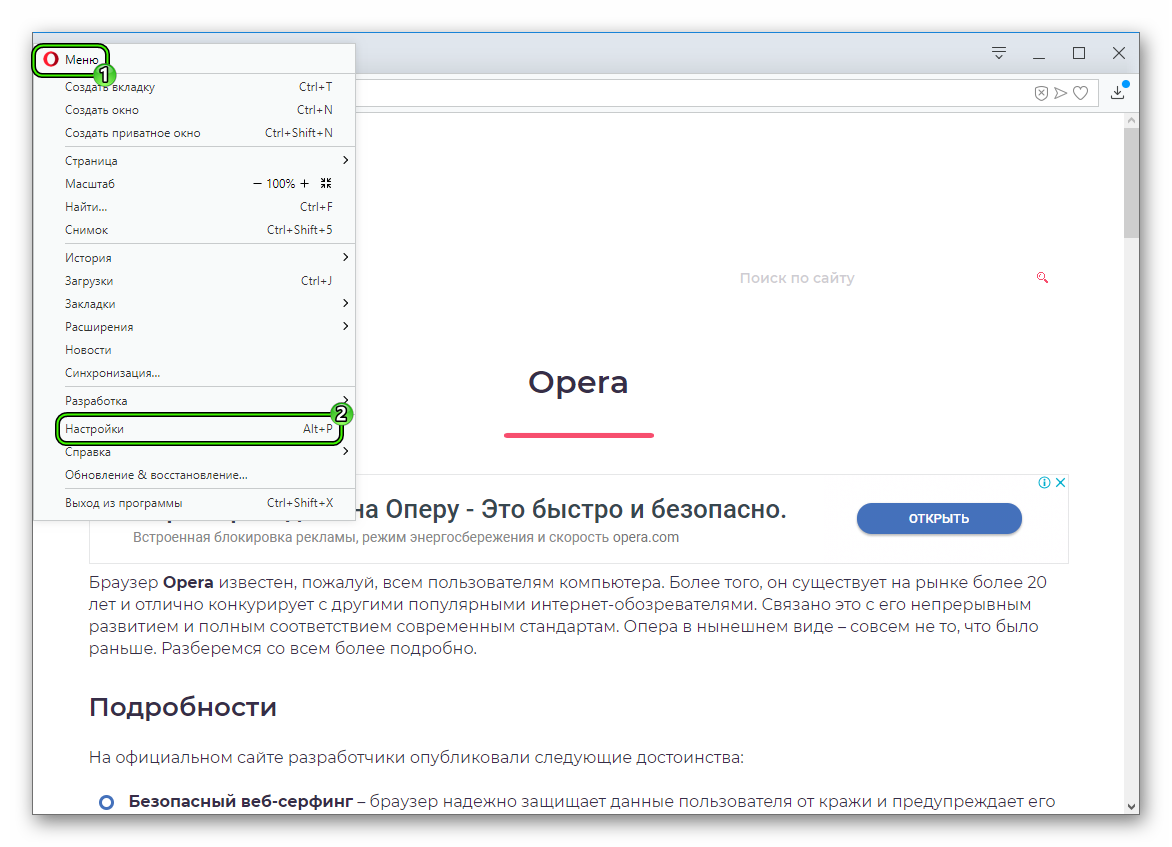
- После этого кликаем по кнопке «Меню», которая находится в левой верхней части окна.
- Далее в появившемся списке выбираем «Настройки».
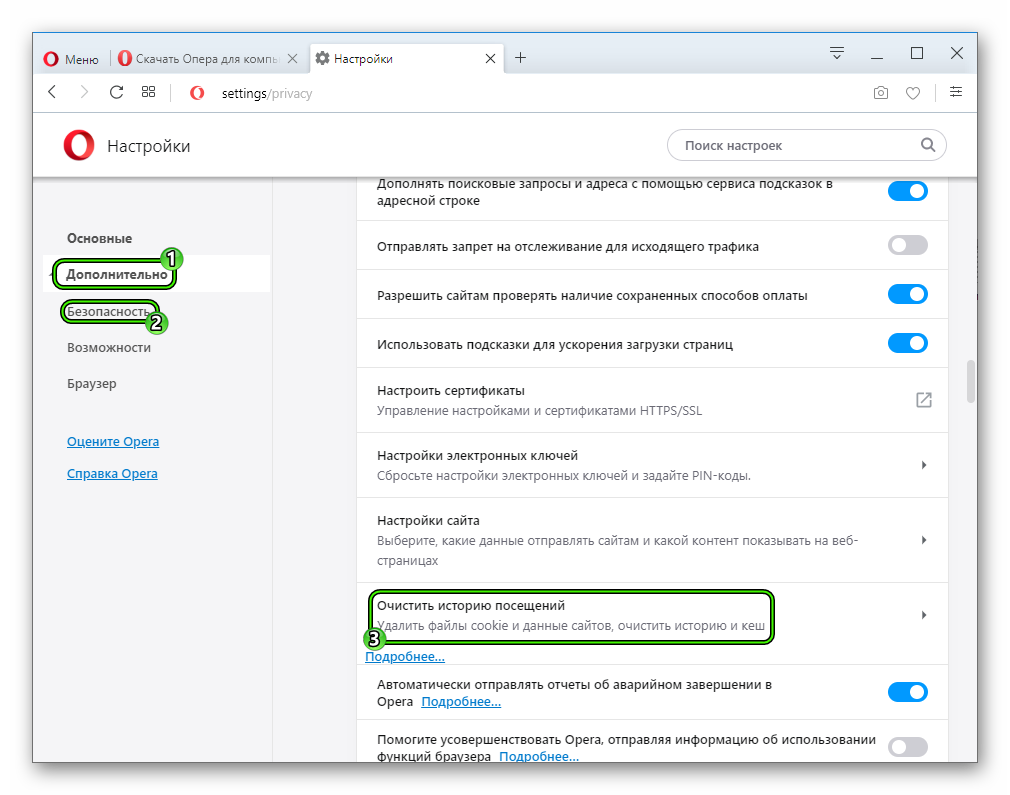
- Затем нужно щелкнуть по пунктам «Дополнительно» и «Безопасность» в левом меню.
- Теперь ищем кнопку «Очистить историю посещений» и жмем на нее.
- Повторяем настройки чистки, как на картинке ниже, и подтверждаем действие.
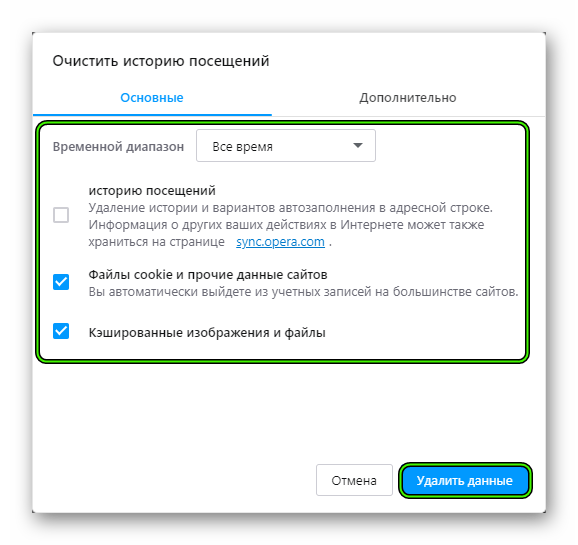
Процесс очистки начнется немедленно. Он займет всего несколько секунд. После этого обязательно нужно перезапустить веб-обозреватель. И только после рестарта можно будет проверить его «музыкальные способности». Если этот вариант не помог, то следует попробовать другой.
Антивирус
Нередко воспроизведение музыки и различного флэш-контента может блокироваться сторонней антивирусной программой. С его работой время от времени связаны и другие проблем интернет-обозревателя, например, невозможность доступа к другим сайтам и т. д.
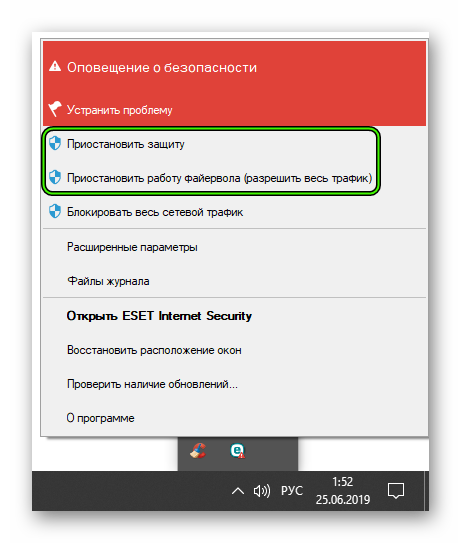
Чтобы удостовериться в истинности данной причины, стоит на время деактивировать защиту и вновь попытаться включить звук в Опере. Как правило, чтобы это сделать, достаточно кликнуть ЛКМ по иконке антивируса в трее Windows и выбрать опцию отключения. Например, в случае с ESET Internet Security это выглядит так:
По времени – достаточно выставить 10 минут, чтобы успеть все проверить. Теперь после отключения всех блокирующих программ можно попробовать заново запустить браузер Опера и попробовать воспроизвести музыку. Вполне возможно, что после этого он будет нормально проигрывать треки. А если нет, то стоит почитать следующую главу.
Проверяем ПК на вирусы
Если ничего из вышеописанного не помогло, то вероятнее всего, на компьютере пользователя присутствуют вирусы. Они способны не только заставить Оперу не воспроизводить конкретный контент, но и вызвать куда более серьезные неполадки, которые скажутся на стабильности всей системы.
Поэтому от вредоносных объектов нужно избавляться. И тут нам опять же стоит прибегнуть к помощи антивируса. Если он уже установлен у вас на компьютере, то выполните стандартную проверку на вирусы.
Мы разберем данную процедуру на примере ESET Internet Security:
- В главном окне программы пройдите ко вкладке «Сканирование компьютера».
- Теперь кликните ЛКМ по плитке с надписью «Расширенное…».
- Активируйте режим «Выборочное сканирование».
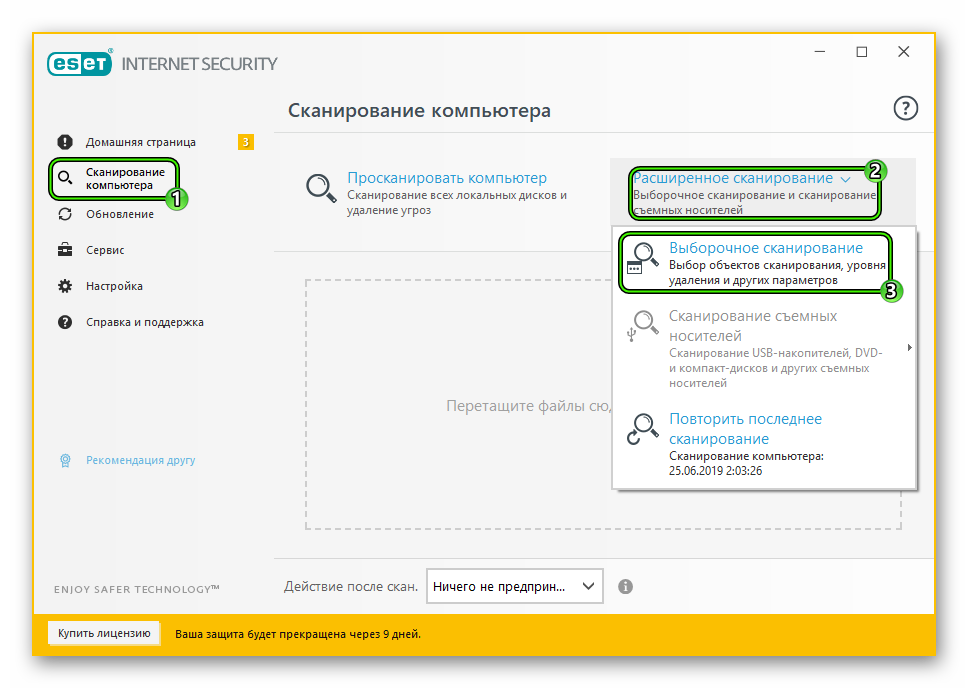
- Появится окошко с выбором объектов для проверки. Здесь нужно отметить все пункты кроме приводов компакт-дисков.
- Завершающий этап: нажимаем на кнопку «Сканировать как админ».
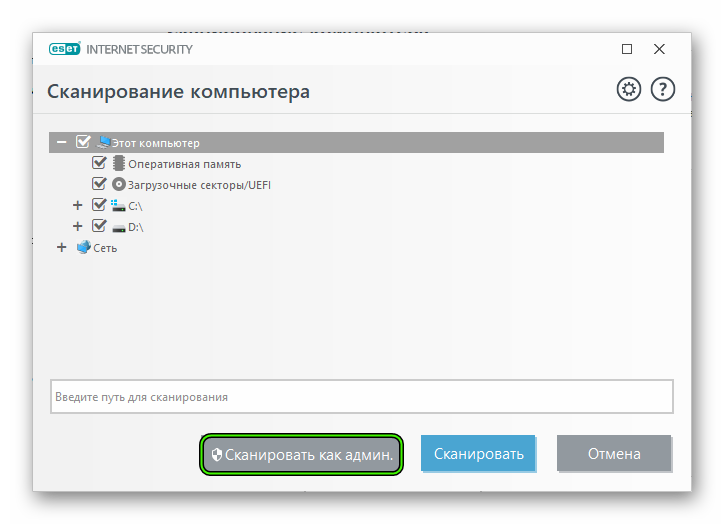
Незамедлительно начнется проверка компьютера. Если в ее ходе антивирус найдет вредоносные объекты, то они будут тут же удалены (отправлены в карантин, откуда их при желании можно восстановить). А в конце проверки отобразится журнал с результатами.
После проведения сканирования обязательно нужно перезагрузить компьютер. И только после этого можно проверять работоспособность браузера Опера. Если дело было в вирусах, то данный вариант точно должен помочь.
Восстанавливаем системные файлы
Если на вашем компьютере находились вирусы, то они вполне могли существенно повредить некоторые файлы операционной системы, требующиеся для нормального функционирования веб-обозревателя.
Иногда по этой причине при запуске музыки в Опере ничего не происходит. Однако данную проблему можно решить. Причем при помощи инструментов самой ОС Windows. Вот подробная инструкция, рассказывающая о том, как нужно восстанавливать системные файлы:
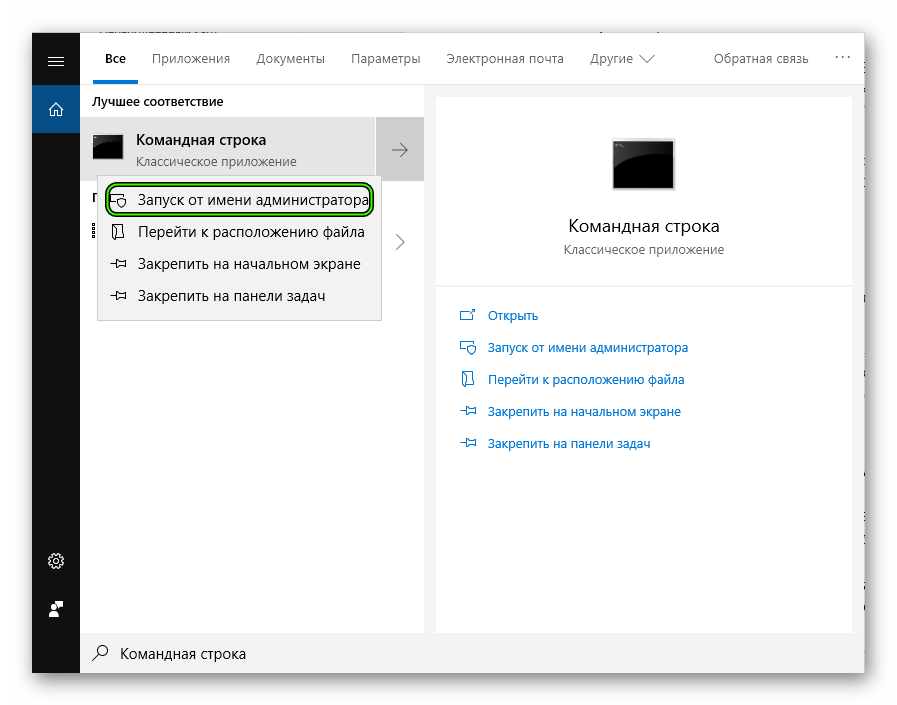
- Откройте меню «Пуск» и кликните на область поиска. В «Десятке» она вызывается с помощью комбинации Win + Q .
- Введите запрос «Командная строка».
- Кликните по соответствующему результату ПКМ.
- Затем выберите опцию «Запуск от имени администратора». Она может называться несколько иначе, но суть ясна.
- После того как консоль запустится, выполните команду sfc /scannow введя ее туда, а потом нажав на клавиатуре Enter .
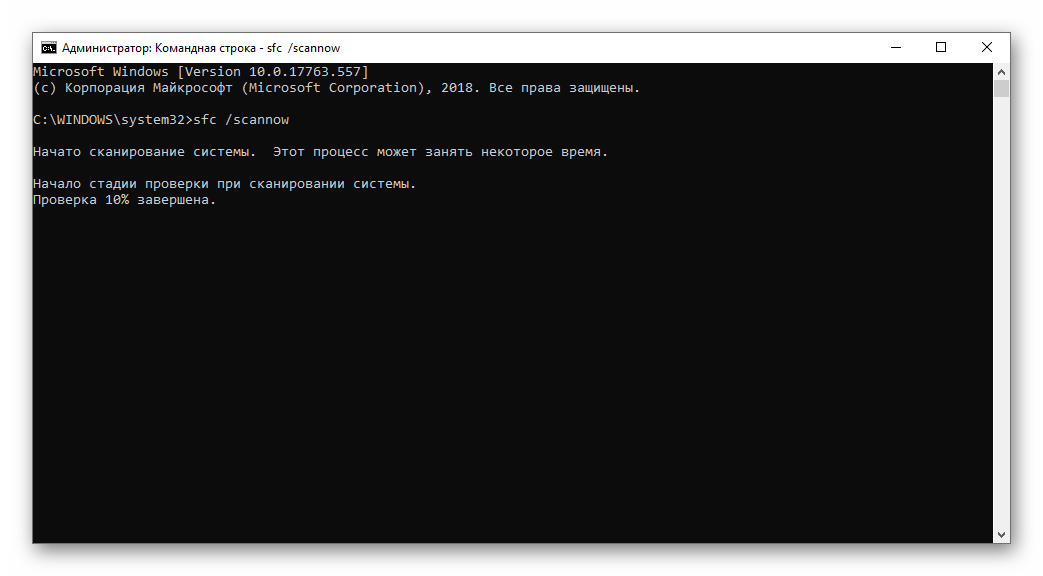
Данная команда запустит сканирование файлов Windows. Если чего-то будет не хватать, то система восстановит это в процессе обнаружения неполадок.После завершения работы консоли потребуется закрыть все окна и перезагрузить компьютер или ноутбук.
Стоит отметить, что такая проверка (вместе с восстановлением) может занять от 5 до 10 минут времени. Зато велика вероятность, что после рестарта Опера заработает так, как положено. Если же этого не произошло, то нужно переходить к следующей главе.
Переустанавливаем браузер
Точно такая же ситуация бывает и в том случае, если вирусы умудрились повредить файлы самого веб-обозревателя. Тогда он может вести себя некорректно. И выход здесь только один: полная его переустановка. Иначе о музыке и думать нечего.
Но при этом желательно не потерять пользовательские данные, заранее их сохранив с помощью функции «Синхронизация». Во всех деталях процедура переустановки Opera изложена в этом материале. Воспользуйтесь инструкцией оттуда, чтобы решить данную проблему.
Заключение
Выше мы попытались рассказать о том, что делать, если не воспроизводится музыка в ВК в Опере. Теперь же стоит подвести итоги и сделать кое-какие выводы. Способов для решения этой проблемы много. Но определить, какой из них подойдет именно вам невозможно.
Именно поэтому придется перепробовать их все. Только тогда можно будет добиться результата. Однако помните, что к последнему стоит прибегать только в самых крайних случаях. Если все остальные не помогли, так как он является самым радикальным.
Пропал звук в браузере: 8 шагов устранения проблемы

Друзья, приветствую вас на WiFiGid! В этой статье мы посмотрим возможные решения проблемы, когда в вашем браузере по какой-то причине нет звука. Вот еще 5 минут назад или вчера был, а сейчас внезапно пропал. При этом во всей остальной системе звук присутствует. Приступаем к решению ошибки.
Просто идем по шагам и проверяем все подряд. Но если вы нашли решение, которое не вошло в мой список – напишите об этом в комментариях, я обязательно дополню вашим советом эту инструкцию.
Вообще эта инструкция писалась для компьютера, но советы вполне себе могут использоваться и для телефонов.
Шаг 1 – А точно ли браузер?
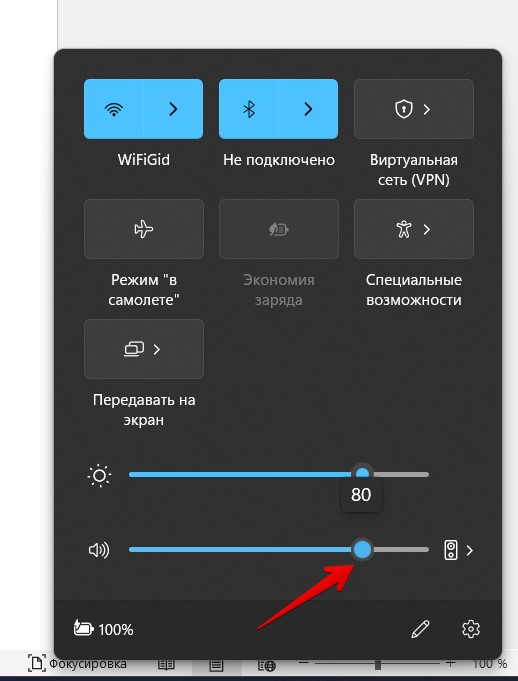
И правда, главный вопрос – а точно ли звук отсутствует ТОЛЬКО в браузере или вообще во всей системе? Как проверить – если у вас были скачаны музыка или фильм на сам компьютер, попробуйте запустить их напрямую и послушать. А мне еще нравится для простой проверки просто щелкнуть мышкой вот по этому ползунку громкости (если звук в системе есть, раздается «бу-бум»).
Если же ваша проблема общая, вот другие наши статьи на эту тему (не хочется писать одно и то же, оставим эту статью исключительно под браузер):
- Общая инструкция, если не работает звук
- Для Windows 7
- Для Windows 10
- Для Windows 11
- Для ноутбуков
Шаг 2 – Перезапуск и перезагрузка
Если все же виноват браузер – самым простым решением будет закрыть его, открыть заново и проверить. Если такое не помогло, просто перезагрузите компьютер. Работает не всегда, но иногда такие простые действия очень даже хорошо помогают не читать тонны лишней информации.
Шаг 3 – Громкость в системе
Конечно, можно было бы просто попросить вас проверить, есть ли звук в системе, но тут может быть подвох. Поэтому не буду издеваться.
- Находим значок громкости возле часов.
- Щелкаем по нему правой кнопкой мыши и из выпадающего меню выбираем «Открыть микшер громкости».
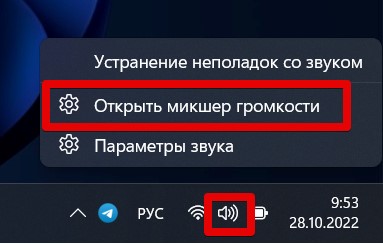
- В разных версиях Windows микшер громкости выглядит по-разному, но суть его сводится к одному – здесь можно увидеть как общий уровень громкости в системе, так и громкости для открытых приложений. Так, например, в системе может быть выкручена громкость на максимум, а для браузера Google Chrome, Opera или того же Яндекс.Браузера, она вообще может быть отключена. Просто проверьте все пункты внимательно:
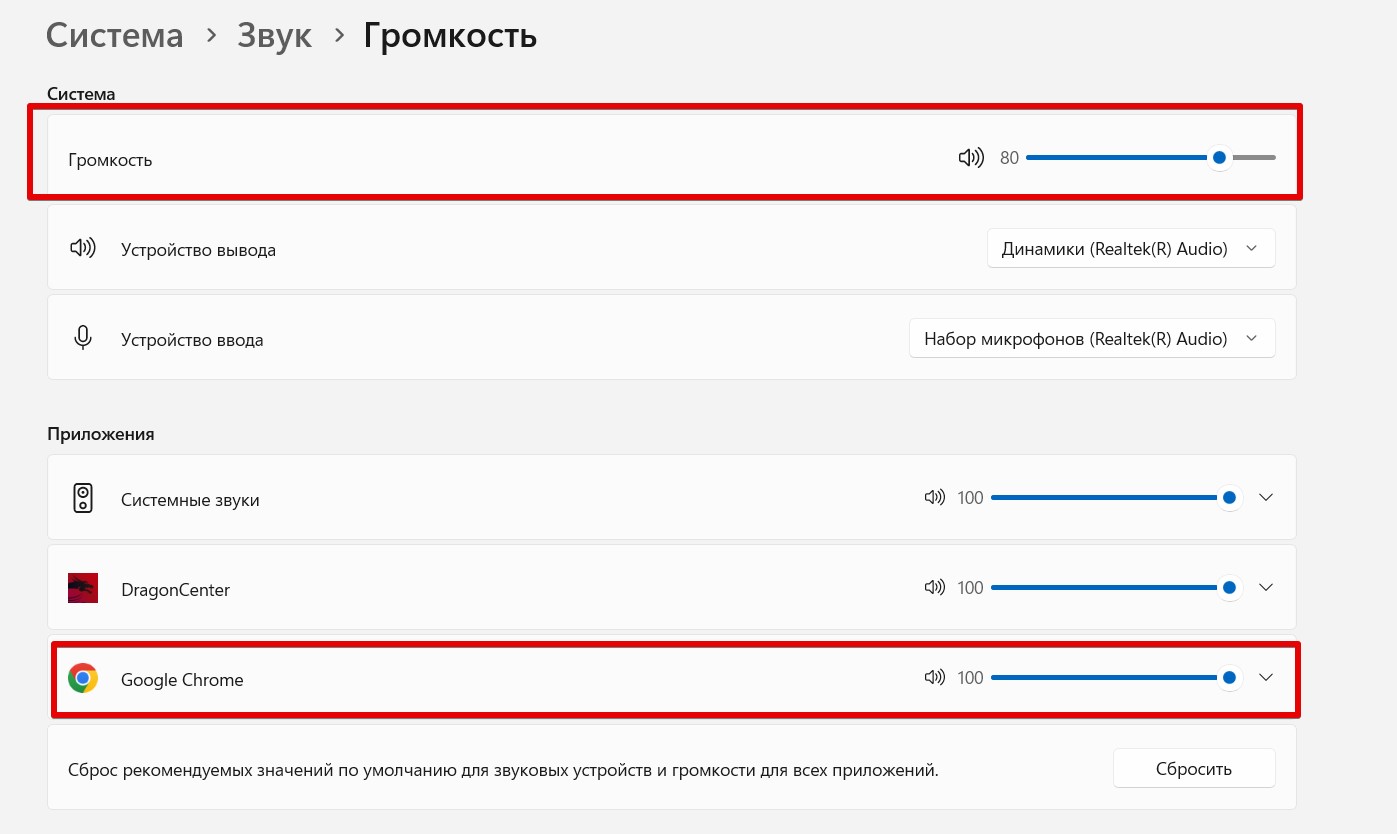
Здесь же бы я проверил сразу устройства вывода – а то вдруг у вас система пытается выводить звук не туда (но в этом случае звук бы отсутствовал во всей системе, а не только в браузере).
Шаг 4 – Громкость в проигрывателе
А где именно в браузере у вас нет звука? Обычно при просмотре каких-то видео или прослушивании музыки там используется какой-то проигрыватель. На примере того же YouTube показываю, что в самом проигрывателе тоже вполне возможно отключение звука:
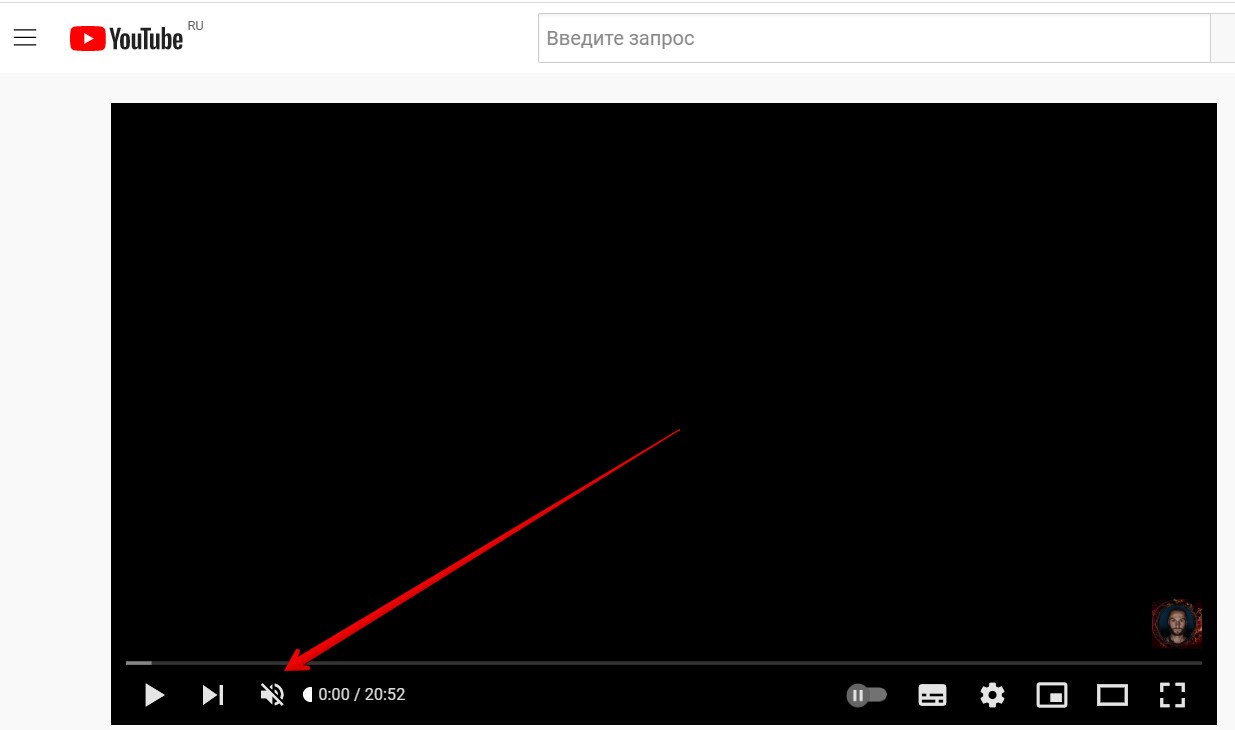
Поэтому внимательно просматриваем интерфейс, убеждаемся, что звук все-таки там выкручен на максимум.
Шаг 5 – Чистка кэша
Как правило, необходимость чистки кэша возникает лишь в особенных случаях. Лично я ловил такую проблему со звуком лишь один раз, поэтому решил включить этот шаг в инструкцию. По чистке кэша браузеров у нас есть отдельные статьи, поэтому просто оставлю здесь на них ссылки:
- Для Google Chrome и Яндекс.Браузера
- Для Opera
- Для Mozilla Firefox
Шаг 6 – Пробуем другой браузер
Этот шаг нужен для того, чтобы понять – проблема только в вашем браузере или все-таки в системе. Обычно в системе у любого пользователя установлено несколько браузеров – например, Google Chrome и Edge, или Яндекс.Браузер и Opera. Просто попробуйте запустить другой браузер и проверить, есть ли звук там. Если же у вас нет второго браузера – установите второй, попробуйте.
- Если звук отсутствует в нескольких браузерах – возвращаемся к шагу 1 и смотрим инструкции по общему восстановлению звука в системе.
- Если звука нет только в одном браузере – пробуем его переустановить (или в том же Chrome можно просто сбросить настройки браузера на заводские, но если что – все равно переустанавливать).
Шаг 7 – Звук выключен во вкладке
В том же Google Chrome есть возможность отключать звук по вкладкам. Вы это могли сделать абсолютно случайно, и даже не будете видеть этого ограничения. Как решить? Щелкаем правой кнопкой мыши по вкладке вашего сайта в браузере и выбираем пункт «Включить звук на сайте»:
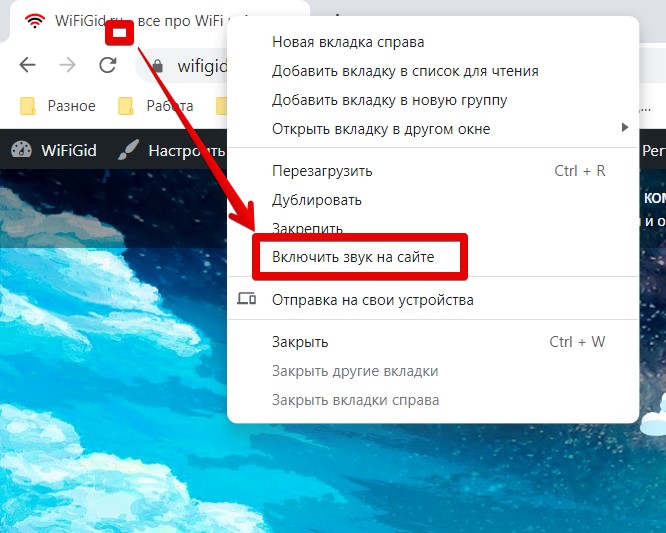
Шаг 8 – Расширения
А вы случайно не пользуетесь в браузере какими-нибудь расширениями? Например, блокирующими рекламу? Если что-то недавно устанавливали – зайдите в список расширений браузера и просто попробуйте отключить все (включить всегда успеете). А там может и звук появится.
А еще были времена, когда звук отсутствовал во Flash проигрывателях, но на текущий день эту технологию уже отключили во всех нормальных браузерах, так что минус одна проверка.
Пропал звук в браузере Opera, Яндекс, Chrome, Firefox в Windows 10. Что делать?
В этой статье я расскажу что делать, если пропал звук в браузере. Такое случается со всеми популярными браузерами. Решение этой проблемы мы рассмотрим на примере компьютера с установленной Windows 10. И на примере разных браузеров: Google Chrome, Opera, Яндекс Браузер, Firefox, Microsoft Edge. Проблема на самом деле очень неприятная, так как через браузер мы смотрим фильмы, YouTube, слушаем музыку и т. д., а без звука это все делать невозможно.
Причин, по которым нет звука в браузере может быть несколько. Звук может быть отключен в самом браузере, во вкладке. Может быть выставлен минимальный уровень звука в проигрывателе (на том же YouTube, например) . Так же могут быть проблемы с системными настройками в Windows. Или более серьезные проблемы с устройствами вывода звука (звуковой картой, динамиками, внешними колонками) . В этой статье речь пойдет о решении проблем со звуком только в браузерах, если нет звука в других программах, нет системных звуков, то это уже совсем другая проблема.
Возможно звук отключен в браузере – проверяем

Для начала проверьте уровень звука в самом проигрывателе на сайте.Практически во всех браузерах есть возможность отключить звук на отдельной вкладке. Когда он отключен, то во вкладке как правило отображается соответствующий значок. Сейчас покажу, как это выглядит в разных браузерах.
Google Chrome
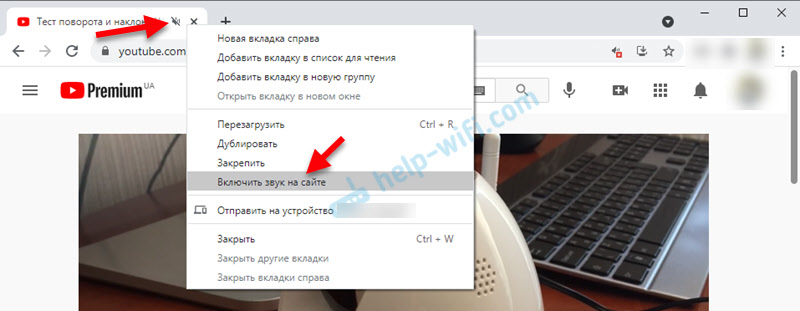
Обратите внимание на вкладку, где должен воспроизводиться звук. Если там есть перечеркнутый значок динамика, то нажмите на вкладку правой кнопкой мыши и выберите «Включить звук на сайте».
Если такого значка нет вообще, то на этой странице скорее всего просто нет звука.
Opera
В браузере Opera управление звуком на странице происходит в самой вкладке. Когда на странице воспроизводится какой-то звук, то возле иконки сайта идет анимация. Если звук выключен, то будет соответствующий значок. Включить звук можно нажатием на этот значок.  Можно нажать правой кнопкой мышки на вкладку и выбрать «Включить звук на вкладке».
Яндекс Браузер
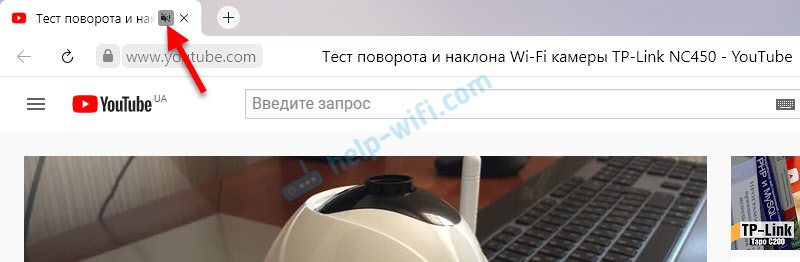
Как и в случае с другими браузерами, отключить или включить звук для конкретной страницы можно на самой вкладке. При воспроизведении звука там появляется значок динамика. Когда звук выключен – он перечеркнут. Просто нажмите на него для включения звука.
Или выберите пункт «Включить звук на вкладке» нажав на вкладку правой кнопкой мыши.
Mozilla Firefox
Если у вас пропал звук в браузере Firefox, то обратите внимание, нет ли во вкладке соответствующего значка. Если звук должен быть, но его нет, то возможно вы случайно отключили звук в этой вкладке.

Можно просто нажать правой кнопкой мыши на вкладку и выбрать «Восстановить звук во вкладке».

Microsoft Edge
В браузере Edge значок указывающий на воспроизведение звука в открытой вкладке появляется возле иконки сайта. Когда звук отключен – значок перечеркнутый. Нажав на него можно включить звук.

Или включить его как и в других браузерах, открыв меню отдельной вкладки (нажав на нее правой кнопкой мыши) .

Можно использовать сочетание клавиш Ctrl + M.
Нет звука в браузере из-за системных настроек в Windows 10
Нужно проверить настройки вывода звука в Windows 10. Так как в десятке можно настроить вывод звука для отдельных приложений и выставить разный уровень громкости, то возможно проблемы связаны с этими настройками.
- Первым делом открываем «Микшер громкости». Для этого нужно нажать правой кнопкой мыши на значок звука и выбрать соответствующий пункт.
 Проверьте уровень громкости для нужного браузера.
  Попробуйте повысить уровень громкости.
 - Нажмите на значок звука в трее и выберите «Открыть параметры звука».
 Дальше перейдите в «Параметры устройств и громкости приложений».
  Внимательно проверьте уровень громкости и устройство вывода звука для нужного браузера. Попробуйте установить устройство вывода «По умолчанию». Или попробуйте разные варианты из списка доступных устройств.
  Может быть такое, что звук для конкретного браузера скручен до 0, или в качестве устройства вывода выбрано какое-то другое устройство.
Что еще проверить?
Как я уже писал в начале статьи – проверяем, есть ли звук в других приложениях и есть ли системные звуки. Дальше я бы проверил звук в других браузерах и на разных сайтах. Откройте любой сайт, где есть возможность запустить воспроизведение видео или музыки и проверьте, есть ли звук. Возможно проблема с проигрывателем на каком-то конкретном сайте.
В качестве дополнительного решения можно отключить все расширения в проблемном браузере или удалить и заново установить браузер.
Расскажите в комментариях свою историю, как вам удалось решить эту проблему. Что помогло. Если ни одно из решений не помогло избавиться от проблемы с отсутствием звука в браузере, то подробно опишите свой случай, постараюсь что-то подсказать.

28

46087

Сергей

Решение проблем и ошибок