Устранение ошибок типа «синий экран» в Windows
Ошибки синего экрана (иногда называемые ошибками черного экрана или ошибками кода STOP) могут возникать, если серьезная проблема приводит к неожиданному закрытию или перезапуску Windows. Может появиться сообщение «Windows завершено, чтобы предотвратить повреждение компьютера» или аналогичное сообщение.
Эти ошибки могут быть вызваны проблемами как с оборудованием, так и с программным обеспечением. Если перед возникновением ошибки «синий экран» вы добавили новое оборудование, то завершите работу компьютера, удалите это оборудование и перезапустите компьютер. Если во время перезапуска возникают проблемы, попробуйте запустить компьютер в безопасном режиме. Дополнительные сведения см. в статье Запуск компьютера в безопасном режиме в Windows.
Кроме того, можно попробовать получить последние обновления из Центра обновления Windows, справку из других источников или восстановить Windows до более раннего состояния.
Если ни одно из этих действий не поможет устранить ошибку «Синий экран», попробуйте средство устранения неполадок с голубым экраном в приложении «Получить справку».
- В Windows откройте раздел Получить справку.
- В приложении «Получить справку» введите Устранение ошибок BSOD.
- Следуйте инструкциям в приложении «Получить справку».
Примечание: Если вы не используете устройство с Windows, вы можете запустить средство устранения неполадок синего экрана в браузере, перейдя в раздел Контакт служба поддержки Майкрософт и введя устранение ошибки BSOD. Затем следуйте пошаговому руководству в разделе «Рекомендуемая справка».
Дополнительные сведения о конкретном коде ошибки STOP см. в справочнике по коду проверки ошибок.
Участвуйте в исследованиях синего экрана.
Синий экран смерти Windows 10 — что с ним делать

Синий экран смерти (Blue Screen of Death, Blue Screen of Doom, BSoD) — название сообщения о критической системной ошибке в операционных системах Microsoft Windows. Синий экран смерти в Windows как таковой впервые появился в Windows 95, его предпосылки имеются в системах Windows 3.x. Это то, с чем рано или поздно сталкивается каждый пользователь Windows. Такая проблема появляется из ниоткуда, и ее довольно сложно решить.
Сегодня мы расскажем вам о некоторых основных способах устранить ошибку синего экрана.
Что такое синий экран смерти?
То, что обычно называют синим экраном смерти, технически известна, как сбой операционной системы или фатальная системная ошибка. Это означает, что система столкнулась с некой проблемой, которая помешала ее безопасной работе. Когда такое происходит, Windows отображает синий экран с некоторой информацией о проблеме, а затем перезагружается.
Синий экран в Windows может появиться по многим причинам, включая ошибка драйверов, проблемы с аппаратными частями и ошибки операционной системы.
Новые версии Windows более стабильны, так что вы не будете слишком часто сталкиваться с синим экраном. Учтите, что синий экран, появляющийся один раз, необязательно говорит о серьезной проблеме. Иногда Windows выдает BSoD, но после перезагрузки прекрасно работает. Как же решить проблему синего экрана в Windows? Если вы сталкиваетесь с данной проблемой регулярно, следуйте нашим инструкциям.
1. Запишите свой код ошибки BSoD
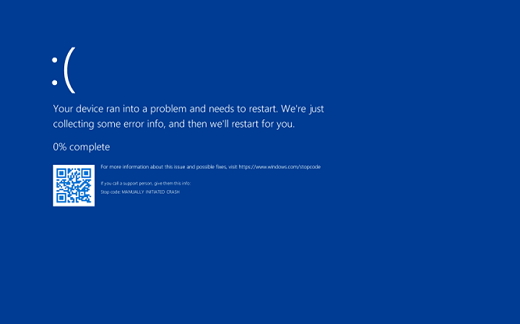
Трудно понять, как устранить проблему синего экрана, не зная ее сути. В Windows 10 при BSoD на экране появляется грустный смайлик и простое сообщение об ошибке. Ниже вы увидите ссылку на страницу для устранения неполадок с синим экраном Microsoft, QR-код и поле Stop Code. Вы можете отсканировать QR-код при помощи камеры вашего телефона, чтобы перейти на страницу поддержки Microsoft.
Самая важная часть состоит в том, чтобы отметить код ошибки, указанный на странице, который поможет вам сузить поиск неисправностей. Одними из самых распространенных являются такие коды, как Critical Process Died, System Service Exception blue screen, Memory Management BSoD, Unexpected Store Exception, Inaccessible Boot Device.
2. Просмотрите последние компьютерные изменения
Синий экран часто появляется после обновлений или внесения каких-то изменений в вашу систему. Такие изменения могут ввести проблемные элементы в стабильную среду.
Например, если вы только что установили новый принтер, попробуйте отключить его от компьютера и посмотреть, решится ли проблема. Если вы недавно запустили обновление Windows, перейдите в «Настройки» > «Обновление и безопасность» > «Центр обновления Windows» и кликните по опции «Просмотреть историю обновлений».
На следующей странице со списком нажмите «Удалить обновления» и удалите самое последнее обновление, чтобы увидеть, решит ли это проблему.
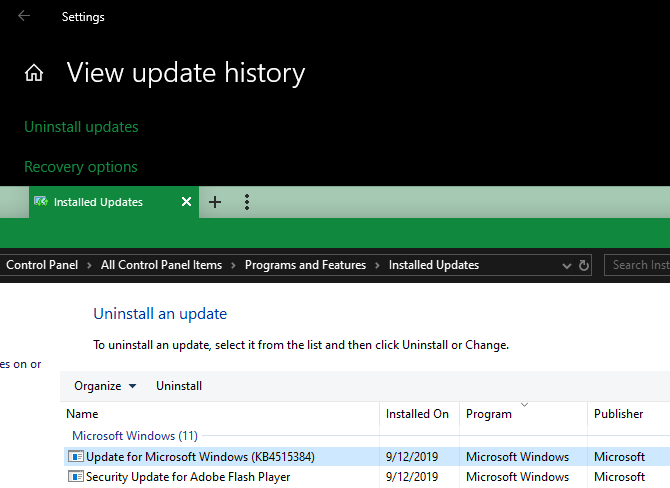
То же самое касается программного обеспечения. Если вы заметили синий экран после установки нового приложения, попробуйте удалить его.
3. Проверьте наличие обновлений для Windows и драйверов
Обновления могут как создавать проблемы, так и устранить их, в том числе синий экран смерти. Зайдите в «Настройки» > «Обновление и безопасность» > «Центр обновлений Windows» и примените все ожидающие обновления.
Драйверы также могут быть источником BSoD. Нажмите Win + X (или щелкните правой кнопкой мыши на кнопке «Пуск»). Перейдите в «Диспетчер устройств», чтобы открыть эту утилиту. Проверьте желтые треугольные значки, которые указывают на проблему с драйвером. Вы должны перепроверить все устройства, может потребоваться переустановить драйвер или удалить устройство.
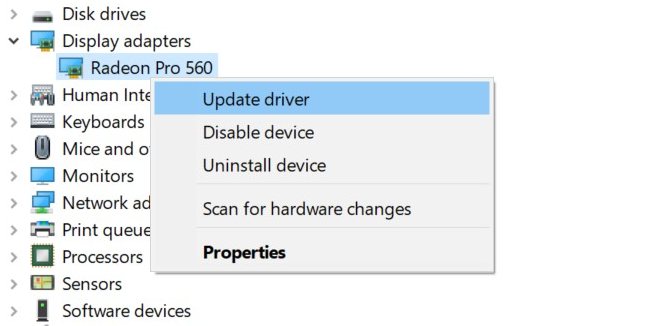
Щелкните правой кнопкой мыши на иконку и выберите опцию «Обновить драйвер», чтобы проверить наличие обновлений. Такой метод не всегда надежен, поэтому мы рекомендуем посетить веб-сайт производителя вашего компьютера и получить последние драйверы.
4. Запустите восстановление системы для устранения BSoD
Функция восстановления системы в Windows позволяет вам вернуть вашу систему в предыдущее состояние и может помочь вам решить проблему синего экрана смерти. Это удобный инструмент для устранения неполадок, поскольку он прост в использовании и позволяет определить, является ли ваша проблема программной.
Введите команду «recovery» в меню «Пуск» и откройте появившуюся панель управления восстановлением. Здесь нажмите Open System Restore, чтобы запустить инструмент. Нажав Next, вы увидите список точек восстановления, к которым можно вернуться. Выберите один, затем нажмите «Сканировать» на наличие уязвимых программ, если хотите увидеть, какое программное обеспечение изменится.
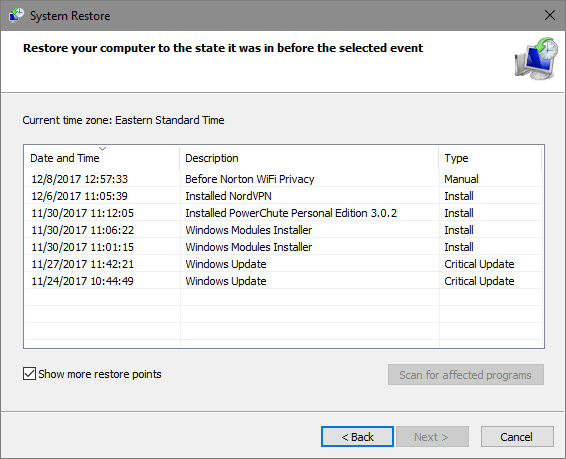
Запуск не повлияет на ваши файлы, но удалит все драйверы или программное обеспечение, которое вы установили с момента создания точки восстановления. Кроме того, он переустановит все, что вы удалили за этот период.
Подтвердите восстановление вашей системы, затем вы можете начать процесс. Это займет несколько минут. Если после этого у вас не появятся синие экраны, скорее всего, проблема была связана с программным обеспечением. В качестве более радикального шага для устранения неполадок вы можете также сбросить компьютер до заводских настроек.
5. Сканирование на наличие вредоносных программ
Вредоносное ПО может повредить системные файлы Windows и привести к появлению синего экрана. Вы должны запустить сканирование на наличие вирусов, чтобы исключить что-то подобное.
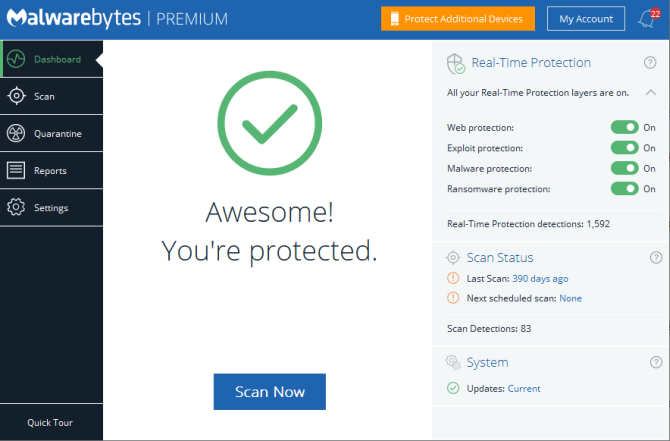
Мы рекомендуем использовать бесплатную версию Malwarebytes для запуска сканирования. Программа будет искать все виды мошеннического программного обеспечения и удалить их. Если она обнаружит что-либо, перезагрузите компьютер после очистки и посмотрите, исчезнет ли ошибка синего экрана.
6. Проверьте компьютерное оборудование
Когда у вас появился синий экран смерти Windows, проверьте оборудование вашего компьютера. Иногда BSoD может возникнуть из-за сбоя в работе ОЗУ или чего-то подобного. Windows 10 имеет два встроенных аппаратных средства диагностики. Первое — монитор производительности — анализирует производительность системы на вашем компьютере, а второе — Диагностика памяти Windows — запускает тесты памяти.
7. Запустите сканирование SFC против BSoD
Windows включает инструмент командной строки под названием SFC (проверка системных файлов). Он проверяет наличие поврежденных системных файлов Windows и пытается их исправить. Это может решить проблему с синим экраном.
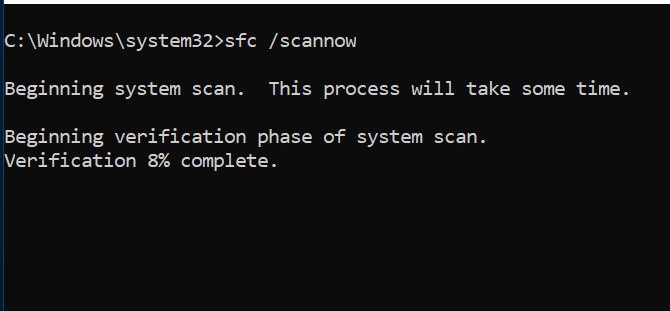
Снова нажмите Win + X (или щелкните правой кнопкой мыши по меню «Пуск»), чтобы открыть контекстное меню. Перейдите в «Командную строку» («Администратор») или Windows PowerShell («Администратор»), а затем введите «sfc /scannow».
8. Перейдите в безопасный режим
В зависимости от серьезности проблемы, вы можете выполнить все описанные выше действия по устранению неполадок, работая в Windows в обычном режиме. Однако, если у вас есть серьезная проблема, ошибка синего экрана может помешать вам сделать это. В этом случае вам нужно перейти в безопасный режим.
Безопасный режим позволяет загружать базовую конфигурацию Windows только с необходимыми для ее работы компонентами. Он не позволяет сторонним приложениям мешать нормальной работе. Если вы можете работать в безопасном режиме, не сталкиваясь с синим экраном, значит проблема возникла из-за установленного приложения или службы.
В безопасном режиме вы можете запускать сканирование на наличие вредоносных программ, использовать восстановление системы и устранять неполадки.
9. Используйте расширенные инструменты
Для устранения более глубоких неполадок вы можете использовать инструменты, которые упрощают интерпретацию информации из дампов Windows после сбоя. Обычно они предназначены только для опытных пользователей.
10. Переустановите Windows для устранения синего экрана
Если все перечисленные методы не помогают, и у вас продолжает появляться синий экран смерти, нужно переустановить Windows на вашем компьютере. Вы исключили проблемы с драйверами, оборудованием, вредоносным ПО и программным обеспечением, следовательно, в вашей системе имеется какая-то серьезная проблема.
Как исправить BSOD ошибку в Windows 10
Читайте, как исправить ошибку “Синего экрана” Windows. Какие причины появления ошибки и методы восстановления нерабочего компьютера. На компьютере или ноутбуке под управлением Windows появился “синий экран смерти”? После появления сообщения об ошибке система перезагружается? Ищите как исправить BSOD ошибку?
- Причины появления ошибки
- Как убрать ошибку
- Шаг 1: Запустите компьютер в «безопасном режиме»
- Шаг 2: Обновите драйвер через Диспетчер устройств
- Шаг 3: Используйте sfc /scannow для проверки всех файлов системы
- Шаг 4: Проверьте диск с Windows на наличие ошибок командой chkdsk c: /f
- Шаг 5: Используйте режим совместимости со старой версией Windows
- Шаг 6: Отключите лишние программы из автозагрузки Windows
- Шаг 7: Обратитесь в поддержку Microsoft
- Шаг 8: Установите последние обновления системы
- Шаг 9: Запустите проверку системы на вирусы
- Шаг 10: Выполните проверку оперативной памяти
Причины появления ошибки
Ошибка может появиться если:
- На жестком диске компьютера или ноутбука не достаточно места. Для правильной работы ОС Windows 10 на системном диске должно быть свободно 2 – 10 ГБ.
- На компьютер был установлен не совместимый BIOS или прошивка была повреждена.
- Установлены не совместимые с ОС драйвера устройств.
- Реестр Windows был поврежден или удален. Возможно в результате очистки были удалены системные ключи реестра.
- Ативирусное программное обеспечение или компьютерные вирусы могут заблокировать системные файлы или удалить важные ключи реестра.
- В результате ошибок в работе программы для резервного копирования.
- В результате обновления ОС Windows.
Перейти к просмотру

Актуально для ОС: Windows 10, Windows 8.1, Windows Server 2012, Windows 8, Windows Home Server 2011, Windows 7 (Seven), Windows Small Business Server, Windows Server 2008, Windows Home Server, Windows Vista, Windows XP, Windows 2000, Windows NT.
Как убрать ошибку
Вот несколько способов исправления ошибки:
Шаг 1: Запустите компьютер в “безопасном режиме”
Перейти к просмотру
Если ошибка возникает в момент загрузки Windows и блокирует любую возможность работы с системой, попробуйте включить компьютер в “безопасном режиме”. Этот режим предназначен для диагностики операционной системы (далее ОС), но функционал Windows при этом сильно ограничен. “Безопасный режим” следует использовать только если работа с системой заблокирована.
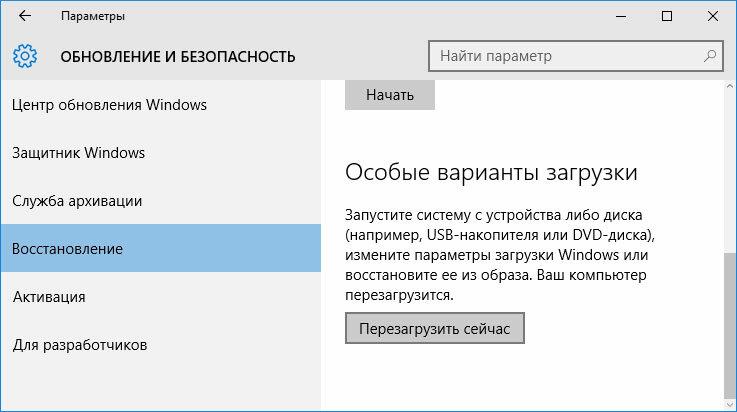
Чтобы запустить безопасный режим сделайте следующее:
- Перейдите в меню Пуск и выберите Параметры.
- В открывшемся окне параметров перейдите в меню Обновление и Безопасность и выберите раздел Восстановление.
- В разделе Восстановление найдите Особые варианты загрузки и нажмите кнопку Перезагрузить сейчас.
- После этого Windows перезагрузится и предложит выбрать следующее действие. Выберите Поиск и устранение неисправностей.
- В меню Поиск и устранение неисправностей кликните на Дополнительные параметры, далее – Параметры загрузки.
- Далее Windows уведомит вас о том, что компьютер можно перезагрузить с использованием дополнительных параметров загрузки. Укажите – Включить безопасный режим. Нажмите Перезагрузить.
- После перезагрузки выберите Включить безопасный режим нажав клавишу F4.
Шаг 2: Обновите драйвер через Диспетчер устройств
Перейти к просмотру
Вы установили новое аппаратное обеспечение на компьютере? Возможно вы начали использовать новое USB-устройство с вашим компьютером. Это могло привести к ошибке. Если вы установили драйвер устройства используя диск, который поставляется вместе с ним, или использовали драйвер не c официального сайта Microsoft, то причина в нем. Вам придется обновить драйвер устройства, чтобы устранить эту проблему.
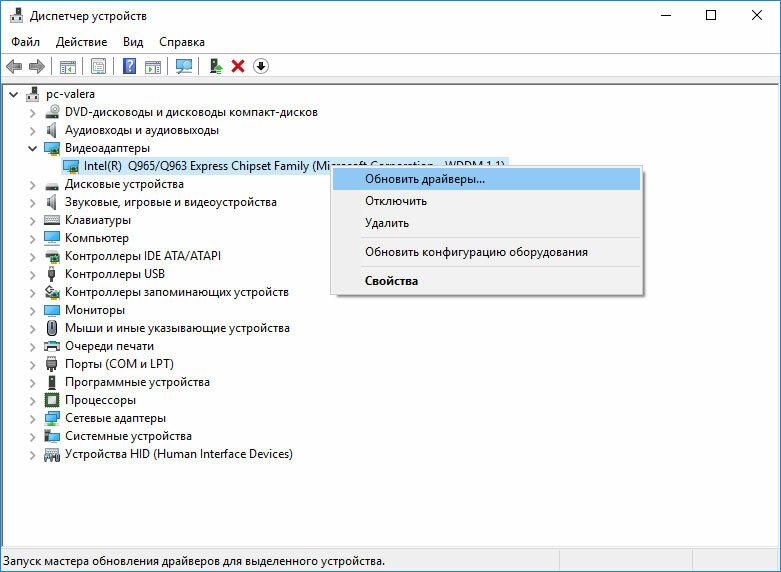
Вы можете сделать это вручную в диспетчере устройств Windows, для того выполните следующие инструкции:
- Нажмите кнопку Windows, затем введите диспетчер устройств с клавиатуры.
- Выберите Диспетчер устройств из списка.
- Просмотрите список категорий устройств, нажмите на стрелочку рядом с категорией вашего нового устройства. Драйвер может быть отмечен желтым треугольником.
- Кликните правой кнопкой мыши на имя устройства и нажмите Обновить драйвер.
- Далее откроется окно Мастера обновления драйверов с двумя опциями:
- Автоматический поиск обновленных драйверов. Windows проверит наличие наиболее подходящего драйвера для этого устройства в автоматическом режиме.
- Выполнить поиск драйверов на этом компьютере. Используйте эту опцию, что бы самостоятельно указать ОС файлы драйвера.
Перезагрузите компьютер после установки драйвера.
Шаг 3: Используйте sfc /scannow для проверки всех файлов системы
Перейти к просмотру
Повреждение или перезапись системных файлов может привести к ошибке. Команда sfc находит поврежденные системные файлы Windows и заменяет их.
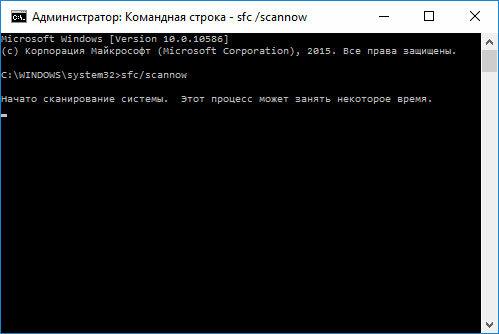
- Нажмите кнопку Windows, затем введите cmd с клавиатуры.
- Правой кнопкой мышки кликните на CMD и запустите от имени администратора.
- В окне командной строки введите sfc /scannow и нажмите Enter.
Этот процесс может занять несколько минут.
Шаг 4: Проверьте диск с Windows на наличие ошибок командой chkdsk c: /f
Перейти к просмотру
Возможно к синему экрану привела ошибка файловой системы или наличие битых секторов диска. Команда CHKDSK проверяет диск на наличие ошибок файловой системы и битых секторов. Использование параметра /f заставит программу автоматически исправлять найденные на диске ошибки, а параметр /r позволяет найти и “исправить” проблемные сектора диска. Для запуска следуйте инструкциям:
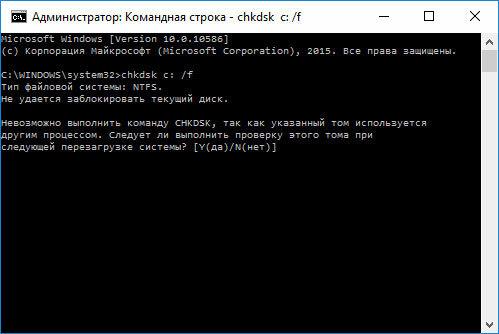
- Нажмите кнопку Windows, затем введите CMD с клавиатуры.
- Правой кнопкой мышки кликните на CMD и запустите от имени администратора.
- В окне командной строки введите chkdsk c: /f и нажмите Enter (используйте ту букву диска, на котором установлена ОС).
Дождитесь окончания процесса и перезагрузите компьютер.
Шаг 5: Используйте режим совместимости со старой версией Windows
Перейти к просмотру
BSOD может вызывать “устаревшее” программное обеспечение. Если ошибка появляется после запуска программы, то использование режима совместимости Windows избавит от появления ошибки. Для устранения проблемы следуйте следующим инструкциям:
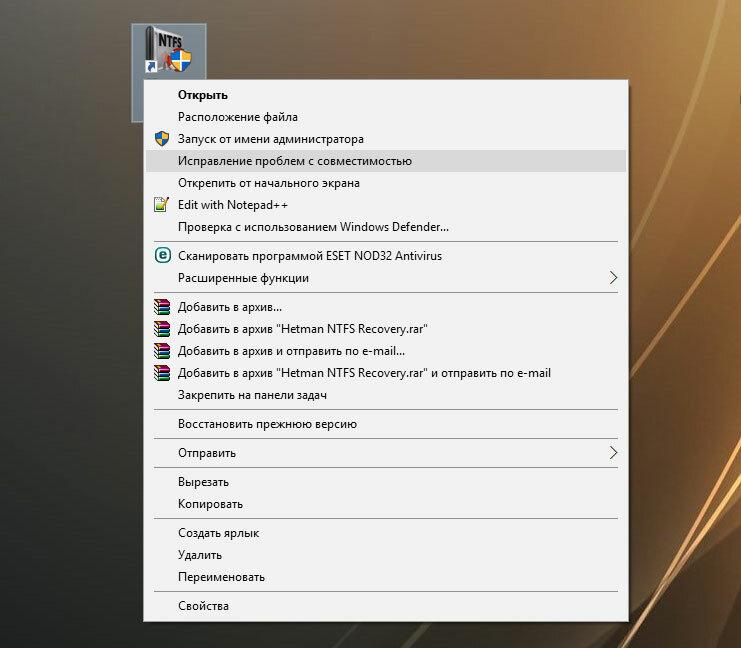
- Найдите исполняемый файл программы, он имеет расширение .exe и кликните на нем правой кнопкой мышки.
- В контекстном меню укажите Исправление проблем с совместимостью.
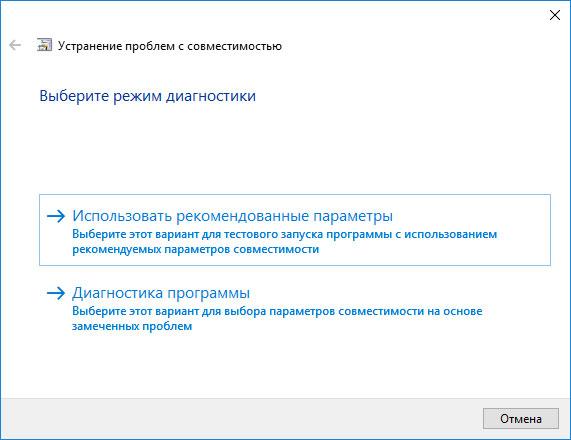
- На следующем шаге появится окно Устранения проблем с совместимостью. Вам будет доступно два режима диагностики:
- Использовать рекомендованные параметры. Выберите этот вариант для тестового запуска программы с использованием рекомендуемых параметров совместимости.
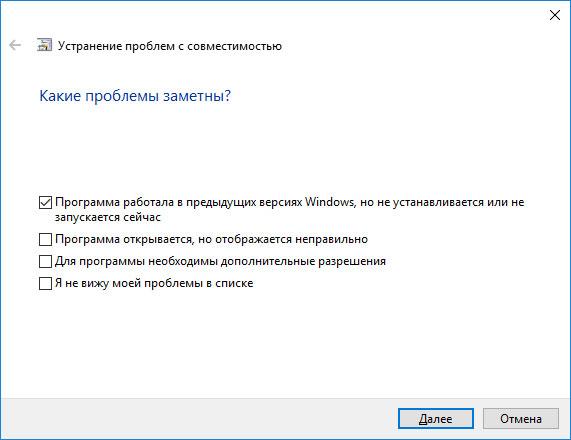
- Диагностика программы. Выберите этот вариант для выбора параметров совместимости на основе замеченных проблем.
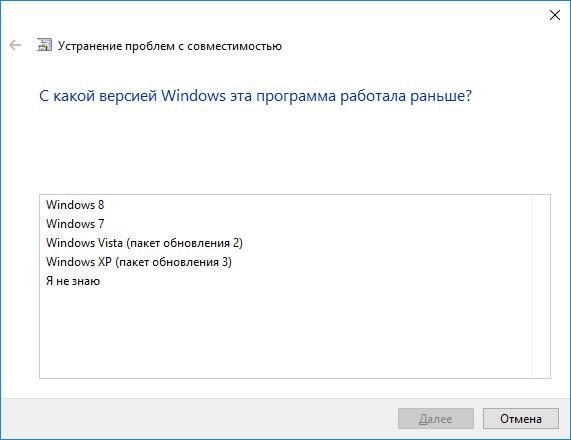
- После тестирования c различными версиями Windows и параметрами запуска сохраните параметры для программы.
Шаг 6: Отключите лишние программы из автозагрузки Windows
Программное обеспечение, вызывающее синий экран смерти, может быть прописано в автозагрузку Windows и ошибка будет появляться сразу после запуска системы без вашего участия. Удалить программы из автозагрузки можно с помощью Диспетчера задач.
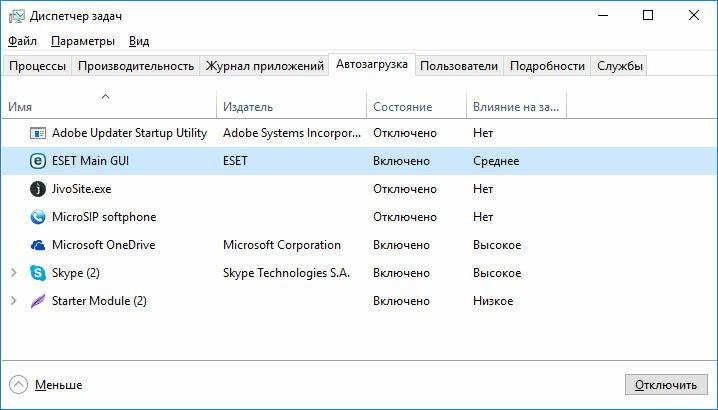
- Загрузитесь в Безопасном режиме.
- Кликните правой кнопкой мышки на Панели задач, затем на пункте Диспетчер задач.
- Перейдите на вкладку Автозагрузка.
- Чтобы убрать ту или иную программу из автозагрузки выберите её из списка и отключите, нажав кнопку Отключить в правом нижнем углу окна.
Перейти к просмотру
Шаг 7: Обратитесь в поддержку Microsoft
Microsoft предлагает несколько решений удаления ошибки “голубого экрана”. можно убрать с помощью Центра обновления или обратившись в поддержку Windows.
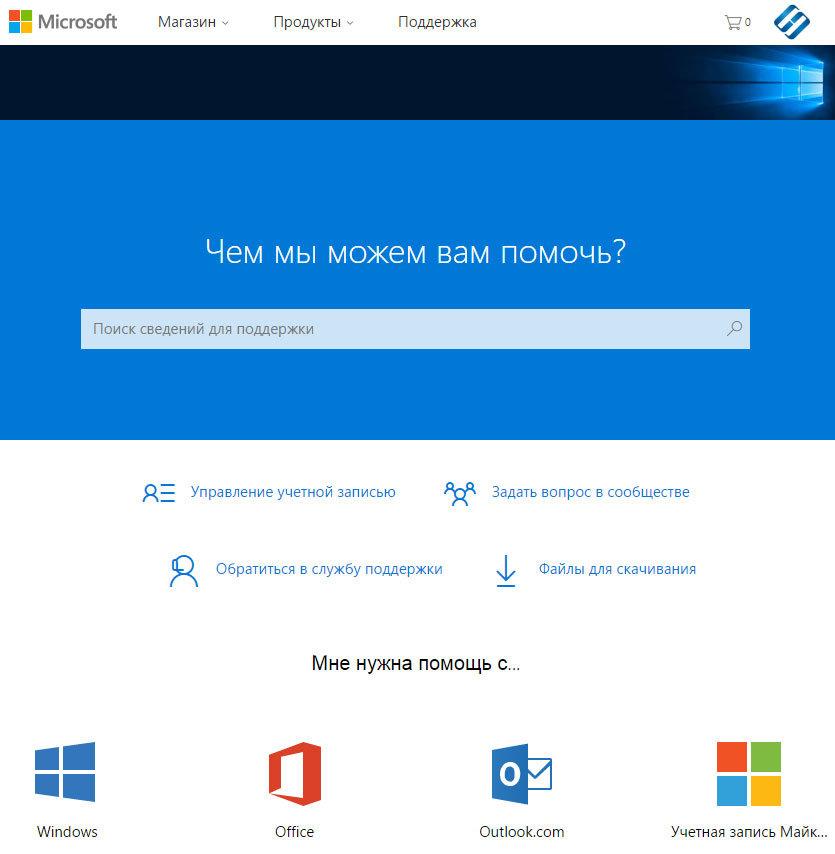
- Перейдите на сайт технической поддержки Microsoft.
- Введите код и сообщение об ошибке в поисковую строку и следуйте найденным рекомендациям.
- Если вы не найдете готового решения, то задайте вопрос в сообществе – возможно вам ответит сертифицированный системный администратор.
Шаг 8: Установите последние обновления системы
С обновлениями Windows дополняет базу драйверов, исправляет ошибки и уязвимости в системе безопасности. Загрузите последние обновления, что бы избавиться от ошибки.
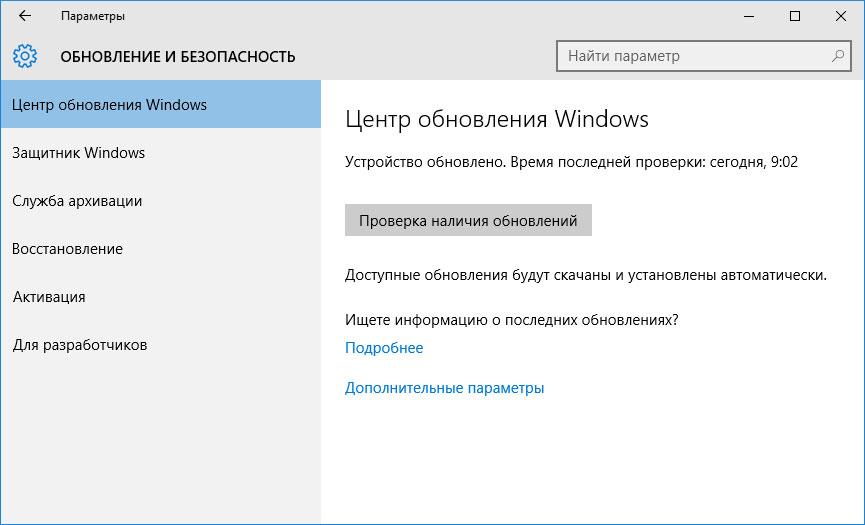
Запустить Центр обновления Windows можно следующим образом:
- Перейдите в меню Пуск и выберите Параметры.
- В окне Параметров перейдите в меню Обновление и Безопасность.
- Для установки последних обновлений Windows нажмите кнопку Проверка наличия обновлений и дождитесь окончания процесса их поиска и установки.
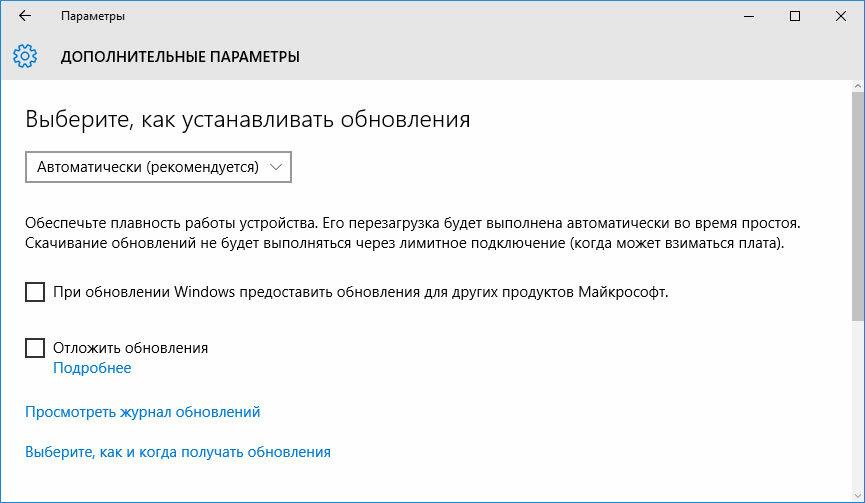
Рекомендуется настроить автоматическую загрузку и установку обновлений операционной системы с помощью меню Дополнительные параметры.
Чтобы включить автоматическое обновление системы необходимо запустить Центр обновления Windows:
- Перейдите в меню Пуск и выберите Параметры.
- В окне Параметров перейдите в меню Обновление и Безопасность и выберите подменю Центр обновления Windows. Для установки последних обновлений Windows нажмите кнопку Проверка наличия обновлений и дождитесь окончания процесса их поиска и установки.
- Перейдите в Дополнительные параметры и выберите, как устанавливать обновления – Автоматически.
Шаг 9: Запустите проверку системы на вирусы
Перейти к просмотру
“Синий экран смерти” с ошибкой может вызывать компьютерный вирус, заразивший систему Windows.
Для проверки системы на наличие вирусов запустите установленную на компьютере антивирусную программу.
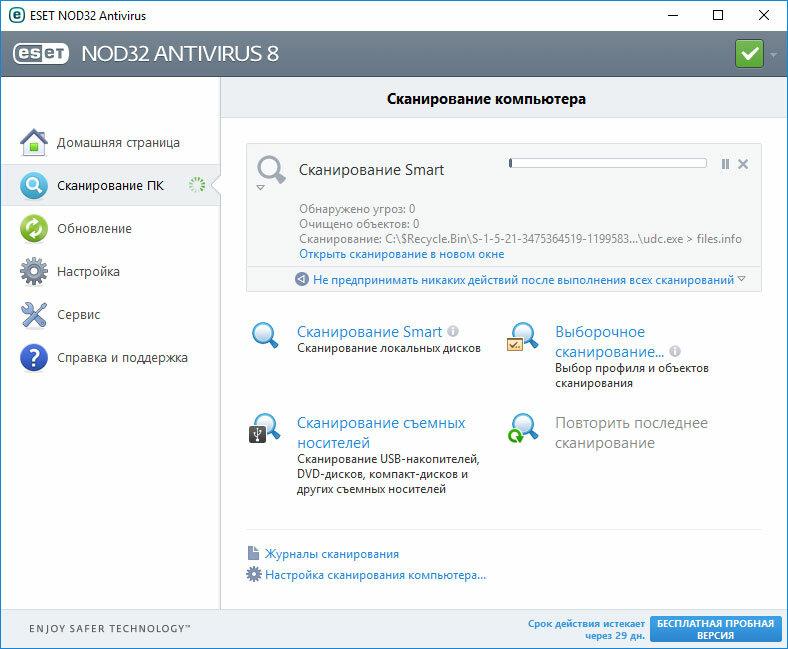
Современные антивирусы позволяют проверить как жесткие диски, так и оперативную память. Выполните полную проверку системы.
Шаг 10: Выполните проверку оперативной памяти
Неполадки с памятью могут привести к ошибкам, потере информации или прекращению работы компьютера.
Прежде чем проверять оперативную память, отключите её из разъёма на материнской плате компьютера и повторно вставьте в него. Иногда ошибка вызвана неправильно или не плотно вставленной в разъём планкой оперативной памяти, или засорением контактов разъёма.
Если предложенные действия не привели к положительному результату, исправность оперативной памяти можно проверить средствами операционной системы, с помощью средства проверки памяти Windows.
Перейти к просмотру
Запустить средство проверки памяти Windows можно двумя способами:
-
С помощью Панели управления:
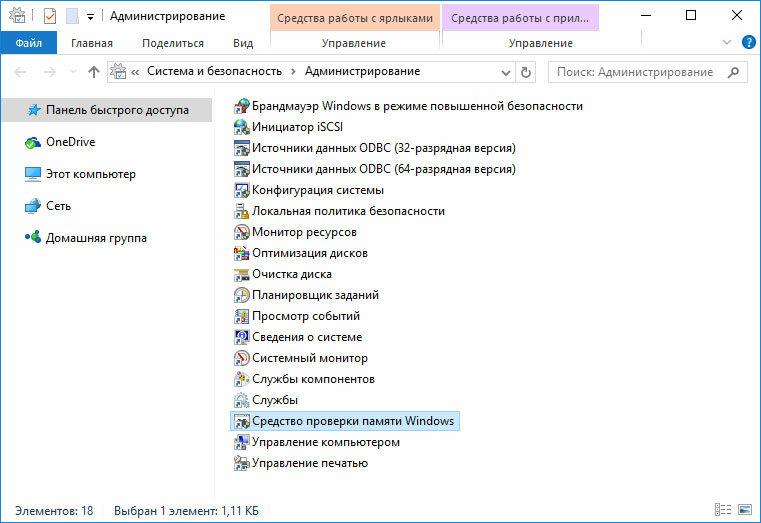
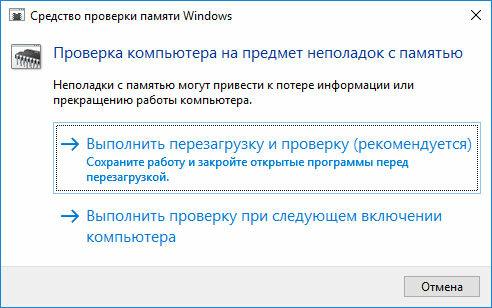
Для начала проверки выберите один из предлагаемых вариантов, проверка оперативной памяти в соответствии с которым будет запущена после перезагрузки компьютера.
Если в результате проверки будут определены ошибки, исправить которые не представляется возможным, то такую память необходимо заменить (замене подлежит модуль памяти с неполадками).
Ошибка исправлена? Оставляйте отзывы и задавайте ваши вопросы в комментариях.

Автор: Vladimir Mareev, Технический писатель
Владимир Мареев — автор и переводчик технических текстов в компании Hetman Software. Имеет тринадцатилетний опыт в области разработки программного обеспечения для восстановления данных, который помогает ему создавать понятные статьи для блога компании. Спектр публикаций довольно широк и не ограничивается только лишь темой программирования. Статьи включают также разнообразные обзоры новинок рынка компьютерных устройств, популярных операционных систем, руководства по использованию распространенных и специфических программ, примеры решений возникающих системных или аппаратных проблем и многие другие виды публикаций.

Редактор: Michael Miroshnichenko, Технический писатель
Мирошниченко Михаил – одни из ведущих программистов в Hetman Software. Опираясь на пятнадцатилетний опыт разработки программного обеспечения он делится своими знаниями с читателями нашего блога. По мимо программирования Михаил является экспертом в области восстановления данных, файловых систем, устройств хранения данных, RAID массивов.
- Обновлено:
- 16.11.2023 12:10
Поделиcь
Вопросы и ответы
Что такое BSOD в Windows 10?
BSOD (Blue Screen of Death) в Windows 10 — это экран смерти, который появляется при критической ошибке в системе. Он может быть вызван различными причинами, включая ошибки драйверов, аппаратные проблемы, программное обеспечение, установленное неправильно, или даже вирусы.
Какие ошибки могут привести к сбою системы и появлению BSOD?
1. Ошибки памяти. Это может быть вызвано программным обеспечением, которое приводит к тому, что компьютер пытается использовать недействительную память. 2. Ошибки драйверов. Драйверы являются фундаментальными частями системы, и если они установлены неправильно, это может привести к BSOD. 3. Ошибки реестра. Ошибки реестра могут привести к сбою системы, так как это хранилище системных настроек, и если оно содержит недействительную или устаревшую информацию, это может привести к BSOD. 4. Ошибки файловой системы. Если файловая система установлена неправильно, это может привести к BSOD. 5. Ошибки BIOS. BIOS — это начальная программа, управляющая устройствами, установленными на компьютере, и если BIOS установлен неправильно, это может привести к BSOD.
Как можно устранить BSOD в Windows 10?
1. Проверьте драйверы. Обновите или переустановите драйверы, которые могут быть причиной BSOD. 2. Очистите реестр. Используйте программу для очистки реестра, чтобы удалить неправильные записи. 3. Проверьте целостность файлов системы. Запустите проверку целостности файлов системы, чтобы удостовериться, что на компьютере нет поврежденных файлов. 4. Удалите ненужные программы. Удалите ненужные программы, которые могут вызвать BSOD. 5. Обновите Windows. Обновите Windows 10, чтобы установить новые исправления и улучшить стабильность системы.
Какие инструменты можно использовать для анализа ошибок BSOD?
1. Диагностические утилиты Windows, такие как Утилита диагностики системного журнала (SFC) и Утилита отладки системного журнала (Dbgview). 2. Средство анализа дампов Windows (WinDbg), которое позволяет разработчикам программного обеспечения и системным администраторам анализировать и устранять проблемы с BSOD. 3. Программы третьей стороны, такие как BlueScreenView, WhoCrashed и BlueScreen-Helper, которые могут быть использованы для анализа и устранения BSOD.
Что может помочь в случае, если система не загружается после возникновения BSOD?
В случае возникновения BSOD можно попробовать следующие меры: 1. Проверьте, нет ли проблем с жестким диском, используя диагностические утилиты, такие как chkdsk или HDDScan. 2. Проверьте, нет ли проблем с драйверами, установленными на компьютер. 3. Проверьте, нет ли проблем с BIOS. 4. Проверьте, нет ли проблем с установленными программами, службами или скриптами. 5. Проверьте, нет ли проблем с установкой Windows. 6. Попробуйте загрузиться с диска установки Windows, чтобы произвести чистую установку. 7. Посмотрите, нет ли обновлений BIOS, чтобы устранить проблему.
Комментарии (15)
Алла Лаптева 17.11.2016 09:05 #
Здравствуйте! Большое спасибо за очень полезную статью! Возник ворюпрос, запустила проверку диска chkdsk, комп завис на 11% и тишина, ушла спать, оставив его на ночь работать, встала — ноут выключен, что с проверкой — непонятно. Запустила по новой, опять застопорился на 11%. Что это может быть, он вообще сканирует?
Andrey 17.11.2016 09:45 #
Вероятнее всего, у Вас включена функция «Сон» (то есть, переходить в спящий режим после заданного времени бездействия). Отключите «Сон» и снова запустите проверку диска. По поводу зависания, это нормальное поведение ПК и нужно просто дождаться окончания проверки.
Как исправить ошибку Kmode Exception Not Handled в Windows 10
Здесь мы представляем несколько эффективных способов исправить ошибку «Kmode Exception Not Handled» в Windows 10.
от Anatoliy | Обновнено 20.04.2023 | от Anatoliy Синий экран смерти (BSOD) является распространенной и неприятной ошибкой для пользователей Windows. К BSOD могут привести разные причины. Распространенные ошибки BSOD, которые мы описали ранее, включают в себя ошибки nvlddmkm.sys, igdkmd64.sys и SYSTEM SERVICE EXCEPTION. Как правило, проблема BSOD появляется вместе с кодом ошибки, который помогает определить источник проблемы и конфликтное оборудование. В Windows 10 часто появляющаяся ошибка с именем Kmode Exception Not Handled, которая затронула многих пользователей. Такая же ошибка появлялась и в Windows 8. Здесь мы представляем несколько эффективных способов исправить ошибку «Kmode Exception Not Handled» в Windows 10.
Что такое Kmode Exception Not Handled?
Kmode Exception Not Handled – это системный сбой. Сбой происходит, когда Kernel Mode Program вызывает исключение, которое обработчик ошибок не может определить. Как правило, будет код ошибки 0x0000001E, и иногда система попадает в цикл перезагрузки.
Как исправить ошибку Kmode Exception Not Handled?
Чтобы исправить ошибку Kmode Exception Not Handled, вы можете воспользоваться следующими способами: 1. Отключить быстрый запуск
2. Запустите дигностику Windows
3. Обновление драйвера, в том числе с помощью IObit Driver Booster
4. Освободите место на жестком диске c Advanced SystemCareСпособ 1: Отключить быстрый запуск
Быстрый запуск Windows — это функция, которую пользователи могут установить для своих собственных предпочтений при запуске. Он доступен для систем Windows 8 и Windows 10, который работает аналогично гибридному спящему режиму предыдущих версий Windows. Сохраняя состояние операционной системы в файле гибернации, быстрый запуск может заставить ваш компьютер загружаться еще быстрее.

Тем не менее, быстрый запуск может также вызвать сбой системы, когда возникают проблемы с перезагрузкой ядра, драйверов и состояния системы. Иногда возникает ошибка BSOD, например, ошибка исключений Kmode Not Handled. Тогда вам может потребоваться отключить быстрый запуск для нормальной загрузки. 1. Win + I и выберите пункт «Система»

2. На левой панели кликните на кнопку «Питание и спящий режим», затем «Дополнительные параметры питания

3. Теперь выберите опцию «Изменение параметров, которые сейчас недоступны», данная опция требуетналичия у вас прав админитратора. Далее, снимите флажок с опции «Включить быстрый запуск» и сохраните внесенные изменения. После настройки вы можете перезагрузить компьютер и проверить, устранена ли ошибка Kmode Exception Not Handled.
Способ 2: запустить диагностику памяти Windows
Диагностика памяти Windows — это проверка системной памяти. Эта операция может помочь проверить оперативную память компьютера на наличие проблем. В процессе тестирования будет отображаться строка состояния, показывающая, были ли обнаружены какие-либо проблемы. Кроме того, диагностика памяти Windows может помочь проверить и диагностировать Kmode Exception Not Handled.

1. Откройте диагностику памяти Windows через поиск в окне поиска Windows 10; 2. Нажмите Выполнить перезагрузку и проверку (рекомендуется). Устраните обнаруженные проблемы и перезапустите Windows.
Способ 3: Обновление драйверов, в том числе с помощью IObit Driver Booster
Если ошибк а Kmode Exception Not Handled вызвана устаревшим драйвером устройства, вы можете обновить драйвер вручную в диспетчере устройств или автоматически обновить его с IObit Driver Booster.

1. Win + X и выберите Диспетчер устройств;
2. Найдите «Другие устройства» и щелкните правой кнопкой мыши, чтобы обновить драйвер;
 3. Выполните автоматический поиск обновленного программного обеспечения драйвера и дождитесь результата.
  Пожалуйста, обратите внимание, совместим ли драйвер с вашей версией операционной системы.
Обновление драйвера с помощью IObit Driver Booster

Большинству пользователей проблематично обновлять драйвер устройства самостоятельно, поэтому для автоматического обновления устаревших драйверов необходима программа для обновления драйверов. В свою очередь мы предлагаем Driver Booster- это мощный инструмент обновления драйверов, который поддерживает обновление более 6 000 000 драйверов устройств, может не только помочь пользователям легко обнаружить устаревшие, отсутствующие и неисправные драйверы, но и обновить их, тем самым эффективно устранить распространенные проблемы с драйверами. С помощью Driver Booster вы можете легко ипросто обновить драйвер устройства в два этапа. 1. Запустите Driver Booster, нажмите «ПУСК» и дождитесь результатов сканирования; 2. Обновите все устаревшие драйверы в один клик. После обновления драйверов вы можете перезагрузить компьютер и проверить, исчезли ли проблемы. Если Driver Booster не был установлен на вашем компьютере, вы можете скачать бесплатную версию по ссылке: https://ru.iobit.com/driver-booster.php
Способ 4: Освободите место на жестком диске c Advanced SystemCare
Причиной ошибки kmode_exception_not_handled может быть полный жесткий диск. Мы рекомендуем Advanced SystemCare, который сможет очистить все ненужные файлы, чтобы освободить место на жестком диске. Скачайте Advanced SystemCare по ссылке: https://ru.iobit.com/advancedsystemcarefree.php, установите и запустите и нажмите кнопку Пуск.
 Подождите некоторое время для полного сканирования вашего ПК
  Нажмите кнопку Исправить, чтобы устранить все проблемы и освободить место на жестком диске
  Мы надеемся, что благодаря нашим инструкциям вы устраните ошибку kmode, в том числе и с помощью Advanced SystemCare, который позволяет глубоко сканировать, глубоко очищать ваш и оптимизировать работу вашего ПК.
Популярные статьи
- Как удалить проблемные драйверы дисплея Nvidia в Windows 10?
- Как исправить ошибку ведущую к появлению синего экрана NVIDIA nvlddmkm.sys на ОС Windows