Ноутбук выключается во время игры
 Ноутбук выключается во время игры
Проблема, заключающаяся в том, что ноутбук сам выключается во время процесса игры или же в других ресурсоемких задачах является одной из наиболее распространенных среди пользователей портативных компьютеров. Как правило, выключению предшествует сильный нагрев ноутбука, шум вентиляторов, возможно, «тормоза». Таким образом, наиболее вероятная причина — это именно перегрев ноутбука. Во избежание повреждения электронных компонентов, ноутбук выключается автоматически при достижении определенной температуры.
Причины нагрева
Сегодня большинство ноутбуков обладают достаточно высокими показателями производительности, но зачастую собственная система охлаждения не справляется с выделяемым ноутбуком теплом. Кроме того, вентиляционные отверстия ноутбука в большинстве случаев находятся на дне, и, поскольку расстояние до поверхности (стола) составляет всего пару миллиметров, тепло, выделяемое ноутбуком попросту не успевает рассеиваться.
При эксплуатации ноутбука необходимо соблюдать ряд следующих простых правил: не использовать ноутбук, поставив на неровную мягкую поверхность (например, одеяло), не стоит класть его на колени, в общем: нельзя перекрывать вентиляционные отверстия снизу ноутбука. Наиболее простым будет эксплуатация ноутбука на ровной поверхности (например, стола).
О перегреве ноутбука могут сигнализировать следующие признаки: система начинает «тормозить», «зависает», либо ноутбук полностью отключается — срабатывает встроенная защита системы от перегрева. Как правило, после охлаждения (от нескольких минут до часа), ноутбук полностью восстанавливает работоспособность.

Чтобы удостовериться, что отключение ноутбука происходит именно из-за перегрева воспользуйтесь специализированными утилитами, такими, как Open Hardware Monitor (сайт: http://openhardwaremonitor.org). Данная программа распространяется бесплатно и позволяет контролировать температурные показатели, скорости вращения вентиляторов, напряжение в системе, скорости загрузки данных. Установите и запустите утилиту, затем запустите игру (или приложение, вызывающее сбой). Программа зафиксирует показатели системы. Из чего будет наглядно видно, действительно ли из-за перегрева происходит выключение ноутбука.
Как бороться с перегревом?
Наиболее частое решение проблемы нагрева при работе с ноутбуком — использование активной охлаждающей подставки. В такую подставку встроены (обычно два) вентиляторы, что обеспечивает дополнительный отвод тепла, выделяемого машиной. На сегодняшний день в продаже имеется множество видов таких подставок от наиболее известных производителей охлаждающего оборудования для мобильных ПК: Hama, Xilence, Logitech, GlacialTech. Кроме того, такие подставки все чаще снабжаются опциями, например: разветвители USB-портов, встроенные динамики и тому подобное, что придаст работе на ноутбуке дополнительное удобство. Стоимость охлаждающих подставок обычно колеблется от 700 до 2000 руб.
Такую подставку можно изготовить и в домашних условиях. Для этого достаточно будет двух вентиляторов, подручного материала, например, пластикового кабель-канала, для их соединения и создания каркаса подставки, и немного воображения для придания подставке формы. Единственной проблемой при самодельном изготовлении подставки может стать питание тех самых вентиляторов, так как вывести необходимое напряжение с ноутбука, сложнее, чем, скажем, с системного блока.
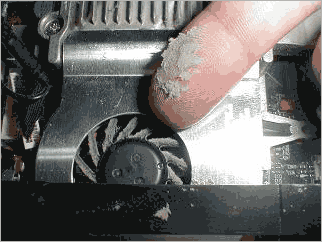
Если, даже при использовании охлаждающей подставки, ноутбук все так же выключается, вполне вероятно, что требуется чистка его внутренних поверхностей от пыли. Такое загрязнение может нанести серьезный вред компьютеру: помимо снижения производительности, вызвать выход из строя элементов системы. Очистку можно провести самостоятельно, когда гарантийный срок вашего ноутбука уже истек, но если вы не обладаете достаточными навыками, лучше обратиться к специалистам. Такую процедуру (продувка сжатым воздухом узлов ноутбука) вам проведут в большинстве сервисных центров за символическую плату.
А вдруг и это будет интересно:
- Лучшие бесплатные программы для Windows
- Ноутбук тормозит на зарядке или без неё — причины и варианты решения
- Как сделать, чтобы ноутбук не выключался при закрытии крышки в Windows 11
- Ноутбук не включается — варианты решения
- The AC power adapter wattage and type cannot be determined — причины и решение
- Power supply surges detected — причины и как исправить?
- Windows 11
- Windows 10
- Android
- Загрузочная флешка
- Лечение вирусов
- Восстановление данных
- Установка с флешки
- Настройка роутера
- Всё про Windows
- В контакте
- Одноклассники
-
Ева 28.11.2020 в 19:07
- Dmitry 29.11.2020 в 10:02
Что делать, если компьютер выключается во время игры
Самым частым источником рассматриваемой проблемы является перегрев центрального процессора или какого-то иного компонента компьютера, что приводит к срабатыванию защиты и аварийному отключению питания. Узнать это можно с помощью программ для мониторинга температуры – воспользуйтесь руководством далее.
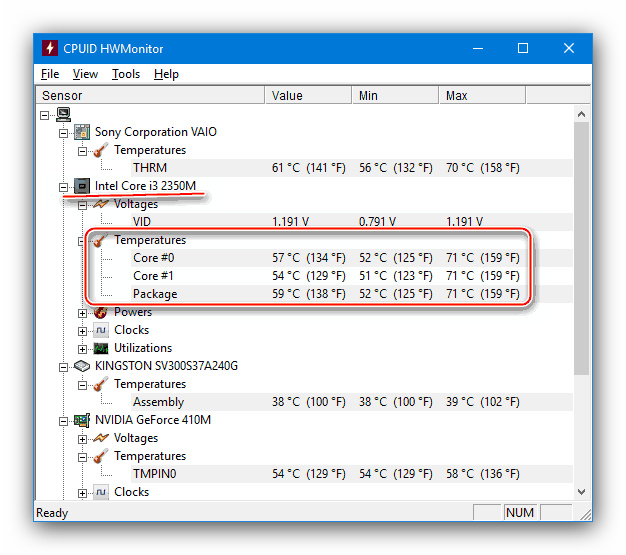
Для устранения перегрева следует предпринять такие шаги:
- Удостоверьтесь, что средство охлаждения соответствует по мощности процессору. Сравнить его можно по параметру выделяемого тепла, иначе называемому TDP – он обычно указывается как для CPU, так и для самого кулера.
 Подходящей мощностью считаются равный или более высокий TDP у устройства охлаждения, а если это не так, девайс требует замены. Стоит также иметь в виду, что теплопакет растёт у процессора, который был подвержен разгону, поэтому энтузиастам лучше заранее озаботиться увеличением теплоотвода.
 - Мешать охлаждению может и грязная, забитая пылью система. Если компьютер давно не чистился, то после его спонтанного выключения следует незамедлительно произвести соответствующие процедуры: убрать загрязнения и прочистить все охлаждающие устройства, в том числе и на видеокарте.
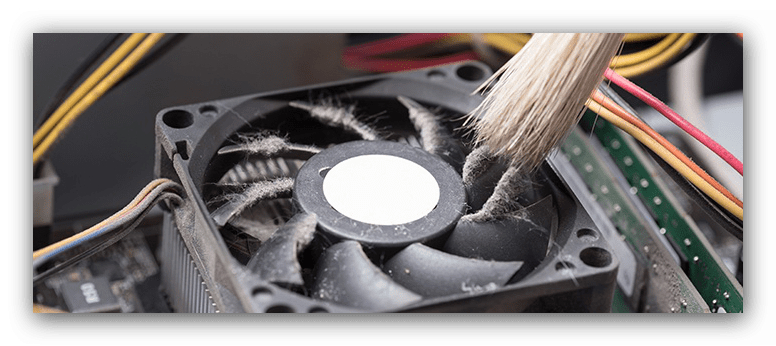
- Также стоит проверить и сами системы – разумеется, они должны быть полностью исправны, без заклинивших лопастей или сломанных термотрубок и достаточно плотно прилегать к чипам. Для пользователей кулеров и охлаждения башенного типа необходимо убедиться, что подошва контактных пятаков ровная, без дефектов и неровностей.
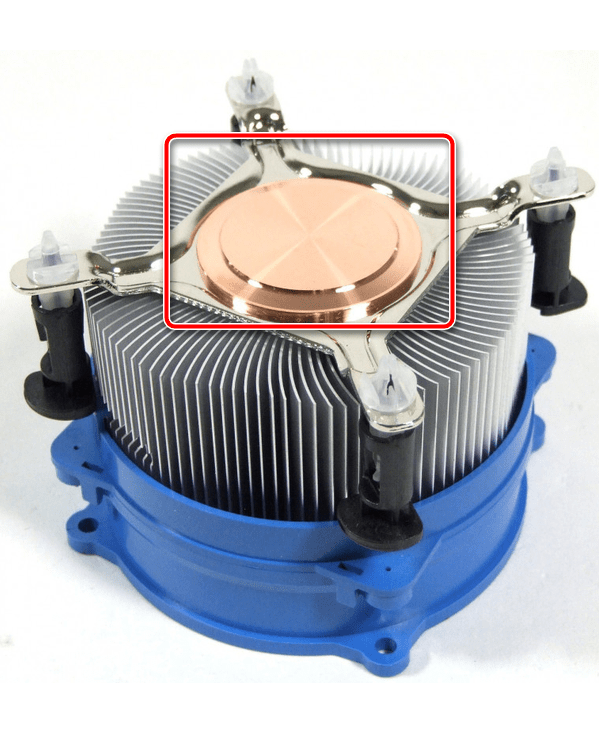
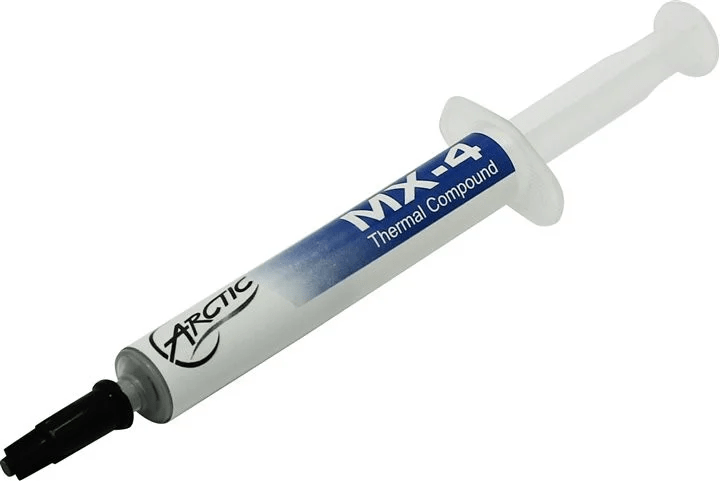
Заодно проверьте состояния термопасты – засохшую или неправильно нанесённую требуется заменить. При этом следует соблюдать осторожность, особенно если кристаллы не прикрыты специальными крышками. Термопасту стоит использовать серую, типа MX-4, тогда как известная КПТ-8 куда хуже отводит тепло.
Способ 2: Устранение проблем с питанием
Следующей причиной самопроизвольного отключения ПК в процессе игры являются неполадки с питанием. Их можно обнаружить и устранить при помощи таких действий:
- Как и в случае с охлаждением, мощность используемого блока питания должна быть адекватной потреблению установленных компонентов. Для производительных машин с игровыми CPU и GPU лучше выбирать устройство не меньше чем 650 Вт, а ещё лучше – на треть больше, чем суммарное потребление всех основных комплектующих.
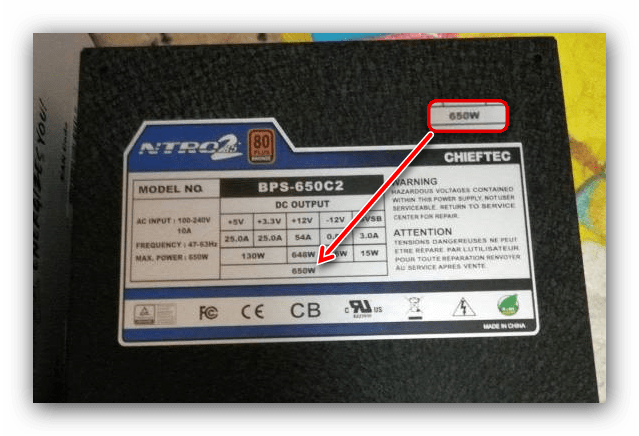
- Играет роль и производитель БП. Многие компании второго и третьего эшелонов экономят на составных элементах, и порой значительно завышают реальные характеристики, тогда как у именитых брендов вроде Chieftec подобное скорее большая редкость. Временами бывает и так, что некачественный элемент приводит к возгоранию и безвозвратному выходу из строя компьютера, поэтому экономить на нём ни в коем случае нельзя, и лучше заплатить цену чуть выше средней и быть уверенным в работоспособности. Разумеется, при выборе блока питания стоит избегать бывших в употреблении девайсов, кроме как приобретения с рук у хорошего знакомого, хотя и это, само собой, не является гарантией качества.
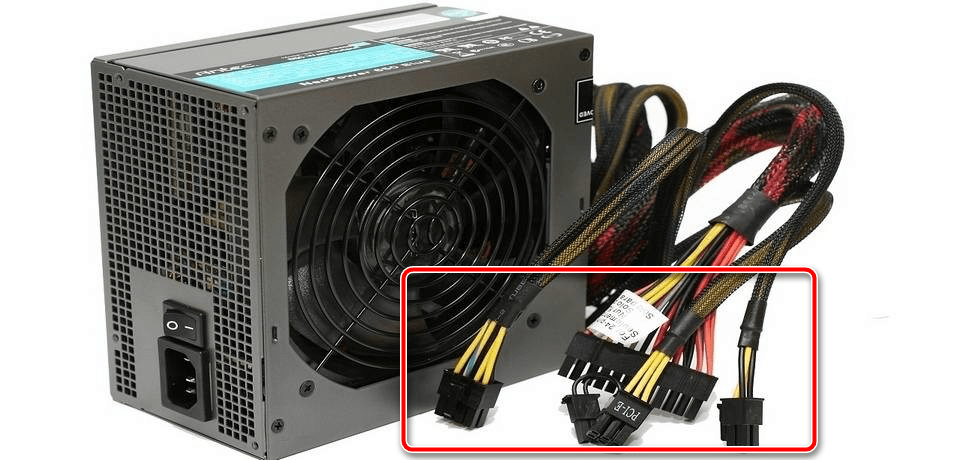
- Необходимо проверить и все контакты, в особенности – кабели питания ЦПУ и видеокарты, которые не должны иметь заломов, повреждений изоляции и с полностью исправными разъёмами. Также не стоит допускать самоделок, когда к БП приделывают нештатный коннектор для запитывания, например, второго GPU.
- В проблемах с питанием могут быть виноваты и компоненты материнской платы, например, обвязка процессора или чипсета. Такие неполадки достаточно сложно выявить в домашних условиях, поэтому при подозрении на подобное стоит отнести материнскую плату в проверенный ремонтный сервис.
Способ 3: Устранение программных причин
Иногда компьютер может выключаться по вине ПО – это происходит реже, чем аппаратные сбои, но всё-таки достаточно часто, чтобы ими пренебречь.
- Ни для кого не секрет, что в последние годы разработчики нередко не уделяют должного внимания качественной оптимизации своих проектов, поэтому порой игры обладают просто неадекватным потреблением аппаратных ресурсов. Последнее вполне может приводить и к выключению компьютера – например, в процессе игры видеокарта нагревается слишком сильно, что и вызывает срабатывание защиты. Узнать подобное очень просто – в любой поисковой системе введите запрос вида «*название игры* компьютер выключается» , и если проблема имеется, получите ссылки на официальные ресурсы или обсуждения на площадках вроде Steam, где либо расписаны решения, либо разработчик указывает сроки, в которые будет выпущен исправляющий проблему патч.
- Также виноватыми могут быть устаревшие или несовместимые драйвера, в первую очередь, видеокарты. Впрочем, нельзя исключать и, например, служебное ПО чипсета, который может контролировать пропускной канал слота PCI-E, куда обычно и подключаются графические процессоры. Здравым решением в такой ситуации является инсталляция самого нового на данный момент программного пакета для обоих компонентов. Подробнее:
Установка драйверов для видеокарты
Установка драйверов чипсета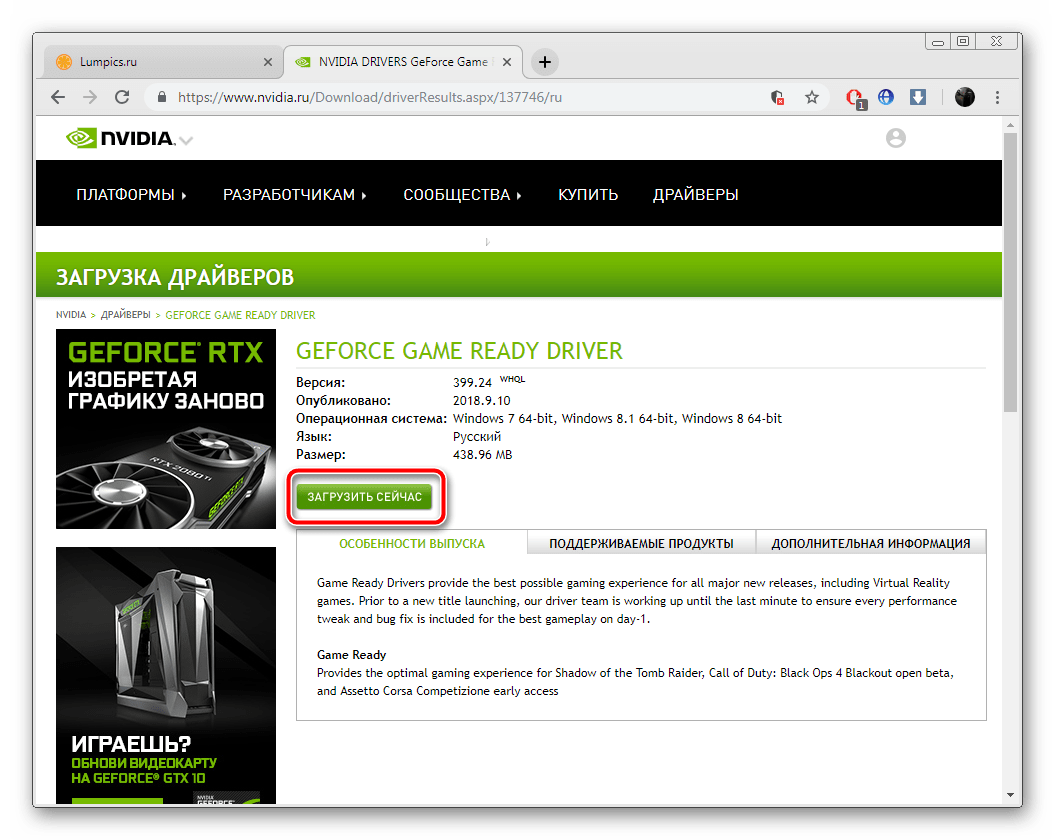
- В последнее время обострилась проблема вирусных угроз, в частности, программ-майнеров, которые скрыто устанавливаются в систему и добывают для злоумышленника криптовалюту против воли владельца устройства. Разумеется, при этом значительно растёт нагрузка на практически все компоненты компьютера, что приводит либо к перегреву, либо к превышению питания и, как следствие, к самопроизвольному выключению. Если ваш ПК неожиданно начинает тормозить вскоре после запуска ОС, а в «Диспетчере задач» появились подозрительные позиции, воспользуйтесь рекомендациями из инструкции далее. Подробнее: Борьба с компьютерными вирусами
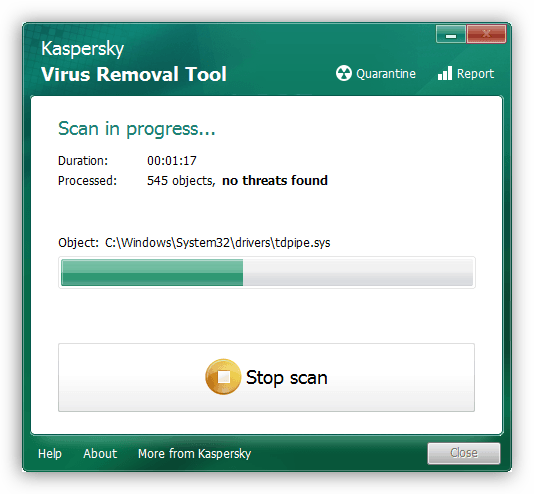
Программные причины самостоятельного отключения компьютера встречаются редко, так что более вероятной представляется именно аппаратная проблема.
Компьютер выключается во время игры
Современные компьютерные игры рассчитаны на мощные устройства. Трехмерные изображения, поддержка UltraHD, FPS (частота кадров в секунду) не больше 40, минимум 4 ядра процессора (лучше от 6) и т.д. Требования к технике растут, и пользователь не всегда своевременно успевает сделать апгрейд «железа» и не имеет на это финансовой возможности. В результате учащаются случаи с отключением ПК во время игр.
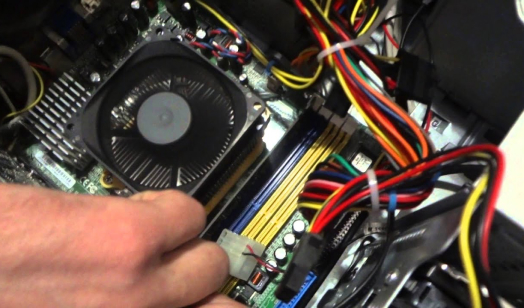
К потенциальным причинам такого поведения относятся:
- перегрев устройства, включая выход из строя процессора или видеокарты из-за некорректной работы системы охлаждения;
- слабый или нерабочий блок питания, либо активация энергосберегающей схемы питания в настройках;
- минимальные требования игры превышают конфигурацию ПК;
- наличие вирусов в системе;
- перегрузка ПК программами;
- сбой в работе DirectX компонентов;
- устаревшие драйвера видеокарты;
- разгон компьютера;
- изменение настроек BIOS с целью перевода устройства в режим максимальной производительности;
- повреждение операционной системы.
Прежде чем приступать к поиску источника проблемы, нужно убедиться в том, что технические характеристики компьютера соответствуют минимальным требованиям игры.
Что делать, если во время игры выключается компьютер?
К наиболее частым поломкам аппаратного характера относят недостаточную мощность блока питания и перегрев процессора. Чем больше жестких дисков или периферийных устройств подключено к ПК через порты (USB, HDMI и пр.), чем современнее видеокарта, тем более мощный БП требуется, чтобы обеспечить энергией компьютер.
Источник питания должен иметь определенный запас мощности (около 30%), чтобы оставить пользователю возможности для апгрейда и расширения системы. Если уже с имеющейся комплектацией он работает на пределе возможностей, приходят в негодность электролитические конденсаторы. В результате выходное напряжение начинает пульсировать, что провоцирует поломку остальных комплектующих системного блока.
Пониженное напряжение не дает компьютеру включиться, мешает нормальной работе графической карты, выводит из строя механическую часть жесткого диска и приводит к появлению на нем битых секторов.
В SSD механическая составляющая отсутствует (шпиндель и считывающие головки), поэтому он данной проблеме не подвержен. Высокое напряжение особенно губительно для материнской платы (вздуваются или протекают конденсаторы, появляются распайки, трещины и пр. повреждения).
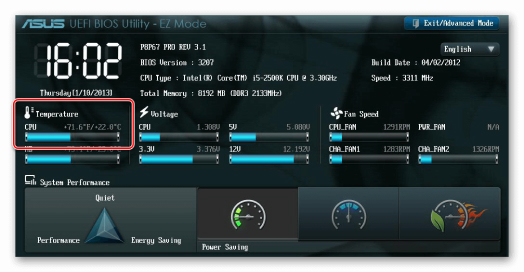
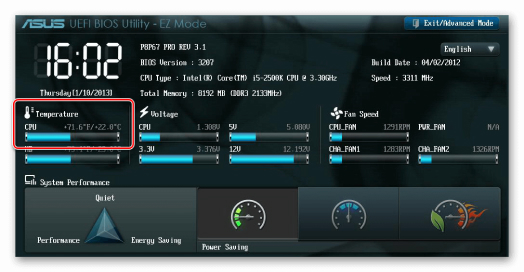
Также во время игр температура процессора может превышать допустимые нормы. В результате встроенная система аппаратного мониторинга отключает технику, чтобы исключить сгорание узла. Температуру CPU можно проверить в БИОСе либо при помощи стороннего софта (AIDA64, Core Temp и пр.), нормальным считается показатель до 65 градусов.
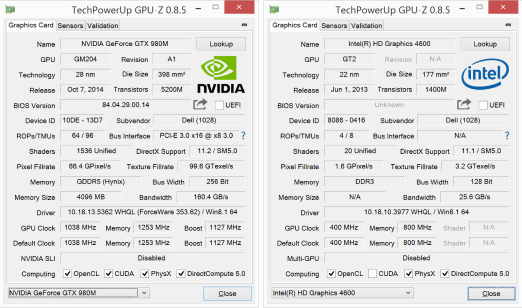
Для проверки видеокарты на перегрев можно воспользоваться бесплатной утилитой GPU-Z. После запуска программы нужно открыть вкладку «Sensors», затем дать нагрузку на графический адаптер. В таких условиях температурный показатель не должен превышать 80 градусов, иначе это может привести к перезагрузке или к тому, что во время игры компьютер выключается.
Почему выключается компьютер во время игр?
Если проверка блока питания, процессора, видеокарты и жесткого диска не принесла результат, искать причину неисправности стоит на программном уровне. Здесь можно предпринять следующие действия:
1. Обновите или переустановите драйвера видеокарты
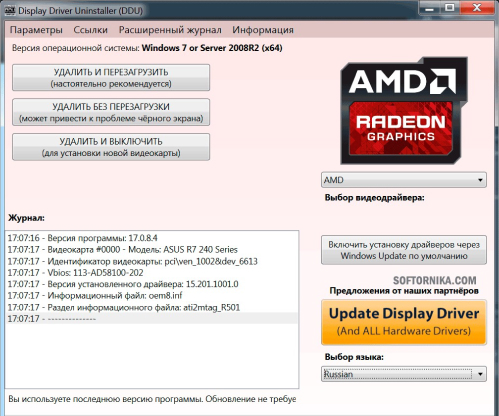
Удалить старые можно при помощи утилиты Display Driver Uninstaller. Ее нужно скачать с официального сайта, установить, после чего запустить ноутбук в безопасном режиме. Затем снова открыть программу DDU и выбрать первый из предложенных вариантов, а именно «Удалить и перезагрузить».
После этого ПК загружается в обычном режиме, операционная система распознает графический адаптер и предлагает установить необходимые драйвера. Такое ПО не всегда работает должным образом. Лучшим вариантом будет самостоятельная загрузка последних обновлений с сайта производителя GPU.
2. Включите файл подкачки Windows
Его деактивация могла быть выполнена ранее для экономии ресурсов твердотельного накопителя, т.к. из-за постоянной перезаписи данный SSD быстро выходит из строя. С другой стороны, файл помогал ПК работать без сбоев, исключая его бесконтрольный перезапуск.
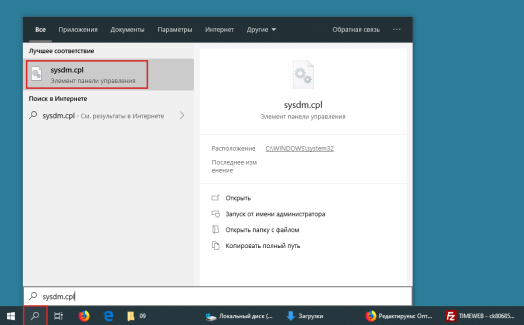
Включить файл можно при помощи команды sysdm.cpl, далее зайти в раздел «Дополнительно» — «Виртуальная память» — «Изменить». Размеры файла можно задать вручную либо воспользоваться опцией «Размер по выбору системы».
3. Измените схему питания
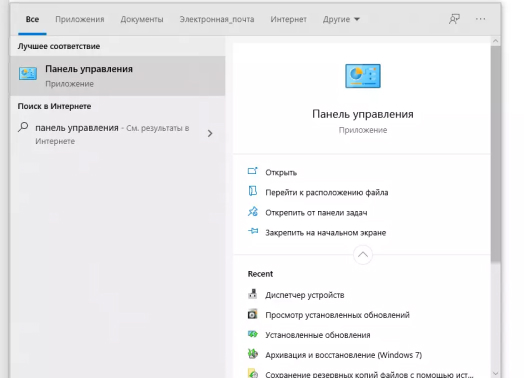
Сделать это можно через Панель управления. Для этого в командной строке введите команду «Control Panel», выберите раздел «Электропитание» и активируйте сбалансированную или высокопроизводительную схему. Если ранее их настройки меняли, рекомендуется выполнить для каждого варианта восстановление настроек по умолчанию.
4. Отключите разгон комплектующих
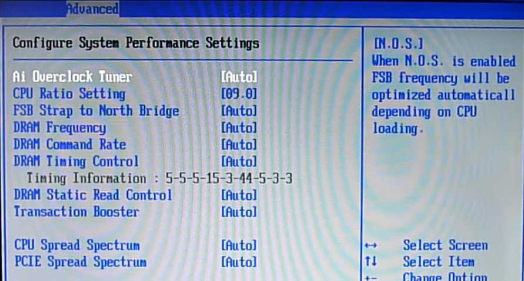
С одной стороны, это улучшает производительность компьютера, с другой – способствует увеличению температуры процессора. Если техника стала зависать, перезагружаться или отключаться, рекомендуется отключить все типы разгона и перезапустить устройство на заводской скорости.
Если выключается компьютер во время игры, это может быть спровоцировано сторонними программами, используемыми для увеличения производительности ПК. Они вступают в конфликт с операционной системой или другим ПО, что приводит к блокировке некоторых системных процессов.
5. Сброс BIOS до заводских настроек
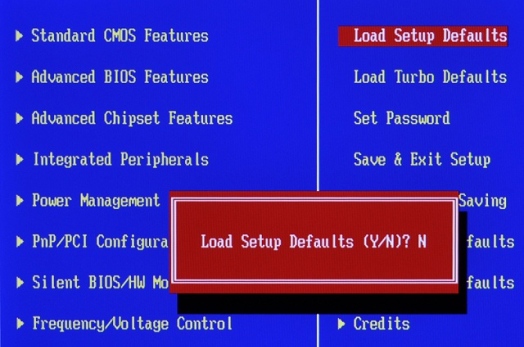
Сделать это можно в первичной системе при помощи опции «Load Setup Default» или аппаратным методом путем извлечения с материнской платы батарейки BIOS на 5-10 секунд.
6. Обновление, восстановление или переустановка ОС.
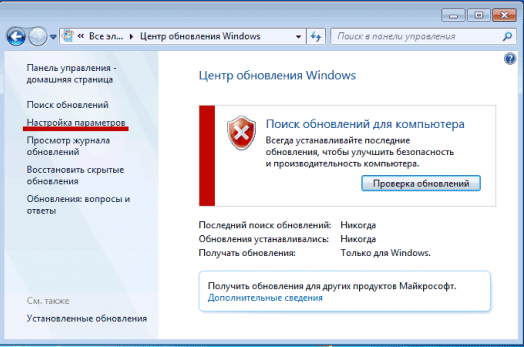
Проверить наличие обновлений системы можно через «Центр обновления Windows». Чтобы вернуть систему в предыдущее рабочее состояние (выбрать точку восстановления), потребуется ввод в строке команды «rstrui». Откроется мастер навигации по шагам восстановления. Останется только выбрать в списке одну из доступных точек и вернуть ОС в нужное состояние.
Вырубается комп при игре
Разберемся, что делать, если выключается компьютер во время игры, на примере Windows 10:
1 Изучите журнал системных ошибок Windows
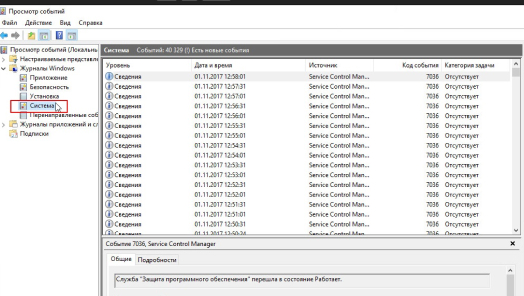
Чтобы данные в нем отображались корректно, должен быть включен файл подкачки. Окно с вкладкой «Журналы Windows» можно открыть при помощи команды «eventvwr.msc». Далее в разделе «Система» проанализировать критические и общие ошибки.
Более подробную информацию о проблеме можно получить, скопировав код ошибки во вкладке «Подробности» и отыскав информацию о нем в браузере.
2 Проверьте блок питания
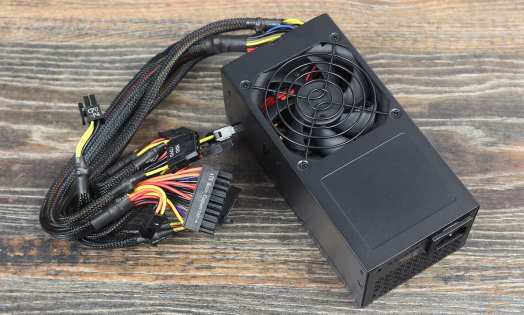
Можно подключить к ноутбуку заведомо исправный блок и посмотреть, насколько корректно он будет работать под нагрузкой. Но если такой возможности нет, источник питания можно проверить и без ПК. Для этого нужно при помощи перемычки замкнуть между собой 4-й (зеленый) и 5-й (черный, «земля») контакт. В качестве перемычки можно использовать медную проволоку или обычную канцелярскую скрепку.
Также плата блока осматривается на наличие вздувшихся конденсаторов, после чего при помощи омметра проверяются все конденсаторы, входной предохранитель, выпрямители и пр.
3 Убедитесь, что отсутствует перегрев системы
Используйте специальные программы, помогающие контролировать температуру внутренних компонентов компьютера. При фиксации высокой температуры, в первую очередь производиться чистка устройства от пыли, замена термопасты и проверка работоспособности компонентов системы охлаждения.
4 Осмотрите материнскую плату
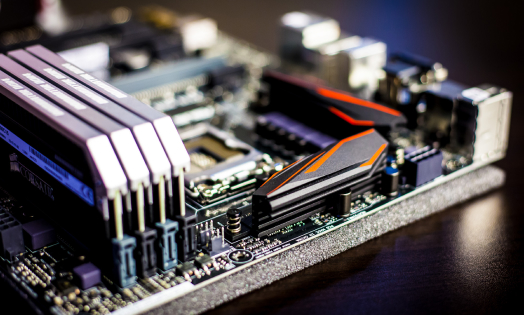
Тестирование микросхемы осложняется тем, что сначала потребуется отключение от нее всех компонентов, а затем последовательное поочередное подключение и наблюдение за поведение устройства.
Удобнее тестирование платы возложить на сотрудников профильного сервисного центра. Мастерские укомплектованы всем необходимым оборудованием и инструментом. По результатам диагностики будет сделать вывод о ремонтопригодности элемента или необходимости его замены.
Еще по теме:
Не заряжается батарея на ноутбуке HP, хотя ноутбук пишет, что батарея подключена и заряжается: причины и способы решения проблемы 13.09.2021
Быстро разряжается батарея на ноутбуке HP даже в выключенном состоянии: причины и способы решения проблемы 13.09.2021
Почему компьютер выключается во время игры, и что с этим делать
Игры закачиваются неожиданно. Иногда настолько, что вы застываете в ступоре: «как, ну кааак это могло случиться? Ведь я сильнее, ловчее, умнее противника!» Увы, не стоит надеяться на победу, если против вас играет ваш собственный «железный друг». Как именно? Выключается в самый ответственный момент!
От коварства соперников и вывертов игровых сюжетов не застрахован никто, но подлянки со стороны компьютера вполне предсказуемы и устранимы. Итак, почему компьютер выключается во время игр, и что с этим делать.
Блин, но почему?
С какой такой стати ваш электронный помощник вдруг повел себя ТАК? А вот с какой:
- Он перегревается, точнее, перегревается процессор (реже чипсет). Во время интенсивной игровой нагрузки процессор вырабатывает больше тепла, чем обычно. И если система охлаждения не соответствует уровню его теплоотдачи, ждите проблем – самопроизвольного отключения. Ниже я опишу, как работает этот механизм.
- Он «недоедает». Недостаточное или нестабильное питание – вторая причина резкого самопроизвольного отключения ПК во время игр. Виновником чаще всего назначают блок питания, но иногда причина вовсе не в нем. Об этом тоже поговорим дальше.
- Перестал работать драйвер, в игре возникла неустранимая ошибка или операционная система вдруг «решила», что игра ей не подходит. А может, вашу Windows подточил вирус. В эту группу причин мы включим все виды неполадок, которые возникают в программной среде.
А теперь по порядку.
Задали жару!
Когда температура центрального процессора превышает максимально допустимую, компьютер выключается, как будто вилку шнура электропитания выдернули из розетки. Так функционирует его термозащита.
За температурой процессора (и других горячих узлов) наблюдает система аппаратного мониторинга, представленная термодатчиками (термодиодами и термотранзисторами) и контроллером. Задача первых – измерять показатели в реальном времени и передавать их контроллеру, который управляет работой вентиляторов системы охлаждения и принимает решение об отключении питания в случае перегрева.
Для мониторинга температуры процессора используется 2 типа датчиков: внутренние – встроенные в корпус самого ЦП, и внешние – расположенные на материнской плате рядом с сокетом (процессорным разъемом). Поэтому в программах, которые отслеживают состояние компонентов компьютера, вы можете видеть несколько значений температуры одного и того же узла. Так и должно быть.
Как контроллер понимает, что пора «выдергивать вилку»? Все просто: он мониторит сигналы, которые поступают на определенные контакты. У процессора есть 2 критических порога температур: при достижении первого – более низкого, начинается дросселирование (пропуск) тактов или троттлинг, что дает кристаллу немного остыть. Если достигнут второй критический порог, происходит отключение системы.
На приведенном ниже фрагменте принципиальной схемы можно видеть сигналы, которые формирует процессор при достижении первого и второго критических уровней нагрева.
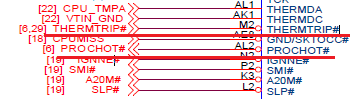
За запуск троттлинга отвечает сигнал PROCHOT, за немедленное выключение – THERMTRIP (возможно, вам когда-то приходилось слышать фразу «отключился по термтрипу», это как раз про наш случай).
А теперь – о причинах, которые приводят к появлению данных сигналов. Итак, это:
- Недостаточно мощная система охлаждения. У ЦП и процессорного кулера есть общий параметр, который производители указывают в характеристиках того и другого, – TDP или рассеиваемая мощность, характеризующая потребность процессора и возможность кулера отводить определенное количество тепла. При выборе кулера смотрите, чтобы значение егоTDP было больше или равноTDP процессора. Кстати, при разгоне ЦП его тепловая мощность увеличивается, но критические пороги температур остаются прежними.

- Загрязненная система охлаждения и вентиляционные отверстия в корпусе ПК. Думаю, это видел каждый, и здесь всё ясно без пояснений.
- Неправильно установленная система охлаждения: подошва радиатора неплотно прилегает к поверхности ЦП, термоинтерфейс (термопаста) между радиатором и крышкой процессора засохла или вытекла. Нанесен слишком толстый или слишком тонкий слой термопасты.
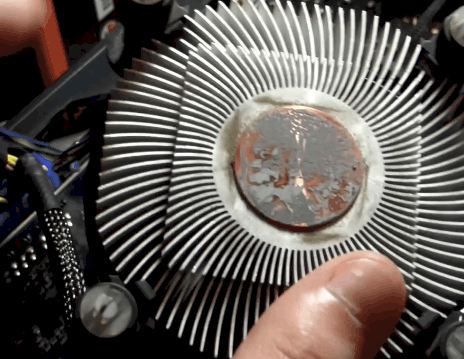
- Неисправная система охлаждения: негладкая подошва радиатора, раздавленные или оторванные термотрубки, заклинивший вентилятор и т. д.
- Неисправная система аппаратного мониторинга (термодатчики, контроллер, преобразователи сигналов, обвязка).
Как определить и устранить перегрев
Определить, что во время игры компьютер перегревается, чаще всего несложно. Громкое завывание кулера, выдув горячего воздуха, «валенок» из пыли в радиаторе, высокие значения температур в программах-мониторах состояния железа прямо или косвенно указывают на проблему с теплоотводом.
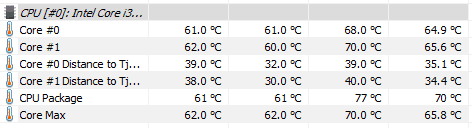
Однако при неисправности компонентов системы мониторинга и термозащиты диагностика перегрева может вызывать затруднения.
Способ устранения перегрева зависит от причины. Для начала проведите генеральную уборку и ревизию системного блока – вычистите пыль, проверьте правильность установки кулера, в случае сомнений демонтируйте его и установите заново, сменив термопасту. Понаблюдайте за работой вентилятора – свободно ли он вращается, вовремя ли увеличиает скорость при росте темературы процессора. Если ваша система поддерживет смену режимов работы вентилятора ЦП, убедитесь, что он настроен на максимальную нагрузку (игровой режим).
Если проблема возникла после разгона или у вас есть подозрение, что кулер недостаточно производительный, подумайте о его замене.
В редких случаях самопроизвольные выключения компьютера во время игры возникают из-за избыточного нагрева чипсета. Как правило, такое случается на системах со старыми материнскими платами, которые оборудованы серверным мостом. Особенно если мост конструктивно неудачно расположен – перекрывается устройствами, мешающими отводу от него тепла.
Голод – не тетка
У людей, сидящих на голодной диете, редко находятся силы на игры и развлечения. У компьютера со слабым блоком питания им тоже взяться неоткуда. Когда ЦП и мощная видеокарта с утроенной силой тянут из блока питания энергию, а тот не в состоянии обеспечить их потребности, он попросту выключается – уходит в защиту. Иначе ситуация грозит ему выходом из строя.
Блок питания для игрового компьютера должен быть:
- Производительным. Его номинальная мощность просто обязана превышать расчетные потребности системы минимум на 20-30%. Почему? Да потому, что паспортное значение мощности далеко не всегда соответствует реальному. Точнее, чаще не соответствует.
- Качественным. А качество, увы, не может стоить дешево. Не всегда есть смысл покупать топовую модель по заоблачной цене (хотя, если остальные комплектующие тоже топовые, то смысл есть). Достойные внимания блоки питания можно найти в ценовой категории на 10-20% выше средней.
- С полным набором необходимых кабелей, имеющих прочные разъемы с надежными креплениями.
Кстати, один из значимых показателей качества источника энергии – это присвоенный ему сертификат 80 Plus. Он показывает, что КПД (энергоэффективность) блока питания никак не меньше определенного значения при нагрузке в 20%, 50% и 100%.
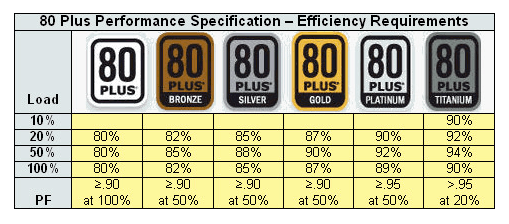
Сертификат 80 Plus имеет 5 уровней эффективности: bonze, silver, gold, platinum и titanium. Блок питания с минимальным – бронзовым сертификатом имеет КПД не ниже 82-85% относительно паспортной мощности; с максимальным – титановым – 91-95%.Чем выше энергоэффективность БП, тем больше энергии идет на питание оборудования компьютера и меньше тратится впустую. Такие питатели слабее нагреваются, тише работают и дольше служат.
Что указывает на то, что в отключении компьютера во время игр виноват блок питания
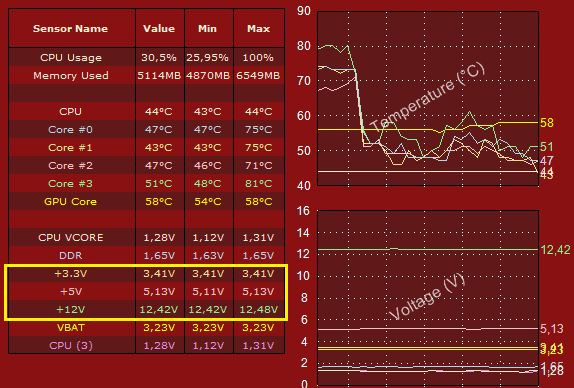
- Отключение происходит резко и одномоментно, как правило, во время интенсивной нагрузки при отсутствии признаков перегрева.
- По информации из утилит аппаратного мониторинга (например, OCCT ) или данным инструментальных замеров с помощью мультиметра, напряжения на линиях питания, в особенности 12 V (от этого источника получают энергию самые мощные потребители – процессор и видеочип), снижается больше, чем на 5%.
- Выключение ПК происходит при задевании подключенных к устройствам кабелей питания внутри системного блока (плохие разъемы).
- Выключение происходит при задевании или сгибании шнура, идущего от блока питания к розетке.
Информация о напряжениях питания, полученная с помощью программ, не всегда передает точные данные. В случае сомнения их следует перепроверять вольтметром.
Другие виновники проблем по части питания
Как сказано в начале статьи, виновником «голодомора» может быть и не БП, ведь его продолжение – преобразователи питания, которые адаптируют и доставляют энергию конечным потребителям (в частности, процессору), расположены на материнской плате.
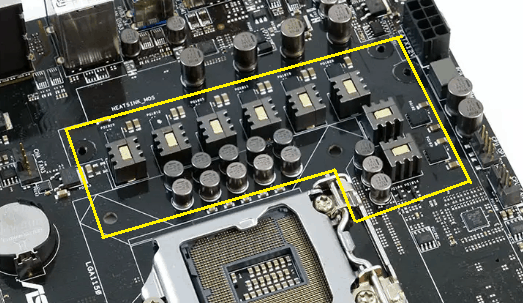
Преобразовали питания – это многокомпонентные структуры. Неполадки в отдельных их составляющих сказываются на качестве электроснабжения и, как следствие, на работе узлов-потребителей. Неисправность в системе регуляции напряжения питания ЦП (последняя показана на фото выше) проявляется «мертвыми» зависаниями компьютера (до ручной перезагрузки), синими экранами смерти и неожиданными отключениями.
Тянуть энергию, обделяя ею важнейшие узлы компа, также могут любые неисправные устройства в его составе. В самых тяжелых случаях – при коротком замыкании в силовых цепях, комп выключается и больше не включается. В более легких, например, при неисправных конденсаторах, работа может продолжаться, но стабильной она не будет. Пользователя ждут всё те же перезагрузки, зависания, синие экраны и самопроизвольные выключения.
Шоу-программа
Да, шоу с отключением ПК во время игры могут устраивать Windows и ее компоненты, а также другое программное обеспечение. В частности:
- Сама игра, если в ней возникла ошибка либо она плохо адаптирована к вашему железу. Или в случае конфликта с другим ПО.
- Драйвера, особенно видео, поскольку во время игрового процесса включаются технологии, которые не задействованы при обычной работе.
- Вредоносные программы, особенно трояны майнеры криптовалют. Их содействие отключкам компьютера бывает непосредственным и косвенным. Во втором случае выключение происходит из-за чрезмерной загрузки проца и видеокарты, приводящей к перегреву.
- Прочие программные факторы, вызвавшие аварийное завершение работы Windows.

Главное отличие программных выключений от аппаратных, связанных с питанием и перегревом, – неодномоментность. Если неполадка возникла в среде ПО, система либо вылетает с синим экраном, либо завершает работу стандартным способом, либо пытается перезагрузиться.
Впрочем, с синими экранами не все однозначно. Чаще всего их причиной становится сбой какого-либо драйвера, но иногда виновником бывает железо: оперативная память, жесткий диск и другие устройства. Как обнаружить источник проблем при синих экранах, F1comp уже рассказывал.
Что делать, если компьютер выключается из-за неполадок программного характера? Попытаться по поведению системы вычислить виновника. Если предположительно это игра – переустановить или перейти на другую версию. Если драйвер – переустановить, обновить или откатить на более ранний. При подозрении на вирус – просканировать диски антивирусом. Если раньше все было хорошо – восстановить Виндовс на созданную в то время контрольную точку. И, конечно, любой тяжелый случай лечится обычной переустановкой винды. Если источник ошибки долго не удается найти и устранить, это бывает самым рациональным решением.
Понравилась статья? Оцените её: