6 причин торможения вашего ПК
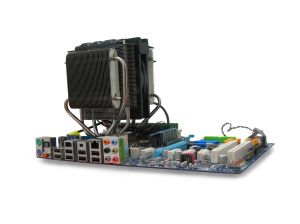
В этой статье мы расскажем о действенных советах, которые могут вам помочь и решить проблему с постоянным торможением вашего компьютера. Самое важное – это как можно чаще проводить профилактику. Первый вопрос, который возникает по этому поводу – это причины, почему так происходит? Торможение компьютера может зависеть от одного или нескольких факторов, которые исписаны ниже.
1. Температура.
Очень часто многие пользователи не сильно обращают внимание на данный фактор, а зря! Перегрев процессора самая распространенная проблема многих персональных компьютеров и ноутбуков. Чтобы проверить температуру, ни в коем случает не суйте свои пальцы в радиатор, а то можно в любую секунду обжечься или чего ради ударит током. Самый надежный способ – это скачать программу Everest, которая автоматически определяет состояние вашего компьютера. Инсталлируйте программу, а после зайдите и выберете пункт датчик, если температура процессора выше 50 градусов, то это уже точно возникли проблемы, над которыми стоит задуматься.
Плохо влияет на скорость работы системы также, то, что вы часто устанавливайте и удаляете программы или игры. Причина кроется в том, что если вы удалили программу – это еще не значит, что она удалена полностью с системного диска. Все что остается от программы затрудняет загрузку процессора для выполнения разного рода задач. Для того существует программа CCleaner, которая решает эти задачи и разгребает мусор. С этой программой не так сложно работать, и она найдет множество неверных расширений, а также ошибок.
3. Файл подкачки.
Возможно, проблема заключается в том, что на вашем компьютере мало оперативной памяти, а также минимальный файл подкачки. Требовательные игры и программы будут серьезно тормозить. Заходим в свойства папки «мой компьютер» и там находим «виртуальную память» и ставим размер подкачки не менее 1500 и до 2000. Этого будет достаточно.
4. Автозапуск.
Также на скорость процессора влияет огромное количество открывающихся автоматически программ, например торренты и аська. Лучше такие программы самому открывать, для этого в «пуске» ищем выполнить, и вводим msconfig. В открывшимся окне открываем вкладку автозагрузка, и убираем со всех ненужных программ галочки. После этого совершаем перезагрузку и все готово.
5. Перегружен системный жесткий диск.
Многие пользователи предпочитают устанавливать игры на системный диск, размер которого часто равен не более 30 гигабайт, а также не держите фильмы и музыку на рабочем столе, что также сильно влияет на работоспособность системы, поэтому мой вам совет – храните всю информацию только на других дисках, чтобы не возникало таких проблем.
Главная проблема компьютерного мира. Вирусы такие как «Салиты» специально сделаны, что тормозить работу многих программ. Специально убедитесь в работоспособности вашей антивирусной системы. Можно в любой момент проверить на наличие вирусов бесплатной утилитой от «Dr.Web» под названием «DrWebCureit»!
И на прощание самый главный и ценный совет – никогда не засоряйте ваш компьютер ненужным и бесполезным хламом!
Почему тормозит компьютер на Intel Core i3 3250T

Компьютеры на базе процессора Intel Core i3-3250T являются достаточно популярными среди пользователей среднего уровня. Однако, со временем такие компьютеры могут начать тормозить, что может вызывать раздражение и снижать производительность.
Проблема с тормозами на компьютере с процессором Intel Core i3-3250T может быть связана с разными причинами. Одной из основных причин может быть недостаточное количество оперативной памяти. Процессор i3-3250T требует определенного объема ОЗУ для эффективной работы. Если объем памяти недостаточен, компьютер будет работать медленно и тормозить при выполнении задач.
Другой возможной причиной может быть использование устаревших версий программ и операционной системы. Компоненты программ и операционной системы, рассчитанные на работу с более новыми процессорами, могут не оптимально функционировать на процессоре Intel Core i3-3250T, что приводит к тормозам и снижению производительности.
Чтобы решить проблемы с тормозами на компьютере на процессоре Intel Core i3-3250T, можно предпринять несколько действий. В первую очередь, стоит обратить внимание на объем оперативной памяти и при необходимости увеличить его до рекомендуемого значения. Также, рекомендуется обновить все программы и операционную систему до последних версий, чтобы обеспечить совместимость с процессором и улучшить производительность.
Причины и решения проблемы торможения компьютера на процессоре Intel Core i3-3250T
Компьютер на процессоре Intel Core i3-3250T может замедляться по разным причинам. Рассмотрим наиболее распространенные из них и возможные решения этих проблем.
1. Недостаточное количество оперативной памяти
Одна из основных причин торможения компьютера на процессоре Intel Core i3-3250T — это недостаток оперативной памяти. Если у вас установлена маленькая оперативная память, компьютеру может не хватать ресурсов для выполнения задач и он начнет замедляться.
Решение: Увеличьте объем оперативной памяти, добавив дополнительные модули памяти или заменив существующие на модули большей емкости.
2. Загрузка процессора большим количеством задач
Еще одной причиной замедления компьютера может быть загрузка процессора большим количеством задач. Если на вашем компьютере одновременно работает много программ или открыто множество вкладок веб-браузера, процессор может не успевать обрабатывать всю информацию, что приводит к замедлению работы системы.
Решение: Закройте ненужные программы и вкладки веб-браузера. Если у вас часто возникает необходимость выполнять множество задач одновременно, обратите внимание на возможность улучшения процессора или добавления еще одного ядра.
3. Наличие вирусов или вредоносных программ
Наличие вирусов или других вредоносных программ на компьютере также может приводить к его замедлению. Зловредное ПО может использовать ресурсы системы или мешать нормальному функционированию компьютера.
Решение: Установите и запустите антивирусную программу для проверки системы на наличие вредоносных программ. Если обнаружены инфекции, удалите их и проследите за постоянной защитой компьютера.
4. Некачественное охлаждение
Если система охлаждения компьютера не справляется с отводом тепла, процессор может начать перегреваться, что приведет к его замедлению и даже отключению.
Решение: Убедитесь, что система охлаждения исправна и правильно работает. Очистите вентиляторы от пыли и грязи. Если проблема продолжается, обратитесь к специалисту для замены или улучшения системы охлаждения.
5. Старый или поврежденный жесткий диск
Если на вашем компьютере установлен старый или поврежденный жесткий диск, это может стать причиной замедления системы. Загрузка и обработка данных может занимать больше времени, что сказывается на производительности компьютера.
Решение: Проверьте состояние жесткого диска с помощью специализированных программ. Если обнаружены повреждения или другие проблемы, замените жесткий диск на новый и проведите его форматирование.
6. Отсутствие обновлений и устаревшие драйверы
Возможно, у вас на компьютере установлены устаревшие драйверы или не установлены последние обновления операционной системы. Это может привести к проблемам совместимости и замедлению работы системы.
Решение: Периодически проверяйте наличие обновлений операционной системы и устанавливайте их. Также регулярно обновляйте драйверы устройств, особенно графической карты и сетевого адаптера.
Учтите, что эти причины и решения являются лишь общими и могут быть другие причины проблемы перегруженности компьютера на процессоре Intel Core i3-3250T. Рассмотренные решения могут помочь повысить производительность системы, но в случае серьезных проблем рекомендуется обратиться к специалисту для проведения диагностики и ремонта компьютера.
Недостаточное количество оперативной памяти
Одной из возможных причин, по которой ваш компьютер на процессоре Intel Core i3-3250T тормозит, может являться недостаточное количество оперативной памяти. В таком случае, компьютер может работать медленно и неэффективно, что может приводить к задержкам и перебоям в выполнении задач.
Оперативная память является временным хранилищем данных, которые компьютер использует для выполнения различных операций. Если оперативной памяти недостаточно, компьютер начинает использовать жесткий диск в качестве виртуальной памяти, что негативно влияет на производительность системы.
Для проверки, является ли недостаток оперативной памяти причиной тормозов компьютера, можно воспользоваться диспетчером задач. Откройте диспетчер задач, нажав комбинацию клавиш Ctrl + Shift + Esc и перейдите на вкладку «Процессы». В этом окне можно увидеть, сколько оперативной памяти используется в данный момент. Если её использование постоянно близко к 100%, это является признаком недостатка памяти.
Чтобы решить проблему с недостаточным количеством оперативной памяти, можно предпринять следующие шаги:
- Увеличить объем оперативной памяти. Для этого нужно проверить максимально возможное количество памяти, которое может поддерживать ваш компьютер, и приобрести соответствующие модули оперативной памяти.
- Закрыть ненужные программы и процессы. Если у вас открыто слишком много программ, они могут использовать большое количество оперативной памяти. Закройте ненужные приложения и процессы, чтобы освободить память для основных задач.
- Оптимизировать использование памяти. Некоторые приложения и процессы могут использовать больше памяти, чем им требуется. В этом случае, можно использовать специальные инструменты, такие как диспетчер задач или специальные программы для оптимизации работы памяти.
- Обновить операционную систему и драйверы. Иногда, проблемы с памятью могут быть связаны с ошибками в операционной системе или устаревшими драйверами. Обновите операционную систему до последней версии и установите новейшие драйверы для вашего компьютера.
Если после выполнения этих шагов проблема с недостаточным количеством оперативной памяти не решится, возможно, стоит обратиться к специалисту или сервисному центру для более детальной диагностики и решения проблемы.
Устаревший или поврежденный жесткий диск
Еще одной причиной, по которой компьютер может тормозить на процессоре Intel Core i3-3250T, может быть устаревший или поврежденный жесткий диск.
Жесткий диск – это основное устройство для хранения данных в компьютере. Если он устарел или поврежден, это может привести к замедлению работы всей системы.
Если ваш жесткий диск устарел, то его скорость передачи данных может быть ниже, чем у более новых моделей. Это может привести к задержкам при загрузке операционной системы, запуске программ и чтении/записи данных.
Поврежденный жесткий диск также может вызывать проблемы. Повреждение может быть вызвано физическими повреждениями диска или ошибками в файловой системе. В результате это может привести к ошибкам чтения/записи данных, обрывам при работе с файлами и другим проблемам с производительностью.
Для решения проблемы с устаревшим или поврежденным жестким диском можно предпринять следующие шаги:
- Проверьте состояние жесткого диска с помощью специальных утилит, таких как CrystalDiskInfo или HDDScan. Они позволяют оценить состояние диска и обнаружить повреждения.
- Если у вас устаревший жесткий диск, рассмотрите возможность его замены на новую модель с более высокой скоростью передачи данных. При выборе нового диска обратите внимание на его скорость вращения (обычно измеряется в оборотах в минуту) и интерфейс подключения (например, SATA или NVMe).
- При наличии повреждений на жестком диске, рекомендуется сделать резервные копии важных данных и затем провести восстановление файловой системы с помощью утилиты chkdsk на Windows или fsck на Linux.
- Если повреждения слишком серьезные и восстановление невозможно, то возможно потребуется заменить жесткий диск на новый.
Устаревший или поврежденный жесткий диск может быть причиной замедления работы компьютера на процессоре Intel Core i3-3250T. Однако, с проверкой состояния диска и при необходимости его заменой, можно вернуть системе полную производительность.
Неправильно настроенная система охлаждения
Одной из возможных причин торможения компьютера на процессоре Intel Core i3-3250T может быть неправильно настроенная система охлаждения. Процессоры Intel Core i3-3250T требуют эффективной системы охлаждения для поддержания оптимальной температуры работы.
Если система охлаждения недостаточна или работает некорректно, процессор может перегреваться и начать снижать свою производительность для защиты от повреждения. Это может вызывать замедление работы компьютера и возможное зависание системы.
Для решения проблемы неправильно настроенной системы охлаждения можно предпринять следующие шаги:
- Проверить работу вентиляторов системы охлаждения. Убедитесь, что они работают без помех и обеспечивают достаточный поток воздуха.
- Очистить систему охлаждения от пыли и грязи. Накопление пыли может препятствовать нормальной работе вентиляторов и ухудшать эффективность охлаждения.
- Проверить термопасту на процессоре. Если термопаста старая или нанесена неправильно, она может ухудшать теплоотвод с процессора. В таком случае рекомендуется заменить термопасту на свежую и правильно ее нанести.
- Возможно, потребуется установить более мощную систему охлаждения. Если проблема с перегревом сохраняется после выполнения вышеперечисленных шагов, рекомендуется обратиться к специалисту или в магазин компьютерной техники для получения рекомендаций по выбору и установке более эффективной системы охлаждения.
Правильная настройка и обслуживание системы охлаждения компьютера поможет предотвратить торможение и повысить производительность процессора Intel Core i3-3250T.
Вирусы и другое вредоносное программное обеспечение
Вирусы и другое вредоносное программное обеспечение являются одной из основных причин замедления работы компьютера на процессоре Intel Core i3-3250T. Под вредоносным программным обеспечением подразумевается любое программное обеспечение, созданное с целью нанесения вреда компьютеру или его пользователям.
Вирусы и другое вредоносное программное обеспечение могут поступать на компьютер различными путями, например, через электронную почту, скачиваемые файлы из интернета, зараженные внешние носители и т. д.
Они могут иметь следующие последствия:
- Замедление работы компьютера. Вирусы и другое вредоносное программное обеспечение могут использовать ресурсы процессора, памяти и диска, что приводит к замедлению работы компьютера.
- Потеря данных. Вирусы могут уничтожать, модифицировать или шифровать данные на компьютере, что может привести к потере важной информации.
- Нарушение конфиденциальности. Вредоносное программное обеспечение может собирать личные данные пользователя, такие как логины, пароли, банковские данные, и передавать их злоумышленникам.
- Атаки на другие компьютеры. Вирусы и другое вредоносное программное обеспечение могут использовать компьютер как точку отправки атак на другие компьютеры или сети.
Для борьбы с вирусами и другим вредоносным программным обеспечением рекомендуется следовать некоторым рекомендациям:
- Установить антивирусное программное обеспечение и регулярно обновлять его.
- Не открывать подозрительные вложения в электронной почте и не скачивать файлы из ненадежных источников.
- Использовать сильные пароли для защиты своих учетных записей.
- Проверять внешние носители на наличие вредоносного программного обеспечения перед их подключением к компьютеру.
- Поддерживать операционную систему и все программы на компьютере в актуальном состоянии путем регулярных обновлений.
Соблюдение этих мер предосторожности поможет уменьшить риск заражения компьютера вирусами и другим вредоносным программным обеспечением, что позитивно отразится на скорости работы компьютера на процессоре Intel Core i3-3250T.
Проблемы с драйверами и обновлениями операционной системы
Одной из причин, по которым компьютер на процессоре Intel Core i3-3250T может начать тормозить, являются проблемы с драйверами и обновлениями операционной системы.
Драйверы – это программное обеспечение, которое позволяет операционной системе взаимодействовать с аппаратным обеспечением компьютера, включая процессор. Если установленному на компьютере процессору необходимые драйверы отсутствуют или устарели, это может привести к снижению производительности и появлению тормозов.
Решение проблемы с драйверами включает в себя следующие шаги:
- Проверьте наличие обновлений для драйверов процессора Intel Core i3-3250T. Для этого можно посетить официальный веб-сайт Intel и проверить наличие последних версий драйверов для вашей модели процессора.
- Скачайте и установите обновленные драйверы, следуя инструкциям на веб-сайте Intel.
- Перезагрузите компьютер после установки обновлений, чтобы изменения вступили в силу.
Еще одной причиной проблем с производительностью может быть устаревшая или неправильно установленная операционная система. Чтобы исправить эту проблему, рекомендуется выполнить следующие действия:
- Проверьте наличие и установите обновления для операционной системы. В большинстве случаев операционные системы автоматически предлагают пользователям установку обновлений, однако иногда может потребоваться вручную проверить наличие обновлений и установить их.
- После установки обновлений перезагрузите компьютер, чтобы изменения вступили в силу.
- Если проблема с тормозами сохраняется, рекомендуется обратиться к специалисту или поискать решение на официальных форумах и ресурсах, посвященным вашей операционной системе.
Это лишь некоторые из возможных причин и решений проблем с процессором Intel Core i3-3250T. Рекомендуется обратиться к специалисту, если проблема не удается решить самостоятельно.
Высокая нагрузка на процессор от запущенных приложений
Одной из причин торможения компьютера на процессоре Intel Core i3-3250T может быть высокая нагрузка от запущенных приложений. При работе с большим количеством программ одновременно процессору требуется больше ресурсов для их обработки, что может вызывать замедление работы системы.
Чтобы определить, какие приложения нагружают процессор, можно воспользоваться диспетчером задач. Для этого нужно нажать сочетание клавиш Ctrl+Shift+Esc или правой кнопкой мыши кликнуть на панели задач и выбрать пункт «Диспетчер задач». Во вкладке «Процессы» можно увидеть список запущенных программ и процент их использования процессора.
Чтобы снизить нагрузку на процессор, можно предпринять следующие шаги:
- Закрыть ненужные приложения: Если вы обнаружили, что запущено большое количество программ, которые вы не используете в данный момент, закройте их. Это позволит освободить ресурсы процессора.
- Оптимизировать запущенные приложения: Проверьте, есть ли возможность оптимизации запущенных приложений. Некоторые программы могут потреблять больше ресурсов, чем необходимо. Обратитесь к настройкам каждой программы и попытайтесь снизить их потребление процессора.
- Обновить программное обеспечение: Убедитесь, что все ваши приложения и операционная система обновлены до последней версии. Обновления могут содержать исправления ошибок и оптимизацию работы программ.
- Увеличить оперативную память: Если ваш компьютер имеет недостаточное количество оперативной памяти, это может приводить к увеличению нагрузки на процессор. Рассмотрите возможность установки дополнительных модулей оперативной памяти для улучшения производительности системы.
Если после выполнения указанных выше действий проблема с высокой нагрузкой на процессор сохраняется, возможно потребуется обратиться к специалистам для дальнейшей диагностики и решения проблемы.
Недостаточное пространство на жестком диске для работы операционной системы
Один из возможных причин, по которой компьютер на процессоре Intel Core i3-3250T может тормозить, это недостаточное пространство на жестком диске для работы операционной системы.
Когда на жестком диске заканчивается свободное место, операционная система и приложения начинают испытывать проблемы с производительностью. В таком случае, компьютер может работать медленнее, задерживаться при запуске и зависать во время работы.
Чтобы проверить, есть ли недостаточно свободного пространства на жестком диске, можно выполнить следующие действия:
- Откройте проводник, нажав на значок папки на панели задач операционной системы.
- Выберите диск, на котором установлена операционная система (обычно это диск C:).
- Щелкните правой кнопкой мыши по диску и выберите «Свойства» в контекстном меню.
В открывшемся окне свойств диска будет указано общее и доступное пространство на диске. Если доступное пространство меньше 10-15% от общего объема диска, это может быть причиной тормозов компьютера.
Чтобы решить проблему с недостаточным пространством на жестком диске, можно принять следующие меры:
- Удалить ненужные файлы и программы с компьютера.
- Перенести большие файлы и папки на внешний жесткий диск или другое устройство хранения данных.
- Очистить временные файлы и корзину.
- Установить дополнительный жесткий диск или облачное хранилище для увеличения доступного пространства.
После освобождения дополнительного пространства на жестком диске компьютер должен начать работать быстрее и более стабильно.
Неправильные настройки энергосбережения
Одной из возможных причин торможения компьютера на процессоре Intel Core i3-3250T может быть неправильно настроенный режим энергосбережения. Когда компьютер находится в режиме энергосбережения, процессор работает на меньшей частоте и снижает свою производительность, чтобы уменьшить энергопотребление.
Если настройки энергосбережения установлены на самом низком уровне, компьютер может работать слишком медленно. Рассмотрим несколько вариантов, как можно исправить неправильные настройки энергосбережения.
- Проверьте настройки энергосбережения в операционной системе: Откройте «Панель управления» и выберите «Система и безопасность». Затем выберите «Параметры питания» и убедитесь, что настройки установлены на «Рекомендуемые параметры». Если у вас установлена опция «Минимальное энергопотребление», попробуйте изменить настройки на «Повышенная производительность».
- Обновите BIOS: BIOS – это базовая система ввода-вывода, которая управляет работой компьютера. В некоторых случаях устаревшая версия BIOS может вызывать проблемы с производительностью. Проверьте сайт производителя вашего компьютера для получения последней версии BIOS и установите ее в соответствии с инструкциями.
- Отключите ненужные фоновые процессы: Некоторые приложения и процессы могут работать в фоновом режиме и потреблять ресурсы процессора. Зайдите в диспетчер задач, просмотрите список запущенных процессов и закройте те, которые вы не используете.
- Установите оптимальные параметры питания: Настройте параметры энергосбережения так, чтобы компьютер переходил в режим сниженного энергопотребления только при неиспользовании вами. Например, вы можете установить, чтобы монитор выключался через определенное время бездействия, а процессор оставался работать на максимальной частоте.
Если после применения вышеуказанных решений компьютер все еще работает медленно, возможно, причина проблемы заключается в других факторах, таких как недостаток оперативной памяти или неисправная операционная система. В этом случае рекомендуется обратиться к специалисту или службе поддержки компьютера для дальнейшей диагностики и решения проблемы.
Вопрос-ответ
Почему мой компьютер на процессоре Intel Core i3-3250T работает медленно?
Возможно, проблема в недостатке оперативной памяти. У Core i3-3250T очень небольшой объем кэш-памяти, поэтому он может не справляться с большими объемами данных. Решение проблемы может быть в установке дополнительных модулей оперативной памяти.
Какая может быть причина торможений на компьютере с процессором Intel Core i3-3250T?
Одной из возможных причин может быть загруженность процессора. Если у вас запущено множество программ одновременно или одна из них требует больших ресурсов, то процессор может не успевать обработать все задачи, что приведет к замедлению работы компьютера.
Что можно сделать, чтобы устранить проблемы с тормозами на компьютере с процессором Intel Core i3-3250T?
Если ваш компьютер на Core i3-3250T работает медленно, то прежде всего рекомендуется проверить состояние оперативной памяти. Установите дополнительные модули, если это возможно. Также стоит обратить внимание на загрузку процессора и закрыть ненужные программы. Если эти меры не дали эффекта, можно провести оптимизацию операционной системы, включая дефрагментацию диска, очистку мусора и т.д.
Может ли недостаток оперативной памяти быть причиной замедления работы компьютера на процессоре Intel Core i3-3250T?
Да, очень вполне возможно. Core i3-3250T имеет малый объем кэш-памяти, поэтому если у вас мало оперативной памяти, процессор может не успевать обрабатывать все данные, что приводит к замедлению работы компьютера.
Что делать, если тормозит компьютер?

В последнее время стал сильно тормозить компьютер. Браузер начинает хуже работать уже от трех вкладок. Да и сама система будто вечно нагружается, хотя я не запускаю требовательные программы.
Недавно прочитал, что это может быть связано с жестким диском или оперативной памятью, но я запутался. Как сделать так, чтобы компьютер не тормозил?

постоянно проверяет диспетчер задач
Любой компьютер со временем начинает работать хуже: чипы деградируют, а системные требования даже самого базового ПО вроде браузера и операционной системы растут. Поэтому даже с повседневными задачами компьютер старше пяти-семи лет будет справляться хуже, чем когда вы его купили.
Попробовать повысить производительность все еще можно — несколько простых шагов ниже помогут уменьшить тормоза и подвисания. Но десятилетний агрегат, который и в «молодости» был не очень быстрым, эта инструкция вряд ли спасет. Если боитесь сделать что-то не так, обратитесь к специалисту или знакомому, который разбирается в компьютерах.
ПАРТНЕРСКИЙ МАТЕРИАЛ
Я заработала 100 000 рублей на Tinkoff Black
Узнайте, как повторить этот опыт и оформить карту

Хочу знать
Уменьшите нагрузку на оперативную память
В оперативной памяти компьютер держит файлы и программы, которые вы используете в данный момент. Ее скорость в десятки, а то и сотни раз выше, чем у жесткого диска. Но объем намного меньше — если память переполнится, компьютер начнет тормозить и зависать.
Настройте «Диспетчер задач». В нем можно увидеть, какие программы запущены сейчас и больше всего нагружают оперативную память. Откройте его комбинацией клавиш Ctrl + Shift + Esc или выберите в меню по правому клику на кнопку «Пуск». В категории «Процессы» вы увидите список программ и их нагрузку на оперативную память.
Посмотрите, какие программы съедают больше всего памяти, и закройте лишние. Если открыто только самое нужное, подумайте о замене программ на менее требовательные аналоги. Например, вместо браузеров Chrome или Firefox можно использовать Microsoft Edge: он занимает гораздо меньше оперативной памяти. А еще много ресурсов тратится на расширения для Chrome — попробуйте удалить или отключить те, которыми редко пользуетесь.

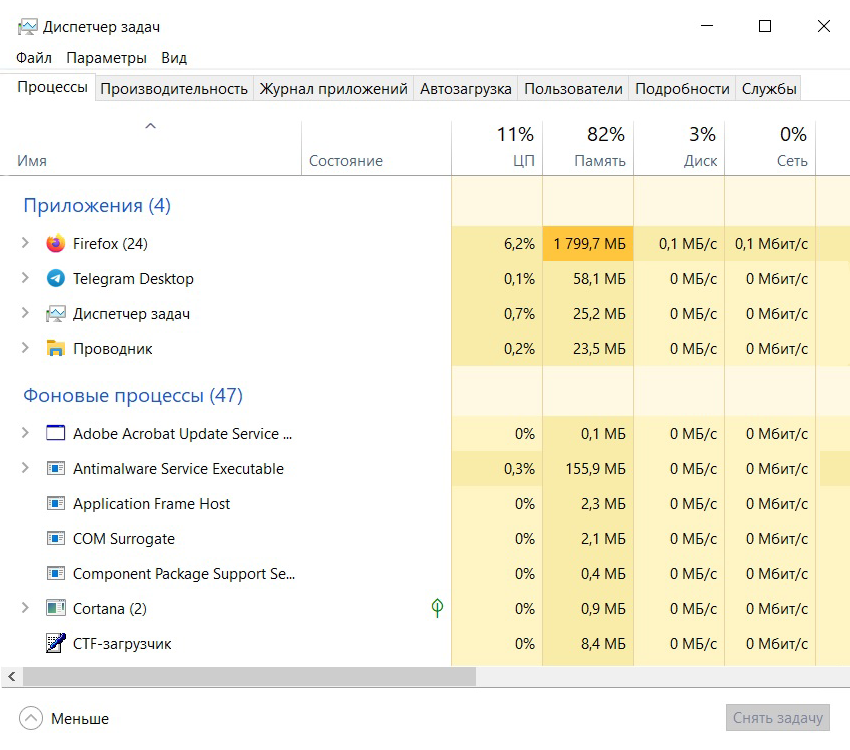
Обычно большую часть оперативной памяти занимает браузер. Особенно это касается Google Chrome
Отключите автозагрузку. В том же «Диспетчере задач» перейдите во вкладку «Автозагрузка». В ней вы увидите приложения, которые автоматически запускаются со стартом Windows. Если таких программ много, компьютер включается медленнее, а его оперативная память сразу забивается.
Браузер, игровые лаунчеры, мессенджеры, Cortana и Adobe Creative Cloud можно сразу отключить правой кнопкой мыши. Когда что-то из них понадобится, просто запустите их вручную.
Обычно этих действий в «Диспетчере задач» хватает, чтобы освободить оперативную память. Еще это повысит скорость запуска компьютера — его длительность можно увидеть в правом верхнем углу «Диспетчера задач».
Если это не сильно помогло системе, придется выполнить еще несколько шагов для оптимизации памяти.
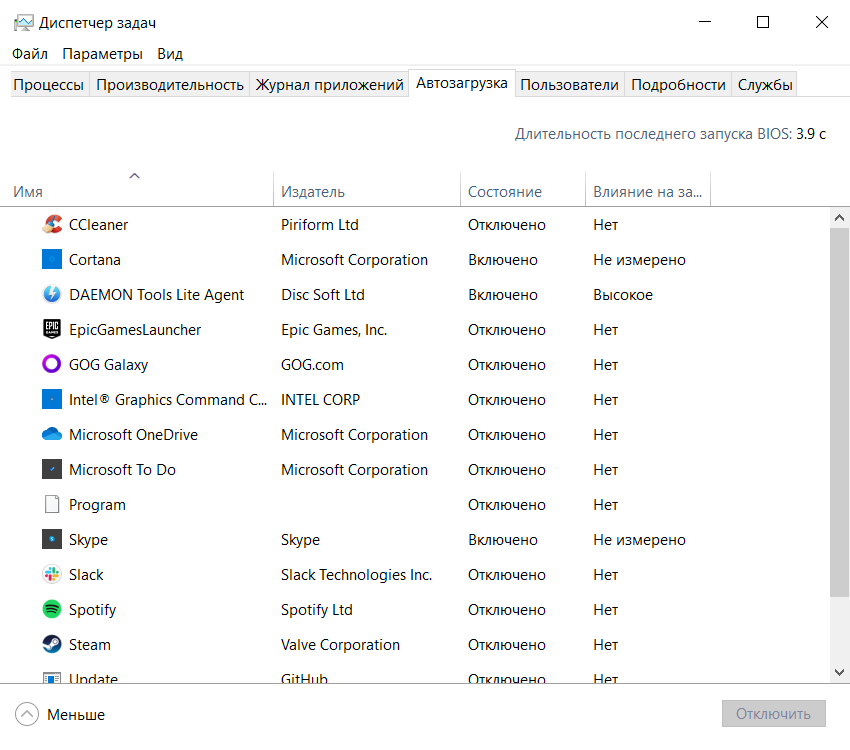
«Диспетчер задач» определяет, какие программы больше всех нагружают операционную систему, и показывает их влияние на скорость запуска Windows
Отключите фоновые приложения. Многие программы получают обновления и отправляют сведения по сети в фоновом режиме — они работают даже тогда, когда вы их не запускаете. Чтобы снизить нагрузку на оперативную память, можно попробовать их отключить.
В поиске Windows найдите «Фоновые приложения». В открывшемся окне отключите программы, которые вам не нужны. Обычно в этом списке есть только системные приложения Windows и программы, установленные через Microsoft Store. Можно без раздумий отключать все подряд, кроме «Безопасности Windows» и «Параметров».
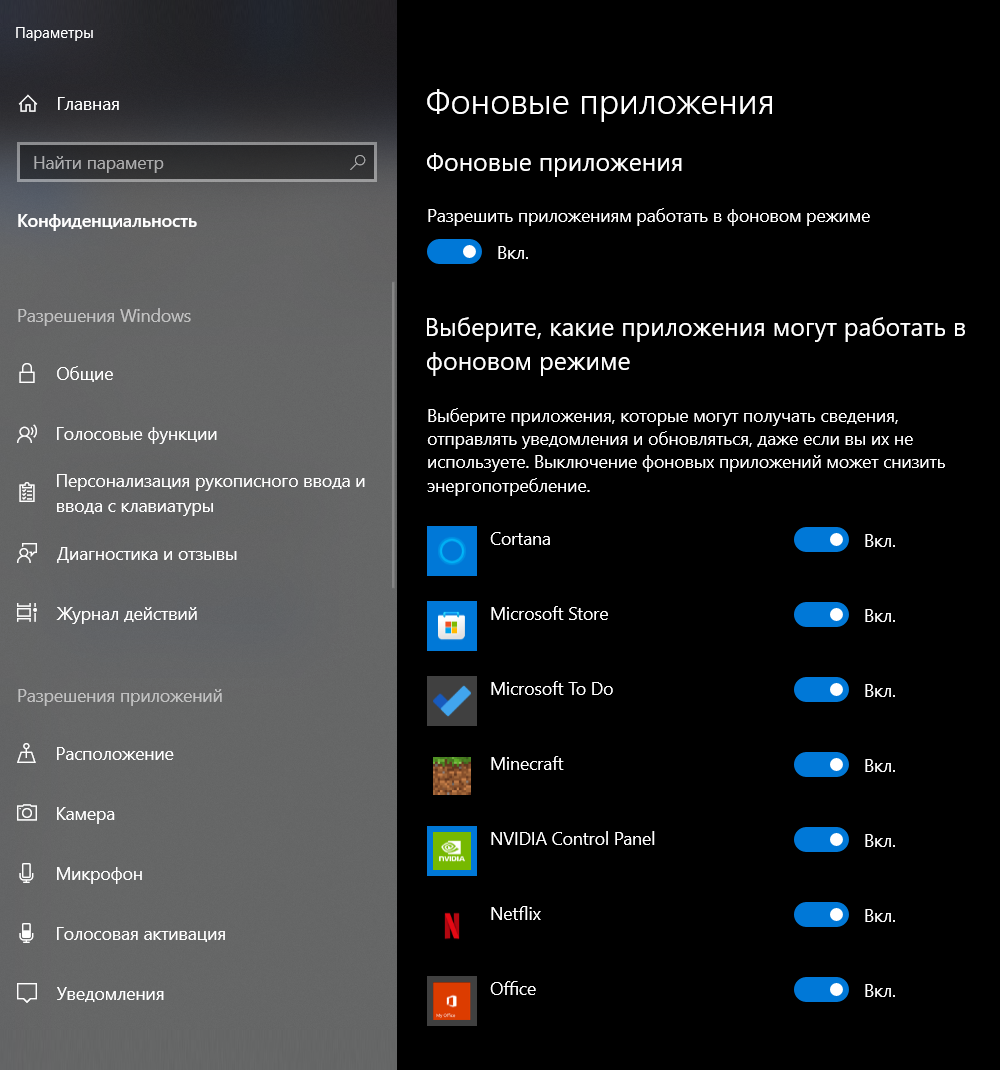
Одним кликом можно запретить всем приложениям работать в фоновом режиме
Фоновые приложения есть не только в одноименном разделе Windows, но и в «Конфигурации системы». Для доступа к ней нажмите на комбинацию клавиш Windows + R и наберите в строке msconfig. В открывшемся окне перейдите во вкладку «Службы» и отключите ненужные вам сервисы.
Лучше не отключать все подряд: в «Службах» есть много системных процессов, необходимых для операционной системы. Если не уверены, что именно стоит отключить, проконсультируйтесь со специалистом или найдите подробное руководство в интернете.
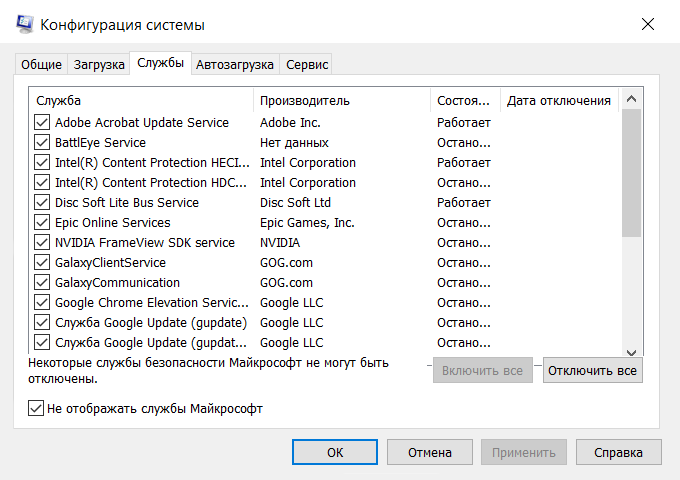
Перед отключением сервисов лучше поставить галочку около опции «Не отображать службы Майкрософт», чтобы не навредить работе Windows
Отключите визуальные эффекты Windows. Windows выделяет ресурсы процессора и оперативной памяти под загрузку визуальных эффектов системы — их можно отключить на ваше усмотрение.
Для этого откройте «Этот компьютер» и нажмите на правую кнопку мыши в любом пустом месте. Откройте «Свойства» и нажмите на «Дополнительные параметры системы» в левой половине экрана.

В открывшемся окне перейдите во вкладку «Дополнительно» и нажмите на «Параметры» в разделе «Быстродействие». Поменяйте параметры на «Обеспечить наилучшее быстродействие» и нажмите на кнопку «Применить». Отключение визуальных эффектов снизит нагрузку на оперативную память и повысит скорость системы.
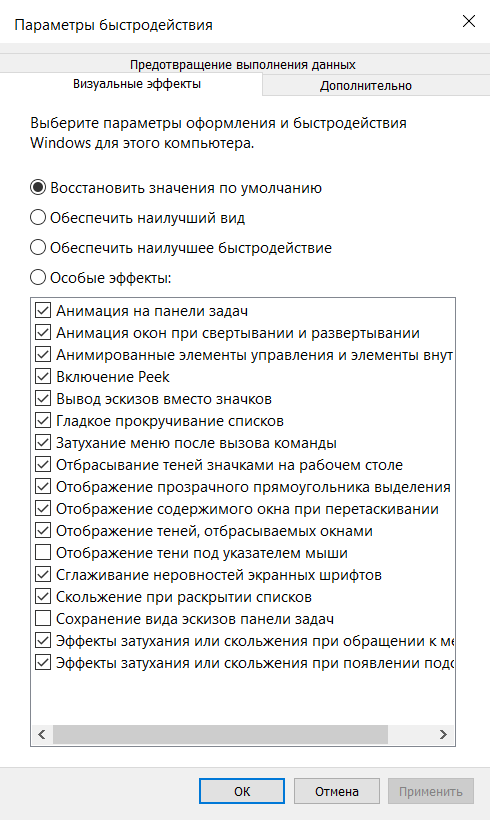
Можно выборочно отключить некоторые визуальные эффекты — вплоть до теней под указателем мыши
Замените жесткий диск на SSD
Операционная система, все файлы, программы и фоновые процессы загружаются с внутреннего накопителя — у старых компьютеров это обычно жесткий диск, HDD. С годами они неизбежно начинают работать хуже: данные подгружаются медленнее, а из-за износа подвижных пластин возникает лишний шум.
В современных системах жесткие диски используют в основном как дополнительные накопители благодаря дешевизне и большому объему. На них можно хранить фотографии, видео и другие нетребовательные файлы. Но для операционной системы и требовательных программ нужен твердотельный накопитель SSD — более современный и производительный аналог жестких дисков.
В SSD не используются подвижные элементы, поэтому такие накопители намного быстрее, компактнее, не издают звуков и не подвержены механическому износу. Чипы памяти тоже могут изнашиваться от частой перезаписи данных, но старые SSD теряют объем, а не скорость.
SSD-накопители дороже обычных жестких дисков, но их цена более чем оправданна: операционная система и программы будут загружаться в разы быстрее. Цены в «М-видео», «Озоне» и у других ретейлеров начинаются от 2000 ₽.
Можно купить накопитель объемом 128 Гб, на который установить операционную систему и нужные программы, а остальное будет храниться на старом HDD. Если хотите большего, можно рассмотреть SSD объемом до 4 Тб, но и цены на них куда выше.

На рынке SSD много предложений от разных производителей. Их выпускают ADATA, Samsung, Kingston и другие известные компании. Источник: mvideo.ru
SSD отличаются по форме и способу подключения — на это стоит обратить внимание при покупке. В старые настольные компьютеры и ноутбуки придется поставить SSD с SATA-разъемом, они похожи на маленькие жесткие диски и подключаются точно так же . Они не самые быстрые, зато сравнительно недорогие.
В более новые компьютеры, у которых есть соответствующий разъем, можно установить производительный SSD формата M.2 — это небольшая микросхема, которую вставляют прямо в материнскую плату. Такой накопитель может быть в 10—15 раз быстрее SSD с разъемом SATA, но на скорость запуска программ, игр и ОС это особо не влияет.
Установить SSD на компьютер и некоторые ноутбуки можно и самостоятельно. Для этого достаточно открыть корпус и вставить его в тот же разъем, где стоял старый накопитель. Но вместе со старым диском вы вытащите из компьютера операционную систему, все файлы и установленные программы — все придется восстанавливать с нуля.
тормоза во всех играх.
купил этот проц к gtx 1650 4 gb gddr5 и так получилось что процессор загружен на полную , а карта простаивает и из-за этого дикие подвисания и фризы , играть не возможно вообще , пример — need for speed heat фризит е зависимо от настроек графики , проц всегда под 100% долбит , на ютубу смотрел много тестов и тд , и комп был собран по тестом на ютубе .
Комментарии 122

2 года назад
Искать надо, на что уходят ресурсы процессора. И помощнее процессоры и видеокарты могут тупить на ровном месте. Не надо на нём замыкаться.
Свернуть ответы 2

2 года назад
все уходит в саму игру и на лаунчер origin для неё
Свернуть ответы 1
2 года назад
Как вы упамянули лаучер origin, так сразу вспомнил, как у сына именно он слишком бурную деятельность развивал. Похоже криво встал. Сейчас уже не помню, но его точно переустановил. Вообще, причины тормозов никогда не повторяются. Даже если драйвер на видеокарту обновляешь, некоторые игры начинают лучше работать, а другие, которые раньше хорошо шли, проседают.
владислав31211
2 года назад

2 года назад
ко ко ко, амд фризит, интел топ — а оно вот че оказывается))
Свернуть ответы 1
Пришелец-QZ49953
8 месяцев назад
это дешевый вариант, не надо сравнивать две разные вещи.

Пришелец-KC1800
2 года назад
Память надо было брать с частотой 3200 CL16 а не впритык 2666 с дикими 19 таймингами, вы купили планки для офисного пк а не игрового. В биосе бы была частота 2666 но тайминги 14 или 15 и получили бы систему на 20% быстрее.
Пришелец-ON21734
2 года назад
убей в 10 ке мусор весь она не будет хавать ресурсы. и плитку пуска на стандарт , если полный срач выкинуть нормально пойдет 10ка без тормозов или ось 8 ку ставить без багов на шкуре. а то в 10ке каждый раз релиз и стоп то пуск отваливается ,то звуковые драйвера

2 года назад
поменяйте материнскую плату и не будет проблем
Свернуть ответы 1
2 года назад
проблема решена , писал выше
2 года назад
В каких играх, кроме NFS такие же проблемы? Не исключено, что фризы могут вызывать настройки самих приложений, вроде вертикальной синхронизации, тройной буферизации, режим работы в окне. Также стоит пройтись по настройкам в панели управления Nvidia. И все же лишний раз не помешает детальнее поглядеть хотя бы в диспетчере задач, какие приложения больше всего грузят процессор. Не похоже, что игра с такой видеокартой и, скорее всего, далеко с не самыми высокими настройками графики так сильно будут грузить CPU.
Свернуть ответы 2
2 года назад
проблема решена , писал выше
Свернуть ответы 1
Пришелец-SJ2108
2 года назад
как решил то проблему ?
Пришелец-KC00726
2 года назад
бро если ты про микрофризы из разряда всё плавненько а потом бац подвисло и дальше норм то это нужно тайминги озу выставить вручную в биосе
Развернуть ответы 4
Пришелец-LU4745
2 года назад
если видеокарта не загружена то проблема с матери обновить биус протестить видеокарту на другом компе ! если там норма то проблема с мамкой
Развернуть ответы 4

2 года назад
Изменено автором
Похоже есть зависимость от драйверов или настроек. Обратите внимание, что более слабая видеокарта обладает более стабильным фреймрейтом с меньшим числом фризов.
Попробуйте провести тест AIDA64 — тест стабильности системы.

2 года назад
Изменено автором
Чекать системные настройки памяти и винды, конечно.
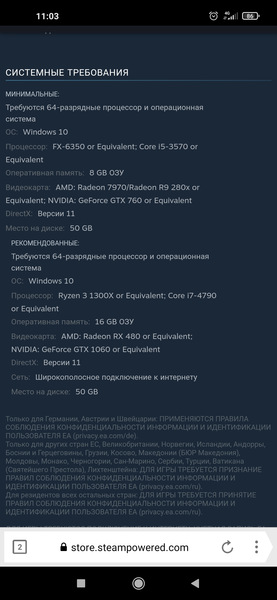
Судя по системным требованиям, фризить не должна.
Какие настройки в игре?
Свернуть ответы 2
2 года назад
хоть минимальные все равно фризы
Свернуть ответы 1
2 года назад
Изменено автором
Зайти в биос и в разделе екзит выбрать Лоад оптимизарен сетингс.
Удалить драйвер видеокарты и поставить самый последний с офсайта.
Скоин Диспетчера устройств бы глянуть

2 года назад
На ютубе практически такая сборка слегка фризила, но не нагружала проц в 100% need for speed heat, ограничить фпс на 60 пробовали? а вообще и память и проц для 21 года слабоваты
Свернуть ответы 2

Мастер Йoда
2 года назад
Кстати да, ограничение ФПС — хорошая идея для снятия нагрузки с процессора.
Свернуть ответы 1
2 года назад
пробовал , не чего не изменилось
KIRILL1984
2 года назад
Изменено автором
чтобы не искать иголку в сене просто попробуйте для начала переустановить Windows 10 (64-bit) установить все драйвера с оф сайта материнской платы и посмотреть как будет работать вся система на чистой Windows 10 а потом делать выводы
Развернуть ответы 5
Мастер Йoда
2 года назад
Сделайте бенчмарк памяти в Aida64. Скрин киньте сюда. Возможно, тесты на Ютубе делали на дорогой материнке и с дорогой быстрой памятью. А у вас память так себе. И разогнать ее не сможете. Если Биос позволяет, можно тайминги попробовать уменьшить. Для игр это хорошо. Если уж менять материнку, то на чипсет B560, там хоть память гнать можно.
В диспетчере задач посмотрите, что именно грузит проц. Может вирус? Но мне всё-таки кажется что проблема в памяти.
Развернуть ответы 51
KIRILL1984
2 года назад
полностью всю комплектацию огласите ну там материнка, HDD или SSD, какая оперативная память сколько плашек какая частота или просто название и серийник, кулер процессора какой, какой блок питания и производитель мы же не гуру сами догадываться
Развернуть ответы 22
2 года назад
Надо было купить у китайцев ксеон 2678 и было бы счастье
2 года назад
АХАХАХА. Ты доверился тестам на ютюбе? Никто не берет core i3. Данные чипы для работы, под игры другие чипы надо брать.
Свернуть ответы 2
2 года назад
для особенных написано все выше , проблема решена и проц справляется

8 месяцев назад
Ко-ко-ко, сижу на 10105F с 3050-ой и не жалуюсь, играя в AAA на высоких-максималках 🙂
Без фризов и проблем.
Boris Blade
2 года назад
Че-то у меня такое ощущение, что не хватает ПСП. 2666 мгц даже для i3 щас мало.
Свернуть ответы 3
2 года назад
и как это исправить?
Свернуть ответы 2
Boris Blade
2 года назад
Я мельком глянул вверху, че выделали. Это должно было помочь. Полностью может фризы и не исчезли бы, но должно было стать лучше.
Следующий шаг, увы, связан с заменой доски на B560\Z490-590 и памяти на 3000-3200-3600 мгц CL15-17. А это минимум 15 штук расходов. Больше ниче не сделать без замены железа.
Можно поставить свежую винду и посмотреть, как будет вести себя пека на свежей винде в играх. Если фризы пропадут — значит либо обновления винды, либо софт косячат всю малину.
Сложно, не видя в чем проблема, искать решение этой проблемы.