Снимаем защиту от записи с лицензионных флешек с Windows 10
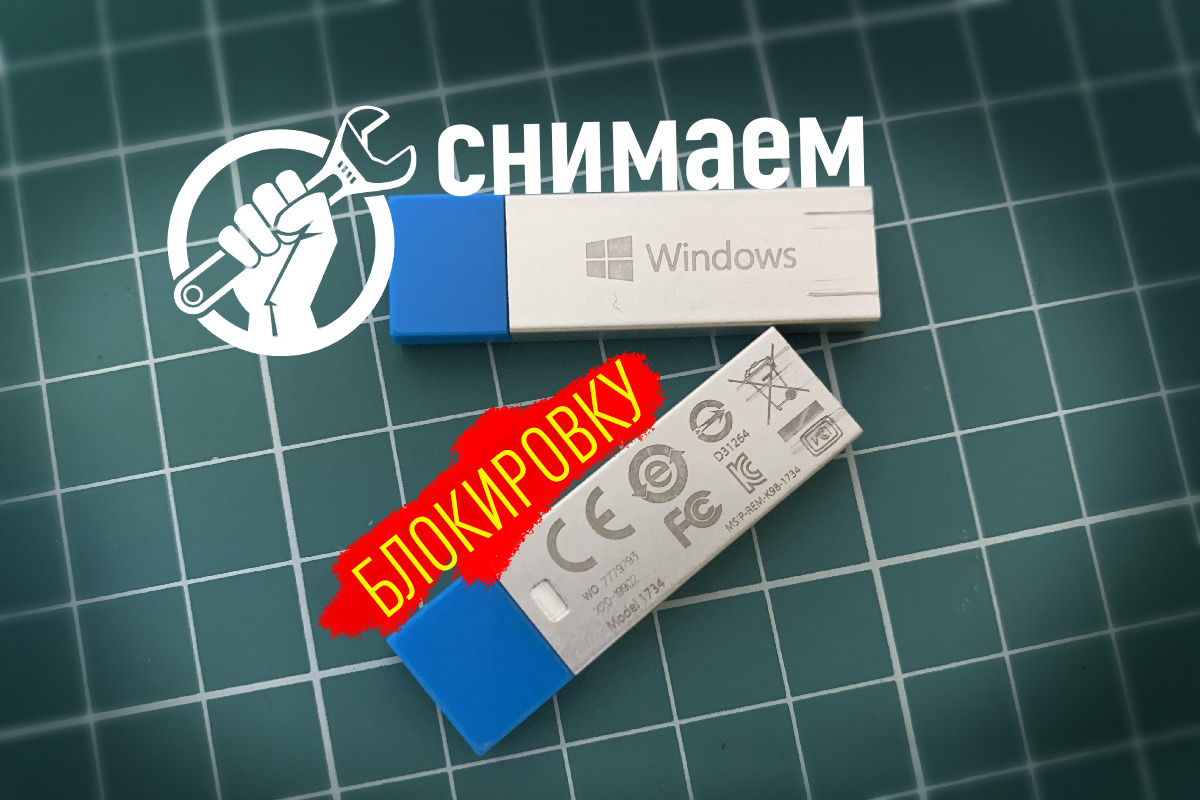

Долгое время у меня мёртвым грузом лежало несколько лицензионных флешек с Windows 10. Ставить с них систему не было никакого желания, так как установочные дистрибутивы давно устарели и каждый раз качать обновления в несколько гигабайт, такое себе удовольствие. Но главная проблема в другом — сами флешки защищены от записи и накатить туда свежий дистрибутив или просто их отформатировать не представлялось возможным.
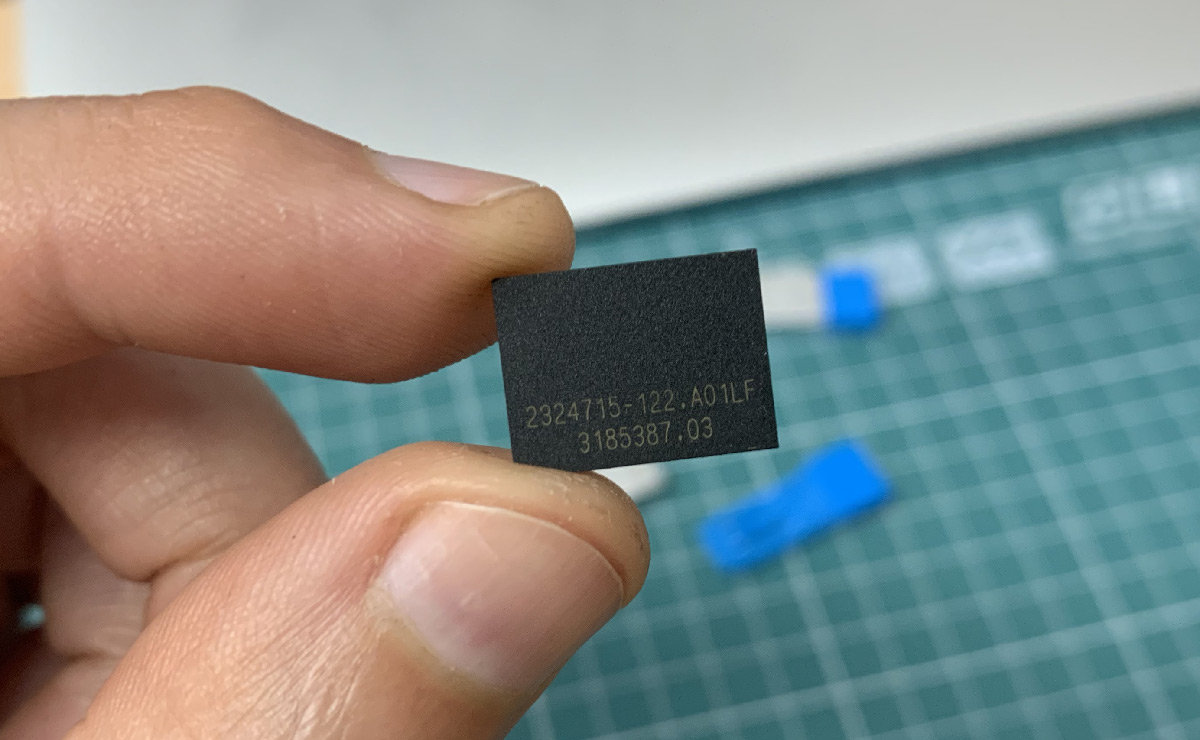
Функция защиты от записи, как правило, висит на одном из выводов контроллера флешки. Конечно, можно найти в сети даташит (datasheet) на контроллер Phison 2307, на котором построена данная флешка и выяснить какая нога микросхемы отвечает за защиту от записи.
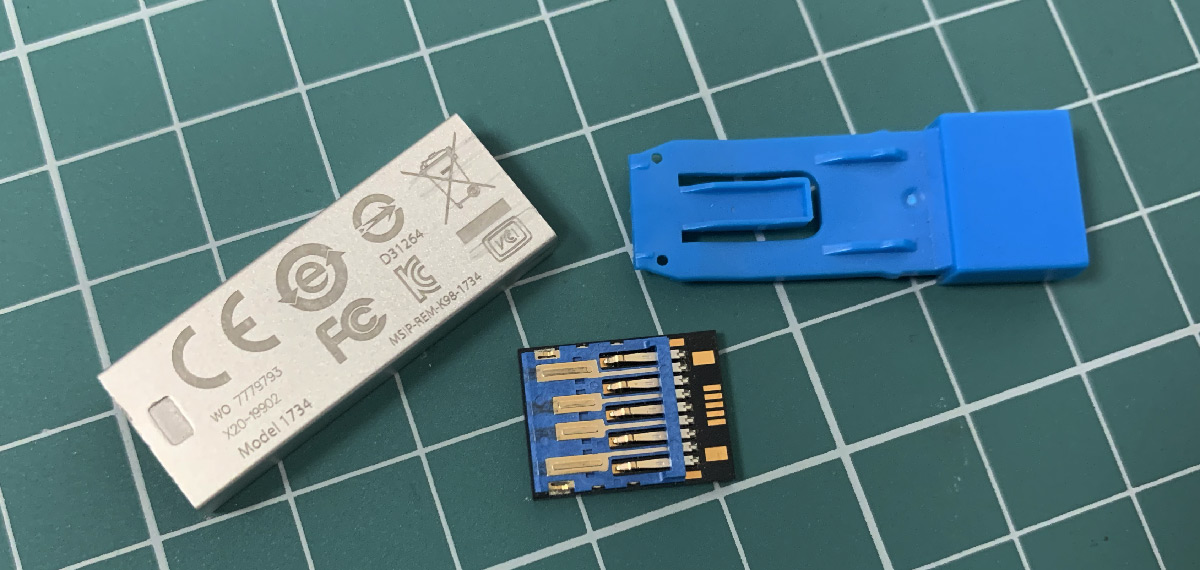
Правда, в данном случае, нам это ничего не даст.Дело в том, что установочные лицензионные флешки с Windows 10 монолитные и добраться к контактам печатной платы точно не получится.
Однако, выход был найден. На сайте usbdev.ru, один добрый человек под ником null21 выложил небольшую утилитку, которая программно снимает защиту от записи с контроллера.
- Утилита PhisonWP для снятия защиты от записи с флешек на контроллерах Phison https://www.usbdev.ru/files/phison/phisonwp/
По ссылке можно найти две версии программы 0.0 и 0.1. Над версией 0.1 поработали кубинские товарищи, адаптировав её под старые ОС (включая WinXP) и осуществили перевод на английский язык. Что касается меня, то я использовал версию 0.0.
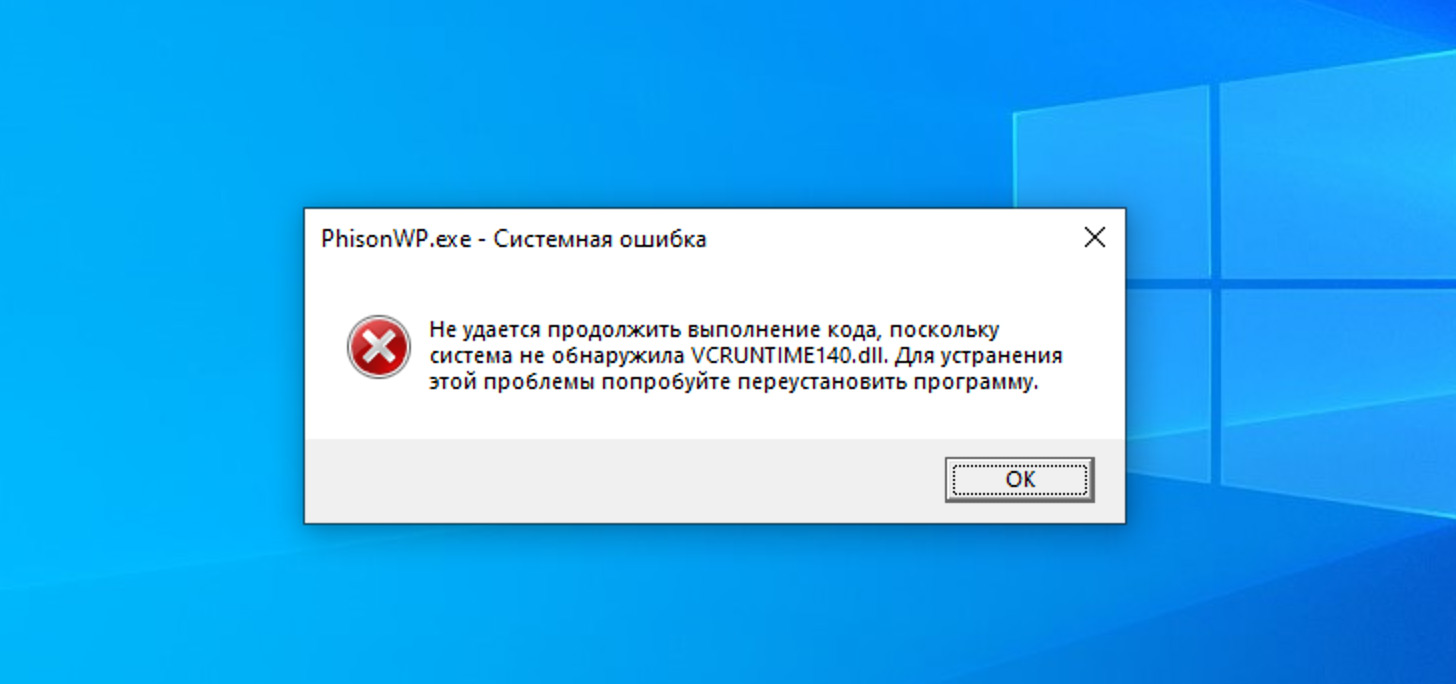
Утилита запускается из командной строки Windows и при запуске может выдать ошибку о недостающей библиотеке VCRUNTIME140.dll. Данную библиотеку можно загрузить непосредственно с сайта Microsoft, вот ссылка на страничку с последними поддерживаемыми версиями Visual C++ https://support.microsoft.com/ru-ru/help/2977003.
В использовании утилита максимально простая и выполняет всего два действия: запрос информации об устройстве и смену статуса. Флешку «окирпичить» не должна.
PhisonWP [буква диска] [WP-статус для установки]
PhisonWP.exe F — получить текущий статус PhisonWP.exe F OFF — отключить защиту от записи PhisonWP.exe F ON — активировать защиту от записи // "F" — буква диска, присвоенная вашей флешке в системе
У меня всё прошло, как по маслу и таким образом удалось разблокировать обе лицензионные флешки Windows 10 на контроллерах Phison 2307 и залить на них свежие установочные образы «десятки» с сайта Microsoft.
Подписывайтесь на канал
Яндекс.Дзен и узнавайте первыми о новых материалах, опубликованных на сайте.
Если считаете статью полезной,
не ленитесь ставить лайки и делиться с друзьями.

Комментариев: 12
- 2020-09-29 в 20:03:18 | Кустарёв Залить то залил, а лицензию потерял получается? Ведь свойства лицензионности вшиваются в дистрибутив, и утекают при форматировании!?
- 2020-09-30 в 02:19:29 | dre@mer В самом дистрибутиве Windows 10 нет информации о серийном номере. Вы его указываете вручную в момент установки, либо он берётся автоматически из UEFI (прошит в BIOS вашего ноутбука).
- 2020-09-30 в 22:39:53 | Кустарёв Конечно лицензионный номер вводится вручную или автоматически из БИОС, но не может быть, чтобы дистрибутив на фирменной флэшке не имел своего валидационного номера?
- 2020-11-17 в 10:59:42 | Стас На самой фирменной флешке имеется только дистрибутив. Никакой привязки к конкретной лицензии/серийнику/компьютеру там нет.
- 2021-01-01 в 16:43:25 | Павел Спасибо! Помогло
- 2021-09-02 в 01:59:51 | Ereke Извиняюсь, что делать если запускаешь программу, командная строка мигает на долю секунды, закрывается и ничего не происходит? Visual C++ установил.
- 2022-04-06 в 05:14:54 | nariman с последними флешками Windows не проходит Volume: D: Controller: Phison PS2311 Possible Memory Chip(s): Not available Flash ID: 983C98B3 76E3 Chip F/W: 08.30.56 Firmware Date: 2019-06-21 ID_BLK Ver.: 1.4.48.0 MP Ver.: MPALL v5.35.49 VID: 0951 PID: 32AA Manufacturer: KDI-MSFT Product: Windows 10 Query Vendor ID: KDI-MSFT Query Product ID: Windows 10 Query Product Revision: PMAP Physical Disk Capacity: 31002525696 Bytes Windows Disk Capacity: 29189210112 Bytes Internal Tags: 2P6P-S76L File System: FAT32 Relative Offset: 1024 KB USB Version: 3.10 Declared Power: 504 mA ContMeas ID: 523E-06-00 Microsoft Windows 10 x64 Build 19043 ———————————— http://www.antspec.com/usbflashinfo/ Program Version: 9.4.0.645
- 2022-04-08 в 16:25:52 | Иван А есть способ разблокировать новую ревизию на 32гб ? Эта программа не работает на ней, защита не снимается.
- 2022-09-09 в 08:15:06 | Василий >А есть способ разблокировать новую ревизию на 32гб ? Эта программа не работает на ней, защита не снимается. Нету. Со слов представителя microsoft это сделано на аппаратном уровне, что бы пользователь: 1 Не испортил носитель (ага. что бы русский человек не полез. смищно) 2 Имел возможность восстановиться с нее (ага. Вдвойне смищно, особенно после того как виндовозина обнов понаставит)
- 2022-11-25 в 09:27:38 | Джорж Пукас Подскажите как снять образ *.iso с лицензионной флешки (например для использования его в виртуальных машинах).
- 2023-01-18 в 23:55:55 | CrapaSanya А как отличить разблокируемую версию при покупке, и какой у них объем? Хочу купить такую по приколу, но вот быть ограниченным одним устаревшим дистрибутивом желанием не горю.
- 2023-01-19 в 00:15:59 | CrapaSanya 15 минут гуглинга и вопрос отпал сам собой. Прошиваемые версии — с контроллерами Phison, на 16гб, вероятнее всего прошиваются произведенные раньше 6 августа 2020, и вероятнее всего не шьются позже 6 апреля 2022, на 32гб. Какими программами их проверять при покупке, написано в теме программы на Usbdev.
Как правильно отформатировать флешку в Windows?
Форматировать флешку может понадобиться по нескольким причинам. Например, на флешке находится масса файлов, которые следует быстро удалить. Также форматирование позволяет качественно избавиться от вирусов на сменном носителе. Часто к форматированию прибегают, когда следует изменить формат файловой системы, например, с FAT на NTFS. Случаются и неприятности с USB накопителями, при которых компьютер может отказываться читать данные с нее. В таком случаем одним из способов решения проблем является форматирование флешки.
Чтобы выполнить форматирование вполне достаточно воспользоваться системной утилитой Windows. Откройте проводник и выделите вашу флешку, после чего нажмите правую кнопку мышки, а при наличие сенсорного дисплея коснитесь и удерживайте.
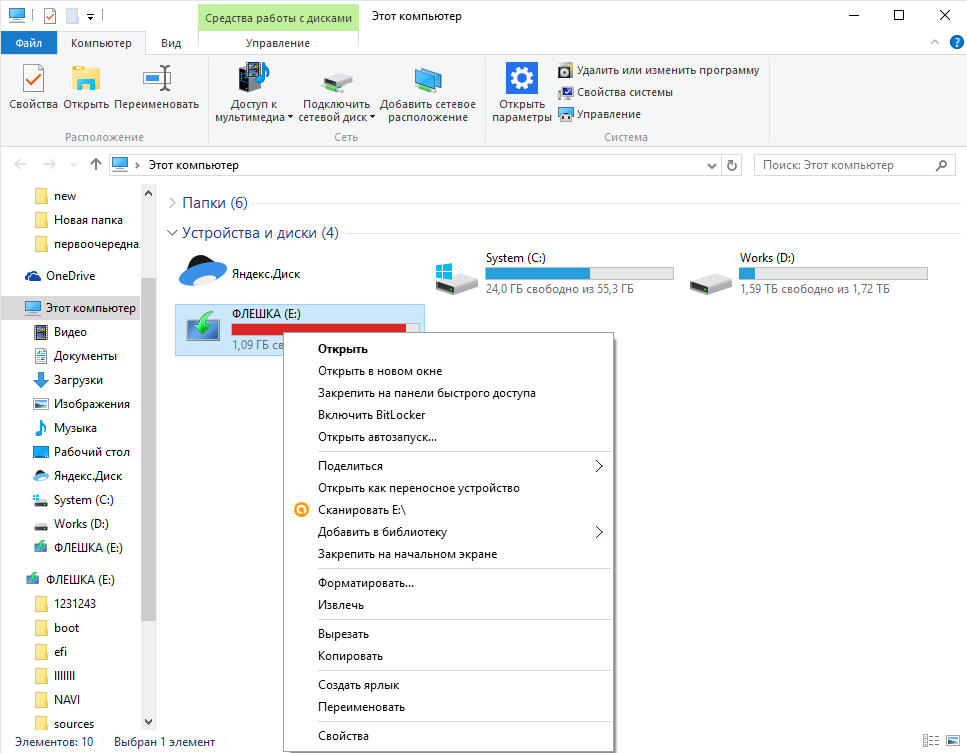
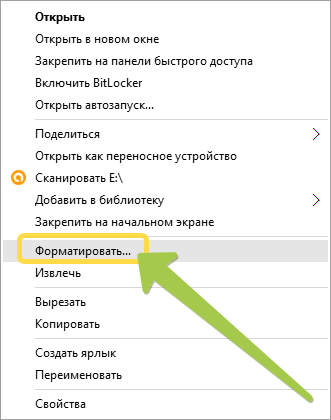
Откроется контекстное меню, в котором следует выбрать пункт Форматировать. .
Данное действие запустит утилиту форматирования устройств.
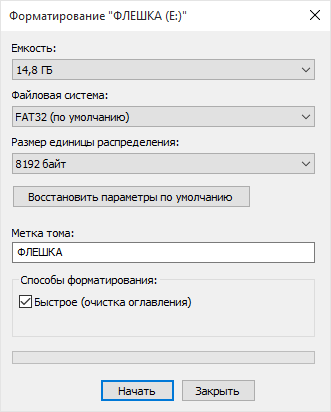
Емкость накопителя вы поменять не в силах, а вот остальные параметры следует установить в зависимости от ваших потребностей (задания формата флешки). Файловая система на всех флешках обычно соответствует exFAT или FAT32. Данная файловая система позволяет добиться высокого быстродействия, а информация считывается большинством устройств, однако не поддерживает файлы размером более 4Гб. Для поддержки файлов большего размера установите файловую систему NTFS. Читайте о способах преобразования файловой системы FAT в NTFS.
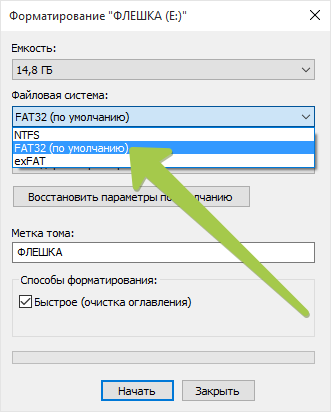
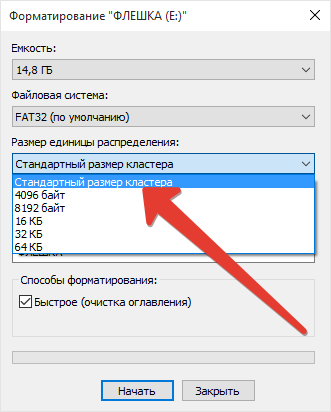
Размер кластера можно оставить по выбору системы.
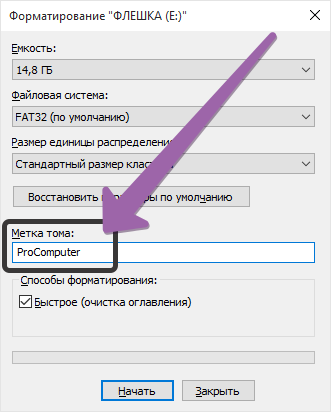
Метка тома позволяет создать имя вашему накопителю, чтобы, например, разграничить назначение одинаковых накопителей.
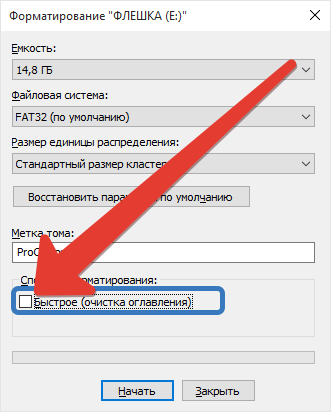
Способ форматирования определяет, насколько качественным будет производиться очистка данных с флешки. Быстрое форматирование очищает только оглавление, что позволяет в случае необходимости восстановить данные. А вот полное форматирование (галочка «Быстрое (очистка оглавления)» снята) выполнит полное удаление файлов, что их восстановление будет очень проблематично.
После установки требуемых параметров форматирования запустите процесс, нажав кнопку Начать . Утилита предупредит, что все данные будут утрачены в процессе форматирования и после согласия начнется непосредственно форматирование.
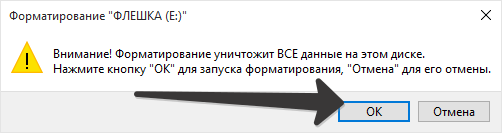
Процесс может занять несколько минут или десятков минут в зависимости от размера флешки и быстрого или полного форматирования (полное форматирование всегда проходит значительно дольше). По окончанию форматирования появится соответствующее сообщение, осталось только щёлкнуть или коснуться кнопки Ок .
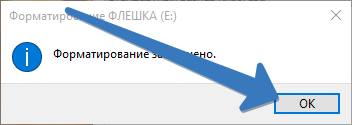
Процесс форматирования завершен, вы можете проверить работу флешки и снова записывать на нее свои данные.
В руководстве показано, как правильно отформатировать флешку. Часто автомагнитола или другое устройство мне могут прочитать информацию с флешки, в этой ситуации помогает выбор файловой системы FAT32. Если по каким-то причинам вас не устраивает стандартная утилита форматирования накопителя, то вы всегда можете воспользоваться сторонними приложениями. К наиболее популярным таким программ относят: D-Soft Flash Doctor, которая позволяет в некоторых случаях восстановить даже безнадежные накопители; HP USB Disk Storage Format Tool и Transcend JetFlash Recovery Tool – фирменные утилиты от компаний HP и Transcend позволяют форматировать флеш-накопители различных производителей и восстанавливать работоспособность флешек, когда форматирование выполнить не получается.
Как отформатировать флешку с Windows 10

Флешки являются одним из наиболее популярных носителей информации в наши дни. Они предоставляют возможность хранить, передавать и перемещать файлы различных типов. Однако иногда возникает необходимость отформатировать флешку, чтобы очистить ее от всех данных или преобразовать в другую файловую систему. В данной статье мы расскажем, как произвести форматирование флешки под Windows 10.
Перед началом процесса важно отметить, что форматирование флешки приведет к удалению всех файлов на ней. Поэтому необходимо предварительно сделать резервные копии всех важных данных, чтобы не потерять их. После этого можно приступить к форматированию.
Для начала подключите флешку к компьютеру с операционной системой Windows 10. Откройте проводник и найдите флешку в списке устройств. Щелкните правой кнопкой мыши по названию флешки и выберите пункт меню «Форматировать». В открывшемся окне выберите необходимые параметры форматирования, такие как файловая система и размер кластера, и нажмите кнопку «Начать». Процесс форматирования начнется и займет некоторое время в зависимости от объема флешки.
Руководство по форматированию флешки с Windows 10
Форматирование флешки может потребоваться в различных ситуациях, например, для удаления всех данных с устройства или исправления ошибок. В операционной системе Windows 10 есть несколько способов форматирования флешки. В этом руководстве мы рассмотрим основные из них.
Шаг 1: Подготовка флешки
Прежде чем приступить к форматированию флешки, важно сохранить все ее данные на другом устройстве или компьютере. Форматирование флешки удалит все данные без возможности их восстановления. Также убедитесь, что флешка не подключена к другим устройствам.
Шаг 2: Открытие «Проводника»
Для форматирования флешки откройте «Проводник», нажав на значок папки в панели задач или в меню «Пуск».
Шаг 3: Выбор флешки
- Вариант 1: Если флешка отображается в разделе «Устройства и диски», щелкните правой кнопкой мыши на ее значок и выберите «Форматировать» из контекстного меню.
- Вариант 2: Если флешка не отображается в разделе «Устройства и диски», перейдите в раздел «Этот компьютер» или «Мой компьютер» и найдите флешку среди подключенных устройств. Затем щелкните правой кнопкой мыши на значок флешки и выберите «Форматировать» из контекстного меню.
Шаг 4: Выбор параметров форматирования
После выбора варианта «Форматировать» откроется окно с параметрами форматирования. Здесь вы можете выбрать файловую систему (например, NTFS или FAT32), задать имя для флешки и выбрать размер блока (обычно рекомендуется оставить значение по умолчанию).
Шаг 5: Форматирование флешки
После выбора параметров форматирования нажмите на кнопку «Начать». Внимательно прочтите предупреждение о потере всех данных и, если вы уверены в своих действиях, подтвердите форматирование.
Шаг 6: Завершение форматирования
По завершении форматирования вы увидите сообщение об успешной операции. Нажмите «Готово» или «ОК», чтобы закрыть окно форматирования.
Теперь ваша флешка отформатирована и готова к использованию. Вы можете сохранить на нее новые файлы или использовать ее в качестве загрузочного устройства.
Шаг 1: Подготовка к форматированию
Перед началом форматирования флешки на компьютере с операционной системой Windows 10 необходимо выполнить некоторые предварительные действия:
- Скопируйте важные файлы — перед форматированием флешки убедитесь, что все важные файлы с нее были скопированы на другое устройство. Форматирование флешки приведет к полному удалению всех данных, поэтому иметь их резервную копию очень важно.
- Проверьте наличие драйверов — убедитесь, что у вас установлены все необходимые драйверы для работы флешки. В большинстве случаев Windows 10 автоматически устанавливает драйверы для флешек, однако, если у вас возникнут проблемы с распознаванием флешки или ее работой, рекомендуется обновить драйверы или загрузить их с официального сайта производителя.
- Отключите все программы, которые могут использовать флешку — перед форматированием убедитесь, что все программы или процессы, которые могут использовать флешку (например, программы для резервного копирования или автоматического обновления), закрыты или отключены. Это позволит избежать проблем с форматированием и удалянием файлов, которые могут быть заблокированы другими программами.
Эти простые шаги помогут вам подготовиться к форматированию флешки на компьютере с Windows 10 и избежать потери важных данных или проблем с работой устройства. После выполнения всех необходимых предварительных действий, вы можете переходить к следующим шагам по форматированию флешки.
Шаг 2: Форматирование флешки с помощью Диспетчера дисков
Если в предыдущем шаге вы не смогли отформатировать флешку с помощью проводника Windows, вы можете воспользоваться Диспетчером дисков. Для этого выполните следующие действия:
- Подключите флешку к компьютеру.
- Запустите Диспетчер дисков. Для этого нажмите правой кнопкой мыши на кнопке «Пуск» в левом нижнем углу экрана и выберите пункт «Диспетчер дисков».
- В окне Диспетчера дисков найдите флешку в списке устройств. Она обычно обозначается как «Съемный диск» или имеет букву диска, например, «F:».
- Щелкните правой кнопкой мыши на флешке и выберите пункт «Форматировать».
- В открывшемся окне выберите параметры форматирования. Вы можете выбрать файловую систему (NTFS или FAT32) и задать имя для флешки.
- Нажмите кнопку «Начать» для начала форматирования. Обратите внимание, что весь контент на флешке будет удален.
- Подождите, пока процесс форматирования завершится. Вам будет показано сообщение о завершении операции.
- Щелкните кнопку «Готово», чтобы закрыть окно форматирования.
После завершения форматирования вы сможете использовать флешку снова. Убедитесь, что вы выбрали правильные параметры форматирования в соответствии с вашими потребностями.
Форматирование флешки в Windows 10 – 7 эффективных подходов
В Windows 10 возможность форматирования флэш-накопителя USB может пригодиться в ряде случаев. Например, вы можете переформатировать новое или использованное съемное устройство хранения, чтобы убедиться, что оно не содержит вредоносного кода. Или если флэш-накопитель недоступен из-за повреждения данных. Возможно, вы получили флэш-накопитель с файловой системой, несовместимой с конфигурацией вашей системы. Или вы планируете продать диск и хотите убедиться, что на нём не осталось личной информации.
Вне зависимости от причины, Windows 10 поставляется с несколькими инструментами для форматирования практически любого типа хранилища, включая USB-устройства флэш-памяти, с использованием проводника, управления дисками, командной строки и PowerShell.
В этом руководстве по Windows 10 мы расскажем о различных способах форматирования флэш-накопителя USB, чтобы быстро стереть его содержимое или устранить проблемы, когда устройство не распознается.
Предупреждение. Использование любой из приведенных ниже инструкций приведет к удалению содержимого выбранного диска. Если у вас есть какие-либо важные файлы, вы должны создать их резервную копию, прежде чем продолжить.
Как отформатировать флешку с помощью проводника
Чтобы отформатировать флэш-накопитель USB с помощью проводника, выполните следующие действия.
- Откройте Проводник.
- Нажмите на Этот компьютер на левой панели.
- В разделе «Устройства и драйверы» щелкните правой кнопкой мыши флэш-диск и выберите параметр Форматирование.
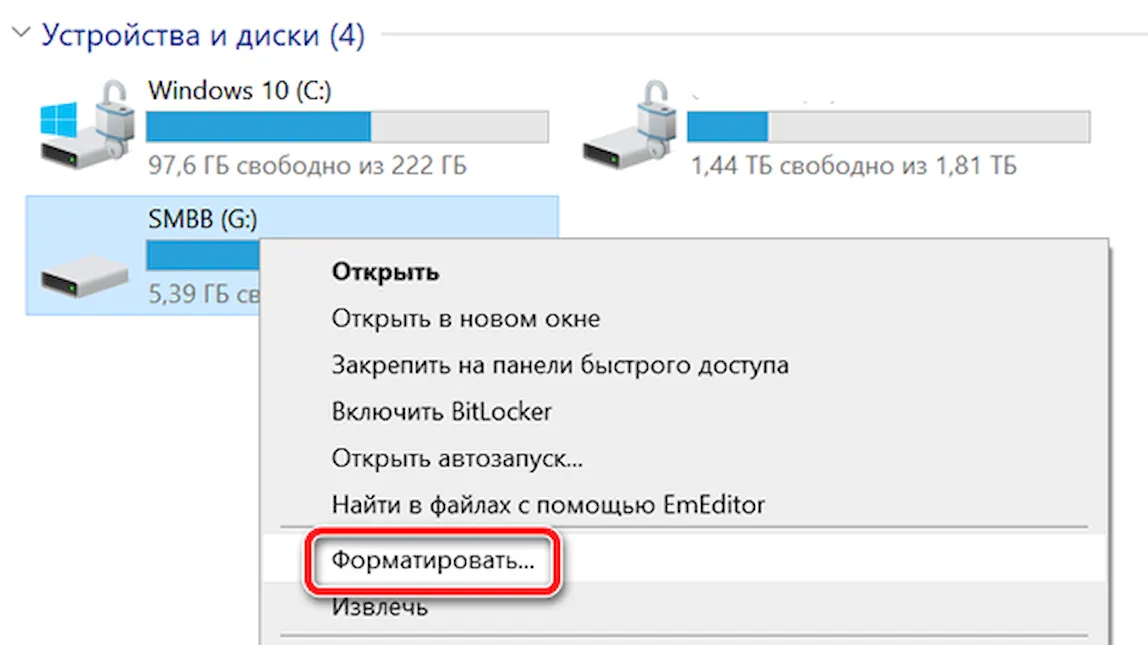
- Используйте раскрывающееся меню «Файловая система» и выберите опцию NTFS. Совет: если вы планируете использовать съемный диск в Windows 10, а также в системах MacOS, вы можете выбрать опцию exFAT для совместимости. Однако, если вы также думаете об использовании устройства на компьютере с Linux, FAT32 – лучший вариант, даже если вы будете ограничены размерами файлов 4 ГБ.
- В раскрывающемся меню «Размер единицы распределения» используйте Стандартный размер кластера.
- В поле «Метка тома» введите метку, чтобы быстро определить флэш-накопитель в проводнике. Например, workFlash.
- В разделе «Способы форматирования» отметьте параметр Быстрое форматирование .
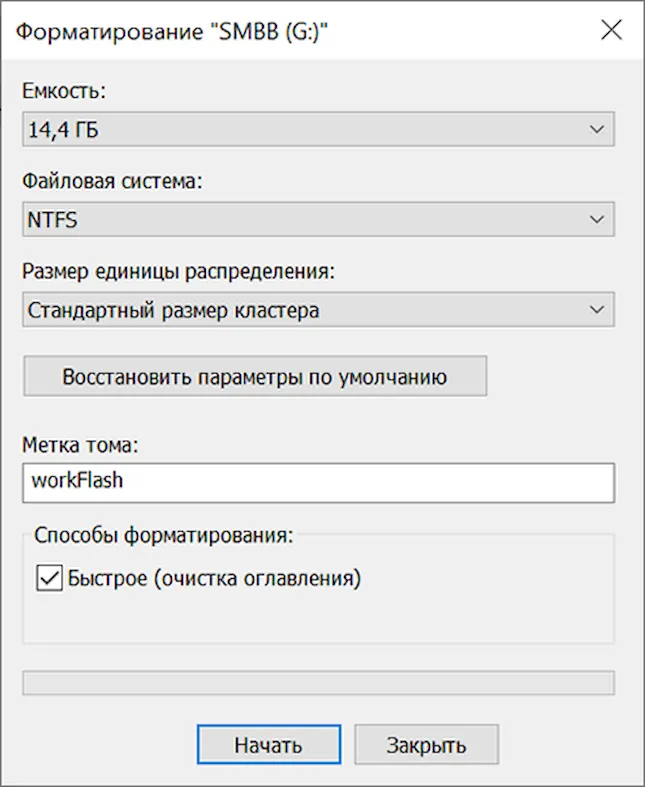 Примечание. Параметр «Быстрое форматирование» удаляет только таблицу файловой системы и корневую папку, но данные по-прежнему могут быть восстановлены на диске. Если вы не выберете эту опцию, будет выполнено полное форматирование, сканирование на наличие поврежденных секторов и будут записаны нули во всех секторах для удаления данных. В результате процесс может занять много времени в зависимости от размера хранилища.
 - Нажмите кнопку Начать и Да .
Выполнив эти шаги, вы можете начать сохранять документы, изображения, видео и другие файлы на отформатированном диске.
Как отформатировать флешку в консоли Управление компьютером
При использовании «Управление дисками» существует как минимум два способа отформатировать съемный диск. Вы можете отформатировать диск, чтобы перестроить таблицу файловой системы и удалить её содержимое. Или вы можете удалить раздел, содержащий файловую систему и данные, которые могут пригодиться для решения проблем с хранилищем.
Форматирование флешки
Чтобы использовать управление дисками для форматирования USB-накопителя, выполните следующие действия.
- Откройте Управление компьютером, например, через поиск в меню «Пуск».
- Перейдите в раздел Управление дисками.
- Щелкните правой кнопкой мыши съемный диск и выберите параметр Форматировать и нажмите Да в открывшемся окошке.
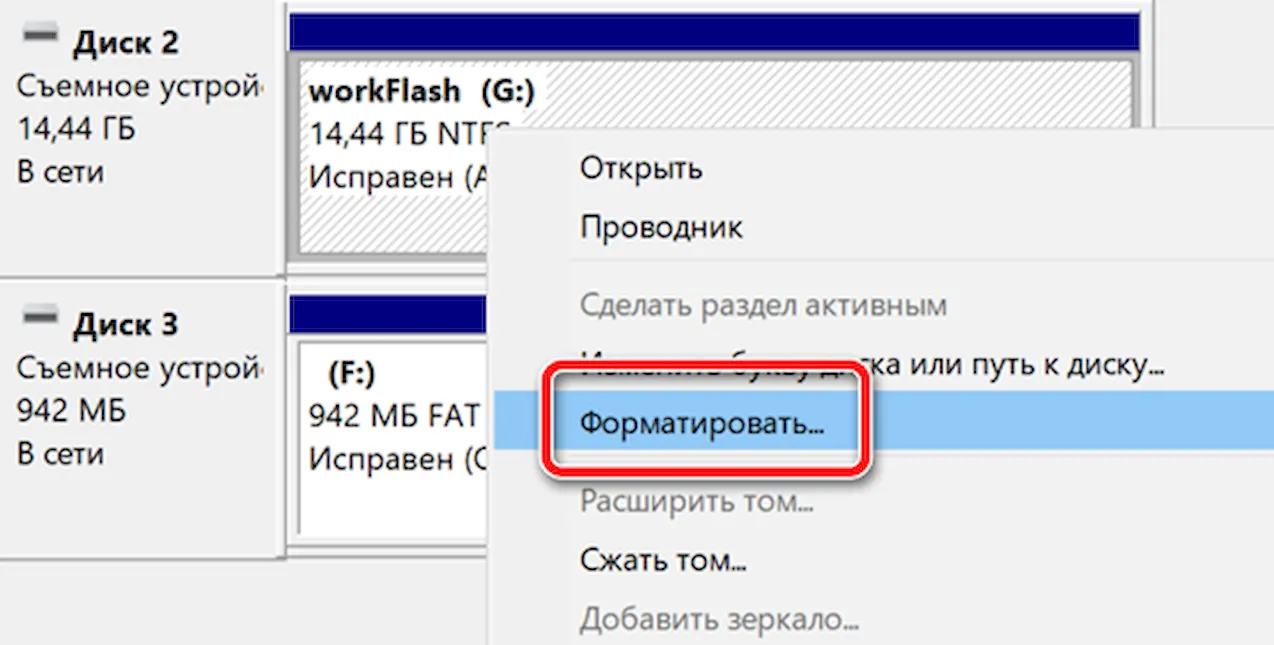
- В поле «Метка тома» введите метку, чтобы быстро определить флэш-накопитель в проводнике.
- Используйте раскрывающееся меню «Файловая система» и выберите опцию NTFS. (Вы также можете выбрать опцию «FAT32» или «exFAT».)
- В раскрывающемся меню «Размер кластера» используйте параметр «По умолчанию».
- Установите флажок Быстрое форматирование .
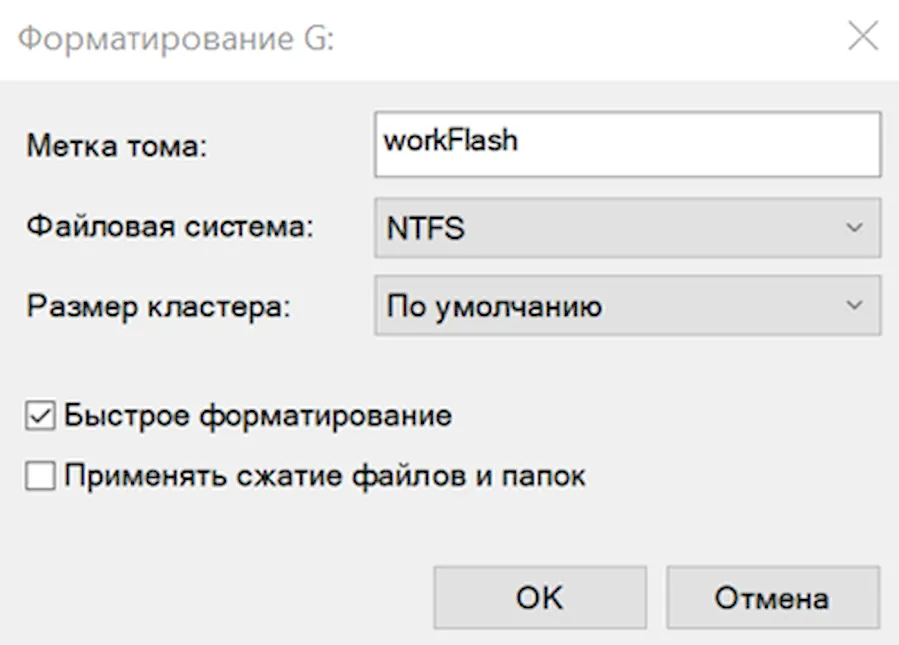
- (Необязательно) Установите флажок Включить сжатие файлов и папок .
- Нажмите кнопку ОК .
После выполнения шагов, флэш-диск будет отформатирован и готов к использованию в проводнике.
Очистка и форматирование флешки
Если вы сталкиваетесь с ошибками и другими проблемами, вы можете использовать эти шаги для очистки флэш-накопителя USB и начать с нуля с новым разделом и файловой системой с помощью управления дисками:
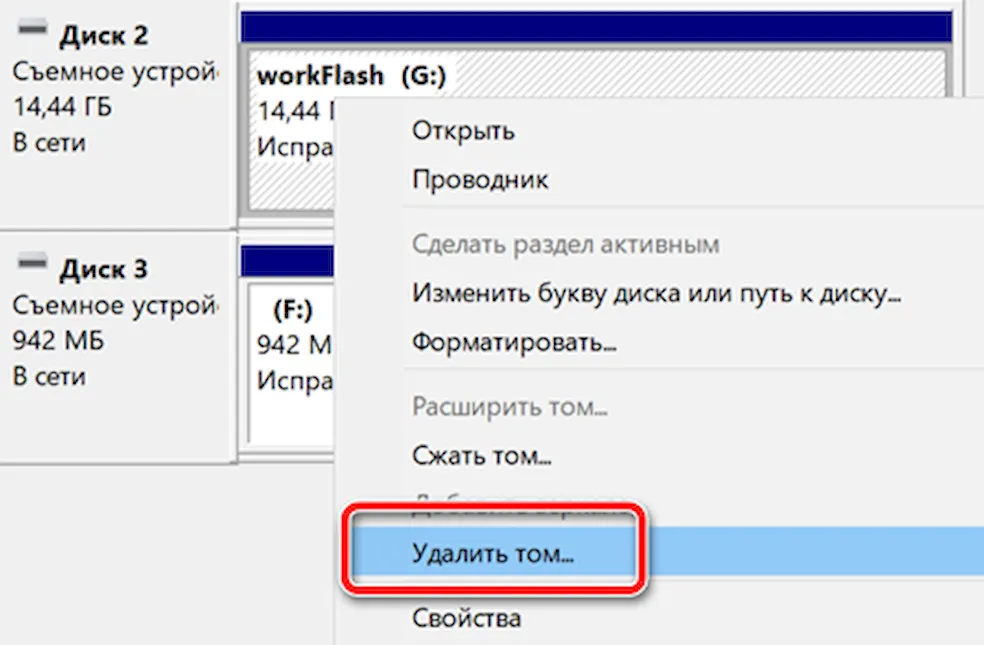
- Откройте Управление компьютером, например, через поиск в меню «Пуск».
- Перейдите в раздел Управление дисками.
- Щелкните правой кнопкой мыши съемный диск и выберите параметр Удалить том.
- Нажмите кнопку Да .
- Щелкните правой кнопкой мыши по пустому пространству и выберите опцию Новый пустой раздел.
- Нажмите кнопку Далее .
- Выберите параметр Назначить следующую букву диска.
- Используйте выпадающее меню для выбора доступной буквы. Совет: если вы назначаете букву вручную, лучше выбирать букву в обратном порядке (Z, Y, X и т.д.).
- Нажмите кнопку Далее .
- Выберите «Форматировать этот том» с помощью следующих параметров.
- Используйте раскрывающееся меню Файловая система и выберите опцию NTFS. Примечание. Используя этот метод, вы можете использовать только «NTFS» или «FAT32». Если вам нужно отформатировать диск с помощью «exFAT», вам нужно использовать командную строку или PowerShell
- В раскрывающемся меню «Размер единицы размещения» используйте параметр « По умолчанию».
- В поле «Метка тома» введите метку, чтобы быстро определить флэш-накопитель в проводнике.
- Установите флажок Быстрое форматирование . (Если вы снимите флажок, будет выполнено полное форматирование, которое может занять много времени.)
- (Необязательно) Установите флажок Включить сжатие файлов и папок .
- Нажмите кнопки Далее и Готово .
После выполнения этих действий будет создан новый раздел и настроена новая файловая система, устраняющая распространенные проблемы с флэш-накопителем, включая повреждение данных.
Надёжное хранение
Если вы не можете выполнить форматирование, вероятно, съемный диск физически поврежден. В этом случае вы всегда можете приобрести другой USB-накопитель.
Если вы ищете надежный флэш-накопитель с достаточным объемом памяти для крупных проектов и высокой скоростью передачи данных, SanDisk Extreme Go является отличным вариантом. USB-накопитель предлагает до 128 ГБ дискового пространства со скоростью передачи до 200 МБ/с, поддерживается сильным брендом и даже включает в себя некоторые изящные функции, такие как защита паролем, восстановление и шифрование.
Как отформатировать флешку в командной строке
Кроме того, вы также можете использовать командную строку для форматирования флэш-накопителя USB для удаления таблицы файловой системы и данных. Или вы также можете использовать инструмент для очистки диска и нового начал с новым разделом и таблицей файловой системы.
Форматирование флешки в командной строке
Чтобы выполнить быстрое или полное форматирование флэш-накопителя USB с помощью командной строки, выполните следующие действия.
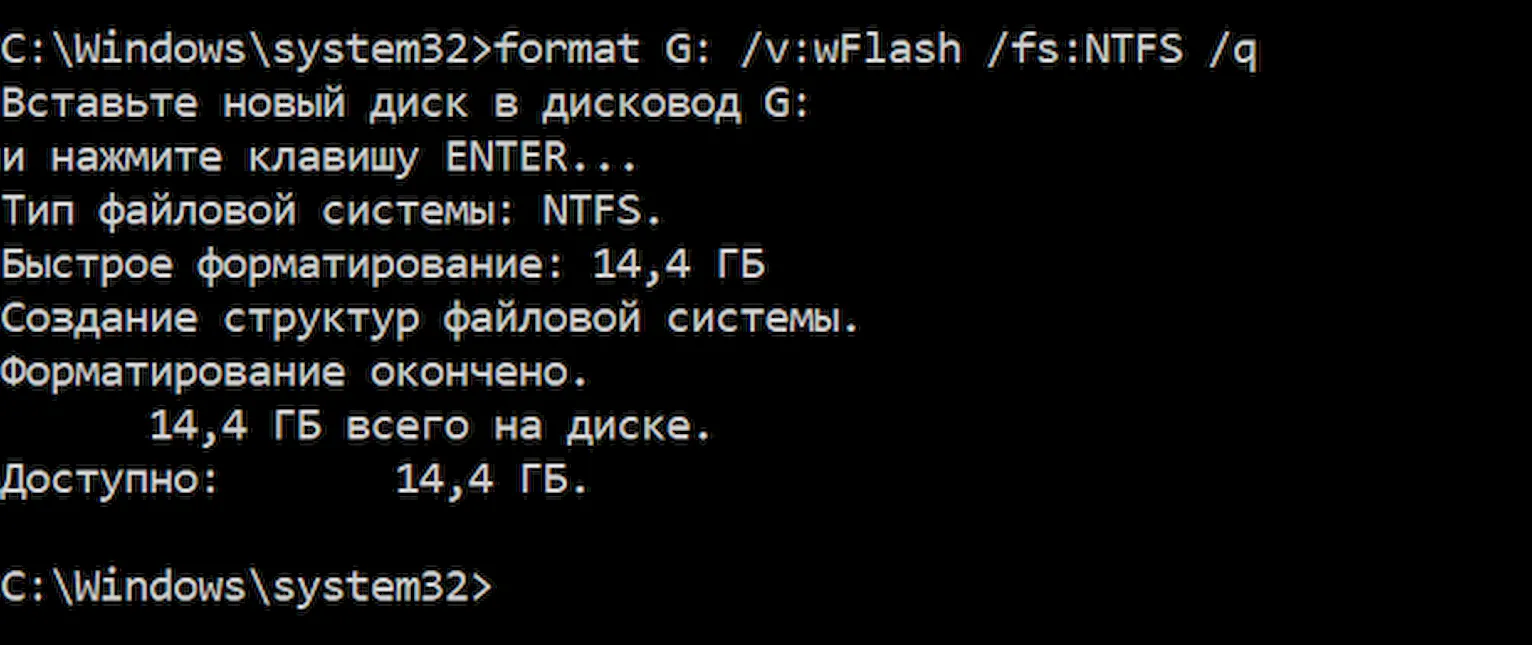
- Откройте командную строку от имени администратора.
- Введите следующую команду, чтобы выполнить быстрое форматирование флэш-накопителя USB, и нажмите Enter (дважды): format VOLUME: /v:FLASHDRIVE-LABEL /fs:FILE-SYSTEM /q В этой команде обязательно замените «VOLUME» на правильную букву диска хранилища, «FLASHDRIVE-LABEL» на имя, которое вы хотите использовать для отображения диска в проводнике файлов, «FILE-SYSTEM» одной из доступных файловых систем, включая «FAT32», «exFAT» или «NTFS» (рекомендуется). Этот пример представляет собой быстрое форматирование диска G: format G: /v:wFlash /fs:NTFS /q
- (Необязательно) Введите следующую команду, чтобы выполнить полное форматирование флэш-накопителя USB, и нажмите Enter (дважды): format VOLUME: /v:FLASHDRIVE-LABEL /fs:FILE-SYSTEM В этом примере выполняется полное форматирование диска G: format G: /v:wFlash /fs:NTFS
После выполнения этих шагов флэш-накопитель будет отформатирован с указанными вами параметрами.
Очистка и форматирование флешки в командной строке
Чтобы очистить и отформатировать флэш-накопитель USB с помощью командной строки, выполните следующие действия.
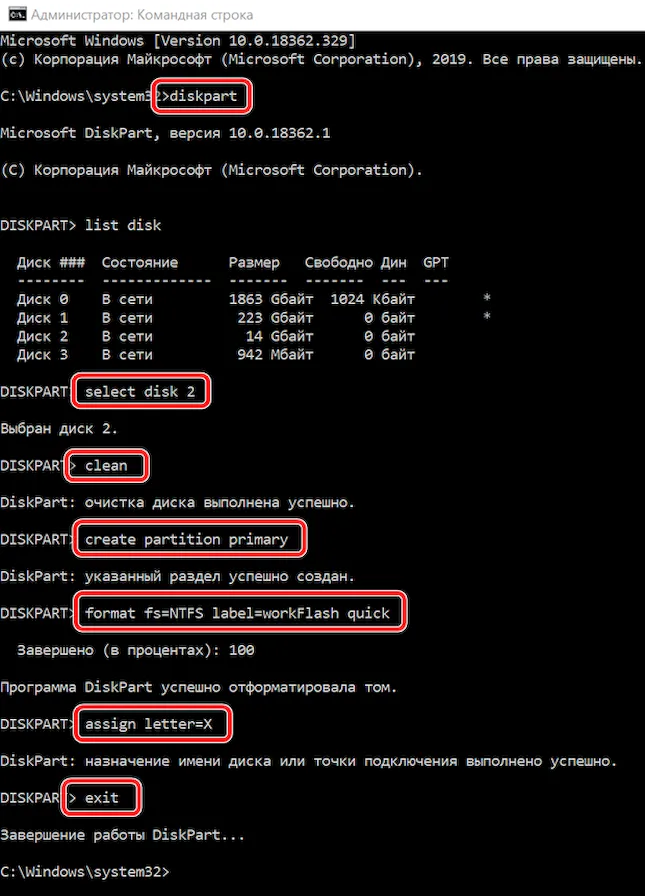
- Откройте командную строку от имени администратора.
- Введите следующую команду для запуска инструмента diskpart и нажмите Enter : diskpart
- Введите следующую команду для просмотра списка доступных дисков и нажмите Enter : list disk
- Введите следующую команду, чтобы выбрать флэш-диск, который вы хотите удалить, и нажмите Enter : select disk DISK-NUMBER В этой команде обязательно замените «DISK-NUMBER» на правильный номер, представляющий диск, который вы пытаетесь отформатировать. В этом примере выбирается флэш-накопитель, указанный как диск № 1: select disk 1
- Введите следующую команду, чтобы удалить все разделы, и нажмите Enter : clean
- Введите следующую команду, чтобы создать основной раздел, и нажмите Enter : create partition primary
- Введите следующую команду для быстрого форматирования и нажмите Enter : format fs=FILE-SYSTEM label=DRIVE-NAME quick В этой команде обязательно замените «NTFS» на предпочитаемую файловую систему, «workFlash» на имя, которое вы хотите дать устройству, и если вы не укажете «быстрый» параметр, будет выполнен полный формат. Этот пример быстро форматирует съемное хранилище, используя файловую систему NTFS: format fs=NTFS label=workFlash quick
- Введите следующую команду, чтобы назначить букву диска, и нажмите Enter : assign Краткое примечание. Вы можете добавить команду «letter=e», чтобы назначить (в данном случае) букву «Е». В противном случае система назначит букву автоматически.
- Введите следующую команду для завершения diskpart и нажмите Enter : exit
После того как вы выполните эти шаги, diskpart удалит любую информацию с USB-накопителя. Он создаст новый раздел и настроит совместимую файловую систему для хранения файлов с вашего компьютера с Windows 10, macOS или Linux (в зависимости от ваших настроек).
Как отформатировать флешку с помощью PowerShell
Как и в командной строке, вы можете использовать PowerShell для быстрого форматирования съемного флэш-накопителя, чтобы стереть его содержимое. Или вы также можете использовать инструмент командной строки для очистки и форматирования устройства, удаления его содержимого и устранения проблем.
Форматирование флешки в PowerShell
Чтобы отформатировать USB-накопитель с помощью команд PowerShell, выполните следующие действия.
- Откройте PowerShell от имени администратора.
- Введите следующую команду, чтобы выполнить быстрое форматирование флэш-диска, и нажмите Enter : Format-Volume -DriveLetter DRIVE-LETTER -FileSystem FILE-SYSTEM В этой команде обязательно замените «DRIVE-LETTER» правильной буквой, обозначающей диск, который вы хотите отформатировать, и «FILE-SYSTEM» на FAT32, exFAT или NTFS (рекомендуется). В этом примере выполняется быстрое форматирование диска E: Format-Volume -DriveLetter E -FileSystem NTFS
- (Необязательно) Введите следующую команду, чтобы выполнить полное форматирование USB-накопителя, и нажмите Enter : Format-Volume -DriveLetter DRIVE-LETTER -FileSystem FILE-SYSTEM -Full -Force В этом примере выполняется полное форматирование диска E: Format-Volume -DriveLetter E -FileSystem NTFS -Full -Force
После выполнения этих действий PowerShell отформатирует съемное хранилище с указанными вами настройками.
Очистка и форматирование флешки в PowerShell
Чтобы очистить и отформатировать съемный диск с помощью команд PowerShell, выполните следующие действия.
- Откройте PowerShell от имени администратора.
- Введите следующую команду, чтобы просмотреть флэш-диск, который вы хотите исправить, и нажмите Enter : Get-Disk
- Введите следующую команду для удаления тома и нажмите Enter : Get-Disk DISK-NUMBER | Clear-Disk -RemoveData В команде замените «DISK-NUMBER» на правильный номер, указывающий на флэш-диск, который вы форматируете. В этом примере выбирается и очищается диск № 1: Get-Disk 1 | Clear-Disk -RemoveData
- Введите Y, чтобы подтвердить действие, и нажмите Enter .
- Введите следующую команду, чтобы создать новый раздел, и нажмите Enter : New-Partition -DiskNumber DISK-NUMBER -UseMaximumSize В команде замените «DISK-NUMBER» на правильный номер, который обозначает форматируемую флешку. В этом примере создается новый раздел с использованием всего пространства, доступного на диске № 1: New-Partition -DiskNumber 1 -UseMaximumSize
- Введите следующую команду, чтобы выполнить быстрое форматирование и назначить метку диска, и нажмите Enter : Get-Partition -DiskNumber DISK-NUMBER | Format-Volume -FileSystem FILE-SYSTEM -NewFileSystemLabel DRIVE-NAME В команде измените «DISK-NUMBER» на правильный номер вашего хранилища, «FILE-SYSTEM» на «NTFS», «FAT32» или «exFAT», а «DRIVE-NAME» на имя, которым вы хотите обозначить диск в проводнике. В этом примере выбирается и форматируется диск № 1 с использованием файловой системы NTFS: Get-Partition -DiskNumber 1 | Format-Volume -FileSystem NTFS -NewFileSystemLabel workFlash
- Введите следующую команду, чтобы назначить новую букву для диска и нажмите Enter : Get-Partition -DiskNumber DISK-NUMBER | Set-Partition -NewDriveLetter DRIVE-LETTER В команде замените «DISK-NUMBER» на правильный номер вашего съемного хранилища, а «DRIVE-LETTER» на букву, которую вы хотите использовать. В этом примере E устанавливается как буква диска для диска № 1: Get-Partition -DiskNumber 1 | Set-Partition -NewDriveLetter E
После выполнения этих действий, аналогично командной строке, PowerShell удалит любую информацию с флэш-накопителя USB для устранения проблем, включая поврежденные данные, защиту от записи и нераспознанные диски. Затем он создаст новый раздел и настроит совместимую файловую систему для хранения файлов с вашего компьютера.