Как в 1с посмотреть связанные документы
Дата публикации 13.03.2017
Использован релиз 2.2.2
Для просмотра всех документов, оформленных с контрагентом, необходимо сделать следующее:
- Меню: НСИ и администрирование — НСИ — Партнеры.
Если в программе не ведется независимый учет партнеров и контрагентов (не установлен соответствующий флажок в разделе «НСИ и администрирование» — «Настройка НСИ и разделов» — «CRM и маркетинг»), тогда меню: «НСИ и администрирование» — «НСИ» — «Контрагенты».
- Выделите партнера (контрагента), по которому необходимо посмотреть перечень оформленных документов.
- Откройте карточку партнера (контрагента) (рис. 1).
- Перейдите по гиперссылке «Документы».
- Установите необходимый период.
- Используя кнопку «Состав документов», отметьте типы документов, которые необходимо посмотреть.
- Кнопка «Сформировать».

Подпишитесь на новости
Не пропускайте последние новости — подпишитесь
на бесплатную рассылку сайта:
- десятки экспертов ежедневно мониторят изменения законодательства и судебную практику;
- рассылка бесплатная, независимо от наличия договора 1С:ИТС;
- ваш e-mail не передается третьим лицам;
Как в 1с посмотреть связанные документы
Дата публикации 12.07.2022
Использован релиз 3.1.23
В программе можно проанализировать движение документа по регистрам, например, «Начисление зарплаты и взносов». Для этого по кнопке «Еще» следует выбрать действие «Движения документа» (рис. 1) или воспользоваться сочетанием клавиш Ctrl+Shift+A. При этом откроется одноименная форма, в ней отражаются все регистры, в которые попадает информация из выбранного документа. Если необходимо получить информацию по одному конкретному регистру, установите флажок «Выводить только» и выберите регистр из предложенного перечня. Кнопка «Сформировать».

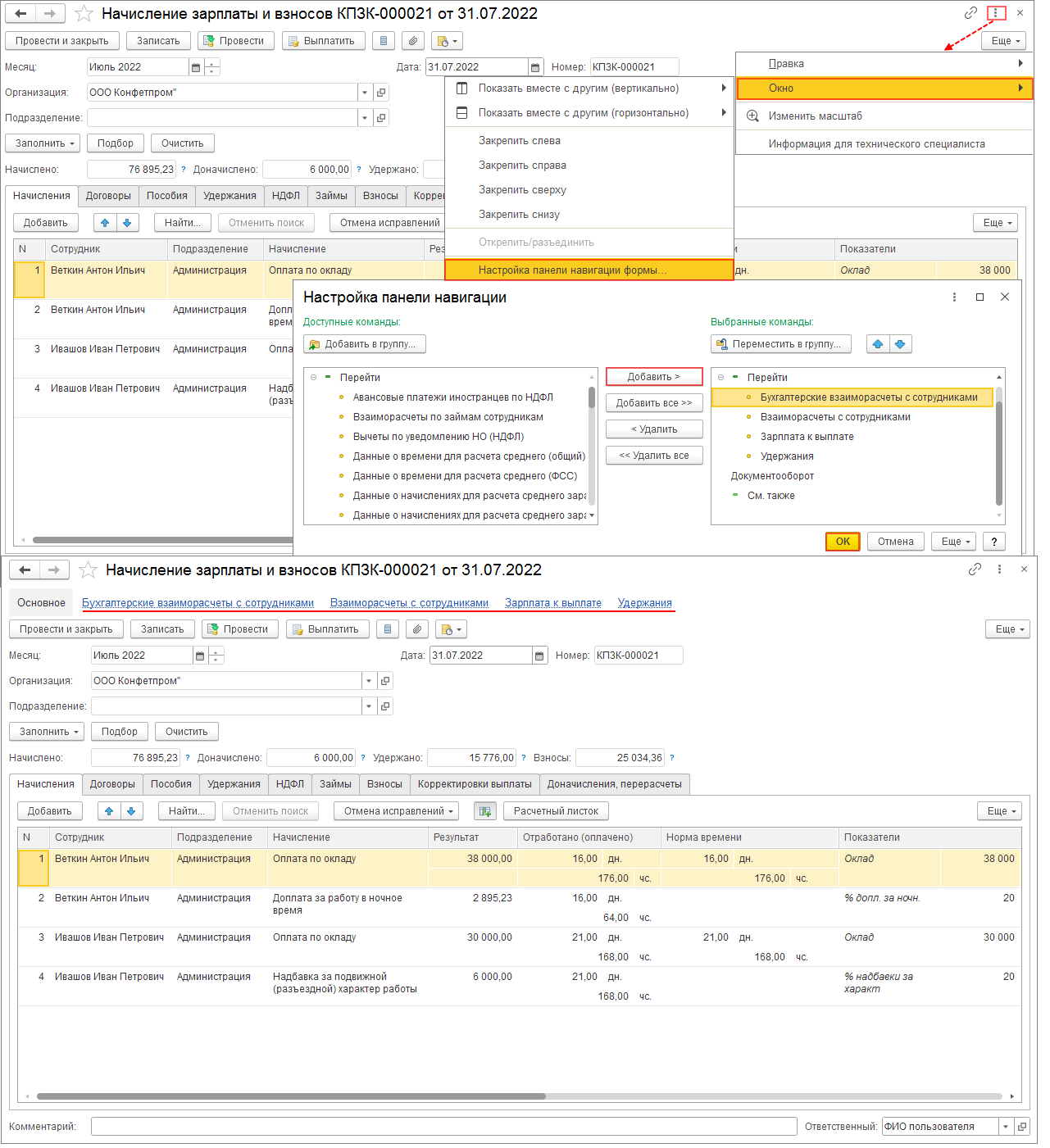
Для быстрого доступа к регистрам, по которым документ произвел записи, можно сделать ссылки в самом документе. Для этого откройте форму «Настройка панели навигации», которую можно вывести по кнопке «Меню – Окно» (кнопка вверху справа с тремя точками). В этой форме по кнопке «Добавить» выберите необходимые регистры из предложенного списка доступных команд (слева) и нажмите кнопку «ОК». В результате в документе появятся ссылки на регистры (рис. 2). Чтобы проанализировать конкретный регистр, нажмите на одноименную ссылку.
Подпишитесь на новости
Не пропускайте последние новости — подпишитесь
на бесплатную рассылку сайта:
- десятки экспертов ежедневно мониторят изменения законодательства и судебную практику;
- рассылка бесплатная, независимо от наличия договора 1С:ИТС;
- ваш e-mail не передается третьим лицам;
Как в 1с посмотреть связанные документы
Начал переносить программный код из 7.7 ТИС в 8.1 УТ. Все как бы пока идет нормально, но опыт пока мало. Вопрос такой — я не нашел как выбрать подчиненные документы в 8-ке. Видимо таких методов нет, если так, как лучше поступить.
Открой форму списка любого документа и посмотри
если нужно посмотреть подчиненные документы Нажимаешь на кнопку «перейти» либо в документе либо в форме списка, там есть пункт что-то типа подчиненные документы.
(0) запросом в котором зашиты виды объектов могущих содержать ссылки или запросом, генерирующимся по метаданным, или критерием отбора
Спасибо. Я это уже видел. Там открывается общая форма и в нее передается документ. Но в ее (форме) модуле наворочено что- слишком много. Мне нужно просто получить список подчиненных документов в моем коде, а не перебирать все ощие модули и формы. Нет чего- нибуть попроще, ну как в 7.7
Так просто уже не получиться 🙂
Держи «простой» код
СтруктураРеквизитов = Новый ТаблицаЗначений;
СтруктураРеквизитов.Колонки.Добавить(«ПутьКДанным»);
СтруктураРеквизитов.Колонки.Добавить(«ИмяРеквизита»);
Док=Метаданные.Документы.НалоговаяНакладная;
НовСтр = СтруктураРеквизитов.Добавить();
НовСтр.ПутьКДанным = Док.Имя;
НовСтр.ИмяРеквизита = Док.Реквизиты.ДокументОснование.Имя;
Док=Метаданные.Документы.ПриходныйКассовыйОрдер;
НовСтр = СтруктураРеквизитов.Добавить();
НовСтр.ПутьКДанным = Док.Имя;
НовСтр.ИмяРеквизита = Док.Реквизиты.ДокументОснование.Имя;
ТекстЗапроса = «»;
Для Каждого КлючИЗначение Из СтруктураРеквизитов Цикл
ТекстЗапроса = ТекстЗапроса + »
|Выбрать » + ?(ТекстЗапроса=»», «РАЗРЕШЕННЫЕ «, «») + «Ссылка, Проведен, ПометкаУдаления, «»»+ КлючИЗначение.ПутьКДанным +»»» КАК ВидДокумента ИЗ Документ.»+КлючИЗначение.ПутьКДанным+»
|ГДЕ «+КлючИЗначение.ИмяРеквизита+»=&ДокументОснование
|ОБЪЕДИНИТЬ ВСЕ
|»;
ТекстЗапроса = Лев (ТекстЗапроса, СтрДлина(ТекстЗапроса)-15);
ЗапросПодчиненные = Новый Запрос(ТекстЗапроса);
ВЫБРАТЬ
СтруктураПодчиненности.Ссылка
ИЗ
КритерийОтбора.СтруктураПодчиненности(&СсылкаДокумент) КАК СтруктураПодчиненности
(6) не во всех конфигах есть такой критерий
(5) Этот код я понял. Что-то подобное в общей форме «ФормаСтруктурыПодчиненностив» УТ . Я понимаю нужно перебрать все документы со ссылками на параметр «документ» в запросе.
А вот в (6)чего-то не догнал.
Ксати мне нужно использовать все это в форме списка документов или в журнале, чтобы отмечать оплаченные накладные в колонках. Как быстро это будет работать при открытях таких форм?
А сумму оплаты ты тоже в форме списка собрался проверять? По моему — неправильная постановка задачи.
(9) Мне нужно чтобы менеджеры видели оплачена накладная или нет, т.е. можно отпускать товар или нет. Все происходит оперативно, они не будут смотреть отчеты или что-то еще. Увидел значок в колонке отпускать — отпустил. Поэтому конечто сумму придется проверять в форме списка. В 7.7 все работало на ура.
ЗапросДанные = Новый Запрос;
ЗапросДанные.Текст ;
Процедура СписокПриПолученииДанных(Элемент, ОформленияСтрок)
Если ПервыйЗапуск Тогда // при открытии вызывается 2 раза
// Соответствие создается для заполнения остатков в строках табличного поля
СоответствиеСсылок = Новый Соответствие;
// Заполнение параметра — массива значений ссылками на отображаемые строки табличного поля
СсылкиМассив = Новый Массив;
Для каждого ОформлениеСтроки из ОформленияСтрок Цикл
Если ОформлениеСтроки.ДанныеСтроки.Ссылка = Документы.РеализацияТоваровУслуг.ПустаяСсылка() Тогда
Продолжить;
КонецЕсли;
СсылкиМассив.Добавить(ОформлениеСтроки.ДанныеСтроки.Ссылка);
СоответствиеСсылок.Вставить(ОформлениеСтроки.ДанныеСтроки.Ссылка, ОформлениеСтроки);
мНалоговаяВидимость = мКолонкиСписка.Налоговая.Видимость;
мПКОВидимость = мКолонкиСписка.ПКО.Видимость;
Результат = ЗапросДанные.Выполнить();
Выборка = Результат.Выбрать();
Пока Выборка.Следующий() Цикл
ОформлениеСтроки=СоответствиеСсылок.Получить(Выборка.Ссылка);
ИндексНалоговой=3; ИндексПКО=3;
Если мПКОВидимость Тогда
Если ТипЗнч(Выборка.ПКОСсылка ) = Тип(«ДокументСсылка.ПриходныйКассовыйОрдер») Тогда
Если Выборка.ПКОПроведен Тогда
ИндексПКО=0;
ИначеЕсли Выборка.ПКОПометкаУдаления Тогда
ИндексПКО=1;
Иначе
ИндексПКО=2;
КонецЕсли;
Если ИндексПКО=3 Тогда
ОформлениеСтроки.Ячейки.ПКО.ОтображатьКартинку = Ложь;
Иначе
ОформлениеСтроки.Ячейки.ПКО.ОтображатьКартинку = Истина;
ОформлениеСтроки.Ячейки.ПКО.ИндексКартинки=ИндексПКО;
КонецЕсли;
КонецЕсли;
КонецЦикла;
КонецПроцедуры
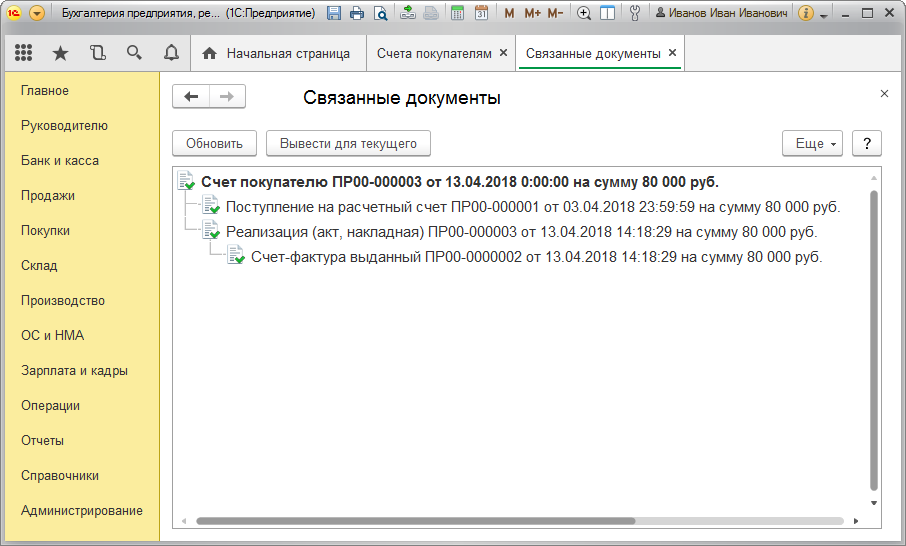
Как в 1С:Бухгалтерии 8 вывести список связанных документов?
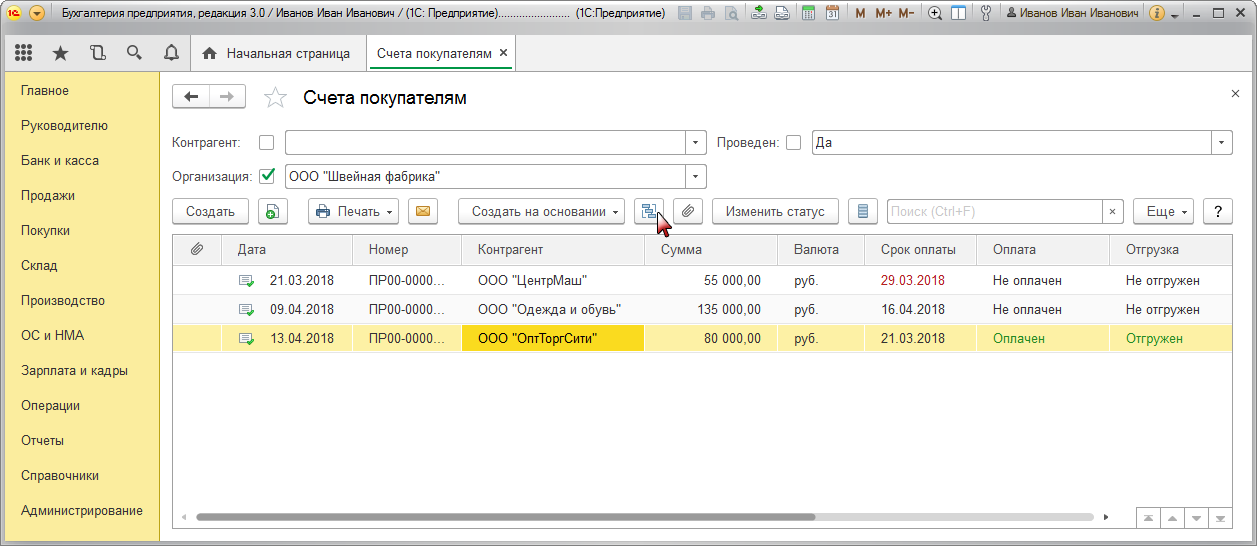
Для того чтобы увидеть цепочку связанных документов (на примере документа Счета покупателям), необходимо сделать следующее:

- Раздел: Продажи – Счет на оплату.
- Выделите документ (рис. 1).
- Откройте список связанных документов по кнопке (рис. 2) или по кнопке Еще – команда Связанные документы.
Заказать бесплатную консультацию эксперта!