Мультатор как рисовать без флеша
Может ли нейронная сеть научиться распознавать рисунки? Пополните самый большой в мире набор данных в виде рисунков и помогите развитию технологий машинного обучения!
Нарисуйте предмет:
Что ж, попробуйте нарисовать это!
—
Время истекло. Теперь нарисуйте это.
—
Нарисуйте предмет
за 20 секунд
Поделитесь своими рисунками
Сыграть ещё раз
Что мы предлагали вам нарисовать велосипед
Нейронная сеть не распознала предмет на вашем рисунке.
Нейронная сеть распознала предмет на вашем рисунке.
Кроме того, нейронная сеть приняла ваш рисунок за другие предметы:
Нейронная сеть приняла ваш рисунок за другие предметы:
Правильная догадка
2 -я догадка
3 -я догадка
Please give us some feedback before playing the next round! (only 4 quick questions)
We are doing this survey to better understand your interaction with the system.
I have previously played this game on this site before.
Oops, you missed a question
Survey responses will be maintained in accordance with Google’s Privacy Policy.
Что это за игра?
Игра Quick, Draw! использует технологии машинного обучения. Вы рисуете предмет, а нейронная сеть пытается угадать, что это такое. Не все ее попытки удачны. Чем чаще вы играете, тем больше знает сеть. Пока она умеет распознавать всего несколько сотен предметов, но со временем их список расширится. Эта игра – пример того, что машинное обучение может быть занимательным. Чтобы узнать больше, посмотрите видео ниже и
Авторы игры: Йонас Йонгеян (Jonas Jongejan), Генри Роули (Henry Rowley), Такаси Кавасима (Takashi Kawashima), Ким Джонмин (Jongmin Kim), Ник Фокс-Гиг (Nick Fox-Gieg), а также сотрудники Google Creative Lab и Data Arts Team.
Редактор

- Добавить кадр (с зажатой клавишей ctrl добавляет кадр перед выделенным).
- Удалить кадр.
- Кадры.
- Предпросмотр мульта.
- Сохранить мульт.
- Карандаш.
- Ластик.
- Размер карандаша.
- Цвет карандаша.
- Ползунок для навигации по кадрам.
Горячие клавиши [ ]
- C — копировать кадр
- V — вставить кадр
- Z — отмена предыдущего действия
- Плюс — увеличить размер карандаша
- Минус — уменьшить размер карандаша
- B — карандаш
- E — ластик
- M — включение и выключение цветной палитры
- P — пипетка (подбор цвета)
- F — переключение в полноэкранный режим
Другое [ ]
Копирование кадров осуществляется так:
- Выберите интересующий вас кадр
- Нажмите C
- Создайте новый кадр или выберите уже созданный
- Нажмите V
Также, существует пасхалка с помощью которой можно включить flash-кисть. Нужно по очереди нажать клавиши O, потом L и потом D (OLD, с англ. — старый). Не на всех браузерах срабатывает с первого раза. С помощью этой кисти нельзя нарисовать минимальной кистью (хотя на превью или после сохранения она будет видна) и нельзя нарисовать идеальный круг с помощью увеличения кисти.
История [ ]
Изначально цветов в Мультаторе не было, редактор был примитивен, и редактор до середины 2011 был в бета-тесте. 1 апреля 2011 на Мультаторе были добавлены разнообразные цвета, но это всего лишь была шутка на День Дурака. Цвета были добавлены позже (но это не точно). В начале лета 2017 была добавлена клавиша F, с помощью которой можно увеличить редактор. Когда-то это осуществлялось хитрым способом. Надо было зайти в код элемента Мультатора и найти там flash32.swf (название не точное). При нажатии пользователя перекидывало в полноэкранный режим.
В настоящее время админ разрабатывает редактор с таймингом и слоями (в том числе слоем для озвучки) и который сделан не с помощью Flash.

Также, в коде элемента можно найти старый образец нового редактора. С 12 января 2021 года старый редактор недоступен для действий в связи с отключением флеша. Существует декстопная версия экспериментального редактора, и
Создаем мультфильм онлайн
Раньше даже над простенькой анимацией трудиться приходилось команде профессиональных мультипликаторов. Да и работа такая проводилась в специализированных студиях с набором соответствующих инструментов. Сегодня же любой пользователь компьютера, а то и мобильного устройства может попробовать себя на поприще анимации.
Конечно, для серьезных проектов придется использовать полноценные комплексы ПО, а вот с более простыми задачами можно справиться с помощью инструментов попроще. В этой же статье вы узнаете, как создать мультик онлайн и с какими интернет-сервисами для этого нужно взаимодействовать.
Как создать мультфильм онлайн
В сети существует немало ресурсов для покадровой анимации, однако без определенного художественного таланта ничего существенного с их помощью создать не получится. Впрочем, если постараться, довольно вменяемый результат можно получить и в результате работы с онлайн-редактором.
Отметим, что основная масса соответствующих инструментов предполагает установленный на вашем компьютере Adobe Flash Player. Поэтому если таковой отсутствует, не поленитесь и инсталлируйте данное мультимедийное решение. Это совсем просто и не займет у вас много времени.
Способ 1: Мультатор
Максимально простой в использовании инструмент для создания коротких анимированных роликов. Несмотря на относительно скудный функционал, здесь все ограничено лишь вашей фантазией и мастерством. Примером тому служат многочисленные пользователи ресурса, среди работ которых можно встретить действительно примечательные мультфильмы.
- Чтобы работать с этим инструментом, не обязательно создавать аккаунт на сайте. Однако сделать это стоит, если результат своей работы вы намерены сохранить.
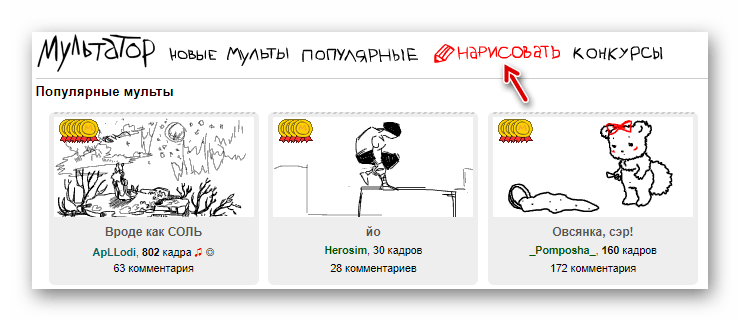
Для перехода к необходимому нам инструменту нажмите «Нарисовать» в панели меню сверху. - Именно в открывшемся редакторе вы можете приступить к созданию мультфильма.
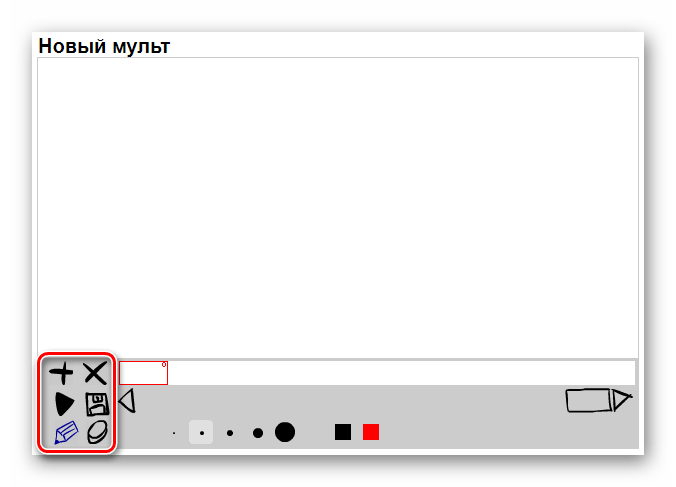
В Мультаторе вам придется отрисовывать каждый кадр, из последовательности которых и будет состоять готовый мультик.
Интерфейс редактора весьма простой и интуитивно понятный. Используйте кнопку «+» для добавления кадра и «X», чтобы его удалить. Что же касается доступных для рисования инструментов, то здесь он лишь один — карандаш с несколькими вариациями толщины и цвета.
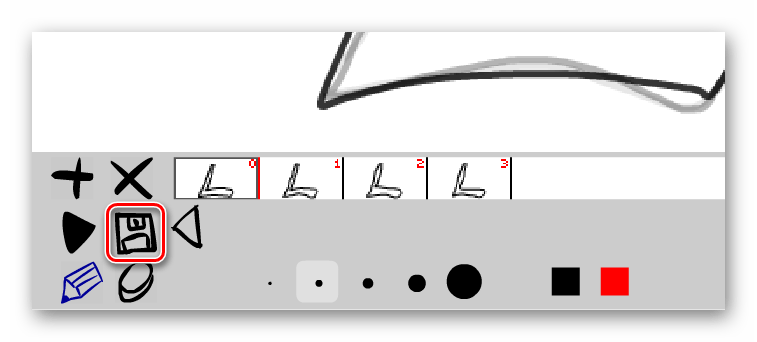
Укажите название мультфильма и по желанию ключевые слова, а также его описание. Затем щелкните «Сохранить».
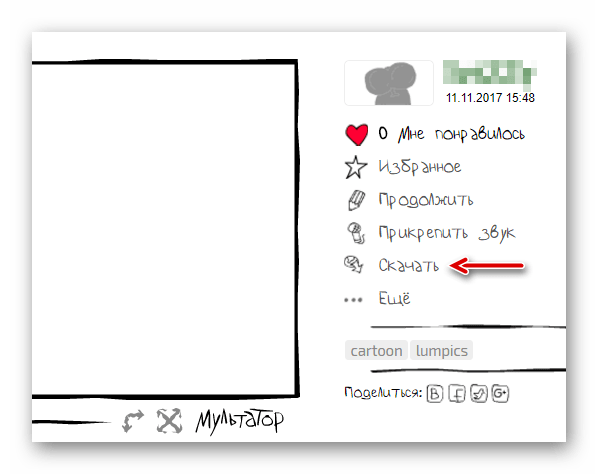
Впрочем есть здесь одно «НО»: сохранять свои мультфильмы на ресурсе вы можете сколько угодно, а вот для скачивания придется тратить «Паучков» — собственную валюту сервиса. Их можно зарабатывать, участвуя в регулярных конкурсах Мультатора и рисуя мультики на «тему дня», или же просто купить. Вопрос лишь в том, что вам больше по душе.
Способ 2: The animator
Схожее решение для работы с покадровой анимацией онлайн. Инструментарий сервиса, в сравнении с предыдущим, более широкий. К примеру, The animator позволяет использовать все RGB-цвета и вручную менять частоту кадров в ролике.
В отличие от предыдущего, этот веб-инструмент — англоязычный. Впрочем, никаких сложностей, связанных с этим, у вас возникнуть не должно — все максимально просто и ясно.
- Итак, прежде чем приступить к созданию мультфильма в The animator, придется пройти регистрацию на сайте.
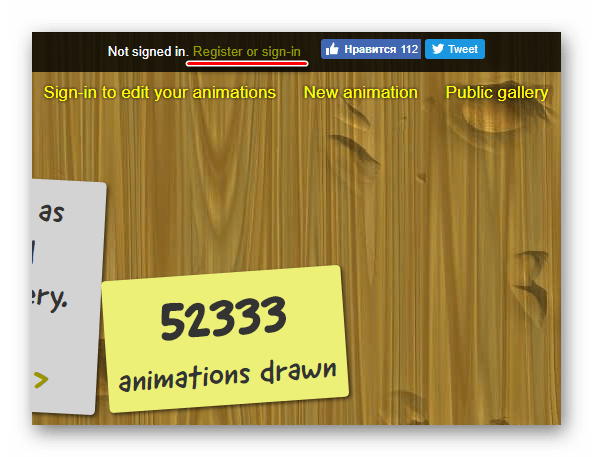
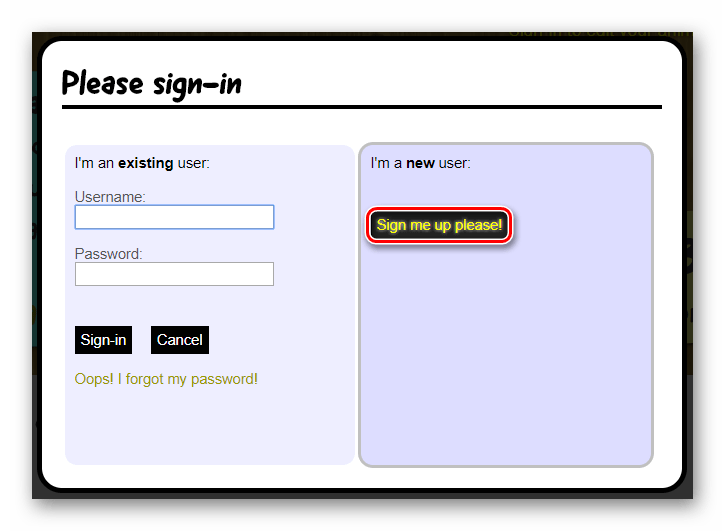
Для этого перейдите по ссылке «Register or sign-in» в правом верхнем углу главной страницы сервиса. - Во всплывающем окне нажмите на кнопку «Sign me up please!».
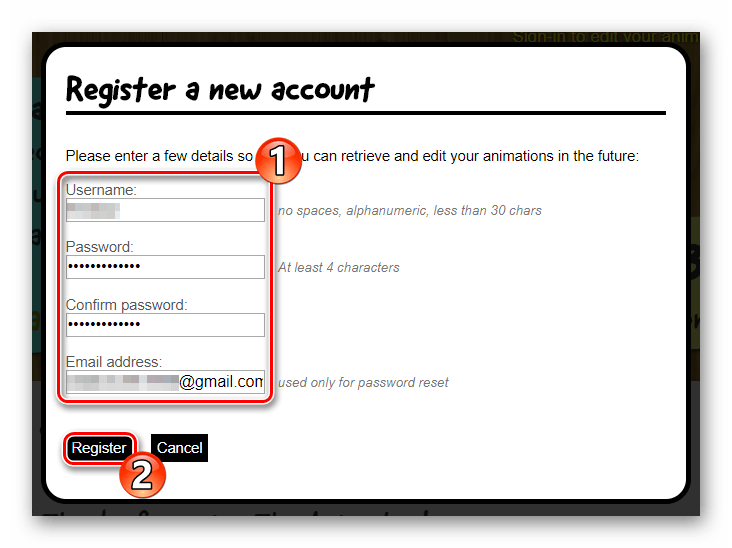
- Введите требуемые данные и щелкните «Register».
- После создания аккаунта вы можете полноценно работать с сервисом.
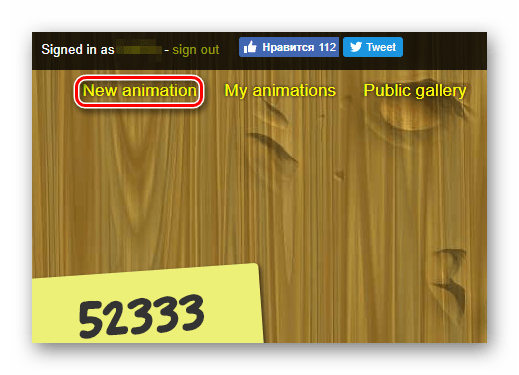
Для перехода к онлайн-редактору в верхнем меню сайта выберите «New animation». - На открывшейся странице, как и в Мультаторе, нужно рисовать отдельно каждый кадр вашей анимации.
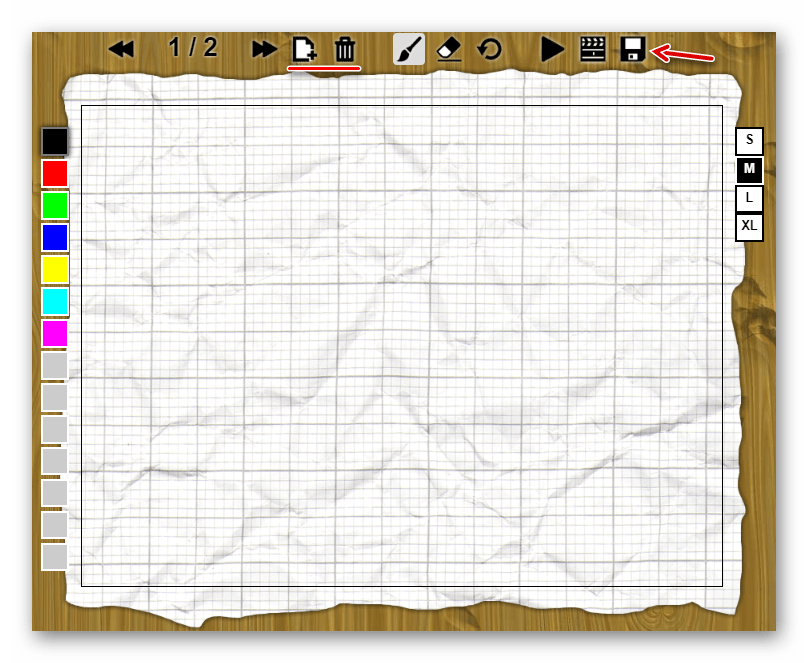
Пользуйтесь иконками с чистым листом и мусорной корзиной для создания и удаления новых фреймов в мультфильме.
По окончании работы над мультиком, чтобы сохранить готовый проект, нажмите на значок дискеты.
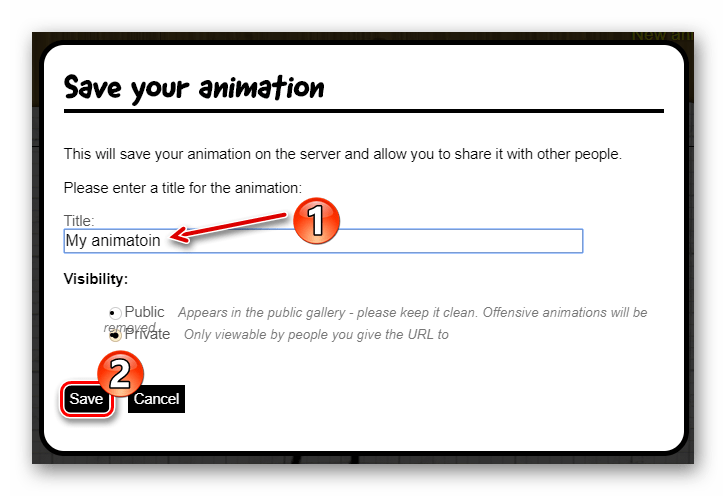
Затем нажмите «Save».
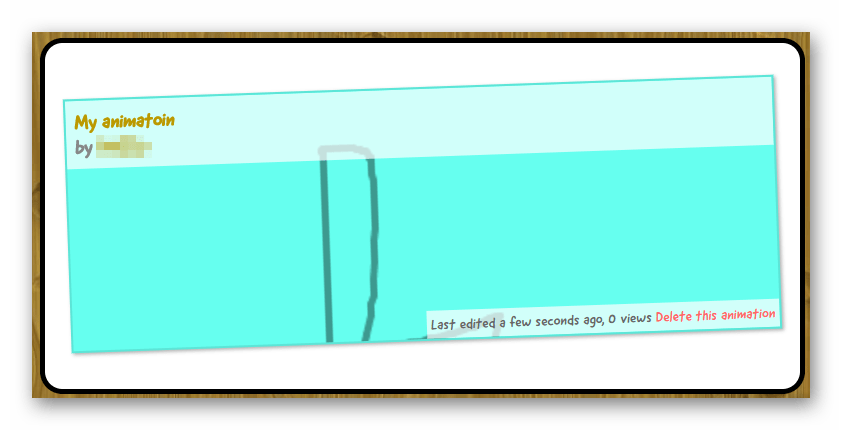
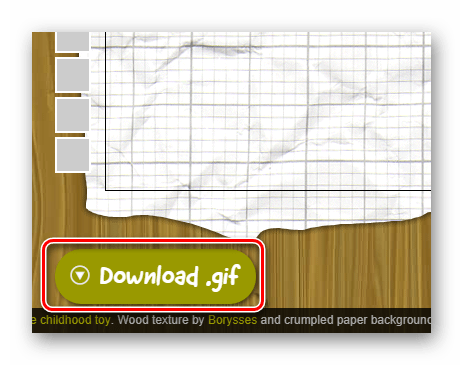
Как видите, в отличие от предыдущего сервиса, The animator позволяет беспрепятственно скачивать собственные работы. Да и по удобству использования это решение ничем не уступает Мультатору. Впрочем, вокруг последнего сформировалось крупное русскоязычное сообщество и конкретно этот факт может серьезно повлиять на ваш выбор.
Способ 3: CLILK
Более продвинутый ресурс для создания мультипликационных роликов. Клилк предлагает пользователям не просто прорисовывать каждый кадр, а комбинировать самые различные элементы: всевозможные стикеры, надписи, фоны и популярных персонажей мультсериалов.
Несмотря на довольно широкий функционал, пользоваться этим веб-инструментом просто и удобно.
- Для начала работы с сервисом перейдите на главную страницу CLILK и нажмите на кнопку «Создать».
- Далее щелкните по плавающей кнопке «Создать ролик» слева.
- Зарегистрируйтесь на сайте с помощью аккаунта в одной из доступных соцсетей или личного почтового ящика.
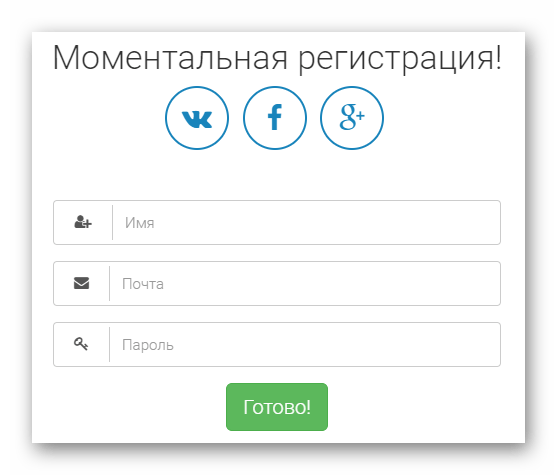
После чего снова нажмите «Создать ролик». - Перед вами откроется онлайн-редактор с набором необходимых инструментов для анимирования персонажей, текстовых стикеров и прочих элементов вашего мультфильма.
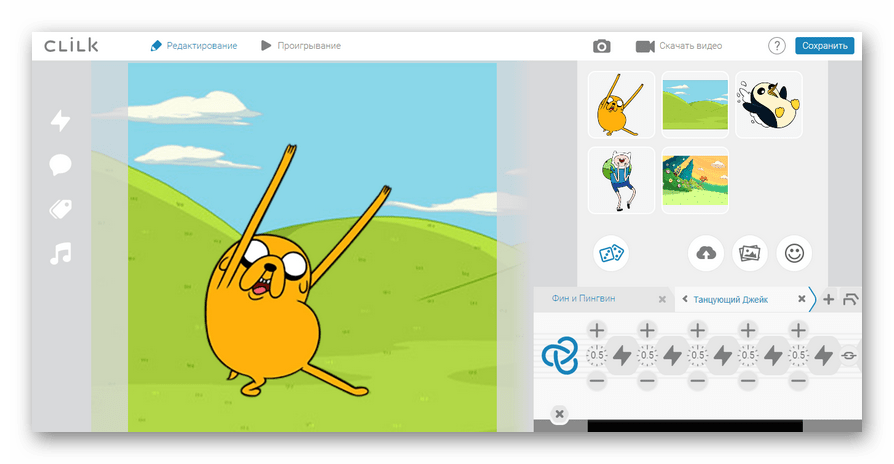
Добавляйте в проект собственные картинки с компьютера и соцсетей или пользуйтесь авторскими альбомами Клилк. Комбинируйте составляющие как вам угодно и анимируйте их при помощи оригинальной временной шкалы.
Происходящее в мультфильме также можно озвучить, используя сторонние аудиофайлы или собственный голос.
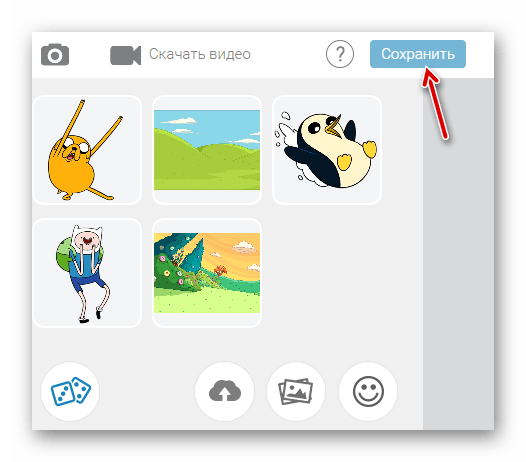
Чтобы сохранить анимацию в рамках ресурса, нажмите на соответствующую кнопку в правой верхней части онлайн-редактора.
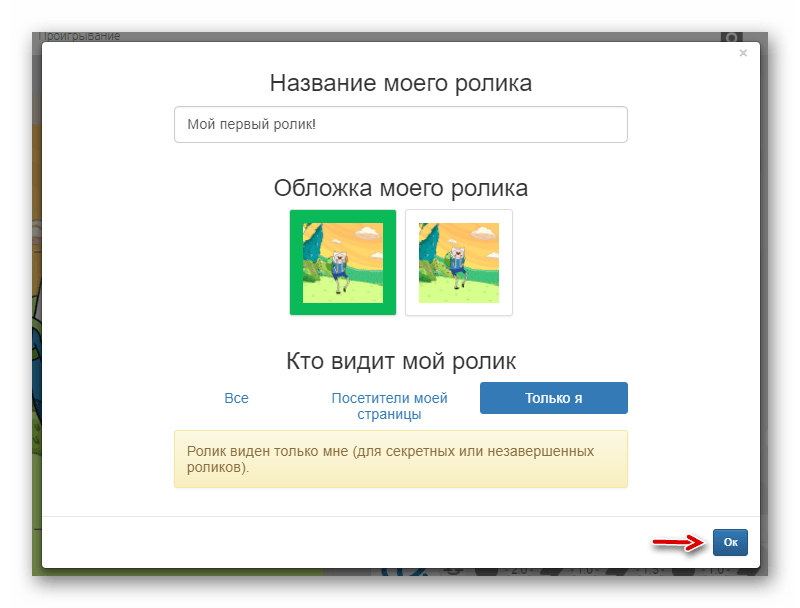
Затем щелкните «Ок».
Готовый мультфильм будет храниться в Клилк бессрочно и вы всегда сможете поделиться им с кем угодно, просто предоставив соответствующую ссылку.
Способ 4: Wick
Если же вы хотите создать действительно сложную анимацию, воспользуйтесь сервисом Wick. Этот инструмент по своему функционалу максимально приближен к профессиональным решениям такого рода. В целом можно сказать, что сервис таковым и является.
Помимо полноценной поддержки векторной графики, Wick умеет работать со слоями и интерактивной JavaScript-анимацией. С его помощью вы сможете создавать по-настоящему серьезные проекты прямо в окне браузера.
Wick является бесплатным решением с открытым кодом и, кроме того, не требует регистрации.
- Соответственно, начать работу с этим инструментом можно всего в один клик.
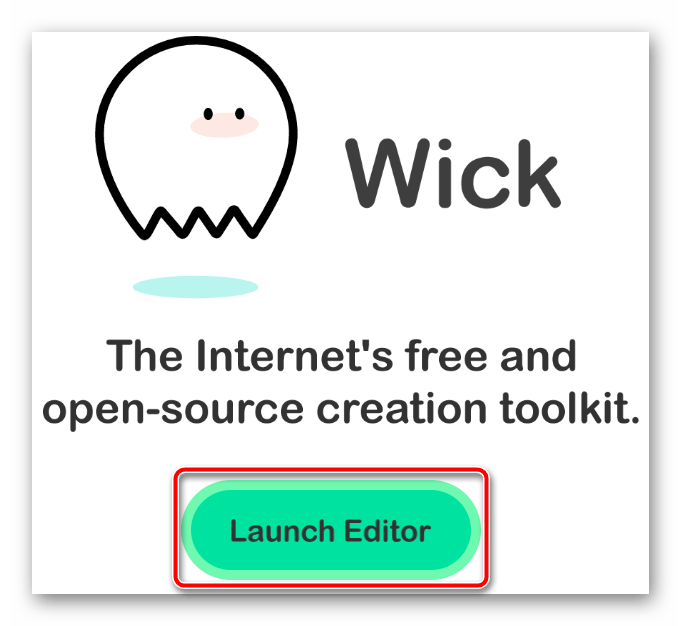
Просто нажмите на кнопку «Launch Editor» на главной странице сервиса. - Вас встретит интерфейс, абсолютно привычный для многих графических редакторов.
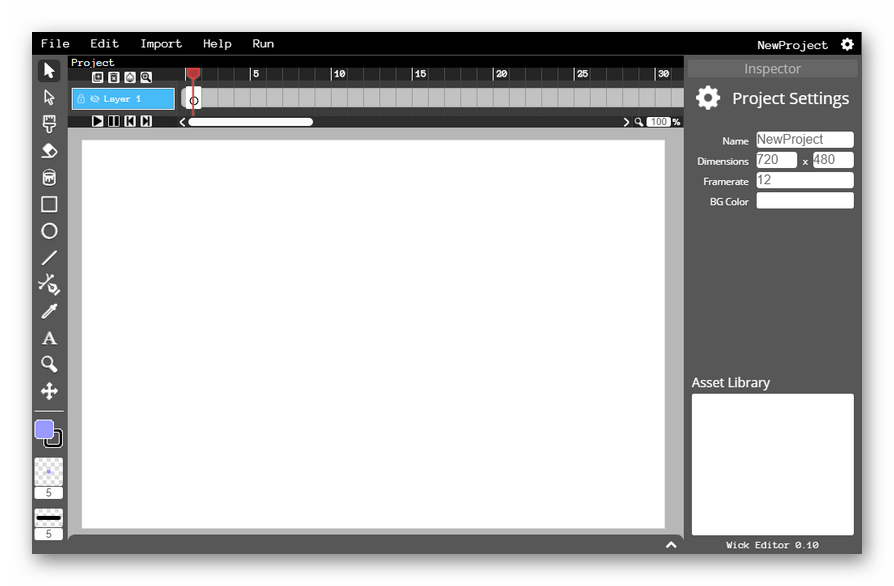
Сверху расположена панель меню и наглядная временная шкала, в которой вы можете работать с раскадровкой. Слева вы найдете набор векторных инструментов, а справа — область свойств объекта и библиотеку действий JavaScript. Как и во многих профессиональных программах для анимации, нижнюю часть интерфейса Wick можно определить под редактор JS-скриптов. Достаточно просто выдвинуть соответствующую панель. - Результат своей работы вы можете сохранить как HTML-файл, ZIP-архив или изображение в формате GIF, PNG или даже SVG. Сам же проект можно экспортировать в JSON.
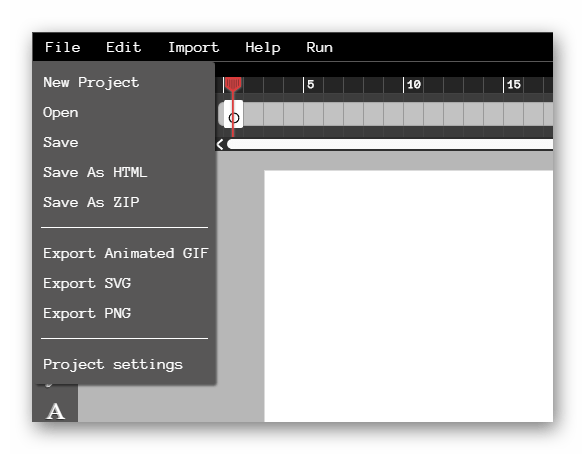
Для этого воспользуйтесь соответствующими пунктами меню «File».
Рассмотренные нами онлайн-сервисы для анимации далеко не единственные на просторах интернета. Другое дело, что сейчас это лучшие решения в своем роде для любителей-мультипликаторов. Хотите попробовать что-то еще серьезнее? Пытайтесь работать с полноценными программными решениями для этих целей.
Создание мультфильмов
Крупнейшие бренды на рынке предпочитают Animaker.
Более 18 миллионов пользователей уже создали свои мультфильмы высочайшего качества.

Создавайте мультфильмы быстро и просто, используя крутейший редактор видео
Выберите шаблон видео в нашей огромной библиотеке и без труда создайте свой собственный мультфильм!






Как создать мультфильм?
В нашем редакторе можно создать мультфильм за несколько простых шагов!
Выберите шаблон или начните с нуля
Выберите любой из многочисленных шаблонов в нашей библиотеке и настройте его по своему вкусу. Если у вас уже есть задумка, создайте ролик с нуля.
Настраивайте шаблон мультфильма,
ничем не ограничиваясь
Замените любой элемент в шаблоне мультфильма: найдите в библиотеке Animaker и выберите анимированный текст, изображения, персонажей, фоны и свойства. Вы можете загрузить в ролик и свои собственные элементы.
Разнообразные музыкальные треки на выбор
Добавьте в видео самый подходящий музыкальный трек из коллекции бесплатных песен и композиций в библиотеке Animaker или загрузите собственный.
Скачайте или опубликуйте свое видео
Создав мультфильм, скачайте его на компьютер или опубликуйте в соцсетях
Выберите шаблон или начните с нуля
Выберите любой из многочисленных шаблонов в нашей библиотеке и настройте его по своему вкусу. Если у вас уже есть задумка, создайте ролик с нуля.
Настраивайте шаблон мультфильма, ничем не ограничиваясь
Замените любой элемент в шаблоне мультфильма: найдите в библиотеке Animaker и выберите анимированный текст, изображения, персонажей, фоны и свойства. Вы можете загрузить в ролик и свои собственные элементы.
Разнообразные музыкальные треки на выбор
Добавьте в видео самый подходящий музыкальный трек из коллекции бесплатных песен и композиций в библиотеке Animaker или загрузите собственный.
Скачайте или опубликуйте свое видео
Создав мультфильм, скачайте его на компьютер или опубликуйте в соцсетях
Animaker в цифрах
созданных видео на данный момент
ресурсов в библиотеке
Совсем бесплатно. Вводить данные карты не нужно.
Создавайте мультики быстро и просто, используя наш редактор мультфильмов!
У нас есть всё что нужно для создания идеального видео
Конструктор персонажей с широкими возможностями
Создавайте уникальных, живых персонажей и подбирайте для них подходящую одежду, аксессуары, черты лица и выражения.
Современная технология преобразования текста в речь
Создавайте человеческий закадровый голос для мультфильмов, используя нашу технологию преобразования текста в речь. Более 200 тембров голоса, 25 языков и множество настраиваемых параметров помогут сделать голос ваших персонажей максимально реалистичным.
Автоматическая синхронизация движений губ
Синхронизируйте речь персонажа с движением его губ одним нажатием на кнопку!
Продвинутые анимации
Анимируйте персонажей и объекты с помощью функций Smart Move и Action+ парой щелчков мышью!
Огромная библиотека ресурсов
Ваш мультфильм станет еще лучше, если добавить в него 2D-фоны, анимированные свойства, стикеры, гифки, готовые анимации текста, специальные эффекты и многое другое!
Более 1000 шаблонов
для мультфильмов
Выберите подходящий шаблон видео, настройте его и создайте мультик без особого труда.