LAN Speed Test — замеряем скорость обмена данными в локальной сети
Настроенная локальная сеть не имеет никакого отношения к вашему интернет-провайдеру, если в ней упала скорость обмена данными, искать причину нужно на подключенных к локальной сети устройствах, включая маршрутизатор. При этом вам может понадобиться определить скорость подключения в локальной сети. Наиболее очевидным кажется способ, в котором пользователь копирует большой файл, одновременно наблюдая скорость его передачи в окошке Проводника.
Да, так можно, но полученные таким способом данные будут весьма приблизительными.
Если вы рассчитываете получить больше сведений, воспользуйтесь утилитой LAN Speed Test.
Это приложение позволяет замерять скорость в локальной сети как в режиме записи, так и в режиме чтения.
Запустив утилиту, на вкладке «Home» в выпадающем списке «MAC» выберите MAC -адрес подключенного к играющему роль сервера компьютеру устройства, а в поле «Folder» укажите папку или том на этом устройстве и нажмите «Start Test».
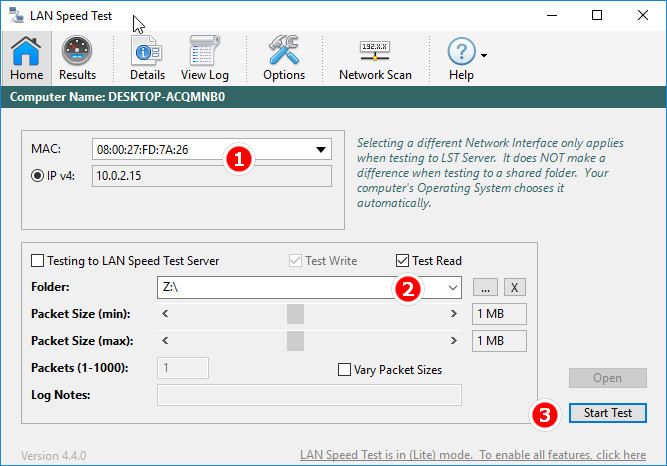
Дополнительно можно указать размер блока данных, но это необязательно.
Примечание: с помощью LAN Speed Test можно замерить скорость чтения записи на флешку, выбрав в списке «MAC» ПК, к которому она подключена.
Зато в папке обязательно должны находиться файлы, чтобы LAN Speed Test было с чем работать.
Проверка не займет много времени, после чего в разделе «Result» будет выведена средняя скорость подключения в мегабайтах в секунду отдельно для чтения и отдельно для записи.
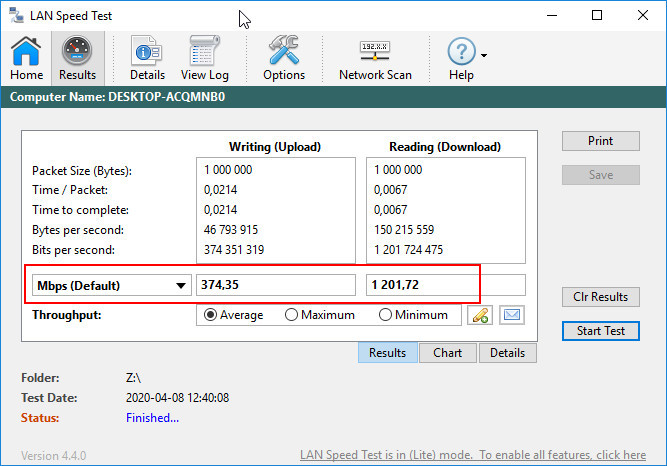
Полученные данные могут быть представлены в виде графика, сохранены в лог и отправлены по электронной почте.
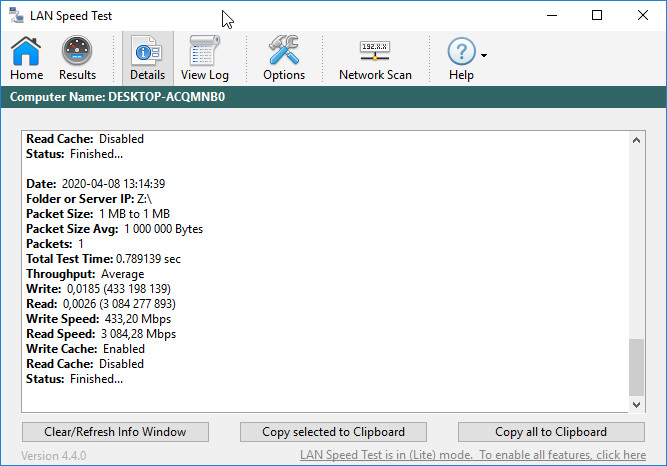
Вот такой простой инструмент для замера скорости в локальной сети.
LAN Speed Test или как проверить реальную скорость передачи в локальной сети?
LAN Speed Test или как проверить реальную скорость передачи в локальной сети?
В этом видео давайте разберемся, как проверить скорости локальной сети. Как правило, необходимость в проверке скорости передачи данных в сети появляется при неполадках в работе, а точнее при низкой скорости. Так вот, в рамках этого урока мы рассмотрим работу программы по проверке скорости локальной сети LAN Speed Test, а так же рассмотрим пример из практики, чтобы понимать, как точно выявить причину низкой скорости или неисправности сети.
Допустим мне нужно замерить скорость передачи данных в локальной сети между сервером и рабочей станцией. Наиболее просто вариант, это скопировать какой-нибудь файл и в окне информации о копировании увидеть примерную скорость локальной сети. Но, для этого на компьютере должен быть открыт общий доступ на запись, файл для копирования должен быть большого размера, чтобы успеть проанализировать информацию, а так же не совсем удобно выполнять тест скорости локальной сети между несколькими компьютерами.
Поэтому я воспользуюсь программой LAN Speed Test, которая на много упростит процесс измерения скорости локальной сети. Более свежая версия программы стала платной, поэтому я использую устаревшую, но еще бесплатную, тем более её функций для меня вполне достаточно.
Суть работы программы заключается в следующем. Мы указываем путь к папке в локальной сети, указываем размер копируемого файла и замеряем скорость его записи и чтения.
Так как у меня виртуальная сеть, то тут замеры не соответствуют действительности, так как, по сути, информация не передавалась по физической среде. Однако в реальной сети все будет адекватно.
Кстати, если у вас нет общедоступной папки на компьютере, с которой нужно проверить скорость локальной сети, то тут вам помогут скрытые сетевые ресурсы, которые предназначены для администраторов и по умолчанию создаются на любом компьютере.
Выглядит данный ресурс \\windows-7\C$. Указав данный путь, вы так же сможете проверить скорость локальной сети, но для этого нужно иметь права администратора к данному компьютеру, так как только администратору разрешено подключаться к скрытому ресурсу. А если вы тестируете из-под учетной записи администратора домена, то тут вообще проблем никаких не будет, так как вам везде открыты двери.
Скачать программу LAN Speed Test вы можете по ссылке ниже!
Теперь рассмотрим ситуацию, в которой данная программа мне помогла выявить причину неисправности сети. В общем, есть удаленный сотрудник, который подключается через RDP к одной из рабочих станций в организации. Так вот он говорит, что удаленный рабочий стол очень медленно работает и периодически выкидывает.
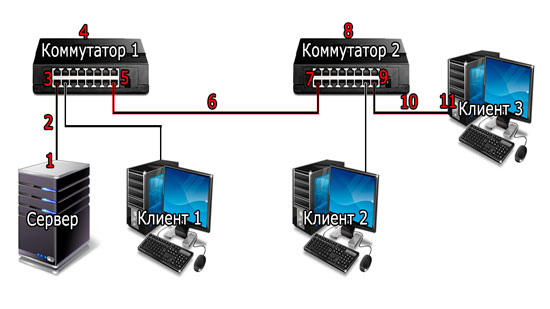
Структура следующая, есть два коммутатора в разных зданиях. В одном находится сервер с клиентскими компьютерами, а в другом только рабочие станции. Сотрудник работает за клиентским компьютером No3, поэтому данные передаются по следующему пути Сервер – Коммутатор 1 – Коммутатор 2 – Клиент 3. И на этом пути может быть множество источником проблем, а в данном примере их 11, если не считать программные ошибки.
Так вот это могут быть проблемы с сетевыми картами, сетевым кабелем, портами на коммутаторах и неисправность самих коммутаторов. А нам нужно точно выяснить, в чем причина, поэтому будем последовательно проверять каждый узел.
В моей же ситуации, оказалось неисправны сразу 2 порта на втором свитче. Причем, другие порты то выдавали нормальную скорость, то низкую. В результате я подключил устройства к стабильно работающим портам, но в любом случае, нужно покупать новый коммутатор, так как он явно заканчивает свой жизненный путь.
Так же проблема может быть в компьютере, который активно раздает или качает через торрент.
Bloggik.net
Главная >> Статьи и заметки >> Сети >> Прочее >> Тестирование скорости локальной сети Ethernet.
Бывают ситуации, когда необходимо измерить фактическую скорость передачи данных между двумя узлами по каналу связи Ethernet (скорость передачи данных по локальной сети).
Протестировать скорость локаьлной сети можно несколькими способами: передать большой файл по FTP или HTTP и засечь время передачи файла, затем поделим размер файла в МБ (мегабайтах) на время передачи (в секундах) и получим скорость нашего канала в МБ/с (магабайт в секунду), если умножим это значение на 8, то получим значение скорости в Мб/с (мегабит в секунду). А можно для тестирования скорости локальной сети использовать специализированные программы. Одной из таких программ является IPERF (http://iperf.sourceforge.net/).
Iperf — кроссплатформенная консольная клиент-серверная программа — генератор TCP и UDP трафика для тестирования пропускной способности локальной или распределённой сети. Iperf не требует установки. Iperf для измерения ёмкости канала пользуются даже крупные провайдеры. Скачать программу Ipref для Windows можно на нашем сайте в разделе программы iperf.
- два компьютера (один будет выступать в роли сервера, другой в роли клиента), подключенные к сети и с назначенными IP-адресами
- собственно, iperf (под Linux или Windows) на каждом компьютере
- компьютеры должны пинговаться
- если тестироваться будет определённый порт TCP или UDP, то доступ на этот порт должен быть открыт.
Общая методика измерений
Для повышения точности измерений скорости передачи данных по локальной сети рекомендуется придерживаться следующих правил :
- Закрыть или остановить все программы, передающие данные по сети на обоих компьютерах.
- Закрыть или остановить максимум программ для обеспечения необходимых ресурсов процессора и памяти на обоих компьютерах.
- Обеспечить возможность прохождения тестовой информации по рабочим портам соответствующими разрешениями в настройках файрволов.
- Документировать полученные результаты.
Итак, если все вышеуказанные требования выполнены, приступаем.
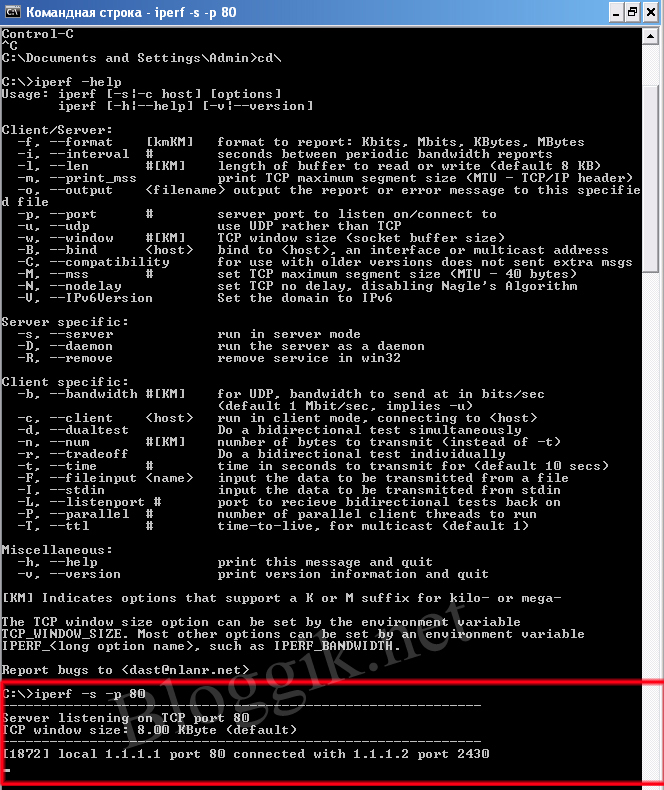
Сначала необходимо запустить серверную часть программы, затем клиентскую. Для «сервера» запуск iperf происходит следующим образом:
iperf -s -p 80
параметр -s указывает на то, что этот компьютер будет сервером, параметр -p 80 указывает что тестировать будем 80-й TCP порт. Если нужно протестировать UDP порт, то нужно добавить флаг -u (использовать UDP пакеты):
iperf -s -u -p 80
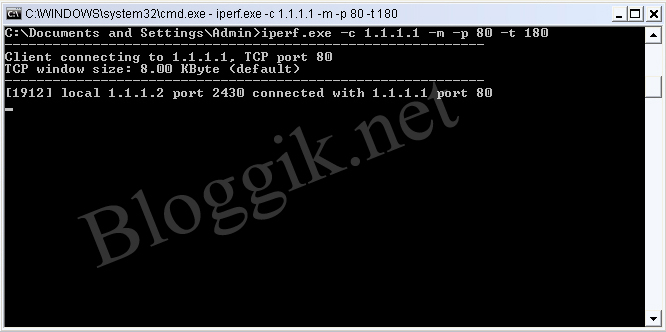
На клиенте запуск iperf производится со следующими параметрами:
iperf -c 172.16.12.1 -p 80 -t 180
здесь -с указывает что это клиентская часть, 172.16.12.1 – ip адрес сервера, -t 180 указывает, что тестировать скорость локальной сети в течение 180 секунд (3 минуты).
Так выглядит запущенная серверная часть, в процессе измерения скорости локальной сети, видно, что клиент с ip 1.1.1.2 подключился на 80 TCP порт.
Так выгладит клиентская часть Iperf во время измерения скорости канала:
После завершения тестирования, на «клиенте» и на «сервере» отображается измеренная скорость канала связи:
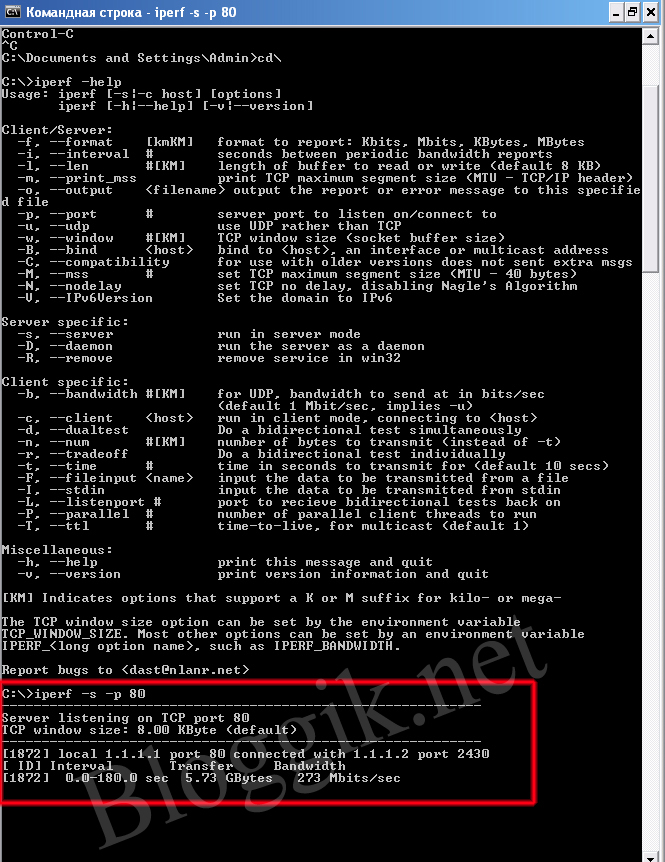
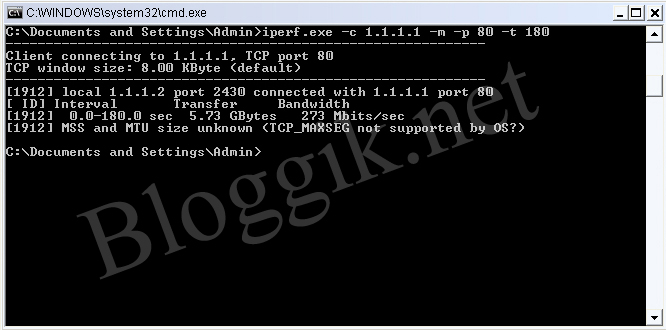
А вот скриншот из реальной жизни (тест в прямом и обратном направлении скорости локальной сети):

Приведу перечень всех параметров iperf с переводом:
-f, —format [kmKM] format to report: Kbits, Mbits, KBytes, Mbytes В каком формате показывать скорость
-i, — -interval # seconds between periodic bandwidth reports – с какими интервалами отображать промежуточные результаты
-l, —len #[KM] length of buffer to read or write (default 8 KB) — размер буфера (можно не менять)
-m, —print_mss print TCP maximum segment size (MTU — TCP/IP header) — показывать инфрмацию по пакетам
-p, —port # server port to listen on/connect to порт на котором сервер будет принимать соединения а клиент соединятся (по умолчанию 5001)
-u, —udp use UDP rather than TCP — использовать UDP вместо TCP
-w, —window #[KM] TCP window size (socket buffer size) — размер окна TCP
-B, —bind bind to , an interface or multicast address — для сервера, если несколько интерфейсов указывает на каком начинать принимать трафик
-C, —compatibility for use with older versions does not sent extra msgs — режим совместимости со старыми версиями( не интересен)
-M, —mss # set TCP maximum segment size (MTU — 40 bytes) — позволяет изменить MSS
-N, —nodelay set TCP no delay, disabling Nagle’s Algorithm – меняет опции TCP (тоже трогаем)
-V, —IPv6Version Set the domain to IPv6 – использовать IP версии 6 (пока не актуально)
Server specific: Опции для сервера
-s, —server run in server mode — запустить как сервер и отображать всю информацию на экран
-D, —daemon run the server as a daemon — запустить как сервер и не отображать информацию
Client specific: Опции клиента
-b, —bandwidth #[KM] for UDP, bandwidth to send at in bits/sec (default 1 Mbit/sec, implies -u) — используемая полоса для UDP (По умолчанию 1Mbit/sec)
-c, —client run in client mode, connecting to — запустить как клиент и соединится с IP
-d, —dualtest Do a bidirectional test simultaneously — тестировать линию в обе стороны
-n, —num #[KM] number of bytes to transmit (instead of -t) — установить предел для передаваемого трафика
-r, —tradeoff Do a bidirectional test individually — не делать двунаправленное тестирование
-t, —time # time in seconds to transmit for (default 10 secs) — тестировать и усреднять по времени
-F, —fileinput input the data to be transmitted from a file — не генерирует трафик а передает готовый файл
-I, —stdin input the data to be transmitted from stdin
-L, —listenport # port to recieve bidirectional tests back on — порт на котором клиент будет принимать двунаправленный трафик
-P, —parallel # number of parallel client threads to run — запустит параллельно несколько потоков
-T, —ttl # time-to-live, for multicast (default 1) – время жизни пакета для мультикаста
Выводы:
Протестировать скорость локальной сети с помощью Iperf — задача довольно простая. Единственная сложность в том, что если сеть распределённая, и необходимо померить скорость передачи канала связи между разными частями города, или между разными городами, то придётся искать человека на другом конце канала, чтобы он запустил серверную/киентскую часть Iperf.
Автор Bordac, http://bloggik.net
- downloads
- iperf
- jperf
- lan speed test
- speed tester
- ёмкость канала
- мерим скорость
- пропускная способность
- скачать
- скорость сети
SpeedTest CLI — Проверка скорости интернета в командной строке
Все мы знаем как тестировать скорость интернета в браузере. Заходим speedtest.net и нажимаем кнопку тестировать. Но что если нам надо SpeedTest CLI чтобы проверить скорость интернета на сервере или на удаленной машине где у нас имеется только доступ через ssh?
На днях я настраивал удаленный рабочий стол на Raspberry Pi, и так случилось что мне надо было проверить скорость интернета в том месте где установлен Raspberry Pi. Я решил изучить вопрос, реально ли проверить скорость интернет соединения через командную строку. Оказывается да, есть такая возможность, и она довольно удобная. Расскажу как это все делается:
Команда speedtest разработала возможность проверки скорости интернет соединения через командную строку — SpeedTest CLI. Как начать пользоваться?
Для начала надо установить утилиту в командную строку. Для разных OS, ребята реализовали разные способы установки утилиты.
MacOS — тут нам нужен brew.
brew tap teamookla/speedtest brew update brew install speedtest --forceНа линукс, Linux , убунту, Ubuntu, дебиан, Debian делаем так:
sudo apt-get install gnupg1 apt-transport-https dirmngr export INSTALL_KEY=379CE192D401AB61 # Ubuntu versions supported: xenial, bionic # Debian versions supported: jessie, stretch, buster export DEB_DISTRO=$(lsb_release -sc) sudo apt-key adv --keyserver keyserver.ubuntu.com --recv-keys $INSTALL_KEY echo "deb https://ookla.bintray.com/debian $ main" | sudo tee /etc/apt/sources.list.d/speedtest.list sudo apt-get update # Other non-official binaries will conflict with Speedtest CLI # Example how to remove using apt-get # sudo apt-get remove speedtest-cli sudo apt-get install speedtestCentos, Fedora, Redhat:
sudo yum install wget wget https://bintray.com/ookla/rhel/rpm -O bintray-ookla-rhel.repo sudo mv bintray-ookla-rhel.repo /etc/yum.repos.d/ # Other non-official binaries will conflict with Speedtest CLI # Example how to remove using yum # rpm -qa | grep speedtest | xargs -I <> sudo yum -y remove <> sudo yum install speedtestsudo pkg update && sudo pkg install -g libidn2 ca_root_nss sudo pkg add "https://bintray.com/ookla/download/download_file?file_path=ookla-speedtest-1.0.0-freebsd.pkg"Чтобы запустить тест вводим в командной строке простую команду:
speedtestТеперь можно увидеть скорость скачивания и закачивания файлов на сервер, тем самым мы можем увидеть скорость интернета.
Более подробную информацию можно найти на официальном сайте speedtest.net
Ребятки, если кто знает какой-то более удобный способ — пишите в комментарии. Я протестирую ваш способ, и если он будет очень хорош, то я создам отдельную статейку по вашему способу.
Всем счастья и здоровья ��
Читайте также:
- Proxmox — apt-get update не работает
- Debian ssh root — Permission denied, please try again.
- Solr cli команды
- Равномерное распределение трафика по LAN портам Synology
- Cli string replace