Настройка беспроводной сети в Windows
С помощью домашней беспроводной сети можно получить доступ к Интернету в разных местах вашего дома. В этой статье описаны основные действия по настройке беспроводной сети и началу ее использования.
Приобретение необходимого оборудования
Чтобы создать собственную беспроводную сеть, необходимы указанные ниже компоненты.
Широкополосное подключение к Интернету и модем. Широкополосное подключение к Интернету — это высокоскоростное подключение. Наиболее распространены следующие типы широкополосного подключения: с помощью технологии DSL и с помощью кабеля. Чтобы получить услуги широкополосного подключения, обратитесь к поставщику услуг Интернета. Обычно технологию DSL используют телефонные компании, а подключение с помощью кабеля — компании кабельного телевидения. Часто поставщики услуг Интернета предлагают широкополосные модемы. Кроме того, в дополнение к модемам некоторые поставщики услуг Интернета предлагают беспроводные маршрутизаторы. Вы также можете найти это оборудование в магазинах электроники и компьютерной техники или в интернет-магазинах.
Беспроводной маршрутизатор. Маршрутизатор пересылает данные между вашей сетью и Интернетом. При использовании беспроводного маршрутизатора вы можете подключить компьютеры к своей сети, используя радиосвязь вместо проводов. Существует несколько типов технологий беспроводной сети, в том числе 802.11a, 802.11b, 802.11g, 802.11n, 802.11ac и 802.11ax.
Беспроводной сетевой адаптер. Беспроводной сетевой адаптер — это устройство, с помощью которого ваш компьютер подключается к беспроводной сети. Чтобы подключить портативный или настольный компьютер к беспроводной сети, он должен быть оснащен беспроводным сетевым адаптером. Многие ноутбуки и планшеты, а также некоторые настольные компьютеры поставляются с беспроводными сетевыми адаптерами.
Чтобы проверить, оснащен ли ваш компьютер беспроводным сетевым адаптером, выполните указанные ниже действия.
- Выберите Начните , введите диспетчер устройств в поле поиска, а затем выберите Диспетчер устройств.
- Разверните узел Сетевые адаптеры.
- Найдите необходимый сетевой адаптер. В его имени может встречаться слово беспроводной.
Настройка модема и подключения к Интернету
После того как у вас будет в наличии все необходимое оборудование, вам потребуется настроить модем и подключение к Интернету. Если модем не настроен поставщиком услуг Интернета, самостоятельно подключите модем к компьютеру и Интернету, выполнив инструкции, поставляемые в комплекте с модемом. Если в модеме используется технология DSL, подключите его к телефонной розетке. Если вы используете кабель, подключите модем к разъему.
Размещение беспроводного маршрутизатора
Разместите беспроводной маршрутизатор в месте, в котором уровень его сигнала будет максимальным, а уровень помех — минимальным. Для достижения наилучших результатов следуйте указанным ниже советам.
Разместите беспроводной маршрутизатор в центре дома или квартиры. Разместите маршрутизатор как можно ближе к центру дома или квартиры, чтобы его радиосигнал равномерно охватывал все уголки дома.
Разместите беспроводной маршрутизатор над полом вдали от стен и металлических объектов, например от металлических шкафов. Чем меньше физических препятствий между компьютером и беспроводным маршрутизатором, тем сильнее будет его сигнал.
Уменьшите уровень помех. Некоторое сетевое оборудование использует радиоканал с частотой 2,4 ГГц. Эту же частоту использует большая часть микроволновых печей и многие беспроводные телефоны. Если вы включите микроволновую печь или вам позвонят на беспроводный телефон, то сигнал беспроводного маршрутизатора может быть временно прерван. Вы можете избежать большей части таких проблем, используя беспроводный телефон, работающий на более высокой частоте, например на частоте 5,8 ГГц.
Обеспечение безопасности беспроводной сети
Безопасность сети всегда важна. При использовании беспроводной сети этот вопрос становится еще более актуальным, так как сигнал вашей сети может выходить за пределы дома. Если вы не обезопасите свою сеть, посторонние люди с компьютерами могут получить доступ к вашим подключенным к сети компьютерам и воспользоваться вашим подключением к Интернету.
Чтобы повысить безопасность своей сети, выполните указанные ниже действия.
Измените имя пользователя и пароль по умолчанию.Это помогает защитить маршрутизатор. Большинство изготовителей маршрутизаторов указывают на маршрутизаторах имя пользователя, пароль и имя сети (SSID), используемые по умолчанию. Посторонние могут воспользоваться этой информацией для доступа к вашему маршрутизатору втайне от вас. Чтобы избежать этого, измените имя пользователя и пароль для доступа к маршрутизатору, используемые по умолчанию. Инструкции можно найти в документации по эксплуатации устройства.
Настройте ключ безопасности (пароль) беспроводной сети. В беспроводных сетях используются ключи безопасности сети, позволяющие защитить сети от несанкционированного доступа. Рекомендуем использовать Wi-Fi защищенного Access 3 (WPA3), если маршрутизатор и компьютер поддерживают его. Дополнительные сведения, в том числе о поддерживаемых типах безопасности и их настройках, см. в документации маршрутизатора.
Некоторые маршрутизаторы поддерживают протокол WPS. Если ваш маршрутизатор поддерживает протокол WPS и подключен к сети, выполните следующие действия, чтобы настроить ключ безопасности сети:
- В зависимости от того, какая версия Windows установлена на вашем компьютере, выполните одно из следующих действий.
- В Windows 7 или Windows 8.1 нажмите кнопку Пуск, начните вводить Центр управления сетями и общим доступом, а затем выберите его в списке.
- В Windows 10 выберите Начните , а затем выберите Параметры>Сетевой & > Состояние > Сети и общий доступ.
- В Windows 11 выберите Начните ,введите панель управления ,а затем выберите Панель управления >Сеть и Интернет > Сети и общий доступ.
- Выберите Настройка нового подключения или сети.
- Выберите Создание и настройка новой сети, а затем нажмите кнопку Далее.
Мастер поможет вам создать имя сети и ключ безопасности. Если маршрутизатор поддерживает его, мастер по умолчанию будет поддерживать защиту Wi-Fi Protected Access (WPA2 или WPA3). Мы рекомендуем использовать WPA3, если это возможно, так как оно обеспечивает более безопасную информацию, чем WPA2, WPA или Wired Equivalent Privacy (WEP). С помощью WPA3, WPA2 или WPA также можно использовать passphrase, так что вам не нужно запоминать зашифрованную последовательность букв и цифр.
Запишите ключ безопасности и храните его в надежном месте. Кроме того, вы можете сохранить ключ безопасности на USB-устройстве флэш-памяти, выполнив инструкции мастера. (Сохранение ключа безопасности на USB-устройстве флэш-памяти доступно в Windows 8 и Windows 7, но не в Windows 10 или Windows 11).)
Используйте брандмауэр. Брандмауэр — это оборудование или программное обеспечение, защищающее ваш компьютер от несанкционированного доступа и вредоносного программного обеспечения (вредоносных программ). Если на каждом компьютере в вашей сети работает брандмауэр, вы можете контролировать распространение вредоносного программного обеспечения в сети и защитить свои компьютеры при доступе в Интернет. Брандмауэр Windows включен в состав данной версии Windows.
Подключение компьютера к беспроводной сети
В Windows 10
- В области уведомлений выберите значок Сеть или Wi-Fi.
- В списке сетей выберите сеть, к которой необходимо подключиться, а затем — пункт Подключиться.
- Введите ключ безопасности (часто называемый паролем).
- Следуйте всем дополнительным инструкциям, если они появятся.
Если у вас возникли проблемы с сетью Wi-Fi при использовании Windows 10, см. Wi-Fi проблемы в Windows дополнительные сведения об устранении неполадок.
В Windows 11
- Выберите значок Сеть в области уведомлений, а затем> значок рядом с быстрым параметром Wi-Fi, чтобы увидеть список доступных сетей.
- Выберите сеть, к которую вы хотите подключиться, и выберите Подключение.
- Введите ключ безопасности (часто называемый паролем).
- Следуйте всем дополнительным инструкциям, если они появятся.
Если при использовании Windows 11 у вас возникли проблемы с сетью Wi-Fi, см. Wi-Fi проблемы в Windows дополнительные сведения об устранении неполадок.
Как работает Интернет
Эта статья о том, что такое Интернет, и как он работает.
| Необходимые знания: | Отсутствуют, но мы будем признательны, если вы сначала прочтёте Материал о там как начать разрабатывать свой сайт (en-US) |
|---|---|
| Цель: | Вы изучите основы технической инфраструктуры Веба и поймёте разницу между Вебом и интернетом. |
Резюме
Интернет является основой сети (the Web), технической инфраструктурой, благодаря которой и существует Всемирная Паутина. По своей сути, интернет — очень большая сеть компьютеров, которые могут взаимодействовать друг с другом.
История интернета не до конца ясна. Проект по созданию интернета был начат в 60-х годах как исследовательский проект при поддержке министерства обороны США. Затем, в 80-х эволюционировал в сеть, которую поддерживали и развивали множество университетов и частных компаний. Технологии, лежащие в основе интернета, продолжали развиваться со временем, но основной принцип работы не сильно изменился: Интернет — это способ подключить компьютеры в единую сеть и убедиться, что даже при серьёзных сбоях, они всё равно найдут способ связаться друг с другом.
Активное изучение
- Как работает интернет за 5 минут (en.): 5-минутный видеоролик поможет вам понять базовые принципы работы интернета (автор Aaron Titus).
- Как работает интернет? (en.) Подробное, хорошо визуализированное 9-минутное видео.
Погружаемся глубже
Простая сеть
Когда нужно связать между собой два компьютера, вы должны связать их в сеть либо проводным (обычно с помощью Ethernet кабеля), либо беспроводным способом (например, с помощью WiFi или Bluetooth). Современные компьютеры поддерживают любой из этих способов связи.
Примечание: До конца этой статьи мы будем говорить только о физическом (проводном) способе подключения, но беспроводные сети работают аналогичным образом.

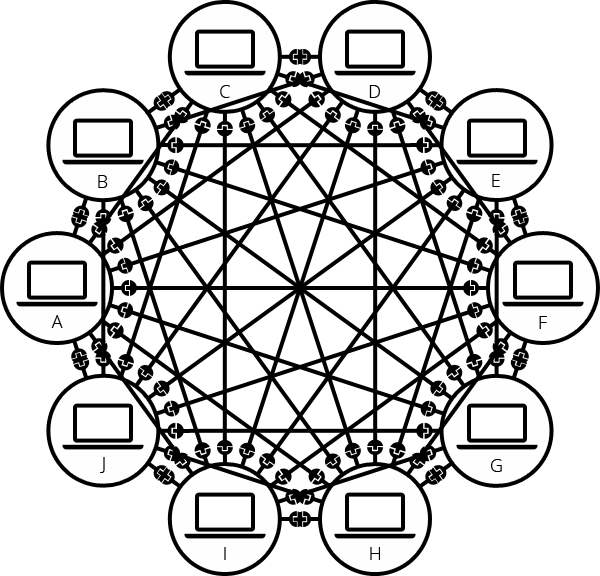
Таким способом вы можете подключить более двух компьютеров, но с каждым новым это становится все сложнее. Если хочется подключить, скажем, 10 компьютеров, вам понадобится 45 кабелей и 9 сетевых плат в каждом компьютере!
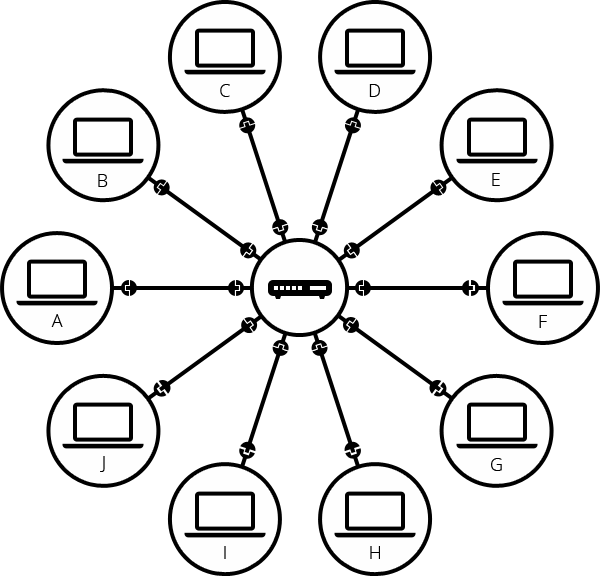
Чтобы решить эту проблему, каждый компьютер в сети подключается к специальному маленькому компьютеру. Этот компьютер называют маршрутизатором. Маршрутизатор исполняет только одну роль: как сигнальщик на железной дороге он следит за тем, чтобы пакет, отправленный одним компьютером — источником — достиг пункта назначения. Чтобы отправить сообщение компьютеру B, компьютер A сначала должен отправить его маршрутизатору, который перенаправит его компьютеру B и проконтролирует, чтобы данные не попали компьютеру C.
С добавлением маршрутизатора наша сеть здорово упрощается: чтобы соединить 10 компьютеров нам требуется только 10 кабелей (каждый кабель соединяет маршрутизатор с одним из компьютеров).
Сеть сетей
Пока все нормально. Но что нам делать, если нужно объединить в сеть сотни, тысячи или миллиарды компьютеров? Конечно, один маршрутизатор не справится с этой задачей, но если вы внимательно читали, то помните, что маршрутизатор — это обычный компьютер, и ничто не мешает нам соединить друг с другом 2 маршрутизатора. Давайте сделаем это.
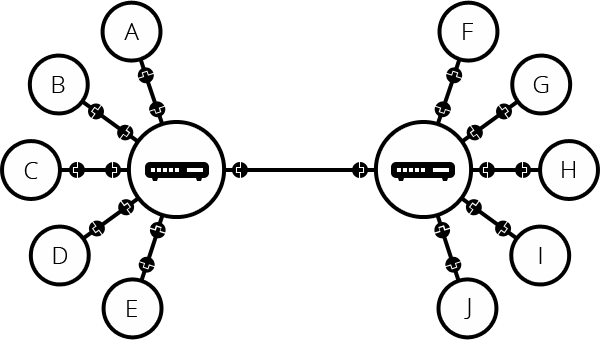
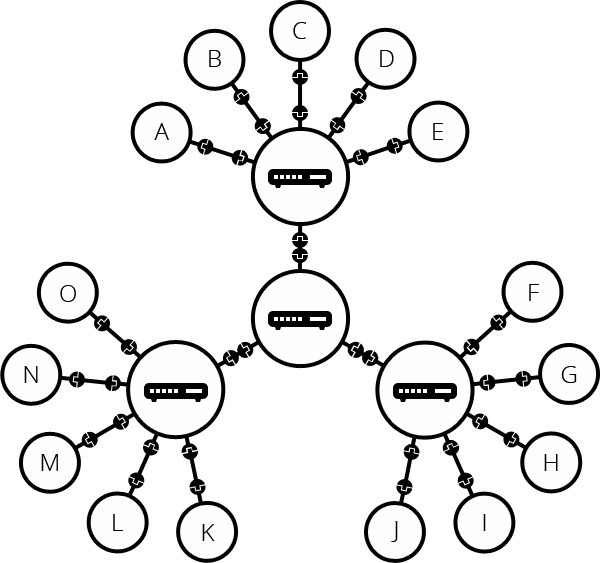
Подключая компьютеры к маршрутизатору, а затем — маршрутизатор к другому маршрутизатору, мы можем увеличивать нашу сеть до сколь угодно больших размеров.
Такая сеть уже очень похожа на то, что мы называем интернетом, но мы что-то упустили. Наша сеть построена для решения только наших задач. Но кроме неё есть и другие сети: наши друзья, соседи — кто угодно может создать свою сеть. Как же нам их объединить? Мы не можем протянуть кабели между нашим домом и всеми остальными сетями в мире. Чтобы решить эту проблему, мы можем воспользоваться уже существующими кабельными сетями. Ведь у нас дома уже есть кабели, например, электрические или телефонные. Телефонный провод уже соединяет ваш дом со всем остальным миром, так что он идеально подходит для решения нашей задачи. Чтобы подключить нашу сеть к глобальной сети с помощью телефонного провода, нам понадобится специальное оборудование, которое называется модем. Модем перекодирует информацию, поступающую из нашей сети в формат, который можно передавать через телефонную сеть, и наоборот, декодируют информацию из телефонной сети в формат, который распознают наши компьютеры.
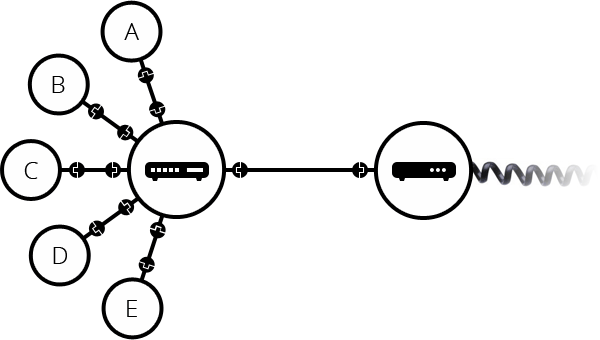
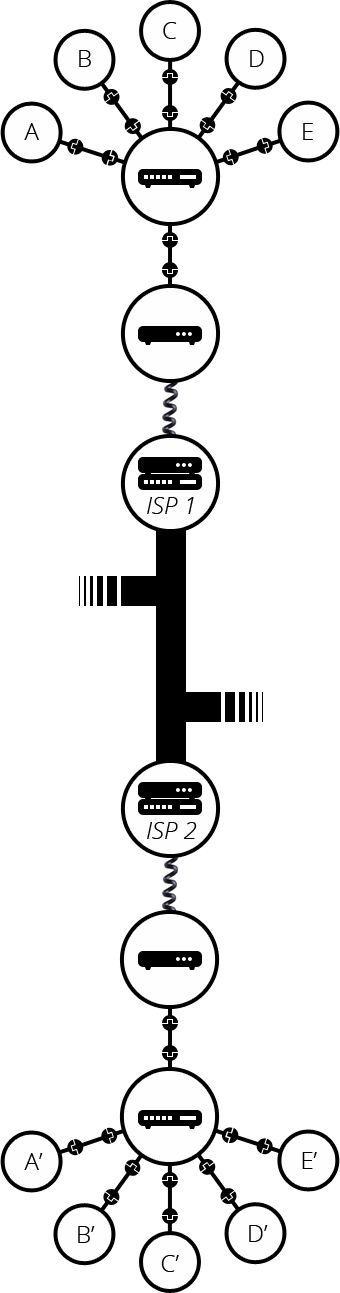
Итак, мы подключились к телефонной сети. Следующий шаг — передать сообщение из нашей сети в сеть, с которой мы хотим связаться. Чтобы сделать это, мы должны подключить нашу сеть к провайдеру услуг интернета (Internet Service Provider (ISP)). Провайдер — компания, которая обслуживает специальные маршрутизаторы, которые не только подключены друг к другу (объединяют в единую сеть всех клиентов провайдера), но также связаны с маршрутизаторами других провайдеров. Таким образом, наше сообщение, пройдя транзитом через сеть нескольких провайдеров, достигнет сеть назначения. Интернет — это сеть сетей, которая объединяет в себе всю вышеперечисленную инфраструктуру.
Поиск компьютера
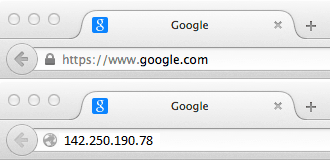
Чтобы послать сообщение какому-то компьютеру, необходимо как-то обратиться к нему, выделить среди других. Поэтому каждый компьютер, подключённый к сети, имеет свой уникальный адрес для связи: этот адрес называют IP-адресом (IP — сокращение для Internet Protocol, протокол интернета). В зависимости от версии протокола IP этот адрес может записываться по-разному. Самая широко используемая версия интернет-протокола — версия 4. Адреса IPv4 обычно записываются в виде четырёх чисел, разделённых точками, например: 192.168.2.10.
Такие адреса отлично подходят для компьютеров, но людям очень сложно их запоминать. Чтобы упростить себе жизнь, мы можем присвоить каждому IP-адресу псевдоним с понятным для человека именем. Такой псевдоним называют доменным именем. Например, google.com — доменное имя, которое является псевдонимом IP-адреса 173.194.121.32. Использование доменного имени — самый простой способ обратиться к компьютеру в интернете.
Интернет и веб
Как вы уже заметили, когда мы просматриваем Веб с помощью браузера, обычно мы используем доменное имя, чтобы обратиться к веб-сайту. Означает ли это, что Интернет и Веб — это одно и то же? Ответ не так прост. Мы уже знаем, что Интернет — это техническая основа, которая позволяет миллиардам компьютеров связываться друг с другом. Среди этих компьютеров есть небольшая группа (называемая веб-серверами), которые могут отправлять сообщения, распознаваемые браузерами. Интернет — это инфраструктура, а Веб — это сервис, построенный на основе этой инфраструктуры. Стоит отметить, что кроме Веба есть и другие сервисы, построенные на базе Интернета. Например, электронная почта или IRC (en-US).
Интранет и Экстранет
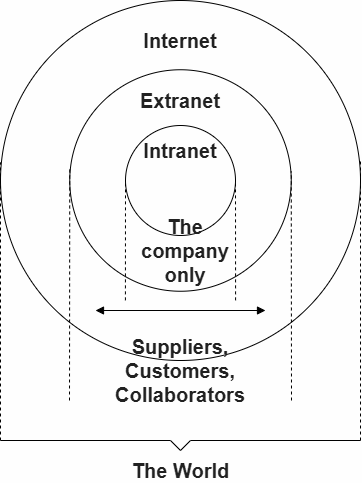
Интранет — это частная сеть, доступ к которой разрешён только членам определённой организации. Такая сеть обычно используется для предоставления участникам портала для безопасного доступа к общим ресурсам, совместной работы и общения. Например, во внутренней сети организации могут размещаться веб-страницы для обмена информацией об отделе или команде, общие диски для управления ключевыми документами и файлами, порталы для выполнения задач делового администрирования и инструменты для совместной работы, такие как базы знаний, доски обсуждений и системы обмена сообщениями.
Экстрасети очень похожи на интрасети, за исключением того, что они открывают всю частную сеть или её часть для обеспечения совместного использования и совместной работы с другими организациями. Обычно они используются для безопасного и надёжного обмена информацией с клиентами и заинтересованными сторонами, которые тесно сотрудничают с бизнесом. Часто их функции аналогичны тем, которые предоставляет интранет: обмен информацией и файлами, инструменты для совместной работы, доски обсуждений и т.д.
И интрасети, и экстрасети работают в той же инфраструктуре, что и Интернет, и используют одни и те же протоколы. Таким образом, авторизованные участники могут получить к ним доступ из разных физических местоположений.
Дальнейшие шаги
- Как работает Веб
- Понимание разницы между веб-страницей, веб-сайтом, веб-сервером и поисковиком
- Что такое доменные имена
Found a content problem with this page?
- Edit the page on GitHub.
- Report the content issue.
- View the source on GitHub.
Локальные и глобальные сети — Введение в интернет
Мы научились подключать компьютеры друг к другу разными способами. Но все еще не образовали интернет. Соединив несколько компьютеров, можно создать небольшую и замкнутую сеть, которая не позволит общаться с людьми со всего мира и делиться с ними информацией.
В этом уроке мы рассмотрим понятие глобальной и локальной сети. Узнаем об их основном отличии и разберемся, кто такие провайдеры, благодаря которым устройства в наших квартирах и домах получают доступ к глобальной сети интернет.
Локальные и глобальные сети
Существует два вида сети:
- Локальная вычислительная сеть
- Глобальная вычислительная сеть
Взглянем на пример подключения компьютеров с помощью нескольких коммутаторов
Так можно соединить сотню компьютеров между собой, но все они замкнуты в рамках единой системы, одного главного коммутатора, который находится в самом верху на изображении. Так образовалась локальная вычислительная сеть — LAN (Local Area Network). Она ограничена и объединяет в себе устройства в квартире, доме, офисе. Особенность локальных сетей — замкнутость, то есть у них нет выхода в другие сети.
Если объединить локальные сети, чтобы обмениваться информацией, получится глобальная вычислительная сеть — WAN (Wide Area Network). Такая сеть объединяет неограниченное количество устройств.
Локальная сеть объединяет в себе не только небольшой участок — квартиру или дом. Например, сеть внутри района тоже будет локальной, если у нее нет выходов в другие сети, например, интернет. Когда локальная сеть строится, можно точно сказать, сколько компьютеров подключено и какое ограничение на количество устройств.
Пример построения локальной сети — компания, которая поставляет интернет в ваш дом. Она объединяет компьютеры в доме, но у самой есть доступ к глобальной сети, к которой она и подключает локальную сеть. Такие компании называют провайдерами.
Провайдеры
Чтобы подключиться к глобальной сети, недостаточно взять патч-корд и присоединить его к компьютеру. Выйти в глобальную сеть можно через договор с поставщиками интернета — провайдерами.
Провайдеры делятся на три уровня, у каждого из которых своя зона ответственности:
- Tier-1 — провайдеры первого уровня. Главные поставщики интернета, так как владеют основными магистралями. Например, им принадлежат кабели, которые соединяют материки друг с другом. На 2021 год таких компаний насчитывается 16 в мире
- Tier-2 — провайдеры второго уровня. Национальные компании, которых в каждой стране свое количество. Для выхода в интернет они покупают доступ у провайдеров уровня Tier-1
- Tier-3 — провайдеры третьего уровня. Региональные провайдеры, которые работают в пределах района или города. Они покупают доступ у провайдеров уровня Tier-2. С ними заключают договор пользователи интернета
Некоторые ресурсы выделяют четыре уровня провайдеров. Основной принцип при этом не меняется: на первом уровне находятся главные поставщики, и далее каждый уровень переносит на более локальную зону ответственности.
Не стоит отказываться от провайдеров и пытаться строить свою сеть, которая свяжет континенты. Это не удастся из-за оборудования и технических ограничений.
Например, сеть начнет давать сбои, если длина кабеля превысит 100-120 метров. После этих значений сигнал слабеет, и информация не доходит до получателя. У провайдеров есть оборудование и возможности организовывать сеть с минимальными потерями и максимальной скоростью даже через континенты.
Провайдеры покупают оборудование, обеспечивают точки, в которых сигнал усиливается, подключают тысячи людей и заключают контракты с провайдерами других уровней. Так как у организаций свои зоны ответственности, то небольшому провайдеру из города не нужно думать о передаче данных через Атлантический океан — это забота провайдера уровня Tier-1.
Локальные и глобальные сети отличаются масштабностью, но у них есть одно главное сходство — они объединяют компьютеры, которые могут передать информацию между собой. Проанализируйте, какую сеть использует компания, в которой вы работаете, а к какой сети подключен ваш компьютер дома. Так вы точно поймете, чем отличаются данные сети.
Выводы
- У локальных сетей нет выхода в другие сети. Глобальные сети объединяют локальные сети и позволяют общаться друг с другом. Основная глобальная сеть — интернет
- Провайдеры, которые поставляют интернет, бывают разных уровней. Это зависит от размера сети, к которой у них есть доступ

Остались вопросы? Задайте их в разделе «Обсуждение»
Вам ответят команда поддержки Хекслета или другие студенты
Об обучении на Хекслете
- Статья «Как учиться и справляться с негативными мыслями»
- Статья «Ловушки обучения»
- Статья «Сложные простые задачи по программированию»
- Вебинар « Как самостоятельно учиться »
Открыть доступ
Курсы программирования для новичков и опытных разработчиков. Начните обучение бесплатно
- 130 курсов, 2000+ часов теории
- 1000 практических заданий в браузере
- 360 000 студентов
Наши выпускники работают в компаниях:
Способы подключения к интернету

Технологии подключения к Интернету развиваются с головокружительной скоростью.
Выбор способа доступа к глобальной сети зависит от потребностей пользователя в индикаторах трафика, предоставляемых провайдером, а также от географического положения, в котором будет использоваться соединение.
Разумеется, также следует учитывать возможности конкретного пользователя с точки зрения финансовых затрат на реализацию и эксплуатацию подключения.
Классификацию типов абонентского подключения можно представить следующим образом:

- Индивидуальный, когда провайдер предоставляет индивидуальный канал связи для каждого отдельного абонента. В этом случае, например, вы можете использовать стандартный модем «DSL» или оборудование спутниковой связи.
- Коллективное, когда сеть коллективного пользования устанавливается поставщиком телекоммуникационных услуг, в то время как проложенная сеть используется как для подключения к глобальной сети, так и для объединения машин в локальную сеть без использования Интернета. Один из примеров — существующие домашние сети.

несложно заметить, что главный недостаток второго типа в том, что при обрыве одного кабеля пострадает не один клиент, а целая группа пользователей одновременно.

Далее мы подробно рассмотрим каждый способ подключения, наиболее используемый сегодня в нашей необъятной стране.
Через спутник
Человек, далекий от благ цивилизации больших городов, не лишен возможности пользоваться ресурсами глобальной сети, даже если он живет в самой удаленной точке таежного леса.
Главное условие правильной реализации подключения — это видимость спутника. Главный недостаток этого метода — его дороговизна.

Только за оборудование придется заплатить около 300 кровно заработанных долларов, к тому же, когда человек узнает цены по тарифам, он быстро теряет желание организовывать свое свободное время по текущим ценам. Конечно, если для работы нужен спутниковый интернет, при отсутствии альтернативных вариантов такой способ будет логичным решением.
Метод, использующий асинхронное соединение, обеспечивает только односторонний доступ (принимаются только данные из сети). Для организации исходящего трафика (синхронного подключения) вам потребуется оборудование по значительно более высокой цене, чем указано выше.
Или, при наличии сотового покрытия в зоне, организация передачи исходящего трафика по каналу GPRS.
На характеристики качества приема данных влияют погодные условия. В случае непогоды связь может быть полностью прервана.
Через телефон
Из-за того, что повсеместно уже проложены телефонные линии, многие современные пользователи предпочитают эту технологию подключения.
Следует указать типы телефонных соединений:
- Удаленный доступ;
- ADSL.
DIAL-UP
Этот устаревший метод подключения до сих пор используется для доступа к всемирной паутине в районах, удаленных от высокоскоростных линий, например, в частном секторе вдали от города. Это предполагает использование модема и телефонной линии.

Основным преимуществом метода является невысокая стоимость оборудования, а подключение обычно осуществляется бесплатно оператором связи. Также многих пользователей привлекает простая настройка подключения.
Стоимость внешнего модема также не превышает тысячи рублей, а при использовании внутреннего модема стоимость оборудования составит около 300 рублей.

Тем не менее, недостатки значительно перевешивают существующие преимущества, так как скорость обмена информации по сети важна для современного человека и составляет в среднем 4 кб / с. Но самое главное в том, что при использовании Интернета, телефон не работает, так как линия занята.
ADSL
Технология «Асимметричная цифровая абонентская линия» или для краткости «ADSL» явно превосходит по качеству связи. Это быстрее и в то же время позволяет использовать стационарный телефон.
Устройство с модемом оснащено «разветвителем», который разделяет частотные каналы для Интернета и телефона.

Если АТС, на которую подписан пользователь, имеет мультиплексор, то он может воспользоваться этим методом. Как правило, оборудование для подключения не очень дорогое и продается повсюду.

Скорость получения информации уже исчисляется в мегабитах в секунду и может достигать 8 Мбит / с.
В тех районах, где нет других альтернатив по телефонной линии, поставщики часто завышают стоимость тарифов, поэтому, несмотря на наличие и простоте установки оборудования, эта технология постепенно вытесняются более современными альтернативами.
Беспроводной
Развитие современных технологий беспроводной связи позволяет получить свободу передвижения в пространстве и при этом оставаться на связи с Интернетом.

Стандарты связи Wi-Fi и WiMax, а также 3G и 4G позволяют работать в сетях на скоростях, близких к проводному соединению. Отсутствие необходимости в кабелях и доступе к Интернету в любом месте зоны покрытия делает беспроводной метод востребованным.

Учитывая разнообразие тарифов и низкую стоимость, владельцы домашней связи также используют авиасообщение в мобильных устройствах. В зоне действия точки доступа Wi-Fi, например в общественных местах, связь может быть бесплатной.
К сожалению, WiMax еще не распространился на нашу страну, так как для подключения требуется прокладка кабеля до поселка, а также требуется специальное оборудование. Иногда пользователям выгоднее пользоваться мобильным интернетом.
Wi-Fi
Точка доступа Wi-Fi способна покрыть территорию сигналом дальностью до ста метров.
У домашних пользователей есть несколько компьютеров и электронных устройств с функцией доступа к сети через технологию Wi-Fi.
Домашний маршрутизатор Wi-Fi позволяет вам реализовать свою локальную сеть, одновременно подключая к Интернету десяток гаджетов и компьютеров со встроенным беспроводным модулем или плагином.

Сам роутер подключается к кабелю от организации, оказавшей услугу связи.
Сети Wi-Fi обычны в парках и общественных местах. Пользователь должен иметь ноутбук или мобильный гаджет с ними, чтобы подключиться к существующей инфраструктуре. По большей части, в таких местах, использование доступа в Интернет для пользователей бесплатно.
Через мобильного оператора
Операторы сотовой связи предоставляют тарифные планы с неограниченным условными условиях. К ним легко подключиться везде, где есть покрытие мобильной сети.

Войти в сеть через оператора можно двумя способами:
- Использование мобильного телефона;
- С помощью модема, который подключается к USB-порту компьютера или является мобильной точкой доступа Wi-Fi.

Кабельное соединение
Наконец-то мы подошли к самому популярному способу подключения. В доме абонента проложен провод, служащий источником Интернета. Есть всего 2 типа подключения:
- витая пара;
- опто-волоконный кабель.

Витая пара
Оптоволокно прокладывает провайдер в многоквартирном доме, а кабель витой пары протягивает прямо в дом абонента. Вставляется в сетевую карту ПК или роутера.

Относительно невысокая скорость — 100 Мбит / с, по сравнению с прямым подключением к объективу, делает этот метод немного менее привлекательным, однако медный провод менее чувствителен к механическим повреждениям и дешевле заменяется в случае поломки.
Виды домашних сетей
На практике используются два типа обмена информацией:
- радиоканал (беспроводная связь);
- специальный кабель (проводной Ethernet).
оба типа можно использовать в одной сети, в которой одно устройство работает без проводов, а другое — благодаря соединению с помощью кабеля, предназначенного для этой цели.
У каждого типа общения есть свои достоинства и недостатки.
Беспроводное соединение
Для передачи информации по радиоканалам внутри дома, используются технологии:
У них разные способности.
Bluetooth
Спецификация Bluetooth допускает беспроводную радиосвязь между портативными устройствами, поддерживающими этот тип связи.
Технология передачи основана на использовании радиоволн с быстро меняющейся переменной частотой, известной только передатчику и приемнику.
Это гарантирует как защиту от помех, возникающих в результате работы нескольких расположенных поблизости устройств, так и безопасность передачи данных.
В домашних условиях, Bluetooth часто используется для подключения гарнитуры, мышь или клавиатуру для портативных устройств, реже на совместимые принтеры, камеры и другое оборудование.
Wi-Fi как альтернатива Ethernet
Беспроводной Wi-Fi набирает популярность в последние годы из-за отсутствия кабельного модема.
Почти все современные устройства имеют встроенный в оборудовании для использования беспроводных технологий.
В таблице приведены основные различия в передаче данных по проводному Ethernet-соединению с беспроводными радиоканалами Wi-Fi.
| Характеристики | Проводная система (Ethernet) | Беспроводная система (WiFi) |
| Максимальная скорость передачи | до 100 Мбит / с при использовании 2 пар, до 1000 Мбит / с при использовании 4 пар (стандартный интерфейс Ethernet 10BASE-T, 100BASE-TX и 1000BASE-T) | 64 Мбит / с (стандарт 802.11g) |
| Рабочий диапазон | до 100 метров с высокой помехозащищенностью | до 50 метров. Качество связи зависит от наличия источников помех |
| Защита информации от взлома | Высокая степень защиты | Ненадежная степень защиты. Особенно опасно при использовании устаревших стандартов WEP, WPA |
Как видно из таблицы, расстояния передачи сигнала и скорости передачи данных для беспроводной технологии хуже. Но значений обеих характеристик вполне достаточно для работы в помещении.
С точки зрения безопасности передачи информации беспроводной Wi-Fi также представляет проблемы. Однако защита вашей домашней сети не всегда имеет первостепенное значение. Поэтому отдельные пользователи даже не усугубляют эту проблему ни по незнанию, ни просто потому, что считают, что им нечего защищать.
В общем, беспроводная Wi-Fi имеет худшие характеристики для проводной Ethernet, но его удобство и мобильность позволяют для широкого применения среди домашних электронных устройств.
Проводное соединение
Этот метод требует больших затрат на приобретение дополнительного оборудования и прокладку кабелей в кабельных каналах, что сказывается на дизайне помещения.
При этом следует учитывать, что кабели, расположенные рядом с оборудованием, могут спутаться друг с другом, создавать беспорядок и снижать безопасность работы.
правда, оригинальный способ передачи информации был изобретен. Он использует каналы домашней электросети 220V, подключив к ней модем PLC. Такой прием экономит деньги на электромонтаже. Но по разным причинам так и не сложилось.
Доступ к сети интернет в квартире, частном доме и офисе
В домашних и офисных сетях часто используется сетевое соединение по проводным каналам благодаря технологии Ethernet. Провайдеры (организации, занимающиеся доступом клиентов к Интернету) обычно предоставляют свое оборудование (маршрутизатор или модем) абонентам для установки на месте.
Он отличается по конструкции и может иметь:
- один порт (разъем для подключения кабеля) или несколько;
- техническая возможность передавать Wi-Fi или быть без него;
- дополнительные функции (подключение к интернет-телевидению, защита от кражи и др).
Благодаря этому оборудованию в нашей квартире работает Интернет. Чтобы предоставить ему соединение Wi-Fi, просто укажите на принимающем электронном устройстве:
- имя сети;
- ключ (пароль) для доступа в сеть.
Оба эти параметра зарегистрированы в модеме.
Для проводной сети, автоматическое определение параметров оборудования и его связь происходит чаще (для этого, протокол DHCP должен быть включен). Однако, в некоторых случаях может потребоваться настроить их.
Как правило, в локальной компьютерной сети не требуется доступа к Интернету. Но, учитывая относительно недорогие платы за подключение и большие возможности для расширения функций пользователя путем доступа к World Wide Web в домашних условиях, такие сети становятся редкостью.
Подключение к Интернету технологии от провайдера к абоненту
Организация коммутируемого доступа (Dial-UP)
Это довольно «старый» метод подключения, который работает в телефонных сетях с устаревшими PABX. Связь через Интернет создается модемом, который подключается к оборудованию станции и проходит через него.
Скорость соединения при таком соединении сильно зависит от качества соединения и возникающих помех. Он редко превышает 32-56 Кбит / с, сама телефонная линия занята и не может быть использована для разговора.
ISDN (Integrated Services Digital Network)
Эта сеть позволяет одновременно передавать голос и цифровые данные.
В отличие от Dial-Up, телефон не будет занят при подключении к Интернету, а его скорость будет намного выше.
PON (Passive optical network)
идет постепенная замена обычного кабеля оптоволоконным, что, несмотря на рост затрат, открывает совершенно другие возможности.
Технология PON обеспечивает высокоскоростную передачу данных от оборудования телекоммуникационной компании к абоненту. Качество сигнала, передаваемого по оптоволокну, на порядок выше, чем у обычного кабеля.
WiMAX
Тип беспроводной связи, способный передавать информацию на расстояния в несколько километров с высокой скоростью. Предоставляется телекоммуникационными компаниями для доступа в Интернет для своих клиентов путем установки базовых станций WiMAX и оконечного оборудования. Эта технология набирает популярность.
Спутниковый интернет
Для организации спутникового канала доступа необходимо:
- установка специального спутникового оборудования, настроенного на спутниковые — параболические антенны»;
- регистрация у провайдера, предоставляющего доступ в Интернет через указанный спутник.
Следует отметить, что существует два варианта использования спутникового Интернета:
- асимметричная организация канала связи;
- симметричный канал.
Первый способ дешевле для пользователя. Запросы на исходящие пакеты идут по отдельному каналу. Это очень незначительный трафик, и его достаточно использовать мобильный Интернет, оплачиваемый отдельно.
Прием запрошенных данных происходит по спутниковому каналу. Скорость приема и трафика, принимаемого спутником, значительно выше, чем у исходящих пакетов.
Второй вариант намного дороже. Он предусматривает обмен входящим и исходящим трафиком напрямую через спутник. Неоспоримым преимуществом такого типа подключения является возможность организовать доступ в Интернет из любой точки мира при использовании необходимого оборудования.
Как правило, он используется при необходимости наличия доступа в Интернет и отсутствии других вариантов его подключения.
Технология DOCSIS или соединение по ТВ кабелю
Этот тип подключения используется некоторыми операторами кабельного телевидения. Принцип работы такой схемы довольно прост. Коаксиальный кабель, подводимый в квартиры к абонентам через делитель, разветвляется на два вывода:
- один канал работает непосредственно на экране телевизора;
- второй выход подключается через модем с технологией DOCSIS (Data Over Cable Service Interface Specification).
Затем этот модем раздает Интернет принимающим электронным устройствам. А в простейшем случае вообще можно использовать специальную компьютерную карту (ТВ-тюнер), поддерживающую эту технологию.
Этот метод не получил широкого распространения из-за существенных недостатков:
- ширина канала сильно зависит от количества подключенных абонентов, использующих Интернет-соединение;
- низкая скорость передачи информации.
Однако операторы кабельного телевидения могут использовать эту возможность для предоставления своим клиентам дополнительных услуг.
Интернет через спутниковую тарелку.
Например, для подключения одностороннего спутникового Интернета вам понадобится небольшой набор оборудования. Необходимо приобрести спутниковую антенну, усилитель-преобразователь (согласованный с диапазоном C, Ka или Ku и линейной или круговой поляризацией оператора), спутниковый ресивер (карта PCI или USB-приемник), кабель RG-6 необходимой длины (75 Ом) и пара F-коннекторов.
Для двунаправленного доступа к спутниковому Интернету вам понадобится приемопередающая антенна (примерно 1,2 — 1,8 метра в диаметре), передающий BUC (блочный преобразователь), малошумящий блочный приемник (LNB) и спутниковый модем, при этом можно подключить более одного и более компьютеров и предоставить им доступ в Интернет. Используйте диапазон, рекомендованный спутниковым оператором.
Каждое из бесшумных подключений к спутниковому Интернету имеет свои особенности. Для одностороннего доступа необходим существующий доступ в Интернет (например, GPRS или EDGE), через который отправленные запросы будут обрабатываться интернет-провайдером (односторонний доступ), а после обработки полученные данные будут отправлены на адрес Вашему покупателю через спутниковый коридор.
При двустороннем доступе к Интернету дополнительные каналы не требуются, так как данные отправляются и принимаются через спутник. Многие операторы спутникового Интернета могут предлагать как безлимитные пакеты, так и тарифы с оплатой за трафик. Двусторонний спутниковый интернет у некоторых операторов работает быстрее, чем технология 3G, а скорость в Ka-диапазоне может достигать 20 Мбит / с.
К недостаткам данной технологии можно отнести высокую стоимость оборудования, сложность настройки оборудования для технически неопытного пользователя и большое время отклика (латентность). Обычно они используют спутниковый интернет в удаленных частях страны, где нет другой приемлемой альтернативы. Использование Wi-Fi-роутера со спутниковым подключением к Интернет-провайдеру, а также других технологий даст вам возможность передавать Интернет по беспроводной сети и кабель локальной сети на другие цифровые устройства (ноутбуки, планшеты) в доме.
Модемное соединение (ADSL и Dial-Up).
Это коммутируемый доступ в Интернет по телефонной линии с использованием модема. Вы можете подключиться к Интернету через телефонную линию, используя старую технологию Dial-Up или более совершенную технологию ADSL. Подключившись к провайдеру через ADSL, в отличие от Dial-UP, можно одновременно выходить в Интернет и совершать телефонные звонки. Это достигается с помощью разветвителя ADSL, который делит телефонный сигнал на обычный телефонный сигнал и высокочастотный сигнал модема.
По сравнению с подключением по выделенной линии (метод описан выше) преимущество модемного подключения состоит в том, что используются существующие телефонные кабели, но на этом преимущество такого доступа в Интернет заканчивается. Максимальная скорость передачи данных для Dial-Up составляет 56 Кбит / с, а для технологии ADSL — 24 Мбит / с, но с учетом состояния телефонных линий, стабильности соединения и этих показателей может не быть.
Как вы понимаете, телефонная линия проигрывает все эффекты по сравнению с выделенной линией, учитывая стабильный рост мультимедиа и объем передаваемых данных. Еще несколько лет назад этот тип подключения считался одним из лучших, но в настоящее время он практически исчерпал свою полезность, несмотря на то, что до сих пор используется в качестве альтернативного подключения к Интернету, где по каким-то причинам не актуален использовать другое соединение.
Проводное подключение
Самый надежный способ подключения к World Wide Web является проводным соединением волоконно-оптическим. Витая пара может быть использована в качестве альтернативы, но менее надежные и скорость передачи данных медленнее. Как правило, волоконно-оптический кабель направляется на многоэтажном здание, где установлена точка развода. Из него, провода прокладываются к квартирам пользователей.
Минусы и плюсы проводного подключения
Недостатки проводного подключения:
- дороговизна прокладки кабеля;
- необходимость гоняться стены для подключения;
- отсутствие подвижности.
Оптические волокна обычно не устанавливают в частном секторе именно из-за высокой стоимости рабочей силы. Но жители многоэтажных домов с такой проблемой не сталкиваются, так как поставщик изначально проводит волокно до дома, а это не входит в счет за оплату труда.
Преимущества кабельного Интернета:
- скорость до 500 Мбит / с;
- возможность распространять в Интернете на нескольких сайтах;
- возможность одновременного подключения ТВ и IP-телефонии.
Это лучший вариант для жителей многоэтажных домов, так как провайдеры предлагают разные тарифы в зависимости от скорости движения.
Беспроводное подключение

Один из самых прогрессивных способов подключения к Интернету дома — беспроводной. Передача данных происходит по радиоканалу с использованием технологии WiMAX. При беспроводном подключении дома на клиенте устанавливается специальная антенна, которая подключается к модему с помощью кабеля. Антенна принимает сигнал от базовой станции провайдера, а с модема обеспечивает раздачу интернета по кабелю или Wi-Fi.
Минусы и плюсы беспроводного подключения
К недостаткам беспроводного подключения можно отнести:
- дорогое оборудование (для работы необходимы антенна и модем);
- зависимость качества сигнала от удаленности от базовой башни.
Последний пункт относительный. Зона покрытия WiMax составляет 15-50 км. В пределах прямой видимости расстояние может быть больше. Однако наличие препятствий в виде кирпичных и бетонных стен соседних зданий ухудшает качество сигнала и дальность его распространения.
Преимущества беспроводного подключения:
- скорость до 10 Мбит / с;
- возможность использования в селах и городах;
- мобильность;
- возможность раздачи Интернета на несколько сайтов.
Скорость беспроводной связи ниже, чем у других методов. Некоторые поставщики предлагают приобрести оборудование в рассрочку или взять его в аренду.
Как подключить беспроводной домашний интернет
Для подключения к домашнему беспроводному Интернету дома установлена антенна. Для улучшения качества сигнала в частных домах его подключают к телевизионным антеннам. В многоэтажном доме оборудование может быть установлено прямо в квартире.
Монтаж оборудования проводится специалистами после проверки возможности подключения к беспроводному Интернету. В частности, земля проверяется на наличие препятствий для прохождения радиосигнала от базы к приемнику. После проверки антенна подключена, от нее протянут кабель к роутеру или модели, далее кабель Ethernet можно подключить напрямую к ПК.
Мобильный доступ в интернет (GPRS, EDGE, 3G).
Этот тип подключения к Интернету популярен, потому что он позволяет получить доступ к Интернету в местах, где нет телефона или выделенной линии. Вы можете подключиться к Интернет-провайдеру с помощью 3G USB-модема или мобильного телефона (iPhone, смартфон, коммуникатор) с функцией модема. USB-модем визуально похож на USB-флешку и имеет внутри слот для SIM-карты.
Подключение к Интернету через USB-модем или мобильный телефон осуществляется путем «установления связи» с базовой станцией оператора мобильной связи, для которой проводится техническое обслуживание, и, в зависимости от оборудования, установленного у оператора мобильной связи, связь устанавливается через GPRS, EDGE, 3G или HSDPA (4G). Следовательно, после подключения USB-модема или телефона (через USB-кабель, инфракрасный порт или Blurtooth) к компьютеру у вас будет доступ к Интернету с использованием одной из упомянутых технологий.
Мобильный интернет имеет нестабильное качество связи и довольно низкую скорость, но вполне подходит для нормальной загрузки страниц в браузере. Максимальная скорость передачи данных в представленных технологиях составляет в среднем 20-40 Кбит / с в GPRS; 100-236 Кбит в EDGE; 144 Кбит / с — 3,6 Мбит / с в 3G и 4G может превышать 100 Мбит / с, а для фиксированных абонентов это может быть 1 Гбит / с.
Характеристики скорости, в зависимости от технологий, используемых интернет-провайдера, в некоторых случаях может быть выше, но на практике они очень часто ниже. Мобильный Интернет, конечно, имеет некоторые недостатки, но, будучи в состоянии получить доступ к глобальной сети из любого места в стране завораживает многих из нас.
Теперь проанализируем беспроводное подключение к Интернету (спутниковое, WiMAX). Эти типы беспроводных подключений к Интернету хороши тем, что их можно использовать там, где по какой-то причине вы все еще не можете получить доступ к проводной сети.
Использование беспроводных технологий, вы можете получить доступ к Интернету за пределами города, где проводной доступ в Интернет не доступен. Так, например, на даче, склад, офис, или какой-либо другой объект. Надо сказать, что эти методы подключения к Интернету предполагают наличие дополнительного оборудования и его покупку в некоторых случаях могут «платить» круглую сумму для вас.
Подключение к интернету по технологии DOCSIS.
Дословно DOCSIS (Data Over Cable Service Interface Specification) переводится как стандарт передачи данных по коаксиальному кабелю (телевидению). Передача данных по этому стандарту со стороны провайдера осуществляется клиенту (нисходящий поток) со скоростью 42/38 Мбит / с, а пользователем (восходящий поток) со скоростью 10/9 Мбит / с. Надо сказать, что полоса пропускания в этой технологии делится между всеми подключенными участниками, которые в данный момент принимают или отправляют информационные потоки. Следовательно, полоса пропускания, доступная во время передачи или приема данных для каждого пользователя, может сильно различаться.
Этот способ подключения к Интернету, как и предыдущий, осуществляется через специальный модем. Это кабельный модем для технологии DOCSIS со встроенным сетевым мостом, который обеспечивает двустороннюю связь по коаксиальному или оптическому кабелю. Следует отметить, что в сети этого провайдера есть устройство CMTS — Cable Modem Termination System. Проще говоря, это устройство представляет собой большой модем в магистральной сети, к которой подключены абонентские модемы.
С экономической точки зрения прокладывать коаксиальный кабель для выхода в интернет не очень целесообразно, лучше иметь выделенную линию (подключение ethernet), потому что по техническим характеристикам такая линия лучше, но если есть кабельное домашнее телевидение и ваш оператор KTV предоставляет эту услугу, тогда почему бы не воспользоваться ею. Однако, если ваш провайдер может предоставить вам доступ в Интернет с использованием технологии FTTB, PON или HCNA, то из-за ряда технических преимуществ лучше выбрать один вместо традиционного DOCSIS.
Как узнать тип подключения
Для настройки роутера необходимо знать тип подключения к Интернету. Смотри, наверное, в договоре о подключении указано. Если его нет, самым простым и правильным способом действий было бы обращение за помощью. Там вам расскажут, какая у вас связь, и ответят на другие вопросы.
Но вы можете узнать сами. Узнать, какое подключение к Интернету использует ваш провайдер, несложно.
Во-первых, если вы настроили Интернет на своем компьютере, проверьте тип подключения к Интернету. В Windows 7 и 10 щелкните правой кнопкой мыши значок подключения, запускающий доступ в Интернет. Перейдите во вкладку «Безопасность». Там вы увидите что-то вроде этого:
Это ваш тип соединения.
Если вам не нужно инициировать соединение вручную, у вас есть динамический или статический IP-адрес.
- Откройте «Настройки сети и Интернета», щелкнув правой кнопкой мыши в правом нижнем углу рядом с часами (в трее) на значке Интернета. Затем выберите «Настройки адаптера Настройка» пункт».
- Щелкните правой кнопкой мыши значок сетевой карты и выберите «Свойства».
- В открывшемся окне найдите TCP / IP v4, выберите его и нажмите кнопку «Свойства».
- Откроется окно с настройками. Пустые поля означают, что вы получаете IP-адрес автоматически. Если вы видите какие-то числа, у вас статический IP-адрес.
Понять, какое у вас подключение, можно из настроек, которые указаны в соглашении с провайдером. Если параметры не требуются, у вас динамический IP. Если есть имя пользователя и пароль, скорее всего, это PPPoE. Когда с ними также связан адрес сервера, это L2TP или PPTP.
Если по ошибке указать в настройках тип подключения, ничего страшного не произойдет. Интернет просто не работает. Проверьте свои настройки и попробуйте другой тип.