Функция МУМНОЖ
Excel для Microsoft 365 Excel для Microsoft 365 для Mac Excel для Интернета Excel 2021 Excel 2021 для Mac Excel 2019 Excel 2019 для Mac Excel 2016 Excel 2016 для Mac Excel 2013 Excel 2010 Excel 2007 Excel Starter 2010 Еще. Меньше
Функция МУМНОТ возвращает матричное произведение двух массивов. Результатом является массив с таким же числом строк, что и массив1, и с таким же числом столбцов, что и массив2.
Примечание: Если у вас установлена текущая версия Microsoft 365, можно просто ввести формулу в верхней левой ячейке диапазона вывода и нажать клавишу ВВОД, чтобы подтвердить использование формулы динамического массива. Иначе формулу необходимо вводить с использованием прежней версии массива, выбрав диапазон вывода, введя формулу в левой верхней ячейке диапазона и нажав клавиши CTRL+SHIFT+ВВОД для подтверждения. Excel автоматически вставляет фигурные скобки в начале и конце формулы. Дополнительные сведения о формулах массива см. в статье Использование формул массива: рекомендации и примеры.
Синтаксис
МУМНОЖ(массив1; массив2)
Аргументы функции МУМНОЖ описаны ниже.
- массив1, массив2 Обязательный. Перемножаемые массивы.
Замечания
- Число столбцов в массиве1 должно быть таким же, как число строк в массиве «массив2», и оба массива должны содержать только числа.
- Массив1 и массив2 могут быть заданы как диапазоны ячеев, константы массива или ссылки.
- Функция МУМНОЖ возвращает значение ошибки #ЗНАЧ! в следующих случаях, указанных ниже.
- Если какая-либо ячейка пуста или содержит текст.
- Число столбцов в массиве1 отличается от числа строк в массиве «массив2».
Примеры
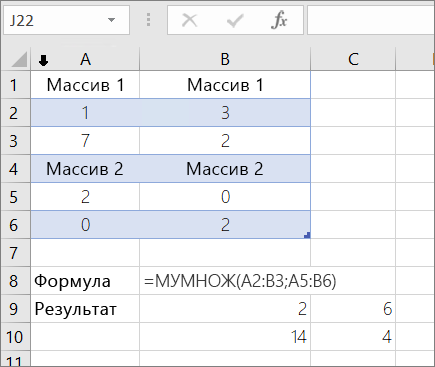
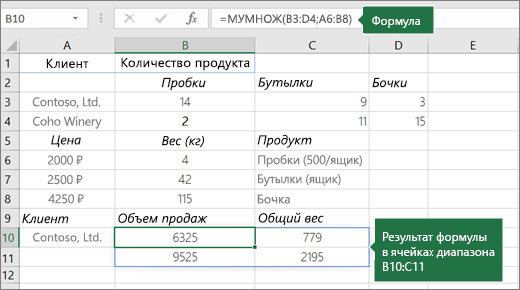
Чтобы указанные выше формулы вычислялись правильно, нужно вводить их в виде формул массивов. После ввода формулы нажмите ввод, если у вас есть текущая Microsoft 365 подписка. в противном случае нажмите CTRL+SHIFT+ВВОД. Если формула не будет введена как формула массива, возвращается единственный результат.
Дополнительные сведения
Вы всегда можете задать вопрос эксперту в Excel Tech Community или получить поддержку в сообществах.
Умножение матриц в EXCEL
В этой статье рассмотрены операции умножения матриц с помощью функции МУМНОЖ() или англ.MMULT и с помощью других формул, а также свойства ассоциативности и дистрибутивности операции умножения матриц. Примеры решены в MS EXCEL.
Операция умножения двух матриц А и В определена только для случаев, когда число столбцов матрицы А равно числу строк матрицы В.
Произведение матрицы А порядка P x N и матрицы В порядка N x Q — это такая матрица С порядка P x Q, у которой каждый элемент равен сумме произведений элементов i-ой строки матрицы А на соответствующие элементы j-ого столбца матрицы В , то есть:
Для умножения матриц в MS EXCEL существует специальная функция МУМНОЖ() , которую нужно вводить как формулу массива .
Рассмотрим сначала умножение квадратных матриц 2 х 2.
Разместим матрицы в диапазонах А8:В9 и D8:E9 (см. файл примера ).
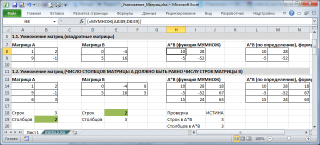
Результат, также матрицу 2 х 2, будем вводить в диапазон H8:I9 .
- выделите указанный диапазон H8:I9
- поставьте курсор в Строку формул (или нажмите клавишу F2 )
- введите формулу =МУМНОЖ(A8:B9;D8:E9)
- нажмите CTRL+SHIFT+ENTER
Выделенный диапазон заполнится элементами матрицы. В принципе можно выделить заведомо б о льший диапазон, в этом случае лишние ячейки будут заполнены ошибкой #Н/Д.
Удалить отдельный элемент матрицы А*В не удастся — только все элементы сразу (выделите весь диапазон и нажмите клавишу DEL ).
Чтобы изменить значения аргументов функции (например, поменять матрицы местами), выделите любую ячейку матрицы, нажмите F2 , исправьте формулу и нажмите CTRL+SHIFT+ENTER .
Альтернативной формулой для перемножения матриц является формула массива =СУММПРОИЗВ($A8:$B8;ТРАНСП(D$8:D$9)) . Введите формулу в верхнюю левую ячейку диапазона и нажмите CTRL+SHIFT+ENTER . Затем скопируйте ее вниз и вправо на нужное количество ячеек.
Если попытаться перемножить матрицы неподходящей размерности (когда число столбцов матрицы А НЕ равно числу строк матрицы В), то функция МУМНОЖ() вернет ошибку #ЗНАЧ!
В файле примера также продемонстрированы свойства ассоциативности и дистрибутивности операции умножения матриц.
Как перемножить матрицы в excel
������� ���������� ��������� MS Office 2007: Microsoft Excel
Матричные операции в Excel
Простейшие операции, которые можно проделывать с матрицами: сложение (вычитание), умножение на число, перемножение, транспонирование, вычисление обратной матрицы.
Сложение матриц и умножение матрицы на число. Сложить матрицы м и N, где

Решение. Введем матрицы M и N в блоки A1:С2 и E1:G2 . В блок А4:С5 введем табличную формулу . Обратите внимание, что выделен блок имеет те же размеры, что и исходные матрицы.
Что произойдет, если перед вводом формулы выделить блок А4:D6? В «лишних» ячейках появится #Н/Д, т.е. «НеДоступно». А если выделить А4:В5? Будет выведена только часть матрицы, без каких- либо сообщений. Проверьте .
Использование имен делает процедуру ввода табличной формулы намного проще. Дайте диапазонам A1:С2 и 1:G2 имена M и N соответственно с помощью команды Формулы-Присвоить Имя . В блок Е4:G5 введите табличную формулу . Результат, естественно, должен получиться тот же.
Теперь вычислим линейную комбинацию матриц 2 M-N . В блок А7:С8 введем табличную формулу . У Вас должны получиться результаты:

Рассмотренные примеры подводят нас к мысли, что обычная операция умножения применительно к блокам не вполне эквивалентна перемножению матриц. И действительно, для матричных операций в Excel предусмотрены функции, входящие в категорию «Математические»:
- МОПРЕД — вычисление определителя матрицы;
- МОБР — вычисление обратной матрицы;
- МУМНОЖ — перемножение матриц;
- ТРАНСП — транспонирование.
Первая из этих функций возвращает число, поэтому вводится как обычная формула. Остальные функции возвращают блок ячеек, поэтому они должны вводиться как формулы массивов. Первая буква М в названии трех функций — сокращение от слова «Матрица».
Вычислить определитель и обратную матрицу для матрицы
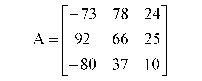
Проверить правильность вычисления обратной матрицы умножением ее на исходную. Повторить эти действия для той же матрицы, но с элементом а33=10,01.
Решение . Разместим исходную матрицу в блоке А1:СЗ (рис. 106).
В ячейке в 5 поместим формулу для вычисления определителя =МОПРЕД(А1:СЗ) .
В блок А7:С9 введем формулу для вычисления обратной матрицы. Для этого, выделив блок А7:С9 (он имеет три строки и три столбца, как и исходная матрица), введем формулу . Да же если используется
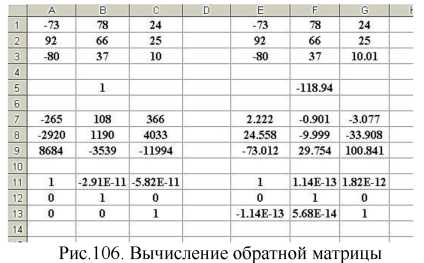
Мастер функций, завершить ввод нужно нажатием комбинации клавиш Shift+Ctrl+Enter (вместо кнопки ОК ). Если предварительно не выделив блок А7:С9 , ввести формулу в ячейку А7 как обычную формулу Excel (закончив ввод клавишей Enter ), то не нужно вводить ее заново на остальной диапазон. Просто выделив А7:С9 , выберите F2 (редактирование) и, не изменяя формулу, закончите действие комбинацией клавиш Shift+Ctrl+Enter .
Скопируйте блок А1:С9 в блок E1:G9 . Измените один элемент исходной матрицы: в ячейку G3 вместо 10 введите 10,01. Изменения в определителе и в обратной матрице разительны! Этот специально подобранный пример иллюстрирует численную неустойчивость вычисления определителя и обратной матрицы: малое возмущение на входе дает большое возмущение на выходе.
Для дальнейших вычислений присвоим матрицам на рабочем листе имена: А1: СЗ — А, А7 : С9 — Ainv, El: G3 — АР, Е7 : G9 — APinv. Теперь проверим правильность вычисления обратной матрицы. В блок А12 : С14 введем формулу , а в блок E12:G14 — формулу . У вас должен получиться результат, как на рис. 107.
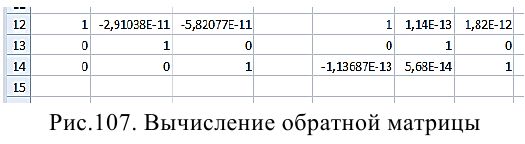
Как и следовало ожидать, получились матрицы, близкие к единичным.
учимся
программироватьПрограммированию нельзя научить, можно только научится
- Главная»
- Численные методы»
- Лабораторные работы»
- Практические работы 2, 3. Действия над матрицами в Excel
Практическая работа 2. Действия над матрицами в Excel
Цель: научится применять возможности программы MS Excel для выполнения действий над матрицами.
Каждое задание выполнять на отдельном листе рабочей книги Excel
Уровень 1
1.Транспонирование матриц
-
Заполните ячейки таблицы значениями элементов матрицы (рис.1).

Рисунок 1.

Рисунок 2.

Рисунок 3.

Рисунок 4.

Рисунок 5.
2. Умножение матрицы на число
Задание 2. Дана матрица А (рис.6). Получить матрицу B=3*А.
Ход работы:- Введите матрицу (рис.6).
- Выделите ячейку E1 и введите формулу =3*A1.
- Скопируйте введенную формулу в остальные ячейки результирующей матрицы: для этого наведите курсор на точку в правом нижнем углу ячейки, так, чтобы курсор изменился на тонкий крестик, нажмите на левую кнопку мыши и протяните до ячейки G1. Таким же образом протяните указатель до ячейки G2.
- В результате должна получиться матрица B (рис.7):


Рисунок 6. Матрица A
Рисунок 7. Матрица B
3. Сложение матриц
Задание 3. Сложить две матрицы A и B (даны на рис.8).
Рисунок 8.
Ход работы:
- Введите две матрицы A и B (рис.8).
- Выделите первую ячейку результирующей матрицы D5 и внесите формулу =B1+F1.
- Скопируйте формулу на оставшиеся ячейки матрицы C.

Рисунок 9. РезультатУровень 2
4.Умножение матриц
Задание 4. Даны матрицы А и В (рис.10). Найти их произведение С=А*В.
Рисунок 10.
Ход работы:
- Выделяем мышкой при нажатой левой кнопке соответствующий диапазон ячеек D5:E7 (строк такое же количество как в матрице А, а столбцов такое же количество как в матрице В).
- Вызываем мастер функций и в категории «Полный алфавитный перечень находим функцию «МУМНОЖ» и нажимаем ОК.
- В появившемся окне вводим диапазон значений исходных матриц А и В (рис.11).

Рисунок 11.
- Для получения результата нажимаем сочетание клавиш «Shift»+«Ctrl»+«Enter».

Рисунок 12
Задание 5. Самостоятельно с помощью функции ТРАНС транспонировать следующую матрицу.
Рисунок 13.
Уровень 3
Задание 6. Самостоятельно выполнить с помощью Excel умножение матриц А и В. Даны А и В. В результате вычислений должна получиться матрица C (рис.14)

Рисунок 14.

Задание 7. Даны матрицы А, В, С и число a=2. Найти


Подсказка: Все вычисления выполнять на одном листе. Сначала вычислить
 , затем умножить матрицы
  , далее умножить матрицу С на число a, затем сложить матрицы
  и aС.
и aС.
Тест: результат
Задание 8. Даны матрицы А, В, С и число a=2. Найти


Тест: результат
Практическая работа 3. Действия над матрицами.
Вопросы на повторение:
- Какая функция в Excel используется для транспонирования матрицы?
- Какая функция в Excel используется для умножения матриц?
Уровень 1
Задание 1: найти произведение матриц AB, где

Задание 2: найти произведение матриц BA, где


Задание 3: Даны матрицы А, В. Найти


Тест:
Уровень 2
Задание 4. Предприятие выпускает продукцию трех видов: P1, P2, P3 и использует сырье двух типов S1 и S2. Нормы расхода сырья характеризуются матрицей

,
где каждый элемент показывает, сколько единиц сырья j-го типа расходуется на производство единицы продукции. План выпуска продукции задан матрицей-строкой B=(100, 130, 90). Необходимо определить затраты сырья для планового выпуска продукции.
Подсказка: для нахождения затрат сырья необходимо вычислить произведение матриц B*A.
Тест: в результате появятся затраты сырья для планового выпуска продукции B*A=(880,900). Таким образом, для выполнения плана необходимо S1=880 единиц сырья первого типа и S2=900 единиц сырья второго типа.Задание 5. Предприятие выпускает продукцию трех видов: P1, P2, P3 и использует сырье двух типов S1 и S2. Нормы расхода сырья характеризуются матрицей

,
где каждый элемент показывает, сколько единиц сырья j-го типа расходуется на производство единицы продукции. Стоимость единицы каждого типа сырья задана матрицей-столбцом

Определите стоимость затрат сырья на единицу продукции.
Уровень 3
Задание 6. Какие из матриц можно перемножить? Найдите эти произведения.


Задание 7. Вычислите (A*B)*C, A*(B*C).

Задание 8. Покажите вычислением, что для указанных матриц верно утверждение: (A+B)C=AC+BC.

Составитель: Салий Н.А.