Как удалить fedora рядом с windows


Глава 18. Удаление Fedora
Мы уважаем свободу выбора операционной системы для вашего компьютера. В этой секции рассказано, как удалить Fedora.
Следование этим инструкциям может повредить данные!
Если вы хотите сохранить важные данные из удаляемой версии Fedora, создайте их резервную копию. Запишите их на CD, DVD, внешний жесткий диск или другое устройство хранения.
Также рекомендуется создать резервную копию данных других установленных операционных систем во избежание их потери.
Если вы создаете резервную копию данных Fedorа для их последующего переноса в другую операционную систему, убедитесь, что носитель данных может быть прочитан в новой операционной системе. Например, Microsoft Windows не сможет прочитать внешний диск, если он был отформатирован в Fedora как ext2, ext3, ext4. Для его чтения потребуется установить дополнительные программы.
Чтобы удалить Fedora из систем x86, необходимо удалить информацию загрузчика Fedora из MBR и разделы, содержащие операционную систему. Способы удаления Fedora на разных компьютерах могут отличаться в зависимости от того, является ли Fedora единственной установленной операционной системой или компьютер использует двойную загрузку.
Приведенные инструкции не могут охватить все возможные конфигурации компьютеров. Если ваш компьютер допускает загрузку больше двух операционных систем или его схема разделов довольно специфична, рассматривайте эту информацию лишь как общее руководство по удалению разделов. В таких случаях также потребуется настроить выбранный загрузчик. Приложение E, Загрузчик GRUB содержит общую информацию, подробное описание выходит за рамки данного документа.
Ранние версии Windows
Fdisk — утилита разбиения на разделы, поставляемая с MS-DOS и Microsoft Windows, не сможет удалить файловые системы, используемые системой Fedora. MS-DOS и версии Windows, предшествующие Windows XP (за исключением Windows 2000) не имеют других средств удаления и изменения разделов. Раздел 18.3, «Замена Fedora ранними версиями Microsoft Windows и MS-DOS» содержит информацию об альтернативных методах удаления разделов в MS-DOS и Windows.
18.1. Fedora является единственной операционной системой
Если Fedora является единственной операционной системой на компьютере, удалить ее можно с помощью установочного носителя новой операционной системы. Примеры таких носителей включают установочный диск Windows XP, установочный DVD Windows Vista, установочные диски Mac OS X или другого дистрибутива Linux.
Стоит отметить, что некоторые производители компьютеров хоть и включают предустановленную систему Microsoft Windows, но не предоставляют установочный диск Windows, вместо этого предоставляя собственный «диск восстановления системы» или программы для его создания. Иногда для хранения программ восстановления выделяется отдельный раздел. Если вы уверены, был ли предоставлен установочный диск, обратитесь к документации компьютера.
Если у вас есть установочный носитель для операционной системы:
Создайте резервную копию важных данных.
Выключите компьютер.
Загрузите компьютер с установочного диска новой операционной системы.
Следуйте инструкциям процесса установки. Установочные диски Windows, OS X и большинства систем Linux обычно позволяют создавать разделы вручную при установке или предложат удалить все разделы и создать разделы заново. Удалите все существующие разделы или разрешите установщику удалить их автоматически. Диски восстановления систем для компьютеров с предустановленной системой Microsoft Windows могут создать схему разделов автоматически без вашего участия.
Внимание
Если программы для восстановления системы хранятся в отдельном разделе соблюдайте осторожность при удалении разделов для последующей установки другой операционной системы.
Как удалить Linux и установить Windows
В этой статье содержатся инструкции по удалению операционной системы Linux с последующей установкой Windows. При написании статьи предполагалось, что операционная система Linux уже установлена на жесткий диск компьютера, используются разделы native и swap (несовместимые с Windows) и на жестком диске нет свободного места.
Windows и Linux могут совместно использоваться на одном компьютере. Дополнительные сведения об этом см. в документации к операционной системе Linux.
Дополнительная информация
Для установки Windows на компьютер под управлением Linux (с удалением Linux) разделы, которые использует эта операционная система, необходимо удалить вручную. Windows-совместимый раздел будет создан автоматически при установке Windows.
ВНИМАНИЕ! Поскольку выполнение описанных в данной статье действий приведет к полному удалению операционной системы Linux, предварительно убедитесь в наличии загрузочного носителя или компакт-диска Linux. Если впоследствии необходимо будет восстановить операционную систему Linux, создайте резервную копию всех данных, хранящихся на компьютере. Кроме того, необходимо наличие полной версии операционной системы Windows.
В файловых системах Linux в начале каждого дискового раздела находится суперблок для определения размера, формы и состояния файловой системы.
Операционная система Linux обычно устанавливается в раздел типа 83 (Linux native) или 82 (Linux swap). Диспетчер загрузки Linux (LILO) можно настроить на выполнение загрузки из следующих мест:
- основная загрузочная запись (Master Boot Record, MBR) жесткого диска;
- корневая папка раздела Linux.
Разделы можно удалить с помощью служебной программы Fdisk, которая входит в состав Linux. (Существуют аналогичные служебные программы, например Fdisk в MS-DOS версии 5.0 или выше. Кроме того, разделы можно удалить и при установке.) Чтобы удалить Linux и установить Windows, сделайте следующее.
-
Удалите используемые Linux разделы native, swap и загрузочный раздел.
- FAT 12 (тип 01)
- FAT 16 > 32 M Primary (тип 06)
- FAT 16 Extended (тип 05)
- FAT 32 без LBA Primary (тип 0b)
- FAT 32 с LBA Primary (тип 0c)
- FAT 16 с LBA (тип 0e)
- FAT 16 с LBA Extended (тип 0f)
-
Загрузите компьютер с установочной дискеты Linux, введите в командной строке fdisk и нажмите клавишу ВВОД.
Примеры таблиц разделов Linux
Один SCSI-диск
Device Boot Start End Blocks Id System
/dev/sda1 * 1 500 4016218 83 Linux native (SCSI hard drive 1, partition 1)
/dev/sda2 501 522 176715 82 Linux swap (SCSI hard drive 1, partition 2)
Несколько SCSI-дисков
Device Boot Start End Blocks Id System
/dev/sda1 * 1 500 4016218 83 Linux native (SCSI hard drive 1, partition 1)
/dev/sda2 501 522 176715 82 Linux swap (SCSI hard drive 1, partition 2)
/dev/sdb1 1 500 4016218 83 Linux native (SCSI hard drive 2, partition 1)
Один IDE-диск
Device Boot Start End Blocks Id System
/dev/hda1 * 1 500 4016218 83 Linux native (IDE hard drive 1, partition 1)
/dev/hda2 501 522 176715 82 Linux swap (IDE hard drive 1, partition 2)
Несколько IDE-дисков
Device Boot Start End Blocks Id System
/dev/hda1 * 1 500 4016218 83 Linux native (IDE hard drive 1, partition 1)
/dev/hda2 501 522 176715 82 Linux swap (IDE hard drive 1, partition 2)
/dev/hdb1 1 500 4016218 83 Linux native (IDE hard drive 2, partition 1)
Кроме того, Linux распознает более 40 типов разделов, в том числе следующие:
Следует помнить, что существуют другие способы удаления операционной системы Linux с последующей установкой Windows XP. В этой статье описан способ, который применяется в том случае, когда операционная система Linux уже функционирует и на жестком диске не осталось свободного места. Существует специальное программное обеспечение для изменения размеров раздела. Корпорация Майкрософт не поддерживает установку Windows в разделы, управляемые подобным образом.
Чтобы удалить одну операционную систему и установить другую, можно, кроме прочего, воспользоваться загрузочным диском MS-DOS версии 5.0 или более поздней, Windows 95 или Windows 98, которые содержат служебную программу Fdisk. Запустите программу Fdisk. Если на компьютере установлено несколько жестких дисков, выберите пятый пункт меню для определения диска, содержащего удаляемый раздел. После этого (или в том случае, если на компьютере имеется только один жесткий диск) выберите пункт 3 (Delete partition or logical DOS drive), а затем — пункт 4 (Delete non-DOS partition). Будет отображен список разделов, отличных от DOS, которые необходимо удалить. Обычно в операционной системе Linux есть два раздела, не являющимися разделами DOS, но их может быть и больше. Поочередно удалите все разделы, которые не являются разделами DOS.
После удаления разделов можно приступать к созданию новых и установке выбранной операционной системы. При помощи служебной программы Fdisk, входящей в состав MS-DOS версии 5.0 и более поздней, Windows 95 или Windows 98, можно создать только один основной и один расширенный разделы из нескольких логических дисков. Максимальный размер основного раздела FAT16 составляет 2 ГБ. Максимальный размер логического диска FAT16 — 2 ГБ. Для получения дополнительных сведений щелкните указанный ниже номер статьи базы знаний Майкрософт:
105074 Вопросы и ответы относительно создания разделов в MS-DOS 6.2
При установке Windows NT 4.0 или Windows 2000 разделы Linux можно удалить, создать новые разделы и отформатировать их, выбрав нужную файловую систему в процессе установки. Windows позволяет создать несколько основных разделов. Максимальный размер раздела, который создается в процессе установки Windows NT 4.0, составляет 4 ГБ. Это ограничение обусловлено особенностями файловой системы FAT16. Для раздела размером 4 ГБ используется кластер 64 КБ. MS-DOS 6.x, Windows 95 и Windows 98 не поддерживают файловые системы с размером кластера 64 КБ, поэтому в процессе установки такие файловые системы обычно преобразуются в NTFS. В отличие от Windows NT 4.0, операционная система Windows 2000 поддерживает файловую систему FAT32. При установке Windows 2000 можно создать диск FAT32 очень большого размера. После завершения установки, в случае необходимости, диск FAT32 можно преобразовать в NTFS.
Ubuntu вместе с Windows на одном компьютере
Если вам нужен безопасный сёрфинг по интернету без брандмауера и без шпионящего антивируса, «грузящего» систему; любое бесплатное редактирование видео-, фото и аудиофайлов 1) , чтение книг на ПК с дивана 2) , если видеоэффекты Windows тяжелы и неповоротливы для вашего компьютера, а также позвонить по самым дешёвым тарифам в любую страну мира или бесплатно с компьютера на компьютер 3) , то Ubuntu — лучший для вас выбор .
Но надо знать, что некоторая периферия 4) может не поддерживаться в Ubuntu, так как производители зачастую не делают драйверы для своих устройств под Linux, считая такое производство невыгодным, а те драйвера, которые создаются свободным сообществом, не всегда достаточно полностью совместимы с данным оборудованием. Кроме того, некоторые узкоспециальные программы 5) , разработанные под Windows, в Linux 6) могут не заработать. Также современные ресурсные графические игры выпускаются, в основном, для Windows. И хотя положение может спасти wine, всё же стоит поискать альтернативное решение в виде схожих программ-приложений Linux.
В любом случае, в Линукс никто не ограничивает пользователя; и всегда можно установить и Windows, и Ubuntu на одном компьютере (дуалбут-«dualboot»–сдвоенная загрузка)
Установка Ubuntu второй системой после Windows.
Сначала, подключите Интернет 7) и скачайте актуальный ISO -диск с официальной страницы загрузки.. Далее, пишем установочный диск при помощи программ записи образов DVD или флешeк 8) . Потом в BIOS (UEFI) выставляем загрузку с CD или USB, и устанавливаем Ubuntu второй после Windows системой. Затруднений особых быть не должно. Задаём разделы HDD «вручную» при помощи стрелок на клавиатуре.
В пункте установки разделения дисков (и HDD, и SSD) находим диск, куда будете ставить Ubuntu, в подменю с плюсами и минусами делим на корень и /home, как описано ниже для персональных компьютеров (для ноутбуков немногим отличается из-за раздела подкачки /swap).
Строчка: раздел корня /. Поскольку корень /-root будет содержать все точки монтирования за исключением /home, мы должны выделить место от 10-15 GB и более. В отличие от Windows, системные файлы Ubuntu можно устанавливать и на логический раздел. Файловую систему — хорошо прорабатанную в Ubuntu ext4 9)
Изменить размер раздела: от 10-15 GB и выше
Использовать: ext4
Форматировать: да
Точка монтирования: /
Под swap на ПК выделяется объём, равный оперативной памяти компьютера, но не больше 2 GB . (При оперативной памяти от 4 GB и выше swap на ПК не нужен, как на ноутбуке.). Swap-раздел желательно создать в начале диска.
Использовать: раздел подкачки
Точка монтирования: не указывается.
Последний раздел для Linux, который предназначен для вашего домашнего каталога — /home. Тут будут храниться все ваши настройки браузеров и программ, документы, музыка, фильмы и т.д. Этому разделу надо выделить всё оставшееся свободное место. Раздел /home может располагаться как в начале, так и в конце диска– разницы нет. Этот раздел необязательно должен быть первичным, но рекомендуется именно этот тип. Раздел /home можно и не создавать, тогда при экстренной переустановке системы все настройки программ, браузеров придётся делать заново. Само собой, и все сохранённые документы тоже исчезнут 10) .
Изменить размер раздела: от 5 GB и выше
Использовать: ext4
Форматировать: да
Точка монтирования: /home
Если у вас несколько жёстких дисков — убедитесь, что начальный загрузчик будет установлен в диск, который будет загружаться Ubuntu —(sda,sdb,sdc и т.д.)
После запуска на компьютере будут работать две операционные системы! Но если Windows стоит на SSD, а Ubuntu поставлена на HDD, то Windows будет грузиться первой, и надо идти в UEFI и разобраться с порядком загрузки систем и в меню выбрать диск с Ubuntu.
10 секунд ожидания и, если не выберите стрелками клавиатуры подменю GRUB, по умолчанию загрузится Ubuntu.
Проверенная разбивка диска (отличается скоростью и стабильностью в работе):
/ (корень системы) — от 10-15 до 25 GB , ext4, первичный
/swap — ⩽2 GB , раздел подкачки, первичный
/home — ⩾5 GB , ext4 11) , первичный
Приблизительно, вся система ставится около 10 минут! 12) Windows не намного быстрее, но к ней ещё надо ставить драйверы, антивирус, обновления Windows, архиваторы, программы и многое другое (именно, в таком порядке). А Ubuntu уже готова к работе!
Таким образом, порядок установки двух систем таков: сначала ставите, если надо переустанавливать, Windows 13) . После всех операций c Windows, (установка, драйверы, антивирус 14) и т.д.), ставите Ubuntu. В системе будут работать две оси. Если нужна работа GRUB, восстанавливать GRUB, как здесь.
После установки система cразу готова к работе. Набор программ базовой комплектации оптимален и вполне подходит для большинства задач. Впоследствии, можно будет подобрать программы из Менеджера приложений или Synaptic и добавить недостающие для вас. 15)
Некоторые полезные сведения о Linux:
Из установленной системы не советуют удалять дефолтные программы, т.к. могут потянуться нужные зависимости, и система может стать нерабочей, и также нежелательно пользоваться cторонними утилитами для настройки и «чистки» системы, типа: Ubuntu Tweak, BleachBit, GTKOrphan и т.п. Рекомендуется употреблять для очистки системы только собственные терминальные команды.
Удалить неиспользуемые пакеты из кэша:
sudo apt autoclean
Удаление ненужных зависимостей:
sudo apt autoremove
Этого вполне достаточно. Ubuntu как Windows не засоряется, если не экспериментировать с дефолтом.
За что отвечают отдельные каталоги файловой системы и что там хранится:
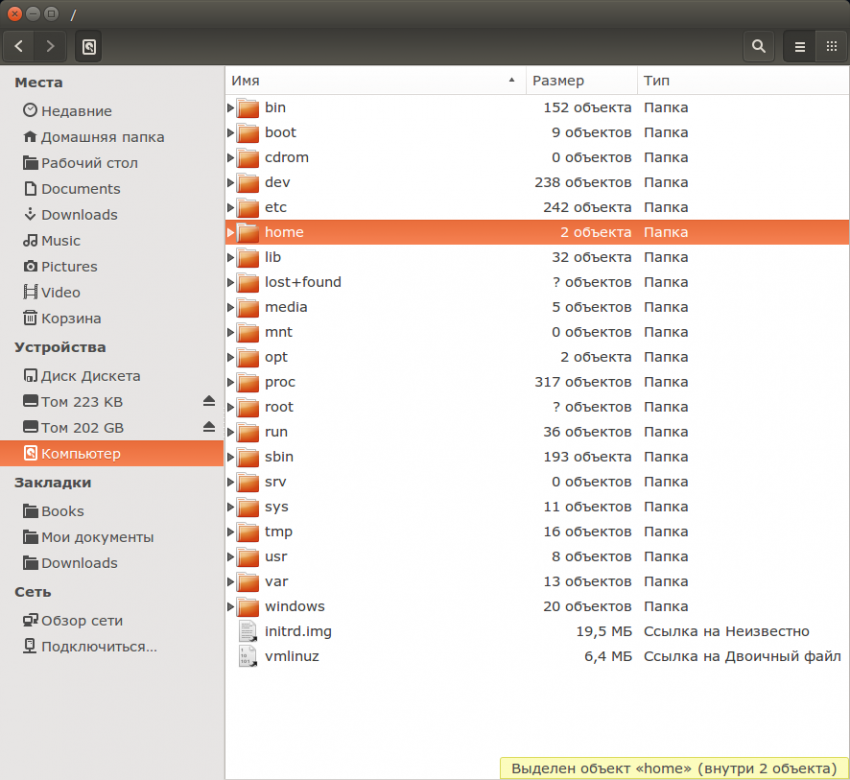
Файловая система:
/bin -основные двоичные пользовательские модули (программы) в однопользовательском режиме.
/boot -находятся файлы, необходимые для загрузки системы — например, здесь хранятся файлы загрузчика GRUB и ваши ядра Linux. Здесь нет конфигурационных файлов, используемых загрузчиком — они находятся в каталоге /etc вместе с другими конфигурационными файлами.
/dev -Основные файлы устройств (принтеров, дисков и т.д.)
/etc -(имя происходит от et cetera) находятся конфигурационные файлы, которые обычно можно отредактировать вручную в текстовом редакторе. Обратите внимание, что в каталоге /etc/ размещены общесистемные конфигурационные файлы; пользовательские конфигурационные файлы находятся в домашнем каталоге каждого пользователя.
/home -Содержит домашние директории пользователей, которые в свою очередь содержат персональные настройки и данные пользователя за исключением пользователя root.
/lib — находятся библиотеки, необходимые для основных двоичных файлов, находящихся в каталогах /bin и /sbin. Библиотеки, необходимые двоичным файлам, находящимся в каталоге /usr/bin, находятся в каталоге /usr/lib.
/lost+found – восстановленные файлы. В каждой файловой системе Linux есть каталог lost+found. Если произошел сбой в работе файловой системы, то при следующей загрузке будет выполнена проверка файловой системы. Все найденные поврежденные файлы будут размещены в каталоге lost+found, так что вы можете попытаться восстановить данные настолько, насколько это можно будет сделать.
/media -В каталоге находятся подкаталоги, в которых монтируются съемные носители, вставляемые в компьютер. Например, когда вы в системе Linux вставляете диск CD, в каталоге /media будет автоматически создан соответствующий подкаталог. В этом подкаталоге вы можете получить доступ к содержимому диска CD.
/mnt — точки временного монтирования. Исторически сложилось, что каталог /mnt является тем местом, где системные администраторы монтируют временные файловые системы, когда они их используют. Например, если вы монтируете раздел Windows для того, чтобы выполнить некоторые операции восстановления файлов, вы можете смонтировать его в /mnt/windows. Но другие файловые системы вы можете монтировать в любом другом месте.
/opt -вспомогательные пакеты. В каталоге /opt находятся подкаталоги для дополнительных пакетов программного обеспечения. Этот каталог широко используется проприетарным программным обеспечением, которое не подчиняется стандартной иерархии файловых систем — например, проприетарная программа может при установке записывать дампы своих файлов в /opt/application.
/proc — файлы ядра и процессов. Каталог /proc похож на каталог /dev, поскольку он не содержит стандартных файлов. В нем находятся специальные файлы, в которых представлена информация о системе и о процессах.
/root -Домашняя директория пользователя root. Каталог /root является домашним каталогом пользователя root. Вместо того, чтобы находиться в /home/root, он помещается в /root. Этот каталог отличается от каталога /, который является корневым каталогом системы.
/run -файлы состояния приложений. Каталог /run является достаточно новым каталогом, в котором приложениям предоставляется возможность стандартным образом хранить вспомогательные файлы, которые им требуются, например, сокеты и идентификаторы процессов. Эти файлы нельзя хранить в каталоге /tmp поскольку файлы в каталоге /tmp могут быть удалены.
/sbin -двоичные файлы администрирования системы. Каталог /sbin похож на каталог /bin. В нем находятся важные двоичные файлы, которые, как правило, предназначены для их запуска пользователем при администрировании системы и настройки, например, init, iptables, ifconfig.
/selinux — виртуальная файловая система SELinux. Если в вашем дистрибутиве для обеспечения безопасности используется пакет SELinux (например, в Fedora и Red Hat), то в каталоге /selinux будут находиться специальные файлы, используемые SELinux. Этот каталог похож на каталог /proc. В Ubuntu SELinux не используется, поэтому наличие этой папки в Ubuntu, возможно, является ошибочным.
/srv -данные сервисных служб. В каталоге /srv находятся «данные для сервисов, предоставляемых системой». Если вы пользуетесь сервером Apache HTTP для обслуживания веб-сайта, то, скорее всего, вы будете хранить файлы вашего сайта в каталоге, расположенном внутри каталога /srv.
/sys -Эта директория получила применение начиная с ядра v_2.6 и в нее примонтируется «sysfs», с информацией о ядре, устройствах и драйверах. /sys/block -Здесь находятся директории блочных устр-ств, которые имеются в системе в реальное время. /sys/bus -Перечень шин ядра: eisa, pci и тд. и тп. /sys/class -Перечень группированных устр-ств по классификации: printer, scsi-devices и тд. и тп.
/tmp -временные файлы. Приложения хранят временные файлы в каталоге /tmp. Такие файлы обычно удаляются всякий раз, когда ваша система перезагружается, и их можно удалить в любой момент с помощью утилит, например, с помощью утилиты tmpwatch.
/usr -пользовательские двоичные файлы и данные, используемые только для чтения. В каталоге /usr находятся приложения и файлы, используемые пользователями, в отличие от приложений и файлов, используемых системой. Например, не очень важные приложения находятся в каталоге /usr/bin, а не в каталоге /bin, а не очень важные двоичные файлы, предназначенные для системного администрирования, находятся в каталоге /usr/sbin, а не в каталоге /sbin. Библиотеки для них находятся внутри каталога /usr/lib. В каталоге также есть другие подкаталоги — например, в каталоге /usr/share расположены файлы, независимые от архитектуры системы, например, используемые для работы с графикой. Каталог /usr/local является местом, где по умолчанию устанавливаются приложения, откомпилированные локально.
/var -файлы для хранения изменяющихся данных. Каталог /var является аналогом каталога /usr, но в каталог /var можно делать запись, а каталог /usr в обычном режиме предназначен только для чтения. Журнальные файлы и все остальное, что должно было бы записываться в обычном режиме в каталог /usr, записывается в каталог /var. Например, журнальные файлы вы сможете найти в каталоге /var/log.
/windows —операционная система Windows
/initrd.img -Ссылка на архив GZIP
/vmlinuz -Ссылка на неизвестно
Как я переходил с Windows на Linux 10 лет назад
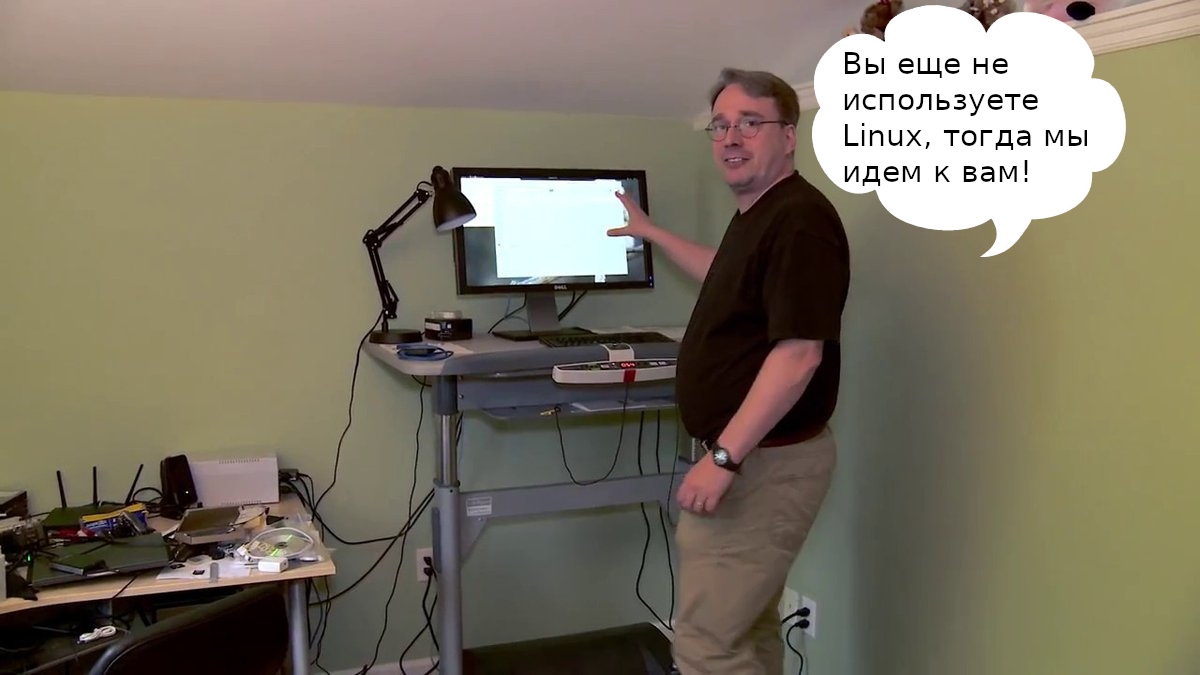
В Linux есть что-то неполноценное, и нет ничего лучше, чем Windows или, например, MacOS. Вы наверняка слышали такое мнение много раз. Я же считаю, что подобная оценка возникает из-за человеческих привычек.
Однажды научившись работать с одной операционной системой, тяжело перейти на новую, или просто не хочется, ведь изучение ОС — долгий процесс. Нельзя просто так лишь в порыве страсти или минутного желания перейти на новую систему полностью, по-настоящему, так чтобы не ставить свою прошлую операционную систему на виртуальную машину, или как вторую (запасную) систему на своем ПК.
Если вы готовы почувствовать себя студентом снова, я расскажу, что нужно сделать….
Linux, дает больше свободы в действиях.
10 лет назад я решил перейти на Linux. И это был осознанный шаг. Я не ставил перед собой задачу отказаться от Windows за один день или неделю, а растянул весь процесс на 1-2 года. Теперь даже представить не могу, как вернуться на Windows: иногда приходится с ней работать, но получается, что больше ругаюсь в сторону этой операционной системы, возможно так, как многие это бы стали делать впервые начав работать с Linux.
Наверное основным стимулом для меня было то, что крупные корпорации вынуждены регулярно выпускать все новые и новые версии своих операционных систем. Получается, так, что ты не можешь использовать свою отлаженную и наработанную операционную систему. Регулярно, может, раз в 3-5 лет, ты вынужден устанавливать себе какую-то новую версию операционной системы, и навязанные новые функции, возможности и т.д.
Причем, с каждой новой версией, операционная система становится все более «умной», и теперь уже не ты решаешь, когда обновлять свою операционную систему, перезагрузить компьютер, а компания-разработчик. Примеров таких «умных» функций можно привести множество.
Хочется, чтобы операционная система настраивалась индивидуально под пользователя, чтобы можно было контролировать больше функций.
Зачем это нужно было мне?
Сначала мне пришлось пережить переход с отлаженной Windows XP на Windows Vista и последующий переход на Windows 7. Но когда стало известно о том, что и Windows 7 снова предстоит переход на Windows 8, я окончательно убедился: дальше так продолжаться не может.
Почему стоит сделать и вам?
Получается, так или иначе каждый из нас будет вынужден мириться раз в несколько лет с какими-то новыми функциями, версиями и заново переходить на новую операционную систему, тратить время, теряя производительность и эффективность. Причём, в этом процессе вы будете марионеткой, т.е. вам придется принять те функции и интерфейсы, что вам навязывают, и отказаться от них вы не сможете. Это касается не только операционной системы, но и используемого вами приложений. Если вас это хоть как-то беспокоит, стоит задуматься о смене операционной системы на Linux.
На самом деле Linux — самая распространенная операционная система в мире. На текущий момент установлена практически везде: на серверах, в телекоммуникационном оборудовании\роутерах, в различных устройствах умного дома, в компактных мини-платах, и роботах-пылесосах.
Android построено на ядре Linux, MacOS использует ядро *NIX. Ваши знания в работе на операционной системе Linux могут вам пригодиться во многих других областях деятельности сейчас и в будущем.
Я работаю в IT-компании Lad, и у нас есть целый департамент, который занимается переводом организаций на отечественный софт. Я же хочу подчеркнуть, что стоит переходить на свободное ПО не из-за популярных веяний, а из-за реальной пользы от его использования.
Пошаговый план перехода, или как привыкнуть к новому софту
Шаг первый: Откажитесь от пиратского софта, и софта, который не работает под Linux
При подборе программ нужно учитывать, сможем ли мы использовать их на Linux. Поэтому первым делом я составил список программ, которыми я пользовался на тот момент и отобрал те, что смогу использовать под Linux. В приоритет взял кроссплатформенные: подходящие под Linux и Windows. И их оказалось много!
Первым делом я установил программы, которыми я бы пользовался на операционной системе Linux. Но начал я не с установки операционной системы Linux, а именно с установки программ, работающих как под Windows, так и под Linux, на свою тогда действующую операционную систему Windows.
Мой список выглядел примерно так:
Таблица аналогов по Windows и Linux
ПО Windows
ПО Linux работающие и под Windows
Комментарий
Файловые менеджеры
Far2l, Midnight Commander
Архиваторы
Графика
3D Studio Max, Maya
ACDSee, IrfanView, Picasa
XnView Mp, XnConvert
Krita — очень хороший графический редактор
Но я пользуюсь и Krita и GIMP в зависимости от задачи
Мультимедиа
Apple iTunes, WinAmp
Adobe Premier Pro
VirtualDub, конвертация видео
Microsoft Windows Media Player
SMPlayer, VLC, MPV
Офисные пакеты
Libre Office, и облачные офисные пакеты
Libre Office — отличные редактор, если изучить основы работы с текстами (стили, заголовками), и научиться в нем работать.
Thunderbird, Облачные сервисы
Microsoft Notepad, Notepad++
Интернет
Системные утилиты
VirtualBox — Отличная бесплатная среда для создания виртуальных машин
AnyDesk, Microsoft RDP
Remmina, xrdp не работает под Windows
Paragon Partition Manager
Gparted не работает под Windows
Этот список — далеко не исчерпывающий. Подобных можно найти множество в Интернете, и выбрать подходящее ПО себе по душе.
Программа которые имеют версии для Linux: Google Chrome, Яндекс Браузер, Skype, Slack, Telegram, Discord, Zoom, Opera, Viber, Dbeaver и многие другие, уже имеют версии под Linux которые можно скачать на сайте производителя.
Чтобы безопасно установить бесплатное ПО на ПК, необходимо найти описание этого ПО на Википедии, после чего перейти на официальный сайт программы и скачать с него версию для Windows. Это намного более безопасный способ нежели скачивать программы через софт-копилки, которые кишат разными встроенными Malware вредоносными инъекциями.
Сколько времени у вас уйдет на адаптацию к новому ПО зависит только от вас, но этот процесс будет максимально гладким, важно не отказываться от старого ПО сразу, сравнить способы использования функций на старом и новом ПО. Постепенно вы полностью адаптируетесь, и сможете отказаться от старых программ.
Шаг второй: выбор версии дистрибутива Linux
Одна из проблем и сложностей Linux: дистрибутивов много, у новичка может уйти много времени на выбор. Стоит выбирать наиболее популярные с крупным комьюнити, чтобы получить поддержку.
Я перепробовал большое количество дистрибутивов: Fedora, CentOS, Debian, Ubuntu и ряд других. Наиболее удобный с точки зрения комьюнити, стабильности, и поддержки — Ubuntu, а точнее — LTS версии дистрибутивов Ubuntu, обновления которых выходят раз в два года. На текущий момент актуальная версия Ubuntu 20.04 LTS. Скоро выйдет версия Ubuntu 22.04 LTS. Но я бы не спешил сразу ставить новую версию, если вы новичок, к этому времени большая часть энтузиастов еще не успеет испробовать данный дистрибутив, и комьюнити данной версии будет расширяться со временем.
Но даже с Ubuntu у вас остается выбор между разными версиями:
1) Ubuntu LTS — основной дистрибутив Ubuntu, он действительно хорош, и я рекомендую начать с него, если вы новичок, и вам нравится красивые мультимедийные эффекты.
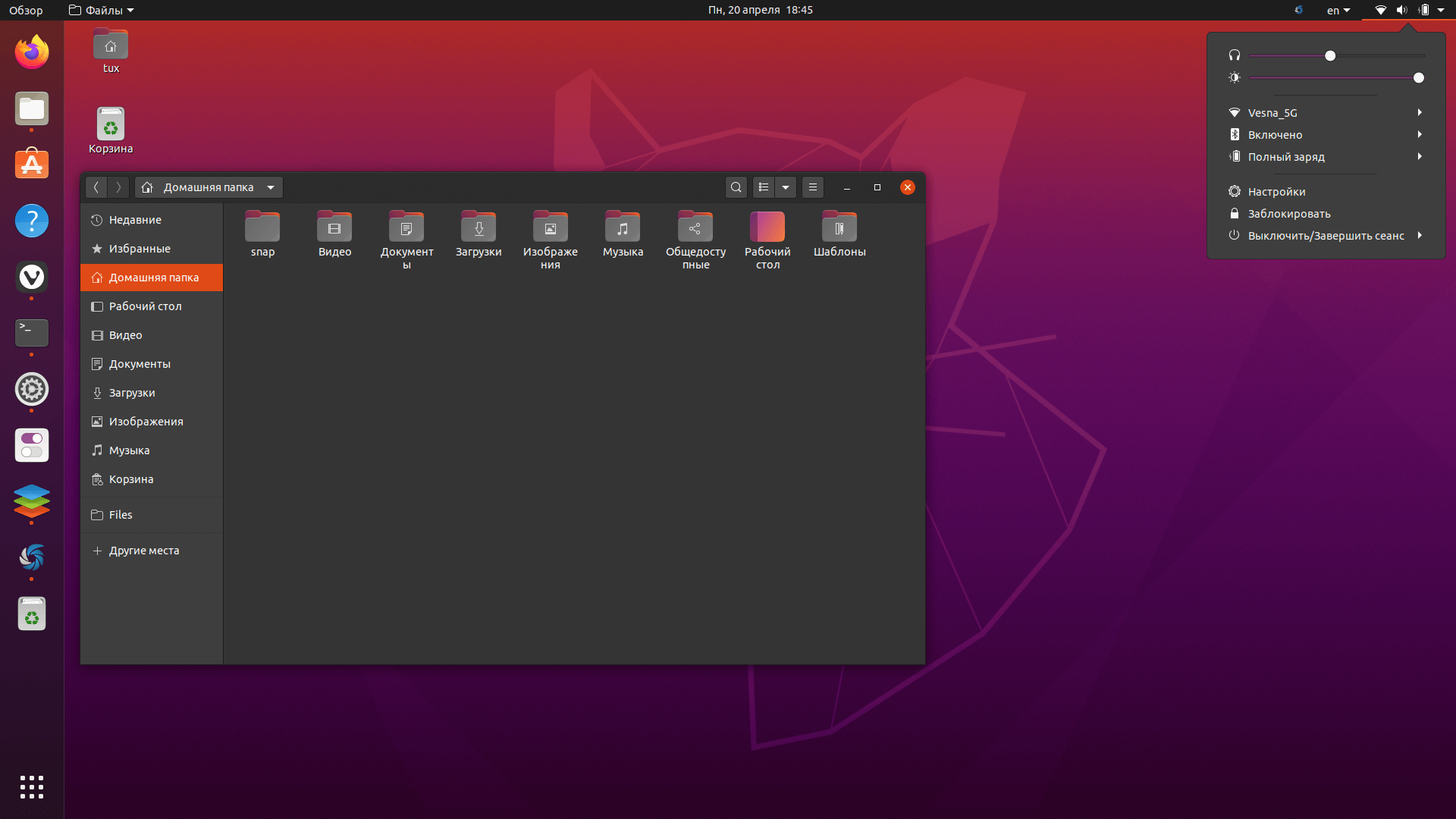
2) Xubuntu LTS — это дистрибутив Ubuntu в котором в качестве оболочки используется Xfce, и эта оболочка наиболее легковесна и не перегружена различными мультимедийными функциями, интерфейс из 2000 годов, и больше похож на Windows XP. (это был мой выбор).
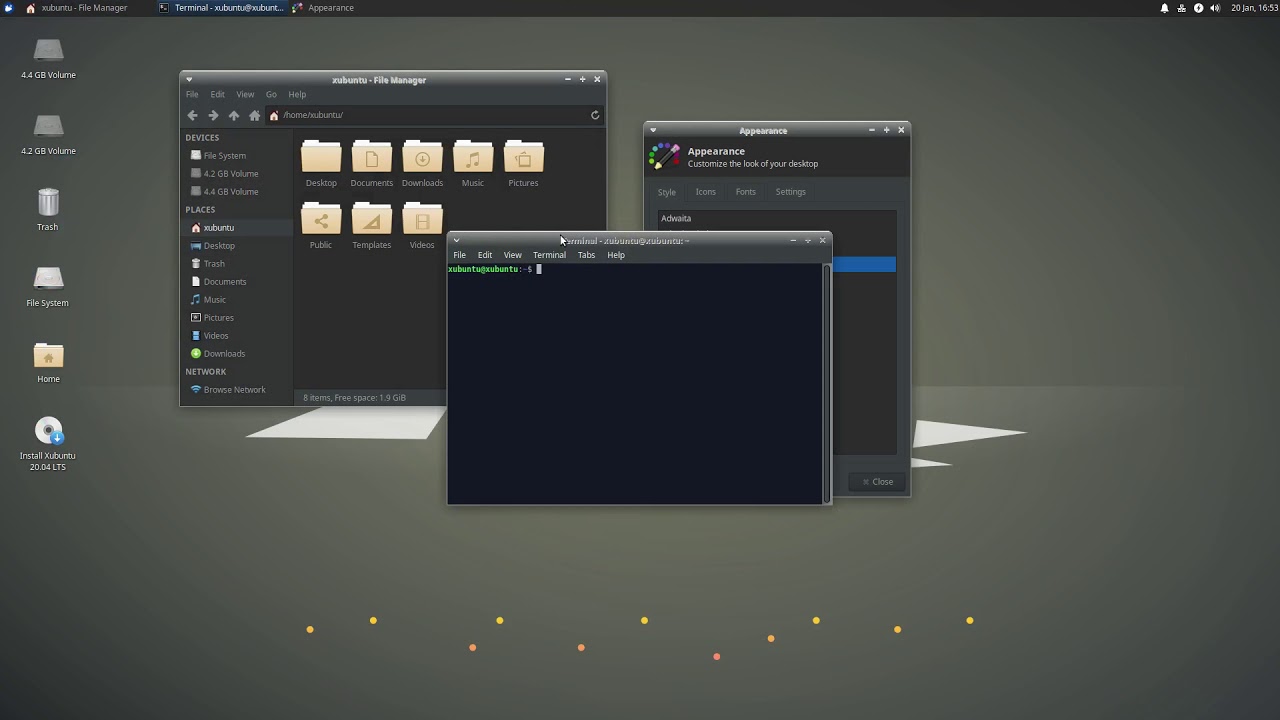
3) Kubuntu LTS — это дистрибутив Ubuntu на оболочке KDE. Наверное эта версия для тех, кто любит все настраивать и делать под себя, иметь миллион опций и настроек, но при этом интерфейс чем то схож с интерфейсом из Windows 7. В награду к этому дистрибутиву вы получите много специфичного KDE софта, в том числе свой браузер, свой офис и многое другое, к которому вам придётся либо привыкать, либо удалить его и установить свои программы из вышеуказанного списка, которые вы решите использовать на своей системе. Многим KDE очень нравится, но я все же считаю его излишне перегруженным, и некой своей особенной экосистемой.
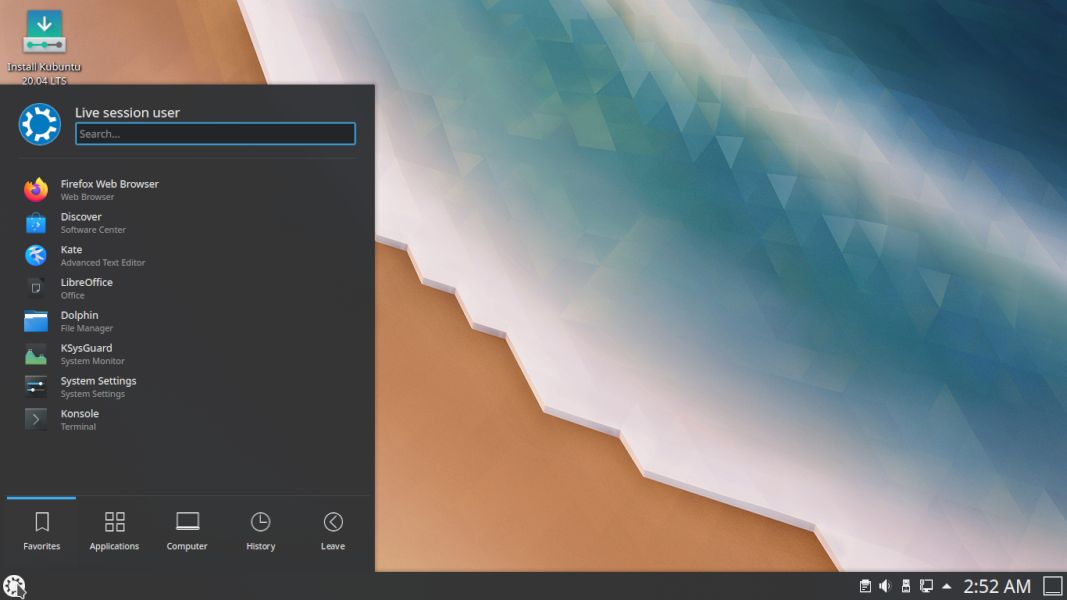
Конечно стоит сказать, что Ubuntu тоже требуется обновлять, так как новые LTS версии выходят раз в два года. Обновление Ubuntu вы можете выполнять во первых не сразу, а когда вы сами к этому будете готовы, сроки поддержки каждой версии составляют 5 лет. Само обновление происходит без необходимости переустановки операционной системы с нуля. Изменения как правило не так масштабны, и в большинстве случае вы получите полностью аналогичную систему.
Шаг третий: ставим Linux на один из компьютеров
Итак, выбор дистрибутива сделан, ПО вас уже не раздражает, и вы к нему привыкли, значит вы можете установить Linux на один из компьютеров, которыми вы пользуетесь. На крайний случай можно установить Linux на виртуальную машину через VirtualBox. Если у вас остаются опасения, то на Linux вы всегда можете установить VirtualBox с установленной Windows внутри виртуальной машины на своем компьютере.
Многое в Linux необходимо делать с помощью командной строки. Придется изучать. Однако это вовсе не недостаток операционной системы. Например, на MacOS часть функций можно выполнить только через командную строку.
Шаг четвертый: полный переход на Linux
В какой то момент вы поймете, что вы достаточно овладели навыками работы с Linux, научились решать проблемы с помощью сообщества. Значит, пришло время, чтобы везде заменить операционную систему на Linux, как это сделал я.
На этом и предыдущем этапе я столкнулся с еще одной проблемой. Нужно обучить свою семью пользоваться новой ОС.
Все мои ПК дома и на работе, а также ноутбуки детей и жены переведены на Linux. Дети восприняли это наиболее спокойно, так как они другого никогда и не видели, либо даже не поняли, а что, собственно, глобально изменилось.
Linux — множество возможностей
Я использую свободную версию Linux, перестал пользоваться пиратским софтом и не испытываю проблем с необходимостью постоянно обновлять антивирусы. Я не качал кряки, патчи и прочие программы, которые неизвестно что запускают, выполняют, ломают на моем ПК.
Современная Linux ничем ни хуже, а, на мой взгляд, намного лучше других платных операционных систем. С поприоритерным программным обеспечением, дела обстоят несколько хуже. Количество компаний, разрабатывающие ПО для Linux, постоянно растет, и, может быть, ПО, которое вы используете, уже имеет версию под Linux. Бесплатное ПО для Linux покрывает 100% всех рядовых потребностей обычного пользователя ПК.
Эксперт по Машинному обучению в IT-компании Lad